
Voir le contenu du stockage iCloud sur iPhone, iPad ou Mac

Sep 17, 2026 • Déposé à: Solution de Récupération des Données • Des solutions éprouvées
 TL;DR:
Vous pouvez consulter les détails de votre stockage iCloud en accédant à l'onglet "iCloud" puis "Gérer le stockage du compte" dans les Réglages d'un iPhone, iPad ou Mac, ou en vous connectant sur iCloud.com.
● Pour libérer rapidement de l'espace, désactivez la sauvegarde des applications non essentielles, supprimez les documents obsolètes via l'application native Fichiers, et effacez manuellement les e-mails ou messages contenant des pièces jointes volumineuses.
● L'outil tiers MobileClean (iOS) permet d'automatiser le nettoyage en détectant intelligemment les photos en double, les images floues et les grandes vidéos pour les supprimer de manière sécurisée ou les compresser sans perte de qualité.
● En cas de perte de données lors du nettoyage, le logiciel Dr.Fone - Récupération de données (iOS) sur Windows ou Mac peut prévisualiser et restaurer sélectivement plus de 18 types de fichiers iCloud sans écraser les informations existantes sur l'appareil.
Demander un résumé à l'IA
 ChatGPT
 Perplexity
 Gemini
 Claude
 Grok
Grok
De nombreux utilisateurs rencontrent souvent un message iCloud plein sans savoir ce qui occupe de l'espace. Cela devient finalement dérangeant lorsque votre appareil refuse de sauvegarder ou de synchroniser des fichiers en raison d'un stockage insuffisant. Par conséquent, il devient difficile de gérer les choses lorsque vous ne savez pas quels fichiers sont stockés dans votre compte iCloud. C'est la raison pour laquelle de nombreuses personnes demandent, "Comment puis-je voir ce qui se trouve dans mon stockage iCloud" sur mon appareil préféré ?
Même lorsque vous utilisez un iPhone, un iPad, un Mac ou que vous vous connectez via un navigateur, il est possible de visualiser votre stockage en quelques étapes simples. Ainsi, cet article vous guidera sur quand et comment vérifier votre stockage, suivi de conseils faciles pour libérer de l'espace sans stress. De plus, si vous supprimez accidentellement un fichier iCloud crucial, vous découvrirez également comment le récupérer.
- Partie 1. Quand voir le contenu du stockage iCloud ? Aperçus rapides
- Partie 2. Comment voir ce qui se trouve dans mon stockage iCloud [Tous les appareils]
- Conseil Pro. Supprimé accidentellement un fichier iCloud important ? Restaurez avec Dr.Fone

- Partie 3. Comment puis-je augmenter l'espace de stockage iCloud lorsqu'il est plein ?
Partie 1. Quand voir le contenu du stockage iCloud ? Aperçus rapides
Il y a des moments où vérifier votre stockage iCloud devient nécessaire pour les utilisateurs. Ci-dessous, nous explorerons quelques situations courantes où vous devriez voir le contenu de ce stockage cloud sur votre appareil :
1. Le stockage est plein
Lorsque vous continuez à voir le message "stockage iCloud plein", il est temps de vérifier ce qui utilise votre espace. À ce stade, apprendre "comment voir ce qui se trouve dans mon stockage iCloud" vous aide à supprimer les fichiers inutiles et éviter les problèmes de synchronisation.
2. Avant la mise à niveau
Dans ce cas, savoir ce qui est stocké vous assure de ne rien manquer d'important lors du changement d'appareil ou du processus de sauvegarde iCloud. De plus, cela vous donne l'occasion de supprimer les fichiers inutiles, afin que votre nouvel appareil ne se remplisse pas trop rapidement.
3. Après la restauration
Souvent, des fichiers anciens ou indésirables sont également restaurés, donc vérifier aide à confirmer ce qui est là et ce qui doit être supprimé. Cela garantit que vous ne conservez que des fichiers utiles et ne gaspillez pas l'espace de stockage de votre nouvel appareil ou la limite iCloud.
4. Avant de partager le stockage
Il est également judicieux de vérifier votre contenu iCloud+ avant d'activer le partage familial pour éviter de synchroniser des fichiers personnels ou volumineux. Ainsi, vous pouvez garder votre espace partagé propre et empêcher les membres de votre famille d'utiliser tout votre stockage cloud.
5. Gestion des fichiers professionnels
Si vous utilisez iCloud pour des tâches professionnelles, vérifier régulièrement le stockage garantit qu'aucun fichier obsolète ou dupliqué ne reste stocké. Cela aide à mieux organiser les documents et à libérer de l'espace pour les versions mises à jour sans acheter plus d'espace de stockage.
Partie 2. Comment voir ce qui se trouve dans mon stockage iCloud [Tous les appareils]
Après avoir su quand vérifier votre stockage, vous pouvez demander, "comment puis-je voir ce qui se trouve sur mon stockage iCloud." Ainsi, la partie suivante vous aide à vérifier le contenu de votre stockage cloud sur l'appareil de votre choix :
Pour iPhone/iPad
Lorsque vous utilisez un iPhone ou un iPad, l'application de réglages native vous permet de visualiser facilement l'utilisation détaillée d'iCloud. Vous pouvez vérifier quelles applications utilisent de l'espace, combien de stockage reste et gérer les sauvegardes directement. Si vous vous demandez, "comment puis-je voir ce qui est stocké sur mon iCloud:", cette méthode donne un accès complet aux fichiers et documents sans effort. Pour mieux le comprendre, vous pouvez suivre les étapes ci-dessous et effectuer cette tâche :
Étape 1. Une fois dans l'application "Réglages", appuyez sur votre "Compte Apple" et dirigez-vous vers l'onglet "iCloud".
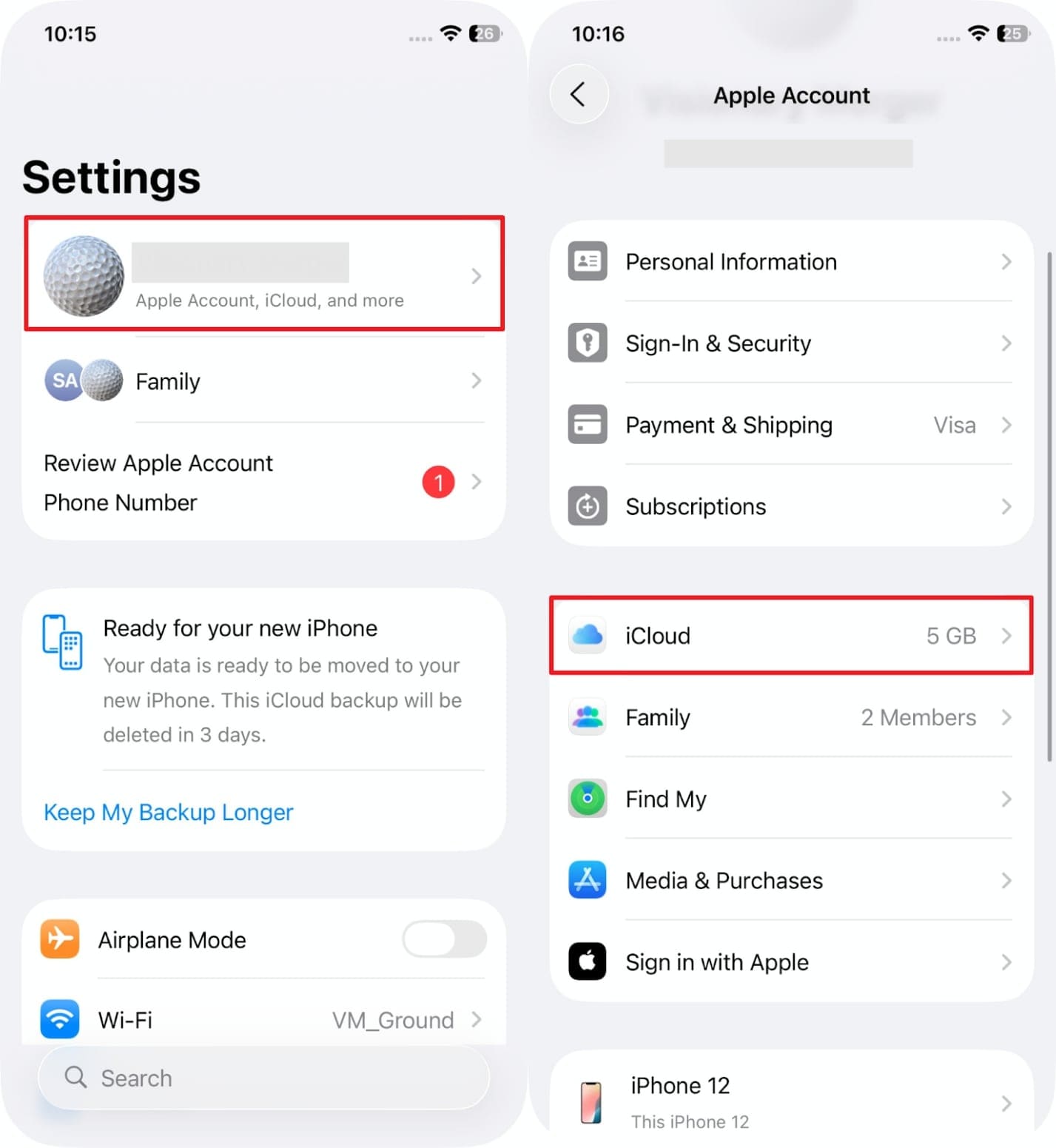
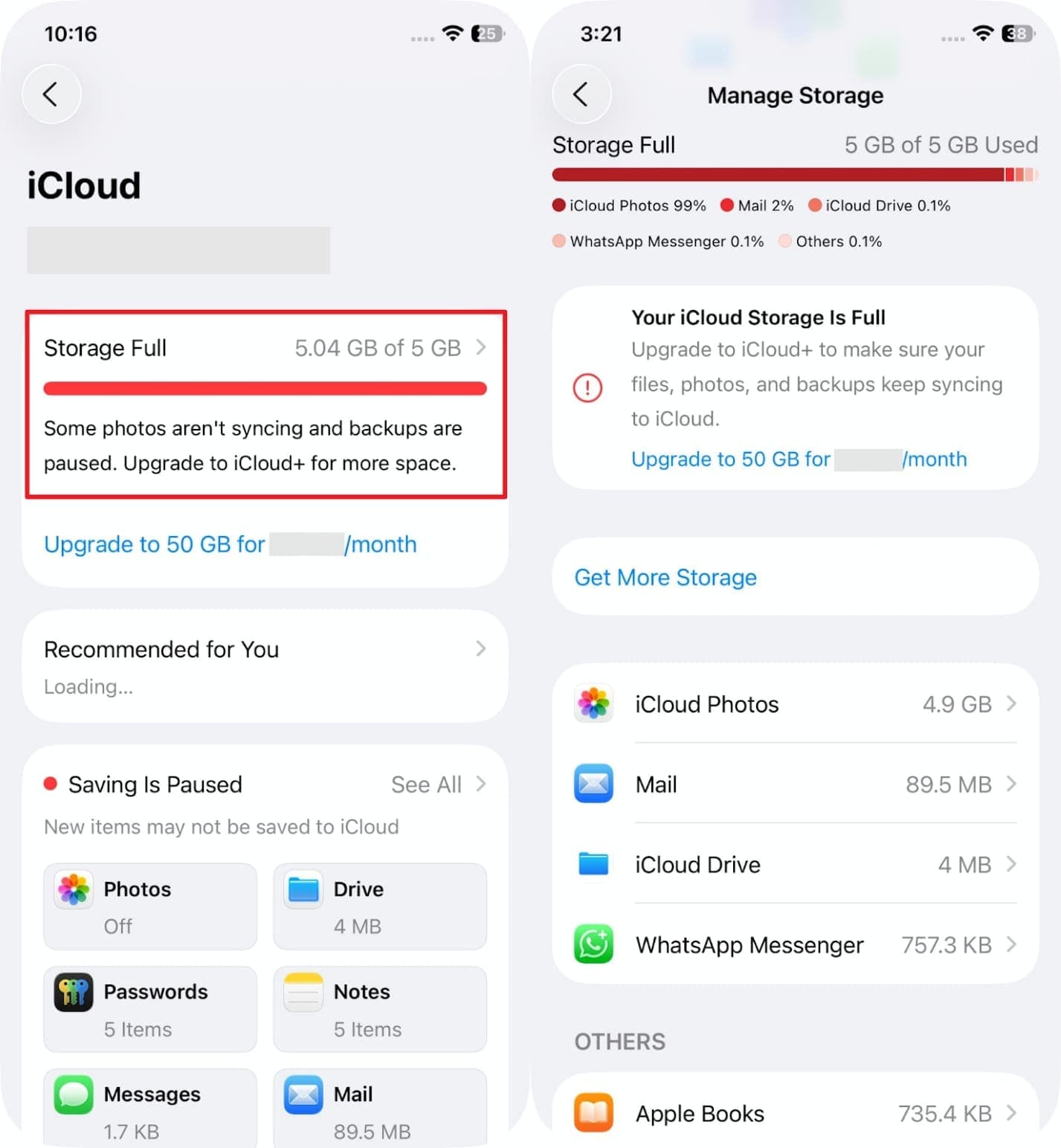
Étape 2. Ensuite, appuyez sur la section "Stockage/Gérer le stockage du compte", et vous verrez toutes les données stockées dans votre iCloud.
Pour Mac
Les utilisateurs peuvent également avoir une compréhension complète de leur stockage iCloud via les Réglages Système dans leur macOS. Il affiche la consommation de stockage par types tels que photos, documents et sauvegardes pour vous permettre de faire un choix sur ce qu'il faut conserver et ce qu'il faut supprimer.
De plus, vous pouvez même gérer les fichiers synchronisés et supprimer les éléments volumineux sans avoir besoin d'outils supplémentaires. Quoi qu'il en soit, explorons comment vous pouvez le vérifier lorsqu'on vous demande, "comment puis-je voir ce qui se trouve sur mon stockage iCloud:"
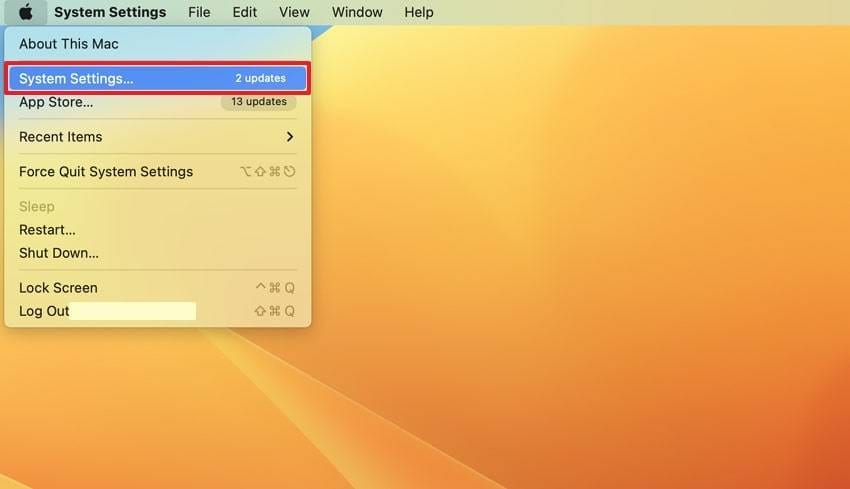
Étape 1. Initialement, cliquez sur le menu "Apple" et choisissez l'option "Réglages Système" dans le menu déroulant.
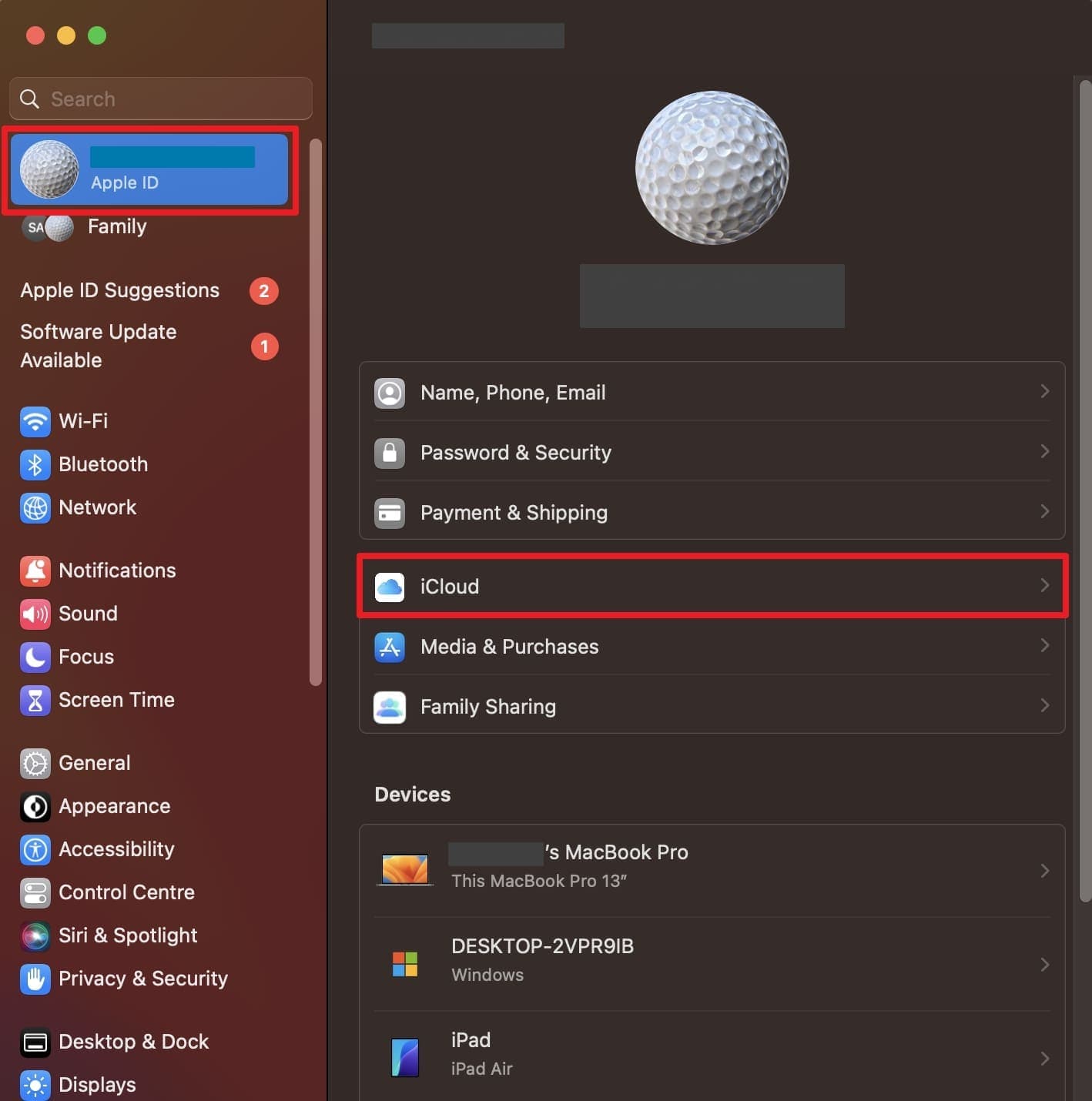
Étape 2. Ensuite, appuyez sur le nom de votre profil et cliquez sur l'option "iCloud" pour continuer.
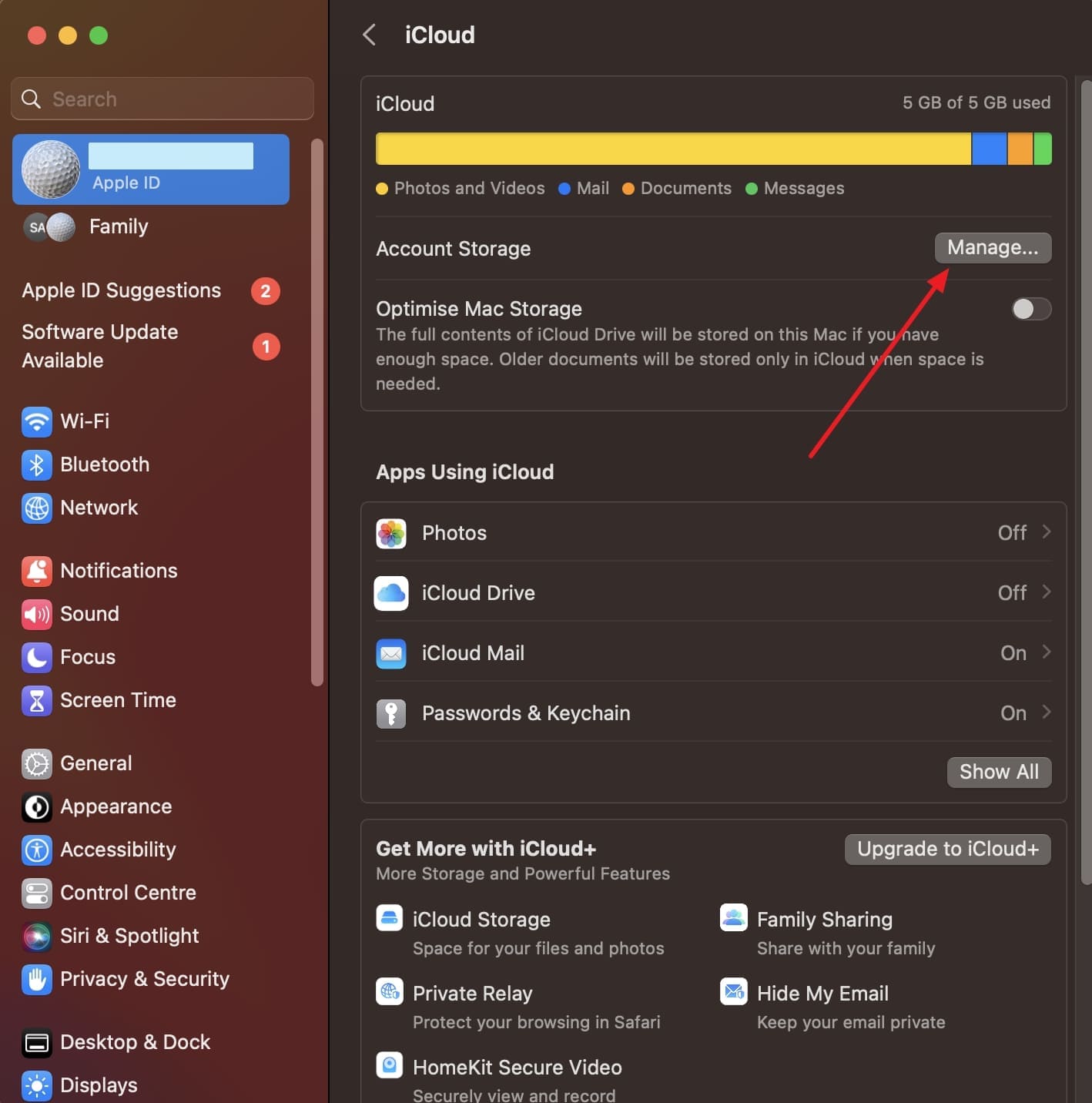
Étape 3. Par la suite, vous devez appuyer sur le bouton "Gérer" qui apparaît à côté de l'option "Stockage du compte".
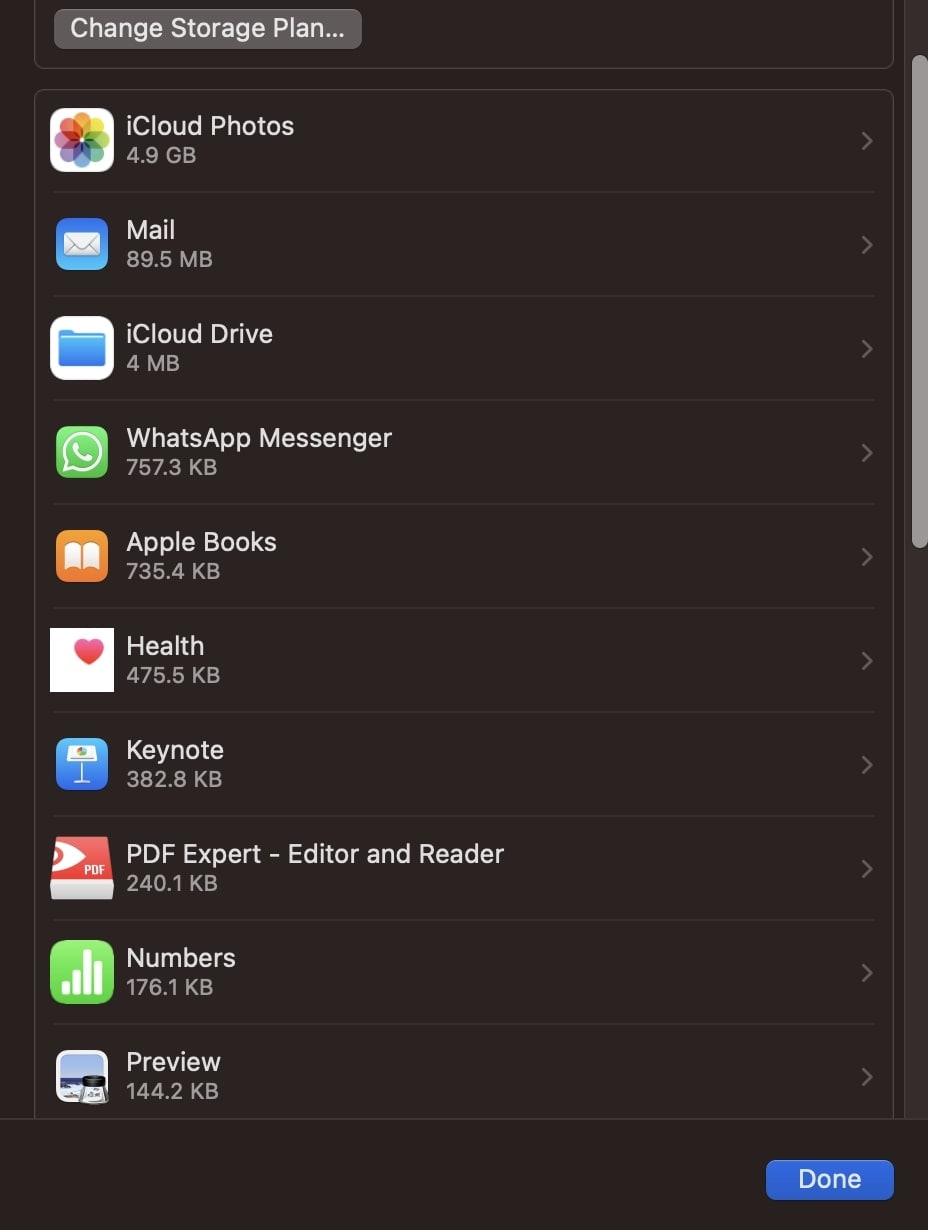
Étape 4. À ce stade, vous verrez avec succès tous les fichiers de données disponibles dans votre stockage iCloud.
Pour le Web
Si vous n'avez pas votre appareil Apple, vous pouvez toujours accéder à votre stockage cloud via n'importe quel navigateur web. Cela fonctionne en vous connectant avec votre identifiant Apple et en vous permettant de visualiser le contenu stocké. De plus, vous pouvez même télécharger, supprimer ou organiser des fichiers directement via votre navigateur. Donc, si vous vous demandez, "comment voir ce qui est stocké dans mon iCloud:", suivez le guide ci-dessous :
Étape 1. Commencez par rechercher le site officiel "iCloud" et appuyez sur le bouton "Se connecter" pour vous connecter avec votre identifiant Apple.

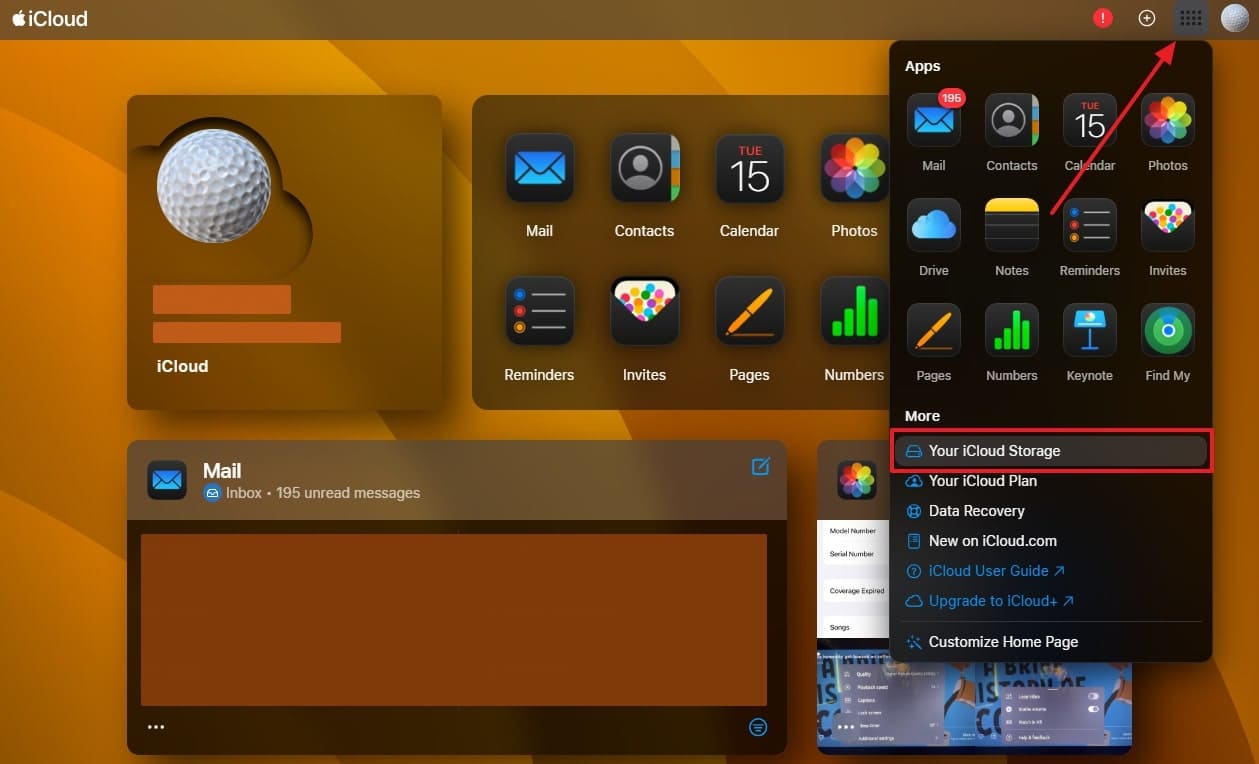
Étape 2. En voyant l'affichage principal, cliquez sur l'icône "Accès rapide" et optez pour l'option "Votre stockage iCloud".
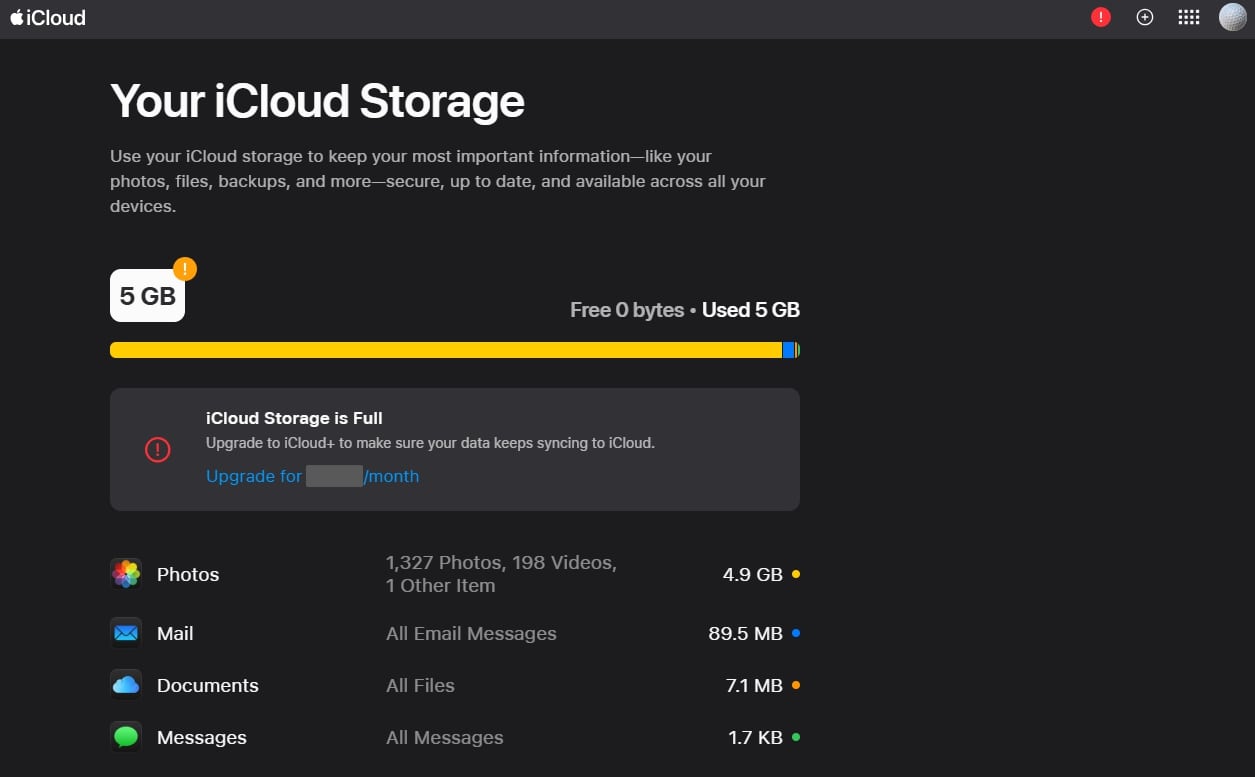
Étape 3. Ensuite, vous pourrez facilement vérifier et voir les données synchronisées sur votre stockage cloud.
Conseil Pro. Supprimé accidentellement un fichier iCloud important ? Restaurez avec Dr.Fone
Outre la question, "Comment voir ce qui se trouve dans le stockage iCloud:", de nombreuses personnes sont confrontées au problème de supprimer accidentellement des données iCloud critiques. Cela peut se produire lors du nettoyage de certaines données pour libérer de l'espace sur votre stockage cloud. Pour répondre à ce besoin, vous pouvez utiliser Dr.Fone - Récupération de données (iOS) pour restaurer tout fichier supprimé important de votre stockage iCloud.
De plus, il peut récupérer plus de 18 types de données supprimées, y compris des vidéos, des mémos vocaux et des fichiers d'application. En outre, les utilisateurs peuvent prévisualiser leurs informations supprimées après leur apparition dans l'outil, puis les restaurer sur leur appareil. En plus, cet outil ne supprime pas les fichiers précédents et garantit que vos données existantes ne sont pas perdues dans le processus de restauration.

Dr.Fone - Récupération de données (iOS)
Le meilleur outil pour récupérer depuis n'importe quel appareil iOS !
- Conçu avec la technologie de récupération de fichiers depuis iTunes, iCloud ou directement depuis le téléphone.
- Capable de récupérer des données dans des scénarios graves comme les dommages à l'appareil, le crash du système ou la suppression accidentelle de fichiers.
- Prend entièrement en charge toutes les formes populaires d'appareils iOS.
- Possibilité d'exporter facilement les fichiers récupérés depuis Dr.Fone - Récupération de données (iOS) vers votre ordinateur.
- Les utilisateurs peuvent rapidement récupérer des types de données sélectifs sans avoir à charger l'ensemble des données en une seule fois.

Guide pour restaurer des fichiers iCloud importants supprimés en utilisant Dr.Fone
Après avoir découvert les principales fonctionnalités, vous devez maintenant suivre les étapes pour restaurer vos données iCloud supprimées en utilisant ce programme :
Étape 1. Lancez l'outil pour accéder à la fonction de restauration de données
Après avoir lancé ce logiciel, accédez à l'onglet "Boîte à outils" pour choisir la fonction "Récupération de données" et cliquez sur l'appareil "iOS". Ensuite, vous devez opter pour la fonction "Récupérer des données depuis iCloud" et continuer.

Étape 2. Connectez-vous à iCloud et choisissez les données à récupérer
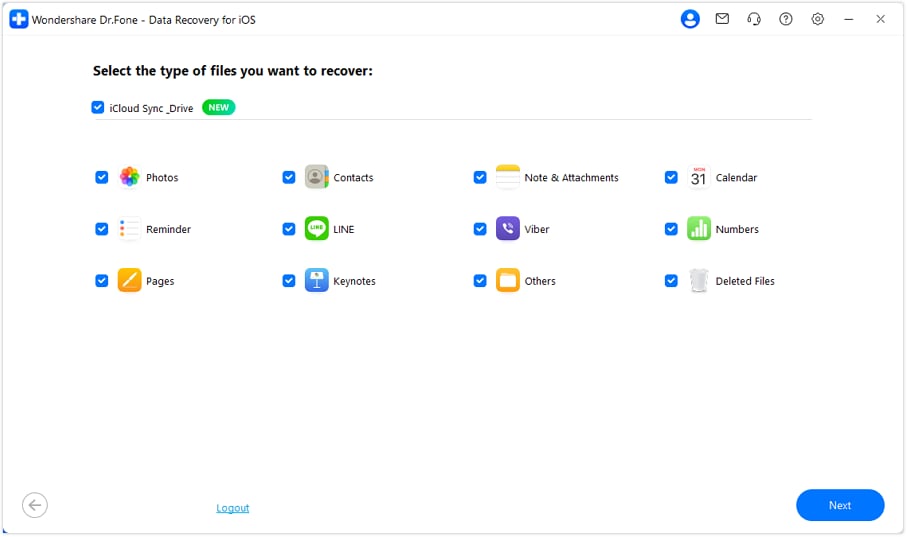
Par la suite, connectez-vous à votre compte "iCloud" pour récupérer ses données en fournissant l'authentification à deux facteurs et en appuyant sur le bouton "Vérifier". Lorsque l'outil vous montre les types de données, sélectionnez ceux que vous souhaitez récupérer et appuyez sur le bouton "Suivant".
Étape 3. Récupérez vos données supprimées sur votre appareil
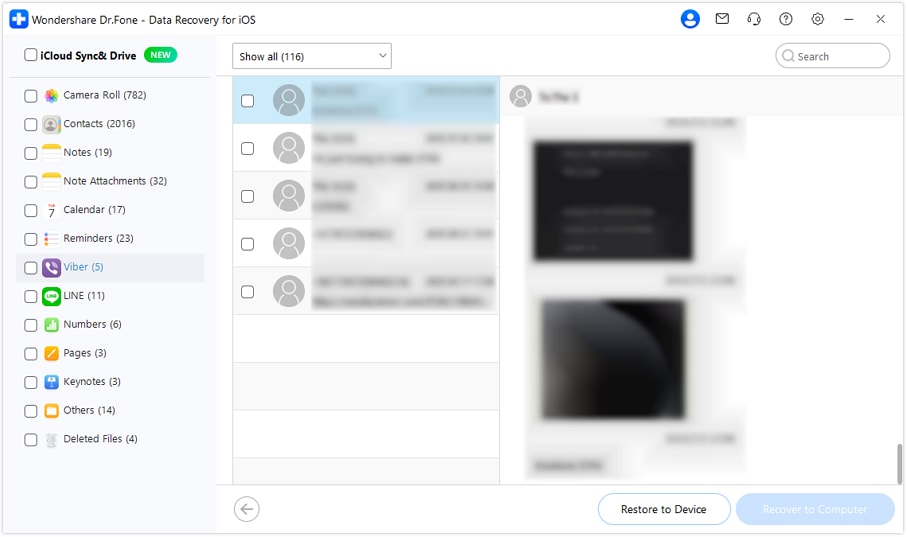
Ensuite, saisissez le code de vérification pour appuyer sur le bouton "OK", puis votre fichier sélectionné commencera à se télécharger. Une fois terminé, optez pour les données et appuyez sur le bouton "Restaurer sur l'appareil" pour les restaurer sur votre appareil.
Étape 4. Récupérez avec succès vos données iCloud sur votre appareil
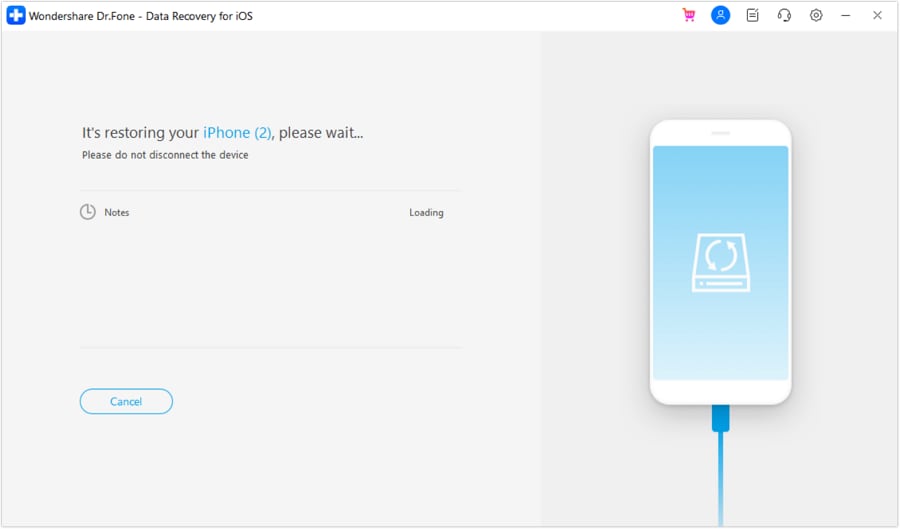
À ce stade, connectez votre mobile au PC et sélectionnez votre appareil dans la fenêtre contextuelle apparue. Après cela, appuyez sur le bouton "Continuer", et vos données supprimées commenceront à se restaurer sur votre appareil.
 sûr et sécurisé
Partie 3. Comment puis-je augmenter l'espace de stockage iCloud lorsqu'il est plein ?
Après avoir appris "Comment puis-je voir ce qui se trouve dans mon stockage iCloud:", de nombreux utilisateurs souhaitent également comprendre comment obtenir de l'espace lorsque leur stockage cloud est épuisé. Ainsi, cette section couvre les 4 principales façons de vous aider à augmenter votre espace de stockage cloud sur vos appareils sans effort :
Méthode 1. Désactiver la sauvegarde pour les applications inutiles
Lorsque vous souhaitez libérer rapidement de l'espace iCloud, vous pouvez désactiver la sauvegarde pour les applications inutilisées ou inutiles. Cette méthode vous permet de choisir quelles applications enregistrent des données sur iCloud et d'arrêter celles qui n'ont pas besoin de stockage cloud. En désactivant, vous pouvez conserver uniquement les données essentielles, ce qui aide à éviter une utilisation inutile du stockage iCloud. Après avoir exploré "comment voir ce qui se trouve dans mon stockage iCloud:", suivez les étapes pour augmenter l'espace :
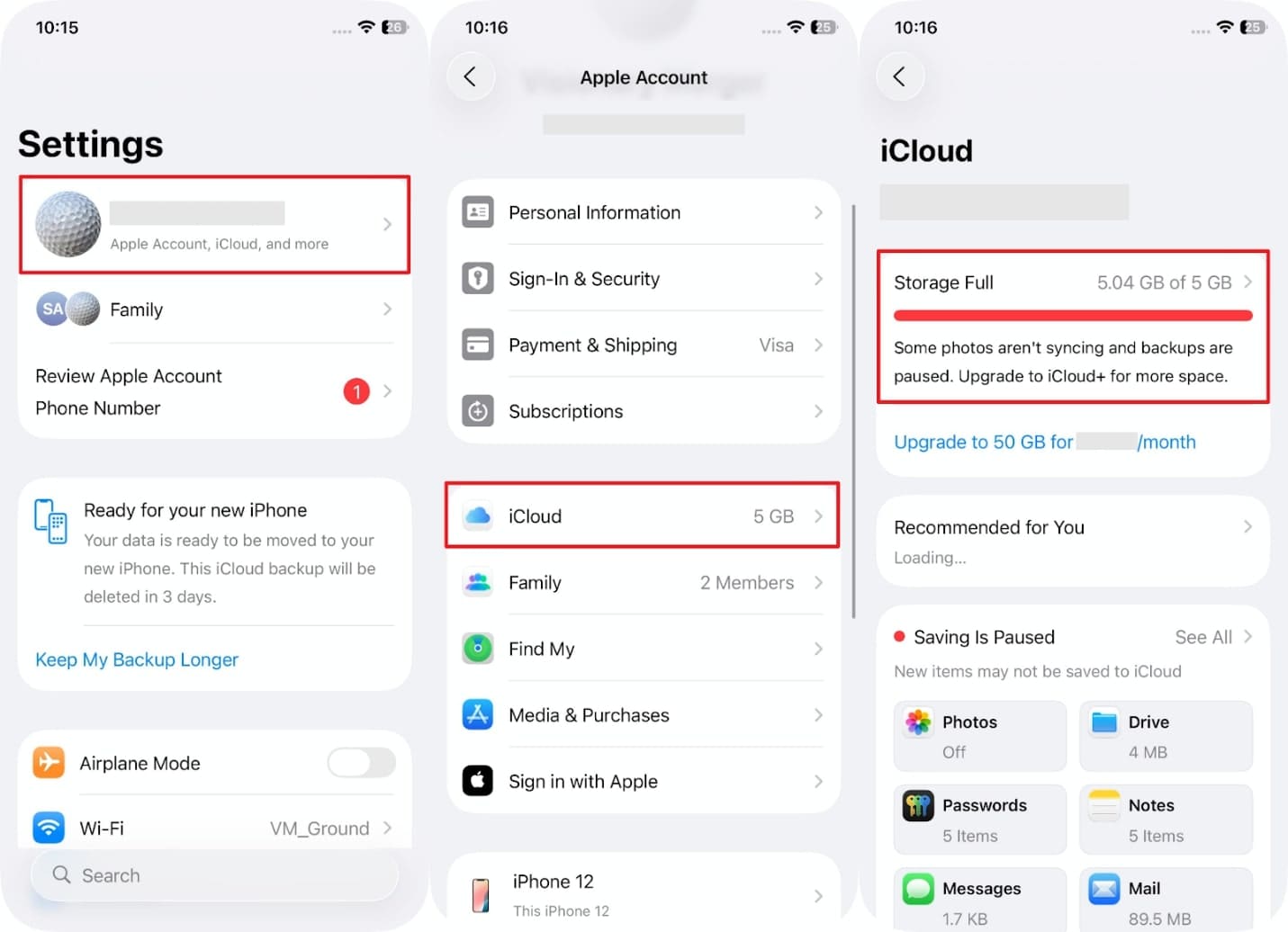
Étape 1. Lorsque vous lancez l'application de réglages, accédez à la section du nom de votre profil et appuyez sur l'option "iCloud". En voyant le nouvel écran, appuyez sur la section "Stockage plein/Gérer le stockage du compte".
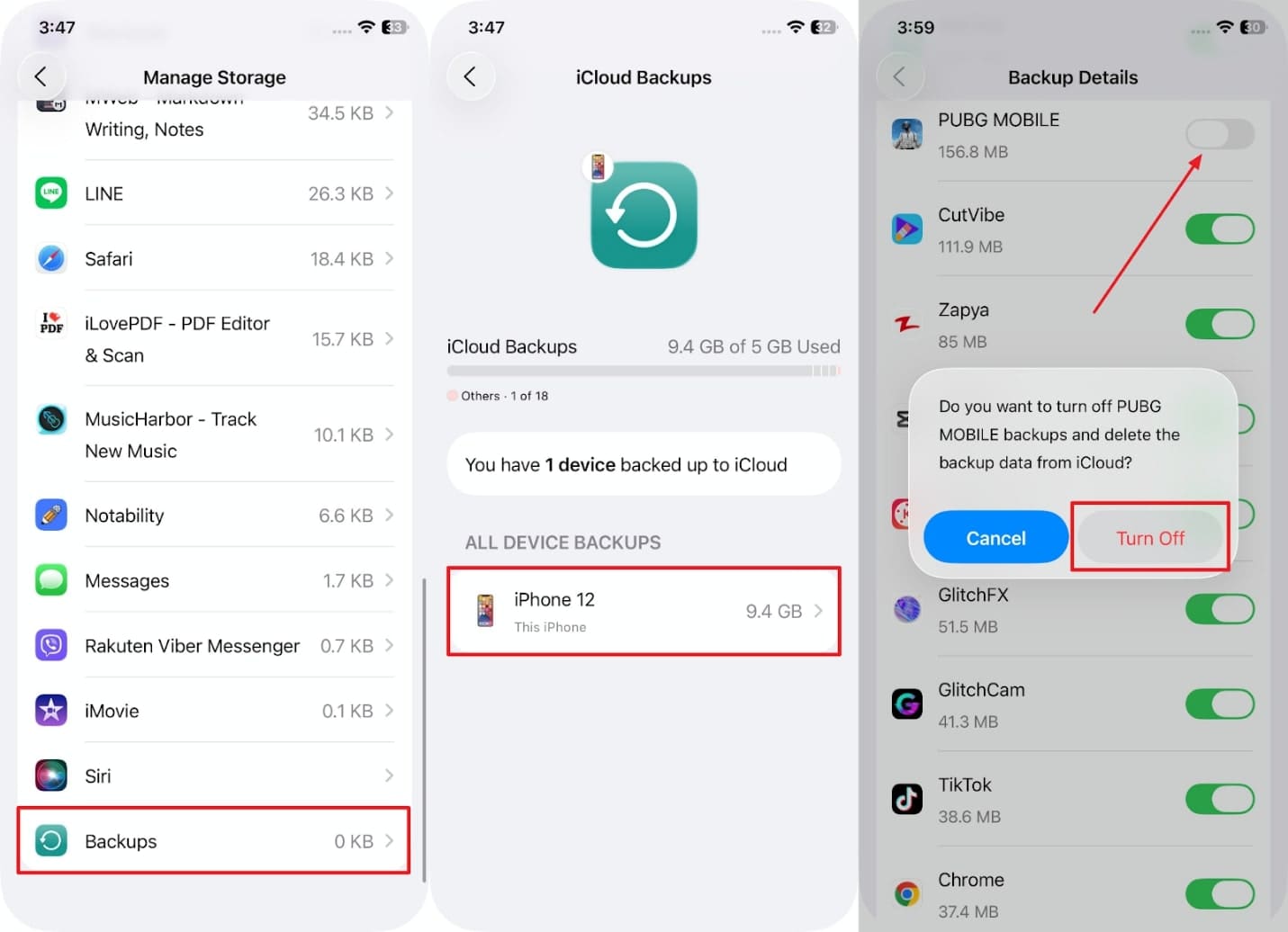
Étape 2. Ensuite, vous devez appuyer sur l'option "Sauvegarde", puis vous diriger vers le fichier sauvegardé disponible. Maintenant, appuyez sur le bouton de votre application désirée pour choisir l'option "Désactiver" et l'exclure de la sauvegarde.
Méthode 2. Supprimer les médias en double/indésirables
Le moyen le plus simple de libérer de l'espace iCloud est de supprimer les photos et vidéos en double ou indésirables. Pour cela, MobileClean - Application de nettoyage de photos est un outil intelligent et simple qui rend le processus rapide et sans stress. En plus d'apprendre, "comment puis-je voir ce qui se trouve sur mon stockage iCloud:", cette application aide à passer à l'étape suivante en trouvant les images en double et les prises floues de votre appareil.
L'application scanne la galerie et vous permet de supprimer les fichiers souhaités pour libérer de l'espace sur votre appareil. Elle vous permet également de vérifier chaque fichier avant de le supprimer, il n'y a donc aucun risque de perdre des souvenirs. De plus, tous vos éléments supprimés vont dans votre dossier "Supprimés récemment", ce qui offre une protection supplémentaire contre les erreurs. Les utilisateurs peuvent identifier les photos qui sont floues et les suggérer pour une suppression ou un examen en toute sécurité.
MobileClean - Nettoyeur de photos (iOS)
Nettoyage en profondeur de l'espace : Supprimez intelligemment l'encombrement multimédia en un seul toucher
- Nettoyage intelligent : Détection automatique des grandes vidéos, photos en double/similaires, captures d'écran, Live Photos et contacts expirés.
- Compresser : Réduisez la taille des photos/vidéos sans perte de qualité.
- Nettoyage par balayage : Révisez rapidement et supprimez par lots les photos indésirables.
- Espace secret : Coffre-fort protégé par code PIN qui cache les photos/contacts privés sur votre iPhone.


[Guide Étape par Étape] Supprimer les Médias en Double/Indésirables à l'Aide d'une Application de Nettoyage de Photos
Vous pouvez supprimer les fichiers multimédias en double ou indésirables en suivant les étapes et en augmentant l'espace sur votre stockage iCloud :
Étape 1. Lancez l'Application pour Démarrer la Tâche de Nettoyage Intelligent
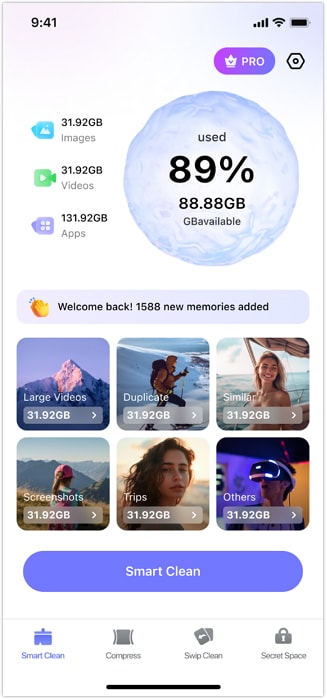
Initialement, exécutez cette application pour appuyer sur le bouton "Nettoyage Intelligent" depuis son écran principal et autorisez l'application à accéder à votre galerie.
Étape 2. Accédez aux Fichiers Multimédias en Double sur Votre Appareil
Lorsque l'application termine la tâche de nettoyage intelligent, dirigez-vous vers la section "Doublons" et continuez.
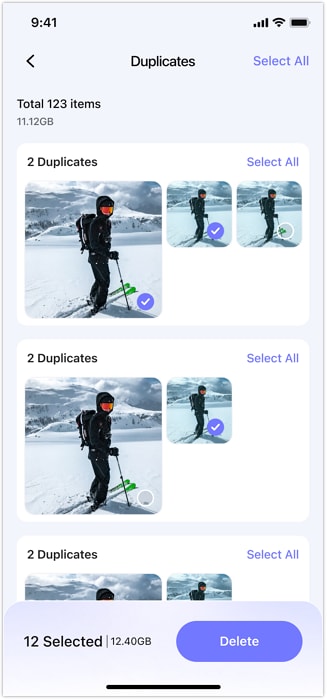
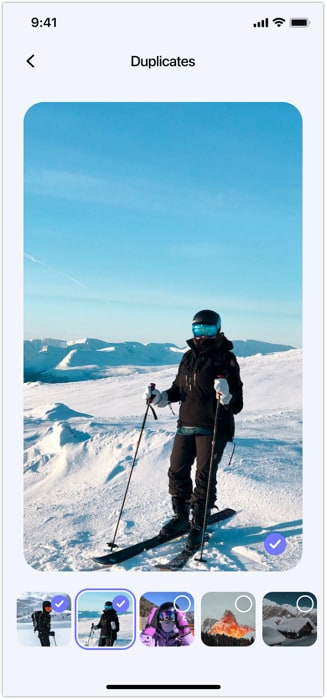
Étape 3. Supprimez les Fichiers Multimédias en Double ou Indésirables
Ensuite, sélectionnez les fichiers multimédias en double que vous souhaitez supprimer et appuyez sur le bouton "Supprimer" pour terminer la tâche.
Méthode 3. Supprimer les Documents Obsolètes d'iCloud Drive
Vous pouvez envisager de supprimer les anciens fichiers téléchargés sur votre lecteur cloud si vous manquez d'espace iCloud. De cette façon, vous pouvez supprimer les fichiers dont vous n'avez plus besoin, comme les PDF ou images obsolètes. De plus, cela vous aide à repérer les fichiers volumineux ou inutilisés lorsque vous vous demandez "comment puis-je voir ce qui est stocké sur mon iCloud." Ainsi, suivez le guide pour découvrir comment vous pouvez effectuer ce processus :
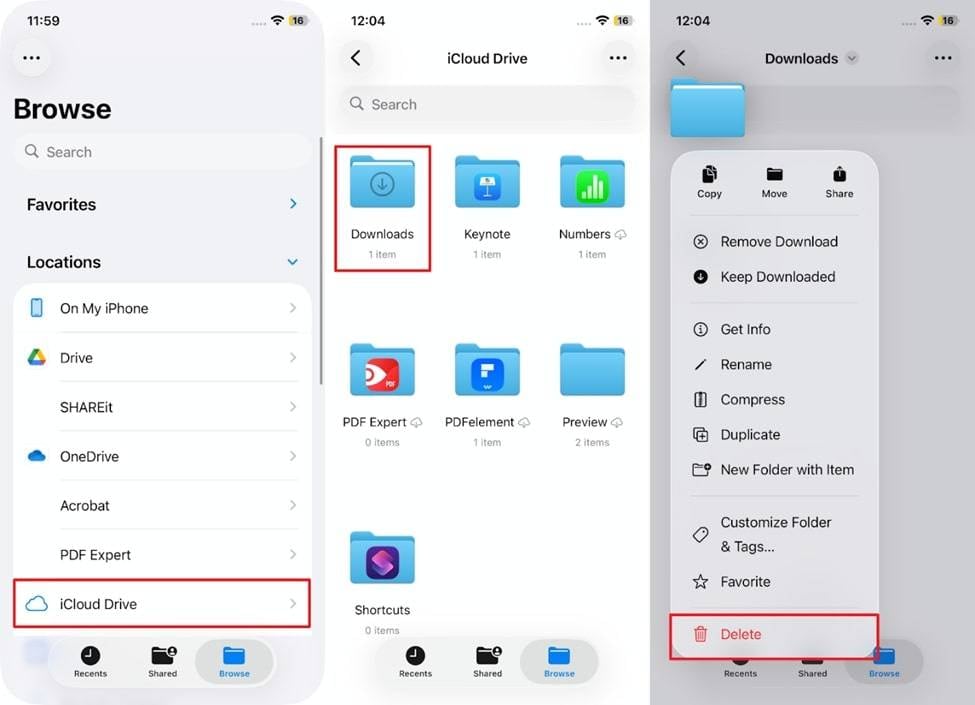
Instructions. Une fois que vous accédez à l'application "Fichiers", naviguez vers la section "iCloud Drive" et accédez au dossier qui stocke les anciens documents. Ensuite, appuyez et maintenez le fichier pendant quelques secondes, puis sélectionnez l'option "Supprimer".
Méthode 4. Supprimer les E-mails et Messages avec Pièces Jointes
Votre espace iCloud est également silencieusement consommé au fil du temps par les e-mails et messages avec de grandes pièces jointes. En vérifiant les deux plateformes, vous pouvez facilement trouver et supprimer les anciennes ou grandes pièces jointes. Cette méthode vous aide finalement à libérer de l'espace sur votre stockage cloud après avoir appris "comment puis-je voir ce qui se trouve sur mon stockage iCloud." Quoi qu'il en soit, suivez les étapes données et comprenez comment vous pouvez supprimer les grandes pièces jointes sur ces plateformes :
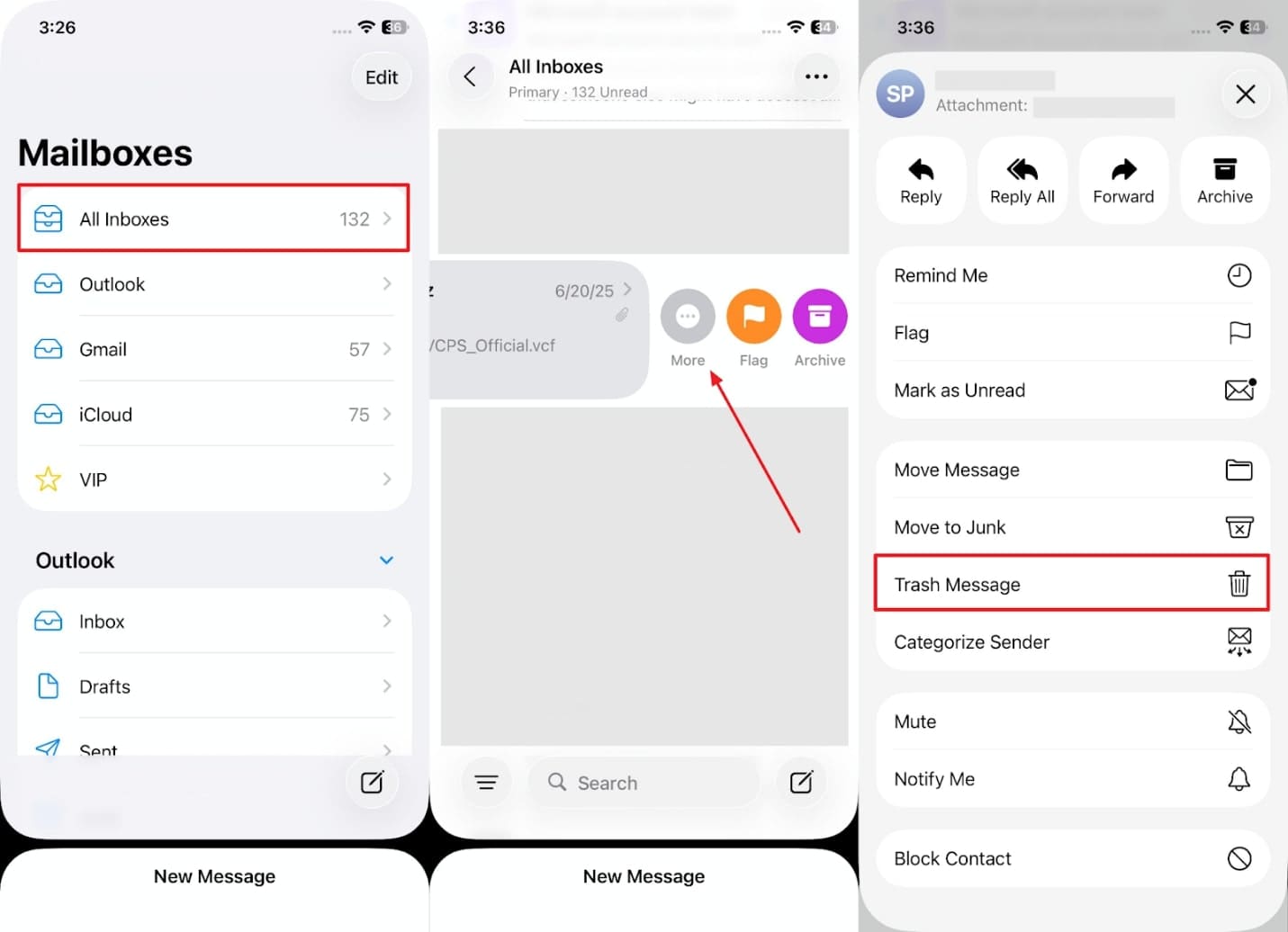
Pour Mail : Après avoir accédé à l'application "Mail", appuyez sur la section "Toutes les Boîtes de Réception" et balayez vers la gauche sur l'e-mail avec une grande pièce jointe. Ensuite, appuyez sur l'option "Plus" et choisissez l'option "Mettre le Message à la Corbeille" pour le supprimer.
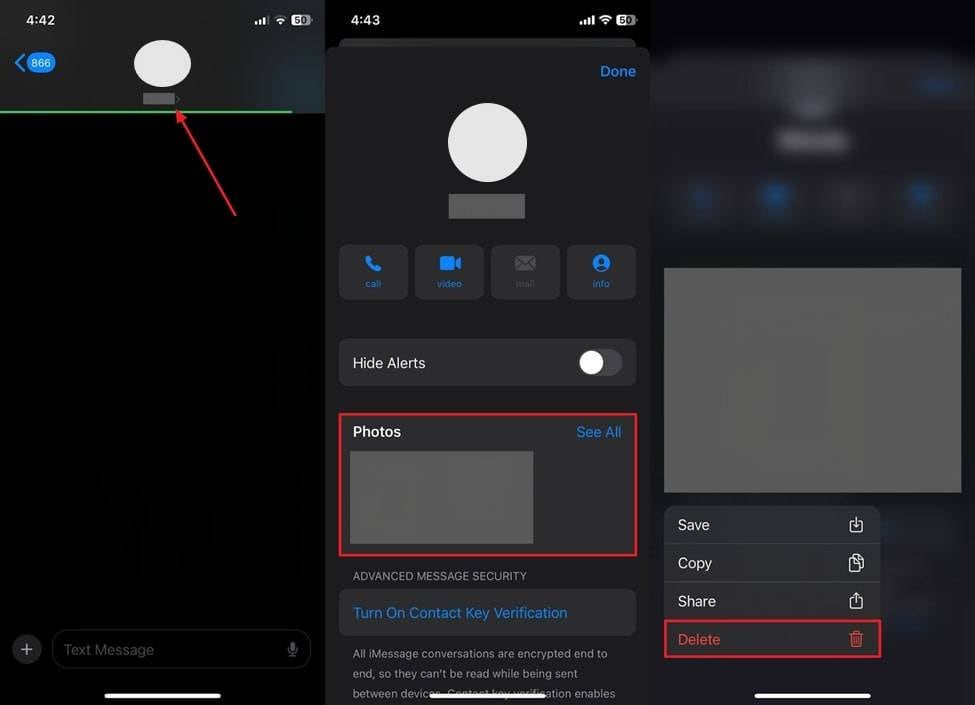
Pour Messages : Initialement, dirigez-vous vers la conversation de la personne avec de grandes pièces jointes sur l'application "Messages". Ensuite, appuyez sur le nom de la personne pour accéder aux fichiers multimédias et appuyez sur les photos pendant une seconde pour choisir l'option "Supprimer".
Conclusion
En conclusion, comprendre "comment puis-je voir ce qui se trouve dans mon stockage iCloud" vous aide à gérer l'espace et à éviter les problèmes de synchronisation. Cet article vous a fourni les bonnes étapes pour visualiser votre espace de stockage cloud et effacer les données s'il est plein.
En outre, si vous supprimez quelque chose d'important en libérant de l'espace, nous recommandons vivement d'utiliser Dr.Fone – Data Recovery (iOS). Il vous permet de récupérer plus de 18 types de données sur l'appareil de votre choix sans tracas.
sûr et sécurisé


Gestion iCloud
- Suppression iCloud
- Guides iCloud
- Problèmes iCloud
- 1. Échec de sauvegarde iCloud
- 3. Blocage lors de la mise à jour des paramètres iCloud
- 4. iPhone ne sauvegarde pas sur iCloud
- 5. L'application Notes ne se synchronise pas avec iCloud
- Astuces iCloud
- 1. Astuces et conseils iCloud
- 2. Récupérer le mot de passe iCloud
- 3. Déconnecter iPhone d'iCloud
- 4. Récupérer des contacts depuis iCloud
- 5. Alternative à iCloud pour iPhone/iPad
- 6. Contourner l'activation iCloud avec IMEI
- 7. Contourner le verrou d'activation sur iPhone
- 8. Changer de compte iCloud sur iPhone
- 9. Éliminer les demandes répétées de connexion iCloud
- 10. Télécharger des vidéos depuis iCloud
- ● Gérer/transférer/récupérer des données
- ● Déverrouiller l'écran/activation icloud/verrou FRP
- ● Résoudre la plupart des problèmes iOS et Android
- Essai Gratuit Essai Gratuit Essai Gratuit



 Accueil > Solutions > Solution de Récupération des Données > Voir le contenu du stockage iCloud sur iPhone, iPad ou Mac
Blandine Moreau
staff Editor