Récupérer photos, messages, WhatsApp et bien plus encore, sans sauvegarde.

 100 % Sécurité vérifiée | Aucun abonnement requis | Sans malveillant

 :
: 
 ChatGPT
 Perplexity
 Gemini
 Claude
 Grok
Grok
Avec plus de 3 milliards d'utilisateurs, WhatsApp est définitivement l'une des applications de messagerie instantanée les plus populaires. Elle conserve des enregistrements de conversations, de partage de photos et vidéos, d'échange de documents, et bien plus encore. Si vous changez votre iPhone, le réinitialisez ou désinstallez WhatsApp, vous pourriez perdre toutes vos données à moins de les avoir sauvegardées. Heureusement, Apple vous offre iCloud, qui est une plateforme très pratique et sûre où vous pouvez télécharger les données WhatsApp pour une restauration ultérieure. En effectuant une sauvegarde iCloud, vous enregistrez simplement votre historique de conversation ainsi que les fichiers multimédias et pouvez y accéder à tout moment pour la première fois ou sur un appareil nouvellement réinitialisé.
À travers cet article, vous comprendrez les méthodes étape par étape les plus simples sur comment sauvegarder WhatsApp sur iCloud, comment récupérer vos données, et comment résoudre les problèmes de sauvegarde couramment rencontrés de la manière la plus simple possible.
Dans cet article
- Avant de sauvegarder WhatsApp sur iCloud
- Comment sauvegarder WhatsApp sur iCloud
- Comment vérifier si la sauvegarde a réussi
- Comment restaurer WhatsApp depuis une sauvegarde iCloud
- Comment récupérer sélectivement les données WhatsApp depuis une sauvegarde d'appareil iCloud

- Problèmes courants de sauvegarde WhatsApp iCloud et solutions
Partie 1. Avant de sauvegarder WhatsApp sur iCloud
Sauvegarde WhatsApp iCloud ne peut pas être effectuée en un simple clic. D'abord, vous devez apprendre ce qui est sauvegardé et quelles exigences votre iPhone doit remplir. Une fois que vous avez tout organisé, il sera très peu probable que le problème de sauvegarde ou la perte de vos messages et médias se produise.
Ce qu'inclut la sauvegarde WhatsApp iCloud
Une sauvegarde WhatsApp iCloud est une copie cloud de vos données WhatsApp stockée dans votre compte iCloud. Elle vous aide à restaurer les conversations et les médias. Votre Sauvegarde WhatsApp iCloud peut inclure :
- Historique des conversations
- Photos
- Vidéos
- Messages vocaux
- Documents
- Paramètres WhatsApp et données de compte
Exigences pour la sauvegarde WhatsApp iCloud
- D'abord, vous devez être connecté à iCloud en utilisant le même identifiant Apple sur votre iPhone.
- iCloud Drive doit être activé dans les paramètres iCloud.
- L'accès à WhatsApp doit être autorisé dans les permissions iCloud.
- Vous devez également avoir une connexion Wi-Fi qui est à la fois à jour et fonctionnelle.
- Pour mener à bien le processus, vous devez avoir suffisamment d'espace libre sur le stockage iCloud.
- Votre iPhone doit exécuter la dernière mise à jour d'iOS.
- WhatsApp doit également être mis à jour vers sa dernière version.
Combien de stockage iCloud la sauvegarde WhatsApp utilise-t-elle ?
La quantité de stockage qu'une sauvegarde WhatsApp occupera est principalement déterminée par la façon dont vous utilisez l'application. Un message n'occupe qu'une très petite quantité d'espace, mais les photos, vidéos et messages vocaux peuvent être les principaux contributeurs à la taille de la sauvegarde.
Partie 2. Comment sauvegarder WhatsApp sur iCloud
Sauvegarder WhatsApp sur iCloud est simple et le processus ne prend que quelques minutes si l'iPhone est correctement préparé. Les conversations, médias et paramètres sont sauvegardés sur iCloud afin que vous puissiez les récupérer quand vous voulez un nouveau téléphone ou après avoir réinitialisé un ancien.
Méthode 1. Activer la sauvegarde iCloud pour WhatsApp (Configuration unique)
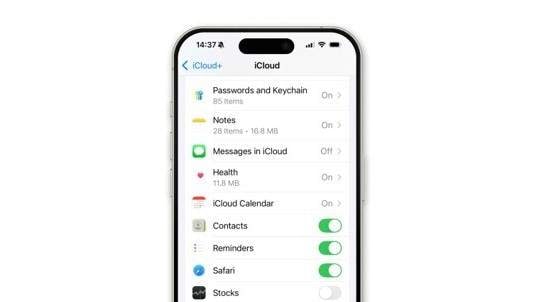
Cette méthode vous permet d'activer les sauvegardes WhatsApp via les paramètres iCloud sur votre iPhone.
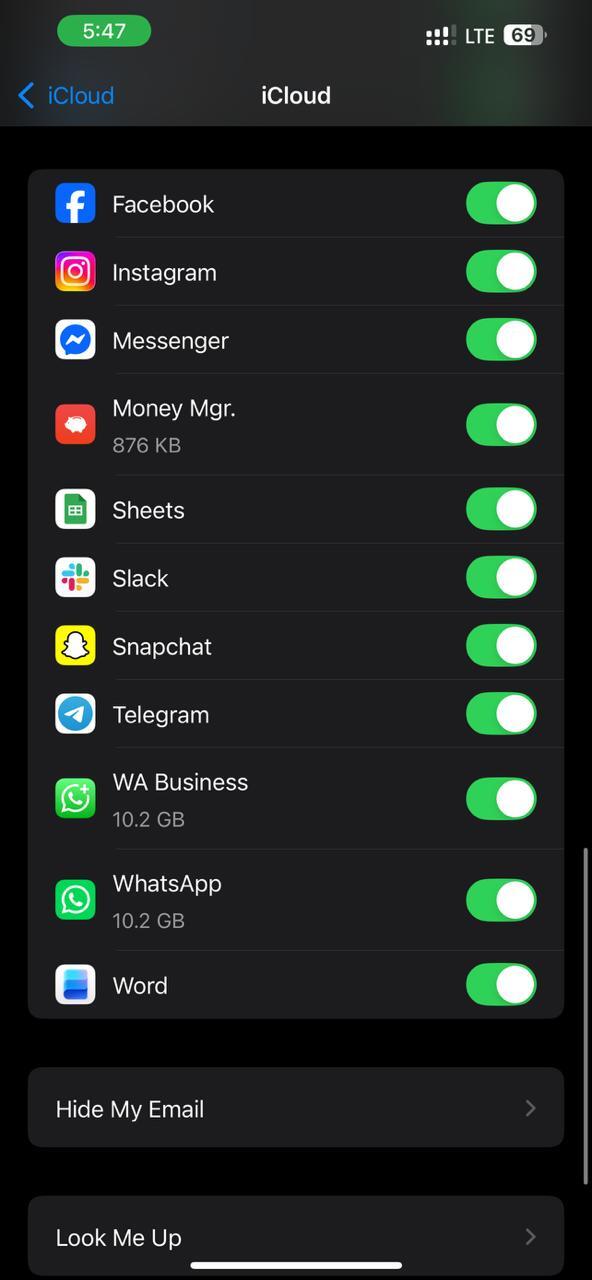
Étape 1 Ouvrez "Réglages" sur votre iPhone et appuyez sur votre nom d'identifiant Apple en haut.
Étape 2 Appuyez sur "iCloud" dans le menu.
Étape 3 Faites défiler vers le bas et trouvez WhatsApp dans la liste des applications. Activez WhatsApp pour autoriser l'accès iCloud
Méthode 2. Sauvegarder manuellement les conversations WhatsApp sur iCloud
Vous pouvez le faire à tout moment lorsque vous souhaitez sauvegarder vos données WhatsApp sur votre téléphone sans avoir à attendre. C'est une fonctionnalité pratique surtout si vous prévoyez d'obtenir un nouveau téléphone, de mettre à jour votre iOS ou de supprimer certains fichiers sans effacer votre historique de conversation dans iCloud.
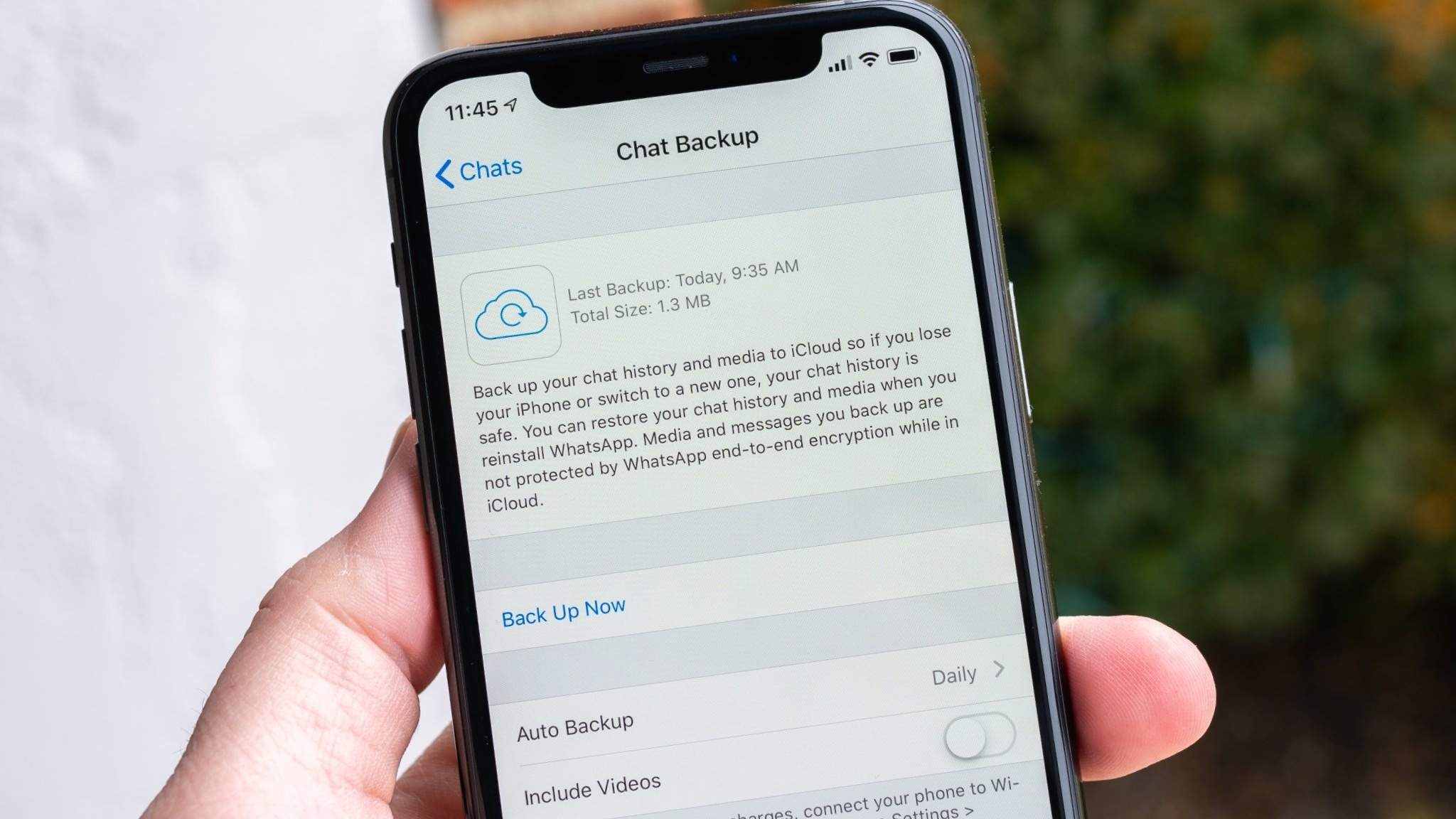
Étape 1 Lancez WhatsApp sur votre iPhone. Ensuite, dans WhatsApp, allez dans Réglages.
Étape 2 Appuyez sur Discussions > Sauvegarde des discussions. Appuyez sur Sauvegarder maintenant si vous voulez faire une sauvegarde iCloud immédiatement.
Étape 3 Ne fermez pas l'application et attendez que la sauvegarde soit terminée.
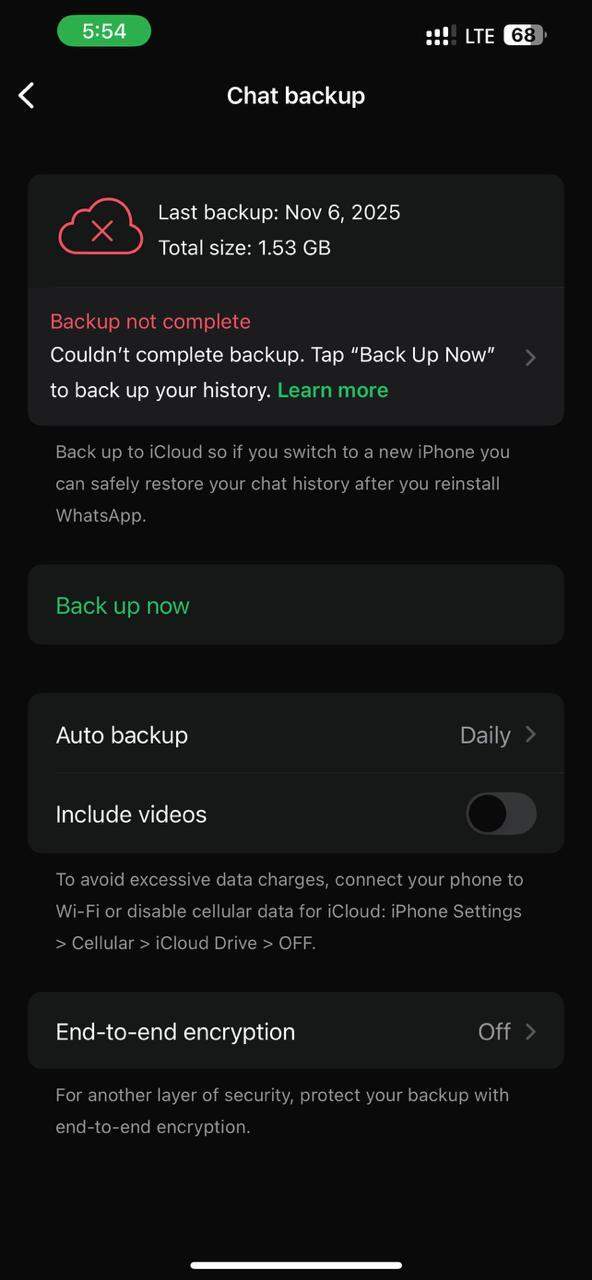
Méthode 3. Configurer la sauvegarde WhatsApp iCloud automatique
En mettant en œuvre cette technique, vos informations WhatsApp sont sauvegardées automatiquement à intervalles réguliers sans rien faire. Cela maintient vos conversations continuellement protégées dans iCloud. Voici comment sauvegarder WhatsApp sur iCloud:
Étape 1 Ouvrez WhatsApp et allez dans Réglages. Appuyez sur Discussions > Sauvegarde des discussions.
Étape 2 Sélectionnez Sauvegarde automatique. Choisissez votre fréquence de sauvegarde préférée (Quotidienne, Hebdomadaire ou Mensuelle).
Étape 3 Assurez-vous qu'iCloud Drive et l'accès WhatsApp sont activés dans les paramètres iCloud de l'iPhone. Assurez-vous que votre appareil est connecté au Wi-Fi et dispose de suffisamment de stockage iCloud pour des sauvegardes automatiques fluides.
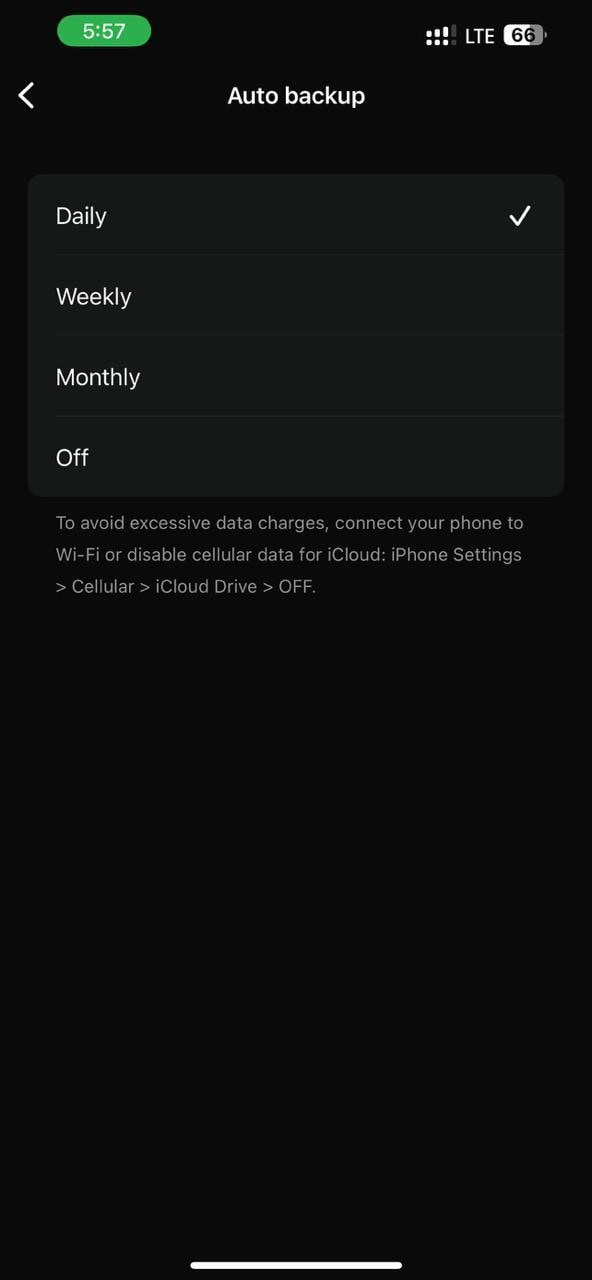
Partie 3. Comment vérifier si la sauvegarde a réussi
Vérifier depuis WhatsApp
Une fois que vous avez effectué une sauvegarde WhatsApp sur iCloud, il est très important de vérifier si vos données ont été correctement enregistrées.
Étape 1 Ouvrez WhatsApp sur votre iPhone.
Étape 2 Allez dans Réglages > Discussions > Sauvegarde des discussions.
Étape 3 Vérifiez la date et l'heure de la dernière sauvegarde, et vérifiez la taille de la sauvegarde.
Vérifier la sauvegarde dans le stockage iCloud
Cette méthode vous aide à confirmer que les données WhatsApp sont incluses dans votre sauvegarde iCloud et correctement stockées sous votre compte identifiant Apple.
Étape 1 Ouvrez Réglages et appuyez sur votre nom d'identifiant Apple
Étape 2 Allez dans iCloud > Gérer le stockage du compte > Sauvegardes
Étape 3 Sélectionnez votre appareil et confirmez que WhatsApp apparaît dans la liste de sauvegarde
Confirmer la disponibilité de la sauvegarde iCloud
Avant de compter sur la sauvegarde de vos données WhatsApp, assurez-vous que votre compte iCloud est correctement configuré pour que le processus de sauvegarde puisse se faire sans problème à l'avenir. Commencez par activer la fonctionnalité iCloud Drive sur votre iPhone, puis vérifiez que vous avez suffisamment d'espace de stockage iCloud restant pour vos sauvegardes.
Partie 4. Comment restaurer WhatsApp depuis une sauvegarde iCloud
Vous avez précédemment sauvegardé vos données WhatsApp sur iCloud ? La restauration est simple. Cette méthode vous permet de récupérer l'historique complet de vos conversations, à condition que la sauvegarde existe toujours et que vous utilisez le même numéro de téléphone et identifiant Apple.
Étape 1 Téléchargez WhatsApp depuis l'App Store. Lancez WhatsApp et confirmez votre numéro de téléphone.
Étape 2 Connectez-vous avec l'identifiant Apple auquel votre sauvegarde iCloud est liée. Appuyez sur "Restaurer l'historique des discussions" une fois que l'option apparaît.
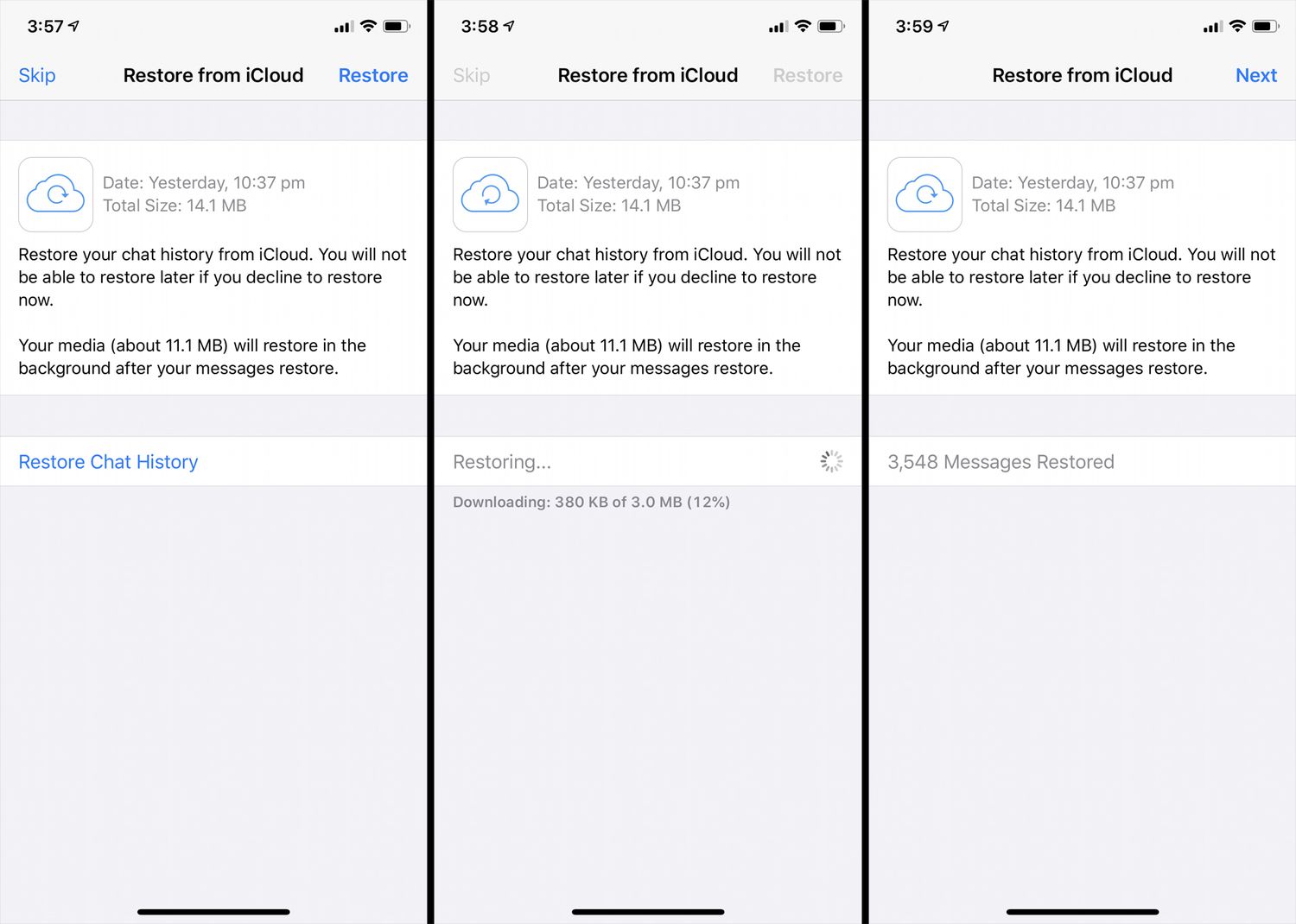
Limites de la restauration iCloud native
Même si la restauration depuis une sauvegarde iCloud est une fonctionnalité très pratique, il y a encore pas mal de choses qui viennent avec, qui ne sont pas si géniales. Voici quelques limitations que les restaurations iCloud offrent concernant la restauration des données WhatsApp.
- Il n'est pas possible de restaurer des conversations individuelles ou les fichiers multimédias (photos, vidéos et documents) de manière sélective.
- Une bonne connexion Internet est indispensable tout au long du processus de restauration.
- Habituellement, la restauration signifierait que vous devez être sur la même version iOS ou une version supérieure que celle utilisée pour faire la sauvegarde.
- Si votre sauvegarde est assez volumineuse, alors la restauration peut prendre beaucoup de temps. Tout dépend de la vitesse de votre Internet et de la taille de la sauvegarde.
Partie 5. Comment récupérer sélectivement les données WhatsApp depuis une sauvegarde d'appareil iCloud
L'une des options pour restaurer les sauvegardes WhatsApp est iCloud ; cependant, il y a un hic. La méthode de restauration d'Apple ne vous permettra que de ramener la sauvegarde entière mais pas d'éléments séparés de celle-ci. Dans un tel scénario, un logiciel tiers externe devient préférable car ces outils permettent d'effectuer une récupération sélective des données nécessaires sans avoir à redémarrer votre iPhone.
Pourquoi utiliser Dr.Fone — Récupérer les données de sauvegarde iCloud ?
Dr.Fone - Récupération de données est un outil professionnel de récupération de données iOS qui non seulement récupère les données WhatsApp supprimées/perdues sur iPhone mais peut également extraire les messages WhatsApp supprimés depuis iCloud sans réinitialisation d'usine. Les utilisateurs peuvent également récupérer sélectivement les données WhatsApp et prévisualiser les fichiers avant la récupération.
Fonctionnalités clés
- Option de récupérer sélectivement des éléments spécifiques au lieu de restaurer toute la sauvegarde
- Capacité de prévisualiser les fichiers qui peuvent être récupérés
- Pas besoin d'effacer ou d'écraser les données actuelles de l'iPhone
- Prise en charge de la récupération depuis iCloud, iTunes, sauvegardes locales et appareils iOS
- Fonctionne avec les derniers modèles iOS et iPhone
- Peut récupérer des données en raison de suppression accidentelle, plantages iOS, réinitialisation d'usine, dégâts des eaux et autres cas de perte de données
- Analyse en lecture seule pour éviter les modifications des données existantes pendant la récupération
 Récupère les données après suppression, plantages ou dommages à l'appareil.
- Prend en charge les photos, messages, contacts, WhatsApp et plus encore.
- Prend en charge tous les principaux modèles iPhone, iPad et iPod.
- Prévisualisez et récupérez uniquement ce dont vous avez besoin.

Étapes pour récupérer sélectivement les données WhatsApp depuis une sauvegarde iCloud
Étape 1 Téléchargez et installez Dr.Fone. Cliquez sur Boîte à outils > Récupération de données depuis le tableau de bord principal.

Étape 2 Sur l'écran de récupération, cliquez sur Récupération de données iOS, puis sélectionnez Récupérer les données à partir de la sauvegarde iCloud parmi les options disponibles.

Étape 3 Après la connexion, attendez que le logiciel charge les fichiers de sauvegarde, puis cliquez pour sélectionner la sauvegarde requise et appuyez sur Télécharger.
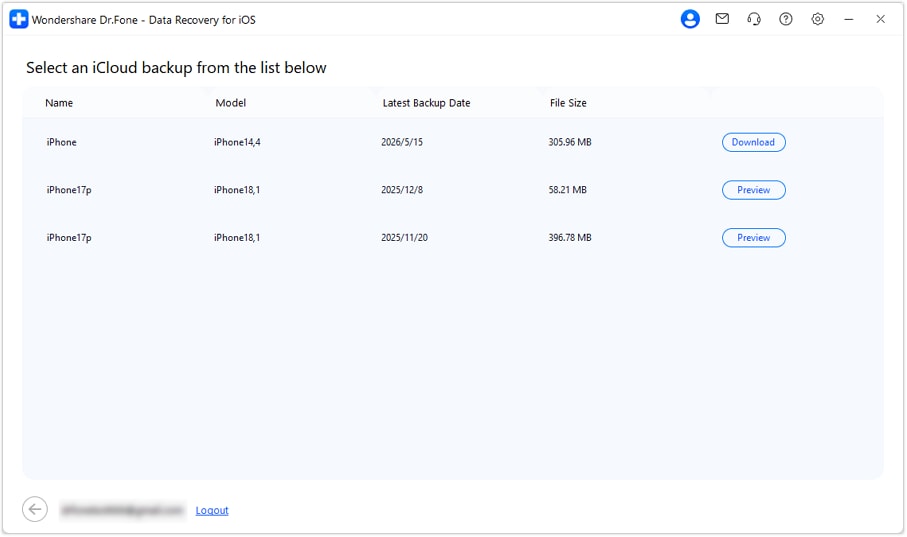
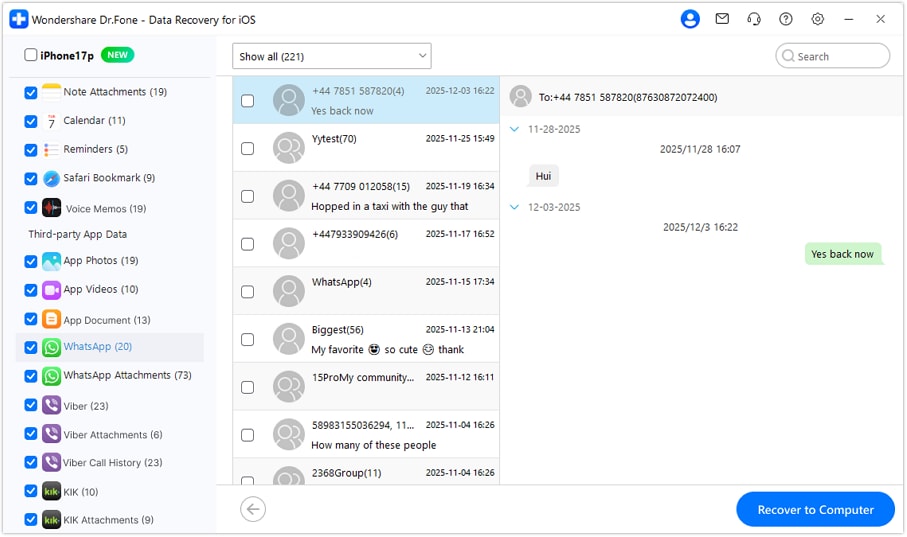
Étape 4 Une fois téléchargé, ouvrez les pièces jointes WhatsApp ou les catégories associées, prévisualisez les fichiers, sélectionnez les éléments et cliquez sur Récupérer sur l'ordinateur pour les enregistrer localement.




Partie 6. Problèmes courants de sauvegarde WhatsApp iCloud et solutions
| Erreur / Problème | Solution |
|---|---|
| "Compte iCloud non connecté" | Allez dans Réglages > [Votre nom] et connectez-vous avec votre identifiant Apple |
| Sauvegarde bloquée ou en rotation | Vérifiez la connexion Wi-Fi, redémarrez WhatsApp, forcez la fermeture et réessayez la sauvegarde |
| "Espace iCloud insuffisant" | Libérez de l'espace iCloud ou mettez à niveau votre forfait de stockage iCloud |
| Bouton WhatsApp manquant dans iCloud | Mettez à jour iOS et WhatsApp vers la dernière version |
| Taille de sauvegarde anormalement grande | Désactivez l'option Inclure les vidéos dans les paramètres de sauvegarde de discussion WhatsApp |
Conclusion
Vous souhaitez sécuriser votre historique de discussions, vos fichiers multimédias et autres types de conversations sur iPhone ? Sauvegardez WhatsApp sur iCloud. Cependant, vérifier régulièrement l'espace de stockage, les paramètres et l'état de la sauvegarde est tout aussi nécessaire pour éviter les échecs ou les sauvegardes incomplètes.
Si la sauvegarde ou la restauration iCloud native échoue, on peut également utiliser des outils avancés comme Dr.Fone - Récupération de données permettra aux utilisateurs d'accéder, de prévisualiser et de récupérer sélectivement les données WhatsApp à partir des sauvegardes iCloud, même s'ils ont perdu leurs informations existantes.
FAQ
-
Combien de temps dure une sauvegarde WhatsApp iCloud ?
Le temps d'une sauvegarde dépend principalement de votre vitesse Internet, de la taille de la sauvegarde et des types de médias stockés. Une sauvegarde contenant uniquement du texte, qui est très petite, peut être effectuée en quelques minutes, tandis que les grandes sauvegardes contenant des photos et des vidéos peuvent prendre 10 à 30 minutes ou même plus. -
Puis-je récupérer une ancienne sauvegarde WhatsApp iCloud ?
Malheureusement, iCloud ne conserve que la dernière sauvegarde de WhatsApp. Chaque fois qu'une nouvelle sauvegarde est créée, l'ancienne est automatiquement supprimée. -
Dr.Fone - Récupération de données est-il un logiciel sûr à utiliser pour récupérer une sauvegarde iCloud ?
Oui, généralement, il est tout à fait sûr, surtout si vous téléchargez uniquement depuis le site officiel de Wondershare. De plus, il utilise une méthode de récupération sécurisée en lecture seule qui permet aux utilisateurs de voir et de sélectionner les données qu'ils souhaitent récupérer sans risque d'effacer les fichiers qui existent déjà sur l'appareil.
 Ajoutez Wondershare Dr.Fone comme source préférée sur Google.