Récupérer photos, messages, WhatsApp et bien plus encore, sans sauvegarde.

 100 % Sécurité vérifiée | Aucun abonnement requis | Sans malveillant

 :
: 
 ChatGPT
 Perplexity
 Gemini
 Claude
 Grok
Grok
Supprimer des contacts de votre compte iCloud est simple, mais la vraie question est souvent ce qui se passe ensuite. Vont-ils disparaître de tous vos appareils Apple ? Supprimer un contact revient-il à désactiver la synchronisation des contacts iCloud ? Comme iCloud synchronise les contacts entre les appareils liés au même identifiant Apple, mieux vaut comprendre le mécanisme avant de faire le ménage.
Dans ce guide, vous allez voir comment supprimer des contacts d'iCloud depuis différents appareils, comment garder la main sur la synchronisation sans perdre de données, et comment restaurer des contacts supprimés si besoin. L'objectif : nettoyer votre carnet d'adresses iCloud sans mauvaise surprise.
Dans cet article

Partie 1. Que se passe-t-il lorsque vous supprimez des contacts d'iCloud ?
Lorsque vous supprimez un contact sur l'iPhone, il est également retiré d'iCloud si la synchronisation des contacts est activée. iCloud répercute ensuite cette modification sur les autres appareils connectés au même identifiant Apple.
En clair : supprimer un contact sur un appareil peut le supprimer partout, dès que la synchronisation est faite, si tous vos appareils utilisent le même identifiant Apple.
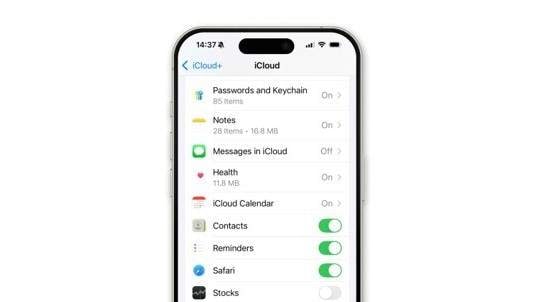
Supprimer un contact ou désactiver la synchronisation : quelle différence ?
Ces deux actions n'ont pas le même effet :
Supprimer un contact
- Le contact est supprimé d'iCloud.
- Si les contacts iCloud sont activés sur vos autres appareils liés au même identifiant Apple, il disparaît aussi de ces appareils après synchronisation.
Désactiver les contacts iCloud
- L'appareil concerné cesse simplement de synchroniser ses contacts avec iCloud.
- Les contacts restent enregistrés dans iCloud.
- Selon l'option choisie, l'iPhone peut conserver une copie locale des contacts ou les retirer uniquement de cet appareil.
Partie 2. Comment supprimer des contacts d'iCloud
Supprimer des contacts d'iCloud ne les retire pas seulement du cloud : la modification se répercute aussi sur tous les appareils connectés au même identifiant Apple. Avant de commencer, prenez donc un instant pour vérifier la synchronisation iCloud et éviter une suppression accidentelle.
Ce qui se passe quand vous supprimez des contacts d'iCloud ?
- Le contact est supprimé d'iCloud.
- La modification est synchronisée sur tous les appareils associés au même identifiant Apple.
- Les contacts supprimés depuis iCloud.com disparaissent aussi de votre iPhone, iPad et Mac une fois la synchronisation effectuée.
À éviter
- Ne désactivez pas Contacts iCloud en pensant supprimer les contacts d'iCloud : cela coupe seulement la synchronisation sur cet appareil.
- Ne supprimez pas une grande quantité de contacts sans sauvegarde préalable.
Avant de commencer
- Vérifiez que vous êtes connecté au bon identifiant Apple. Pour une suppression en masse, créez d'abord une sauvegarde.
Voyons maintenant comment supprimer des contacts d'iCloud.
Méthode 1 — Supprimer des contacts d'iCloud sur iPhone
C'est la méthode la plus pratique pour supprimer un ou quelques contacts directement depuis votre iPhone. Gardez simplement en tête que, si Contacts iCloud est activé, les contacts supprimés disparaîtront aussi des autres appareils synchronisés. Voici comment supprimer des contacts iCloud depuis l'iPhone :
Idéal pour : Supprimer un ou quelques contacts directement depuis l'iPhone.
Ce dont vous avez besoin : Un iPhone sur lequel la synchronisation Contacts iCloud est activée.
Supprimer un seul contact
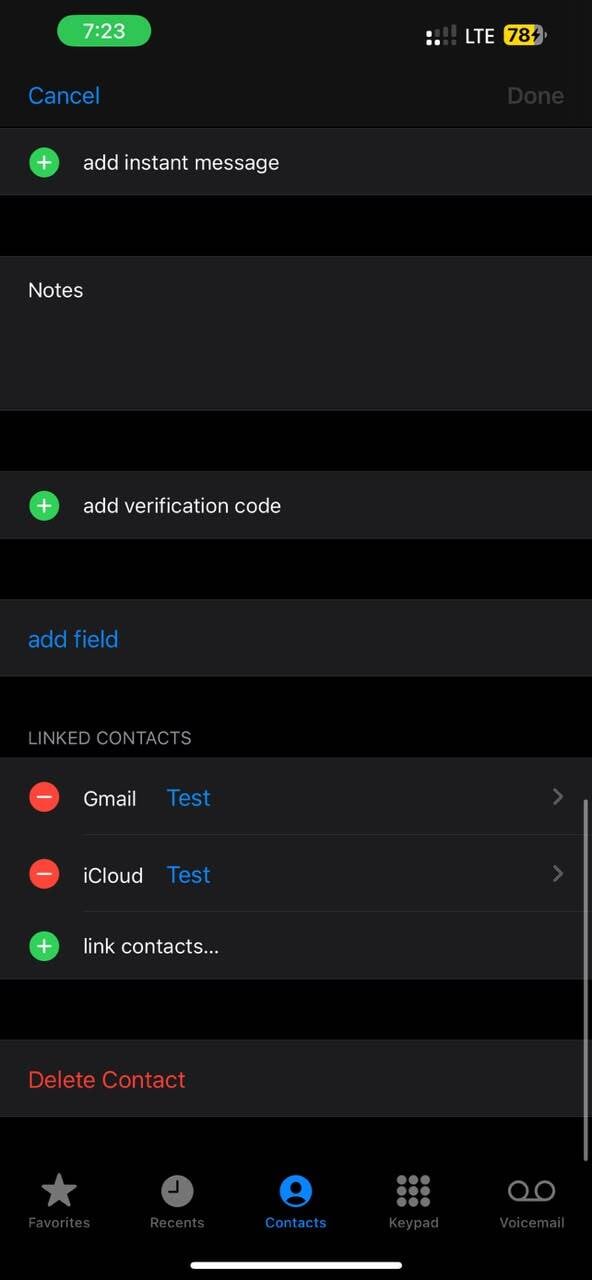
Étape 1 Ouvrez l'application Contacts (ou Téléphone > Contacts), puis sélectionnez le contact à supprimer.
Étape 2 Touchez Modifier, faites défiler l'écran vers le bas, puis touchez Supprimer le contact.
Étape 3 Confirmez en touchant à nouveau Supprimer le contact.
Supprimer plusieurs contacts (iOS 16 ou version ultérieure)
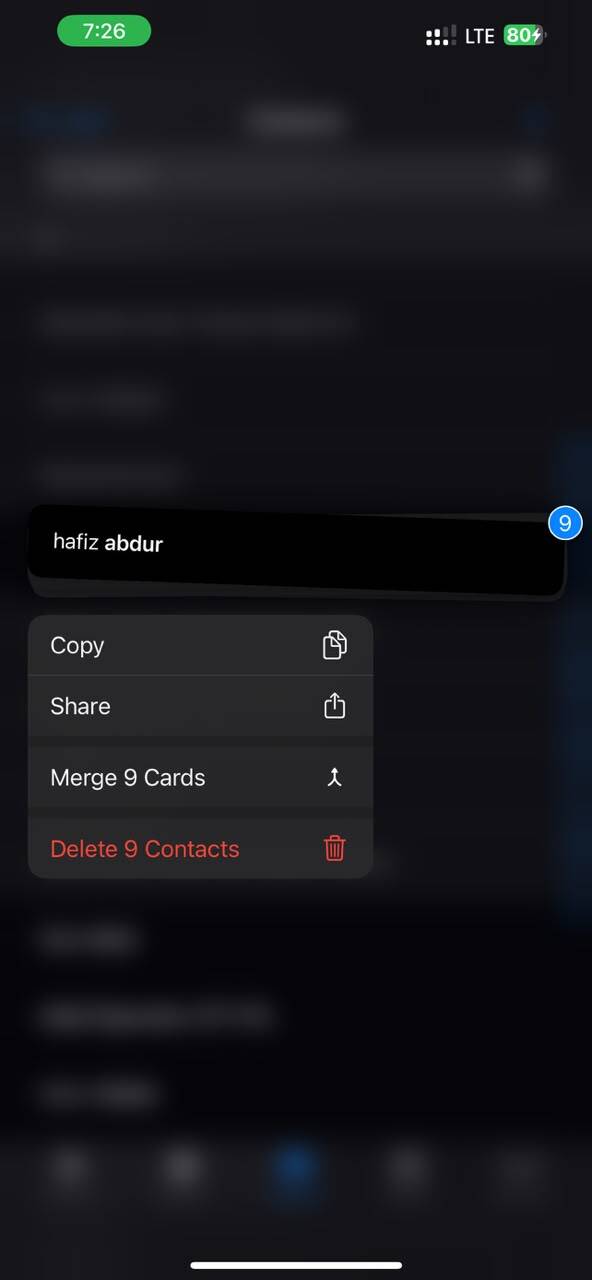
Étape 1 Ouvrez l'application Contacts. Avec deux doigts, faites glisser la sélection vers le haut ou vers le bas pour sélectionner plusieurs contacts.
Étape 2 Une fois les contacts sélectionnés, maintenez le doigt appuyé sur l'un d'eux.
Étape 3 Touchez Supprimer, puis confirmez pour effacer tous les contacts sélectionnés.
Méthode 2 — Supprimer des contacts iCloud depuis iCloud.com
Depuis iCloud.com, vous pouvez gérer vos contacts plus confortablement que sur l'iPhone, surtout pour les suppressions groupées. En quelques clics, il est possible de supprimer un contact, plusieurs contacts ou même toute la liste. Les changements seront ensuite synchronisés sur les appareils liés au même identifiant Apple.
Idéal pour : Supprimer des contacts depuis un navigateur, sur PC ou Mac.
Ce dont vous avez besoin : Un navigateur, votre identifiant Apple et votre mot de passe.
Supprimer un ou plusieurs contacts
Étape 1 Accédez à iCloud.com, connectez-vous avec votre identifiant Apple, puis ouvrez Contacts.
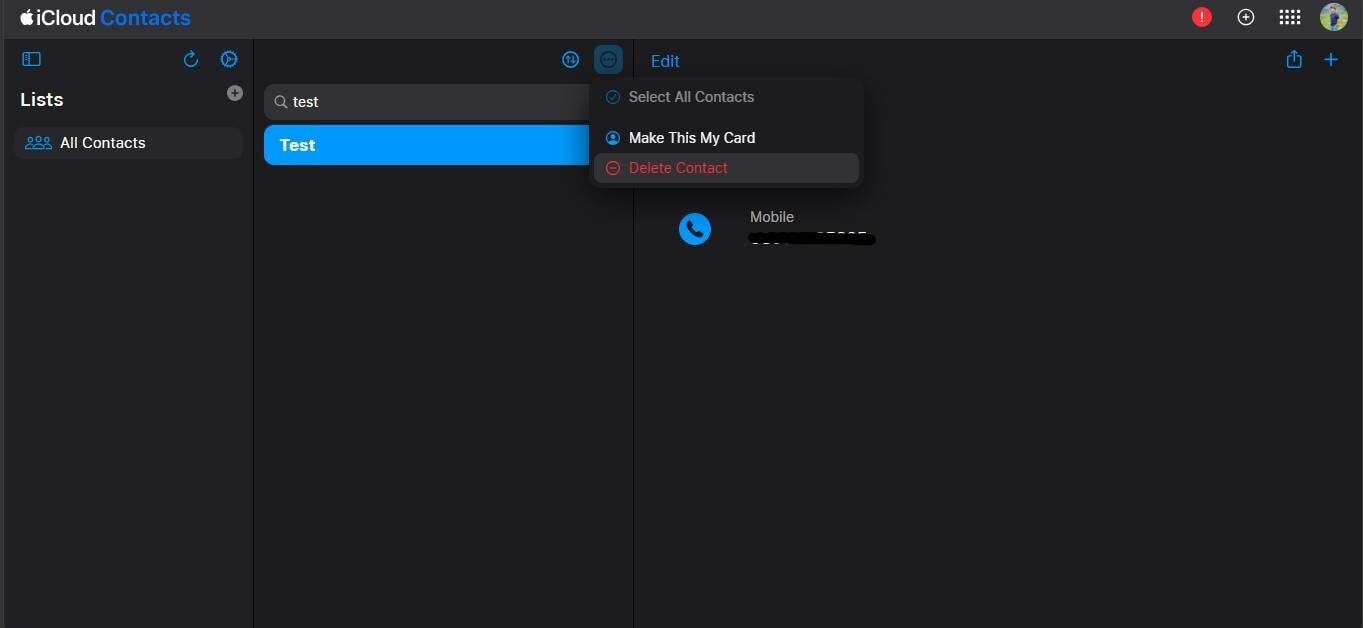
Étape 2 Sélectionnez le contact à supprimer. Pour en choisir plusieurs, maintenez Ctrl (Windows) ou Commande (Mac) enfoncée.
Étape 3 Cliquez sur l'icône d'engrenage, choisissez Supprimer le contact, puis confirmez.
Supprimer tous les contacts
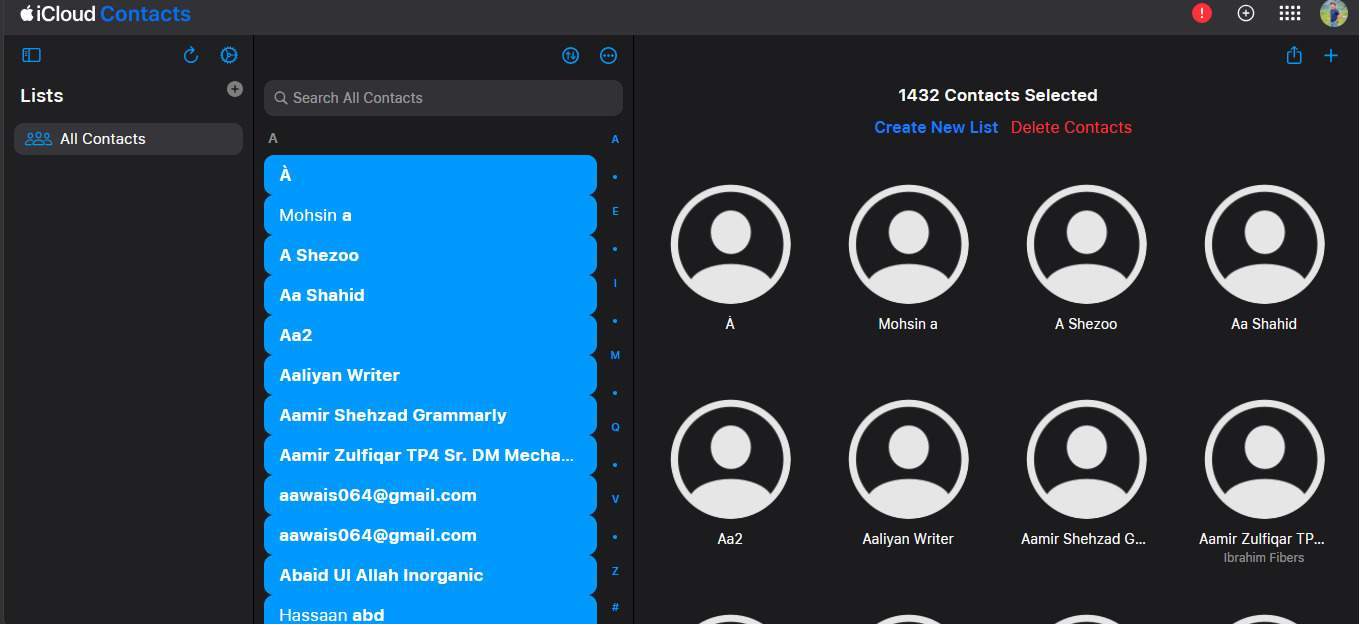
Étape 1 Ouvrez Contacts sur iCloud.com, puis sélectionnez n'importe quel contact.
Étape 2 Utilisez Ctrl + A (Windows) ou Commande + A (Mac) pour sélectionner tous les contacts.
Étape 3 Cliquez sur Supprimer les contacts, puis confirmez.

Méthode 3 — Supprimer des contacts d'iCloud sur Mac
Sur Mac, l'application Contacts offre plus de confort pour gérer une longue liste, notamment grâce à la sélection multiple. Les modifications sont ensuite synchronisées avec vos autres appareils Apple.
Idéal pour : Gérer ses contacts depuis un Mac.
Ce dont vous avez besoin : Un Mac connecté avec votre identifiant Apple, avec Contacts iCloud activé.
Supprimer un seul contact
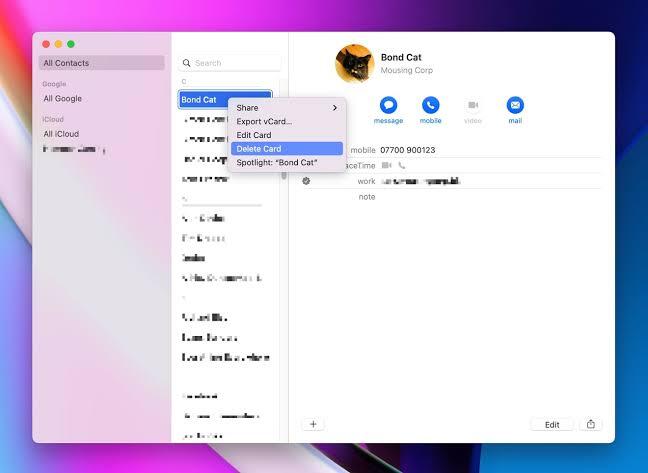
Étape 1 Ouvrez l'application Contacts, puis cliquez sur le contact à supprimer.
Étape 2 Faites un clic droit sur le contact et choisissez Supprimer la fiche, ou appuyez simplement sur la touche Supprimer.
Supprimer plusieurs contacts à la fois
Étape 1 Ouvrez Contacts, sélectionnez un contact, puis maintenez la touche Commande (⌘) enfoncée pour en choisir d'autres.
Étape 2 Appuyez sur la touche Supprimer ou faites un clic droit, puis choisissez Supprimer les fiches.
Étape 3 Confirmez la suppression.
Méthode 4 — Supprimer les contacts en double d'iCloud
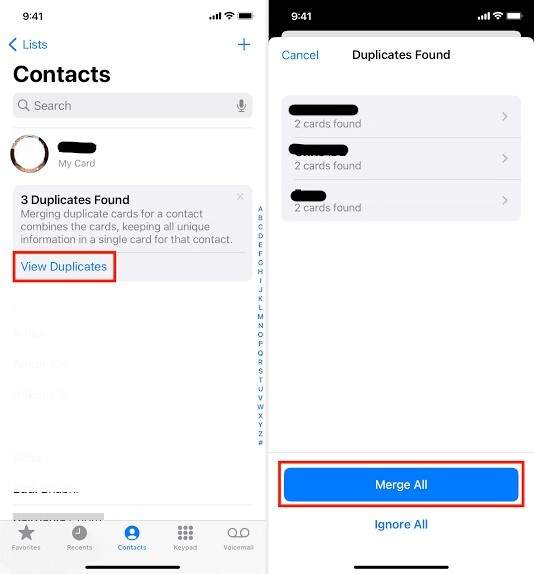
Si votre carnet d'adresses contient des doublons après un changement d'appareil ou la synchronisation de plusieurs comptes, vous pouvez utiliser la fonction de fusion intégrée à l'iPhone. Elle ne supprime pas les doublons un par un : elle les regroupe dans une seule fiche. Voici comment supprimer les doublons de contacts dans iCloud :
Idéal pour : Corriger les doublons liés à une synchronisation ou à une migration d'appareil.
Étape 1 Ouvrez Contacts. Si des doublons sont détectés, une bannière « Contacts en double trouvés » apparaît.
Étape 2 Touchez Afficher les doublons, puis sélectionnez Tout fusionner.
Méthode 5 — Supprimer des contacts de l'iPhone sans les supprimer d'iCloud
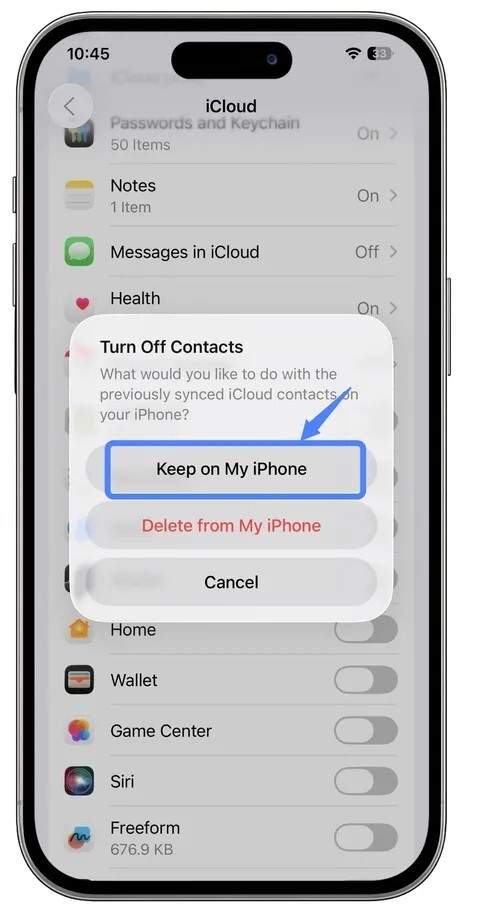
Vous voulez garder vos contacts dans iCloud, mais ne plus les afficher sur votre iPhone ? Dans ce cas, désactivez la synchronisation Contacts iCloud au lieu de supprimer les fiches.
Étape 1 Allez dans Réglages > Identifiant Apple > iCloud, puis désactivez Contacts.
Étape 2 Lorsque l'invite apparaît, choisissez Conserver sur mon iPhone ou Supprimer de mon iPhone selon le résultat souhaité.
Partie 3. Comment récupérer des contacts supprimés d'iCloud par erreur
Vous avez supprimé un contact important sans le vouloir ? Si la suppression est récente, vous avez de bonnes chances de le restaurer. Voici les options les plus utiles pour récupérer des contacts iCloud supprimés, en commençant par la méthode officielle d'Apple.
Méthode 1. Restaurer rapidement des contacts via iCloud.com (fenêtre de 30 jours)
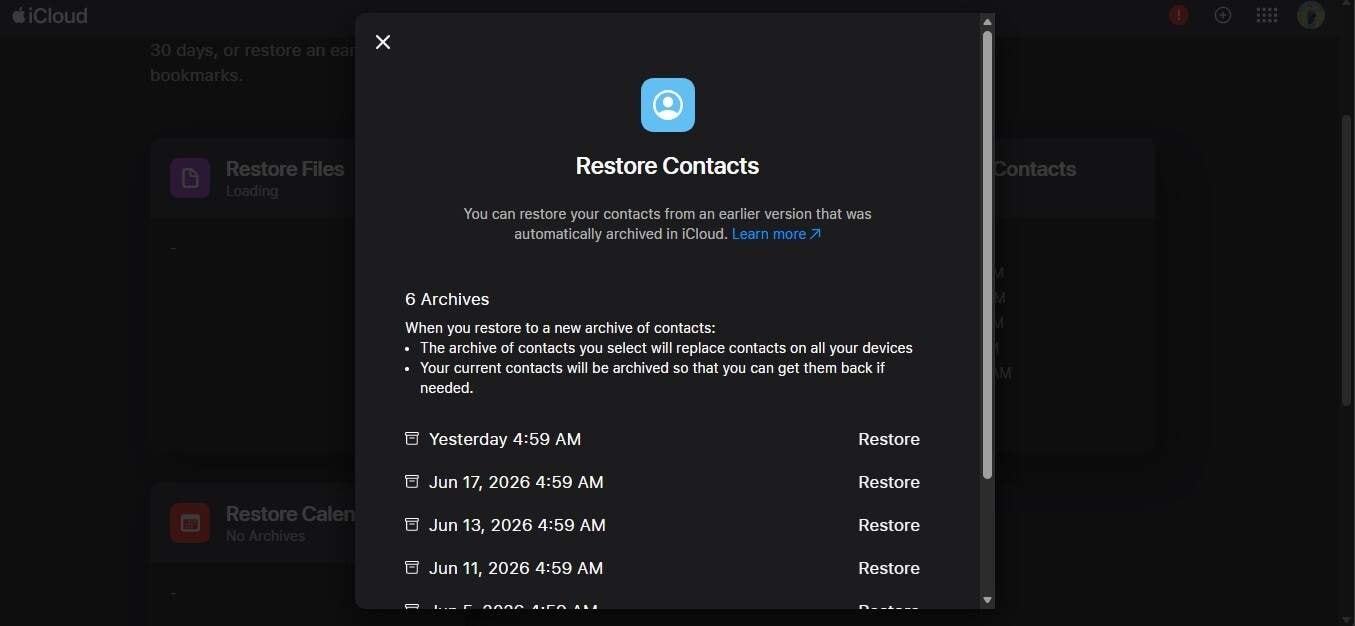
Mauvais contact supprimé ? Pas de panique : Apple permet de restaurer une version précédente de vos contacts iCloud pendant une période limitée, généralement jusqu'à 30 jours.
Voici comment restaurer des contacts depuis iCloud :
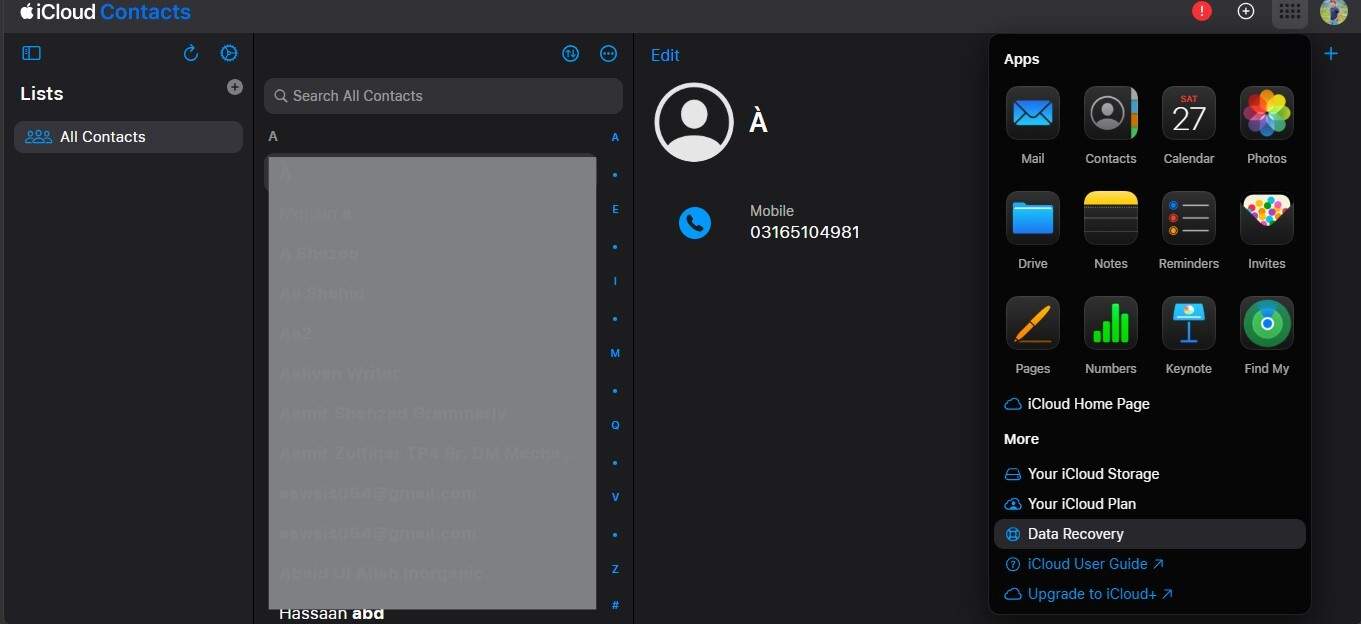
Étape 1 Accédez à iCloud.com et connectez-vous avec votre identifiant Apple.
Étape 2 Cliquez sur le bouton Accès rapide, en haut à droite, puis choisissez Récupération des données.
Étape 3Choisissez une archive de contacts datée d'avant la suppression, puis cliquez sur Restaurer.
Méthode 2. Récupérer des contacts depuis une sauvegarde iCloud avec Dr.Fone
Si la récupération de vos contacts via la fonctionnalité de récupération intégrée d'iCloud ne fonctionne pas pour vous, Dr.Fone - Récupération de données peut être utile si la récupération intégrée d'iCloud ne suffit pas. L'outil permet de rechercher des contacts supprimés sur l'iPhone, dans une sauvegarde iCloud, dans les données synchronisées avec iCloud ou dans une sauvegarde iTunes, sans réinitialiser tout l'appareil. Vous pouvez prévisualiser les contacts récupérables, sélectionner uniquement ceux qui vous intéressent et éviter d'écraser vos données actuelles. Dans certains cas, la récupération reste possible même sans sauvegarde. Le logiciel prend aussi en charge les versions récentes d'iOS et effectue une analyse locale en lecture seule afin de limiter les risques pour vos données.
 Récupère des données après une suppression, un plantage ou un appareil endommagé.
- Prend en charge les photos, messages, contacts, WhatsApp et plus encore.
- Compatible avec les principaux modèles d'iPhone, d'iPad et d'iPod.
- Prévisualisez les éléments récupérables et restaurez uniquement ce dont vous avez besoin.

Étapes pour récupérer des contacts depuis une sauvegarde iCloud avec Dr.Fone
Étape 1 Téléchargez et installez Dr.Fone sur votre PC. Ouvrez Boîte à outils > Récupération de données > iOS, puis choisissez Récupérer les données depuis la sauvegarde iCloud.

Étape 2 Connectez-vous avec le compte Apple associé à la sauvegarde iCloud.
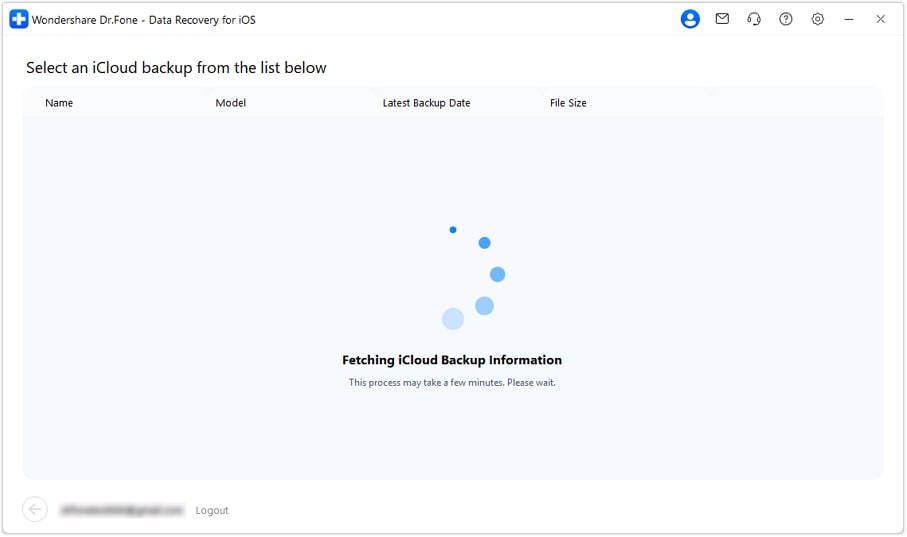
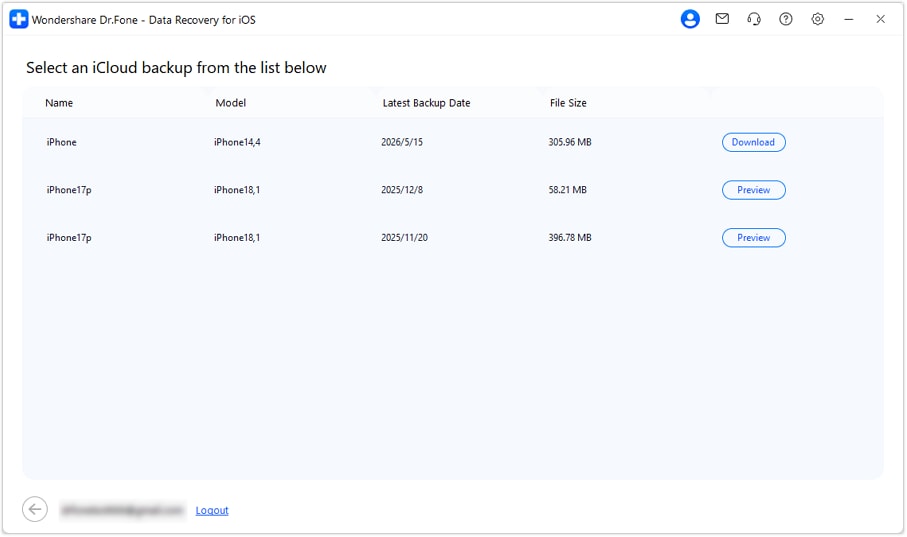
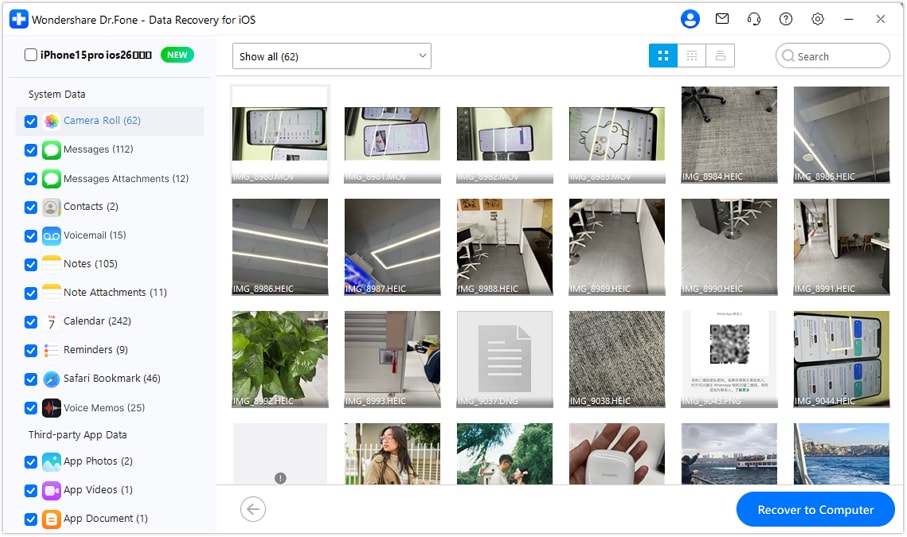
Étape 3 Sélectionnez la sauvegarde qui contient les contacts perdus, puis cliquez sur Télécharger. Une fois la sauvegarde analysée, Dr.Fone affiche les catégories de données récupérables.
Étape 4 Sélectionnez la catégorie Contacts. Prévisualisez les contacts disponibles, cochez ceux que vous souhaitez récupérer, puis cliquez sur Récupérer sur l'ordinateur.
Quand utiliser cette méthode plutôt que la restauration native ?
- Vous avez supprimé les contacts depuis plus de 30 jours.
- Vous souhaitez récupérer quelques contacts précis, sans restaurer toute votre liste.
- Les contacts supprimés se trouvent dans une sauvegarde iCloud ou une sauvegarde de l'appareil, et non dans les données iCloud actuellement synchronisées.




Partie 4. Dépannage : les contacts ne se suppriment pas d'iCloud
Voici les problèmes les plus fréquents et les solutions à essayer :
| Problème | Cause | Solution |
|---|---|---|
| Les contacts apparaissent encore après la suppression | Délai de synchronisation iCloud | Patientez quelques minutes et vérifiez que Contacts iCloud est bien activé. |
| Supprimé sur iPhone, mais toujours visible sur Mac | Problème de synchronisation | Déconnectez-vous puis reconnectez-vous à iCloud, ou désactivez/réactivez Contacts iCloud. |
| Les contacts réapparaissent sans cesse | Synchronisation avec un autre compte (Google/Exchange) | Désactivez ou retirez les comptes supplémentaires. |
| Les doublons réapparaissent | Plusieurs comptes synchronisent les mêmes contacts. | Désactivez la synchronisation des contacts pour l'un des comptes. |
| Suppression impossible (option grisée) | Contact issu d'une source en lecture seule | Modifiez ou supprimez le contact depuis le compte d'origine (Google, LinkedIn, etc.). |
Conclusion
Gérer ses contacts iCloud devient beaucoup plus simple dès que l'on comprend le rôle de la synchronisation entre les appareils Apple. Que vous vouliez supprimer des contacts inutiles, fusionner des doublons ou récupérer une fiche effacée par erreur, les méthodes ci-dessus vous aideront à garder un carnet d'adresses propre et maîtrisé.
Si vous avez besoin d'une option de récupération plus avancée, par exemple pour des contacts qui ne peuvent plus être restaurés depuis iCloud, pour récupérer uniquement certaines fiches ou pour explorer une sauvegarde, Dr.Fone - Récupération de données peut vous apporter plus de souplesse. Il vous aide à prévisualiser et restaurer uniquement les contacts souhaités, sans devoir remettre tout l'appareil dans un ancien état.
FAQ
-
Que se passe-t-il si je supprime des contacts d'iCloud ?
Lorsque vous supprimez des contacts d'iCloud, ils sont effacés d'iCloud et des appareils liés sur lesquels Contacts iCloud est activé. Vous pouvez encore les restaurer depuis une archive iCloud ou une sauvegarde si une version récupérable existe. -
Comment supprimer des contacts d'iCloud sans les supprimer de mon iPhone ?
Désactivez d'abord Contacts iCloud sur l'iPhone et choisissez « Conserver sur mon iPhone ». Vous pouvez ensuite supprimer les contacts depuis iCloud.com : ils resteront en copie locale sur l'iPhone. -
Puis-je supprimer les contacts en double d'iCloud ?
Oui. Utilisez la fonction de fusion intégrée dans Contacts sur iPhone ou sur iCloud.com pour regrouper les doublons dans une seule fiche. -
Comment récupérer des contacts depuis iCloud après une suppression accidentelle ?
Vous pouvez restaurer une archive de contacts depuis iCloud.com dans la limite de la fenêtre disponible, ou utiliser Dr.Fone - Récupération de données (iOS) pour récupérer des contacts depuis une sauvegarde iCloud sans réinitialiser l'appareil.
 Ajoutez Wondershare Dr.Fone comme source préférée sur Google.