

Rien de plus énervant qu'un Google Pixel qui fait des siennes pile au mauvais moment, que ce soit à cause de la batterie qui se vide trop vite ou de l'appareil photo qui refuse de s'ouvrir. Dans cette situation, la première question qu'on se pose c'est : « Mon Pixel 8 Pro est-il encore sous garantie ? » car réparer ces soucis peut coûter cher. Avec le statut de garantie, on voit vite la différence entre une réparation gratuite et une facture salée.
Cette situation soulève une autre question : comment et où vérifier l'éligibilité à la garantie Google Pixel . Pour répondre à tout ça, ce guide vous propose un tour d'horizon sur la garantie Google Pixel, avec ce qu'elle couvre ou pas. En plus, l'article vous donne 4 façons simples de vérifier le statut de votre garantie grâce à une comparaison détaillée pour choisir la méthode qui vous convient le mieux.
 Verify your device info safely in one click
Dans cet article

Partie 1. 5 situations courantes où il faut vérifier l'éligibilité à la garantie de votre téléphone Google Pixel
Avant de vérifier l'état de la garantie de Google Pixel, vous vous êtes peut-être déjà demandé à quoi ça sert de regarder les détails de la garantie ? Voici les cas où vérifier le statut de garantie vous sera utile, et comment cela peut vous aider :
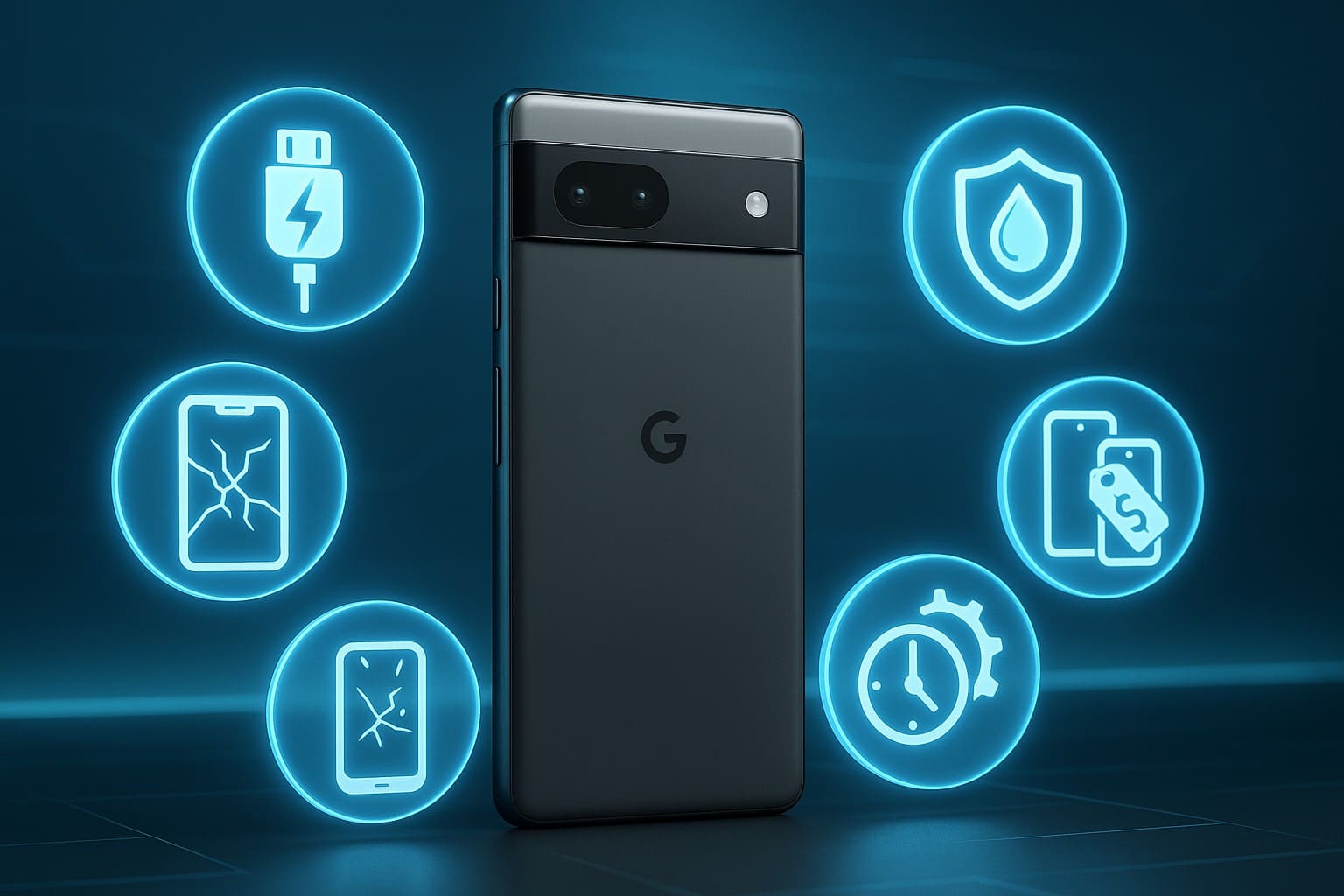
- Problèmes de charge et de connectivité : Si votre Pixel refuse de charger, ne s'allume plus ou perd le signal sans arrêt, la garantie vous indiquera s'il est possible de le réparer ou de le remplacer gratuitement. D'ailleurs, le système de garantie Google sert justement à repérer ces soucis, et à vous diriger vers la solution adaptée ou un support efficace.
- Problèmes d'écran et d'affichage : La vérification de garantie peut aussi donner droit à une réparation ou un échange sans frais en cas de souci comme un écran qui scintille, affiche des lignes ou reste noir. Souvent, Google propose même des programmes spécifiques pour régler les problèmes d'écran sur certains modèles, et confirmer la garantie garantit votre éligibilité.
- Dommages accidentels ou contact avec un liquide : Quand vous vérifiez la garantie Google Pixel, cela vous permet de savoir si les dégâts sur le téléphone sont couverts ou non. Avec cette info, vous pouvez estimer le coût de réparation et envisager un remplacement, comme Preferred Care ou un nouvel appareil.
- Achat ou vente d'un Pixel d'occasion : Pour l'achat d'un téléphone d'occasion ou même scellé auprès de vendeurs tiers, vérifier la garantie via IMEI permet de savoir si elle est valide, expirée ou limitée à une certaine région. De leur côté, les vendeurs peuvent partager le statut de garantie pour rassurer les acheteurs et éviter les litiges sur de possibles défauts cachés.
- Impact de la couverture sur le coût et les délais de réparation : Pour savoir si vous êtes bien couvert par le support standard ou la protection Preferred Care/Fi, la vérification de garantie est très utile. En plus, l'outil de garantie vous guide dans la procédure, donne des estimations de coût et vous fait gagner du temps en évitant les mauvaises surprises.
Partie 2. Comprendre la couverture et les limites de la garantie Google Pixel
Quand vous faites une vérification du statut de garantie Google Pixel par IMEI, il est essentiel d'avoir quelques bases sur le Pixel pour bien vérifier la couverture. Cette partie vous offre une explication claire des conditions et de la prise en charge liées à la garantie Google Pixel.
| Garantie Google Pixel | Couverture et limites |
|---|---|
| Éligibilité à la garantie matérielle limitée sur les appareils neufs vendus par des revendeurs agréés | Oui |
| Prise en charge des défauts de fabrication, matériaux ou main d'œuvre lors d'une utilisation normale | Oui |
| Prise en charge des dommages accidentels (chute, fissure) et liquides dans le cadre de la garantie standard | No |
| Possibilité de vérifier en ligne le statut de garantie et de lancer une réparation ou un échange | Oui |
| Prise en charge de l'usure ou de la consommation normale de la batterie | Non (en général) |
| Prise en charge des défauts d'affichage non causés par un choc. | Oui (si expertisé comme défaut) |
| Obligation de contrôle ou diagnostic avant l'accord | Oui (souvent) |
| Bugs logiciels pris en charge par la garantie matérielle | No |
| Service possible après expiration de la garantie | Oui (payant) |
| Effet des extensions de garantie (Preferred Care/Google Fi Device Protection) | Oui (couverture prolongée) |
| Obligation de fournir la preuve d'achat ou les détails de la commande | Oui |
| Différences de couverture ou logistique selon la région ou le point de vente | Oui |
Quels sont les critères d'éligibilité ?
- Période de garantie : Votre appareil est couvert tant qu'il est dans la période standard. Avec Preferred Care (Google Store) ou Google Fi Device Protection, la couverture peut être prolongée.
- Problèmes couverts : Problèmes de charge, d'allumage ou de freeze, micro, haut-parleur, boutons défectueux, ou mauvaise connectivité peuvent être pris en charge.
Partie 3. Les 4 meilleures façons de contrôler la garantie Google Pixel
Pour la vérification de garantie Google, comparez les outils présentés ici et trouvez celui qui vous correspond grâce aux guides détaillés et au tableau comparatif :
1. Dr.Fone Online Unlock: rapide, gratuit et fiable (le top recommandé)
Sans publicité et entièrement gratuit, Dr.Fone Online Unlock vous propose un moyen fiable et sécurisé de vérifier le statut de garantie par IMEI. Contrairement à d'autres outils qui imposent des vérifications de contrat, cet outil est hyper simple à utiliser grâce à son interface intuitive : parfait pour les débutants. Il offre une prise en charge mondiale pour tous les modèles et limite les restrictions.
En plus de l'IMEI, du SN ou des infos produit, les utilisateurs ont accès à plus de 20 types de vérification : activation Xiaomi, statut de garantie multi-marques, et bien plus. Il permet aussi de générer des rapports détaillés en 1 à 60 secondes, facilement enregistrés ou partagés. L'outil fonctionne aussi depuis votre mobile pour vérifier la garantie en toute simplicité.
Dr.Fone Online Unlock – Vérification IMEI
Vérifiez l'IMEI de votre appareil et obtenez gratuitement un rapport complet sur plus de 20 points clés : sans pub, prise en charge mondiale et optimisé pour le mobile.
- Premier contrôle gratuit, aucun compte requis.
- Expérience garantie sans publicité.
- Rapports complets avec plus de 20 types de données.
- Couverture mondiale, compatible avec tous les appareils.
- Entièrement compatible et optimisé pour les mobiles.
Verify your device info safely in one clickGuide : comment vérifier la garantie Google Pixel avec Dr.Fone – Online Unlock
Pour vérifier l'éligibilité à la garantie (vérification IMEI) , suivez ce guide pour savoir comment enregistrer le rapport détaillé en quelques secondes :
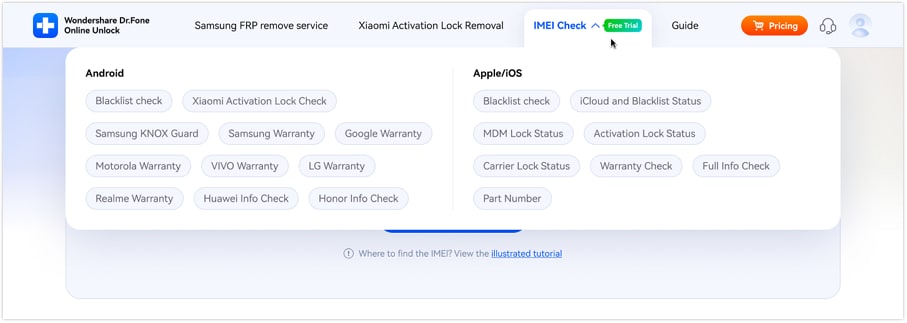
01sur 02Accédez à Dr.Fone – Online Unlock et saisissez l'IMEI
Allez dans l'onglet « Vérification IMEI » puis entrez le numéro IMEI dans le champ prévu, et cliquez sur « Vérifier maintenant ».
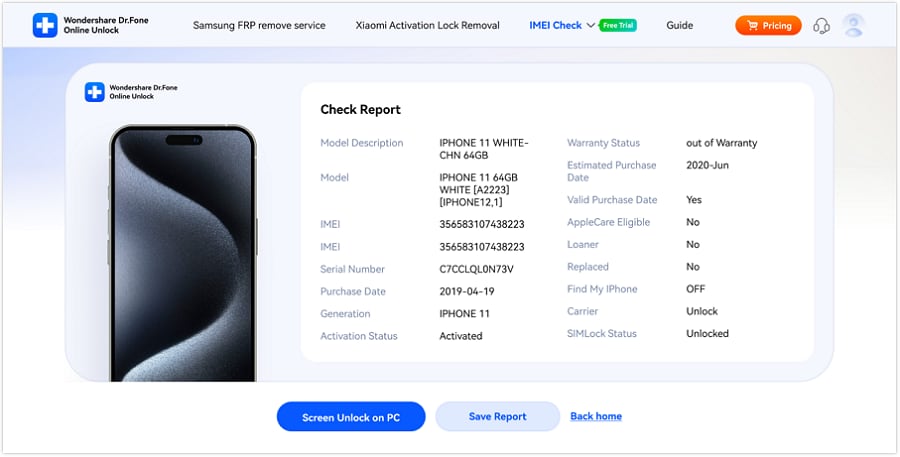
02sur 02Consultez le statut de garantie et enregistrez le rapport
Quand l'outil vous affiche le rapport, vérifiez le statut de garantie et cliquez sur « Enregistrer le rapport » pour le sauvegarder.
Consultez les infos de votre appareil facilement en un clic2. L'outil officiel Google pour vérifier la garantie
Vous pouvez aussi vérifier l'éligibilité à la garantie Google Pixel avec l'outil officiel Google Warranty Helper, qui garantit des infos à jour puisées directement sur les serveurs Google. En plus de savoir si votre Pixel est couvert ou non, il vous guide ensuite pour lancer une réparation, demander un échange ou contacter l'assistance. Il peut aussi estimer le coût d'une réparation hors garantie :
01sur 04
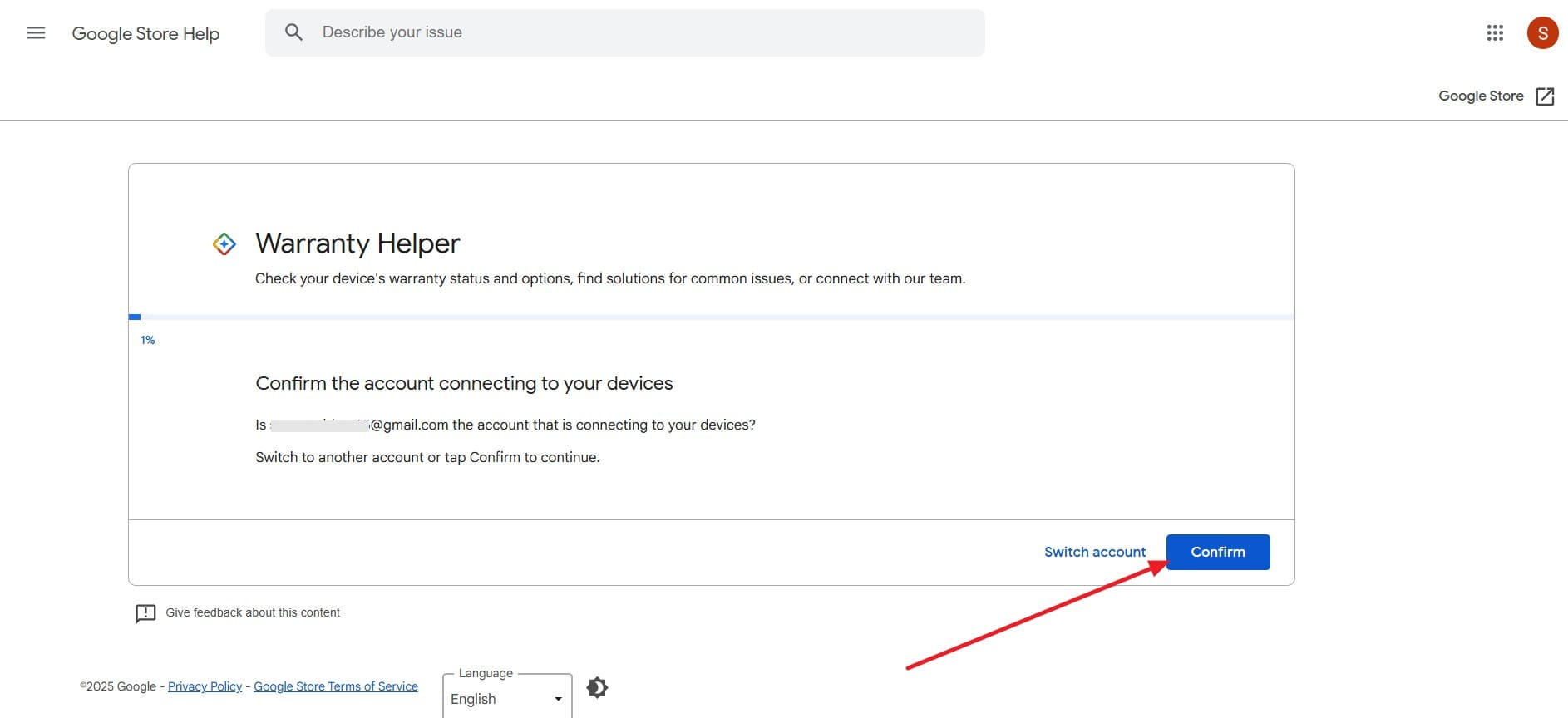
Étape 1. Ouvrez l'outil sur votre appareil et cliquez sur « Confirmer » dans l'interface principale.
02sur 04
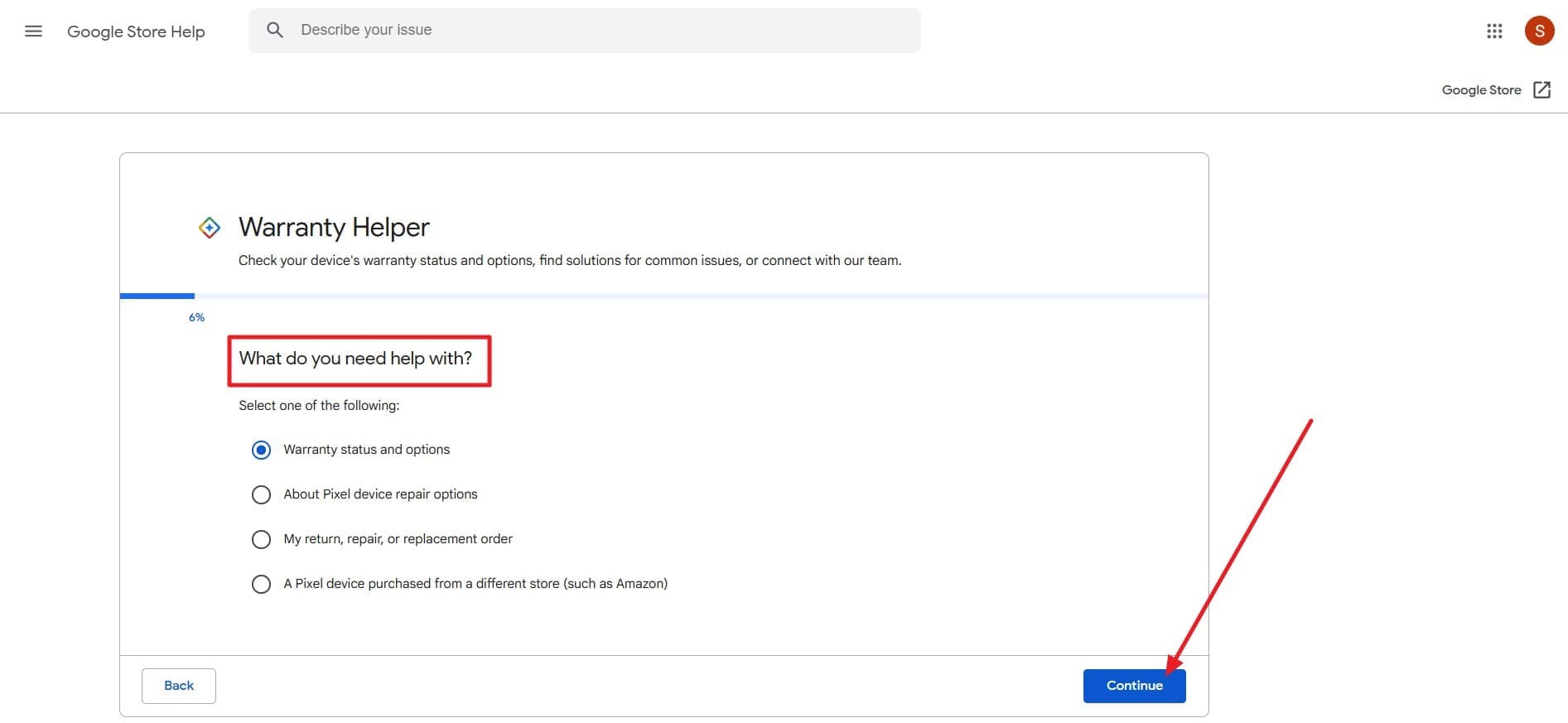
Étape 2. Ensuite, choisissez votre appareil sur la nouvelle page, puis dans « Avec quoi avez-vous besoin d'aide ? », sélectionnez le statut de garantie et cliquez sur « Continuer ».
03sur 04
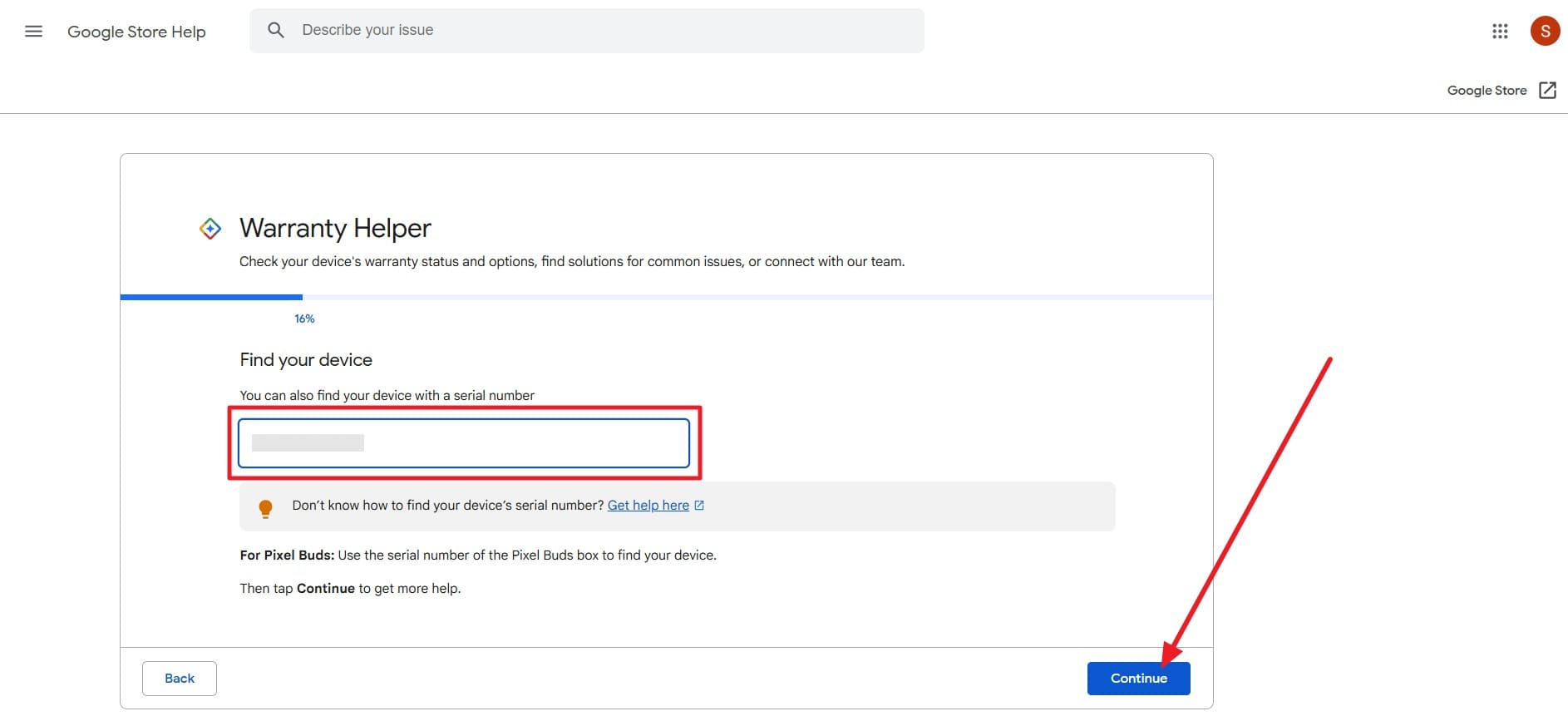
Étape 3. Ici, sélectionnez l'appareil ou cliquez sur « Je ne vois pas mon appareil » puis sur « Continuer ». Pour retrouver le statut de garantie, saisissez le SN ou IMEI et cliquez sur « Continuer ». Vous verrez si l'appareil est hors garantie avec les solutions de réparation proposées en bas d'écran.
04sur 04
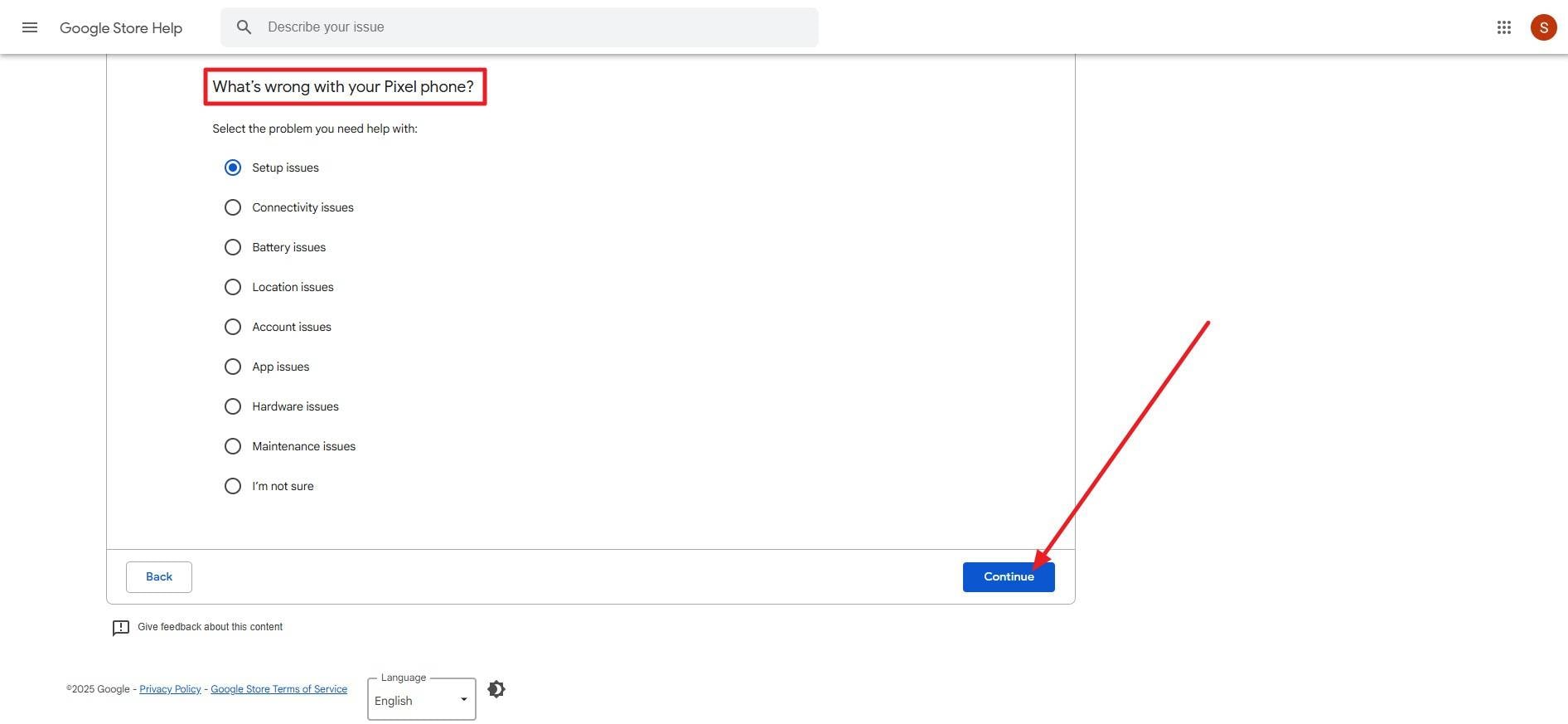
Étape 4. Une fois la réparation choisie, sélectionnez « Quel est le problème avec votre Pixel ? », cliquez sur « Continuer » et suivez les étapes pour le résoudre.
3. UnlockBoot
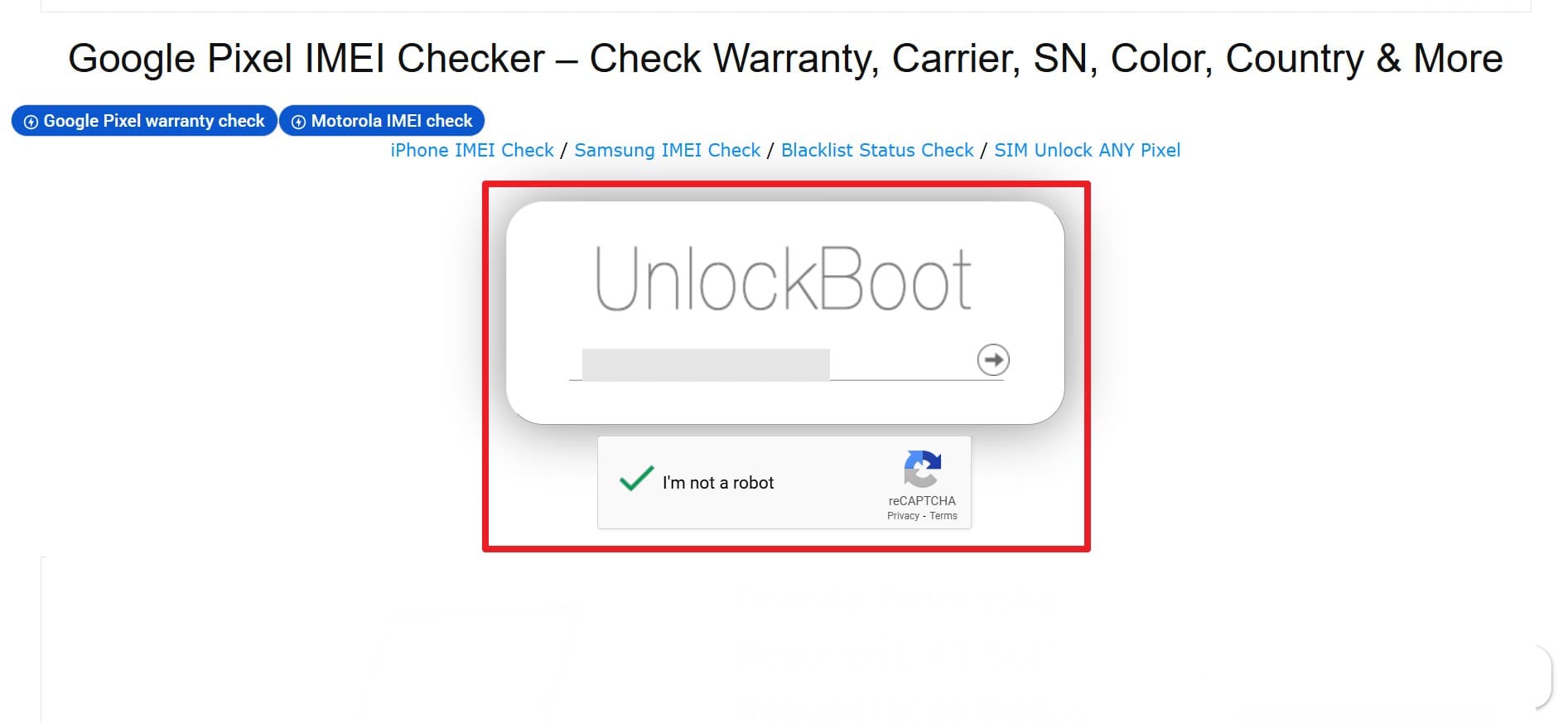
En plus de l'outil officiel, vous pouvez utiliser UnlockBook pour savoir si votre appareil Google Pixel est sous garantie ou non , c'est une solution très pratique pour vérifier un appareil avant achat. Les utilisateurs accèdent alors à des infos comme le modèle, la région d'achat, la période de garantie ou le statut SIM-lock. Une fois la vérification faite en suivant le guide, il croise les données avec la garantie Google officielle pour repérer les anomalies : régions ou dates suspectes.
Instructions : Après avoir lancé l'outil, entrez l'IMEI du Pixel dans la case dédiée, vérifiez la certification, puis cliquez sur la flèche pour obtenir le résultat.
4. iUnlocker
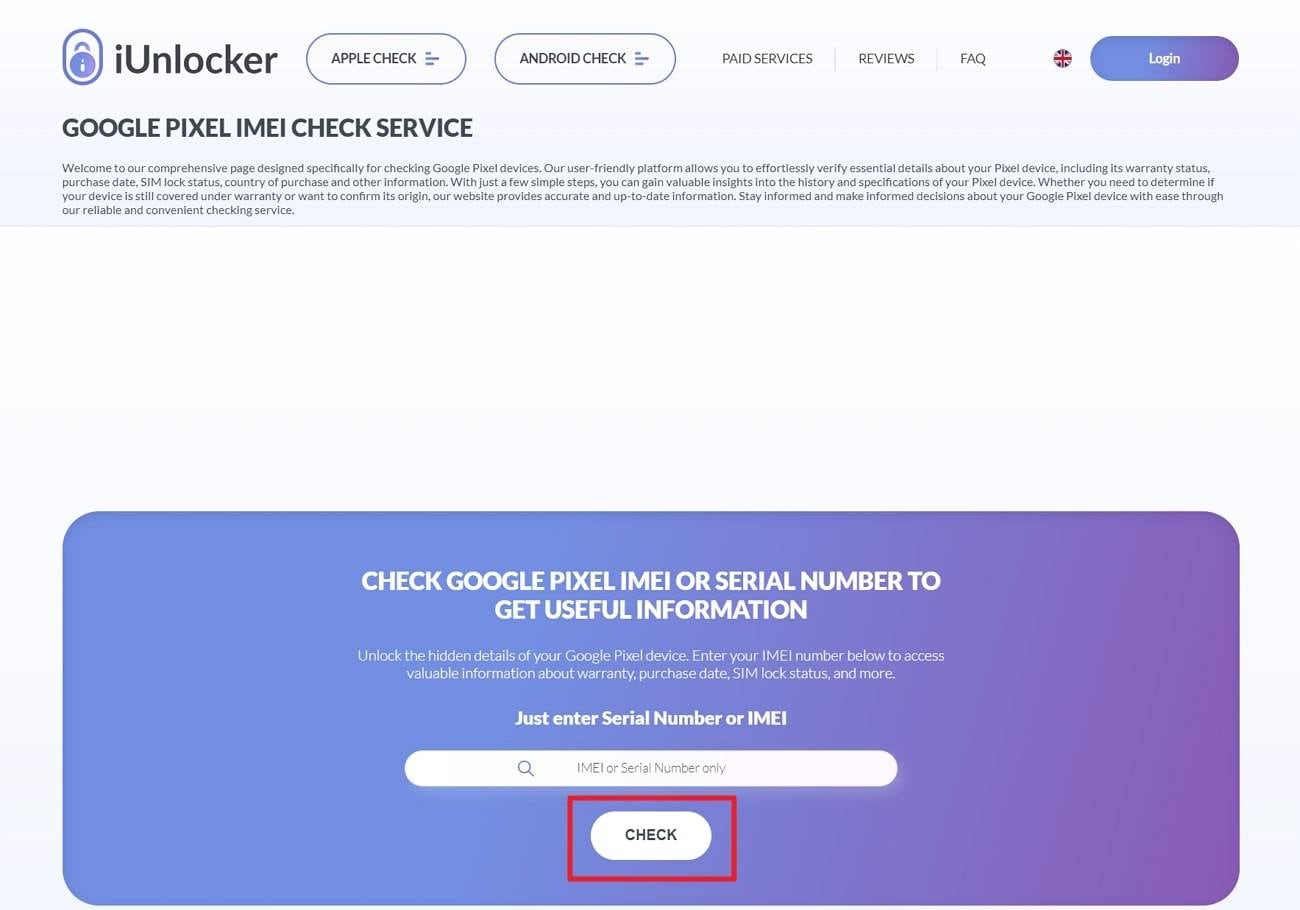
Pour la vérification de garantie Google Pixel IMEI, iUnlocker est une autre alternative qui centralise plein d'infos : modèle, couleur, numéro de série, garantie, SIM-lock et blacklist. Cet outil identifie les risques comme les appareils volés, détails incohérents ou numéros de série modifiés avant l'achat. En plus du Pixel, il fonctionne aussi avec les appareils Apple (iPad, Watch, MacBook, AirPods), pour vérifier leur garantie facilement :
Instructions : Depuis l'onglet « Vérification IMEI », saisissez l'IMEI du Pixel et cliquez sur « Vérifier ».
Pour savoir quel outil choisir pour vérifier l'éligibilité à la garantie/réparation (vérification IMEI) , consultez le tableau suivant avec les spécificités détaillées :
| Outil | Tarif & publicité | Rapidité & simplicité | Données vérifiables | Autres fonctionnalités | Le meilleur usage |
|---|---|---|---|---|---|
| Dr.Fone – Online Unlock | Gratuit, aucune publicité | En général 1 à 60 s par recherche : parcours « Vérification IMEI » simple avec « Vérifier maintenant » puis « Enregistrer le rapport » | Statut de garantie, IMEI/SN/détails produits, plus de 20 vérifications (ex : verrouillage Xiaomi, garantie multi-marque) | Export du rapport, fonctionne sur mobile, prise en charge mondiale | Contrôle rapide, gratuit et complet avec rapport partageable |
| Outil officiel Google Warranty Helper | Officiel | Demande navigation et saisie IMEI/SN | Statut couvert/non couvert, étapes guidées réparation/échange ; estimations éventuelles si hors garantie | Support/réparation ; reconnaît les plans de protection et différences régionales | Vérification Pixel officielle et options de réparation |
| UnlockBoot | Contrôles de base (varie) ; site tiers, comporte de la publicité | Copiez l'IMEI, validez la vérification | Modèle/variante, région d'achat, fenêtre de garantie indiquée, statut de SIM-lock (varie selon l'IMEI) | Idéal pour recouper les infos d'un vendeur | Contrôle avant achat et données détaillées sur l'appareil |
| iUnlocker | Mixte gratuit/payant, avec publicité | Formulaire simple « Vérification IMEI » | Modèle, couleur, N° série, garantie, statut SIM-lock, blacklist ; certaines vérifications poussées sont payantes | Vérification blacklist/MDM | Contrôles consolidés pour détecter les risques lors d'achat d'occasion |
Par rapport aux autres solutions avec pub ou payantes, Dr.Fone - Online Unlock reste l'option la plus recommandée. C'est totalement gratuit, sans pub, et vous accédez à plus de 20 types de vérification en 1 à 60 secondes.
Partie 4. Dépannage : que faire si la vérification de garantie Google Pixel ne fonctionne pas
Si lors d'une vérification de garantie Google, vous n'arrivez pas à obtenir le résultat, consultez le tableau ci-dessous pour voir comment régler le problème :
| Problème rencontré | Cause probable | Que faire ensuite | Pourquoi ça marche |
|---|---|---|---|
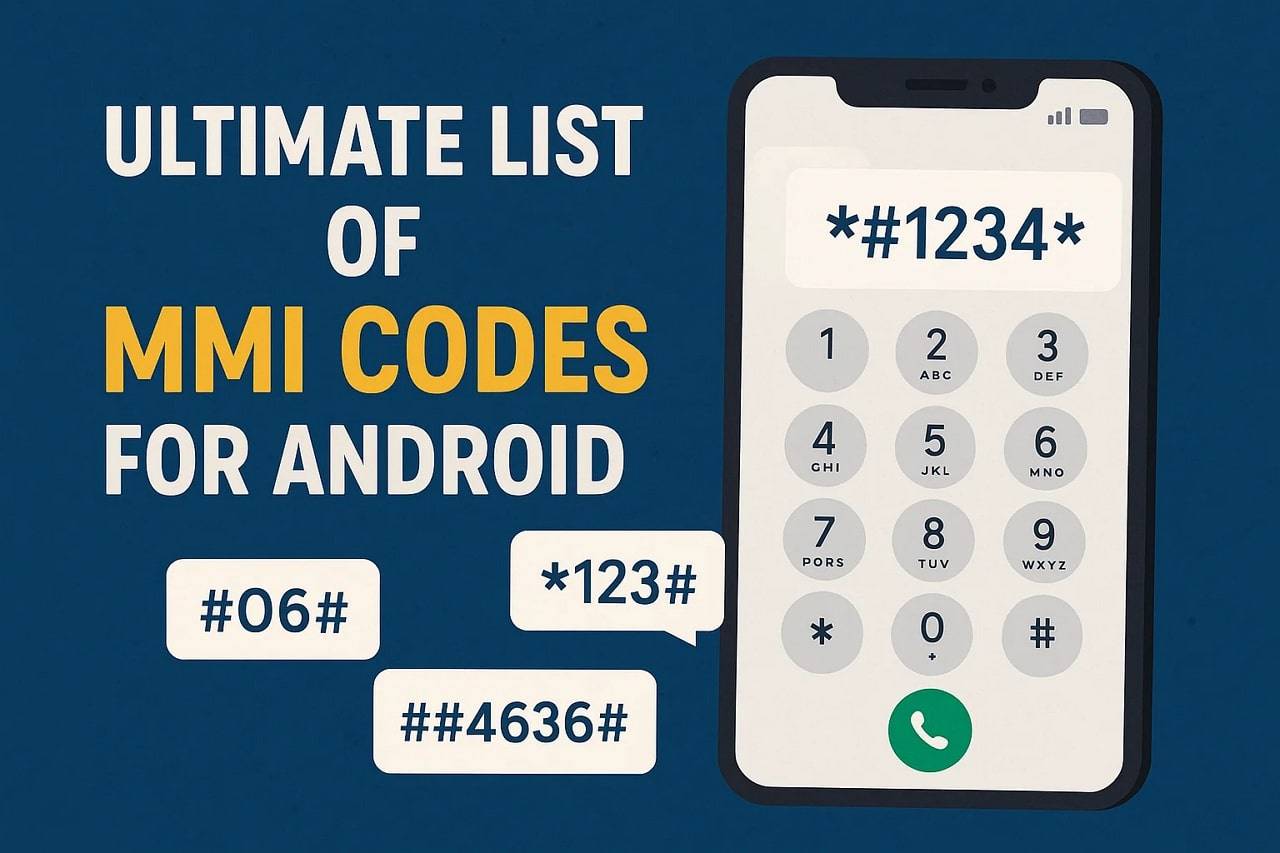
| « IMEI introuvable » ou « appareil non reconnu » | Erreur de frappe sur l'IMEI (chiffre en trop, manquant), usage du MEID au lieu de l'IMEI, ou confusion sur double SIM (IMEI 2 utilisé alors qu'il faut IMEI 1) | Vérifiez l'IMEI dans Réglages > À propos du téléphone > IMEI, ou tapez *#06# ; il doit faire 15 chiffres ; essayez d'abord IMEI 1 pour les doubles SIM | Assure que l'identifiant est correct et élimine les erreurs de format qui bloquent la recherche |
| L'outil affiche une erreur ou une page vide | Panne temporaire du service, conflit navigateur/cookie/adblocker, blocage VPN/région | Réessayez plus tard ; changez de navigateur ou essayez en privé ; désactivez les bloqueurs pour la page ; coupez le VPN ou essayez un autre réseau | Élimine les conflits côté utilisateur et les coupures temporaires empêchant la vérification de s'afficher |
| « Non éligible dans votre région » ou redirection vers un site d'un autre pays | Incohérence entre la région d'achat de l'appareil et votre localisation ; le système impose les règles locales | Utilisez l'outil officiel Google pour le pays adapté ; connectez-vous avec le compte Google utilisé lors de l'achat (si besoin) | Permet d'appliquer la garantie de la bonne région et d'éviter les refus injustifiés |
| Statut différent entre l'outil tiers et le site officiel Google | Les bases données tierces ne sont pas à jour ; Google a la couverture officielle | Privilégiez l'outil officiel Google ou Dr.Fone ; réunissez la preuve d'achat et réessayez ; contactez le support Google si le résultat paraît anormal | Permet d'avoir la source officielle et de fournir des docs en cas de besoin |
| Un appareil récemment échangé montre l'ancienne couverture | L'IMEI du nouvel appareil n'est pas encore synchronisé sur les serveurs | Attendez 24 à 72 h puis recommencez ; gardez le reçu/numéro d'échange ; contactez le support Google si la garantie est toujours incorrecte | Laisse le temps aux serveurs de se mettre à jour et permet de corriger la garantie avec les documents nécessaires |
Conclusion
En résumé, bien comprendre comment gérer la vérification de garantie Google Pixel est indispensable. C'est pourquoi ce guide vous a proposé un comparatif complet des 5 meilleures solutions pour vérifier le statut de votre garantie. Au final, il est conseillé d'utiliser Dr.Fone – Online Unlock car c'est gratuit, sans pub, et accessible aussi sur mobile.
Consultez les infos de votre appareil facilement en un clicFAQ
-
Q: Comment vérifier la garantie de mon Google Pixel en ligne ?
A: Pour un contrôle de garantie en ligne, utilisez un outil fiable comme Dr.Fone – Online Unlock, très facile d'utilisation et conçu pour les débutants. En plus, il donne accès à plus de 20 types de vérification au-delà du statut de garantie, le tout en quelques clics.
-
Q: Quelles infos faut-il pour vérifier la garantie de son Pixel ?
A: Pour vérifier la garantie, il faut l'IMEI ou le numéro de série du Pixel, disponible dans Réglages > À propos du téléphone. Vous pouvez aussi taper le code *#06# ou regarder sur la boîte du téléphone afin de récupérer ces infos et les saisir dans l'outil de garantie en ligne.
-
Q: La garantie couvre-t-elle les accidents ou les dégâts causés par un liquide ?
A: Non, la garantie standard de Google couvre uniquement les défauts matériels : elle ne prend pas en charge les dégâts d'eau ou les chutes accidentelles. Pour ce genre de souci (choc, fissure, immersion), il faudra une réparation payante ou souscrire à Preferred Care ou Google Fi.



Blandine Moreau
Rédacteur en chef
Généralement noté4.5(105participants)