

Comment déverrouiller un téléphone gratuitement avec l'IMEI ?

Jun 22, 2026 • Déposé à: Solutions Unlock En Ligne • Des solutions éprouvées
Les numéros IMEI sont des identifiants uniques associés à votre téléphone. Le principal avantage du numéro IMEI est de sécuriser votre appareil mobile en cas de vol ou de perte. Dans les situations les plus critiques, si votre téléphone est volé, vous pouvez faire blacklister votre numéro IMEI en contactant votre opérateur. De plus, de nombreux utilisateurs débloquent également leur téléphone via le numéro IMEI lorsqu'ils rencontrent des restrictions réseau sur leur appareil.
De plus, le déblocage d'un téléphone avec un code IMEI est une méthode officielle. Vous n'avez donc pas besoin d'utiliser un logiciel tiers. Toute la procédure s'effectue sans modifier le logiciel ni le matériel de votre appareil. Dans ce guide, vous allez découvrir comment débloquer gratuitement un téléphone avec un numéro IMEI et procéder avec n'importe quel opérateur compatible.
- Partie 1 : Comment trouver le numéro IMEI de votre téléphone ?
- Partie 2 : Vérifiez gratuitement le numéro IMEI de votre appareil avant le déverrouillage
- Partie 3 : Comment débloquer gratuitement un téléphone avec un numéro IMEI ?
- FAQ sur le déverrouillage par IMEI
- Astuce bonus : Comment débloquer un iPhone sans mot de passe ?
Réponse rapide : peut-on déverrouiller un téléphone gratuitement avec l'IMEI ?
Oui, un téléphone peut être déverrouillé gratuitement avec son numéro IMEI lorsque l'opérateur d'origine accepte la demande et que l'appareil respecte ses conditions. L'IMEI sert à identifier l'appareil sur le réseau mobile ; il ne remplace pas le mot de passe, ne contourne pas FRP/iCloud et ne débloque pas un téléphone signalé perdu ou volé.
- Pour trouver l'IMEI : composez *#06#, ou consultez Réglages > Général > Informations sur iPhone, et Paramètres > À propos du téléphone sur Android.
- Avant la demande : vérifiez l'état IMEI, la blacklist, le verrouillage opérateur, l'activation iCloud/MDM et la preuve de propriété.
- Pour débloquer : contactez l'opérateur d'origine avec l'IMEI, le numéro de compte et les informations du propriétaire.
- À éviter : ne modifiez pas l'IMEI et n'utilisez pas de services promettant de débloquer un appareil volé ou blacklisté.
Sources de vérification utiles : Apple explique où trouver l'IMEI dans les réglages, sur l'appareil ou l'emballage ; la GSMA maintient des informations de référence sur le rôle de l'IMEI et le statut des appareils signalés perdus ou volés.
Checklist avant de demander un déverrouillage IMEI
| Point à vérifier | Pourquoi c'est important | Action recommandée |
|---|---|---|
| IMEI exact | Un chiffre incorrect peut faire échouer la demande. | Copiez l'IMEI depuis *#06# ou les réglages de l'appareil. |
| Statut blacklist | Un appareil déclaré perdu ou volé ne doit pas être débloqué. | Vérifiez le statut avant tout achat ou demande de déverrouillage. |
| Opérateur d'origine | Seul l'opérateur lié au verrouillage réseau peut autoriser le déblocage. | Contactez le service client avec l'IMEI et la preuve de propriété. |
| Type de verrouillage | L'IMEI concerne le réseau, pas le code écran, FRP, MDM ou iCloud. | Identifiez le verrou avant de choisir une méthode de dépannage. |
Partie 1 : Comment trouver le numéro IMEI de votre téléphone ?
Pour trouver le numéro IMEI, utilisez le code *#06# ou consultez les réglages de votre appareil. Les étapes ci-dessous couvrent Android et iPhone afin de récupérer l'identifiant exact avant toute vérification ou demande de déverrouillage.
1. Trouver le numéro IMEI sur Android
Il existe deux méthodes simples pour retrouver l'IMEI sur votre téléphone Android :
Méthode 1 : Trouver le numéro IMEI via le clavier téléphonique
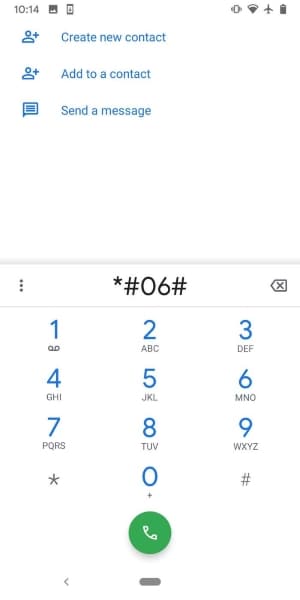
- Étape 1 : Accédez à l'application « Téléphone » sur votre appareil Android. Composez ensuite le *#06# sur votre clavier et appuyez sur l'icône « Appeler ».
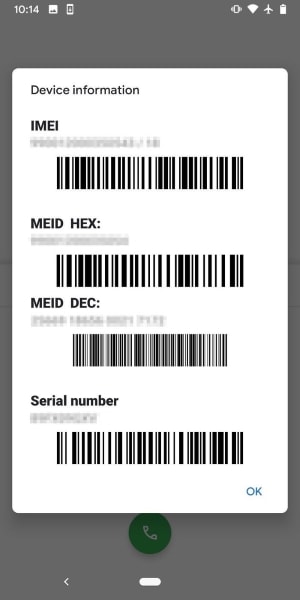
- Étape 2 : Un message s'affichera à l'écran avec plusieurs numéros, dont le numéro IMEI.
Méthode 2 : Trouver le numéro IMEI via les paramètres
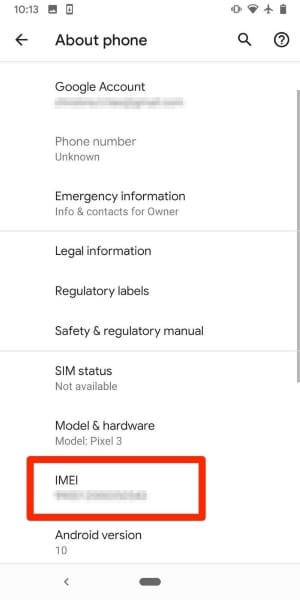
- Étape 1 : Pour commencer, allez dans les « Paramètres » de votre téléphone et sélectionnez l'option « À propos du téléphone ».
- Étape 2 : Dans la fenêtre qui apparaît, faites défiler vers le bas pour trouver le numéro IMEI.
2. Trouver le numéro IMEI sur iPhone
Sur iPhone, le numéro IMEI se trouve sur le tiroir SIM (iPhone 4S et versions antérieures) ou dans l'application Réglages (iPhone 5 et versions plus récentes). Voici deux méthodes :
Méthode 1 : Trouver le numéro IMEI via les réglages
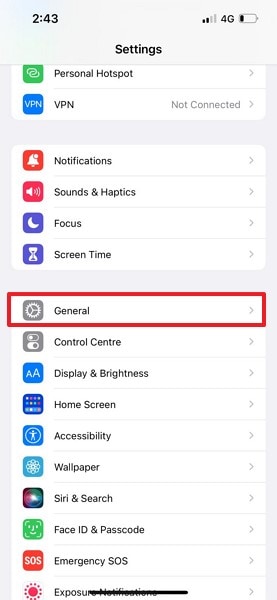
- Étape 1 : Ouvrez les Réglages de votre iPhone puis appuyez sur l'icône « Réglages ». Ensuite, sélectionnez l'option « Général ».
- Étape 2 : Dans le menu « Général », touchez « Informations » et une nouvelle page s'ouvre. Tout en bas, le numéro IMEI s'affichera. Vous pouvez le copier en restant appuyé une seconde dessus. Après avoir sélectionné « Copier », collez ou partagez votre numéro IMEI.
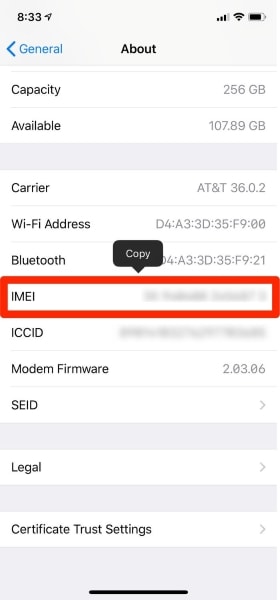
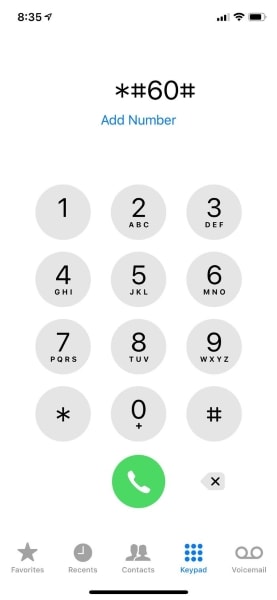
Méthode 2 : Trouver le numéro IMEI via le clavier téléphonique
- Étape 1 : Touchez l'icône « Téléphone » sur votre iPhone puis composez *#06#.
- Étape 2 : Un encart s'affichera à l'écran avec votre numéro IMEI. Touchez « OK » ou « Fermer » pour quitter.
Vérifiez gratuitement le numéro IMEI de votre appareil avant de le débloquer
Avant de tenter de débloquer votre téléphone, il est essentiel de connaître son numéro IMEI. Une fois votre numéro récupéré, vous pouvez vérifier rapidement et gratuitement les informations de votre appareil en ligne grâce à Dr.Fone Unlock Online – Vérification IMEI Gratuite. Cet outil sans publicité est totalement gratuit pour la première utilisation et vous donne accès instantanément à toutes les informations de votre appareil. Il fournit des informations complètes pour iPhone et Android, incluant le statut blacklist, l'activation, le verrouillage MDM, le compte iCloud, la garantie, et bien plus. Vous pouvez l'utiliser depuis votre ordinateur ou directement sur votre smartphone. Cet outil fonctionne pour les appareils du monde entier.
 Vérifiez les infos de votre appareil en toute sécurité, en un seul clic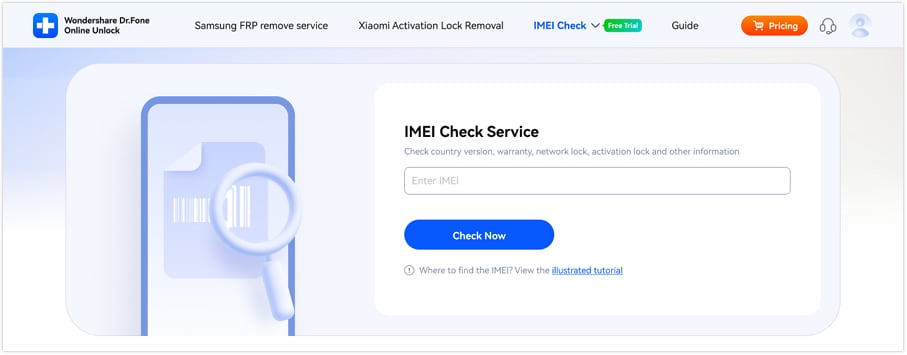
Les principaux avantages incluent :
- Entièrement gratuit et sans publicités : La première vérification IMEI est disponible pour tous sans interruption.
- Informations complètes sur l'appareil : Prend en charge le statut blacklist Android et Apple, Samsung KNOX Guard, verrouillage d'activation, compte iCloud, verrouillage MDM, verrouillage d'activation Xiaomi, informations appareils Huawei et Honor, garantie OPPO et Motorola, infos avancées Apple et plus encore.
- Rapide et efficace : Obtenez des résultats détaillés en moins d'une minute.
- Support mondial : Fonctionne pour les appareils dans toutes les régions du monde.
- Optimisé pour mobile : Vérifiez votre appareil directement depuis votre smartphone.
Dr.Fone Unlock Online – Vérification IMEI Gratuite
Vérifiez rapidement et gratuitement le statut de votre iPhone ou Android, sans publicité, accessible à l'international.
Partie 3 : Comment débloquer gratuitement un téléphone avec un numéro IMEI ?
Dans cette partie, nous allons vous détailler les instructions nécessaires pour débloquer gratuitement un téléphone avec un numéro IMEI. Ces étapes sont simples et faciles à suivre.
2.1 Les préparatifs avant de débloquer votre téléphone
Avant de débloquer gratuitement un téléphone avec un numéro IMEI, il est essentiel d'effectuer quelques vérifications pour garantir le bon déroulement de la procédure. Chaque opérateur possède ses propres règles pour le déverrouillage par IMEI. Pour cela, contactez votre opérateur après avoir rassemblé les informations nécessaires. Votre opérateur ne pourra pas vous aider si vous ne fournissez pas certaines données indispensables. Préparez les éléments suivants :
1. Nom du propriétaire
Si vous avez acheté votre appareil, il doit être enregistré au nom d'un propriétaire. Trouvez le nom avec lequel votre téléphone est enregistré.
2. Numéro de téléphone
L'autre donnée essentielle est le numéro de téléphone et le numéro de compte associé. Sans ces informations, il sera impossible de débloquer le téléphone via le numéro IMEI.
3. Réponses de sécurité
Si vous avez défini des questions de sécurité sur le compte de votre opérateur, préparez les réponses correspondantes. Il est possible qu'on vous demande ces informations lors de la démarche de déblocage par IMEI.
2.2 Débloquer gratuitement un téléphone avec un numéro IMEI
Une fois toutes les informations réunies et vérifiées, il est temps de débloquer gratuitement un téléphone avec un numéro IMEI. Suivez attentivement les étapes ci-dessous pour éviter toute complication :
- Étape 1 : Pour commencer, contactez votre opérateur via le chat en ligne ou appelez leur service client. Expliquez à l'agent pourquoi vous souhaitez débloquer votre téléphone de leur réseau.
| Opérateur | Prix | Contact |
|---|---|---|
| Boost Mobile | Gratuit | 1-866-402-7366 |
| Consumer Cellular | Gratuit | (888) 345-5509 |
| AT&T | Gratuit | 800-331-0500 |
| Cricket | Gratuit | 1-800-274-2538 |
| CREDO Mobile | Gratuit | 800-411-0848 |
| MetroPCS | Gratuit | 888-863-8768 |
| Net10 Wireless | Gratuit | 1-877-836-2368 |
| Mint SIM | N/A | 213-372-7777 |
| T-Mobile | Gratuit | 1-800-866-2453 |
| Straight Talk | Gratuit | 1-877-430-2355 |
| Sprint | Gratuit | 888-211-4727 |
| Simple Mobile | Gratuit | 1-877-878-7908 |
| Page Plus | Gratuit | 800-550-2436 |
| Tello | N/A | 1-866-377-0294 |
| TextNow | N/A | 226-476-1578 |
| Verizon | N/A | 800-922-0204 |
| Virgin Mobile | N/A | 1-888-322-1122 |
| Xfinity Mobile | Gratuit | 1-888-936-4968 |
| Ting | N/A | 1-855-846-4389 |
| Total Wireless | Gratuit | 1-866-663-3633 |
| Tracfone | Gratuit | 1-800-867-7183 |
| U.S. Cellular | Gratuit | 1-888-944-9400 |
| Ultra Mobile | N/A | 1-888-777-0446 |
- Étape 2 : L'agent du support vous demandera alors les informations citées précédemment afin de vérifier si vous êtes bien le propriétaire du téléphone.
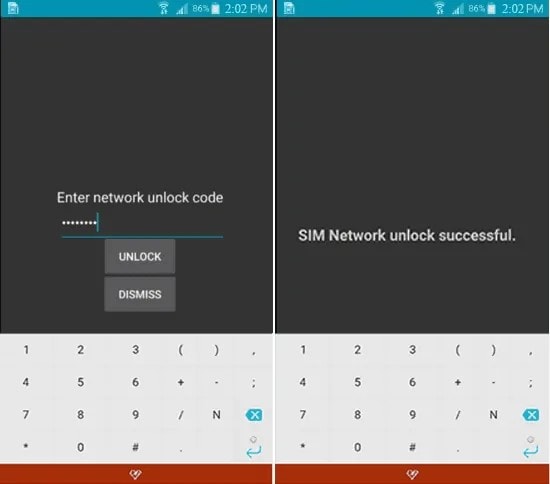
- Étape 3 : Après avoir transmis tous les renseignements requis, l'agent du support commencera la procédure de déverrouillage de votre téléphone. Sous 30 jours, l'opérateur vous transmettra le code pour débloquer gratuitement le téléphone avec le numéro IMEI ainsi que les instructions associées.
- Étape 4 : Saisissez le code en suivant les indications fournies sur votre téléphone. Une fois le téléphone déverrouillé par numéro IMEI, vous pourrez insérer une carte SIM d'un autre opérateur.
FAQ sur le déverrouillage par IMEI
1. Combien de temps faut-il pour débloquer un téléphone avec l'IMEI ?
Le délai dépend de l'opérateur et du pays. Une demande officielle peut prendre de quelques heures à plusieurs jours, et certains opérateurs annoncent jusqu'à 30 jours lorsque des vérifications de compte ou de propriété sont nécessaires.
2. Le déverrouillage IMEI est-il risqué ?
Le déverrouillage IMEI officiel est la méthode la plus sûre lorsqu'il est effectué par l'opérateur d'origine. Il ne modifie pas le logiciel ni le matériel, mais vous devez être le propriétaire légitime et respecter les conditions de l'opérateur.
3. Changer l'IMEI permet-il de débloquer un téléphone ?
Non. Modifier l'IMEI ne débloque pas l'appareil et peut être illégal selon le pays. L'IMEI d'origine est lié au matériel du téléphone et sert à identifier l'appareil sur les réseaux mobiles.
4. Peut-on débloquer un téléphone blacklisté avec son IMEI ?
Un téléphone signalé perdu ou volé ne doit pas être débloqué. Si le statut blacklist est une erreur, contactez l'opérateur qui a signalé l'appareil afin qu'il vérifie le dossier et corrige le statut si nécessaire.
5. L'IMEI peut-il supprimer un mot de passe écran, FRP, MDM ou iCloud ?
Non. L'IMEI sert au déverrouillage réseau et à l'identification de l'appareil. Les verrous écran, FRP, MDM ou iCloud nécessitent des méthodes distinctes et doivent toujours respecter la preuve de propriété.
Astuce bonus : Comment débloquer un iPhone sans mot de passe
Le verrouillage opérateur n'est pas le seul type de verrou rencontré par les utilisateurs de smartphone. L'un des problèmes les plus courants est l'appareil désactivé suite à un oubli de mot de passe. Malheureusement, le numéro IMEI ne permet pas de débloquer un appareil désactivé. Pour cela, il vous faut un outil tiers fiable et réputé pour son efficacité dans le déverrouillage.
Wondershare Dr.Fone est une solution populaire pour déverrouiller un téléphone sans mot de passe. C'est un logiciel polyvalent qui s'adapte à divers scénarios comme l'oubli d'un mot de passe, d'un code PIN ou d'un schéma de verrouillage. Cet outil prend en charge des milliers d'appareils toutes marques confondues. Voici comment débloquer votre téléphone sans mot de passe grâce à Wondershare Dr.Fone :
Dr.Fone – Déverrouillage de l'écran (iOS)
Déverrouillez l'écran de votre iPhone/iPad sans mot de passe.
- Procédure simple, rapide et intuitive.
- Déverrouillez tout mot de passe d'écran sur tous les iPhone et iPad.
- Aucune connaissance technique requise, tout le monde peut l'utiliser.
- Compatible avec la dernière version d'iOS !



- Étape 1 : Lancez Wondershare Dr.Fone et choisissez Déverrouillage de l'écran
Installez et lancez Wondershare Dr.Fone sur votre ordinateur puis connectez votre smartphone. Cliquez sur « Boîte à outils » dans le menu à gauche puis choisissez « Déverrouillage de l'écran ». Déterminez votre type d'appareil, Android ou iPhone. Pour Android, cliquez sur « Déverrouiller l'écran Android » et pour iOS, sélectionnez « Déverrouiller l'écran iOS ».

- Étape 2 : Sélectionnez le mode de déverrouillage adapté
Pour déverrouiller un appareil Android, sélectionnez ensuite la marque de votre appareil. Pour Samsung, choisissez « Supprimer sans perte de données », pour les autres marques choisissez « Suppression 100% de l'écran de verrouillage ». Pour iOS, cliquez sur « Démarrer » et passez l'appareil en mode récupération via les instructions à l'écran.

- Étape 3 : Passez votre appareil en mode récupération
Pour les appareils Samsung, renseignez la « Marque », le « Nom de l'appareil » et le « Modèle ». Acceptez l'avertissement, cliquez sur « Suivant » puis saisissez le code « 000000 » pour confirmer. Pour les autres marques Android, passez en mode récupération et suivez les indications à l'écran.
Sur un appareil iOS, une fois en mode récupération, Wondershare Dr.Fone détectera le modèle. Vous choisissez ensuite une version système à télécharger.

- Étape 4 : Finalisez le processus de déverrouillage de l'écran
Passez votre Samsung en mode téléchargement à l'aide des instructions fournies. Dès que l'appareil Android est en mode téléchargement/récupération, le processus de déverrouillage démarre automatiquement. Patientez jusqu'à la fin, puis cliquez sur « Terminer ».
Pour iOS, une fois le firmware téléchargé et vérifié, cliquez sur « Déverrouiller maintenant ». Saisissez le code « 000000 » puis confirmez pour lancer le déverrouillage.

 sécurisé & fiable
Conclusion
Le numéro IMEI est un identifiant essentiel pour chaque téléphone. Déverrouiller un appareil via son numéro IMEI vous permet d'utiliser des cartes SIM étrangères et de changer librement d'opérateur. Si le déverrouillage manuel via l'opérateur est efficace, vous pouvez également opter pour une solution rapide, sans pub et plus complète avec Dr.Fone Unlock Online – Vérification IMEI Gratuite. Cet outil vous permet de vérifier instantanément l'état de votre appareil (liste noire, activation, MDM, garantie, etc.) pour iPhone et Android, directement depuis votre téléphone ou ordinateur. Essayez-le dès maintenant pour une vérification IMEI rapide et sans tracas.
Vérifiez les infos de votre appareil en toute sécurité, en un seul clic


Déverrouillage de l'iPhone
- Accéder à l'iPhone verrouillé
- 1. Réinitialiser l'iPhone verrouillé sans iTunes
- 3. Accéder à l'iPhone verrouillé
- 4. Réinitialiser l'iPhone verrouillé
- 5. Réinitialiser l'iPhone verrouillé
- 6. L'iPhone est désactivé
- 7. comment débloquer un iphone indisponible
- 8. Oublier le mot de passe des notes verrouillées
- 9. Déverrouiller le téléphone sans fil total
- 10. Avis sur le déverrouillage de doctorSIM
- Écran de verrouillage de l'iPhone
- 2. Déverrouiller un iPhone quand on a oublié le code
- 3. Déverrouiller l'iPhone oublié mot de passe
- 4. Écran de verrouillage de l'iPhone avec notifications
- 5. Supprimer le mot de passe de l'iPhone
- 6. Déverrouiller l'iPhone trouvé
- 8. Déverrouiller l'iPhone avec écran cassé
- 9. Déverrouiller l'iPhone avec iTunes
- 11. Déverrouiller l'iPhone en mode perdu
- 12. Déverrouiller l'iPhone désactivé sans iTunes
- 13. Déverrouiller l'iPhone sans mot de passe
- 15. Verrouiller les applications sur l'iPhone
- 16. Contourner le mot de passe de l'iPhone
- 17. Déverrouiller l'iPhone désactivé sans ordinateur
- 19. Déverrouiller l'iPhone 7/6 sans ordinateur
- 21. Réinitialiser le mot de passe de l'iPhone
- 22. L'iPhone a un mauvais ESN ou un IMEI sur la liste noire
- Supprimer le verrouillage iCloud
- 1. Supprimer iCloud de l'iPhone
- 2. Supprimer le verrouillage d'activation sans ID Apple
- 5. Vendre un iPhone verrouillé par iCloud
- 6. Déverrouiller l'iPhone verrouillé par iCloud
- Déverrouiller l'ID Apple
- 2. Obtenir l'ID Apple de quelqu'un sans mot de passe
- 3. Supprimer un ID Apple de l'iPhone
- 4. Supprimer l'ID Apple sans mot de passe
- 5. Réinitialiser les questions de sécurité de l'ID Apple
- 7. Créer un compte développeur Apple
- 8. Code de vérification de l'ID Apple
- 9. Changer l'ID Apple sur MacBook
- 10. Supprimer l'authentification à deux facteurs
- 11. Changer de pays dans l'App Store
- 12. Changer l'adresse e-mail de l'ID Apple
- 13. Créer un nouveau compte ID Apple
- 14. Changer l'ID Apple sur iPad
- 15. Changer le mot de passe de l'ID Apple
- 16. ID Apple non actif
- Supprimer le verrouillage de la carte SIM
- 3. Déverrouiller l'iPhone en ligne
- 8. Déverrouiller l'iPhone avec le code IMEI
- 12. Déverrouiller l'iPhone avec/sans carte SIM
- 16. Vérificateur d'IMEI pour iPhone
- 18. Téléphones Samsung de Verizon
- 19. Montre Apple et offres AT&T
- 21. Déverrouiller votre téléphone AT&T
- 22. Plans internationaux d'AT&T
- Déverrouiller l'iPhone MDM
- 2. Supprimer MDM de l'iPhone
- 3. Gestion à distance sur iPhone
- 5. MDM vs MAM
- 6. Meilleurs outils de contournement MDM
- 7. Gestion des appareils IoT
- 8. Gestion unifiée des terminaux
- 9. Logiciels de surveillance à distance
- 10. Gestion de la mobilité d'entreprise
- 11. Solutions MDM pour la gestion des appareils
- Déverrouiller le code de temps d'écran
- Déverrouiller la montre Apple
- ● Gérer/transférer/récupérer des données
- ● Déverrouiller l'écran/activer/verrouiller FRP
- ● Résoudre la plupart des problèmes iOS et Android
- Essai Gratuit Essai Gratuit Essai Gratuit

 > Solutions > Solutions Unlock En Ligne > Comment déverrouiller un téléphone gratuitement avec l'IMEI ?
Blandine Moreau
staff Rédacteur