

iPhone ne charge plus après contact avec l'eau ? 9 solutions sûres

Sep 20, 2026 • Déposé à: Solution de Réparation de Téléphone •Des solutions éprouvées
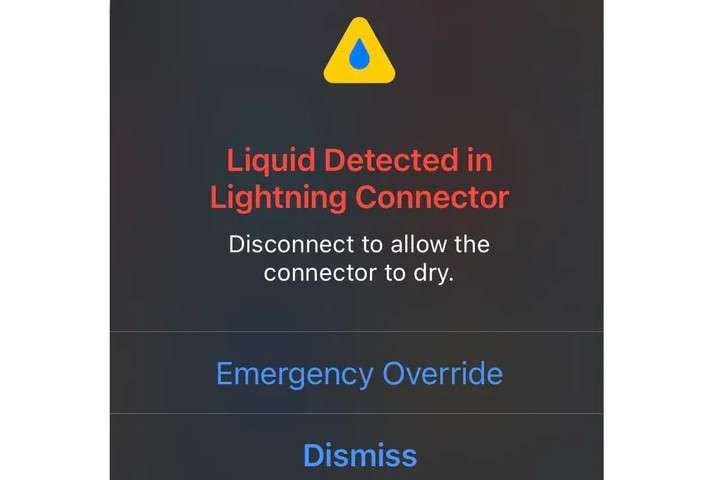
Si votre iPhone ne charge plus après une exposition à l'eau, débranchez d'abord le chargeur filaire. Sur les iPhone compatibles, une alerte Liquide détecté ou Recharge non disponible peut bloquer la recharge Lightning ou USB-C tant que de l'humidité est détectée. Apple recommande de laisser le connecteur sécher avant de rebrancher un câble.
Commencez par des vérifications de séchage et de recharge sûres avant d'essayer un dépannage logiciel. Si le port est complètement sec mais que la recharge filaire échoue toujours, le problème peut provenir d'un câble endommagé, de la corrosion, du port de charge ou d'un autre composant matériel. La réparation logicielle ne doit être envisagée qu'après avoir écarté tout dommage physique lié au liquide.
- Partie 1. Pourquoi votre iPhone ne charge plus après avoir été mouillé
- Partie 2. Comment réparer un iPhone qui ne charge plus après contact avec l'eau : 5 étapes et 9 solutions sûres
- Étape 1. Actions de sécurité immédiates (Éviter d'autres dommages)
- Étape 2. Méthodes de séchage et d'attente (Rétablir la sécurité avant la recharge)
- Étape 3. Tests et solutions de contournement (Identifier la source du problème)
- Étape 4. Vérifications logicielles optionnelles après le séchage de l'iPhone

- Étape 5. Quand faire appel à un professionnel (Réparation matérielle)
- Partie 3. Prévenir les futurs problèmes de recharge liés à l'eau
Partie 1. Pourquoi votre iPhone ne charge plus après avoir été mouillé
Un iPhone qui ne charge plus après avoir été mouillé peut être confronté à l'un de plusieurs problèmes différents : détection temporaire d'humidité, câble mouillé ou endommagé, corrosion dans le port de charge ou dommages matériels plus profonds. La première chose à faire est de distinguer un verrouillage de sécurité temporaire d'une panne de recharge persistante.
Que se passe-t-il à l'intérieur de votre iPhone lorsqu'il est mouillé ?
Lorsque de l'eau pénètre dans votre iPhone, elle peut atteindre de petits composants et causer des dommages immédiats ou ultérieurs. Toute humidité qui passe derrière les joints ou reste piégée dans les ports peut provoquer des courts-circuits, de la rouille et des problèmes d'alimentation. Elle peut endommager la batterie, la carte mère, l'écran ou l'appareil photo, entraînant un mauvais fonctionnement du téléphone et des dommages aux capteurs.
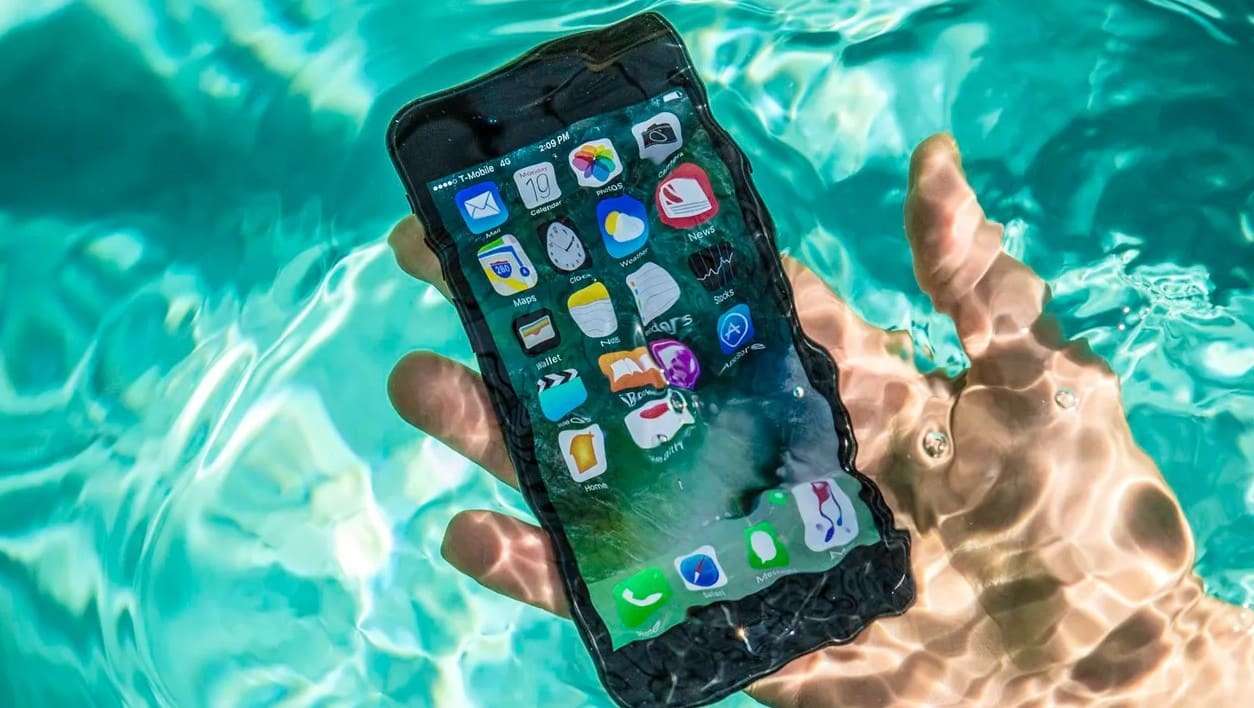
Même après la disparition de l'humidité visible, la corrosion peut continuer à affecter le port de charge ou les composants internes. Si l'iPhone reste incapable de charger après un séchage correct et des vérifications de base du câble, une inspection matérielle peut être nécessaire plutôt qu'un dépannage logiciel répété. Apple recommande de faire appel au service technique lorsqu'un appareil sec continue d'afficher l'alerte avec des accessoires Apple.
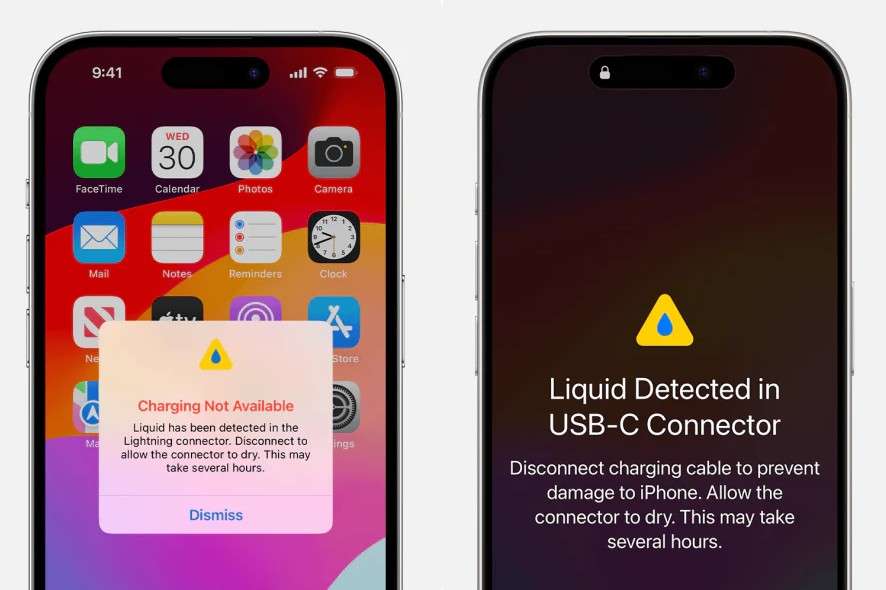
Pourquoi vous voyez « Liquide détecté » ou « Recharge non disponible »
Si un iPhone détecte du liquide dans le connecteur Lightning ou USB-C, le câble ou l'accessoire, il peut temporairement bloquer la recharge ou l'utilisation de l'accessoire pour protéger les broches du connecteur. Charger l'appareil lorsqu'il est mouillé peut provoquer de la corrosion ou des problèmes de connectivité permanents.
- De l'humidité est présente dans le connecteur Lightning ou USB-C.
- Le câble ou l'accessoire lui-même est mouillé.
- Un câble endommagé ou contaminé peut continuer à déclencher l'alerte même lorsque le téléphone est sec.
- Le blocage de sécurité empêche la recharge filaire tant que le connecteur, les extrémités du câble et l'accessoire ne sont pas secs.
- Si l'avertissement apparaît de manière répétée avec un câble ou un accessoire Apple sec, l'iPhone peut nécessiter une intervention technique.
Causes courantes de dommages causés par l'eau ou de problèmes de recharge
Avant de réparer un iPhone endommagé par l'eau, passez en revue les principales causes de ce problème :
| Cause/Source | Comment cela se produit | Points d'entrée courants | Conséquences potentielles |
|---|---|---|---|
| Immersion dans l'eau | Faire tomber un téléphone dans l'évier, la piscine, les toilettes, etc. | Haut-parleur, micro, port, jointures | Court-circuit interne, corrosion, pas d'alimentation |
| Forte pluie ou éclaboussures | Utilisation sous la pluie, dans la cuisine, la salle de bain ou pendant le sport | Port de charge, tiroir SIM | Échec de la recharge, dommages à l'écran |
| Boissons renversées (jus, soda, café) | Liquides collants/sucrés pénétrant dans l'appareil | Écran, port de charge | Corrosion accélérée, résidus, problèmes de batterie |
| Transpiration ou forte humidité | Exposition prolongée à la transpiration ou aux environnements humides | Tiroir SIM, verre arrière, boutons | Appareil photo embué, problèmes de Face ID |
| Dommages physiques (fissures/interstices) | Écran fissuré, verre arrière ou joints de port desserrés/usés | Écran, dos, appareils photo | Résistance à l'eau compromise, infiltration d'humidité |
Vérification rapide : humidité, câble ou dommage matériel ?
| Ce que vous observez | Vérification la plus probable à effectuer | Meilleure étape suivante |
|---|---|---|
| L'alerte de liquide apparaît juste après l'exposition à l'eau | Verrouillage de sécurité lié à l'humidité | Débranchez le câble et laissez sécher le connecteur à l'air libre. |
| Un seul câble ou accessoire déclenche l'alerte | Accessoire mouillé ou endommagé | Utilisez un câble complètement sec et en bon état une fois le port sec. |
| La recharge sans fil fonctionne mais pas la recharge filaire | Le port peut encore être mouillé ou endommagé | Continuez le séchage ; si la recharge filaire échoue toujours après la disparition de l'alerte, envisagez une intervention technique. |
| Pas d'alerte de liquide, mais la recharge échoue toujours après le séchage | Câble, adaptateur, port, batterie, matériel ou, plus rarement, logiciel | Éliminez d'abord les accessoires, puis faites réparer les défauts physiques ; n'utilisez la réparation logicielle que pour des symptômes logiciels avérés. |
Partie 2. Comment réparer un iPhone qui ne charge plus après contact avec l'eau : 5 étapes et 9 solutions sûres
Utilisez ces solutions dans l'ordre. Ne passez pas à la réparation logicielle tant que le connecteur peut encore être mouillé ; les premières étapes visent à prévenir d'autres dommages et à confirmer que le port, le câble et l'accessoire sont secs.
📍 Étape 1. Actions de sécurité immédiates (Éviter d'autres dommages)
Solution 1. Débrancher le chargeur et éteindre si nécessaire
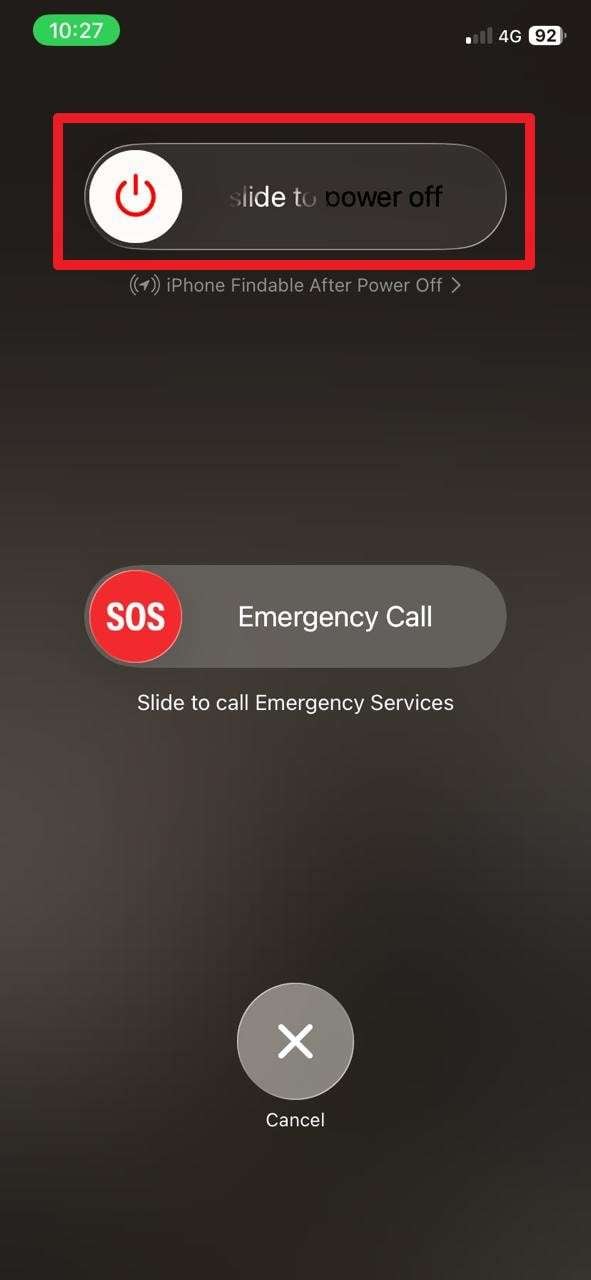
Débranchez immédiatement le câble de charge si l'iPhone ou le câble est susceptible d'être mouillé. Ne le rebranchez pas de manière répétée juste pour vérifier si la recharge est revenue. Si l'iPhone a subi une exposition importante à l'eau et que vous n'avez pas besoin de le garder allumé, l'éteindre pendant le séchage peut réduire l'activité électrique inutile.
Pour éteindre : Maintenez enfoncés le bouton latéral et l'un des boutons de volume jusqu'à ce que le curseur d'extinction apparaisse, puis faites glisser le curseur. Cependant, l'étape de sécurité essentielle en cas d'alerte de détection de liquide est de débrancher l'alimentation filaire.
Solution 2. Retirer la coque et les accessoires connectés
Retirez la coque et débranchez les câbles ou accessoires afin que l'humidité ne reste pas piégée autour du connecteur. Gardez le port dégagé, mais n'insérez pas de cotons-tiges, de mouchoirs en papier, d'épingles ou d'autres objets à l'intérieur. Évitez également d'ouvrir le téléphone vous-même, sauf si vous êtes qualifié pour intervenir sur des appareils électroniques endommagés par un liquide.
📍 Étape 2. Méthodes de séchage et d'attente (Rétablir la sécurité avant la recharge)
Solution 3. Sécher l'iPhone en toute sécurité — Pas de chaleur ni de riz !
Séchez l'iPhone avec un flux d'air, pas avec de la chaleur. Tapotez doucement l'iPhone contre votre main avec le connecteur orienté vers le bas pour aider à évacuer l'excès de liquide, puis laissez-le dans un endroit sec avec un peu de ventilation. N'utilisez pas de sèche-cheveux, de source de chaleur externe, d'air comprimé, de riz, de cotons-tiges ou de mouchoirs en papier dans le connecteur.
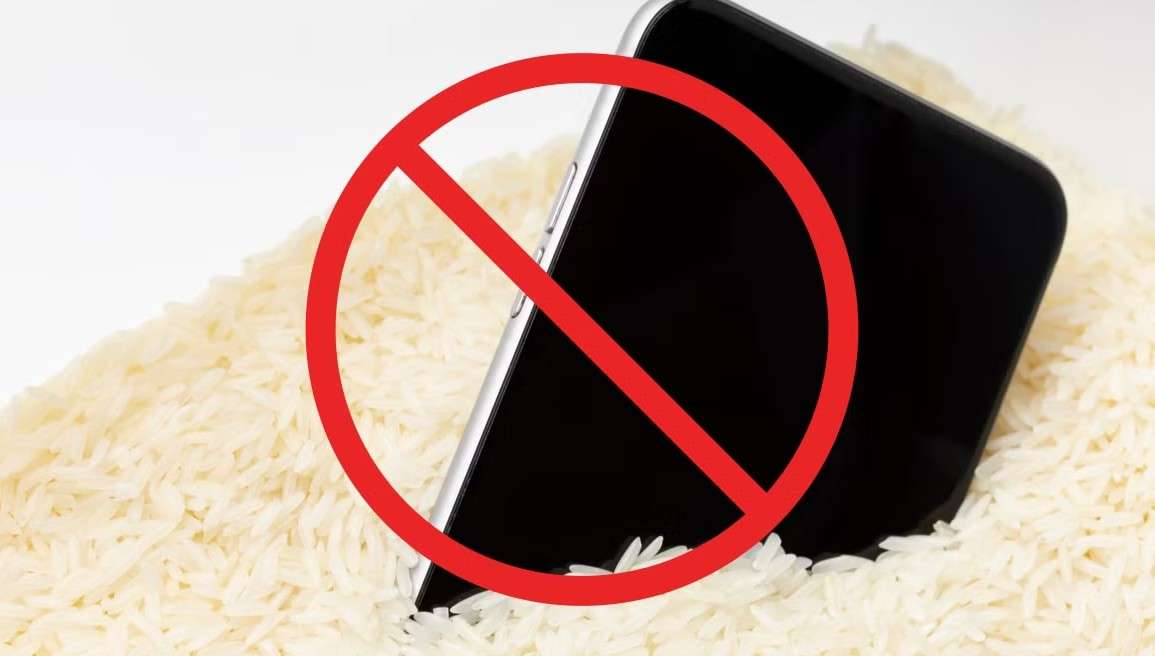
Ces restrictions sont importantes car la chaleur peut endommager l'appareil, l'air comprimé peut pousser l'humidité plus profondément, les corps étrangers peuvent endommager les broches du connecteur et les particules de riz peuvent pénétrer dans le port.
Solution 4. Réessayer après 30 minutes — et attendre jusqu'à 24 heures
Apple indique que vous pouvez essayer de rebrancher un câble Lightning ou USB-C après au moins 30 minutes de séchage. Si l'alerte de liquide réapparaît, débranchez-le et continuez le séchage dans un endroit ventilé. Un connecteur peut mettre jusqu'à 24 heures pour sécher complètement, donc les tentatives de recharge prématurées répétées ne valent pas le risque de corrosion.
📍 Étape 3. Tests et solutions de contournement (Identifier la source du problème)
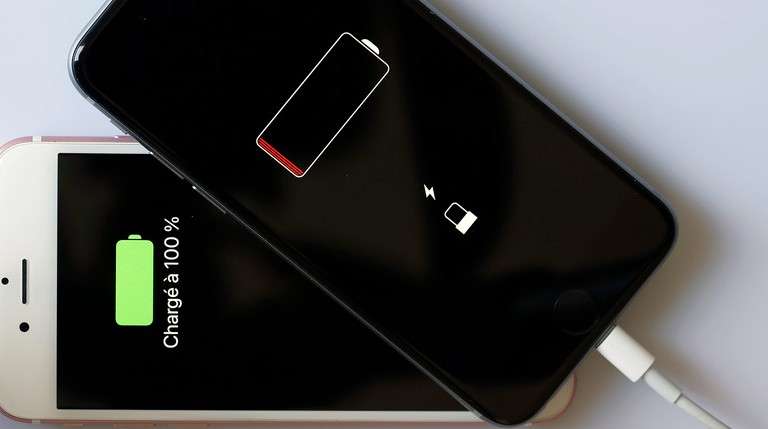
Solution 5. Tester un câble sec, un adaptateur et la recharge sans fil
Une fois l'iPhone et les accessoires secs, testez avec un câble et un adaptateur secteur en bon état. Si l'alerte n'apparaît qu'avec un seul câble ou accessoire, celui-ci peut être mouillé ou endommagé. Si votre iPhone prend en charge la recharge sans fil, vous pouvez utiliser un chargeur certifié Qi pendant que le port sèche, mais assurez-vous que l'arrière de l'iPhone est complètement sec au préalable.
📍 Étape 4. Vérifications logicielles optionnelles après le séchage de l'iPhone
Solution 6. Mettre à jour iOS uniquement en cas de problème logiciel suspecté
Une mise à jour d'iOS ne résout pas les problèmes d'humidité, de corrosion ou de port de charge endommagé. N'envisagez la mise à jour que si l'iPhone est complètement sec, que l'appareil fonctionne par ailleurs normalement et que vous avez des raisons de suspecter un problème logiciel ou de compatibilité plus large. Si le port présente encore des signes d'exposition au liquide ou de dommages physiques, ignorez cette étape et faites appel au service de réparation matérielle.
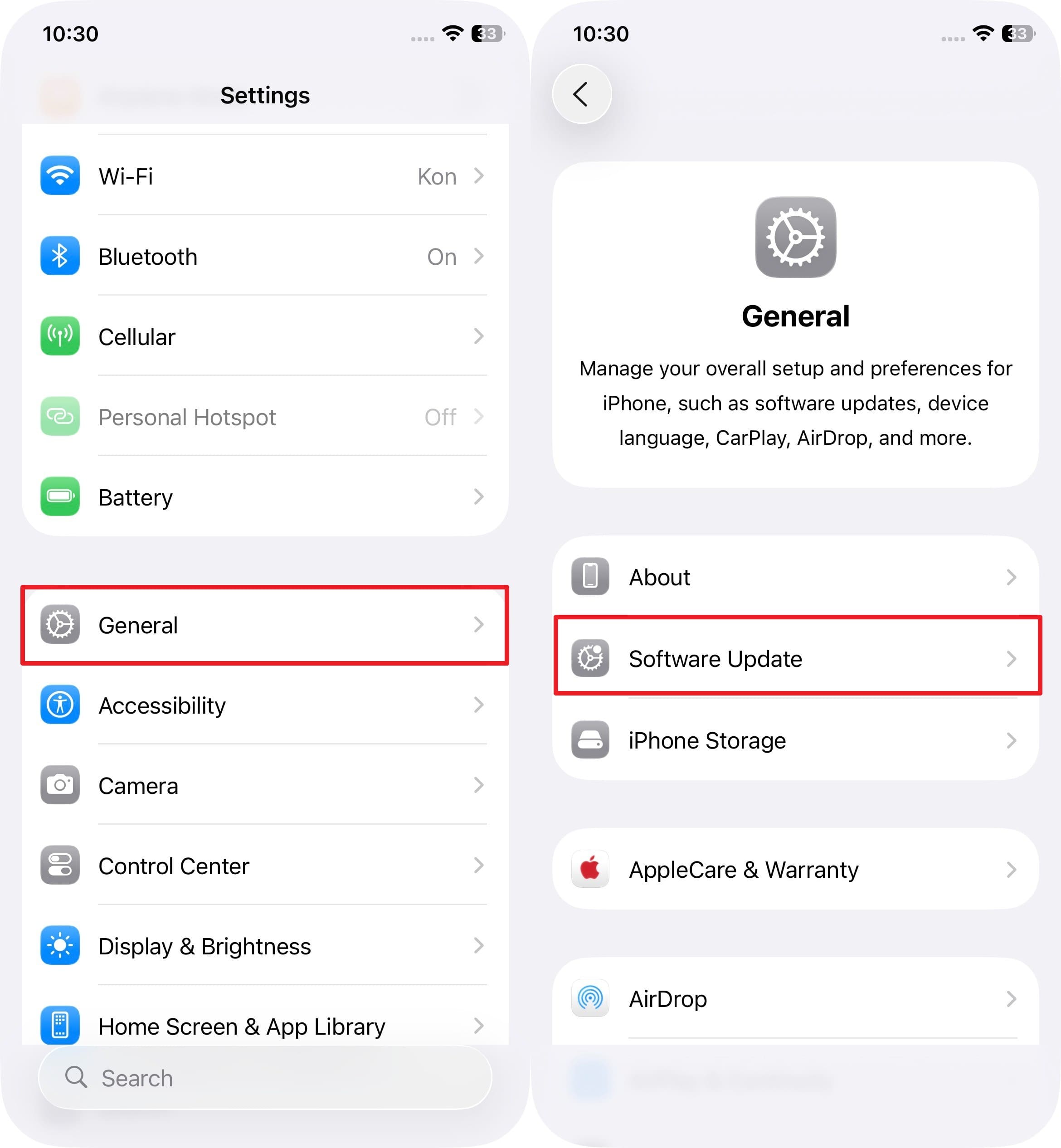
- Étape 1. Choisissez les réglages « Général » et sélectionnez l'option « Mise à jour logicielle » dans la liste proposée.
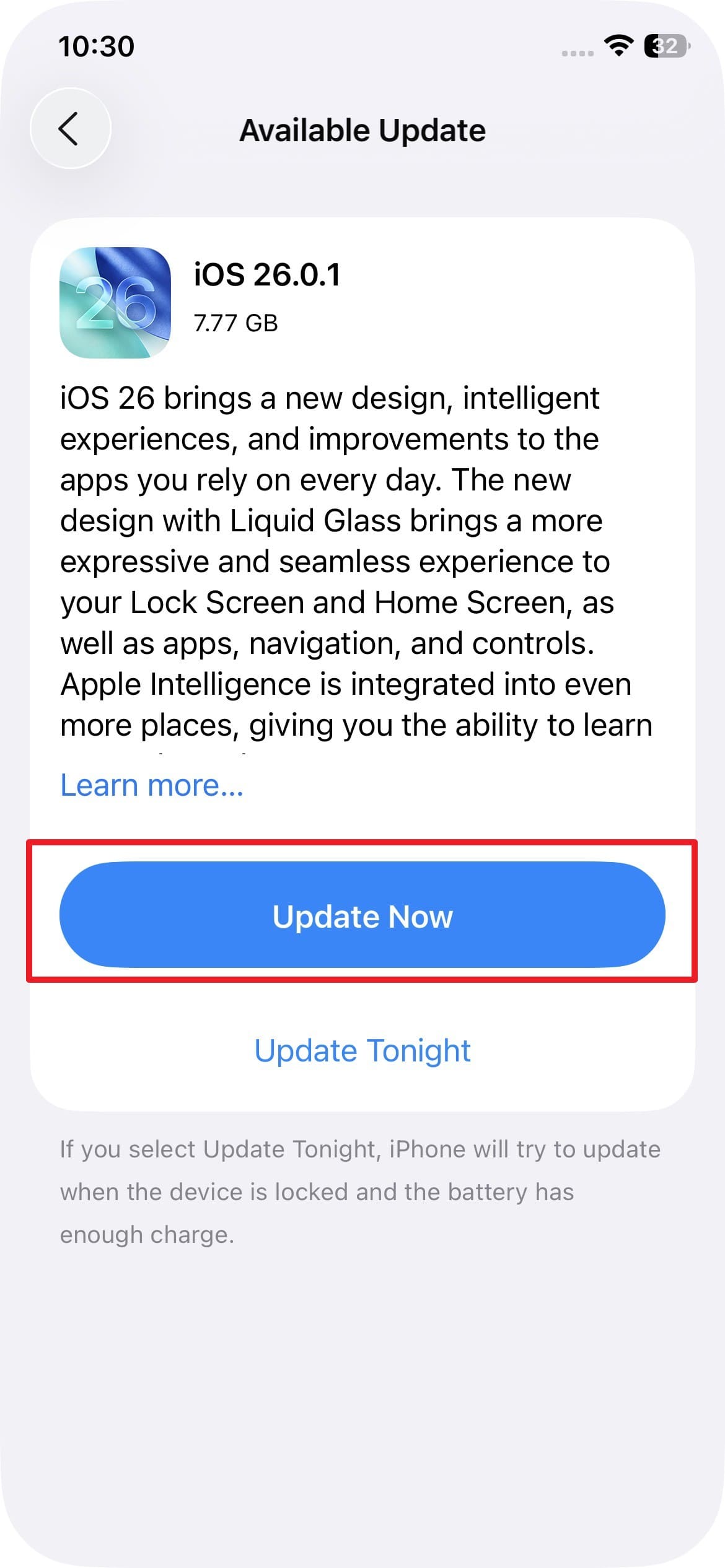
- Étape 2. Si vous n'avez pas mis à jour votre téléphone récemment et qu'une mise à jour est disponible, appuyez sur le bouton « Mettre à jour maintenant ».
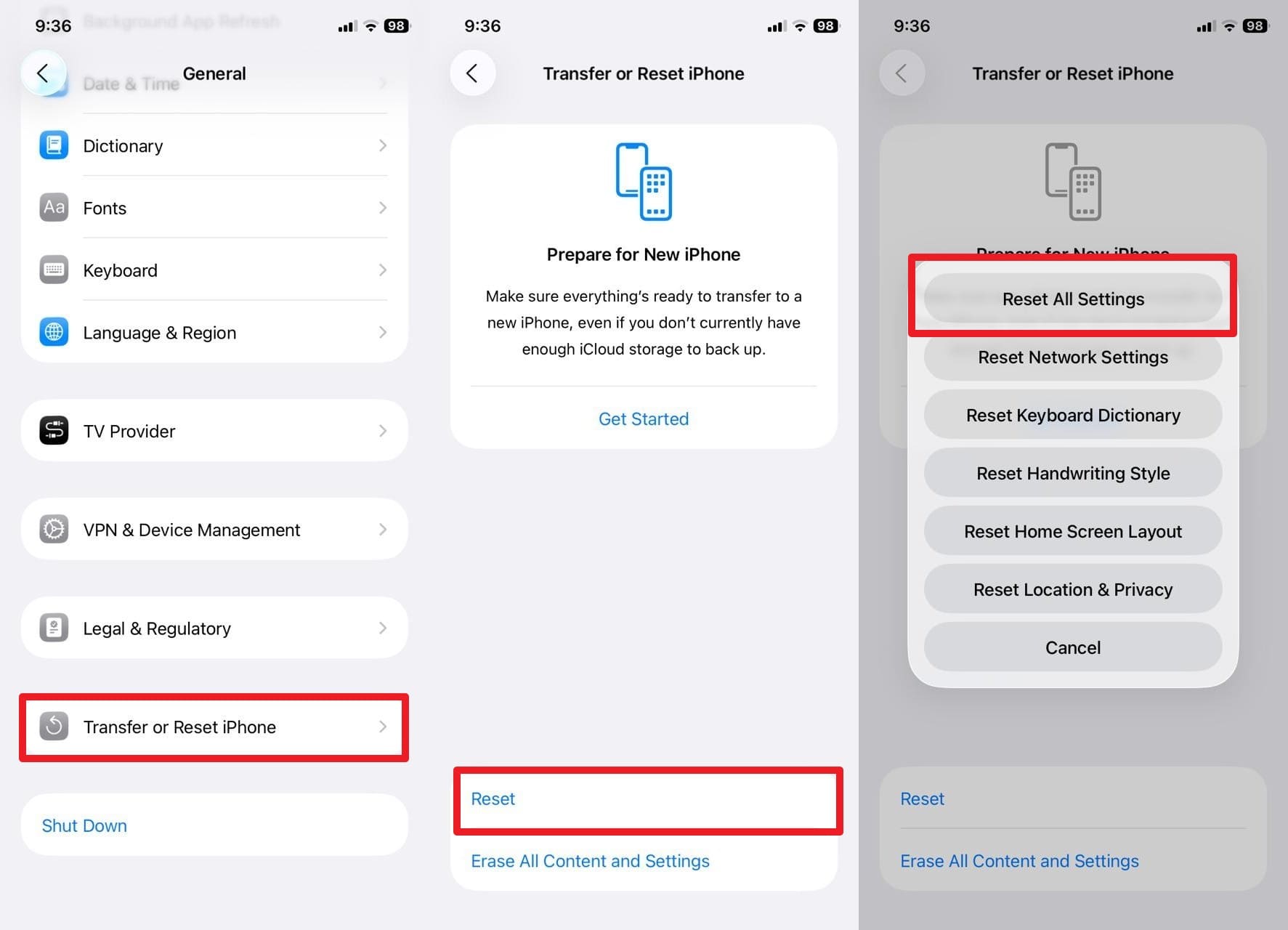
Solution 7. Réinitialiser tous les réglages uniquement en dernier recours logiciel
La réinitialisation de tous les réglages ne répare pas les dommages causés par l'eau. Utilisez-la uniquement lorsque l'iPhone est complètement sec
- Étape 1. Sélectionnez « Transférer ou réinitialiser l'iPhone » dans les réglages Général, puis choisissez « Réinitialiser » et sélectionnez l'option « Réinitialiser tous les réglages ».
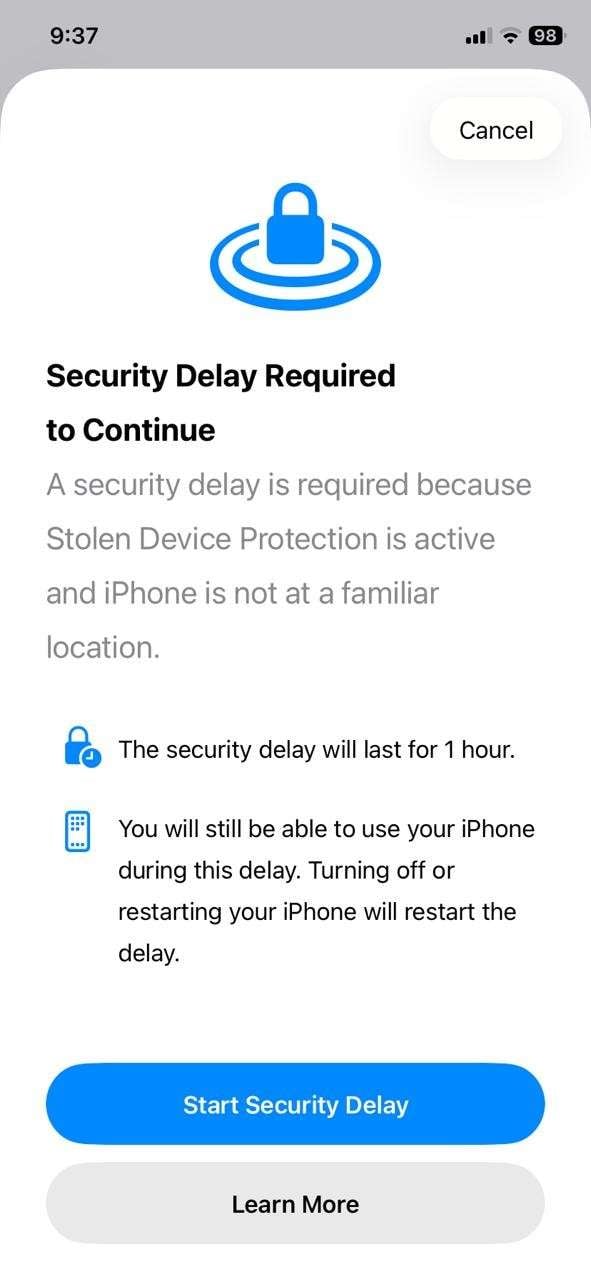
- Étape 2. Saisissez le code d'accès de l'appareil ou le Face ID et suivez les instructions données.
Solution 8. Utiliser Dr.Fone uniquement pour un problème iOS lié au logiciel
Si l'iPhone est complètement sec et qu'un problème physique de port de charge, de câble, de batterie ou de corrosion a été écarté, Dr.Fone - Réparation du système (iOS) peut être envisagé pour un problème logiciel distinct du système iOS. Il est conçu pour les problèmes logiciels tels que le Démarrage en boucle, les problèmes de logo Apple, les écrans noirs/blancs, les problèmes de mode de récupération et les mises à jour échouées ; il ne peut pas réparer un connecteur mouillé ou un matériel endommagé par un liquide.
Il prend en charge plus de 150 problèmes du système iOS, avec la Réparation Standard conçue pour préserver les données personnelles. Les modes de réparation avancés ou plus approfondis peuvent entraîner une perte de données, utilisez donc le mode le moins destructif correspondant au problème logiciel réel.

Dr.Fone - Réparation du système (iOS)
Réparez les erreurs logicielles prises en charge du système iOS grâce à une réparation guidée du firmware.
- La Réparation Standard est conçue pour résoudre les problèmes pris en charge du système iOS sans effacer les données personnelles.
- Corrigez divers problèmes du système iOS : bloqué en mode de récupération, logo blanc d'Apple, Écran noir, Démarrage en boucle, etc.
- Mettez à jour ou rétrogradez le firmware iOS pris en charge sans passer par iTunes.
- À utiliser uniquement pour les problèmes logiciels ; les dommages physiques causés par un liquide nécessitent un service de réparation matérielle.


- Étape 1. Ouvrez Dr.Fone, allez dans Boîte à outils, choisissez Réparation du système, sélectionnez le chemin de réparation iPhone/iOS, puis continuez vers Réparation iOS.

- Étape 2. Sélectionnez Réparation Standard, mettez l'iPhone en mode de récupération lorsque vous y êtes invité, puis choisissez un package de firmware compatible et cliquez sur Télécharger.

- Étape 3. Une fois le firmware téléchargé et vérifié, cliquez sur Réparer maintenant. Gardez l'iPhone connecté jusqu'à la fin de la réparation, puis choisissez Terminé.

 sûr et sécurisé
4 624 541 personnes l'ont téléchargé
📍 Étape 5. Quand demander l'aide d'un professionnel (réparation matérielle)
Solution 9. Faire appel au service de réparation Apple ou à un technicien qualifié
Faites appel à un service de réparation matérielle si l'iPhone est complètement sec mais que la charge filaire ne fonctionne toujours pas, si l'alerte de liquide revient sans cesse avec des accessoires Apple en bon état, si le port présente de la corrosion ou des dommages, ou si le téléphone présente d'autres symptômes de dégâts des eaux. L'exposition aux liquides peut affecter le connecteur, la batterie ou la carte mère, et les outils logiciels ne peuvent pas réparer ces défauts physiques. Apple propose des options de service pour les alertes persistantes de détection de liquide.
Partie 3. Prévenir les futurs problèmes de charge liés à l'eau
Pour réduire les futurs problèmes de charge liés à l'eau, veillez à garder le connecteur et le câble au sec et à éviter de charger dans des conditions humides ou mouillées :
- Gardez l'iPhone au sec : Ne laissez pas votre iPhone près des éviers, des piscines ou dans des endroits humides, car un peu d'humidité peut endommager le port de charge ou les composants internes. Utilisez toujours votre appareil dans des zones sèches et ombragées et tenez-le à l'écart des liquides.
- Utilisez un étui étanche : Un étui étanche robuste offre une couche de protection supplémentaire contre les éclaboussures, la pluie et l'humidité. Il contribue à prévenir la corrosion et protège les composants sensibles contre l'humidité.
- Séchez vos mains et les câbles : Assurez-vous que vos mains et votre chargeur sont complètement secs avant de brancher. Toute humidité peut déclencher l'alerte de détection de liquide ou provoquer des courts-circuits dans le port de charge.
- Évitez les zones humides : Ne chargez pas votre iPhone dans une salle de bain, une cuisine ou d'autres zones humides. La vapeur ou la condensation peut pénétrer dans le port et provoquer de la corrosion et des problèmes de charge.
- Sauvegardez régulièrement votre iPhone : Conservez une sauvegarde à jour avec iCloud, Finder/Appareils Apple ou une solution de sauvegarde fiable telle que Dr.Fone - Sauvegarde de téléphone. Une sauvegarde récente protège vos données si des dommages causés par un liquide nécessitent ultérieurement un service de réparation matérielle ou un remplacement de l'appareil.
Conclusion
Si votre iPhone ne charge plus après une exposition à l'eau, l'ordre le plus sûr est simple : débranchez l'alimentation filaire, séchez correctement le connecteur, attendez avant de réessayer, puis testez un câble sec ou la charge sans fil. Si un iPhone complètement sec refuse toujours de charger, traitez les symptômes persistants du port ou de corrosion comme un problème matériel. Dr.Fone - Réparation du système (iOS) n'est pertinent que lorsque le problème restant est d'origine logicielle et que les dommages physiques causés par un liquide ont été écartés.
sûr et sécurisé4 624 541 personnes l'ont téléchargé
FAQ
 1. Puis-je charger mon iPhone lorsqu'il indique qu'un liquide a été détecté ?2. Combien de temps dois-je attendre avant de charger mon iPhone après qu'il a été mouillé ?3. Puis-je utiliser la charge sans fil lorsque le port de charge est mouillé ?4. Que faire si mon iPhone indique qu'un liquide est détecté alors qu'il est sec ?
iPhone Bloqué
- Solution pour problèmes iOS
- 1. Ecran tactile iPhone ne fontionne pas
- 2. Réparer données cellulaires iPhone
- 3. Activer iPhone
- 4. Réparer iPhone bloqué
- Mode de récupération
- 1. iPhone en mode de récupération
- 2. Réparer iPhone en mode de récupération
- 3. Réparer iPad en mode de récupération
- Mode DFU
- ● Gérer/transférer/récupérer des données
- ● Déverrouiller l'écran/activer/verrouiller FRP
- ● Résoudre la plupart des problèmes iOS et Android
- Réparer maintenant Réparer maintenant Réparer




 Accueil > Solutions > Solution de Réparation de Téléphone > iPhone ne charge plus après contact avec l'eau ? 9 solutions sûres
Daisy Raines
Éditeur
Généralement noté4.5(105participants)