 Résoudre instantanément les bugs et dysfonctionnements courants sur iPhone et Android.

 100 % Sécurité vérifiée | Aucun abonnement requis | Sans malveillant

 :
: 
 ChatGPT
 Perplexity
 Gemini
 Claude
 Grok
Grok
Après une mise à jour vers Android 17, un téléphone peut rester bloqué sur le logo, redémarrer en boucle, chauffer, perdre rapidement sa batterie ou ouvrir les applications avec difficulté. Ces symptômes sont fréquents pendant une bêta ou juste après une mise à jour majeure, surtout lorsque des fichiers de cache, des applications incompatibles ou un paquet de mise à jour incomplet perturbent le démarrage.
Ce guide vous aide à corriger une boucle de démarrage Android 17 sans commencer par les méthodes les plus risquées. Vous trouverez d'abord les vérifications sans effacement, puis 9 solutions progressives, des options officielles comme OTA/ADB aux outils de réparation système tels que Dr.Fone - Réparation du Système (Android) lorsque le dépannage standard ne suffit pas.
Dans cet article
- Avant de commencer : version, modèle et sauvegarde
- Partie 1. Pourquoi les problèmes Android 17 se produisent-ils ? 5 raisons
- Partie 2. 6 problèmes courants d'Android 17 après mise à jour
- Partie 3. Premières choses à faire avant les correctifs avancés
- Partie 4. Comment résoudre les problèmes de boucle de démarrage et de gel d'Android 17 - 9 méthodes
- Partie 5. Comment prévenir les problèmes Android 17 après une mise à jour à l'avenir ?
Avant de réparer Android 17 : version, modèle et sauvegarde
Avant de modifier le système, vérifiez trois points : le modèle exact de votre téléphone, la version Android 17 installée et la disponibilité d'une sauvegarde récente. Les pages officielles d'Android Developers confirment qu'Android 17 reçoit des builds bêta, des notes de version et des images OTA spécifiques aux appareils compatibles. Utilisez donc uniquement les fichiers prévus pour votre modèle.
Attention : les méthodes avancées comme ADB sideload, le flash de firmware, Mi Flash ou la réinitialisation d'usine peuvent entraîner une perte de données. Commencez par les solutions sans effacement et ne flashez jamais une image OTA ou une ROM destinée à un autre modèle.
- Consultez les notes de version Android 17 pour savoir si un bug déjà corrigé correspond à votre problème.
- Utilisez uniquement les images OTA Android 17 officielles lorsque vous choisissez une installation manuelle sur Pixel.
- Installez la dernière version des SDK Platform-Tools si vous devez utiliser ADB ou fastboot.
- Si vous êtes inscrit à une bêta, envoyez les bugs reproductibles via la page Feedback and issue tracker.
Partie 1. Pourquoi les problèmes Android 17 se produisent-ils ? 5 raisons
Si Android 17 est bloqué sur le logo ou se fige de manière aléatoire, vérifiez alors les 5 raisons listées ci-dessous pour comprendre pourquoi :
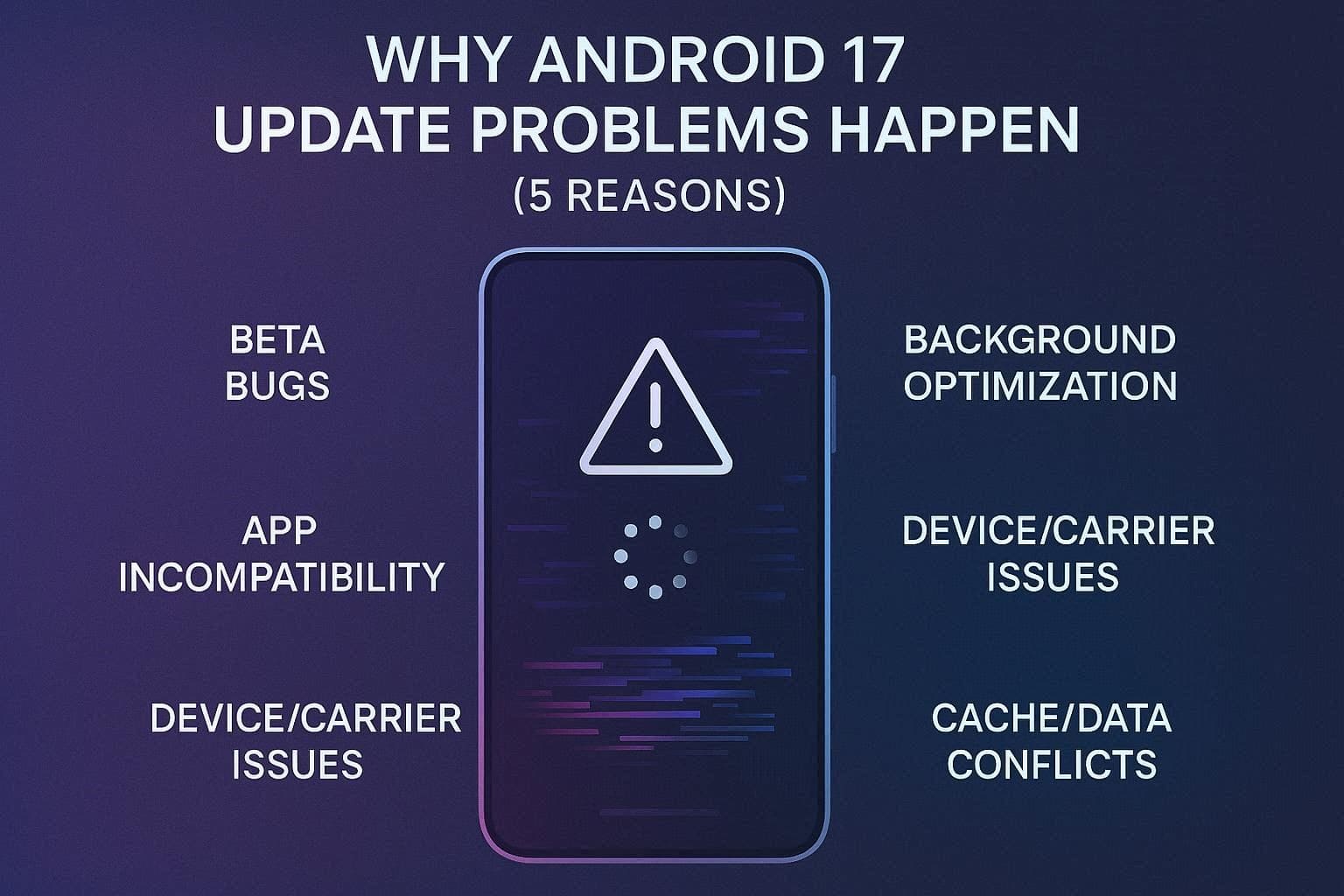
- Android 17 est encore suivi par des builds bêta et des correctifs : les notes de version officielles mentionnent notamment Android 17 Beta 4.1, publié le 1er juin 2026, ainsi que des correctifs liés au signal réseau, à l'affichage externe, au Bluetooth audio et aux appareils auditifs. Il est donc normal que certains appareils rencontrent encore des instabilités avant ou juste après l'installation d'un correctif.
- Les applications ne sont pas entièrement compatibles : De nombreuses applications sont conçues pour des versions Android plus anciennes et peuvent ne pas fonctionner correctement sur Android 17. Ainsi, cela peut causer des plantages d'applications, des notifications défectueuses et des problèmes avec les applications de paiement.
- Optimisation en arrière-plan après la mise à jour : Après l'installation d'Android 17, le système commence à optimiser les applications, les fichiers et les nouvelles fonctionnalités en arrière-plan. Pendant ce temps, les téléphones peuvent chauffer, ralentir ou décharger la batterie plus rapidement.
- Compatibilité avec l'appareil ou l'opérateur : Les mises à jour d'Android 17 sont différentes selon les modèles de téléphone, les versions de firmware et les réseaux d'opérateurs. Par conséquent, la mise à jour peut échouer pour certains et peut causer un signal faible après la mise à jour, des problèmes de carte SIM ou des bugs réseau.
- Android 17 entre en conflit avec l'ancien cache et les données corrompues : Un conflit de données (ancien cache système, données d'application ou fichiers corrompus) peut survenir après la mise à jour. Cela peut causer des plantages d'applications, une utilisation excessive de la batterie, des échecs de notifications ou des gels aléatoires.
Source officielle à vérifier : Android Developers recommande de suivre les notes de version, de tester les applications et de signaler les problèmes reproductibles via l'issue tracker. Si votre bug correspond à un problème corrigé dans une build récente, installez d'abord le dernier correctif compatible avant d'utiliser une méthode destructive.
Partie 2. 6 problèmes courants d'Android 17 après mise à jour
En plus du non-démarrage d'Android 17, les utilisateurs peuvent rencontrer plusieurs problèmes après une mise à jour. Voici les cas les plus fréquents à identifier avant de choisir une méthode de réparation :
| Problème | Ce que les utilisateurs constatent |
|---|---|
| Décharge de la batterie | Le téléphone perd sa charge beaucoup plus rapidement qu'avant, même en utilisation légère ou en veille. |
| Échauffement/Surchauffe | L'appareil devient anormalement chaud lors de tâches normales comme la navigation, l'appareil photo ou la charge. |
| Ralentissements et problèmes de performance | Retards d'ouverture des applications, animations saccadées, réponse lente de l'appareil photo et gels occasionnels. |
| Les applications plantent ou ne fonctionnent pas correctement | Les applications bancaires, UPI, jeux et autres plantent, ne s'ouvrent pas ou se comportent de manière imprévisible. |
| Problèmes de réseau et de connectivité | Signal faible, données mobiles lentes, chutes de Wi-Fi, problèmes d'appel ou icônes de signal incorrectes. |
| Bugs d'affichage, Bluetooth ou accessoires | Barres de signal incorrectes, icônes de données mobiles incohérentes, audio Bluetooth silencieux ou accessoires qui se déconnectent après une période d'inactivité. |
Partie 3. Premières choses à faire avant les correctifs avancés
Qu'Android 17 soit bloqué sur le logo ou que l'application plante de manière aléatoire, essayez d'abord les 3 solutions rapides mentionnées dans cette section :
-
Étape 1 Attendre l'optimisation temporaire
Votre téléphone aura maintenant besoin de terminer l'optimisation en arrière-plan et la configuration du système. Par conséquent, il est préférable d'attendre quelques heures ou 1 à 2 jours pour que le système se stabilise de lui-même et d'éviter la perte de données.
-
Étape 2 Vérifier la batterie et la charge
Cette vérification vous permet de savoir si la décharge de la batterie, la surchauffe, les problèmes de charge ou les applications consommant de l'énergie causent le problème. Avec cela, vous pouvez également déterminer s'il s'agit d'un problème logiciel temporaire ou d'un problème matériel plus grave.
-
Étape 3 Forcer le redémarrage de l'appareil
Pour la boucle de démarrage Android 17 ou tout autre problème de mise à jour, cette solution peut actualiser le système et effacer les applications bloquées en arrière-plan. De plus, elle libère de la mémoire sans supprimer vos données, est sûre à effectuer et est guidée ci-après :
La plupart des téléphones Android (Google Pixel, Motorola, OnePlus, Xiaomi)
Instructions : Appuyez et maintenez les boutons "Marche" et "Volume bas" en même temps pendant 10 à 15 secondes. Lorsque l'écran devient noir, relâchez les boutons et laissez le téléphone démarrer normalement.
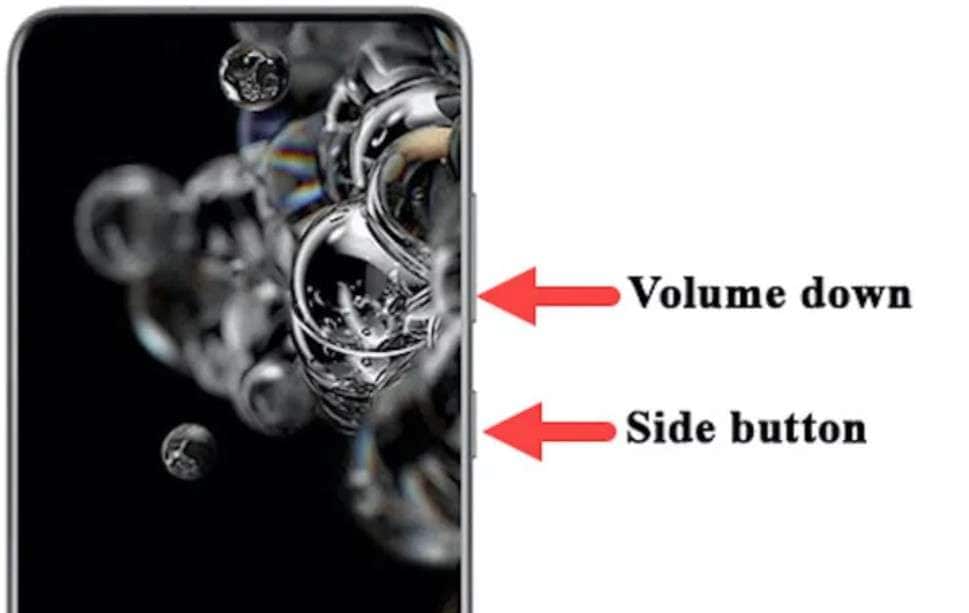
Appareils Samsung Galaxy
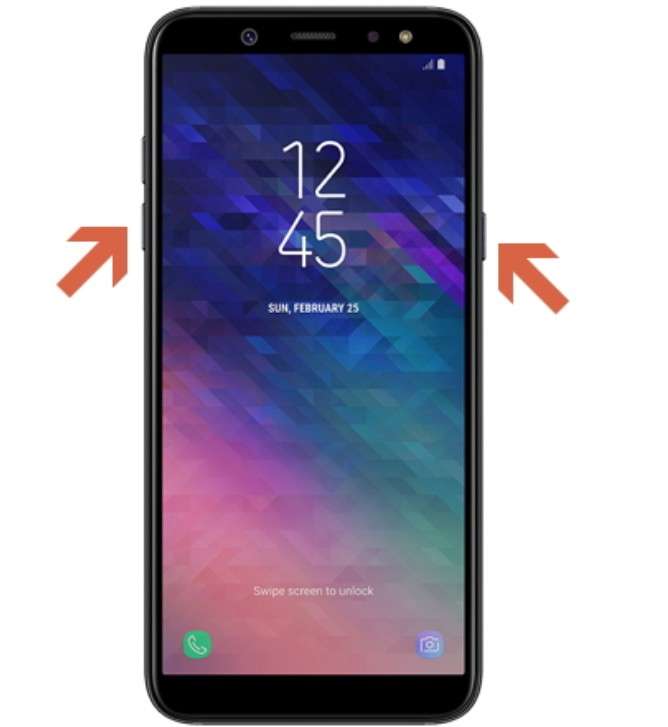
Instructions : Maintenez les touches "Marche" et "Volume bas" pendant quelques secondes, et lorsque l'écran devient noir et que vous sentez une vibration, relâchez les boutons. Le logo Samsung apparaîtra, indiquant que le redémarrage a réussi.
Partie 4. Comment résoudre les problèmes de boucle de démarrage ou de gel d'Android 17 - 9 méthodes
Si Android 17 est bloqué sur le logo ou se fige lors de tâches normales après les correctifs de base, essayez les 9 solutions avancées ci-dessous dans l'ordre, des moins risquées aux plus techniques :
Avant les méthodes avancées : sauvegardez vos données si l'appareil démarre encore. Les méthodes ADB, la réinstallation du micrologiciel et la réinitialisation d'usine ne doivent être utilisées qu'avec des fichiers compatibles et peuvent supprimer vos données.
-
Méthode 1 Libérer de l'espace de stockage interne
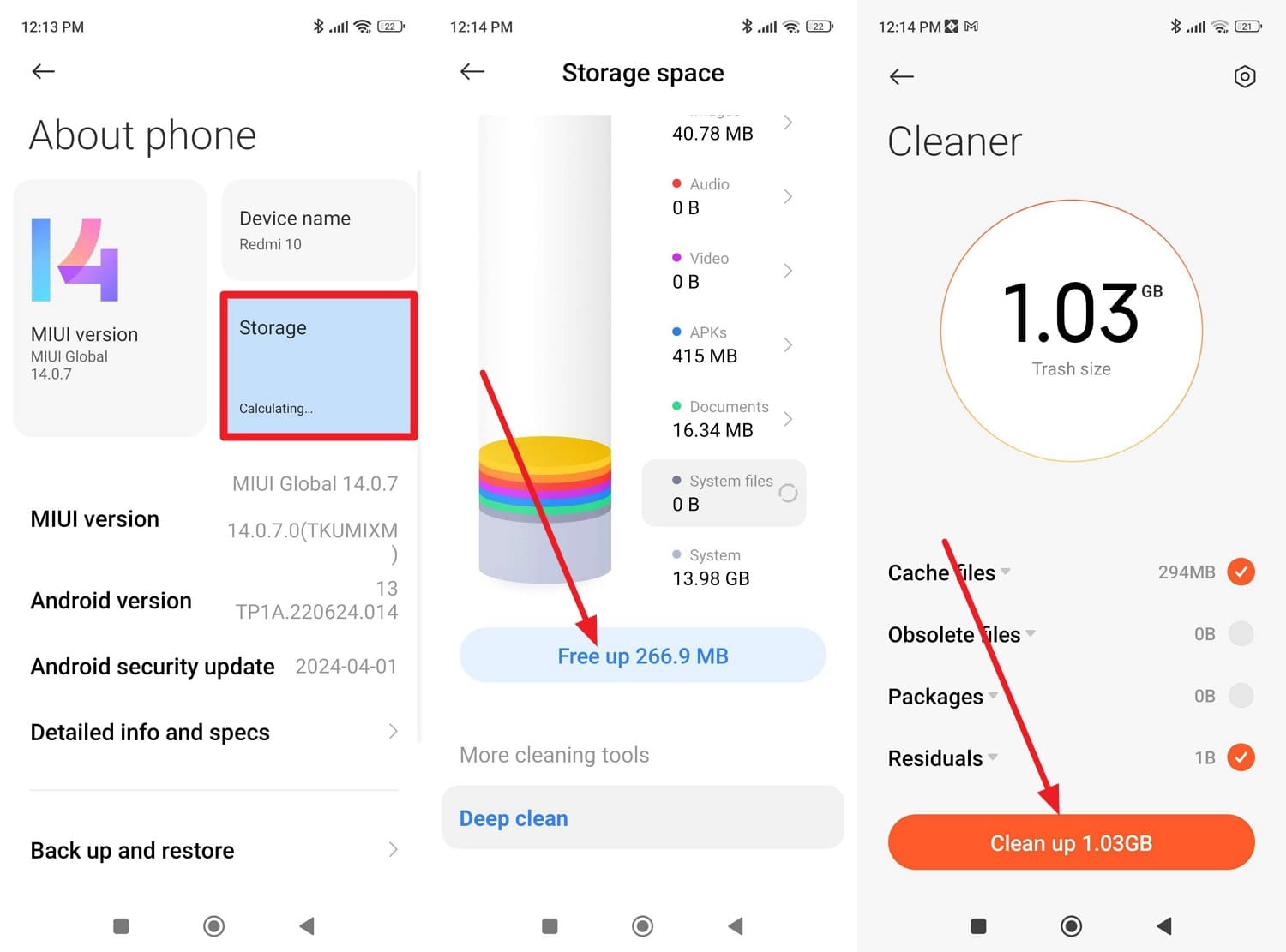
Notez qu'Android a besoin de suffisamment d'espace libre pour les fichiers système, le cache et l'optimisation en arrière-plan après une mise à jour majeure. Vous pouvez donc supprimer les applications non utilisées, effacer le cache ou utiliser le nettoyage du téléphone (pour Redmi), comme indiqué :
Instructions : Dans l'interface "À propos du téléphone", choisissez l'option "Stockage" et appuyez sur l'option "Libérer de l'espace (Stockage)". Ici, appuyez sur le bouton "Nettoyer (Stockage)" pour libérer suffisamment d'espace pour la mise à jour Android 17.
-
Méthode 2 Utiliser Dr.Fone - Réparation du Système (Android) pour tous les problèmes Android 17 | Solution tout-en-un
Si Android 17 est bloqué sur le logo, piégé dans une boucle de démarrage, se fige de manière aléatoire ou rencontre des problèmes liés à la mise à jour malgré les solutions essayées ci-dessus, envisagez d'utiliser Dr.Fone - Réparation du Système (Android). Ce logiciel prend en charge toutes les principales marques Android et fournit un processus de réparation guidé pour résoudre les problèmes système courants sans nécessiter de connaissances techniques.
Contrairement aux méthodes manuelles qui impliquent des commandes de récupération, des outils de flashage de firmware ou des procédures spécifiques à l'appareil, Dr.Fone simplifie le processus en téléchargeant et en installant automatiquement le paquet firmware approprié. Il prend également en charge les téléphones et tablettes Android, ce qui en fait une option pratique pour les utilisateurs qui souhaitent une expérience de réparation plus simple et plus structurée lorsque le dépannage standard échoue.
Transparence : Dr.Fone est une solution Wondershare. Elle peut simplifier certaines réparations système, mais elle ne remplace pas les mises à jour officielles du fabricant ni le support de la marque. Avant de l'utiliser, vérifiez la compatibilité de votre modèle et sauvegardez vos données si possible.
 Réparez Android instantanément – aucune compétence requise.
- Résolvez la boucle de démarrage, l'écran noir, ne s'allume pas, etc.
- Taux de réussite élevé pour tous les problèmes système.
- Interface conviviale avec des étapes faciles à suivre.
Guide simplifié pour résoudre tous les problèmes de votre Android 17
Dans cet exemple, les captures illustrent un flux de réparation système pour des appareils Xiaomi, Redmi et POCO. Les étapes peuvent varier selon le modèle, la région et la version du firmware ; vérifiez toujours la compatibilité avant de lancer la réparation.
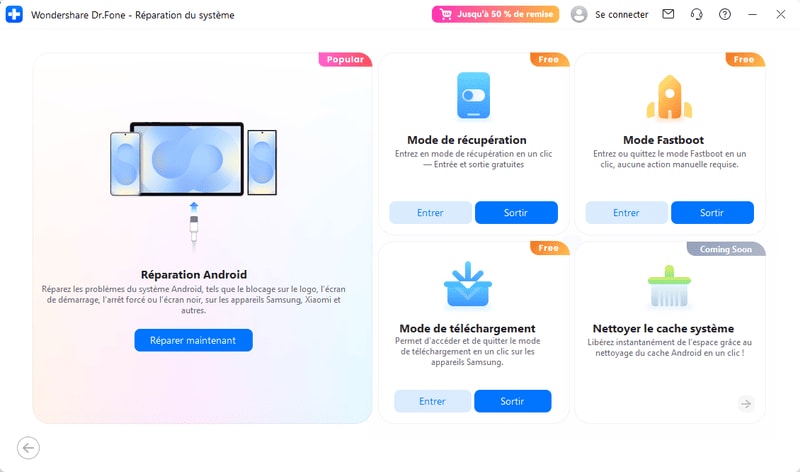
Étape 1. Accéder à l'outil de réparation Android sur Dr.Fone
Localisez la fonctionnalité "Réparation Android" après avoir accédé à l'outil "Réparation système" pour Android et appuyez sur le bouton "Réparer maintenant".
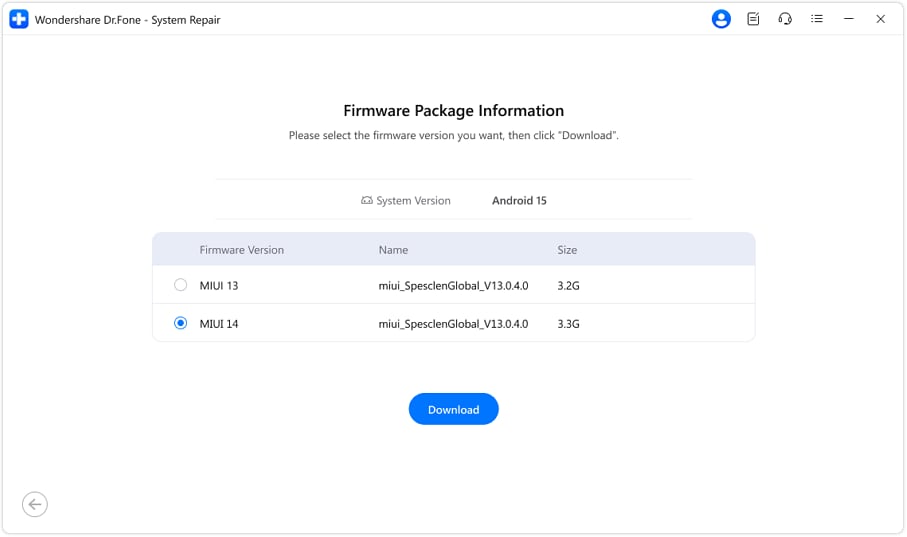
Étape 2. Télécharger le paquet firmware sur l'outil
Choisissez les marques dans la liste et appuyez sur le bouton "Télécharger" lorsque l'outil affiche les paquets firmware.
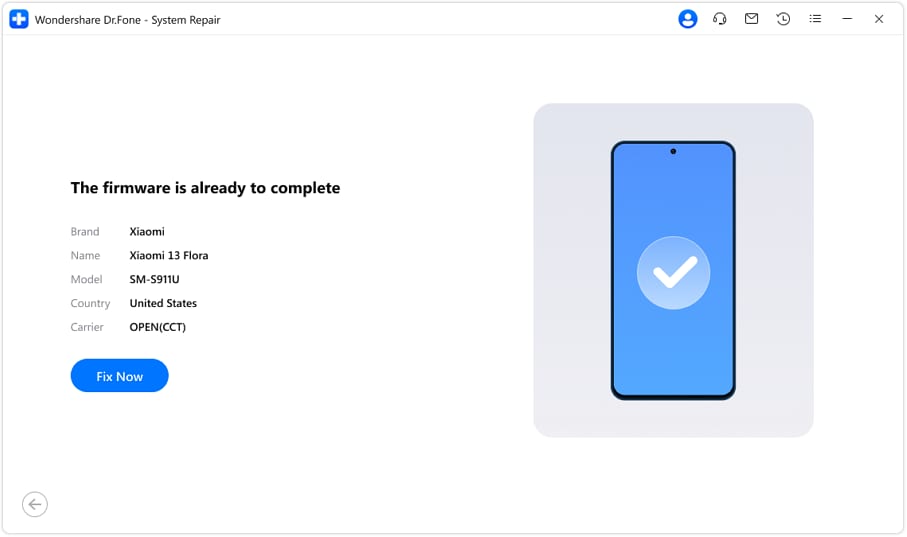
Étape 3. Appuyez sur Réparer maintenant pour résoudre les problèmes Android 17
Lorsque le paquet est installé, choisissez le bouton "Réparer maintenant" et l'outil commencera à corriger la boucle de démarrage Android 17 ou d'autres problèmes.
-
Méthode 3 Mettre à jour vers le dernier correctif Android 17
Pour une boucle de démarrage Android 17 persistante, installez d'abord le dernier correctif compatible lorsque votre appareil le permet. Les notes de version Android 17 indiquent que certaines builds corrigent des problèmes de réseau, d'affichage, de Bluetooth, de redémarrage ou de stabilité. Si le téléphone ne reçoit pas l'OTA automatiquement et que le modèle est compatible, vous pouvez appliquer une image OTA officielle avec ADB.
Important : le sideload OTA s'adresse surtout aux appareils Pixel compatibles et aux utilisateurs capables d'utiliser ADB. Téléchargez uniquement une image OTA officielle correspondant exactement à votre modèle.
Prérequis :
- Installer les Android SDK Platform-Tools sur PC pour utiliser ADB.
- Activer le débogage USB avant le problème, si possible.
- Télécharger l'image OTA Android 17 officielle adaptée au modèle exact.
- Préparer une sauvegarde : le sideload OTA conserve normalement les données, mais une erreur ou un fichier incompatible peut provoquer une perte de données.
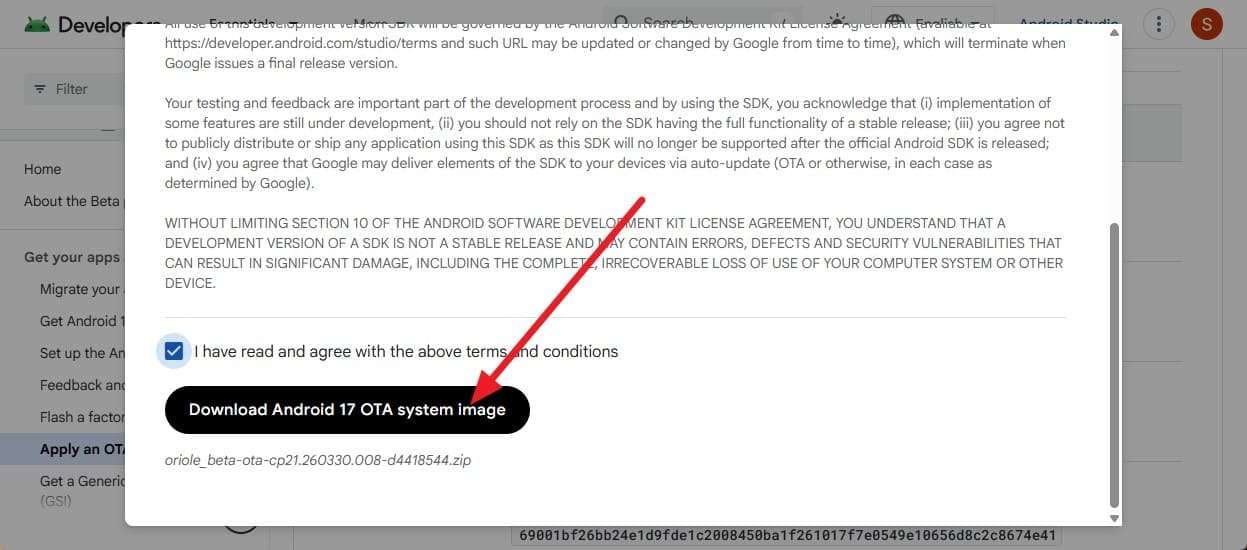
Étape 1. Téléchargez les dernières images OTA officielles pour votre appareil spécifique en utilisant la page Android Developers OTA Images.
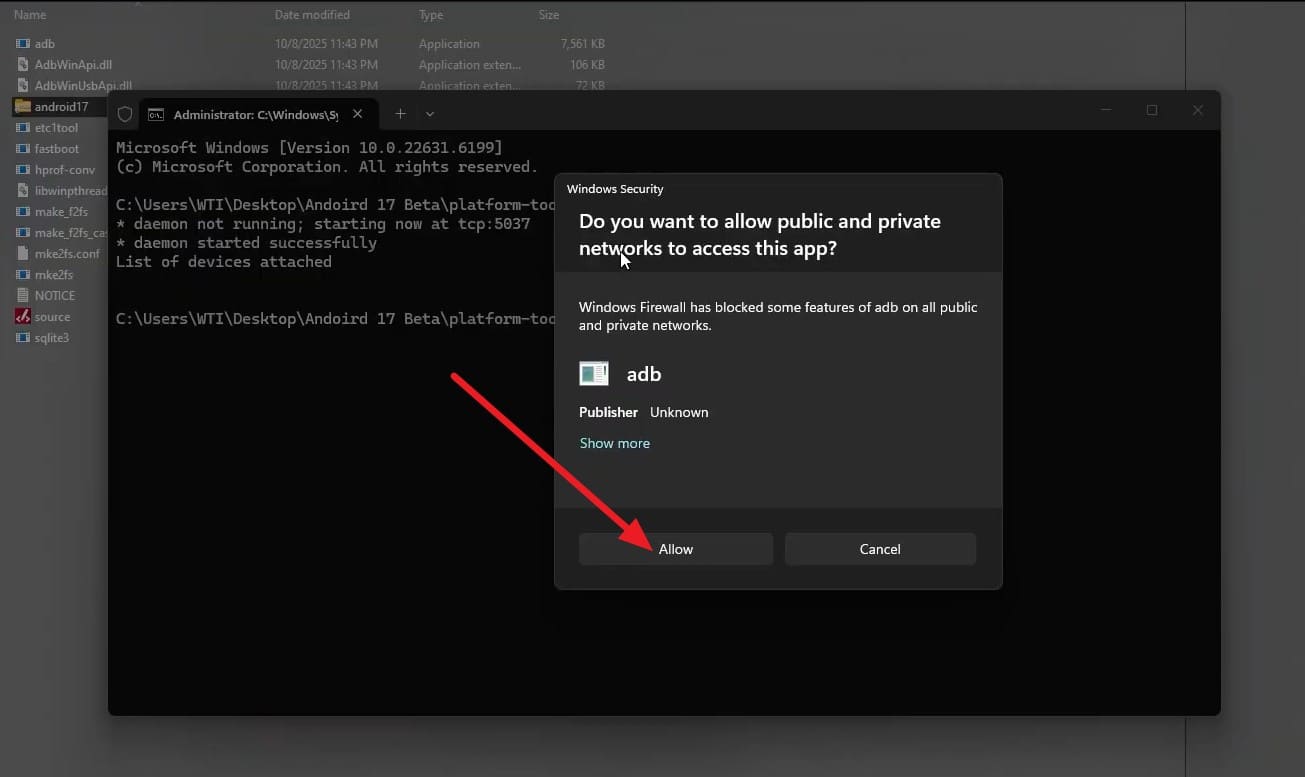
Étape 2. Connectez votre téléphone à un PC, ouvrez l'invite de commandes ou le terminal et exécutez la commande adb devices pour confirmer la connexion. Si une fenêtre d'autorisation apparaît sur le téléphone, appuyez sur "Autoriser".
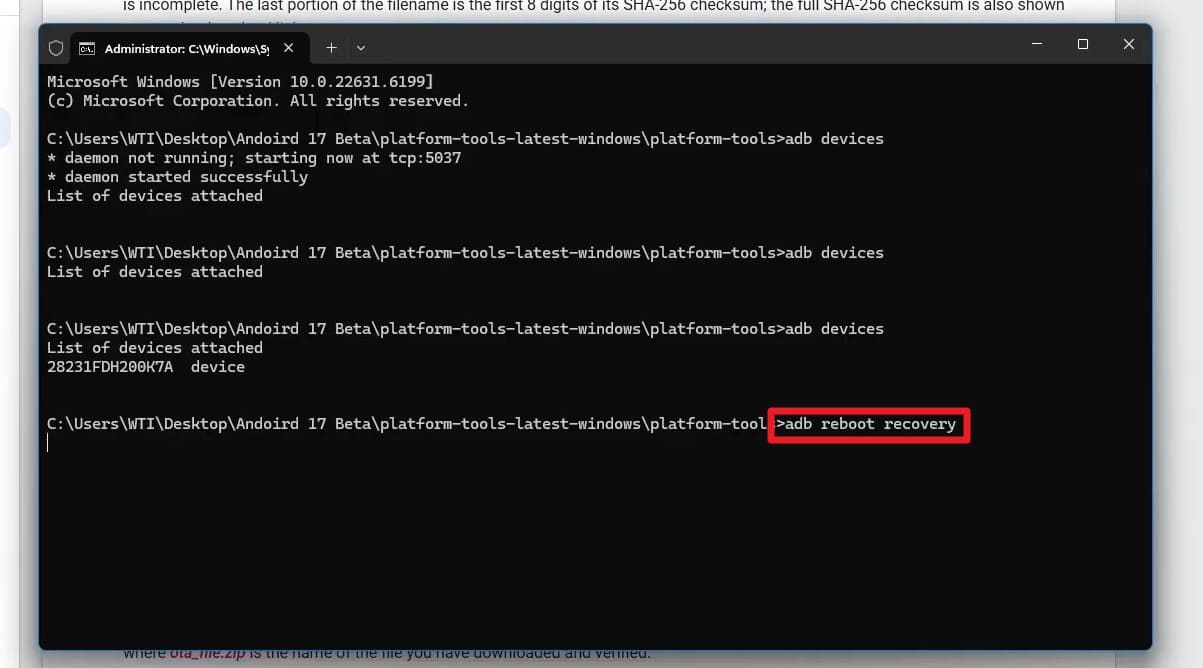
Étape 3. Tapez à nouveau "adb devices" et confirmez que le numéro de série de votre appareil apparaît dans la liste. Ensuite, entrez la commande "adb reboot recovery".
Étape 4. Cela mettra le téléphone en mode récupération, alors appuyez sur le bouton "Marche + Volume haut". Une fois là, choisissez l'option "Appliquer la mise à jour depuis ADB" en utilisant les touches de volume, puis appuyez sur la touche "Marche" pour confirmer.
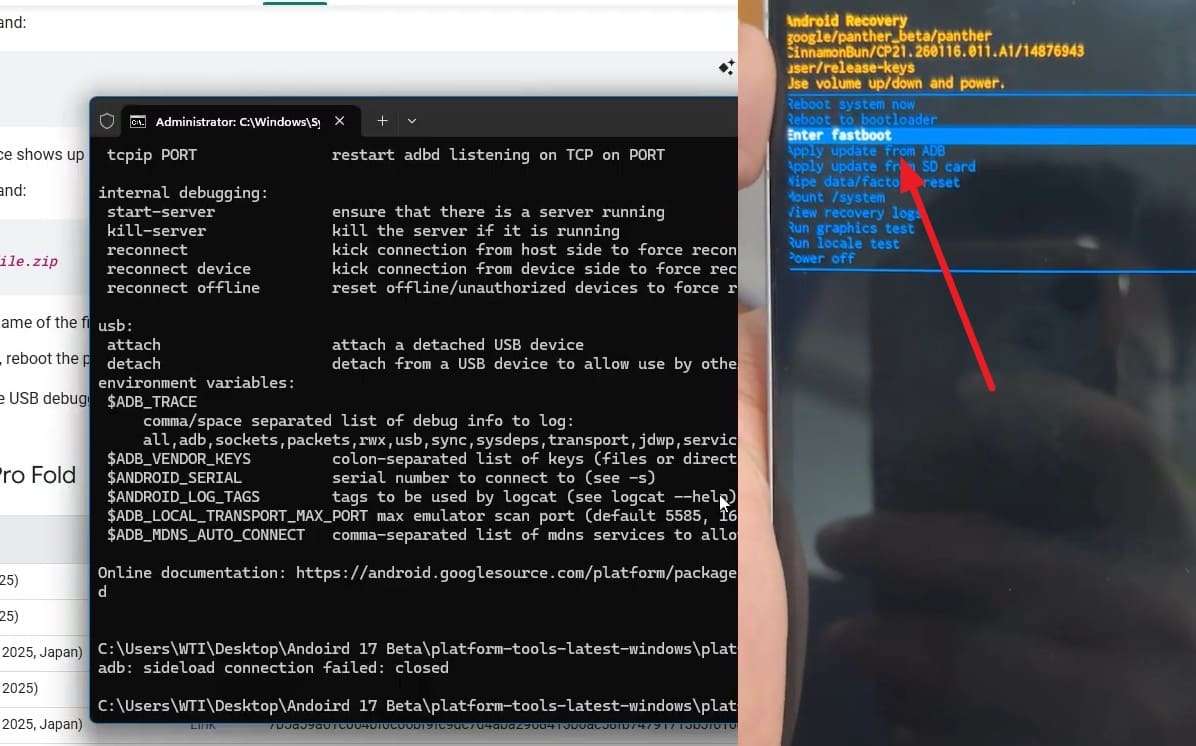
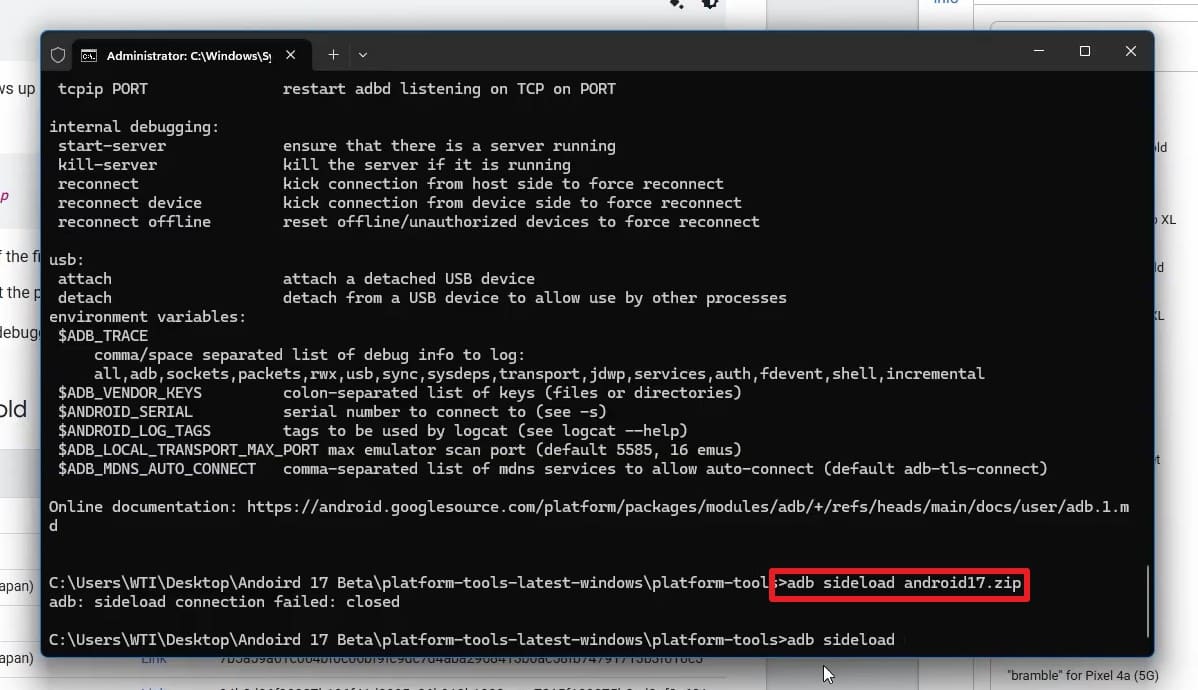
Étape 5. Sur le terminal ou l'invite de commandes, tapez adb sideload fichier-ota.zip en remplaçant le nom du fichier par celui de l'image OTA téléchargée.
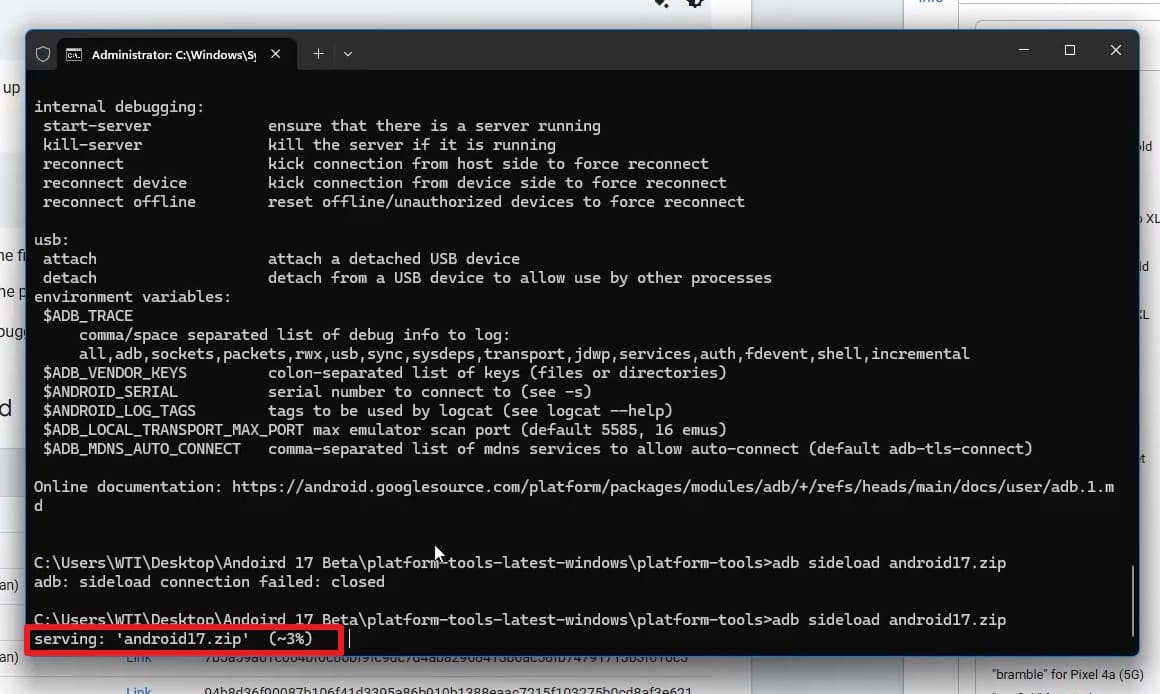
Étape 6. La ROM commencera à se mettre à jour ; gardez le PC allumé, et la mise à jour sera terminée.
-
Méthode 4 Démarrer en mode sans échec
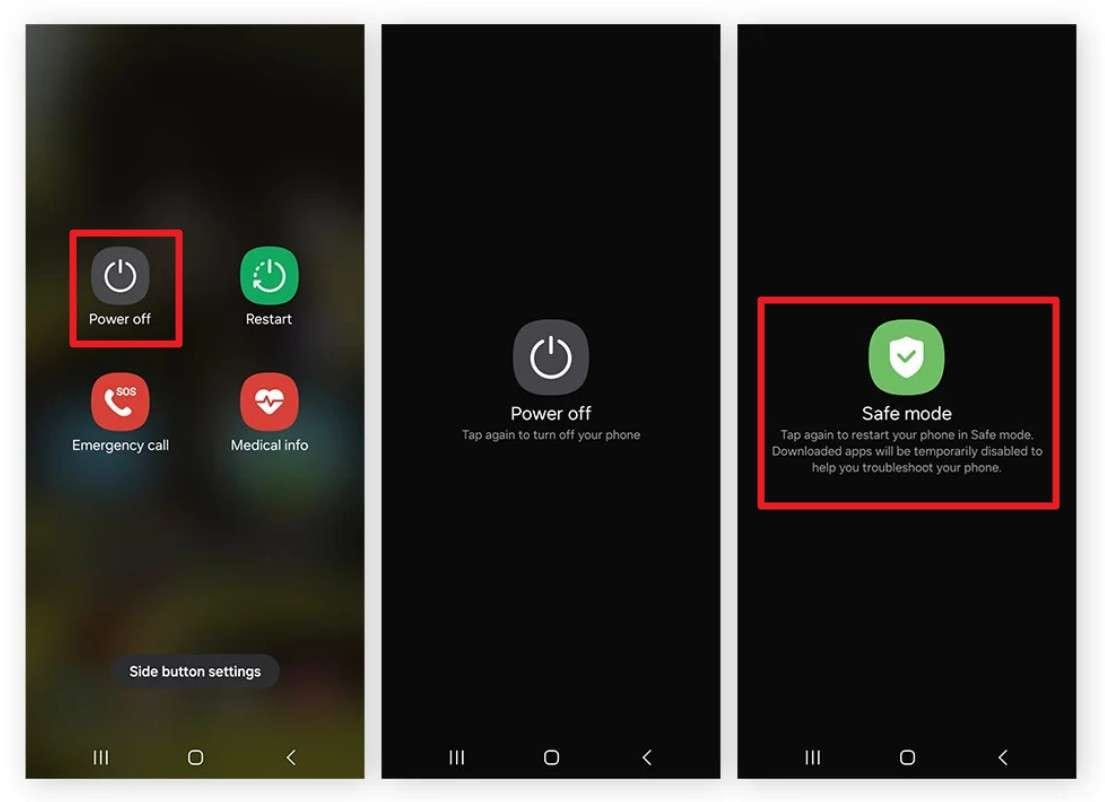
Si Android 17 ne démarre pas ou plante, démarrez en mode sans échec pour déterminer ce qui cause le problème. En mode sans échec, toutes les applications tierces sont désactivées, donc si des problèmes comme les ralentissements, les plantages ou les redémarrages s'arrêtent, cela signifie qu'une application installée est responsable. Cela vous aide également à trouver et désinstaller rapidement les applications défectueuses ou nuisibles via les étapes mentionnées :
Instructions. Maintenez enfoncés les boutons « Marche/Arrêt » et « Volume Bas » pour afficher le menu d'alimentation. Ensuite, touchez et maintenez « Éteindre » jusqu'à ce que l'invite du mode sans échec apparaisse. Appuyez sur « Mode sans échec », et le téléphone redémarrera avec uniquement les applications système essentielles activées. Une fois redémarré, vous verrez Mode sans échec affiché dans le coin inférieur de l'écran.
-
Méthode 5 Supprimer les applications récemment installées
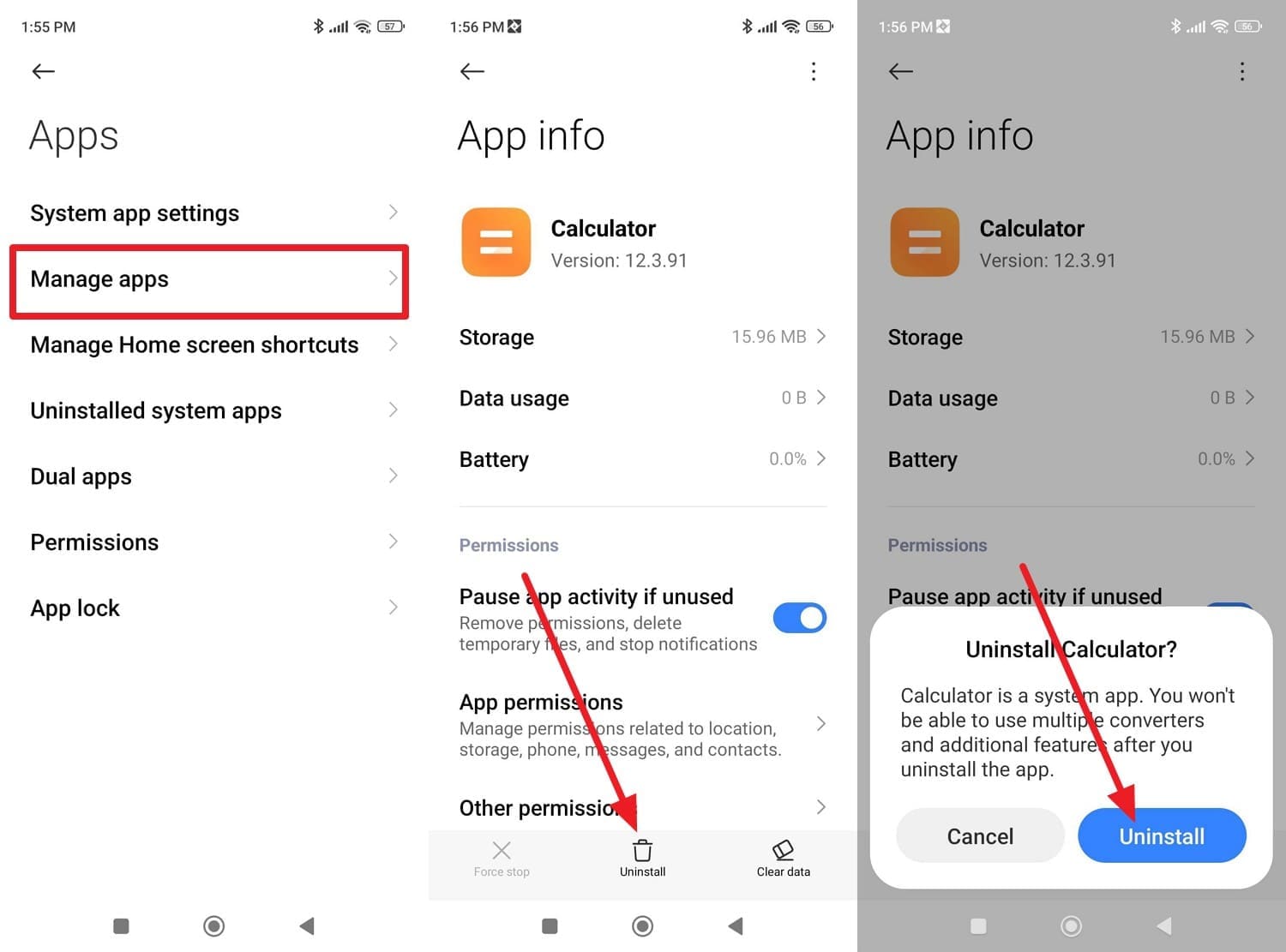
Comme autre solution, supprimez les applications récemment installées, surtout si ces applications sont incompatibles ou défectueuses. En les désinstallant via les étapes données, vous pouvez éliminer la cause des plantages, des blocages et des comportements de boucle inhabituels :
Redmi comme exemple
Instructions. Choisissez l'option « Applications » dans les paramètres pour sélectionner « Gérer les applications » et localiser l'application que vous souhaitez supprimer. Dans l'interface « Informations sur l'application », sélectionnez « Désinstaller > Désinstaller » pour confirmer l'action.
-
Méthode 6 Effacer la partition de cache via le mode de récupération
Si vous êtes toujours bloqué dans la boucle de démarrage Android 17, supprimez les fichiers système temporaires corrompus qui peuvent causer des problèmes après une mise à jour. Sans supprimer vos données personnelles, cette solution supprime les fichiers de cache obsolètes ou endommagés laissés par la mise à jour, comme démontré :
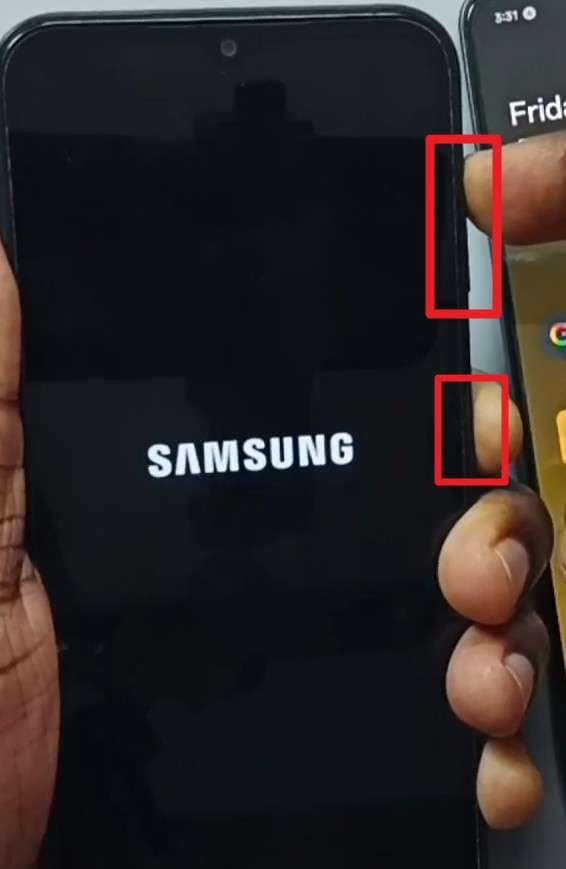
Étape 1. Pour la plupart des téléphones modernes (Samsung), vous devez connecter votre téléphone éteint à un PC, un ordinateur portable ou un autre téléphone via un câble USB-C. Maintenant, appuyez simultanément sur les boutons « Volume Haut et Marche/Arrêt », et lorsque l'écran de démarrage/logo apparaît, relâchez les boutons.
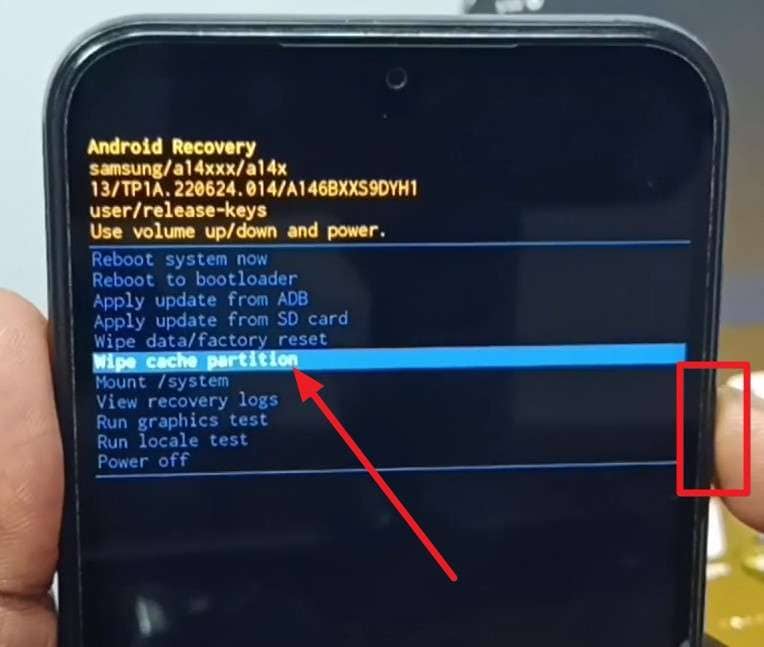
Étape 2. Utilisez le bouton « Volume Bas » pour surligner l'option « Effacer la partition de cache » et appuyez sur « Marche/Arrêt » pour confirmer.
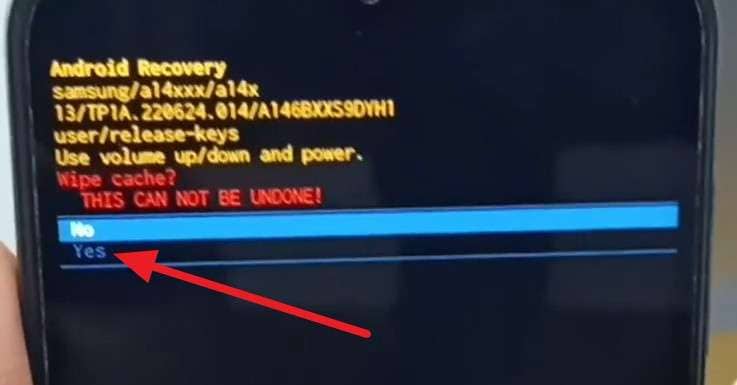
Étape 3. Ici, sélectionnez « Oui », puis confirmez avec le bouton « Marche/Arrêt » pour effacer la partition de cache. Une fois l'effacement terminé, sélectionnez « Redémarrer le système maintenant » et appuyez sur le bouton « Marche/Arrêt ».
-
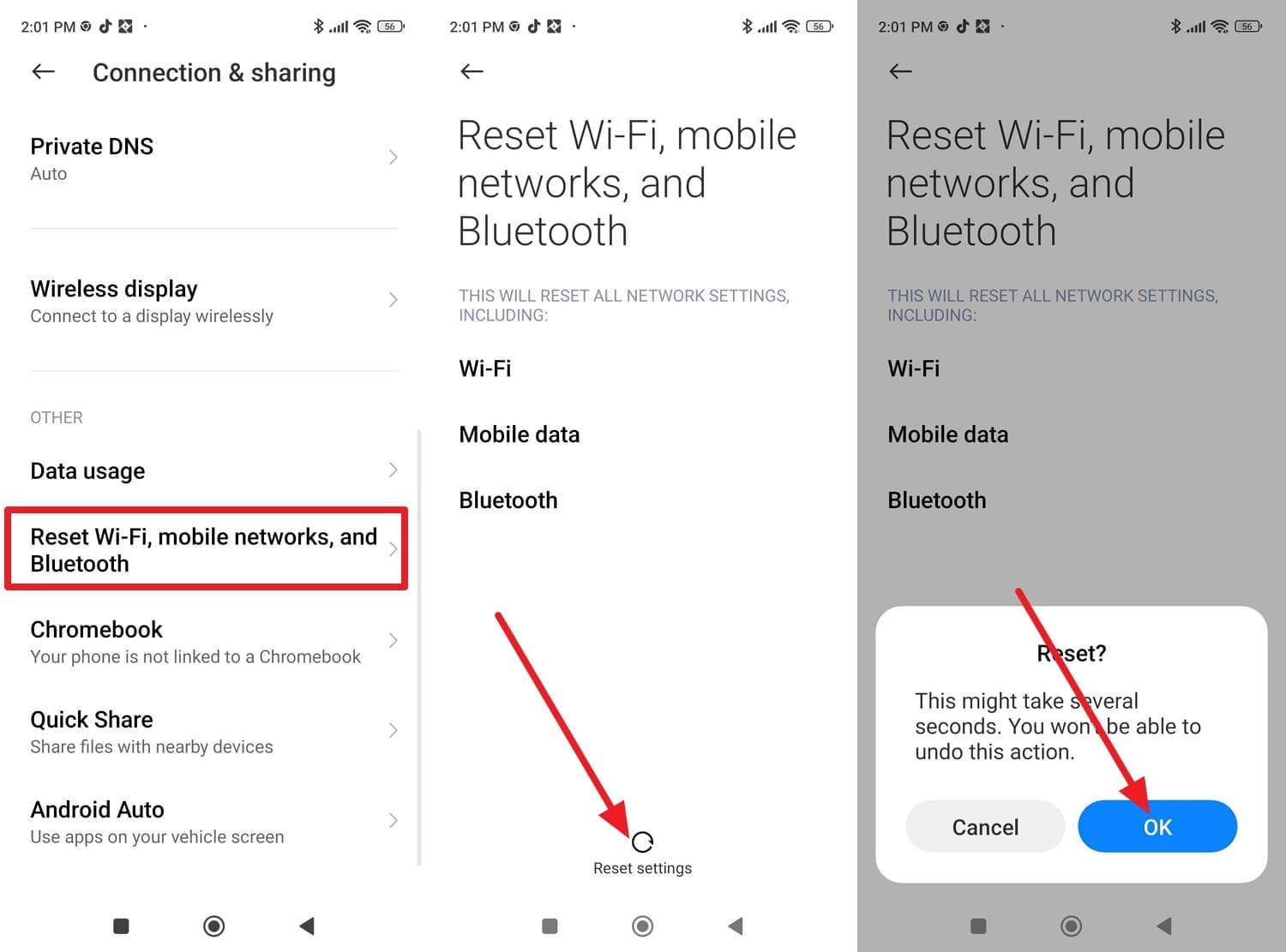
Méthode 7 Réinitialiser les paramètres réseau
Vous pouvez également réinitialiser les paramètres réseau lorsque Android 17 ne démarre pas ou pour corriger les problèmes de Wi-Fi, de données mobiles, de Bluetooth ou de VPN. Cette solution convient aux problèmes post-mise à jour, car elle n'affecte pas vos données et restaure toutes les connexions par défaut, comme indiqué :
Instructions Redmi. Dans l'interface « Connexion et partage » des paramètres, choisissez l'option « Réinitialiser Wi-Fi, réseaux mobiles et Bluetooth » sous l'onglet « Autres ». Appuyez sur l'option « Réinitialiser les paramètres », ajoutez le code d'accès et appuyez sur « OK » pour confirmer.
-
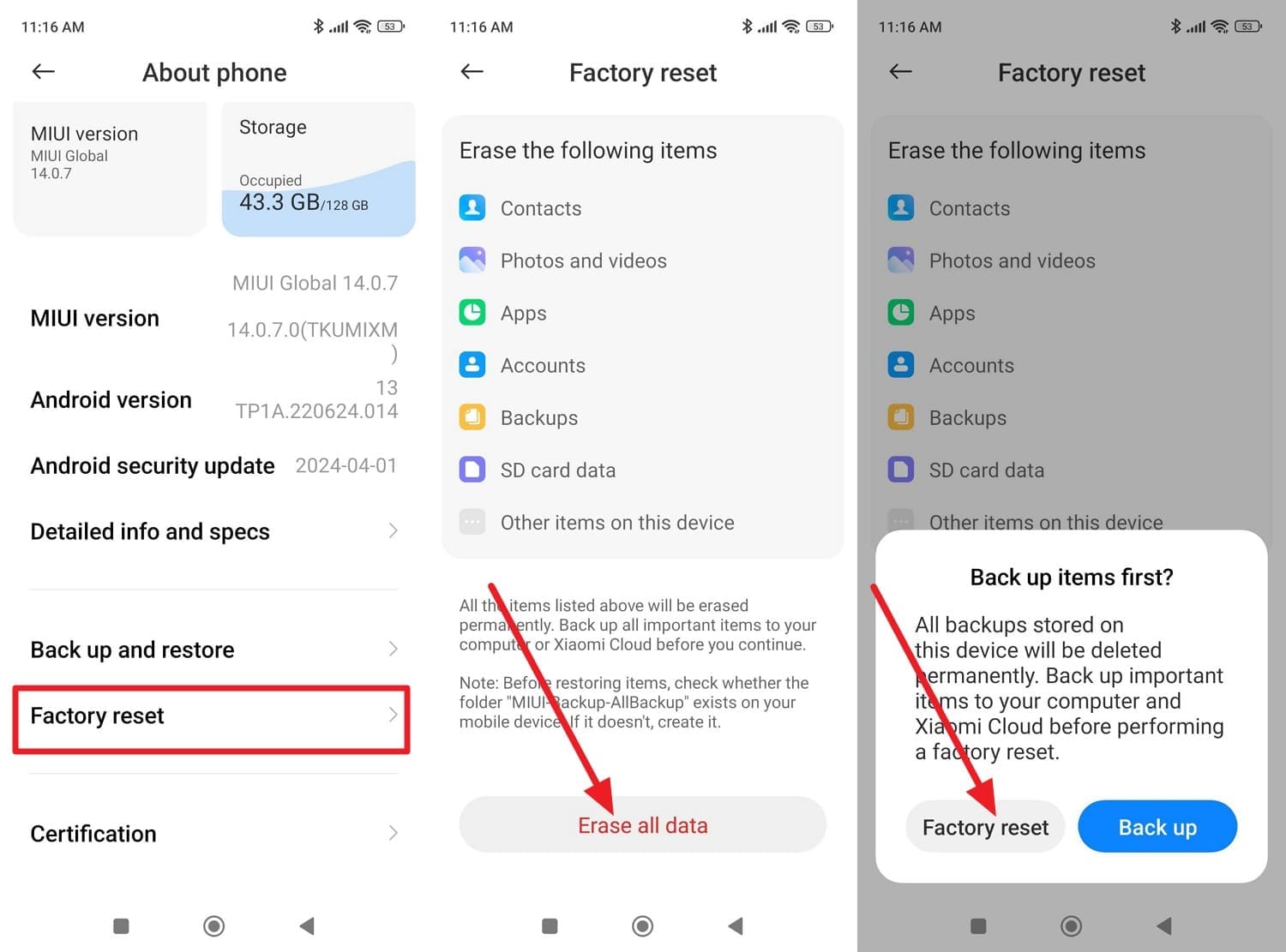
Méthode 8 Effectuer une réinitialisation d'usine
Pour la boucle de démarrage ou le problème de blocage sous Android 17, une réinitialisation d'usine supprime les paramètres d'application corrompus et les données système endommagées, ramenant l'appareil à un état propre. Cette solution peut également réduire la pression sur la batterie et le stockage, mais elle efface les données personnelles. Donc, si toutes les méthodes mentionnées n'ont pas réussi à résoudre le problème, effectuez les étapes listées :
Instruction. Dans les paramètres À propos du téléphone du Redmi, choisissez l'option « Réinitialisation d'usine » et sélectionnez le bouton « Effacer toutes les données ». Entrez le code d'accès de l'appareil et confirmez l'action en appuyant sur « Réinitialisation d'usine ».
-
Méthode 9 Réinstaller le micrologiciel à l'aide d'outils PC (Réparation avancée)
Cette solution remplace le système corrompu par une image de micrologiciel officielle propre et corrige les problèmes qu'une réinitialisation d'usine ne peut pas résoudre. Ainsi, la méthode restaure le système d'origine stable et répare la corruption logicielle profonde. Elle peut également éviter l'effacement des données selon l'outil utilisé, et est guidée ci-après :
Remarque : Pour les appareils Xiaomi, Redmi et POCO, vous pouvez utiliser l'outil Mi Flash, qui réinstalle une ROM fastboot officielle complète pour corriger la boucle de démarrage Android 17. Cependant, il ne fonctionne qu'avec la ROM exacte correcte et nécessite généralement un chargeur de démarrage déverrouillé.
Prérequis :
- Téléchargez l'outil Mi Flash sur un PC Windows et obtenez la ROM Fastboot correcte pour votre modèle Redmi.
- Décompressez la ROM et déplacez le dossier à la racine du lecteur C, y compris le « script flash_all.bat ».
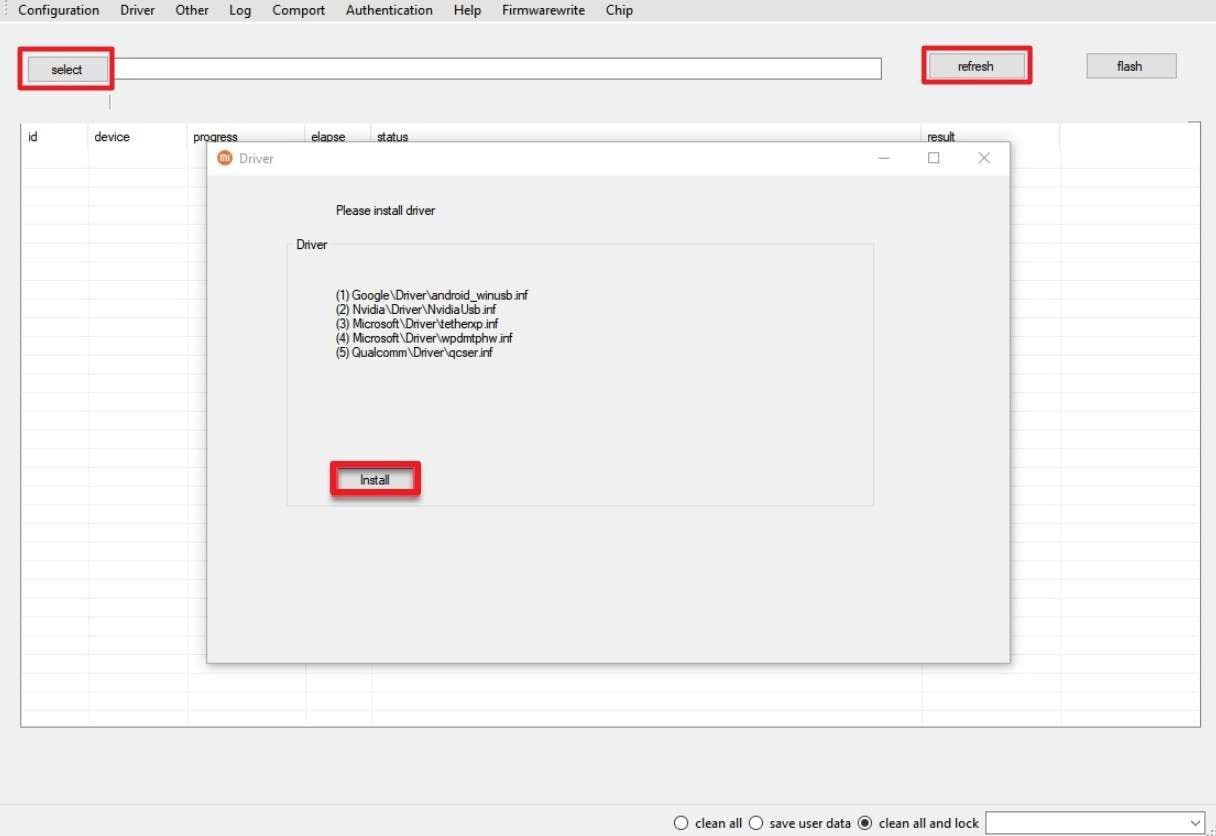
Étape 1. Éteignez l'appareil, et s'il continue de redémarrer, maintenez le bouton « Marche/Arrêt » pendant 10 à 15 secondes pour forcer un arrêt complet. Ensuite, appuyez sur les boutons « Marche/Arrêt » et « Volume Bas », et lorsque l'écran « FASTBOOT » apparaît, connectez-le au PC. Ouvrez l'outil Mi Flash et appuyez sur le bouton « Sélectionner » pour choisir le dossier et sélectionnez le bouton « Installer ».
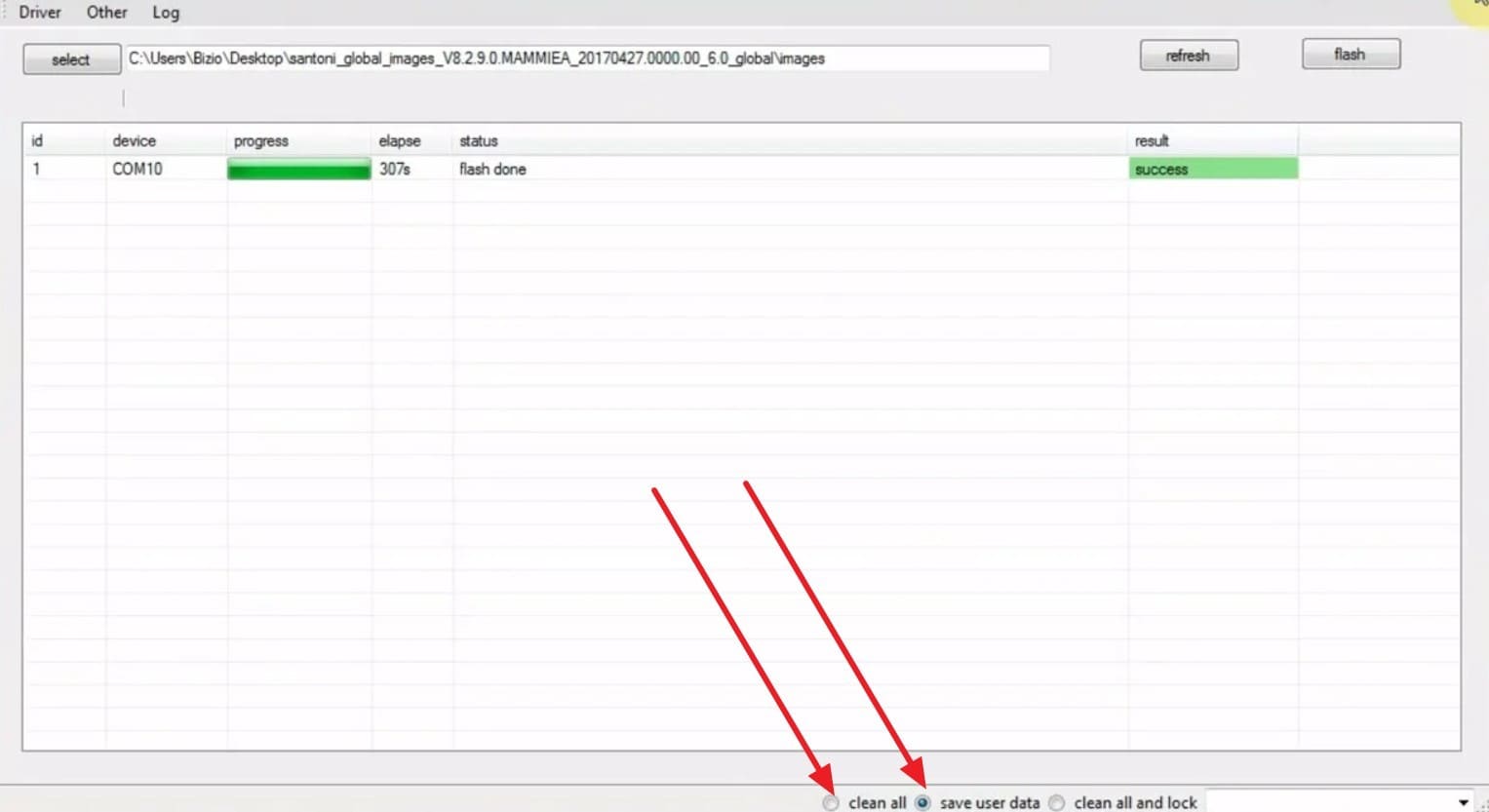
Étape 2. Après cela, appuyez sur le bouton « Actualiser », puis choisissez les options de flashage une fois l'appareil détecté. Sélectionnez parmi les options « Tout effacer, Enregistrer les données utilisateur ou Tout effacer et verrouiller » et sélectionnez le bouton « Flash » pour continuer. Gardez le téléphone connecté jusqu'à ce que vous obteniez l'invite « Succès » sur l'outil.
Partie 5. Comment prévenir les problèmes Android 17 après une mise à jour à l'avenir ?
Pour éviter d'avoir une boucle de démarrage Android 17 récurrente ou d'autres problèmes, suivez les conseils éprouvés par les experts dans cette section :
| Conseil | Quoi faire brièvement | Avantage principal |
|---|---|---|
| Attendre avant d'installer les mises à jour du premier jour | Ne vous précipitez pas ; attendez quelques jours et lisez d'abord les retours des utilisateurs | Éviter les bugs majeurs des premières versions d'Android 17 |
| Conserver des sauvegardes complètes régulières | Utilisez la sauvegarde Google et copiez les fichiers importants sur PC / cloud | Récupération facile si une mise à jour cause des problèmes graves |
| Maintenir au moins 15 à 20 % d'espace de stockage libre | Supprimez périodiquement les applications inutilisées, les médias et les téléchargements volumineux | Mises à jour plus fluides et moins de bugs d'installation/performance |
| Mettre à jour les applications avant et après la mise à jour | Ouvrez le Play Store et mettez à jour toutes les applications au moment de la mise à jour du système d'exploitation | Réduit les plantages des applications qui sont en retard par rapport à Android 17 |
| Éviter les modifications risquées sur l'appareil principal | Ne rootez pas, ne modifiez pas lourdement ou n'installez pas d'APK inconnus sur votre téléphone principal | Moins de risques de boucles de démarrage et de problèmes d'incompatibilité |
Conclusion
Le boucles de démarrage Android 17, les blocages et autres problèmes post-mise à jour peuvent souvent être résolus par des méthodes de dépannage de base telles qu'un redémarrage forcé, le mode sans échec, l'effacement de la partition de cache ou la mise à jour vers le dernier correctif logiciel. Cependant, si une corruption logicielle grave persiste, des outils comme Dr.Fone - Réparation du Système (Android) fournissent un moyen guidé de réparer le système sans nécessiter de compétences techniques avancées.




FAQ
-
1. Android 17 peut-il causer des plantages d'applications après la mise à jour ?
Oui, certaines applications peuvent planter temporairement car les développeurs ont besoin de temps pour optimiser les mises à jour pour la compatibilité avec Android 17. -
2. Pourquoi la batterie de mon téléphone se décharge-t-elle plus rapidement après Android 17 ?
La décharge de la batterie se produit souvent pendant qu'Android termine l'optimisation en arrière-plan, indexe les fichiers et adapte les applications après la mise à jour. -
3. Combien de temps devrais-je attendre avant de dépanner les problèmes d'Android 17 ?
Attendez 24 à 48 heures si le téléphone démarre encore, car l'optimisation post-mise à jour peut provoquer temporairement lenteur, chauffe et consommation élevée. En cas de boucle de démarrage ou de données critiques, passez directement aux méthodes sans effacement ou au support officiel. -
4. Les méthodes ADB, OTA ou Mi Flash peuvent-elles supprimer mes données ?
Oui, certaines opérations avancées peuvent entraîner une perte de données, surtout la réinitialisation d'usine, le flash de firmware ou l'utilisation d'une ROM incorrecte. Sauvegardez d'abord vos fichiers et vérifiez le modèle exact de l'appareil. -
5. Dr.Fone remplace-t-il les outils officiels Android ?
Non. Dr.Fone peut simplifier certaines réparations système pour les utilisateurs non techniques, mais les outils officiels, les mises à jour OTA du fabricant et le support de la marque restent les références pour les cas complexes ou les appareils non compatibles.
 Ajoutez Wondershare Dr.Fone comme source préférée sur Google.




