

Guide Rapide : Comment Débloquer votre Xiaomi bloqué en mode Fastboot

Dec 01, 2025 • Déposé à: Solution de Réparation de Téléphone •Des solutions éprouvées
Un Xiaomi bloqué en mode Fastboot peut transformer une journée normale en vrai casse-tête. Au lieu d'un démarrage fluide, vous voyez un écran noir avec le logo Fastboot, sans aucune réaction. Ce problème arrive souvent après une mise à jour logicielle ou un bug système ; cela ne veut pas dire que votre téléphone est hors service. Vous pouvez le relancer facilement sans aller en réparation si vous suivez la bonne méthode.
Ce guide vous explique comment sortir votre Xiaomi d'une boucle Fastboot ou d'un bootloop, avec des instructions claires. Découvrez les astuces de base ainsi que les plus innovantes, et trouvez celle qui fonctionne pour votre smartphone.

- Partie 1. Que signifie Fastboot sur un appareil Xiaomi ?
- Partie 2. Pourquoi mon Xiaomi reste-t-il bloqué en mode Fastboot ?
- Partie 3. Comment sortir mon Xiaomi du mode Fastboot ?
- Méthode 1 : Redémarrage forcé du Xiaomi
- Méthode 2 : Tenter Power + Volume Bas
- Méthode 3 : Décharge complète de la batterie (ultime recours)
- Méthode 4 : Utiliser les commandes Fastboot (Avancé)
- Partie 4. Corriger un bootloop ou Fastboot persistant sur Xiaomi
- Solution 1. Redémarrer en mode Recovery & Effacer les données
- Solution 2. Quitter Fastboot via Android Multi Tools
- Solution 3. Flasher le firmware officiel avec Mi Flash Tool
- Solution 4. Se rendre au centre de réparation (si rien ne fonctionne)
- Partie 5. Réparer Xiaomi bloqué au démarrage sans perte de données en 1 clic

Partie 1. Que signifie Fastboot sur un appareil Xiaomi ?
Avant de chercher comment résoudre le souci de Xiaomi bloqué en Fastboot, savez-vous vraiment ce que veut dire « Fastboot » ? Le mode Fastboot sur Xiaomi est une fonction spéciale vous permet d'accéder à des paramètres avancés du téléphone pour contrôler ou dépanner l'appareil avant le lancement d'Android. Les experts et utilisateurs avertis l'utilisent pour installer des fichiers système, corriger des erreurs de mise à jour, débloquer le bootloader ou réinitialiser leur smartphone.

Ce mode sert souvent à récupérer un téléphone qui ne démarre plus ou qui reste bloqué après une mise à jour. En mode Fastboot, l'écran affiche le Mi Bunny ou un texte orange. Vous pouvez alors brancher le Xiaomi au PC en USB pour envoyer des commandes avancées et réparer ou changer le firmware. Pour accéder au mode Fastboot, maintenez Power et Volume Bas en allumant l'appareil.
Partie 2. Pourquoi mon Xiaomi reste-t-il bloqué en mode Fastboot ?
Maintenant que vous comprenez cette fonctionnalité, lisez le tableau ci-dessous pour voir les causes du blocage Fastboot sur Xiaomi :
|
Cause |
Description |
| Mise à jour système échouée ou coupée | Une mise à jour MIUI ou Android incomplète, interrompue ou ratée peut bloquer le Xiaomi au démarrage sur Fastboot. |
| Flash ROM custom ou officiel raté | Flasher une ROM custom ou officielle, ou des images de recovery avec erreur ou mauvaise version peut bloquer le téléphone en Fastboot. |
| Opérations déblocage Bootloader | Essayer de débloquer ou de manipuler le bootloader peut mettre l'appareil en attente dans Fastboot, prêt à exécuter des commandes. |
| Boutons physiques coincés ou pressés | Si les boutons Power ou Volume Bas sont bloqués ou appuyés involontairement lors du démarrage, le Xiaomi peut démarrer en Fastboot. |
| Erreur de partition système ou corruption | Si boot.img, system.img ou une partition est corrompue, Android ne démarre pas et l'appareil reste en Fastboot. |
Partie 3. Comment sortir mon Xiaomi du mode Fastboot ?
Pour résoudre le souci deXiaomi bloqué sur Fastboot, cette section propose 4 méthodes simples avec un guide précis. Testez ces solutions pour retrouver votre Xiaomi et voir laquelle débloque l'appareil :
Méthode 1 : Redémarrage forcé du Xiaomi
Redémarrer de force est une technique rapide et sûre pour sortir votre Xiaomi du mode Fastboot. Cela corrige des petits bugs qui empêchent le téléphone de démarrer normalement, sans ordinateur ni outil spécial. Cette astuce fonctionne sur la plupart des modèles Xiaomi sans escroquer le matériel, elle renouvelle juste le cycle d'alimentation :
Instructions : Appuyez et maintenez le bouton « Power » pendant 10 à 15 secondes ; l'écran doit se rallumer et le téléphone vibrer. Relâchez le bouton au logo Mi/Redmi/POCO, l'appareil doit redémarrer normalement et quitter la boucle Fastboot.

Méthode 2 : Power + Volume Haut (Redémarrage forcé / Soft Reset)
Instructions : Maintenez les boutons « Power » et « Volume Haut » ensemble 8 à 10 secondes. Ignorez le menu qui s'affiche, relâchez à l'écran noir et la vibration. Attendez que le téléphone redémarre et affiche le logo de démarrage.

Quand vous tentez Power et Volume Bas pour débloquer leXiaomi bloqué en Fastboot, vous n'avez pas besoin d'ordinateur, juste des boutons du Xiaomi. Cette méthode réinitialise sans effacer les données et aide si le smartphone passe en Fastboot par erreur ou reste figé au logo. Elle marche pour la plupart des Xiaomi, Redmi et POCO, et règle souvent le Fastboot comme ci-dessous :
Instructions : En mode Fastboot, appuyez longtemps sur « Power » et « Volume Bas », même si l'écran devient noir. Quand le téléphone vibre et que le logo Mi/Redmi/POCO apparaît, relâchez tout. Le Xiaomi sort du Fastboot et démarre sur MIUI ou Android.

Méthode 3 : Décharge complète de la batterie (ultime recours)
Décharger complètement la batterie est le dernier recours si votreXiaomi reste figé en Fastboot. Ce geste éteint et efface la mémoire temporaire, pouvant stopper une boucle Fastboot. Pas besoin d'outil ou d'ordinateur, la méthode conserve vos données intactes et ne fait aucune réinitialisation. Idéal pour les Xiaomi où la batterie ne peut pas être enlevée.
Méthode 4 : Utiliser les commandes Fastboot (Avancé)
Pour résoudre le problème deXiaomi bloqué en Fastboot, les commandes Fastboot depuis le PC sont une solution puissante. Si les boutons ne suffisent pas, tapez la commande “fastboot reboot” pour forcer le redémarrage sans perdre vos données. Ce procédé corrige les erreurs système graves ou bootloop et s'applique sur presque tous les Xiaomi, Redmi, POCO :
Étape 1. Branchez le Xiaomi par USB à un PC, Mac ou Linux, téléchargez Android SDK Platform Tools. Sur Windows, pressez « Win + R », tapez « cmd » et appuyez sur « Entrée ».
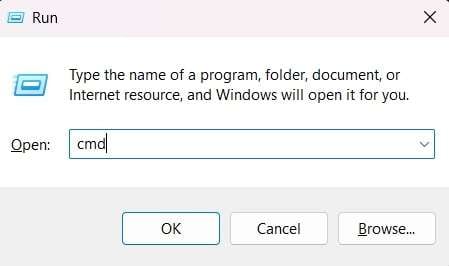
Pour macOS/Linux : ouvrez Terminal et accédez au dossier ADB et Fastboot via la commande « cd ».
Étape 2. Dans l'invite de commande ou le Terminal, tapez « fastboot devices » pour afficher les appareils connectés. Si votre Xiaomi apparaît, le pilote est ok et la connexion active. Sinon, vérifiez les drivers ou changez de port USB/câble. Tapez ensuite « fastboot reboot » et appuyez sur « Entrée ». Votre Xiaomi va quitter Fastboot et redémarrer sur MIUI.

Partie 4. Corriger un bootloop ou Fastboot persistant sur Xiaomi
Si votre Xiaomi est bloqué en boucle Fastboot ou bootloop permanent, les techniques listées risquent de ne pas suffire. Pour réparer votreXiaomi bloqué sur Fastboot, qu'il s'agisse d'un bug permanent ou d'un bootloop, essayez l'une de ces 4 solutions simples :
Solution 1. Redémarrer en mode Recovery & Effacer les données
Le mode Recovery aide à débarrasser votre Xiaomi des fichiers corrompus et à repartir. Effacez les données pour enlever les erreurs système et restaurer le fonctionnement. Pas besoin de PC ; il suffit de suivre les étapes ci-dessous avec les bons boutons. Pensez à sauvegarder d'abord vos données.
Étape 1. Redémarrez le Xiaomi et maintenez « Volume Haut » jusqu'au mode Recovery à la disparition du logo. Sélectionnez « Effacer les données » avec « Volume Bas », puis confirmez avec « Power ».
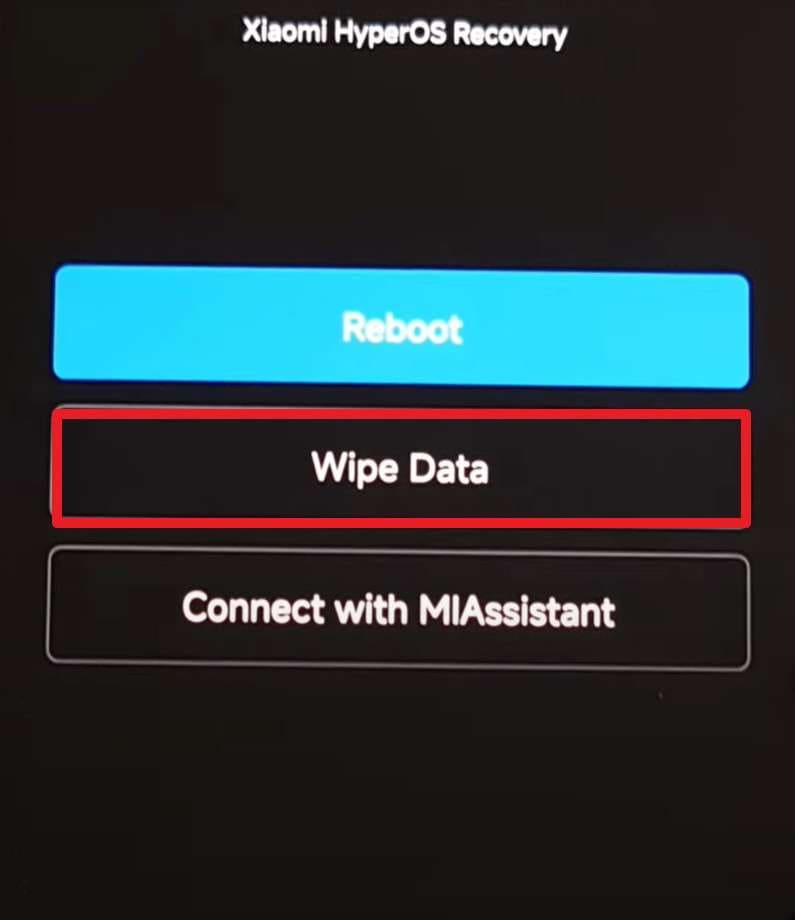
Étape 2. Ici, utilisez « Volume Bas » pour choisir l'option « Effacer toutes les données », validez avec « Power ».
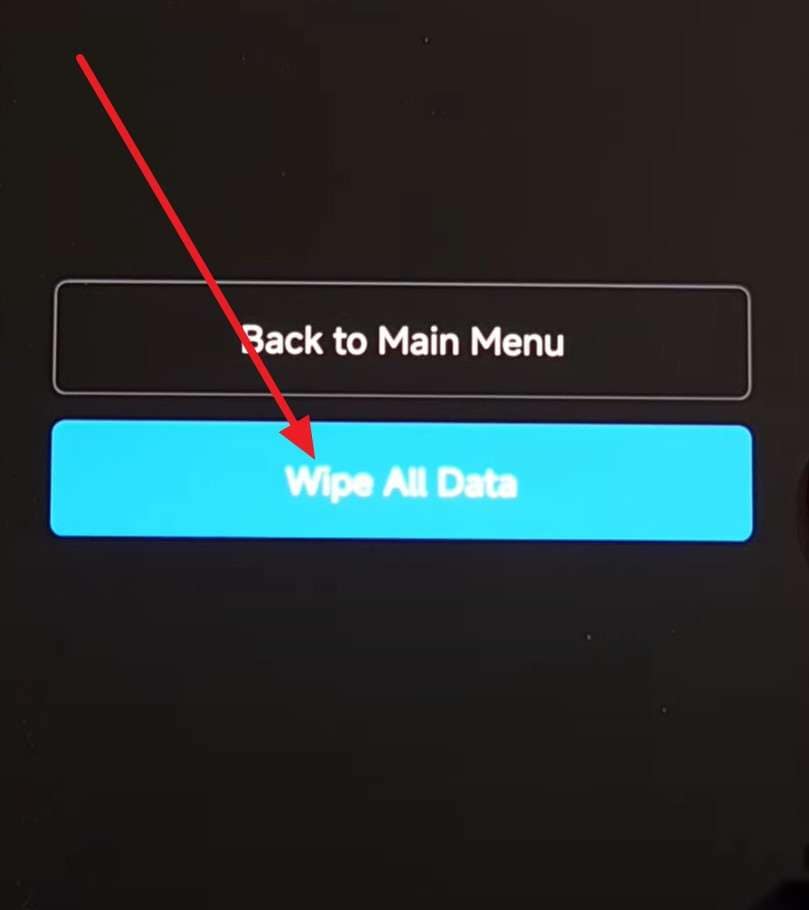
Solution 2. Quitter Fastboot via Android Multi Tools
Pour régler un Xiaomibloqué définitivement sur Fastboot, Android Multi Tools facilite la sortie. L'outil affiche un menu Windows pour quitter Fastboot sans toucher le téléphone. Il répare les erreurs profondes et le fait souvent sans touche aux applis ou aux données. Cette solution très simple fonctionne pour tous, débutants et experts :
Pré-requis :
- Un PC sous Windows.
- Un câble USB.
- Android Multi Tools installé sur votre PC.
- Les drivers USB Xiaomi (ADB et Fastboot) bien installés sur le PC.
Étape 1. Lancez Android Multi Tools en administrateur, placez votre Xiaomi en mode Fastboot, puis reliez-le au PC par USB.
Étape 2. Cherchez dans le logiciel une option type « Quitter le mode Fastboot » ou similaire (souvent un choix numéroté). L'outil enverra les commandes pour forcer la sortie de Fastboot, et le Xiaomi redémarrera normalement. Cela peut durer un peu plus que d'habitude.

Solution 3. Flasher le firmware officiel avec Mi Flash Tool
Pour un Xiaomi Xiaomi bloqué en Fastbootdésespérément bloqué en Fastboot
Étape 1., Mi Flash Tool reste la valeur sûre. Il installe le firmware officiel MIUI ou Android adapté à votre modèle, corrigeant les fichiers système corrompus. Il débloque même les Xiaomi "brickés" que les autres solutions n'arrivent pas à sauver. L'outil est proposé par Xiaomi, compatible Qualcomm ou MediaTek, sécurisé :

Étape 2. Rendez-vous sur le site Mi Flash Tool, téléchargez la dernière version Windows. Allez sur le site de firmware Xiaomi ou un site fiable pour votre modèle. Prenez la ROM adaptée : elle est dans le dossier « Fastboot » avec l'extension .tgz.

Étape 3. Branchez votre Xiaomi en USB et lancez Mi Flash Tool sur le PC. Cliquez sur « Sélectionner » en haut pour choisir le dossier de firmware. Appuyez sur « Actualiser », votre Xiaomi s'affichera dans l'interface. Sélectionnez « Flash All » ou « Clean All », puis cliquez sur « Flash ». Ne déconnectez surtout pas pendant le processus.
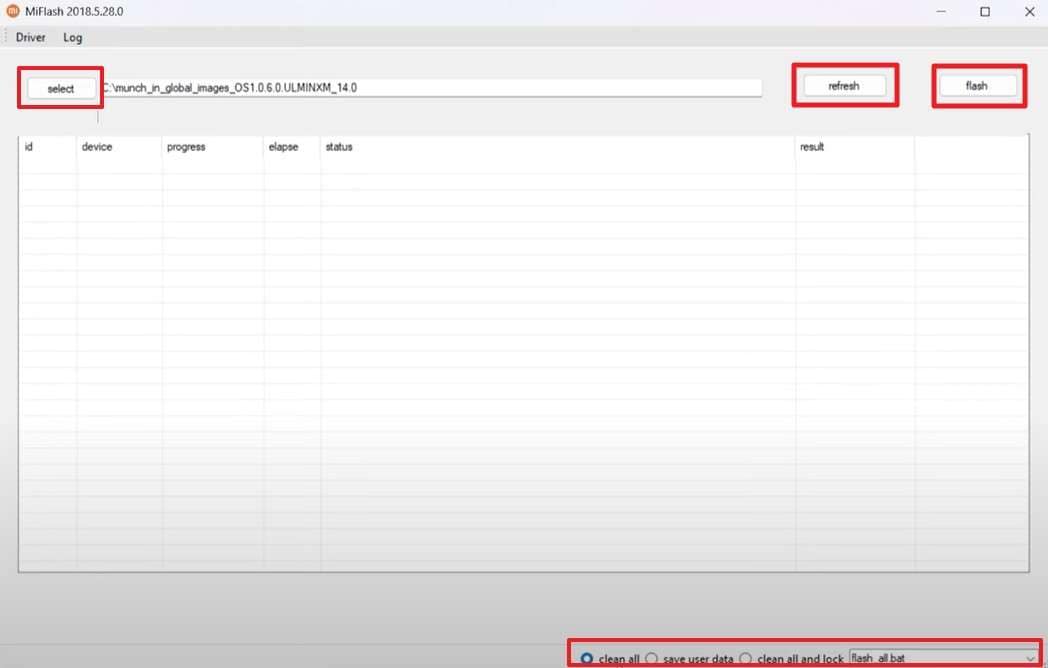
Solution 4. Se rendre au centre de réparation (si rien ne fonctionne)
Le centre de service est la solution quand votre Xiaomi reste bloqué en bootloop ou boucle Fastboot. Les techniciens repèrent les pannes matérielles comme une carte mère endommagée. Ils changent les pièces avec du matériel Xiaomi d'origine. Un centre certifié travaille en sécurité, protège vos données et les récupère si le Xiaomi ne démarre plus.
Partie 5. Découvrez Dr.Fone – Réparation du Système (Android) : Votre solution 1 clic pour Xiaomi sans perte de données
Pour résoudre le souci deProblèmes système Android sur votre Xiaomi ?Au lieu de méthodes complexes, essayez Dr.Fone - Réparation du Système (Android). Cet outil résout tous les soucis Android en quelques clics et affiche un taux de succès de 99 %. Plus besoin de chercher le bon firmware à flasher : suivez juste les instructions à l'écran.
Dr.Fone est simple à utiliser et ne demande aucune compétence technique. Passez simplement en mode Download ; il gère tout une fois le modèle et le code confirmés. Vous pouvez aussi vérifier si votre appareil est rooté – en quelques gestes, Dr.Fone libère tout le potentiel de votre Xiaomi.
Dr.Fone - Réparation du Système (Android)
Réparez les erreurs système Xiaomi sans perte de données.
- Remettez votre Xiaomi en état sans prise de tête.
- Corrigez divers problèmes Xiaomi : bloqué sur boot loop, écran noir, oune s'allume plus, boucle au démarrage, etc.
- Très haute réussite sur les pannes système Xiaomi.
- Compatible avec de nombreux appareils et versions Android
- Interface intuitive et étapes très simples.


Guide pour réparer un bootloop Android | Dr.Fone - Réparation du Système
Vous connaissez maintenant l'outil Dr.Fone. Suivez ce guide pour voir comment il débloque leproblème Fastboot sur Xiaomi Android:
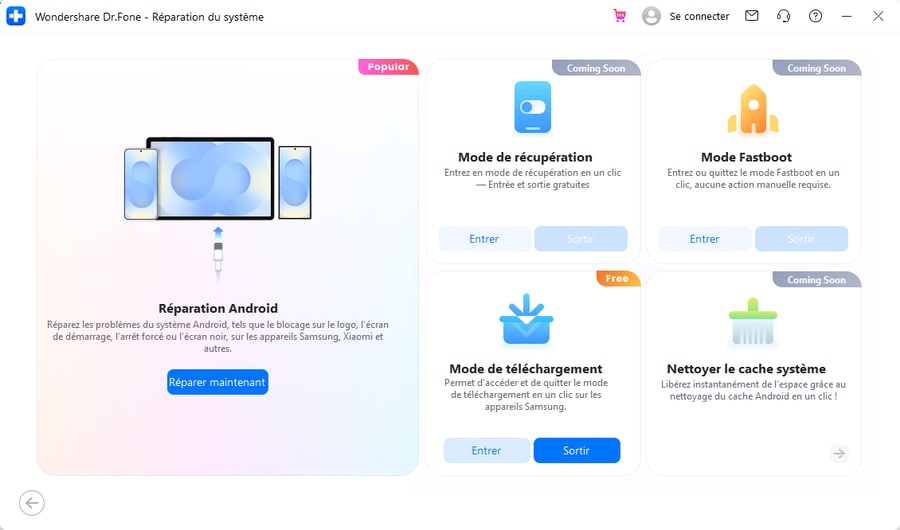
Étape 1. Lancez la Réparation du Système pour corriger le bootloop Fastboot de Xiaomi
Ouvrez Dr.Fone sur votre PC, connectez le Xiaomi en USB, sélectionnez "Réparation du Système" → "Android Repair", puis cliquez sur "Réparer Maintenant" pour commencer.
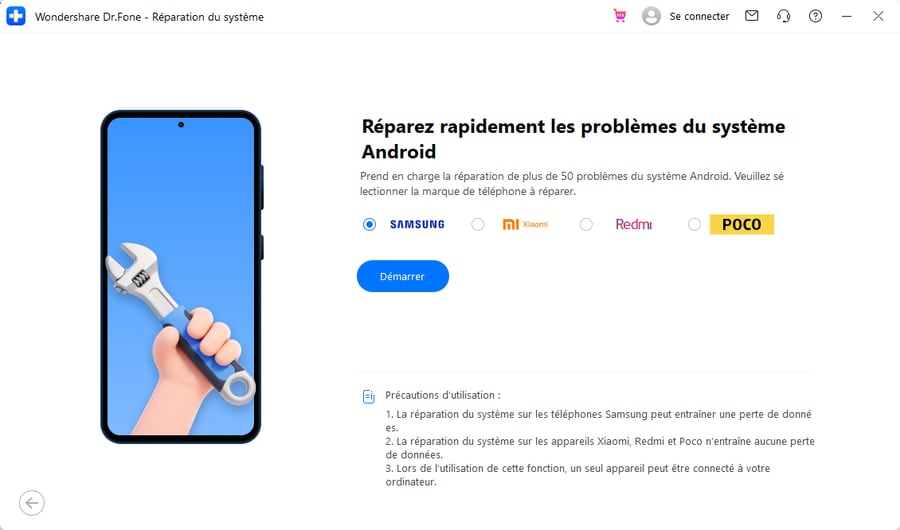
Étape 2. Sélectionnez Xiaomi
Quand le logiciel le demande, choisissezXiaomi comme marque, puis cliquez sur « Démarrer ». L'outil recherchera le firmware compatible et les options spécifiques Xiaomi.
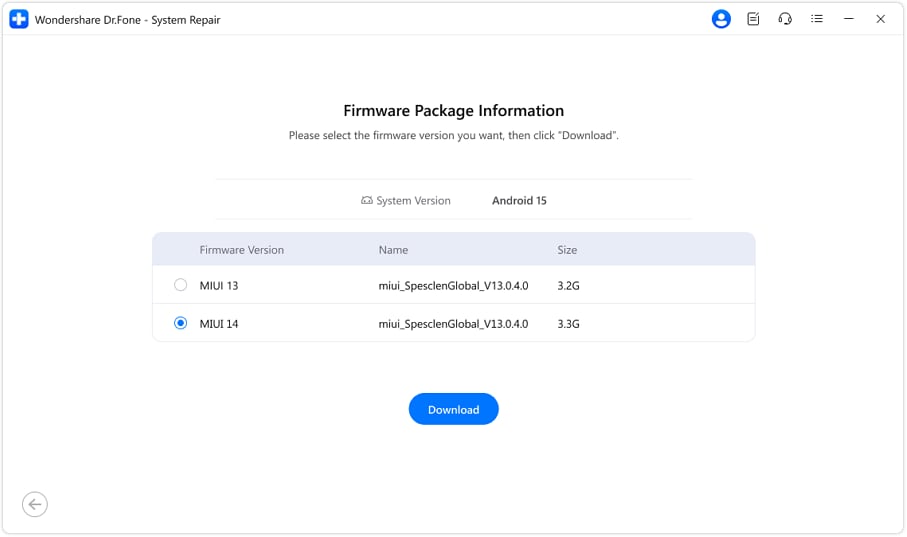
Étape 3. Choisissez le paquet firmware
Dr.Fone trouve automatiquement le firmware adapté au modèle Xiaomi et à la version système. Consultez les choix, sélectionnez le bon package, puis cliquez surTéléchargerpour continuer.
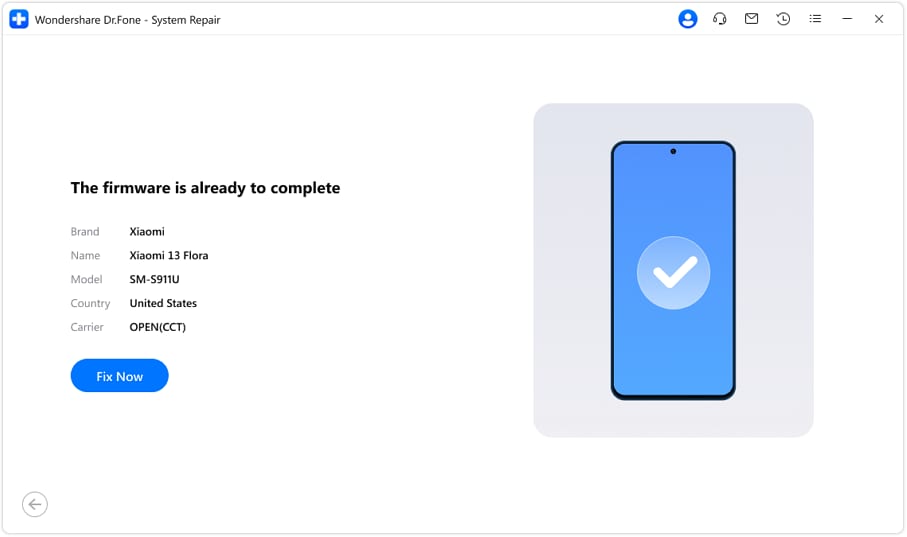
Étape 4. Commencez la réparation après installation du firmware
Dr.Fone télécharge et prépare le firmware pour votre Xiaomi, affiche les détails de l'appareil : validez-les et cliquez surRéparer Maintenantpour débuter la réparation système.
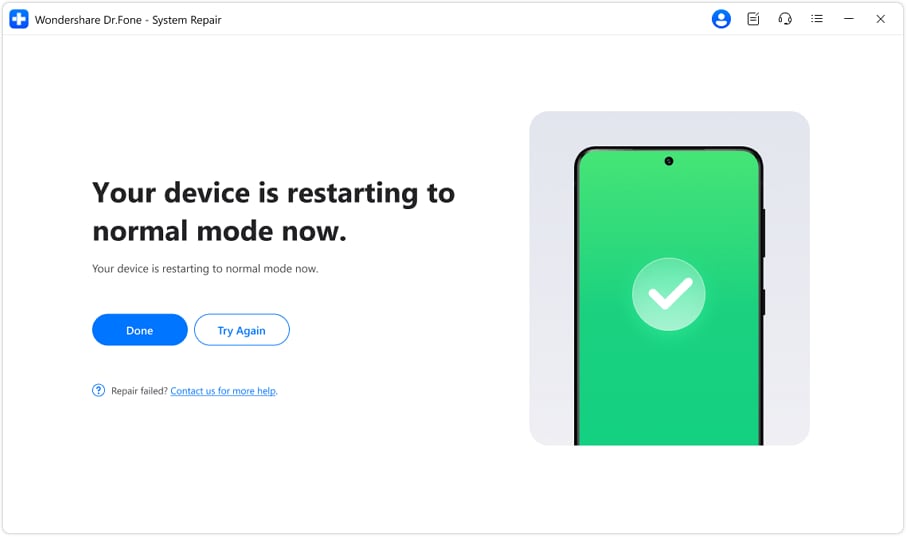
Étape 5. Réparation Xiaomi réussie
Dr.Fone exécute la réparation système avec suivi temps réel – ne déconnectez pas le Xiaomi pendant l'opération. Une fois terminée, un message de réussite s'affiche ; votre appareil redémarre avec un système rétabli.
Conclusion
En résumé, si votre Xiaomi est temporairement ou définitivement bloqué en mode Fastboot ou en bootloop, ce guide vous propose les meilleures solutions. Consultez les étapes détaillées, puis choisissez celle qui vous convient. Pour éviter des manipulations longues, utilisez Dr.Fone - Réparation du Système (Android) et passez en mode Download pour régler le souci rapidement.
 sécurisé & fiable
4,624,541personnes l'ont téléchargé
Questions fréquentes
 Q1. Être bloqué en mode Fastboot signifie-t-il que le Xiaomi est « brické » ?Q2. Vais-je perdre mes données si mon Xiaomi est bloqué en Fastboot ?Q3. Combien de temps un Xiaomi peut-il rester bloqué en mode Fastboot ?
Thématiques de Série Xiaomi
- Déverrouillage d'Écran & FRP Xiaomi
- 1. Débloquer le Bootloader Xiaomi
- 2. Mi Account Unlock Tools
- 3. Outil FRP Redmi Note 8
- 4. Outil FRP Redmi Note 9
- 5. Contourner FRP Redmi 9A
- 6. Comment supprimer FRP sur Xiaomi/Redmi
- 7. Déverrouiller le schéma Mi
- 8. Contourner la vérification du compte Google sur Xiaomi
- 9. Contourner l’attente de 168 heures
- Réparation Xiaomi
- 1. Redmi Note : écran tactile ne répond pas
- 2. Écran Xiaomi non réactif
- 3. Problème tactile sur Redmi Note 8
- 4. Bloqué sur le mode Recovery Android
- 5. Débloquer un Xiaomi Briqué
- Récupération Xiaomi
- Réinitialisation Xiaomi
- Astuces & Actualités Xiaomi
- 2. Diffuser l'Écran Xiaomi sur PC
- 3. Lancer un Test Matériel sur Xiaomi
- 4. Effectuer un Test de Batterie sur Xiaomi
- 5. Diffuser l'Écran Xiaomi sur PC
- 6. Activer le débogage USB sur Redmi
- Transfert & Sauvegarde Xiaomi
- ● Gérer/transférer/récupérer des données
- ● Déverrouiller écran/activation/verrouillage FRP
- ● Corriger la plupart des problèmes iOS et Android
- Essai Gratuit Essai Gratuit Essai Gratuit




 Accueil > Solutions > Solution de Réparation de Téléphone > Guide Rapide : Comment Débloquer votre Xiaomi bloqué en mode Fastboot
Blandine Moreau
Éditeur
Généralement noté4.5(105participants)