

Méthodes simples pour déverrouiller un téléphone Wiko lorsque vous êtes bloqué

Jun 22, 2026 • Déposé à: Déverrouiller Appareil iOS et Android • Des solutions éprouvées
Un téléphone verrouillé bloque tout instantanément. Vous ne pouvez plus ouvrir d'applications, consulter vos messages ou utiliser votre carte SIM. Ce problème est fréquent sur les appareils Wiko, notamment les modèles soumis à des restrictions opérateur ou dotés d'une sécurité d'écran renforcée. Que vous soyez confronté à un schéma, un code PIN ou une limitation réseau comme un déverrouillage Wiko U316AT, la solution dépend de la bonne méthode. Beaucoup de tutoriels proposent des étapes floues ou des outils peu sécurisés.
Cet article vous présente uniquement des méthodes éprouvées et pratiques pour déverrouiller l'écran ou le réseau d'un Wiko en toute sécurité. Des options Android intégrées aux outils avancés, chaque méthode a été choisie pour son efficacité, sans confusion ni risque.
- Partie 1. Que signifie déverrouiller un téléphone Wiko
- Partie 2. Pourquoi votre téléphone Wiko est-il verrouillé
- Partie 3. Méthodes complètes pour déverrouiller l'écran d'un Wiko
- Méthode 1 : Déverrouiller un Wiko sans perte de données via commandes ADB
- Méthode 2 : Utilisez Dr.Fone Déverrouillage de l'écran Android pour une solution rapide et simple

- Méthode 3 : Utilisez un compte Google (uniquement sur anciens Wiko)
- Méthode 4 : Réinitialiser un Wiko via le mode Recovery
- Méthode 5 : Effacer un Wiko à distance avec Google Find My Device
- Partie 4. À faire après avoir déverrouillé le mot de passe Wiko
Partie 1. Que signifie déverrouiller un téléphone Wiko
Déverrouiller un téléphone Wiko consiste à retirer les restrictions qui vous empêchent d'utiliser pleinement l'appareil. Ces limitations se divisent en deux grandes catégories.
1. Déverrouillage de l'écran
Cela signifie retirer un verrou appliqué sur le téléphone, comme :
- PIN
- Schéma
- Mot de passe
- Empreinte digitale ou reconnaissance faciale
Les verrous d'écran font partie de la sécurité Android. Ils protègent vos données personnelles. En supprimant ce verrou, vous retrouvez l'accès à vos applications, fichiers et paramètres.
2. Déverrouillage réseau
Cela signifie supprimer les restrictions opérateur pour que le téléphone accepte les cartes SIM de différents réseaux.
De nombreux Wiko commercialisés par des opérateurs comme Assurance Wireless sont verrouillés sur un seul réseau. Un déblocage assurance wireless Wiko vous permet d'utiliser une autre carte SIM une fois l'appareil éligible.
Partie 2. Pourquoi votre téléphone Wiko est-il verrouillé
La plupart de ces verrous protègent les utilisateurs grâce aux paramètres de sécurité Android, mais aussi aux limitations imposées par les opérateurs Wiko. Dans la plupart des cas, une fois que vous connaissez le type de verrouillage, la cause devient évidente.
- Identifiants d'écran oubliés
- Protection des réinitialisations d'usine (FRP)
- Restriction opérateur / réseau
- Erreurs logicielles ou système
- Trop de tentatives échouées
Partie 3. Méthodes complètes pour déverrouiller l'écran d'un Wiko
Dans ce guide, nous allons vous détailler les étapes pour déverrouiller l'écran de votre Wiko grâce à des outils fiables et reconnus en cas de code PIN ou schéma oublié ou inaccessible.
Comparatif rapide des méthodes pour déverrouiller un Wiko
|
Méthode |
Facilité d'utilisation |
Perte de données |
Idéal pour |
Pré-requis clé |
Limites |
| Commandes ADB | Difficile | Non (si bien fait) | Utilisateurs avancés souhaitant le contrôle | Installation ADB & Débogage USB | Pas adapté débutants, nécessite des connaissances |
| Dr.Fone Déverrouillage de l'écran | Très facile | Dépend de l'appareil | La majorité des utilisateurs pour une solution rapide | Ordinateur & logiciel dédié | Perte de données sur certains modèles |
| Méthode Compte Google | Facile | No | Anciens appareils Android uniquement | Compte Google associé | Indisponible sur les modèles récents |
| Hard Reset (Mode Recovery) | Moyen | Oui | Lorsque le téléphone est totalement verrouillé | Accès combinaison de touches | Efface toutes les données internes |
| Effacement Find My Device | Facile | Oui | Déverrouillage à distance si le téléphone est inaccessible | Internet et compte Google | Efface vos données, nécessite connexion Google |
Méthode 1 : Déverrouiller un Wiko sans perte de données via commandes ADB
Nécessite un bon niveau technique. Pas conseillé aux débutants. ADB permet de contrôler un téléphone Android via des commandes à exécuter depuis un ordinateur. Si tout est bien installé, vous pourrez déverrouiller le verrouillage d'écran Wiko sans réinitialisation d'usine. Cela signifie que vos données peuvent rester intactes. Mais il reste prudent de sauvegarder d'abord vos fichiers.
Avant de commencer
Préparez bien ces éléments :
- Un ordinateur
- ADB installé sur l'ordinateur
- Un câble USB
- Un téléphone Wiko compatible ADB
- Des bases en commandes
Cette méthode fonctionne notamment dans les cas de déverrouillage d'un Wiko U307 lorsque l'objectif est l'accès à l'écran (pas au réseau).
- Étape 1. Installez ADB sur votre ordinateur
Depuis votre PC, téléchargez Android Debug Bridge et installez-le. Il permet à l'ordinateur de dialoguer avec le téléphone via commandes. - Étape 2. Activez le débogage USB et passez en mode Recovery
Votre Wiko doit accepter l'accès ADB. Activez le débogage USB puis démarrez-le en mode Recovery pour que l'ordinateur puisse s'y connecter. - Étape 3. Ouvrez la fenêtre de commande
Sur votre PC, rendez-vous dans le dossier d'installation ADB. Faites Shift + clic droit dans ce dossier pour ouvrir PowerShell ou l'Invite de commandes. - Étape 4. Connectez le Wiko
Reliez le téléphone au PC via USB. Autorisez la reconnaissance. (Installez les bons drivers si besoin, puis réessayez si rien ne s'affiche.) - Étape 5. Vérifiez si ADB détecte l'appareil
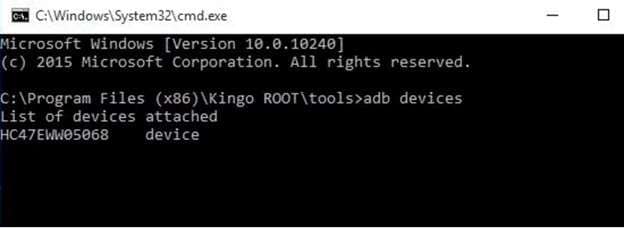
Tapez cette commande et validez :
adb devices
Si le Wiko apparaît dans la liste, ADB fonctionne. Passez à l'étape suivante.
- Étape 6. Restez en mode Recovery
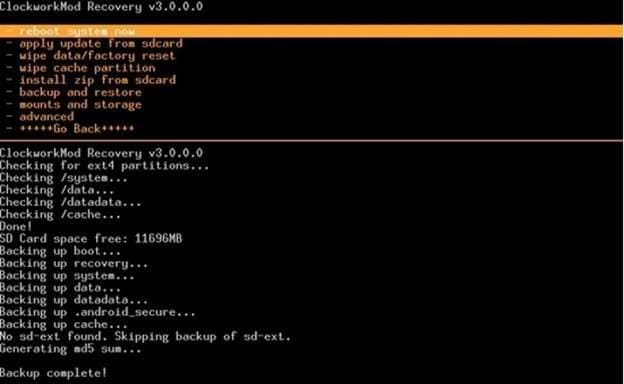
Gardez le Wiko en mode Recovery pour la suite. Sur beaucoup de modèles, ce mode démarre en maintenant Power + Home + Volume Haut/Bas. La combinaison varie selon le modèle.
- Étape 7. Sauvegardez vos données d'abord
Avant tout changement, réalisez une sauvegarde. Entrez cette commande :
adb pull /data/media/clockworkmod/backup ~/Desktop/Android-up
Cela transfère le dossier de sauvegarde sur le bureau de votre ordinateur. C'est une étape essentielle avant de tenter de déverrouiller l'écran Wiko par commandes. - Étape 8. Définissez un nouveau code PIN via ADB
Entrez maintenant ces commandes, en remplaçant xxxx par le nouveau PIN voulu.
adb shell input text xxxx
adb shell input keyevent 66
La première commande saisit le nouveau PIN. La seconde le valide. - Étape 9. Supprimez l'ancien schéma de verrouillage
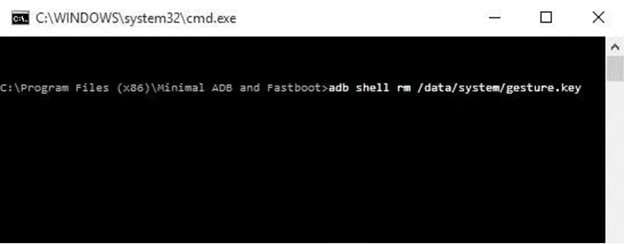
Ensuite, utilisez cette commande :
adb shell rm /data/system/gesture.key
Ceci efface le fichier du schéma sauvegardé. Au redémarrage, l'ancien verrou devrait avoir disparu.
Méthode 2 : Utilisez Dr.Fone - Déverrouillage de l'écran pour une solution simple et rapide
Si vous souhaitez éviter les commandes ou la configuration technique, cette méthode sera plus accessible. Dr.Fone - Déverrouillage de l'écran (Android) – un outil spécialisé pour déverrouiller exclusivement l'écran d'un appareil Android. Il peut vous aider à déverrouiller un téléphone Wiko si vous avez oublié le code PIN, le mot de passe ou le schéma. La démarche est simple et rapide, ce qui en fait une bonne option pour ceux cherchant une solution facile.
Dr.Fone est conçu pour retirer le verrouillage d'écran sur de nombreuses marques Android. Il gère le schéma, le code PIN, le mot de passe, l'empreinte digitale ou le visage. Il peut également supprimer le FRP sur les appareils compatibles. Pour la plupart des utilisateurs, c'est une voie efficace pour déverrouiller un Wiko sans manipulations trop techniques.

Dr.Fone - Déverrouillage de l'écran (Android)
Le meilleur outil pour contourner le FRP et résoudre vos verrous écran
- Déconnecte complètement l'ancien compte Google associé ; plus aucun blocage ni traçage par celui-ci.
- Supprime tous les verrous d'écran Android (PIN, schéma, empreintes, reconnaissance faciale) en quelques minutes.
- Compatible avec de nombreux modèles Android.
- Propose des solutions adaptées pour garantir un taux de réussite élevé.


Pourquoi choisir Dr.Fone
- Supprime les schémas, PIN et mots de passe
- Fonctionne sur de nombreuses marques et modèles
- Procédure simple pour débutants
- Rapide et guidé à l'écran
- Idéal pour les utilisateurs qui veulent déverrouiller leur Wiko solutions faciles et variées
Sur certains modèles Samsung, le déverrouillage ne supprime pas les données. Pour la plupart des autres Android, la suppression du verrou d'écran peut effacer les données du téléphone. Il est donc conseillé de vérifier d'abord la compatibilité.
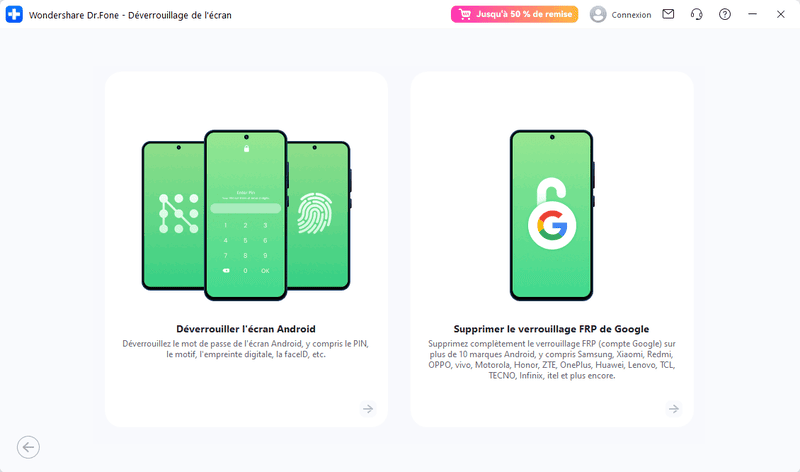
- Étape 1. Ouvrez l'outil de déverrouillage de l'écran
Installez et lancez Dr.Fone sur votre ordinateur. Sur l'écran d'accueil, choisissez Déverrouillage de l'écran. Sélectionnez ensuite Android et continuez.
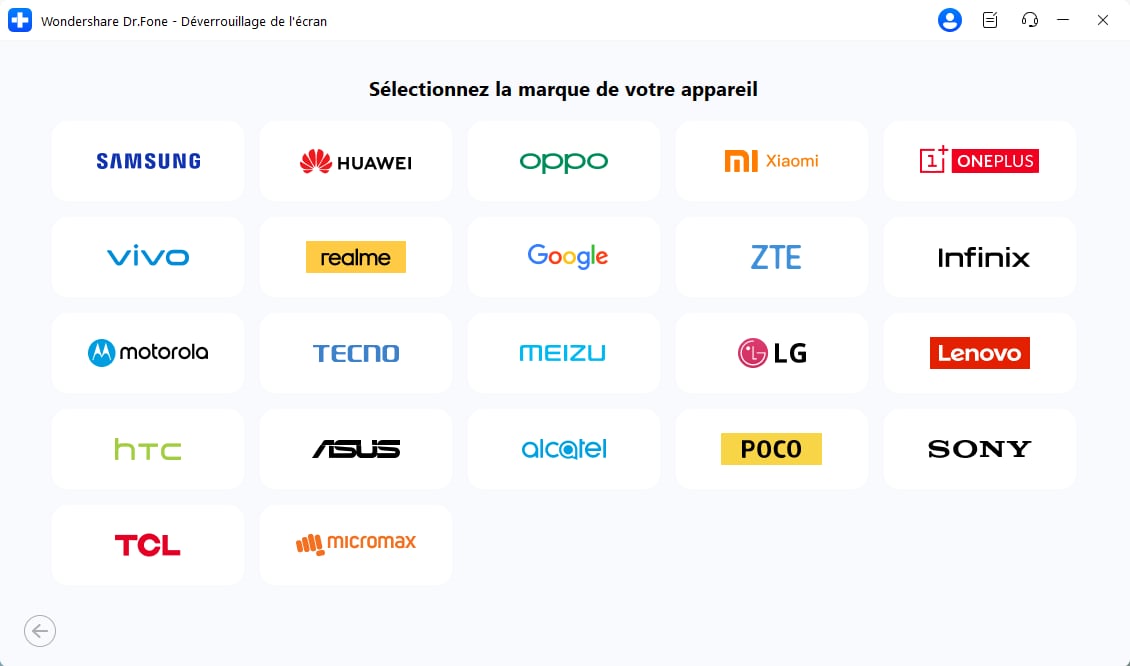
- Étape 2. Choisissez la marque de votre appareil
Sélectionnez maintenant la marque du téléphone à déverrouiller. Si Wiko est disponible, choisissez-le sinon suivez le guide proposé par l'outil pour votre modèle.
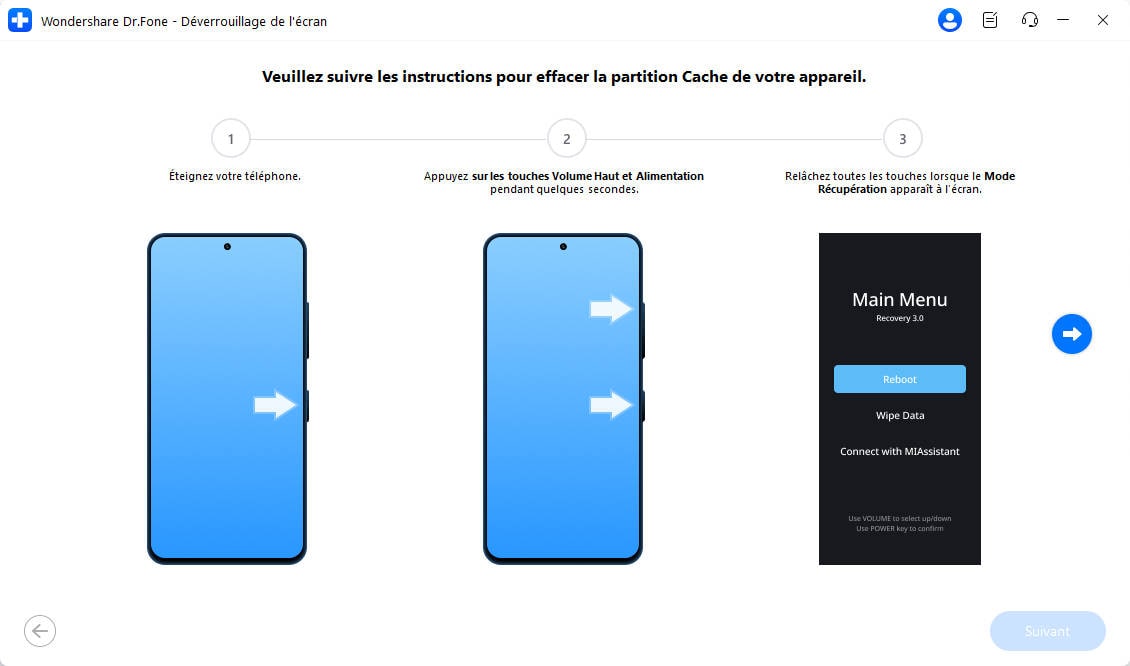
- Étape 3. Passez le Wiko en mode requis
Suivez bien les instructions à l'écran. Dr.Fone vous guidera pour placer le Wiko dans le bon mode afin de commencer le retrait du verrou d'écran.
Les étapes exactes varient selon le modèle. C'est normal. Répondez juste aux consignes affichées jusqu'à la fin du processus.
- Étape 4. Laissez Dr.Fone retirer le verrou
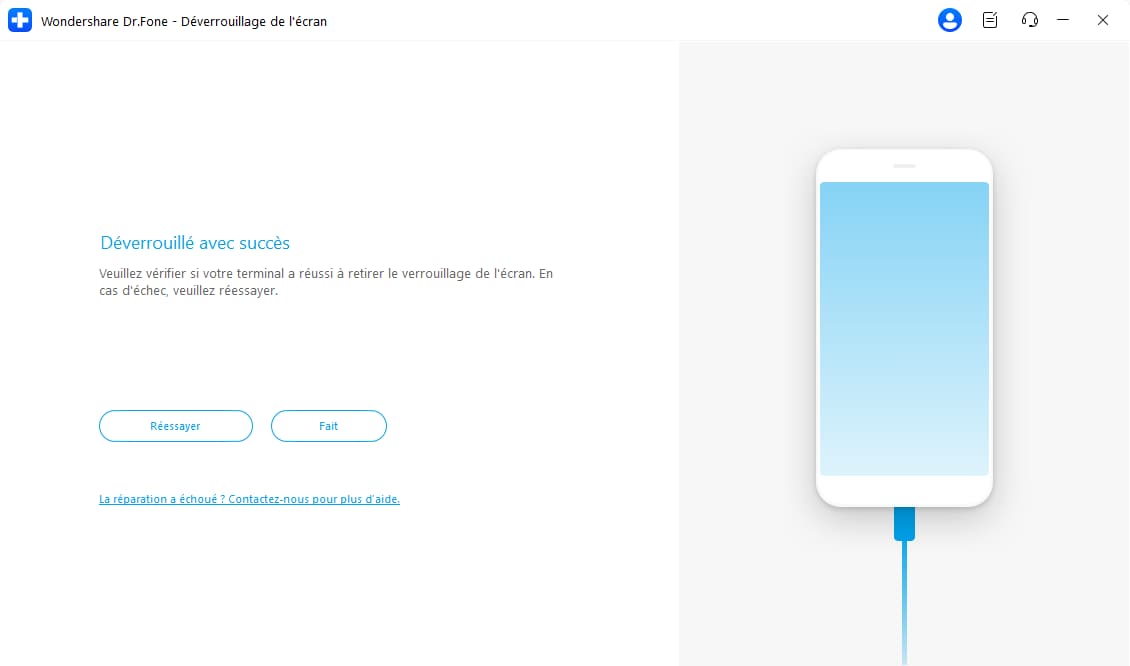
Dr.Fone lance le déverrouillage quand le mode est correct. Laissez-le agir jusqu'à la fin. À cette étape, il efface l'écran de verrouillage, vous rendant l'accès à votre téléphone. - Étape 5. Vérifiez le résultat
Le déverrouillage devrait réussir une fois la procédure terminée. Sélectionnez Réessayer et suivez à nouveau les consignes en cas d'échec.
 sécurisé & fiable
4,624,541 personnes l'ont déjà téléchargé
Méthode 3 : Utilisez un compte Google (uniquement sur anciens Wiko)
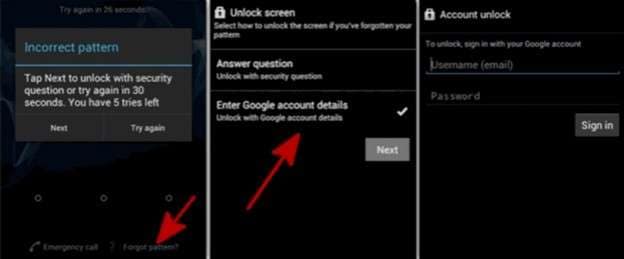
Cette méthode ne concerne que les anciennes versions d'Android. Si votre Wiko affiche les options « mot de passe oublié » ou « schéma oublié », vous pouvez la suivre en vous connectant au compte Google associé. Ce n'est pas une méthode universelle pour déverrouiller un Wiko, car fermée sur tous les modèles récents.
- Étape 1. Saisissez plusieurs fois un mauvais schéma ou mot de passe
Continuez à saisir un mauvais code écran jusqu'à ce que le message « mot de passe oublié » ou « schéma oublié » apparaisse. - Étape 2. Choisissez l'option de récupération
Appuyez sur l'option pour passer à la vérification du compte. - Étape 3. Identifiez-vous avec le compte Google associé
Entrez l'adresse e-mail et le mot de passe du compte Google synchronisé sur le Wiko. - Étape 4. Définissez un nouveau code écran
Après connexion, choisissez un nouveau mot de passe, PIN ou schéma pour l'appareil. - Étape 5. Utilisez le nouveau code pour déverrouiller
On utilise alors le nouveau code pour accéder au téléphone.
Remarque importante
C'est une méthode ancienne. Elle peut fonctionner sur les anciens modèles mais n'est pas la solution principale pour la gamme actuelle, notamment le C210ae Unlock ou le déverrouillage d'écran Wiko Voix.
Méthode 4 : Réinitialiser un Wiko via le mode Recovery
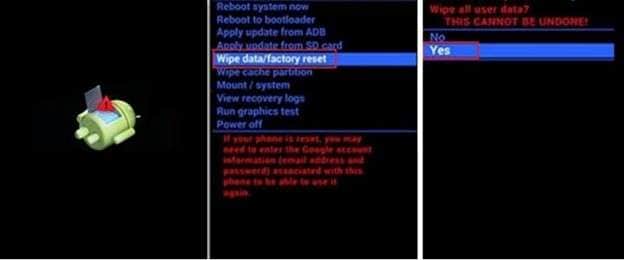
Si vous ne pouvez plus accéder à l'écran et que les autres solutions échouent, la réinitialisation matérielle reste une option efficace. Wiko propose le Mode Recovery si vous ne pouvez pas accéder au menu du téléphone (même code perdu). Attention, cette méthode efface toutes les données stockées en interne.
- Étape 1. Éteignez le téléphone
Avant toute chose, assurez-vous que votre Wiko est complètement éteint. - Étape 2. Passez en mode Recovery
Selon le modèle, maintenez enfoncés le bouton d'alimentation et le bouton volume. Sur la plupart des Wiko, il s'agit de Power + Volume Haut. Certains guides évoquent d'autres combinaisons, mais Wiko recommande surtout Power et Volume Haut. - Étape 3. Sélectionnez l'option de réinitialisation
Sur l'écran Recovery, utilisez les touches volume pour accéder à Wipe data/factory reset. - Étape 4. Confirmez la réinitialisation
Appuyez sur Power pour valider puis cliquez sur Oui pour lancer l'opération. - Étape 5. Redémarrez le téléphone
Après le processus, cliquez sur Redémarrer le système maintenant.
Remarque importante
Toutes les applications, réglages, messages, contacts et données en mémoire interne sont alors effacés. Parfois la carte SD reste intacte. En raison du FRP, Android vous demandera également le compte Google précédemment synchronisé après la réinitialisation.
Méthode 5 : Effacer un Wiko à distance avec Google Find My Device
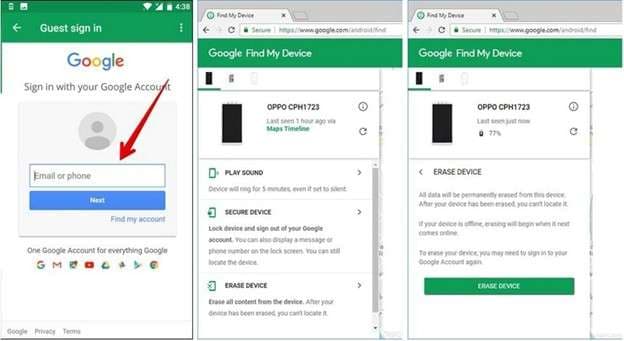
Google Find My Device est aussi une option actuelle. Cela permet d'effacer un Wiko à distance via un navigateur, si l'appareil est associé à votre compte Google et visible sur Find My Device. C'est utile si vous n'avez plus le téléphone sous la main, mais la méthode efface aussi les données internes. Google précise que l'effacement concerne la mémoire interne, tandis que la carte SD peut parfois rester intacte.
- Étape 1. Lancez Find My Device dans un navigateur
Depuis un ordinateur ou un autre téléphone, ouvrez la page Find My Device dans le navigateur. - Étape 2. Connectez-vous avec le même compte Google
Identifiez-vous avec le compte associé au Wiko verrouillé. - Étape 3. Sélectionnez votre appareil
Choisissez le Wiko dans la liste des appareils synchronisés. - Étape 4. Lancez l'effacement
Ouvrez les paramètres ou actions et sélectionnez l'option pour effacer ou réinitialiser l'appareil. - Étape 5. Confirmez l'action
Validez la demande d'effacement, puis laissez l'opération se terminer.
Remarque importante
Le téléphone sera réinitialisé : le verrou d'écran disparaît car il revient aux réglages usine. Les données internes sont supprimées. La SD peut rester intacte. Après la réinitialisation, vous devrez peut-être ressaisir le compte Google initial pour remettre le Wiko en service.
Que faire après avoir déverrouillé le mot de passe Wiko
Après avoir réussi à déverrouiller votre Wiko, prenez ces mesures essentielles pour éviter que cela ne se reproduise.
- Réinitialisez le mot de passe d'écran
- Enregistrez le nouveau mot de passe dans un endroit sécurisé
- Gardez vos informations de compte Google en sécurité
- Activez le débogage USB et « Google Find My Device »
- Sauvegardez vos fichiers importants du téléphone
Conclusion
Un appareil verrouillé peut être rétabli avec la bonne méthode. L'ADB est idéal pour les utilisateurs expérimentés souhaitant garder le contrôle sans perte de données. La récupération via compte Google ne fonctionne que sur les anciens téléphones. La réinitialisation complète et « Find My Device » sont utiles si l'accès est totalement bloqué, mais elles effacent vos données. Chaque solution répond à un besoin précis selon la situation. Pour la plupart, un outil guidé offre une solution plus fluide.Dr.Fone - Déverrouillage de l'écran (Android) réduit les étapes, limite les risques et permet de déverrouiller facilement les téléphones Wiko. Si vous cherchez une méthode simple et équilibrée pour le déverrouillage Wiko, cette option paraît souvent la plus pratique.
sécurisé & fiable4,624,541 personnes l'ont déjà téléchargé
FAQ
 Q1. Puis-je déverrouiller mon téléphone Wiko sans perdre mes données ?Q2. Dr.Fone est-il sûr pour déverrouiller un téléphone Wiko ?Q3. Pourquoi ne puis-je pas utiliser la récupération de compte Google sur mon nouveau téléphone Wiko ?


Déverrouillage de l'écran Android
- Déverrouiller l'écran Android
- Meilleures applications de déverrouillage pour Android
- Déverrouiller le schéma de verrouillage Android
- Contourner le verrouillage Android
- Déverrouiller Android avec un écran cassé
- Déverrouiller sans compte Google
- Débloquer l'écran de verrouillage android sans réinitialiser
- Déverrouiller les tablettes Android
- Réinitialiser un téléphone Android verrouillé
- Meilleurs déverrouilleurs de modem Huawei
- Déverrouiller les téléphones Huawei
- Déverrouiller les téléphones Google Pixel
- Déverrouiller les téléphones OnePlus
- Déverrouiller les téléphones Vivo
- Déverrouiller les téléphones Sony Xperia
- Déverrouiller les téléphones LG
- Déverrouiller le schéma de verrouillage Mi
- Déverrouiller les téléphones OPPO
- Déverrouiller les téléphones Realme
- Déverrouiller l'écran Samsung
- Contourner le verrouillage Samsung
- Déverrouiller le mot de passe/PIN Samsung
- Meilleurs logiciels de déverrouillage Samsung
- Générateur de codes de déverrouillage Samsung gratuit
- Obtenir des codes de déverrouillage Samsung gratuits
- Liste des codes secrets Samsung Galaxy
- Désactiver Samsung Knox
- Réinitialiser Samsung Galaxy A12
- Déverrouiller Samsung S22 Ultra
- Contourner Android FRP
- Meilleurs outils de contournement FRP
- Désactiver FRP
- Contourner Android FRP
- Contourner FRP avec un ordinateur
- Contourner FRP avec ADB
- Contourner la vérification du compte Google
- Blocage binaire personnalisé par le verrouillage FRP
- Contourner le FRP Google Pixel
- Contourner le FRP Huawei
- Code FRP Huawei
- Contourner le FRP Xiaomi/Redmi/Poco
- Contourner le FRP OPPO
- Contourner le FRP LG
- Contourner le FRP Motorola
- Contourner le FRP Lenovo
- Contourner le FRP Realme
- Contourner le FRP ZTE
- Outil de formatage ADB Vivo pour PC
- Contourner le FRP Vivo Y20
- Contourner le FRP Samsung
- Supprimer le FRP Samsung avec Odin
- Contourner le FRP Galaxy M01
- Contourner le FRP Samsung M11
- Contourner le FRP Samsung J5 Prime
- Contourner le FRP Samsung A02/A02s
- Contourner le FRP Samsung A10/A10s
- Contourner le FRP Samsung A12
- Contourner le FRP Samsung A20/A20S
- Contourner le FRP Samsung A21/A21s
- Contourner le FRP Samsung Galaxy 50
- Contourner le FRP Samsung Galaxy 51
- Contourner le FRP Samsung Galaxy S22
- Outil de FRP Bypass
- Fixfirmware Apk
- FRP File Bypass
- FRP Bypass Tool by Mohammed
- Apex Launcher APK
- UnlockTool Download Review
- MobileTechFRP Review
- HardReset.info Bypass FRP
- iMyFone LockWiper
- FRP Bypass APK DM
- Unlock Tool Crack
- Factory Test APK
- Google Account Manager 6.0.1
- Google Account Manager 9.0 APK
- HushSMS APK Review
- HCU Client
- DC Unlocker
- FRP Bypass APK
- Technocare APK Review
- Package Manager APK
- ● Gérer/transférer/récupérer des données
- ● Déverrouiller l'écran/activer/verrouiller FRP
- ● Résoudre la plupart des problèmes iOS et Android
- Essai Gratuit Essai Gratuit Essai Gratuit

 > Solutions > Déverrouiller Appareil iOS et Android > Méthodes simples pour déverrouiller un téléphone Wiko lorsque vous êtes bloqué
Blandine Moreau
staff Rédacteur