

Astuces de redémarrage Mi : redémarrages rapides et avancés pour Xiaomi/Redmi/POCO

Sep 20, 2026 • Déposé à: Solution de Réparation de Téléphone •Des solutions éprouvées
Lorsque votre téléphone Xiaomi ne répond pas ou semble fonctionner au ralenti, le redémarrer est une bonne option. Un redémarrage standard rafraîchira le système, corrigera les petits dysfonctionnements et remettra le système en fonctionnement normal sans modifier vos données. À cet effet, les appareils Xiaomi offrent non seulement des redémarrages simples, mais aussi des modes plus complexes permettant d'effectuer une réinitialisation plus approfondie lorsqu'un redémarrage classique ne parvient pas à résoudre le problème. De plus, la bonne méthode fait gagner du temps, protège les applications et maintient votre téléphone en bon état. Ainsi, cet article partage des astuces et conseils simples de redémarrage Mi, couvre les redémarrages rapides et inclut des techniques avancées. Alors, résolvez rapidement les problèmes de votre téléphone Mi et maintenez la vitesse et la fiabilité de votre appareil Mi au quotidien.

- Partie 1. Les bases du redémarrage Mi – Ce que redémarrer signifie vraiment
- Partie 2. Redémarrage Mi simplifié : redémarrage manuel pour Xiaomi/Redmi/Poco
- Partie 3. Votre Xiaomi redémarre sans cesse ? Comment résoudre les problèmes de redémarrage MI en boucle

- Partie 4. Conseils utiles – Bonnes pratiques pour les utilisateurs Xiaomi/Redmi/Poco
Partie 1. Les bases du redémarrage Mi – Ce que redémarrer signifie vraiment
Avant de connaître les moyens simples de redémarrer un Xiaomi, comprenez que ce terme signifie éteindre l'appareil puis le rallumer pour rafraîchir le système. Cela aide le téléphone à fonctionner correctement en éliminant les problèmes temporaires et en arrêtant les applications susceptibles de causer des ralentissements. De plus, un redémarrage normal relance le système d'exploitation sans supprimer les données personnelles, les paramètres ou les applications.

En outre, il diffère d'une réinitialisation d'usine, qui efface tout sur l'appareil. Il peut corriger des dysfonctionnements mineurs, des écrans figés ou des problèmes de réseau. Par conséquent, comprendre ce processus aide les utilisateurs à entretenir efficacement leurs téléphones Xiaomi et à résoudre rapidement les problèmes mineurs sans risquer de perdre des données ou des paramètres essentiels.
Partie 2. Redémarrage Mi simplifié : redémarrage manuel pour Xiaomi/Redmi/Poco
Pour effectuer un redémarrage rapide Redmi ou d'appareils Xiaomi, suivez les 3 méthodes listées ci-dessous avec le guide détaillé :
1. Pour un écran figé/ne répondant pas (redémarrage forcé)
Le redémarrage forcé sur les téléphones Xiaomi, Redmi ou POCO permet de redémarrer un appareil figé ou ne répondant pas lorsqu'un redémarrage normal ne fonctionne pas. Il élimine les dysfonctionnements temporaires du système sans supprimer les données personnelles. De plus, un redémarrage Mi coupe l'alimentation des composants du système, rétablit l'alimentation, débloque le système d'exploitation, efface les plantages et relance les services bloqués. Il fonctionne lorsque l'écran tactile ne répond pas, comme indiqué ci-dessous :
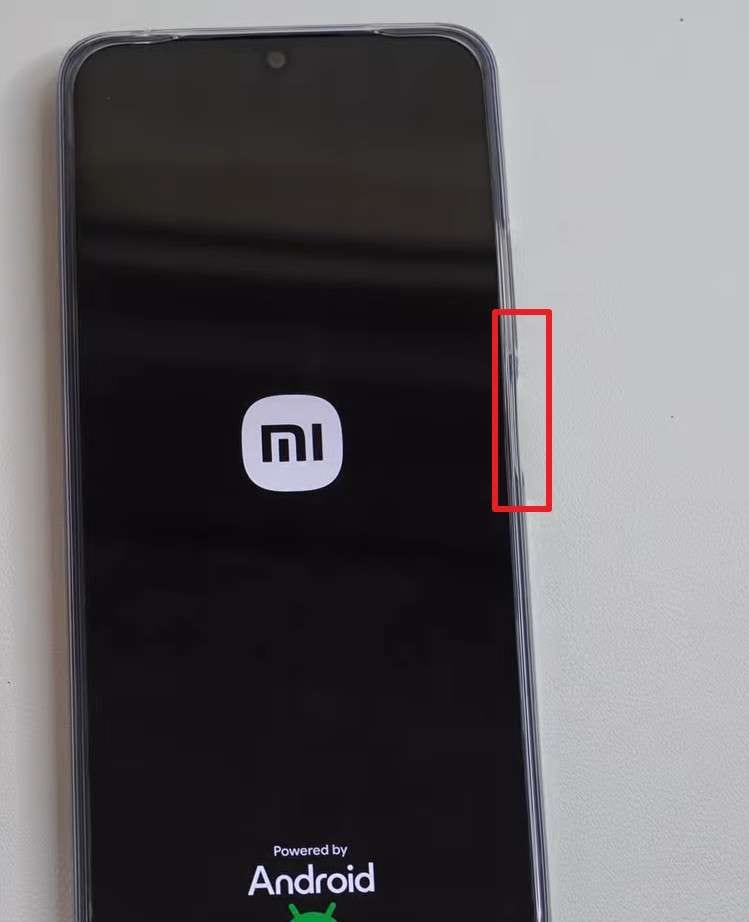
Méthode 1 : La plus courante
Instructions : Appuyez et maintenez simultanément le bouton « Power » et le bouton « Volume bas » pendant environ 10 secondes jusqu'à ce que le téléphone redémarre.
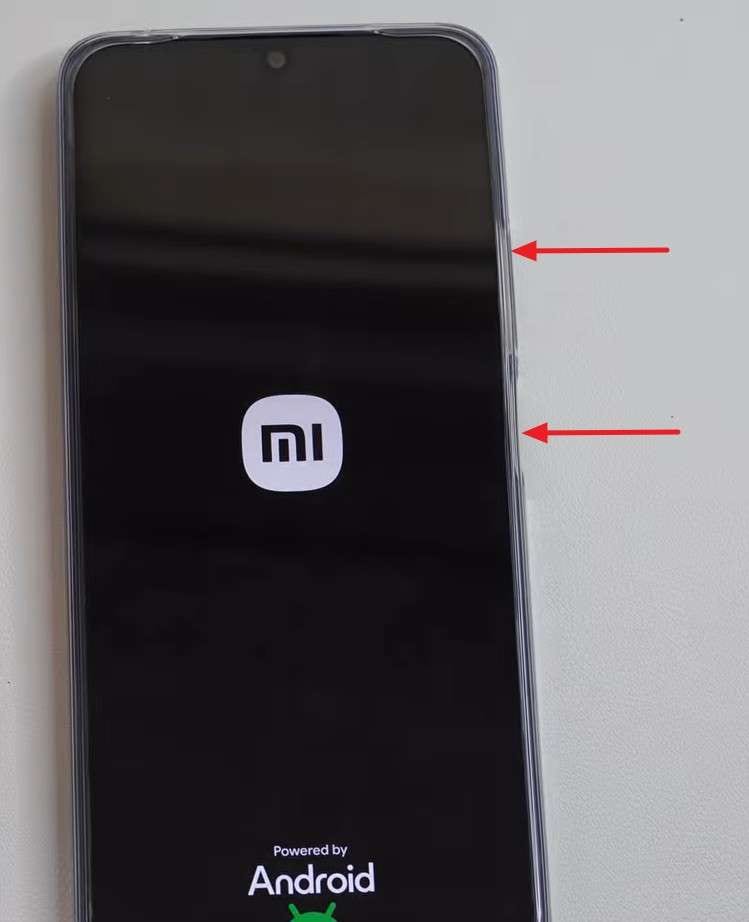
Méthode 2 : Pour certains modèles/situations
Instructions : Maintenez simultanément le bouton « Power » et le bouton « Volume haut » jusqu'à ce que l'écran devienne noir et que le téléphone redémarre.
2. Pour un redémarrage normal (écran tactile fonctionnel)
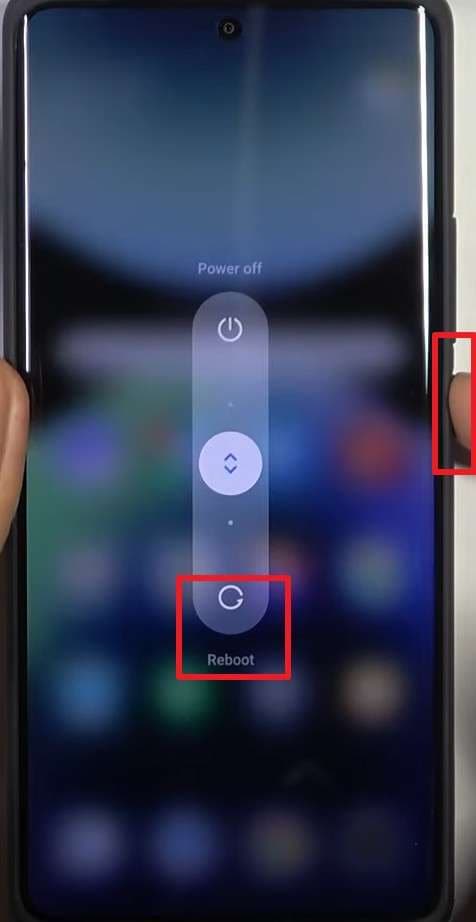
En dehors d'un redémarrage forcé, vous pouvez utiliser cette méthode, qui ferme les applications et les services système dans l'ordre, puis recharge MIUI/HyperOS et les pilotes pour éliminer les bugs mineurs et les ralentissements. Pour un redémarrage rapide Xiaomi, cette méthode utilise les commandes à l'écran au lieu de combinaisons de boutons, ce qui est plus doux pour le matériel que des redémarrages forcés répétés. De plus, elle libère la RAM et les processus en arrière-plan, et améliore les performances et l'autonomie de la batterie, comme indiqué ci-dessous :
Instructions : Appuyez et maintenez le bouton « Power » jusqu'à ce que le menu d'alimentation apparaisse, puis sélectionnez l'option « Redémarrer » ou « Reboot ».
3. Utilisation du mode Recovery (si le bouton Power ne fonctionne pas)
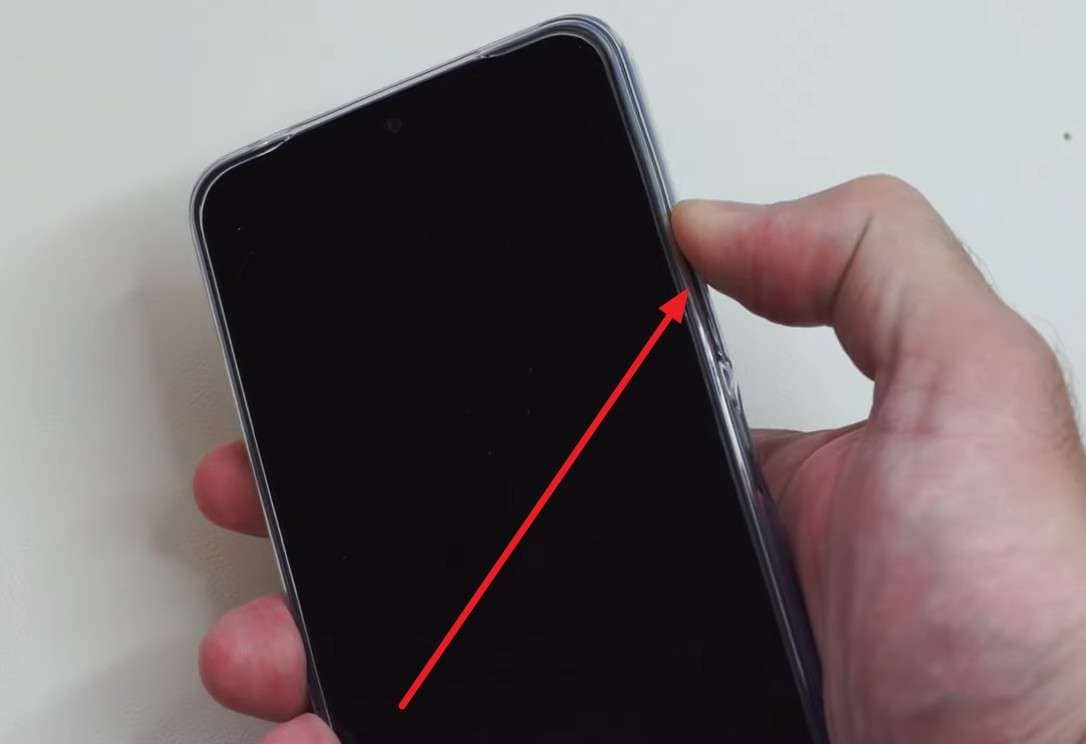
Pour le redémarrage du téléphone Mi, le mode Recovery vous permet de redémarrer un téléphone Xiaomi, Redmi ou POCO lorsque le bouton Power ne répond pas. Il offre une option système telle que « Reboot system now » qui redémarre le téléphone sans appui prolongé sur le bouton Power. Ainsi, cette méthode aide à résoudre les blocages ou les problèmes de Démarrage sans passer par un service de réparation. Elle fournit également des outils comme le vidage du cache ou les vérifications système, une fois accessible via les étapes listées ci-dessous :
- Étape 1. Avec le téléphone éteint, branchez le câble de charge et appuyez longuement sur le bouton « Volume haut » jusqu'à ce que le téléphone entre en « Mode Recovery ».
- Étape 2. Utilisez les boutons « Volume » pour naviguer jusqu'à l'option « Reboot », puis appuyez sur le bouton « Power » pour la sélectionner.
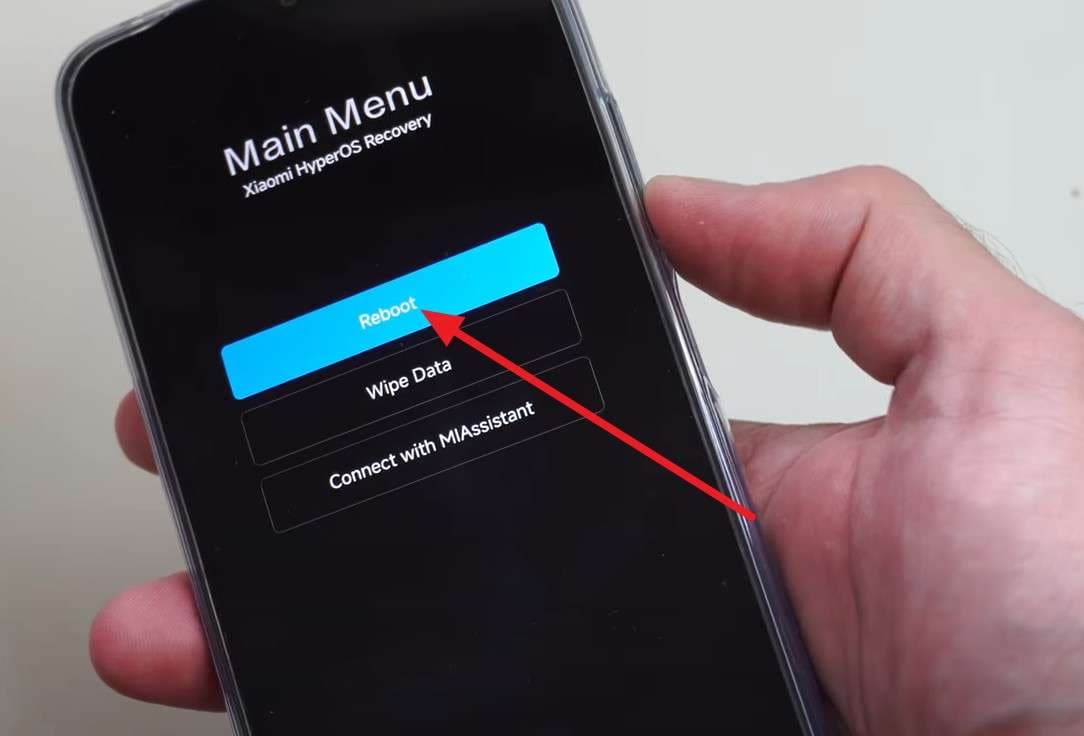
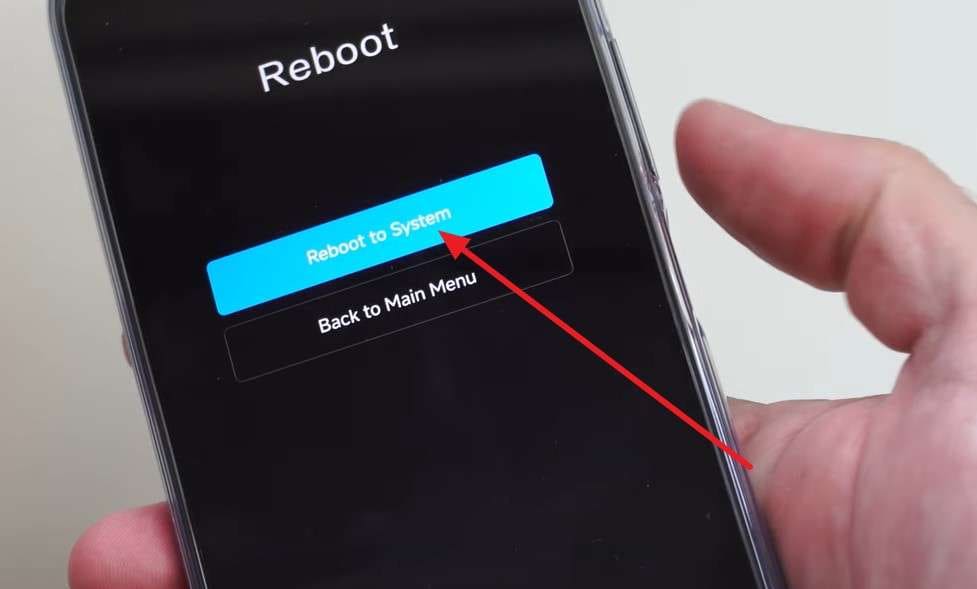
- Étape 3. Sur la nouvelle interface, sélectionnez l'option « Reboot to System » avec le bouton « Power » pour continuer.

Partie 3. Votre Xiaomi redémarre sans cesse ? Comment résoudre les problèmes de redémarrage Mi en boucle
Dans les situations où vous êtes bloqué dans une boucle de redémarrage rapide Redmi, essayez les 6 solutions présentées ci-après pour mettre fin à ce processus répétitif :
Solution 1 : Utiliser Dr.Fone pour résoudre les problèmes de Démarrage persistants
Si le téléphone Xiaomi, Redmi ou POCO reste bloqué dans une boucle de redémarrage après les vérifications de base, Dr.Fone - Réparation du système fournit un processus guidé pour les problèmes système pris en charge tels que le Démarrage en boucle, l'Écran noir, les échecs de démarrage et les appareils qui ne s'allument pas normalement. Pour les appareils Xiaomi, Redmi et POCO éligibles, le processus de réparation est conçu pour conserver les données utilisateur, aidant les utilisateurs à éviter de commencer par une réinitialisation d'usine ou un effacement complet des données. La compatibilité et l'option de réparation disponible doivent être confirmées dans le logiciel avant de commencer. Dr.Fone fournit également des outils gratuits pour entrer ou sortir du mode Recovery, du mode Fastboot et du mode Download. Ces outils de mode peuvent aider les utilisateurs à accéder à l'environnement de maintenance requis ou à sortir d'un téléphone bloqué dans l'un de ces modes.

Dr.Fone - Réparation du système (Android)
Réparez les erreurs du système Android sans aucun problème.
- Remettez votre Android à la normale, aucune compétence requise.
- Corrigez divers problèmes du système Android, bloqué en Démarrage en boucle, Écran noir, ou ne s'allume pas, boucle au démarrage, etc.
- Taux de réussite élevé dans la résolution des problèmes du système Android.
- Compatible avec une large gamme d'appareils Android et de versions d'OS
- Interface conviviale avec des étapes faciles à suivre.


Guide détaillé pour résoudre le Démarrage en boucle Mi avec Dr.Fone
Pour résoudre la boucle de redémarrage Xiaomi ou Redmi, suivez le guide ci-dessous pour Dr.Fone - Réparation du système et découvrez comment il peut vous aider :
- Étape 1. Accédez à l'outil de Réparation du système et choisissez le modèle Mi
Accédez à l'outil « Réparation du système » pour Android depuis l'onglet « Boîte à outils » et choisissez la fonctionnalité « Réparation Android ». Ensuite, connectez votre smartphone Mi, confirmez la marque de votre appareil et appuyez sur le bouton « Démarrer ».

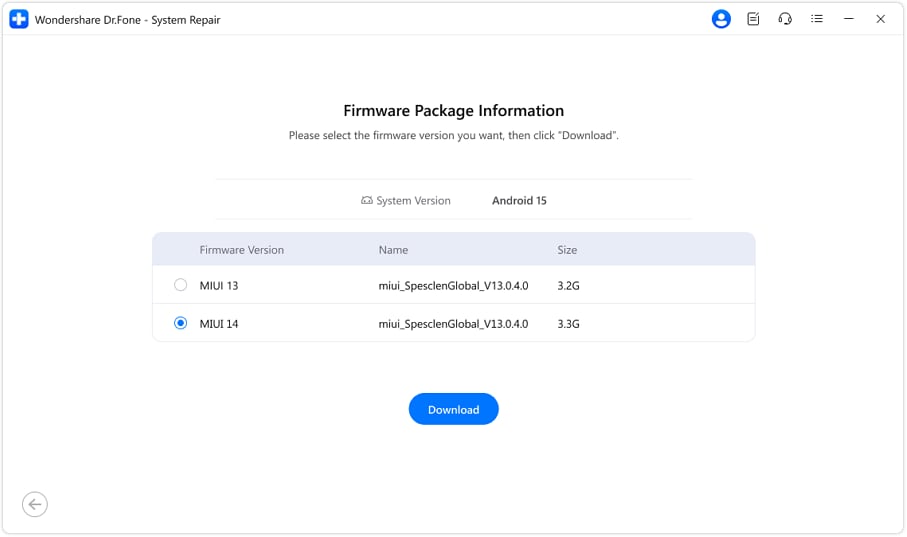
- Étape 2. Appuyez sur le bouton Télécharger pour installer les packages de firmware
Lorsque l'outil vous présente les packages de firmware, sélectionnez celui qui correspond au modèle du téléphone et appuyez sur le bouton « Télécharger ».
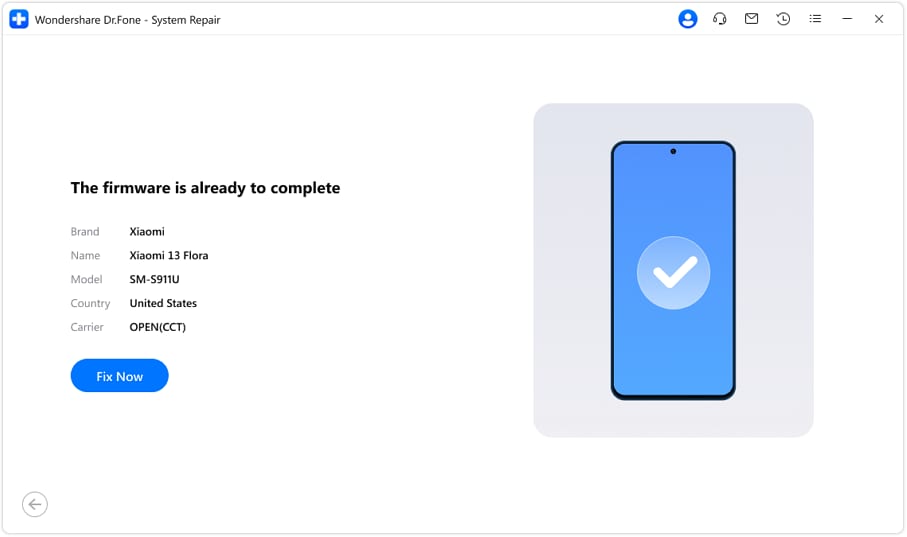
- Étape 3. Suivez le processus en choisissant Réparer maintenant
Lorsque l'installation est terminée, cliquez sur le bouton « Réparer maintenant » pour lancer la réparation et suivre la progression en temps réel.
 sûr et sécurisé
4 624 541 personnes l'ont téléchargé
Solution 2 : Retirez et réinsérez la batterie avec précaution
Cette solution peut également arrêter les problèmes constants de redémarrage MI sur certains téléphones Xiaomi, Redmi ou POCO lorsque l'alimentation est instable. Elle coupe entièrement l'alimentation de la carte mère et élimine les états d'alimentation bloqués que les redémarrages ne peuvent pas corriger. De plus, reconnecter la batterie peut améliorer le contact si le connecteur semble desserré et peut arrêter les redémarrages aléatoires.
Solution 3 : Retirez la Carte SD pour isoler les problèmes
Cela permet de vérifier si les problèmes de redémarrage sur les téléphones Xiaomi, Redmi ou POCO proviennent d'une carte défectueuse ou de données corrompues. Une Carte SD endommagée peut provoquer des plantages du système au démarrage, surtout lorsque des applications ou des fichiers dépendent du stockage externe. Retirez donc la Carte SD pour permettre au téléphone de démarrer uniquement depuis la mémoire interne. Si le Démarrage en boucle s'arrête, la Carte SD est probablement la cause.
Solution 4 : Flashez le firmware de l'appareil
Si la boucle de redémarrage POCO ou Xiaomi persiste, flashez le firmware pour remplacer les fichiers système corrompus, les images de Démarrage ou les fichiers MIUI ou HyperOS qui provoquent des redéma
Prérequis :
- Chargez le téléphone à au moins 50 % avant le flashage.
- Déverrouillez le bootloader Mi avant de flasher la ROM Fastboot avec l'outil Mi Flash.
- Un ordinateur Windows est nécessaire pour exécuter l'outil Mi Flash.
- Utilisez un câble USB de bonne qualité pour un processus de connexion de flashage stable.
- Téléchargez et installez la dernière version de l'outil Mi Flash sur le système informatique.
- Téléchargez la ROM Fastboot correcte pour votre modèle d'appareil Mi.
- Étape 1. Installez l'outil Mi Flash et autorisez toute installation de pilotes pour une détection correcte de l'appareil. Ensuite, extrayez la ROM Fastboot téléchargée deux fois pour obtenir le dossier contenant tous les fichiers du firmware, y compris le script « flash_all.bat ». Éteignez votre appareil Mi, puis connectez-le à votre PC à l'aide du câble USB. Exécutez l'outil Mi Flash en tant qu'administrateur, puis cliquez sur le bouton « Select » et choisissez le dossier que vous avez extrait.
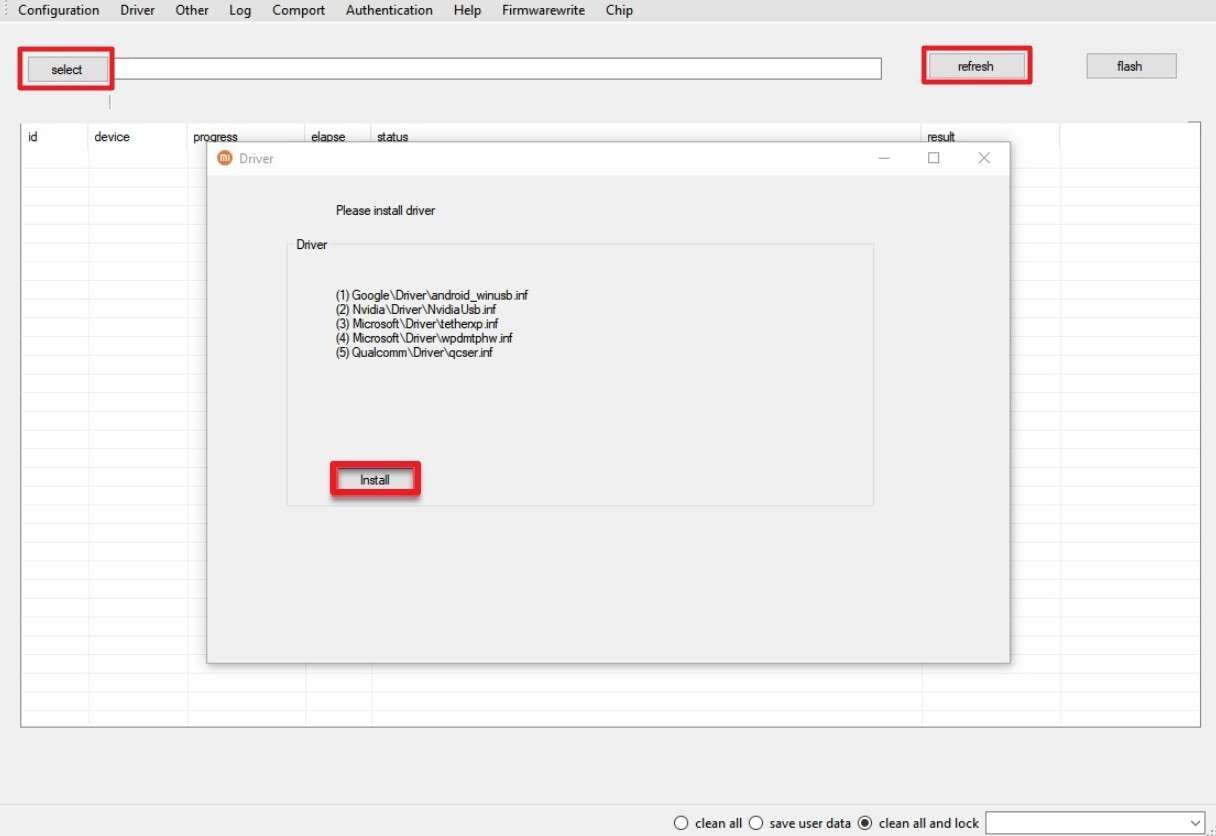
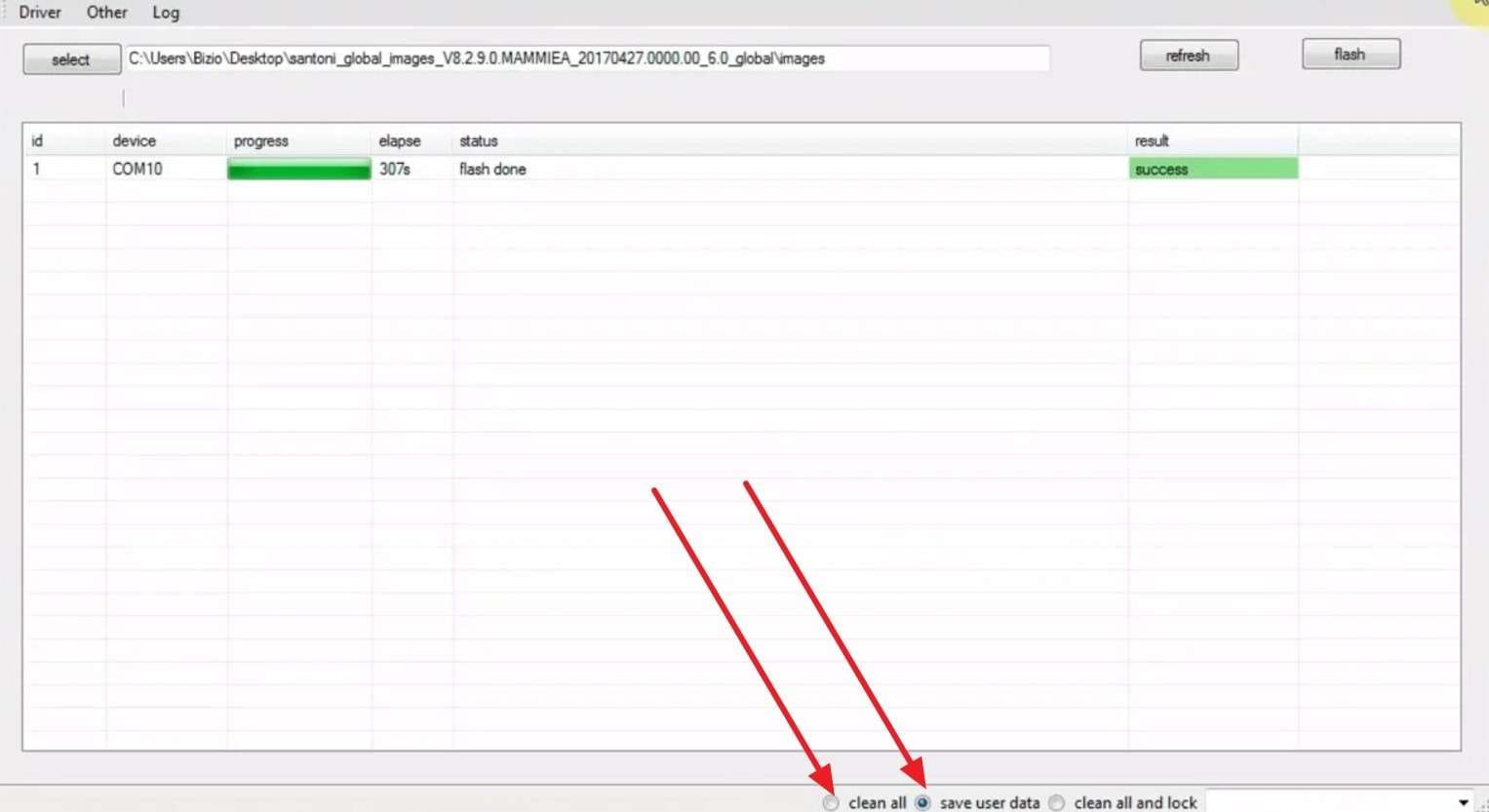
- Étape 2. Cliquez sur le bouton « Refresh » pour détecter votre appareil, puis choisissez une option de flashage. Vous pouvez y sélectionner des options telles que « Clean All, Save User Data ou Clean All and Lock ». Enfin, cliquez sur le bouton « Flash » en haut à droite pour lancer le processus. Le processus de flashage prend plusieurs minutes ; ne déconnectez pas l'appareil tant que la barre « Success » n'apparaît pas.
Correctif 5 : Effectuer une réinitialisation d'usine
Pour sortir de la boucle de redémarrage Mi, cette étape efface les applications, les fichiers et les paramètres et ramène le téléphone à son état logiciel d'origine. De plus, elle supprime les applications instables et élimine les conflits système qui provoquent des plantages au Démarrage. Si les problèmes de redémarrage persistent après une réinitialisation complète, le problème provient probablement de défauts de batterie, de stockage ou de carte mère nécessitant une réparation. Donc, pour effectuer une réinitialisation, suivez ces étapes simples :
Avant de commencer :
- Chargez votre téléphone complètement ; une batterie faible peut causer des problèmes de flashage.
- Vérifiez les boutons bloqués ; un bouton d'alimentation coincé peut provoquer un Démarrage en boucle.
- N'oubliez pas que la réinitialisation d'usine supprime toutes les données, y compris les applications et les photos.
Instructions :
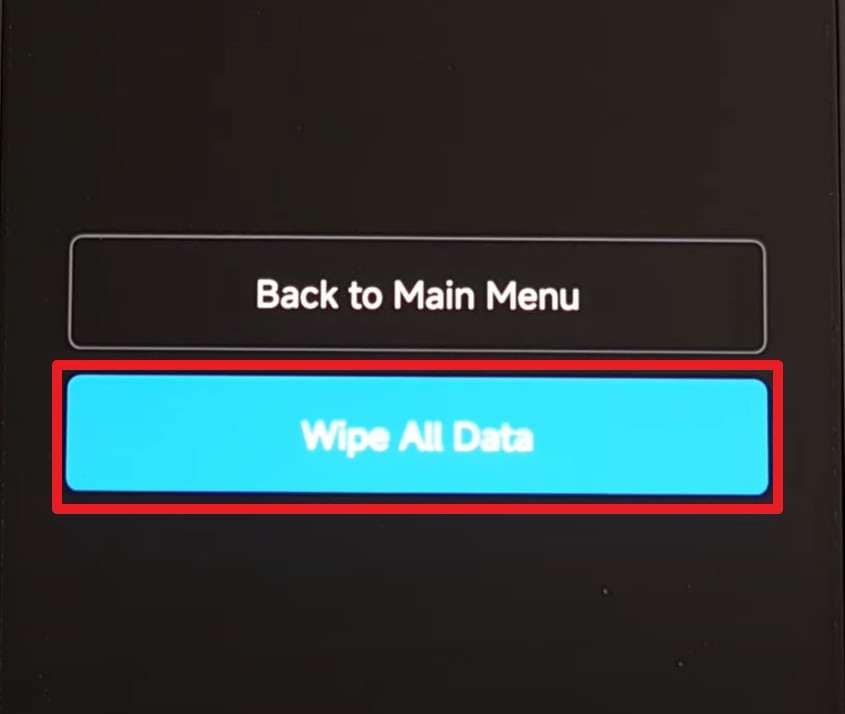
Appuyez simultanément sur les boutons « Volume haut » et « Power » et maintenez-les enfoncés jusqu'à ce que le logo Mi apparaisse. Ensuite, relâchez le bouton « Power » mais continuez à maintenir « Volume haut » jusqu'à ce que le menu de récupération s'affiche. Là, sélectionnez « Wipe Data », puis « Wipe All Data » pour confirmer.
Partie 4. Conseils utiles – Bonnes pratiques pour les utilisateurs Xiaomi/Redmi/Poco
Pour vous assurer de ne pas rester bloqué dans un Démarrage en boucle lorsque vous essayez les méthodes proposées pour le redémarrage du téléphone Mi, suivez ces conseils simples et pratiques :
| Conseil / Pratique | En quoi cela aide à prévenir les redémarrages |
|---|---|
| Maintenez MIUI/HyperOS à jour | Corrige les bugs connus et les problèmes de stabilité pouvant provoquer des redémarrages aléatoires ou un Démarrage en boucle |
| Évitez les ROM non officielles/personnalisées sauf si vous êtes un expert | Réduit le risque de flasher des versions incorrectes ou instables pouvant bricker ou faire boucler le téléphone |
| Installez des applications uniquement depuis des sources fiables | Diminue le risque de logiciels malveillants ou d'applications mal codées qui font planter le système au Démarrage |
| Ne remplissez pas le stockage interne à 100 % | Laisse de l'espace pour les caches système et les mises à jour, évitant les plantages dus à un stockage insuffisant |
| Utilisez des Cartes SD de qualité et formatez-les dans le téléphone | Prévient les problèmes de Démarrage liés à des cartes corrompues ou lentes utilisées pour les applications et les données |
| Redémarrez occasionnellement au lieu de ne jamais le faire | Élimine les dysfonctionnements temporaires et les fuites de mémoire avant qu'ils ne causent une instabilité sévère |
Conclusion
En résumé, ce guide explique comment redémarrer les appareils Xiaomi, Redmi et POCO et que faire lorsqu'un téléphone se retrouve piégé dans un Démarrage en boucle continu. Commencez par les vérifications les moins risquées avant de passer au flashage du firmware ou à une réinitialisation d'usine. Pour les appareils Xiaomi pris en charge, Dr.Fone - Réparation du système offre un flux de travail de réparation guidé conçu pour conserver les données utilisateur, tandis que ses outils gratuits peuvent aider les utilisateurs à entrer ou sortir du mode Récupération, du mode Fastboot et du mode Téléchargement.
sûr et sécurisé4 624 541 personnes l'ont téléchargé
FAQ
 Q1. Le redémarrage peut-il aider à résoudre les problèmes de réseau ?Q2. Un redémarrage supprime-t-il les données en cache ?Q3. Un redémarrage est-il utile pour les problèmes de Wi-Fi ou de Bluetooth ?Q4. Puis-je redémarrer mon appareil Xiaomi pendant la charge ?
Thématiques de Série Xiaomi
- Déverrouillage d'Écran & FRP Xiaomi
- 1. Débloquer le Bootloader Xiaomi
- 2. Mi Account Unlock Tools
- 3. Outil FRP Redmi Note 8
- 4. Outil FRP Redmi Note 9
- 5. Contourner FRP Redmi 9A
- 6. Comment supprimer FRP sur Xiaomi/Redmi
- 7. Déverrouiller le schéma Mi
- 8. Contourner la vérification du compte Google sur Xiaomi
- 9. Contourner l’attente de 168 heures
- Réparation Xiaomi
- 1. Redmi Note : écran tactile ne répond pas
- 2. Écran Xiaomi non réactif
- 3. Problème tactile sur Redmi Note 8
- 4. Bloqué sur le mode Recovery Android
- 5. Débloquer un Xiaomi Briqué
- Récupération Xiaomi
- Réinitialisation Xiaomi
- Astuces & Actualités Xiaomi
- 2. Diffuser l'Écran Xiaomi sur PC
- 3. Lancer un Test Matériel sur Xiaomi
- 4. Effectuer un Test de Batterie sur Xiaomi
- 5. Diffuser l'Écran Xiaomi sur PC
- 6. Activer le débogage USB sur Redmi
- Transfert & Sauvegarde Xiaomi
- ● Gérer/transférer/récupérer des données
- ● Déverrouiller écran/activation/verrouillage FRP
- ● Corriger la plupart des problèmes iOS et Android
- Essai Gratuit Essai Gratuit Essai Gratuit




 Accueil > Solutions > Solution de Réparation de Téléphone > Astuces de redémarrage Mi : redémarrages rapides et avancés pour Xiaomi/Redmi/POCO
James Davis
Éditeur
Généralement noté4.5(105participants)