

Unlocktool Pro pour FRP sur les téléphones Infinix : guide complet, compatibilité, risques et alternatives

Apr 27, 2026 • Déposé à: Déverrouiller Appareil iOS et Android • Des solutions éprouvées
Réponse Courte : Unlocktool Pro peut aider à retirer le FRP sur certains modèles Infinix compatibles, mais ce n'est ni une solution universelle ni l'option la plus confortable pour un utilisateur débutant.
Si votre téléphone vous demande un compte Google après une réinitialisation, commencez par identifier le type de blocage, vérifiez si vous pouvez récupérer le compte par la voie officielle, puis seulement choisissez entre une solution technique et une alternative plus guidée.
Ce guide ne se contente pas de présenter le logiciel. Il vous aide surtout à comprendre si Unlocktool Pro correspond vraiment à votre situation, ce qu'il faut vérifier avant de l'utiliser, les erreurs à éviter et les cas où une solution comme Dr.Fone sera plus simple à prendre en main.

Pour mieux comprendre le sujet, vous pouvez aussi consulter des ressources connexes comme contourner le FRP sur Infinix, le fonctionnement du blocage FRP de Google ou encore la réinitialisation complete d'un téléphone Infinix.
- Que faire en premier si votre Infinix demande un compte Google
- Qu'est-ce qu'Unlocktool Pro et pourquoi est-il recherché pour le FRP sur Infinix
- Que signifie FRP et comment le distinguer des autres blocages
- Pour qui Unlocktool Pro a du sens, et pour qui ce n'est pas l'idéal
- Compatibilité réelle : les points à vérifier avant de l'utiliser
- Comment aborder le problème étape par étape, sans improviser
- Dr.Fone - Déverrouillage d'écran : une alternative plus pratique

- Questions fréquentes sur Unlocktool Pro pour le FRP sur Infinix
Que faire en premier si votre Infinix demande un compte Google
La plupart des utilisateurs qui arrivent sur ce type de recherche ne veulent pas une longue explication technique. Ils veulent surtout savoir quoi faire maintenant. Si votre Infinix affiche une vérification Google après une réinitialisation, le bon réflexe n'est pas d'installer le premier outil trouvé en ligne, mais de procéder dans le bon ordre.
Commencez par vérifier qu'il s'agit bien d'un verrouillage FRP, et non d'un simple code d'écran oublié. Ensuite, si le téléphone vous appartient, tentez la récupération officielle du compte Google. Puis, notez le modèle exact de votre Infinix, la version d'Android et l'état général de l'appareil. Ce n'est qu'après cette vérification que vous pourrez choisir entre un outil technique avancé et une solution plus simple à suivre.
- Si vous avez oublié le compte Google, essayez d'abord de récupérer l'accès par les moyens officiels.
- Si le blocage est apparu après un hard reset, identifiez précisément ce qui s'est passé avant la réinitialisation.
- Si vous n'êtes pas technicien, évitez les méthodes trouvées au hasard ou les versions de logiciels provenant de sources douteuses.
- Si vous avez besoin d'un guide par modèle, cette ressource peut vous aider à débloquer un Infinix Smart 10.
L'idée est simple : avant de compliquer la situation, prenez quelques minutes pour choisir le bon chemin. Sur un téléphone déjà bloqué, une mauvaise manipulation peut vite faire perdre du temps.
Qu'est-ce qu'Unlocktool Pro et pourquoi est-il recherché pour le FRP sur Infinix
Unlocktool Pro est un outil de service technique pour Windows, utilisé pour certaines opérations avancées sur les téléphones Android. Dans le cas des appareils Infinix, il revient souvent dans les recherches liées à supprimer le FRP sur Infinix, débloquer un compte Google Infinix ou retrouver l'accès à un téléphone après une réinitialisation.
Son intérêt vient de sa réputation d'outil puissant. Mais c'est aussi là que les choses se compliquent : il est parfois présenté comme une solution valable pour tout le monde et pour tous les modèles, alors que son usage dépend fortement du téléphone, du firmware, du niveau de sécurité Android et de l'expérience de l'utilisateur.
La vraie question n'est donc pas seulement : « Est-ce que ça fonctionne ? » La question la plus utile est plutôt : « Est-ce le bon outil pour mon cas précis ? »
Que signifie FRP et comment le distinguer des autres blocages
FRP signifie Factory Reset Protection. Il s'agit d'une protection Android qui apparaît généralement après une réinitialisation d'usine. Elle demande de confirmer la propriété de l'appareil avec un compte Google déjà utilisé sur ce téléphone.
Beaucoup d'utilisateurs confondent le FRP avec d'autres problèmes, et c'est souvent à ce moment-là que les erreurs commencent. Oublier un code PIN, rester bloqué au démarrage ou tomber sur la vérification Google pendant la configuration initiale ne relève pas du même problème.
- Verrouillage d'écran : vous ne pouvez pas accéder au téléphone à cause d'un code PIN, d'un schéma ou d'un mot de passe.
- FRP : le téléphone démarre, mais demande un compte Google déjà associé à l'appareil.
- Problème système : le téléphone redémarre en boucle, reste bloqué ou ne démarre pas correctement.
Pour qui Unlocktool Pro a du sens, et pour qui ce n'est pas l'idéal
C'est l'une des questions les plus importantes, et pourtant l'une des plus mal traitées dans beaucoup de guides. Unlocktool Pro convient surtout aux techniciens et aux utilisateurs avancés, c'est-à-dire aux personnes déjà à l'aise avec les pilotes, les firmwares, les chipsets et les outils de maintenance Android.
En revanche, si votre priorité est de résoudre le problème avec le moins de friction possible, vous aurez sans doute besoin d'une solution plus lisible et plus guidée. Dans ce cas, le but n'est pas d'utiliser l'outil le plus technique, mais de choisir celui qui correspond à votre niveau réel.
- Cela peut convenir si vous avez déjà de l'expérience avec les logiciels de réparation mobile.
- Ce n'est généralement pas l'idéal pour les débutants qui veulent un parcours simple et visuel.
- La compatibilité doit toujours être vérifiée avant de lancer une opération.
- Il ne faut pas le présenter comme une réponse universelle pour tous les modèles Infinix.
Compatibilité réelle : les points à vérifier avant de l'utiliser
L'une des grandes faiblesses des contenus trop rapides sur ce sujet, c'est de laisser croire qu'un téléphone Infinix se traite toujours de la même façon. En pratique, ce n'est pas le cas. Deux modèles de la même marque peuvent réagir différemment selon leur version Android, leur correctif de sécurité ou l'état de leur firmware.
Avant d'envisager Unlocktool Pro, vérifiez au minimum les éléments suivants :
- Le modèle exact de l'appareil : savoir qu'il s'agit d'un Infinix Hot, Smart ou Note ne suffit pas toujours.
- Le chipset : la plateforme matérielle influence directement les méthodes compatibles.
- La version d'Android : elle peut modifier le comportement du processus.
- Le correctif de sécurité : plus il est récent, plus certaines opérations peuvent devenir sensibles.
- L'état du firmware : un système modifié ou endommagé peut perturber la détection de l'appareil.
- L'origine du logiciel : les fichiers douteux ajoutent des risques inutiles.
- La disponibilité d'un PC : ce type d'outil nécessite généralement un ordinateur Windows.
Comment aborder le problème étape par étape, sans improviser
Si vous cherchez une méthode pratique, voici l'ordre le plus raisonnable à suivre. Il ne s'agit pas d'une promesse de contournement miracle, mais d'un chemin de décision pour éviter les mauvaises manipulations et choisir l'option la plus adaptée à l'état réel de votre appareil.
- 1. Identifiez le type de blocage : le FRP n'est pas la même chose qu'un code PIN, un schéma ou un mot de passe oublié.
- 2. Vérifiez la récupération officielle : si le compte Google vous appartient, essayez de le récupérer avant de tester un outil externe.
- 3. Rassemblez les informations de l'appareil : modèle exact, version Android, état du firmware et situation actuelle du téléphone.
- 4. Évaluez honnêtement votre niveau technique : si vous n'avez jamais utilisé d'outil de service, évitez les manipulations que vous ne comprenez pas.
- 5. Choisissez le bon chemin : outil technique si vous maîtrisez le sujet ; solution guidée si vous voulez une procédure plus simple.
Si, après cette vérification, vous envisagez Unlocktool Pro, considérez-le comme un outil dont les options varient selon les cas, et non comme une suite d'étapes identique pour tous les modèles Infinix. La compatibilité dépend du téléphone, de la version d'Android, du niveau de sécurité et de l'état du système.
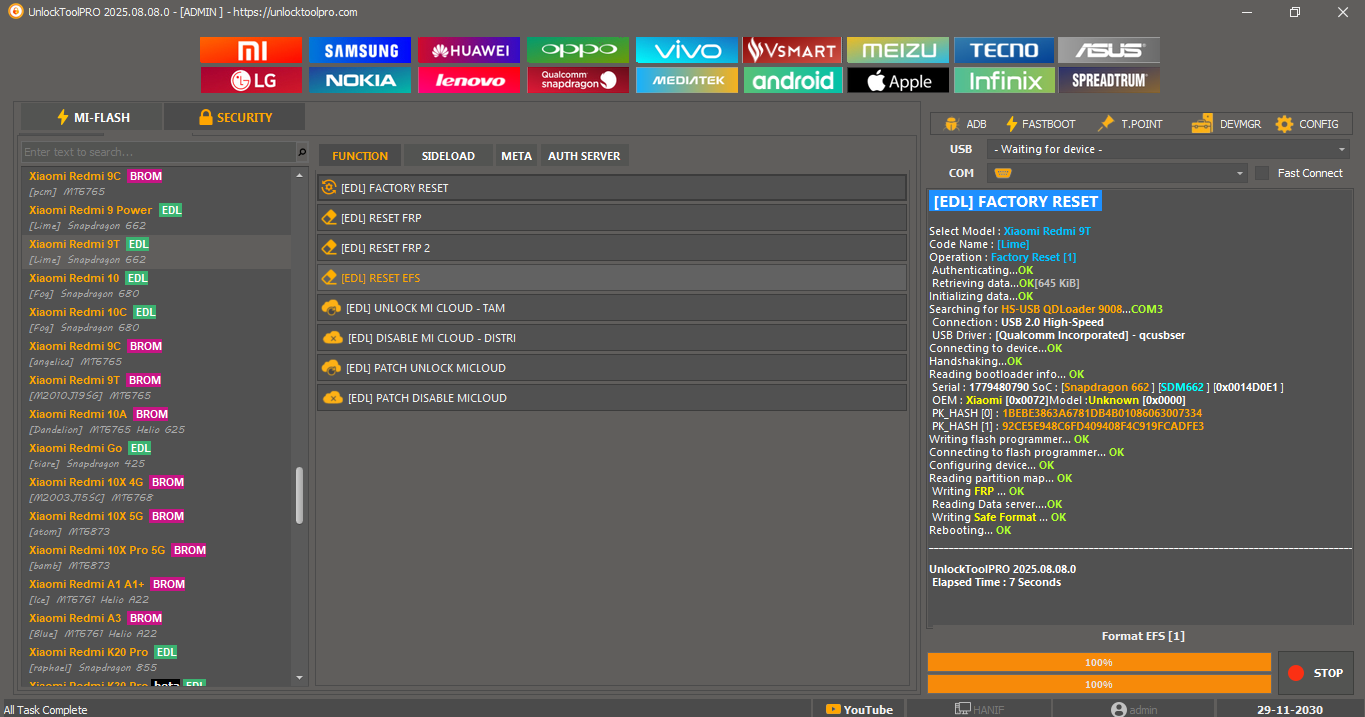
- Étape 1. Confirmez que le cas nécessite vraiment un outil technique
Si vous pouvez encore récupérer le compte Google par la voie officielle, ou si le problème vient simplement d'un verrouillage d'écran, commencez par cette piste avant d'utiliser un outil de service.
- Étape 2. Vérifiez la compatibilité et préparez l'environnement
Avant toute opération, contrôlez le modèle exact de l'Infinix, la version du système, l'état du firmware, le câble USB, les pilotes installés sur le PC et la licence active du logiciel. Cette étape évite de suivre une procédure qui ne correspond pas à votre appareil.
- Étape 3. Ouvrez l'outil et repérez les options disponibles pour votre appareil
Dans Unlocktool Pro, le choix de la procédure doit dépendre de l'état actuel du téléphone et des options réellement compatibles avec ce modèle. Il vaut mieux éviter de supposer que tous les Infinix utilisent le même mode ou le même menu.
- Étape 4. Suivez uniquement la procédure correspondant au scénario détecté
Si l'outil reconnaît l'appareil et affiche une option adaptée, suivez cette voie sans changer de méthode au hasard. Forcer une mauvaise procédure peut provoquer des erreurs supplémentaires ou empêcher une détection correcte du téléphone.
- Étape 5. Gardez une connexion stable jusqu'à la fin du processus
Pendant l'opération, ne déconnectez pas le téléphone et n'interrompez pas le programme, sauf si l'outil signale clairement une erreur ou un arrêt sécurisé. Dans ce type de manipulation, la stabilité du câble, du port USB et du PC compte beaucoup.
- Étape 6. Vérifiez le résultat avant de reconfigurer le téléphone
Si le processus se termine correctement et que le téléphone permet de poursuivre la configuration, vérifiez d'abord que l'accès est stable. Si le résultat n'est pas celui attendu, évitez de répéter les mêmes actions au hasard : revenez plutôt sur la compatibilité, l'état du système et la procédure choisie.
Si vous préférez une solution plus simple, ou si vous n'êtes pas à l'aise avec les outils techniques, la section suivante présente une alternative plus accessible à Unlocktool Pro.
Dr.Fone - Déverrouillage d'écran : une alternative plus guidée pour les utilisateurs non techniques
Si Unlocktool Pro vous semble trop technique pour gérer un cas de FRP sur Infinix, Dr.Fone - Déverrouillage d'écran peut être une option plus confortable. Son intérêt tient surtout à son interface guidée, plus facile à suivre pour les utilisateurs qui n'ont pas l'habitude des outils de service Android.
Cela ne veut pas dire qu'il fonctionne avec tous les mobiles Infinix ni avec tous les types de blocage. Avant de choisir un outil, il reste préférable de confirmer le type de blocage, de vérifier la compatibilité réelle de l'appareil et de voir s'il est encore possible de passer par la récupération officielle de Google.
Qu'est-ce que Dr.Fone et pourquoi l'inclure dans ce guide ?
Dr.Fone est un logiciel de bureau consacré au déverrouillage et à la récupération d'accès sur mobile. Pour les appareils Infinix, Wondershare le présente comme une solution avec une interface intuitive, pensée pour les utilisateurs qui préfèrent un parcours visuel plutôt qu'une procédure technique variable selon les modèles.
Dans ce guide, Dr.Fone n'est pas présenté comme une baguette magique. Son rôle est plus simple : proposer une alternative plus accompagnée lorsque l'utilisateur ne souhaite pas entrer dans une logique d'atelier ou de maintenance avancée.
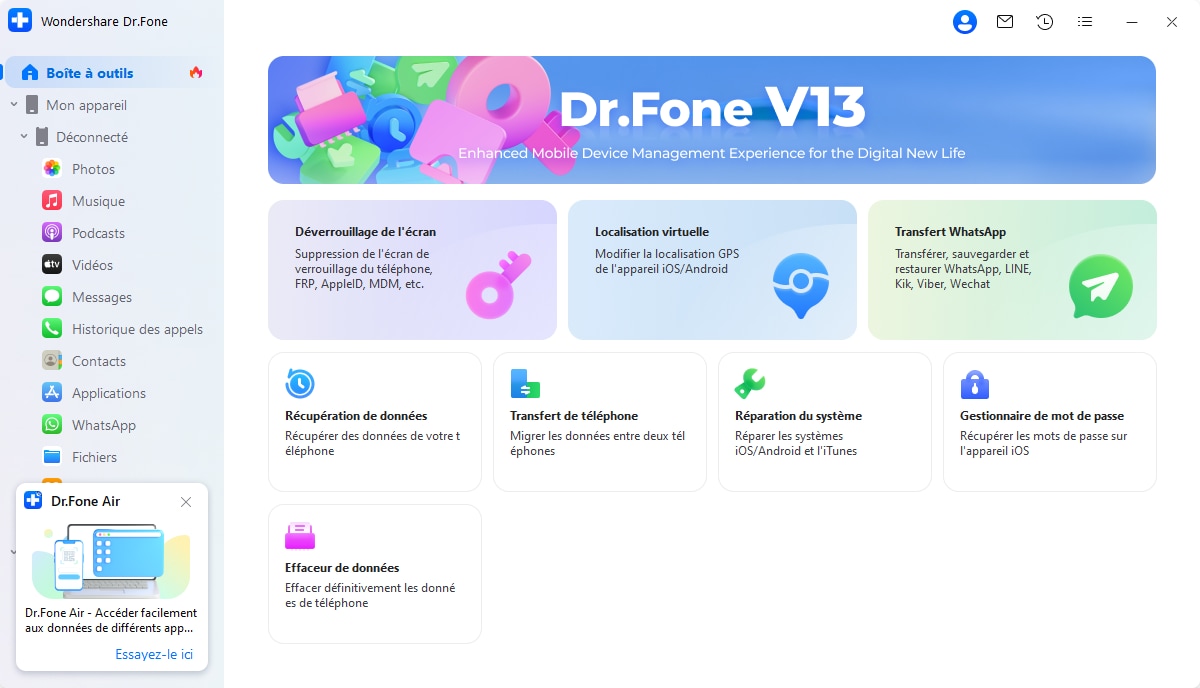
Aperçu de l'interface de Dr.Fone.
Pour quel type d'utilisateur est-ce le plus adapté ?
- Les utilisateurs qui cherchent une alternative à Unlocktool Pro avec une courbe d'apprentissage moins raide.
- Les personnes qui préfèrent une interface guidée plutôt qu'une procédure technique qui change selon l'appareil.
- Les utilisateurs qui ne savent pas encore si le problème vient du FRP, d'un écran verrouillé ou d'un hard reset sur Infinix.
- Les lecteurs qui veulent une solution davantage centrée sur l'expérience utilisateur que sur les procédures d'atelier.
Cette approche convient surtout aux personnes qui cherchent à contourner le FRP sur Infinix, mais qui veulent aussi comprendre quel outil correspond le mieux à leur niveau technique et à l'état réel de leur téléphone. Si vous souhaitez une expérience plus claire et moins intimidante, Dr.Fone peut être plus pertinent dans certains cas.
Fonctionnalités qui rendent cette alternative plus conviviale
- Interface visuelle et guidée, ce qui limite les erreurs d'interprétation.
- Processus étape par étape, plus adapté aux utilisateurs sans expérience avancée.
- Parcours plus lisible lorsqu'il faut retrouver l'accès à l'appareil.
- Alternative utile si vous ne voulez pas dépendre de procédures de service trop variables.
Comment utiliser au mieux cette alternative
La meilleure façon de présenter Dr.Fone n'est pas d'en faire une solution universelle, mais de le considérer comme un outil guidé à utiliser selon le cas réel du téléphone. Sur Infinix, les résultats peuvent varier selon le modèle exact, la version d'Android, le type de blocage et l'état général du système.
- Commencez par identifier le type de blocage. Avant toute manipulation, vérifiez si le problème concerne le FRP, le verrouillage d'écran, la carte SIM, le réseau ou une vérification de compte après réinitialisation. Toutes les méthodes ne conviennent pas à toutes les situations.
- Téléchargez et installez Dr.Fone sur votre ordinateur.
 Téléchargement sécurisé depuis le site officiel
 - Sélectionnez la fonction Déverrouillage d'écran, puis connectez le mobile avec un câble fiable, de préférence le câble d'origine.
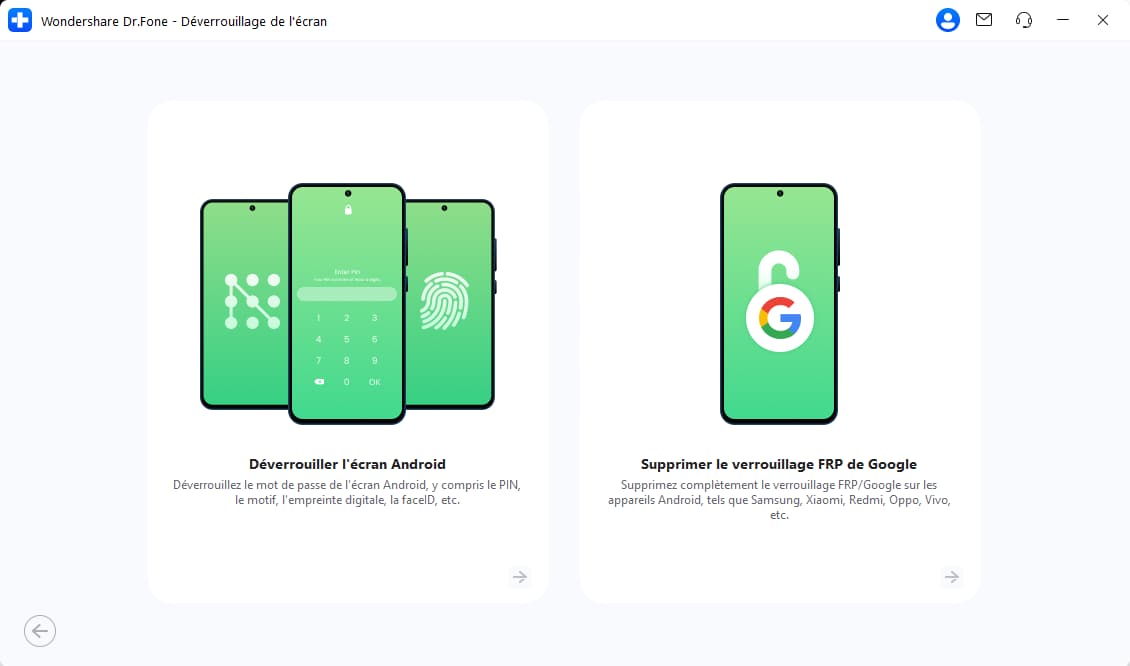
- Choisissez la marque Infinix dans la liste des appareils compatibles.
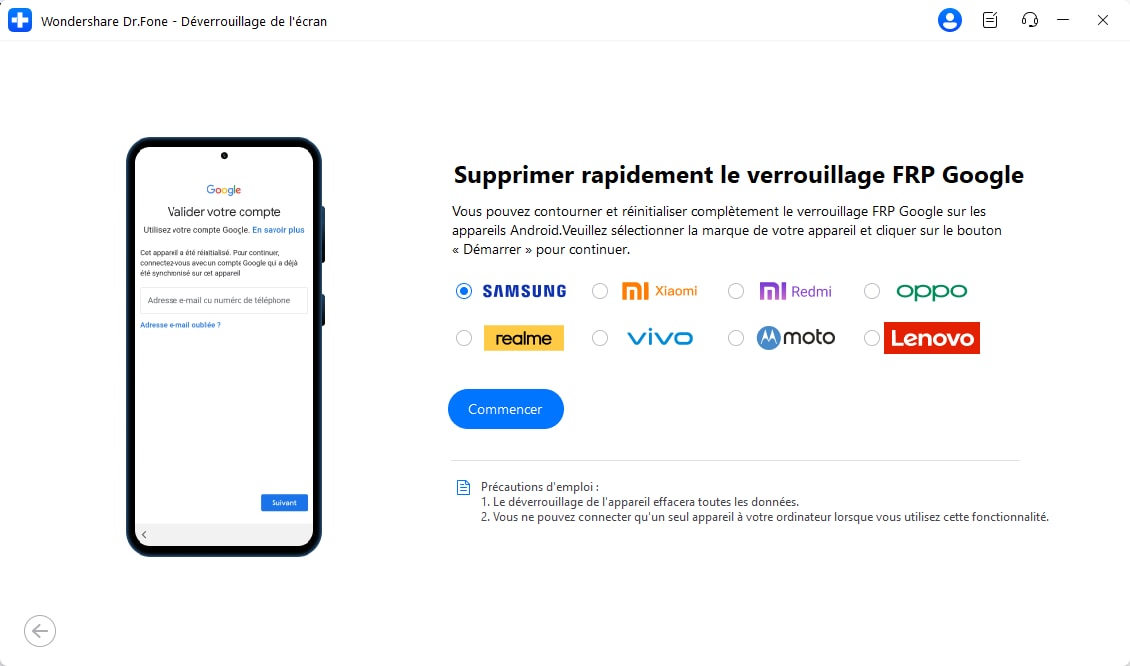
- Suivez les instructions affichées pour placer le mobile dans le mode requis par le programme.
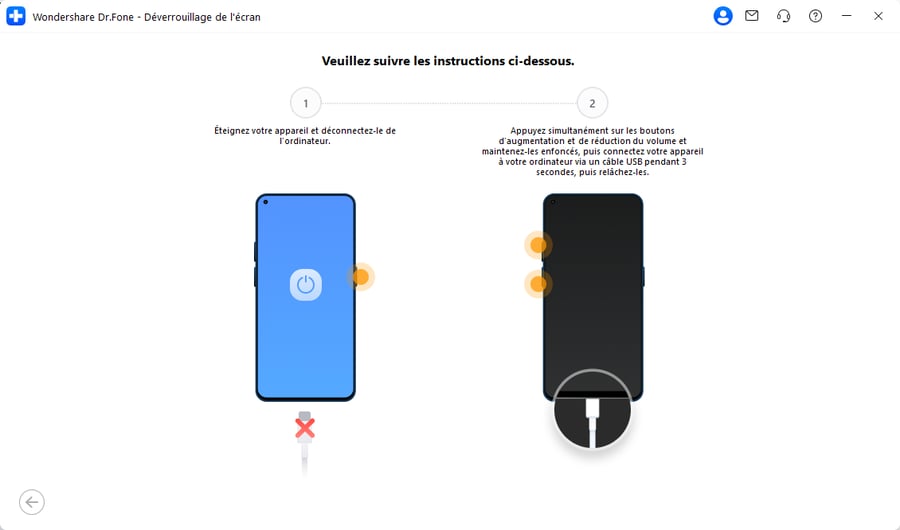
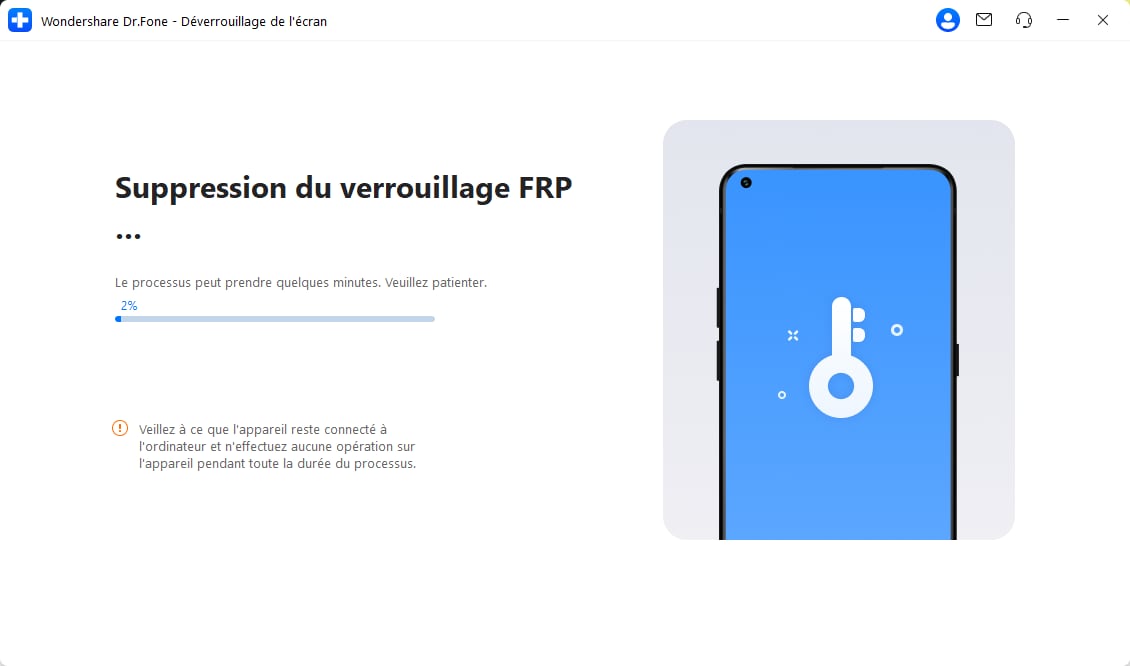
- Attendez que le logiciel termine le processus selon le type de blocage et la compatibilité détectée.
Comparatif pratique : Unlocktool Pro vs Dr.Fone
La bonne question n'est pas de savoir quel outil est « meilleur » dans l'absolu. Il faut plutôt se demander lequel correspond le mieux à votre situation. Si vous recherchez un outil plus technique, orienté service, Unlocktool Pro peut avoir du sens. Si vous préférez une expérience plus claire, visuelle et assistée, Dr.Fone sera souvent plus confortable pour un utilisateur ordinaire.
| Critère | Unlocktool Pro | Dr.Fone - Déverrouillage d'écran |
|---|---|---|
| Profil utilisateur | Plutôt destiné aux techniciens ou aux utilisateurs avancés. | Plus adapté aux utilisateurs qui veulent un parcours guidé. |
| Courbe d'apprentissage | Demande plus d'expérience et une vérification rigoureuse de la compatibilité. | Interface plus visuelle, plus facile à comprendre pour les non-techniciens. |
| Approche | Logique de service, avec des opérations variables selon le modèle et le système. | Parcours assisté par logiciel, avec instructions étape par étape. |
| Dépendance au modèle et à la version | Forte : modèle, version Android, correctif de sécurité et firmware ont une influence directe. | La compatibilité reste importante, même si l'expérience est plus guidée. |
| Quand est-ce le plus pertinent ? | Quand vous savez exactement ce que vous faites et cherchez un outil technique. | Quand vous privilégiez la clarté, l'accompagnement visuel et une expérience moins intimidante. |
Téléchargement et ressources utiles
Avant de décider, prenez le temps de consulter des ressources qui expliquent le contexte du blocage . Vous saurez ainsi si vous avez besoin d'une solution FRP, d'un déverrouillage d'écran ou simplement d'une récupération de compte Google après réinitialisation.
- Supprimer le compte Google d'un Infinix
- Débloquer un Infinix Smart 10
- Faire un hard reset sur un mobile Infinix
- Supprimer le verrouillage FRP sur Android
- Déverrouiller un téléphone Infinix
Sur cette page, Dr.Fone fonctionne surtout comme une alternative guidée pour les utilisateurs qui veulent une expérience plus claire et moins technique que celle d'Unlocktool Pro.
Conclusion
Unlocktool Pro ne devrait pas être présenté comme une solution miracle pour le FRP des téléphones Infinix. Il peut être utile dans certains cas précis, surtout entre des mains expérimentées, mais son intérêt dépend du modèle, de la version Android, de l'état du système et du profil de l'utilisateur.
La bonne décision repose sur trois questions simples : quel type de blocage avez-vous, quelle option devez-vous essayer en premier, et quel niveau de complexité êtes-vous prêt à gérer ? Si vous êtes technicien, Unlocktool Pro peut être pertinent. Si vous recherchez une solution plus lisible, plus accompagnée et moins lourde à prendre en main, Dr.Fone peut constituer une alternative plus pratique.
Téléchargement sécurisé depuis le site officielQuestions fréquentes sur Unlocktool Pro pour le FRP sur Infinix
 Q1. Unlocktool Pro supprime-t-il le FRP sur Infinix ? Q2. Fonctionne-t-il sur Android 13 ou Android 14 ? Q3. Ai-je besoin d'un PC pour utiliser Unlocktool Pro ? Q4. Que faire en premier si mon Infinix demande un compte Google après une réinitialisation ? Q5. Quelle est la différence entre verrouillage d'écran et FRP ? Q6. Dr.Fone est-il une alternative à Unlocktool Pro ? Q7. Que faire si Unlocktool Pro ne détecte pas mon Infinix ? Q8. Qu'advient-il des données après le blocage ou le processus ?


Déverrouillage de l'écran Android
- Déverrouiller l'écran Android
- Meilleures applications de déverrouillage pour Android
- Déverrouiller le schéma de verrouillage Android
- Contourner le verrouillage Android
- Déverrouiller Android avec un écran cassé
- Déverrouiller sans compte Google
- Débloquer l'écran de verrouillage android sans réinitialiser
- Déverrouiller les tablettes Android
- Réinitialiser un téléphone Android verrouillé
- Meilleurs déverrouilleurs de modem Huawei
- Déverrouiller les téléphones Huawei
- Déverrouiller les téléphones Google Pixel
- Déverrouiller les téléphones OnePlus
- Déverrouiller les téléphones Vivo
- Déverrouiller les téléphones Sony Xperia
- Déverrouiller les téléphones LG
- Déverrouiller le schéma de verrouillage Mi
- Déverrouiller les téléphones OPPO
- Déverrouiller les téléphones Realme
- Déverrouiller l'écran Samsung
- Contourner le verrouillage Samsung
- Déverrouiller le mot de passe/PIN Samsung
- Meilleurs logiciels de déverrouillage Samsung
- Générateur de codes de déverrouillage Samsung gratuit
- Obtenir des codes de déverrouillage Samsung gratuits
- Liste des codes secrets Samsung Galaxy
- Désactiver Samsung Knox
- Réinitialiser Samsung Galaxy A12
- Déverrouiller Samsung S22 Ultra
- Contourner Android FRP
- Meilleurs outils de contournement FRP
- Désactiver FRP
- Contourner Android FRP
- Contourner FRP avec un ordinateur
- Contourner FRP avec ADB
- Contourner la vérification du compte Google
- Blocage binaire personnalisé par le verrouillage FRP
- Contourner le FRP Google Pixel
- Contourner le FRP Huawei
- Code FRP Huawei
- Contourner le FRP Xiaomi/Redmi/Poco
- Contourner le FRP OPPO
- Contourner le FRP LG
- Contourner le FRP Motorola
- Contourner le FRP Lenovo
- Contourner le FRP Realme
- Contourner le FRP ZTE
- Outil de formatage ADB Vivo pour PC
- Contourner le FRP Vivo Y20
- Contourner le FRP Samsung
- Supprimer le FRP Samsung avec Odin
- Contourner le FRP Galaxy M01
- Contourner le FRP Samsung M11
- Contourner le FRP Samsung J5 Prime
- Contourner le FRP Samsung A02/A02s
- Contourner le FRP Samsung A10/A10s
- Contourner le FRP Samsung A12
- Contourner le FRP Samsung A20/A20S
- Contourner le FRP Samsung A21/A21s
- Contourner le FRP Samsung Galaxy 50
- Contourner le FRP Samsung Galaxy 51
- Contourner le FRP Samsung Galaxy S22
- Outil de FRP Bypass
- Fixfirmware Apk
- FRP File Bypass
- FRP Bypass Tool by Mohammed
- Apex Launcher APK
- UnlockTool Download Review
- MobileTechFRP Review
- HardReset.info Bypass FRP
- iMyFone LockWiper
- FRP Bypass APK DM
- Unlock Tool Crack
- Factory Test APK
- Google Account Manager 6.0.1
- Google Account Manager 9.0 APK
- HushSMS APK Review
- HCU Client
- DC Unlocker
- FRP Bypass APK
- Technocare APK Review
- Package Manager APK
- ● Gérer/transférer/récupérer des données
- ● Déverrouiller l'écran/activer/verrouiller FRP
- ● Résoudre la plupart des problèmes iOS et Android
- Essai Gratuit Essai Gratuit Essai Gratuit

 > Solutions > Déverrouiller Appareil iOS et Android > Unlocktool Pro pour FRP sur les téléphones Infinix : guide complet, compatibilité, risques et alternatives
Blandine Moreau
staff Rédacteur