

Comment réinitialiser un téléphone Motorola sans mot de passe

Mar 05, 2026 • Déposé à: Déverrouiller Appareil iOS et Android • Des solutions éprouvées
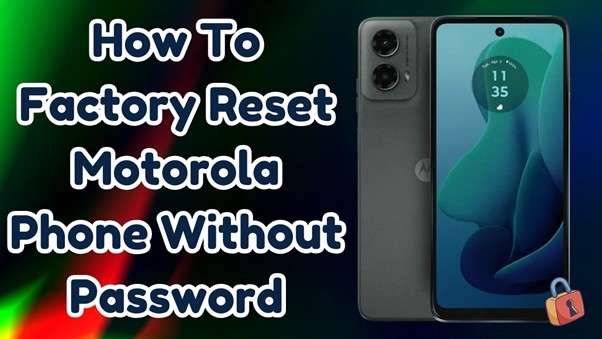
Être bloqué hors de votre mobile est une situation que vous ne souhaitez certainement pas rencontrer. Si cela vous arrive, l'une des solutions pour retrouver l'accès consiste à réinitialiser votre smartphone aux paramètres d'usine. C'est également le cas avec les appareils Motorola, où vous pouvez effacer votre téléphone pour corriger ce type de problème. Cependant, effectuer cette opération sans connaître la clé de verrouillage de l'écran peut s'avérer complexe.
Ce guide va vous expliquer différentes méthodes pour réinitialiser votre téléphone Motorola aux paramètres d'usine sans mot de passe. Chaque solution est conçue pour vous aider à effacer toutes vos données et paramètres afin de repartir avec un appareil comme neuf. Suivez attentivement les étapes pour réinitialiser votre téléphone Motorola et lever tout obstacle de sécurité bloquant l'accès.
- Partie 1. Ce qu'il faut savoir avant de réinitialiser un Motorola sans mot de passe
- Partie 2. Comment réinitialiser un Motorola sans mot de passe [Solution en un clic]

- Partie 3. Comment réinitialiser un Motorola verrouillé via Google Find My
- Partie 4. Comment réinitialiser un téléphone Motorola verrouillé avec le mode Recovery
- Astuce Pro. Comment accéder à mon téléphone Motorola si j'ai oublié mon mot de passe ? [Android 4.4]
Partie 1. Ce qu'il faut savoir avant de réinitialiser un Motorola sans mot de passe
Avant de procéder à l'effacement de votre mobile, il est important de bien comprendre les conséquences potentielles. Réinitialiser votre appareil supprime toutes les données stockées et le ramène à son état d'origine, ce qui efface également vos réglages personnalisés. Voici les principaux points à considérer avant de lancer la procédure de réinitialisation d'un téléphone Motorola verrouillé:
- Perte de données : Une réinitialisation d'usine supprime définitivement tous vos fichiers personnels, que ce soit les contacts, les messages, les applications ou les paramètres. Sauvegardez si possible vos données importantes avant toute manipulation.
- Vérification du compte Google : Après la réinitialisation, votre téléphone peut exiger les identifiants du compte Google précédemment associé. Cette fonctionnalité FRP sert à éviter tout accès non autorisé, alors assurez-vous de bien connaître vos identifiants de connexion.
- Niveau de batterie : Votre appareil doit avoir au moins la moitié de charge avant de commencer la procédure. Une panne de courant durant la réinitialisation peut entraîner des problèmes logiciels.
- Connexion réseau pour une réinitialisation à distance : Lorsque vous utilisez le service Find My Device de Google pour réinitialiser votre téléphone, une connexion internet est nécessaire. Assurez-vous donc que votre appareil est bien connecté au Wi-Fi ou à la 4G pour que le processus aboutisse.
Partie 2. Comment réinitialiser un Motorola sans mot de passe [Solution en un clic]
Restaurer votre mobile aux paramètres d'usine peut s'avérer délicat si vous ne maîtrisez pas les méthodes manuelles. Plutôt que de chercher différentes solutions, vous pouvez opter pour un outil puissant pour effectuer cette opération.Dr.Fone - Déverrouillage de l'écran (Android) offre une méthode simple et efficace pour effacer votre téléphone Motorola sans mot de passe. Ce choix fiable évite de nombreuses difficultés et permet de gagner du temps en simplifiant le processus.
Cet outil propose une solution directe pour contourner le verrouillage de l'écran et restaurer votre appareil en quelques minutes seulement. Sa conception orientée utilisateur permet même aux personnes peu expertes de réinitialiser leur mobile en quelques clics. Si vous êtes bloqué par un écran dont vous avez oublié le code, Dr.Fone garantit une réinitialisation sans complication. En plus, il fonctionne avec de nombreux modèles et versions Android, dont les téléphones Motorola.
C'est donc un outil polyvalent pour toute personne confrontée à la question comment réinitialiser un téléphone Motorola bloqué. Suivez simplement les indications à l'écran pour ravoir accès à votre appareil sans connaissance technique avancée. Cela fait de Dr.Fone une solution fiable pour ceux qui cherchent à réinitialiser rapidement et efficacement leur téléphone Motorola. Découvrez ci-dessous les instructions détaillées pour y parvenir :

Dr.Fone - Déverrouillage de l'écran (Android)
Réinitialiser un Motorola sans mot de passe en un clic
- Totalement dissocié de l'ancien compte Google, il ne pourra ni être tracé ni bloqué à distance.
- Retirez tous les types de verrouillages Android (PIN/schéma/empreinte digitale/Face ID) en quelques minutes.
- Compatible avec de nombreux modèles Android.
- Propose des solutions ciblées pour garantir un taux de réussite élevé.


Étape 1. Accédez au menu Déverrouillage de l'écran dans le logiciel
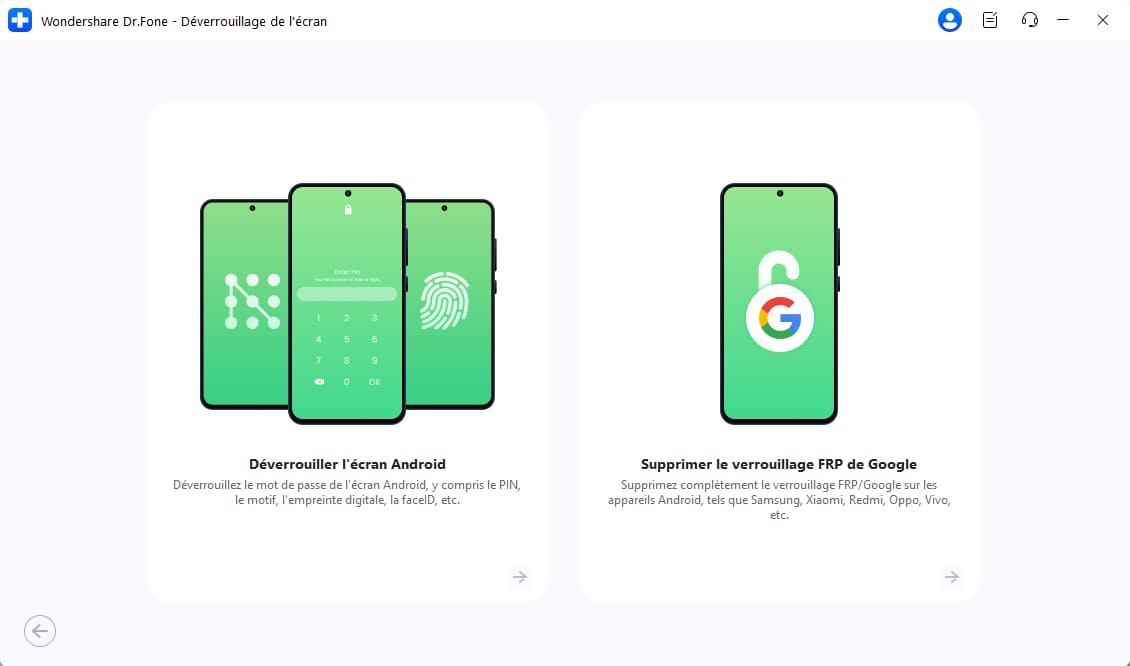
Pour commencer, ouvrez Dr.Fone - Déverrouillage de l'écran (Android) sur votre ordinateur et allez dans la section « Toolbox ». Là, sélectionnez l'option « Déverrouillage de l'écran » et précisez « Android » lors de la demande du type d'appareil. Ensuite, choisissez le bouton « Déverrouiller l'écran Android » parmi les méthodes proposées.
Étape 2. Renseignez le fabricant de votre appareil pour poursuivre l'opération
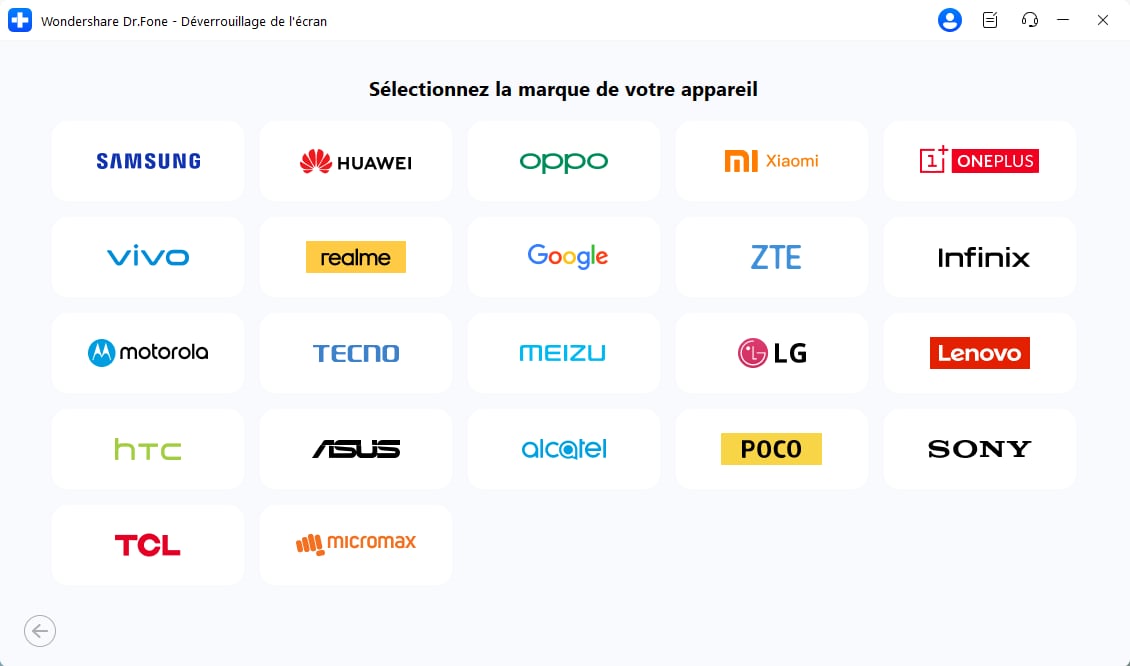
Connectez ensuite votre mobile Moto verrouillé à l'ordinateur et sélectionnez « Motorola » comme marque. Suivez scrupuleusement les instructions affichées à l'écran afin d'activer le mode requis selon le modèle concerné.
Étape 3. Patientez le temps que Dr.Fone réinitialise votre téléphone pour le débloquer
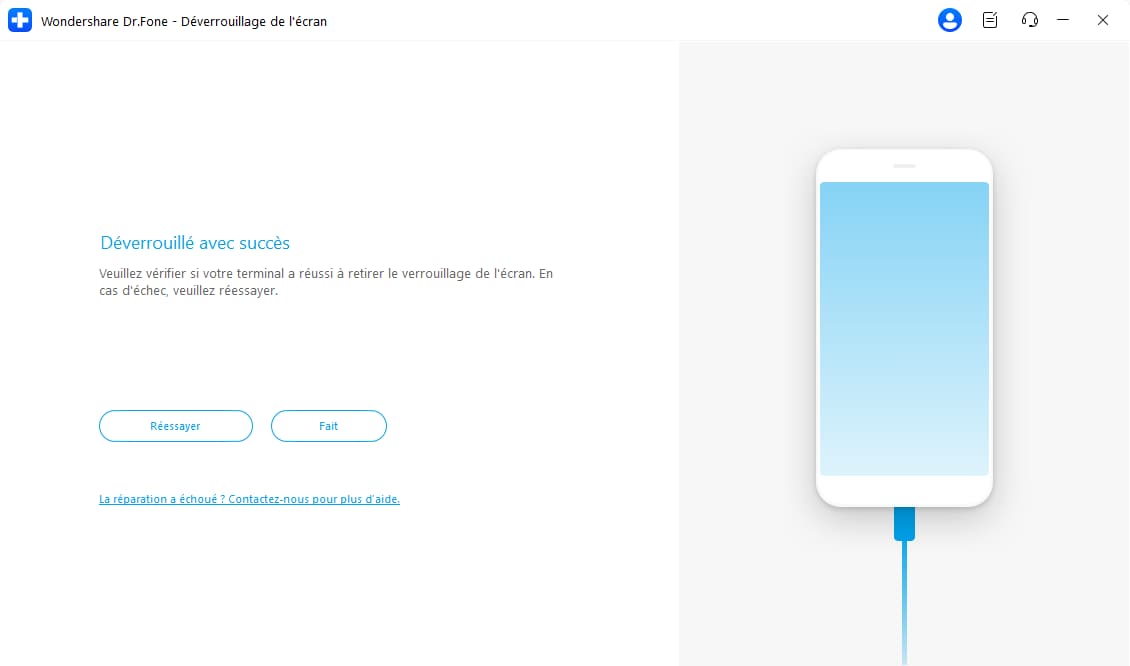
Après l'activation du mode, poursuivez le processus avec les indications fournies. Cela permettra au logiciel de lancer la procédure de déverrouillage de l'écran. Sous peu, vous retrouverez l'accès à votre mobile Android après réinitialisation d'usine.
 sûr & sécurisé
4,624,541personnes l'ont déjà téléchargé
Partie 3. Comment réinitialiser un Motorola verrouillé via Google Find My
Google propose une solution à distance pour effacer votre mobile et protéger votre appareil contre tout accès indésirable. Le service Find My Device (« Localiser mon appareil ») vous aide à localiser et gérer vos téléphones Android perdus ou volés.
Sa fonctionnalité de réinitialisation permet de restaurer l'appareil à son état d'origine, sans le mot de passe de l'écran. Pour découvrir comment réinitialiser un téléphone Motorola verrouillé, suivez ces étapes :
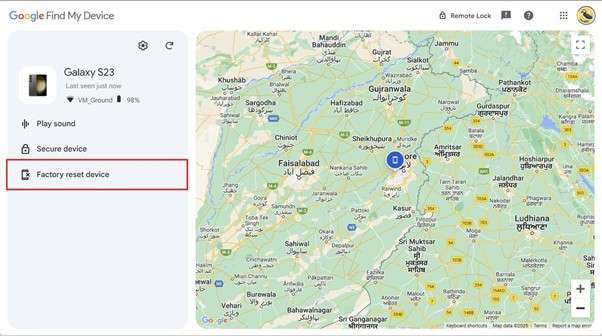
Étape 1. Lancez un navigateur web sur un autre appareil et rendez-vous sur Google Find My Device. Connectez-vous avec le compte Google associé à votre téléphone verrouillé pour accéder à la carte interactive.
Étape 2. Après avoir sélectionné le téléphone concerné, ouvrez le menu de gauche et choisissez l'option « Réinitialiser l'appareil ». Terminez la procédure en cliquant sur « Suivant » puis vérifiez votre identité pour valider la réinitialisation.
Partie 4. Comment réinitialiser un téléphone Motorola verrouillé avec le mode Recovery
Effectuer une réinitialisation matérielle (hard reset) sur votre smartphone est une autre méthode pour l'effacer sans la clé de verrouillage. Elle fonctionne sans besoin de compte Google ni de connexion internet, ce qui la rend particulièrement fiable. Néanmoins, une réinitialisation via le mode Recovery verrouillera le mobile par FRP. Voici comment réinitialiser un Motorola verrouillé sans mot de passe grâce à cette méthode :
Étape 1. Commencez par éteindre votre mobile, puis appuyez simultanément sur les boutons « Volume Bas » et « Marche/Arrêt ». Dès l'apparition de l'écran Fastboot Mode/Bootloader, relâchez les boutons et choisissez « Recovery Mode ».
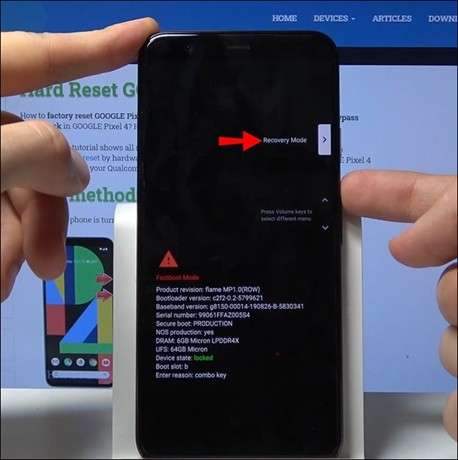
Étape 2. Lorsque l'icône du robot Android s'affiche, appuyez sur « Volume Haut » et « Marche/Arrêt » pour passer cette étape. Une fois dans le mode Recovery, utilisez les touches pour sélectionner « Wipe data/factory reset » puis confirmez par « Yes ».
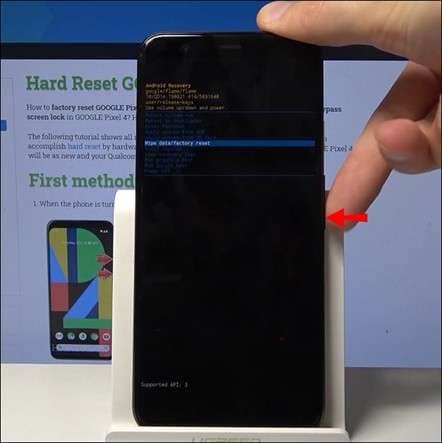
Étape 3. Patientez pendant la réinitialisation puis laissez l'appareil revenir au menu du mode Recovery. Enfin, sélectionnez « Reboot system now » via le bouton « Marche/Arrêt » pour achever l'opération.
Astuce Pro. Comment accéder à mon téléphone Motorola si j'ai oublié mon mot de passe ? [Android 4.4]
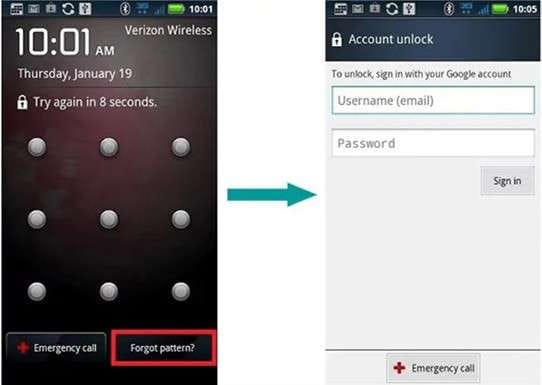
Si vous utilisez une ancienne version Android sur votre téléphone verrouillé, il existe une méthode simple pour réinitialiser le verrouillage d'écran. La fonction « Motif oublié » (Forget pattern) est disponible sur les appareils Android 4.4 ou antérieurs, et permet de retrouver l'accès sans perte de données. Vous devrez toutefois utiliser vos identifiants Google pour exploiter cette méthode. Suivez ces instructions pour déverrouiller votre Moto :
Étape 1. Commencez par essayer des motifs incorrects plusieurs fois de suite pour déverrouiller votre mobile. Au bout de plusieurs tentatives infructueuses, l'option « Motif oublié ? » va s'afficher.
Étape 2. Sélectionnez ce bouton et connectez-vous avec le compte Google lié à votre Motorola lorsqu'un identifiant vous est demandé. Une fois l'authentification validée, il faudra définir un nouveau code de verrouillage pour reprendre l'accès à votre mobile.
Conclusion
En résumé, vouloir réinitialiser un Motorola sans mot de passe peut représenter un vrai défi pour de nombreux utilisateurs. Pourtant, plusieurs solutions existent pour réinitialiser et retrouver l'accès assez facilement. Cela passe par l'utilisation de Google Find My Device ou par une réinitialisation matérielle. Toutefois, la plupart de ces démarches comportent des prérequis importants à respecter.
Pour une solution plus fiable et rapide, Dr.Fone - Déverrouillage de l'écran (Android) est vivement recommandé. Cet outil facilite l'ensemble des étapes pour contourner le verrouillage d'écran et restaurer votre appareil Motorola sans procédures complexes.
sûr & sécurisé4,624,541personnes l'ont déjà téléchargé
Vous pourriez aussi aimer


Gestion Motorola
- Transfert Motorola
- 1. Télécharger des photos sur PC
- 2. Transférer Motorola vers Mac
- 3. Transférer WhatsApp de Moto vers iOS
- 4. Transférer de la musique de Mac vers Moto
- 5. Transférer WhatsApp d'iOS vers Moto
- Déverrouillage Motorola
- 1. Déverrouiller la carte SIM du Moto G
- 4. Comment Déverrouiller Moto
- 5. Déverrouiller le bootloader Motorola
- 6. Contourner le verrou FRP sur Motorola
- Réparation Motorola
- 1. Motorola ne s'allume pas
- 2. Erreur application Android non installée
- 3. Erreur écran noir de la mort
- 4. Débloquer un téléphone Android briqué
- 5. Erreur chiffrement échoué
- 6. Bloqué sur Android System Recovery
- 7. Android ne s'allume pas
- 8. Android bloqué sur l'écran de démarrage
- Astuces Motorola
- ● Gérer / transférer / récupérer des données
- ● Déverrouiller l'écran / l'activation / le verrou FRP
- ● Corriger la plupart des problèmes iOS et Android
- Essayez Maintenant Essayez Maintenant Essayez Maintenant

 > Solutions > Déverrouiller Appareil iOS et Android > Comment réinitialiser un téléphone Motorola sans mot de passe
Blandine Moreau
staff Rédacteur