
Guide Moto FRP Tool 2026 : quelles solutions choisir pour contourner le FRP sur un téléphone Motorola

Sep 17, 2026 • Déposé à: Déverrouiller Appareil iOS et Android • Des solutions éprouvées
Un téléphone Motorola bloqué après une réinitialisation peut vite devenir stressant, surtout lorsque l'appareil réclame l'ancien compte Google. Ce scénario touche aussi bien les personnes qui ont oublié leurs identifiants que celles qui viennent d'acheter un téléphone d'occasion ou qui ont lancé un reset trop vite. Ce guide 2026 vous aide à comprendre la situation et à choisir une méthode adaptée sans multiplier les essais au hasard.
Vous allez y retrouver les principaux outils FRP pour Motorola, leurs avantages, leurs limites et les cas où ils sont réellement utiles. Nous verrons aussi quand il vaut mieux commencer par une récupération de compte Google, quand une méthode sans PC peut dépanner et pourquoi Dr.Fone reste l'option la plus rassurante si vous voulez un parcours guidé.
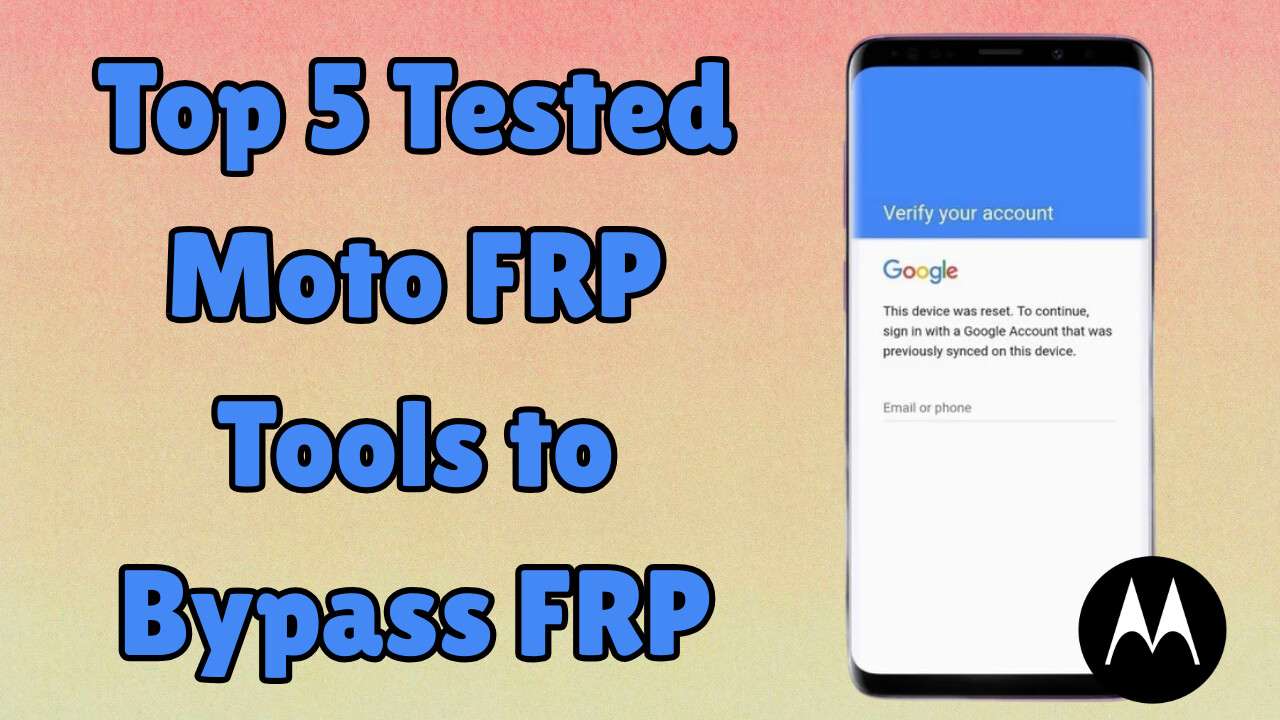
- Partie 1. Comprendre le verrou FRP sur Motorola et savoir dans quel cas un outil peut aider
- Partie 2. Top 5 des outils FRP Motorola : avantages, limites et cas d'usage
- 1. Dr.Fone - Déverrouillage de l'écran (Android) - le choix le plus simple pour un accompagnement guidé

- 2. Moto FRP Tool - une option communautaire à vérifier avec prudence
- 3. Android Fastboot Reset Tool - utile sur certains anciens appareils Android
- 4. Hydra Tool
- 5. Aiseesoft Android Unlocker
- Partie 3. Les solutions à essayer avant ou sans outil FRP
- Partie 4. Comment choisir la bonne méthode et pourquoi Dr.Fone reste l'option la plus rassurante
Partie 1. Comprendre le verrou FRP sur Motorola et savoir dans quel cas un outil peut aider
La Factory Reset Protection, ou FRP, est une protection Google présente sur les téléphones Motorola sous Android 5.1 et versions ultérieures. Après une réinitialisation d'usine, elle demande le dernier compte Google associé à l'appareil afin de limiter les réutilisations non autorisées. Si vous venez de modifier le mot de passe du compte concerné, il faut aussi garder en tête qu'un délai de 24 à 72 heures peut parfois s'appliquer avant que la configuration ne se débloque normalement.
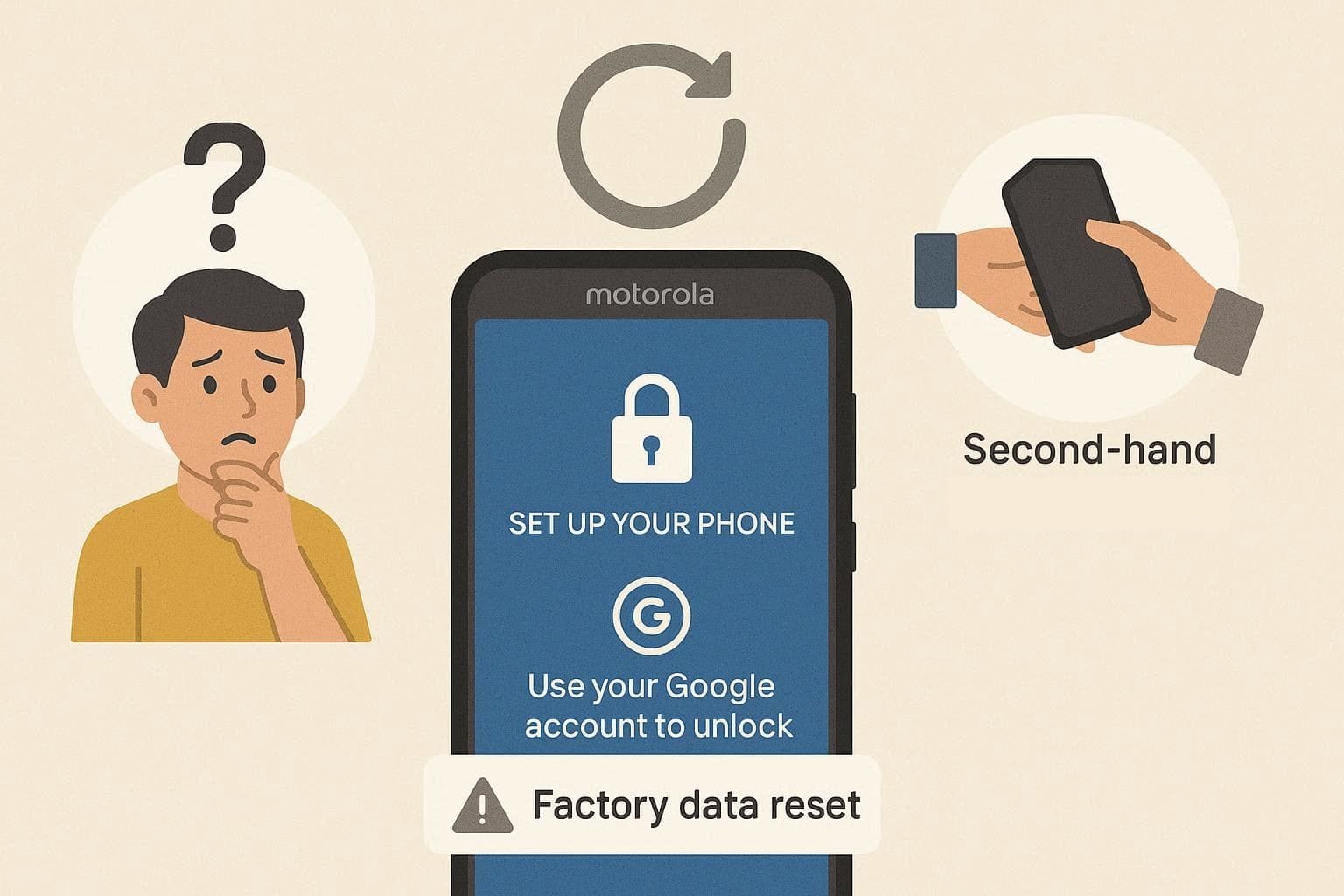
Beaucoup d'utilisateurs cherchent un outil FRP Motorola alors qu'ils ne font pas toujours face au même problème. Le FRP ne correspond pas au verrouillage de l'écran : un code PIN, un schéma ou une empreinte bloquent l'accès local au téléphone, alors que le FRP intervient après un reset et demande le compte Google déjà synchronisé. Cette différence est importante, car certains outils gèrent seulement le FRP tandis que d'autres peuvent aussi supprimer le verrouillage classique de l'écran.
Avant de choisir un outil FRP Motorola
Commencez par les vérifications les plus simples : assurez-vous d'utiliser le bon compte Google, vérifiez si le mot de passe a été modifié récemment et, sur un téléphone d'occasion, contactez l'ancien propriétaire pour qu'il retire l'appareil de son compte. Si vous possédez une preuve d'achat, l'assistance Motorola ou un centre agréé reste également une solution plus sûre qu'un téléchargement trouvé au hasard.
Si ces pistes ne suffisent pas, regardez ensuite le modèle exact du téléphone, la version Android, le niveau du correctif de sécurité et, si possible, le chipset. Ces éléments permettent de savoir si un outil PC, une méthode sans ordinateur ou une solution guidée comme Dr.Fone a le plus de chances de convenir à votre Motorola sans perdre un temps inutile.
Partie 2. Top 5 des outils FRP Motorola : avantages, limites et cas d'usage
Pour choisir un outil de contournement FRP Moto de façon plus sereine, il faut comparer non seulement les fonctions annoncées, mais aussi le niveau de difficulté, la compatibilité réelle et le type d'utilisateur visé. Voici 5 solutions souvent citées pour Motorola en 2026, avec leurs points forts et leurs limites.
1. Dr.Fone - Déverrouillage de l'écran (Android) - le choix le plus simple pour un accompagnement guidé
Dr.Fone - Déverrouillage de l'écran (Android) fait partie des solutions les plus simples à prendre en main lorsqu'un téléphone Motorola reste bloqué sur la vérification Google après une réinitialisation. L'outil guide l'utilisateur étape par étape, aide à sélectionner la bonne marque puis accompagne le processus à l'écran, ce qui limite les manipulations confuses souvent rencontrées avec les méthodes manuelles.
Autre avantage utile : Dr.Fone ne se limite pas au FRP dans certains scénarios, puisqu'il peut aussi traiter plusieurs types de verrouillage d'écran sur Android. Sa version en ligne concerne surtout les appareils Samsung, tandis que les utilisateurs Motorola auront surtout intérêt à passer par la version bureau pour suivre un parcours plus clair et mieux encadré.

Dr.Fone - Déverrouillage de l'écran (Android)
Une solution guidée pour retirer le FRP et gérer aussi le verrouillage de l'écran
- Le parcours reste clair, même si vous n'avez pas l'habitude des outils Android techniques.
- Peut aider à traiter le verrouillage Google FRP et plusieurs verrous d'écran selon le cas.
- Compatible avec de nombreux modèles Android, dont plusieurs appareils Motorola.
- Pratique si vous voulez éviter les téléchargements douteux et les commandes manuelles complexes.


Guide pour déverrouiller le FRP sur Moto avec Dr.Fone - Déverrouillage de l'écran (Android)
Si vous voulez essayer cet outil de déverrouillage FRP Motorola, voici à quoi ressemble le parcours dans l'application :
Étape 1. Ouvrez l'outil FRP Motorola dans Dr.Fone
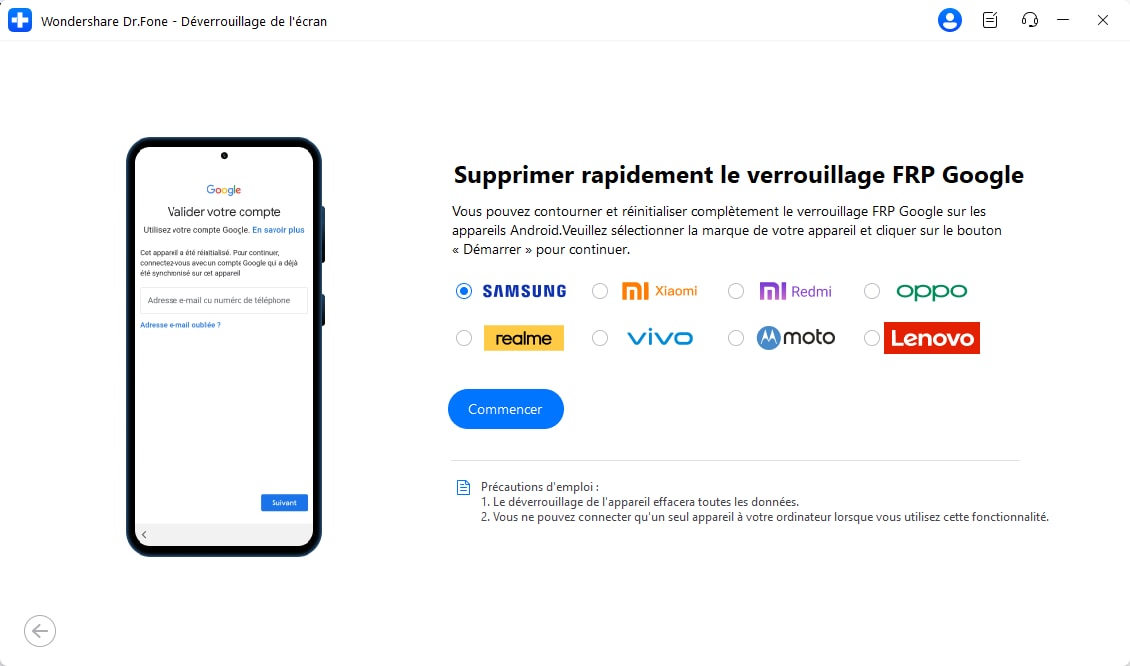
Dans Dr.Fone - Déverrouillage de l'écran (Android), choisissez l'option dédiée à la suppression du verrouillage Google FRP, puis sélectionnez la marque Motorola afin d'afficher le bon scénario de déblocage.
Étape 2. Suivez les consignes affichées à l'écran
L'outil vous demande ensuite d'appliquer les instructions proposées, puis d'envoyer la notification nécessaire pour poursuivre le processus. Validez les écrans au fur et à mesure afin de rester sur le chemin prévu pour votre appareil.
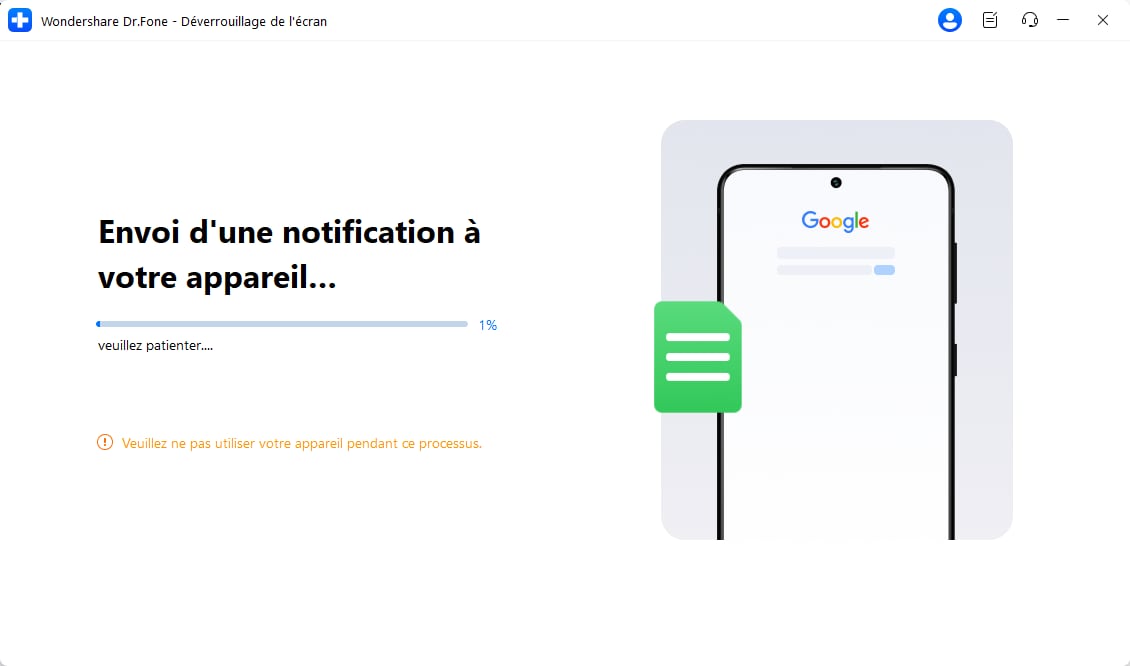
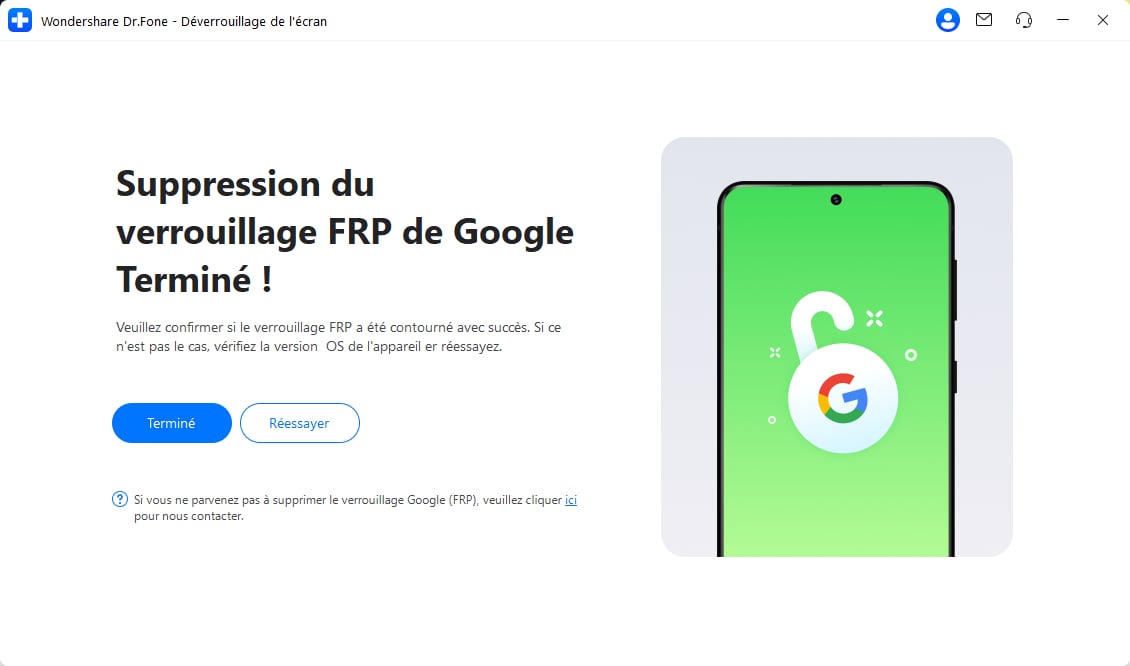
Étape 3. Finalisez la suppression du verrou FRP
Une fois les dernières consignes appliquées, laissez Dr.Fone terminer la procédure sur votre Moto, puis confirmez la fin de l'opération lorsque le logiciel vous l'indique.
 sécurisé et fiable
4,624,541 personnes l'ont déjà téléchargé
2. Moto FRP Tool - une option communautaire à vérifier avec prudence
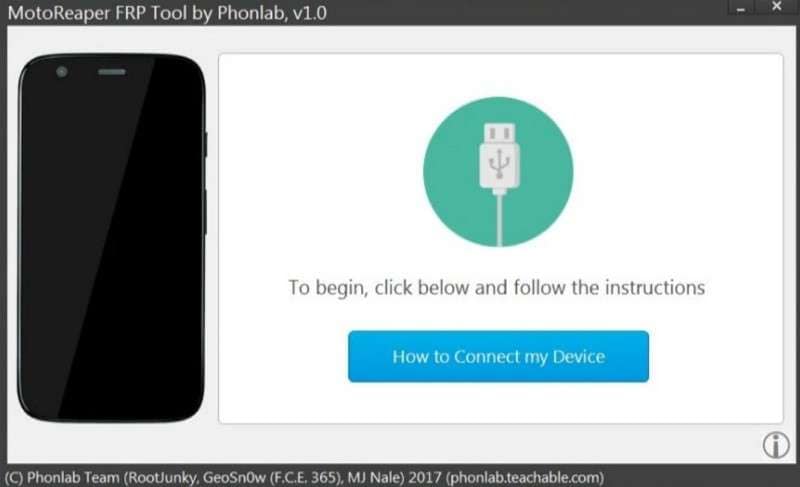
MotoReaper est souvent présenté comme un outil FRP pensé pour plusieurs séries Motorola, notamment les Moto G et Moto Z. Il s'utilise généralement avec une connexion USB et le mode Fastboot, puis lance des scripts adaptés à certains modèles. Sur le papier, il va droit au but, mais la compatibilité varie fortement selon la version Android, le correctif de sécurité et la source du téléchargement.
3. Android Fastboot Reset Tool - utile sur certains anciens appareils Android
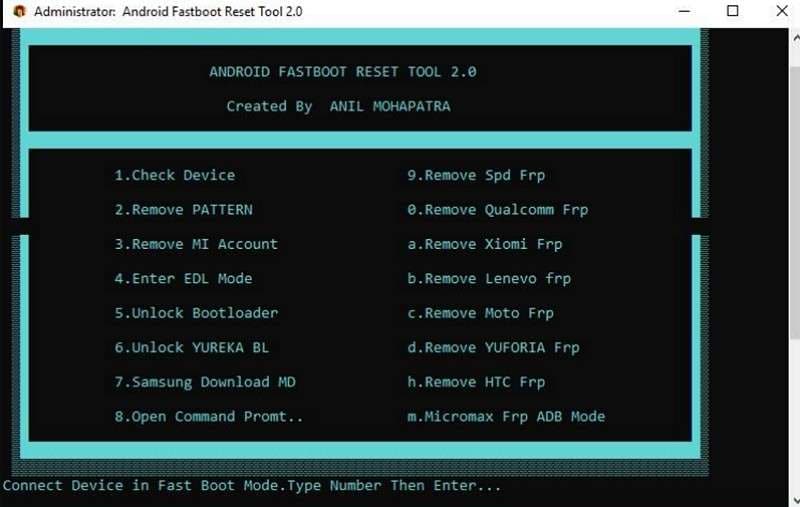
Android Fastboot Reset Tool est un utilitaire Windows basé sur un menu qui permet d'envoyer différentes commandes à un téléphone Android en mode Fastboot. Il peut servir à contourner le FRP ou à retirer certains verrous d'écran sur des appareils plus anciens. Son intérêt principal vient de sa simplicité d'usage, mais il n'est pas pensé pour les dernières générations d'Android ni pour tous les correctifs récents.
4. Hydra Tool
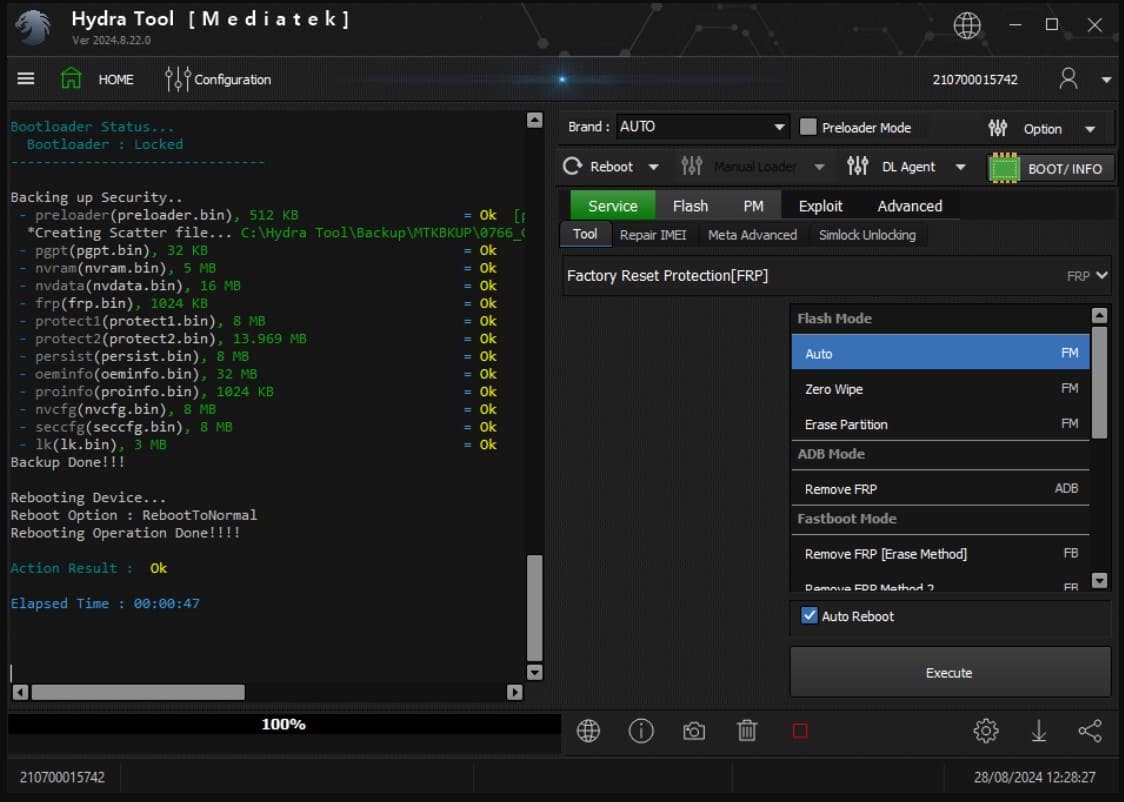
Hydra Tool s'adresse davantage aux techniciens ou aux utilisateurs déjà à l'aise avec les outils de service Android. Il intègre des fonctions de suppression FRP, de gestion firmware et d'autres modules pour Qualcomm ou MediaTek. Sur Motorola, il peut être intéressant dans un cadre plus avancé, mais il demande un environnement mieux préparé et une vraie prudence sur les modèles récents.
5. Aiseesoft Android Unlocker
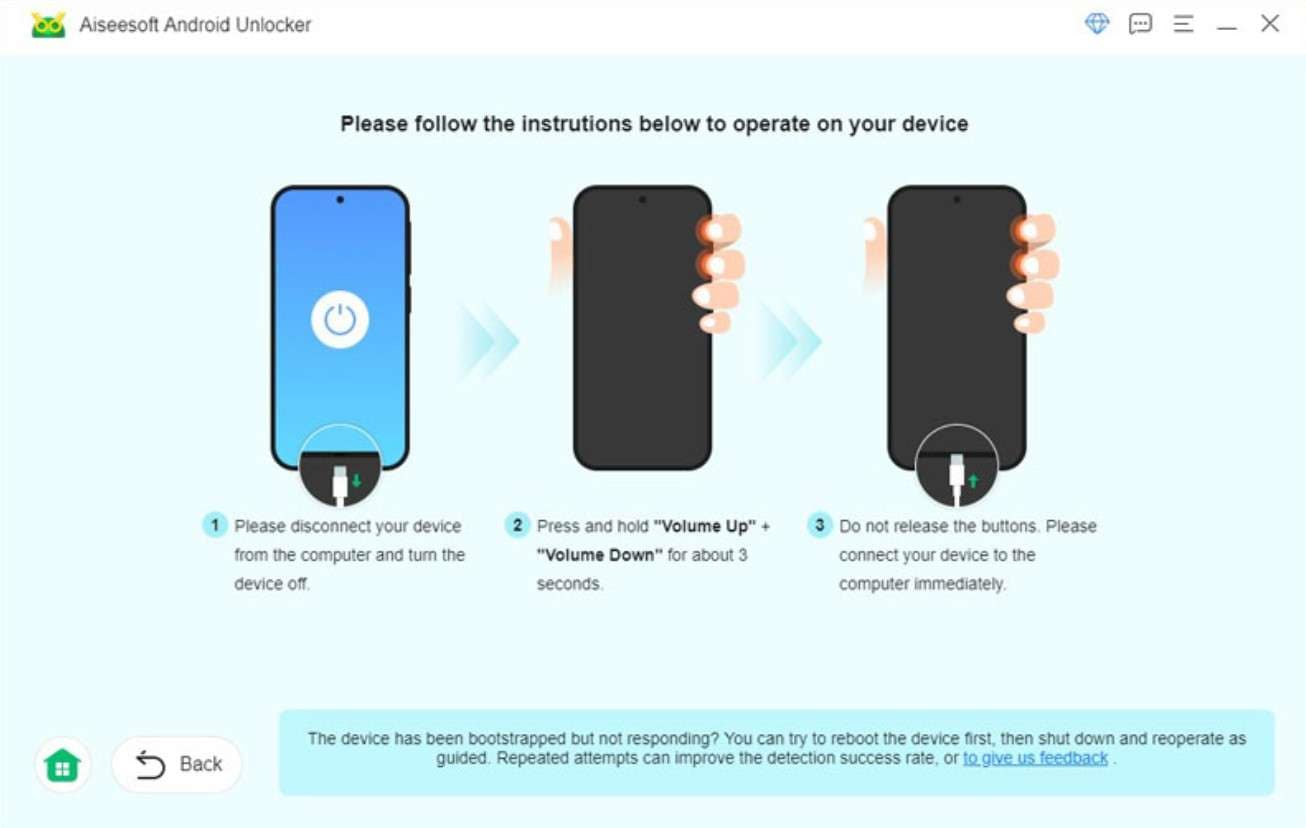
Aiseesoft Android Unlocker constitue une autre solution grand public pour retirer certains verrous Android, y compris des cas liés au FRP. Le logiciel se présente comme un programme Windows et Mac avec une interface assez simple, ce qui peut rassurer les utilisateurs qui ne veulent pas passer par des scripts ou des outils de service plus complexes.
Partie 3. Les solutions à essayer avant ou sans outil FRP
Avant de multiplier les téléchargements, il vaut mieux tester d'abord les solutions officielles : récupération du compte Google, délai éventuel après changement de mot de passe, ou retrait de l'appareil par l'ancien propriétaire si le téléphone est d'occasion. Si ces pistes échouent et que votre modèle s'y prête, les deux méthodes ci-dessous peuvent servir de dernier recours sans modifier l'architecture générale de votre appareil.
Option 1. Méthode TalkBack et services Google : une piste de dernier recours sans PC
Cette méthode repose sur certains menus d'accessibilité et sur un enchaînement précis d'actions pendant la configuration. Elle ne fonctionne pas sur tous les Motorola, et un correctif de sécurité peut suffire à bloquer une étape. Avant de la tenter, vérifiez donc que la récupération du compte Google ou l'aide de l'ancien propriétaire n'est pas possible.
Étape 1. Depuis l'écran de configuration, ouvrez les paramètres d'accessibilité puis activez TalkBack si ce chemin est bien disponible sur votre appareil.
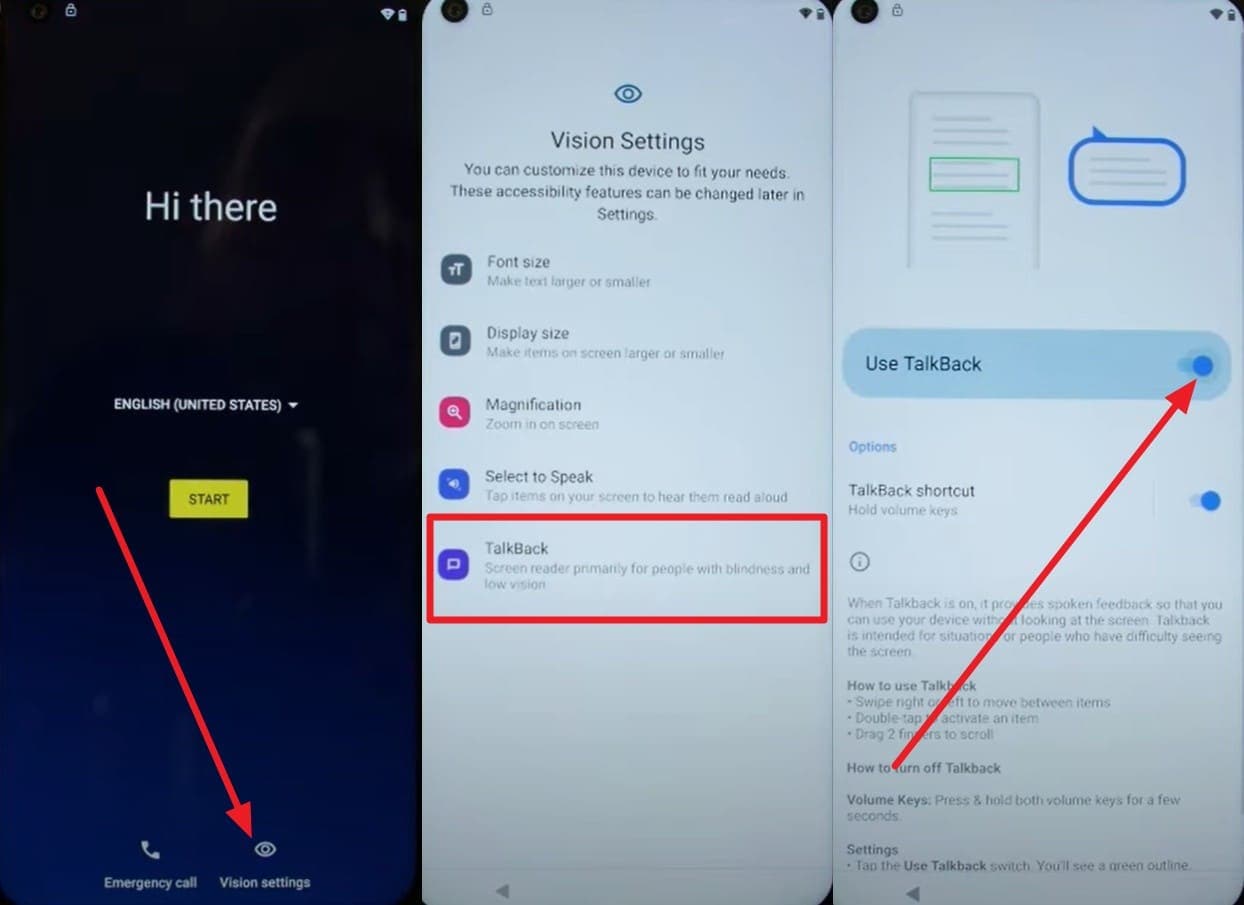
Étape 2. Dessinez ensuite un "L" sur l'écran pour ouvrir les options TalkBack, puis accédez au clavier Braille et à sa configuration si ces menus apparaissent bien sur votre version Android.
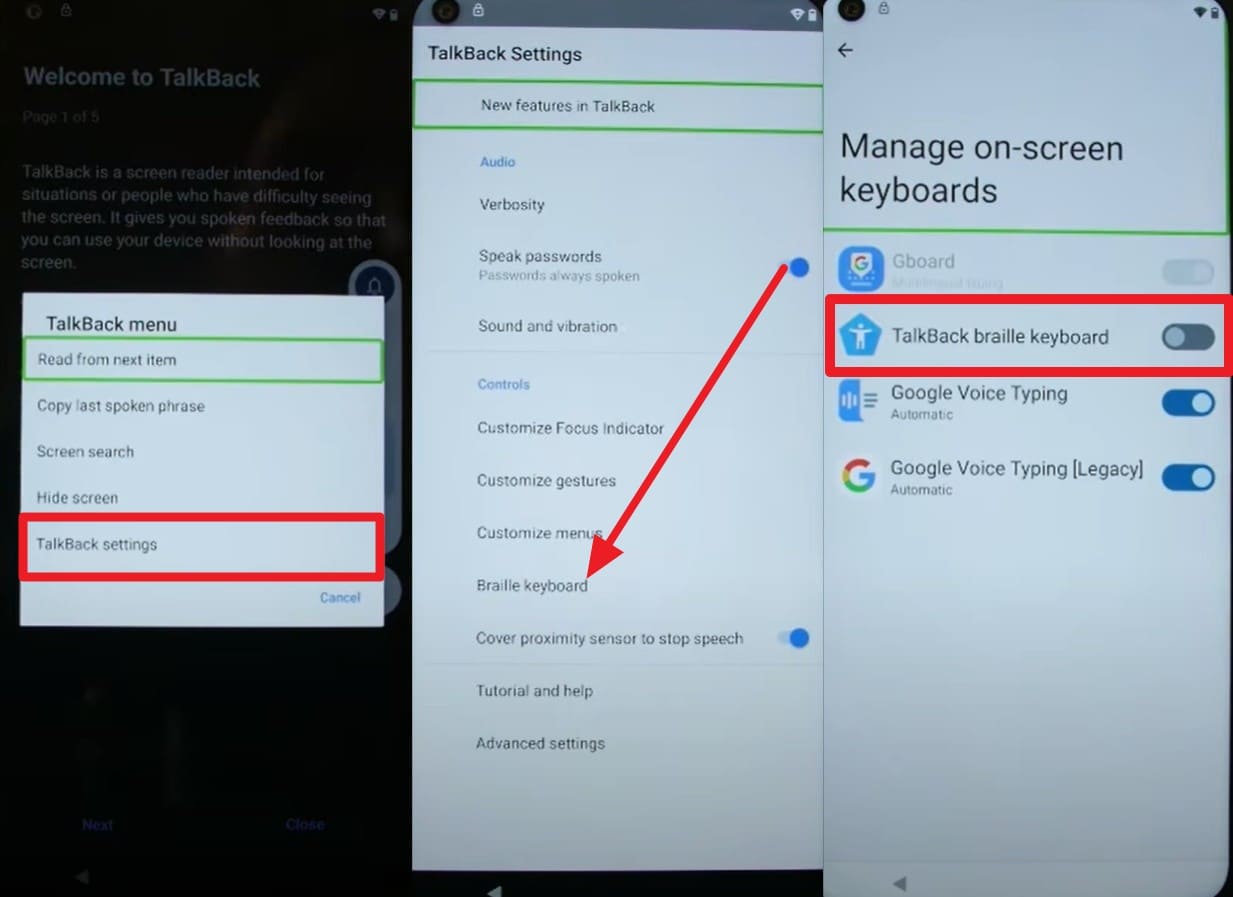
Étape 3. Connectez le téléphone au Wi-Fi, ouvrez l'option de clavier correspondante, puis revenez au menu d'accessibilité pour atteindre les réglages utiles à la suite de la procédure.
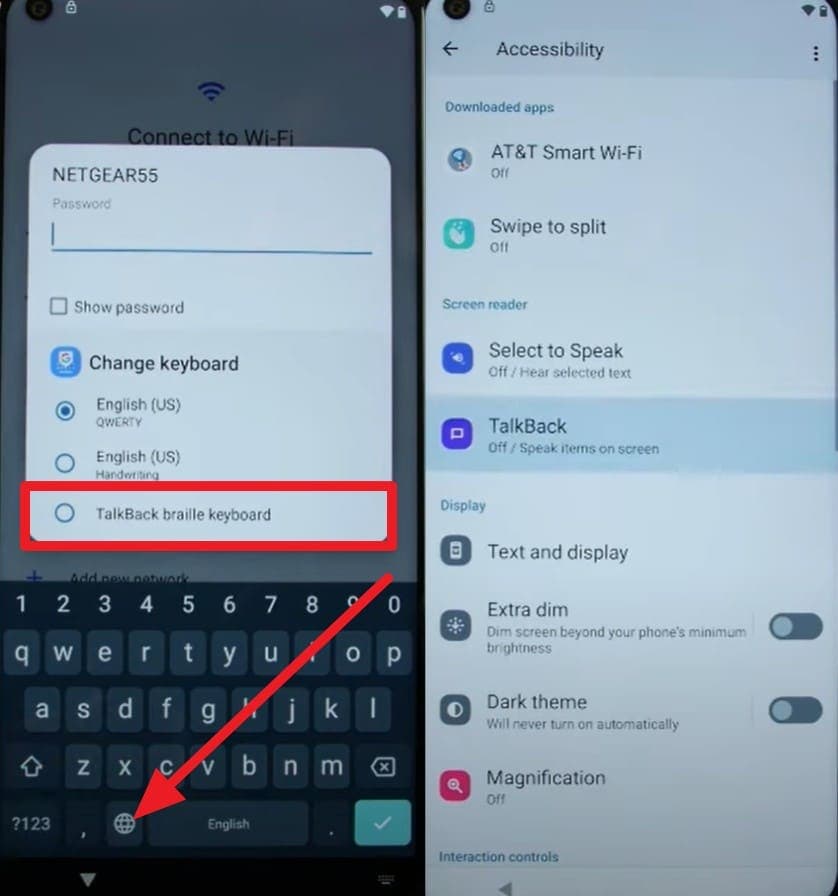
Étape 4. Si la commande vocale ou l'assistant s'ouvre, demandez l'accès aux paramètres puis rendez-vous dans les applications système concernées pour désactiver temporairement Google Play Services lorsque la méthode l'exige.
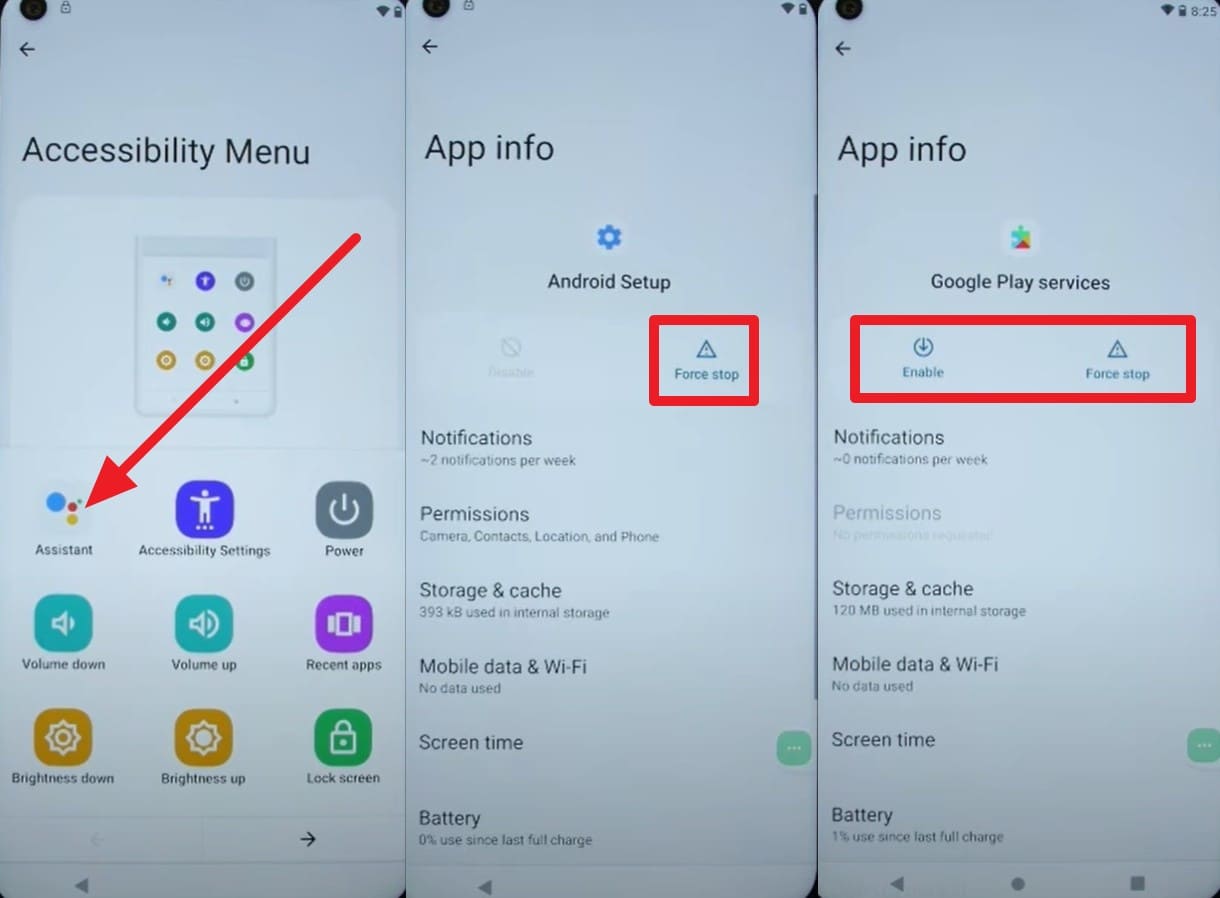
Étape 5. Revenez enfin à l'écran de configuration, poursuivez l'installation hors ligne si cette option apparaît, puis réactivez les services nécessaires et terminez la remise en route proprement une fois le téléphone accessible.
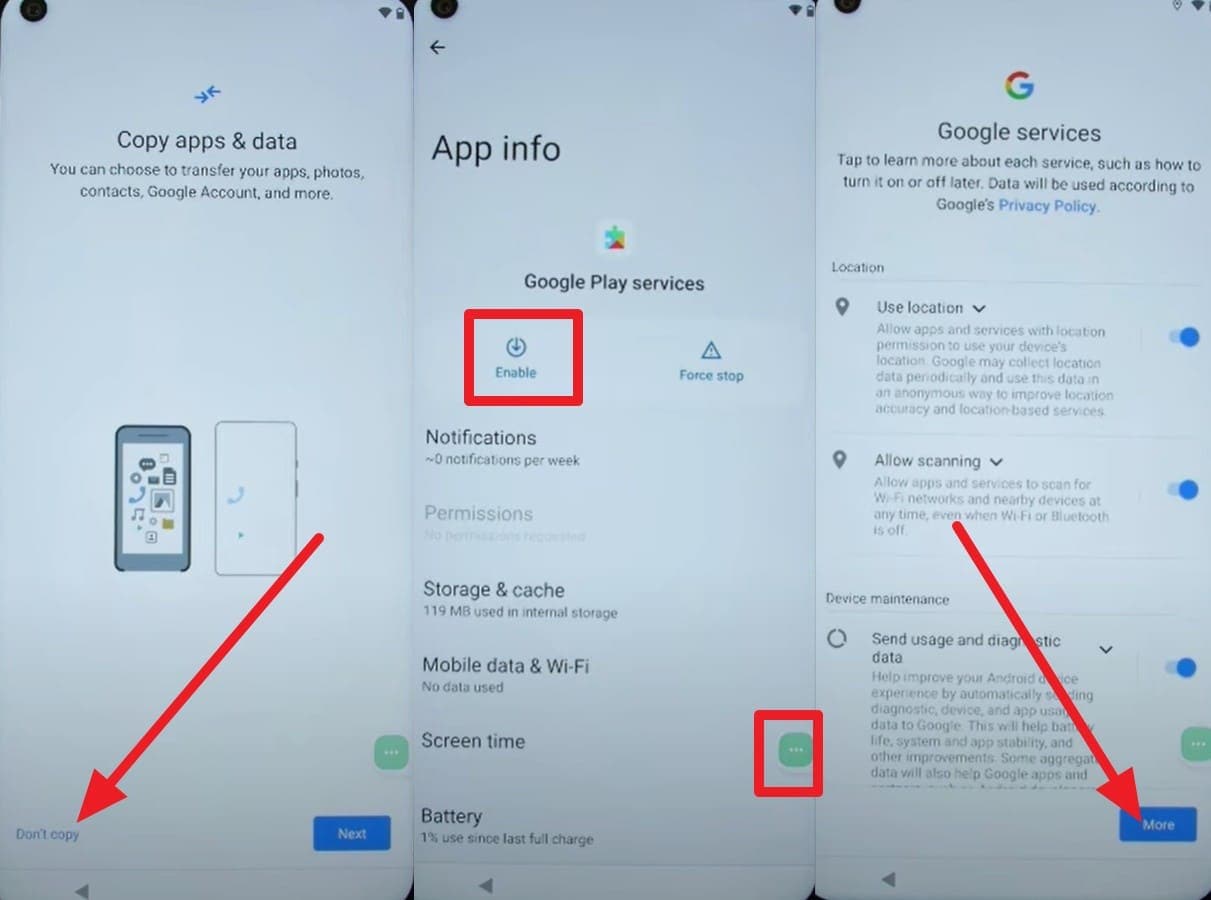
Option 2. Astuce clavier + Wi-Fi : utile sur certains modèles d'entrée de gamme
Cette seconde méthode exploite l'écran Wi-Fi et le clavier virtuel pour atteindre certains réglages sans ordinateur. Elle peut dépanner sur quelques Motorola d'entrée de gamme, mais elle n'a rien d'universel et demande de la patience. Si une étape n'apparaît pas exactement comme ci-dessous, inutile d'insister trop longtemps : la méthode n'est probablement pas compatible avec votre version.
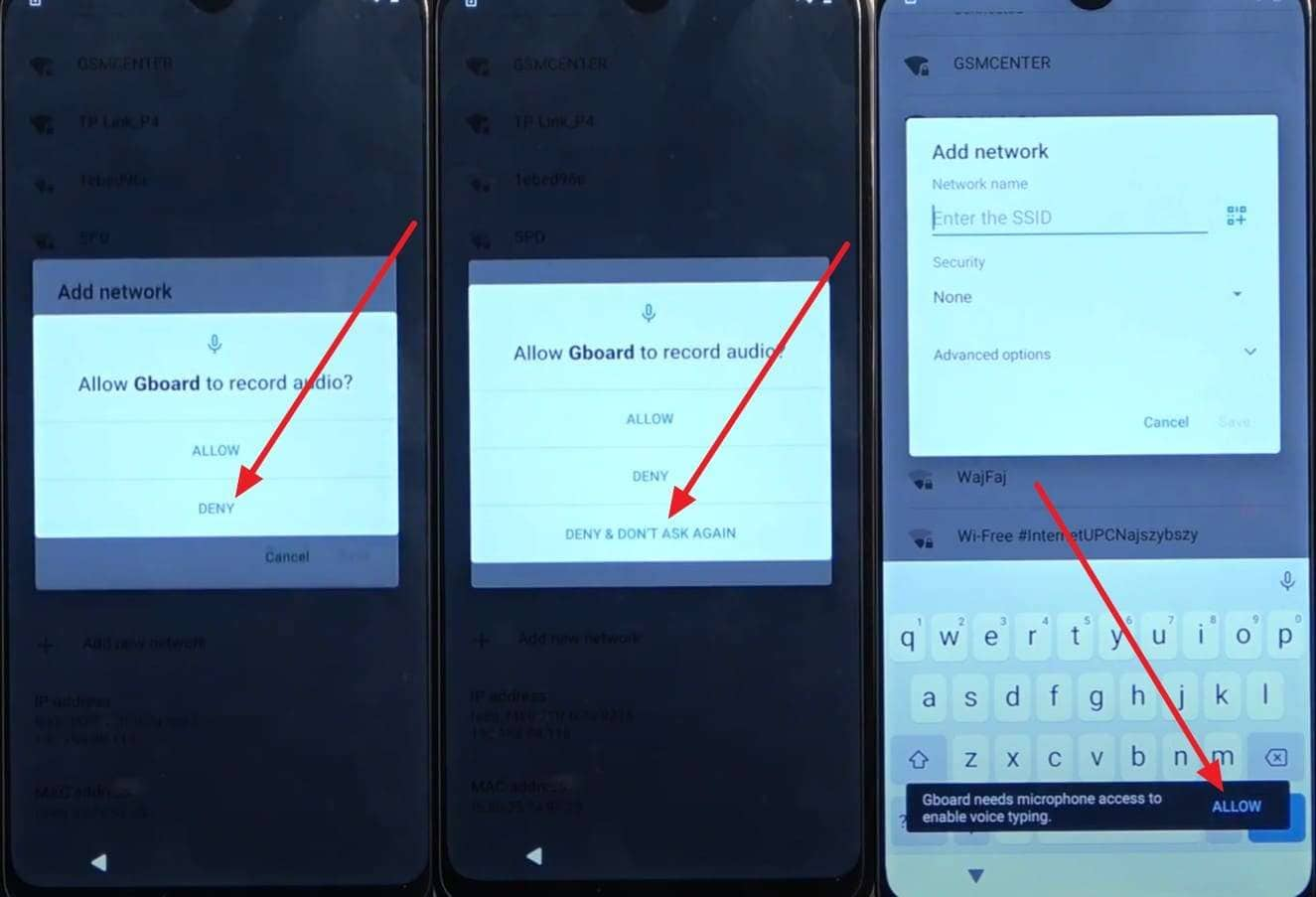
Étape 1. Pendant la configuration, ouvrez l'écran de connexion Wi-Fi, affichez tous les réseaux disponibles puis choisissez l'option permettant d'ajouter un nouveau réseau.
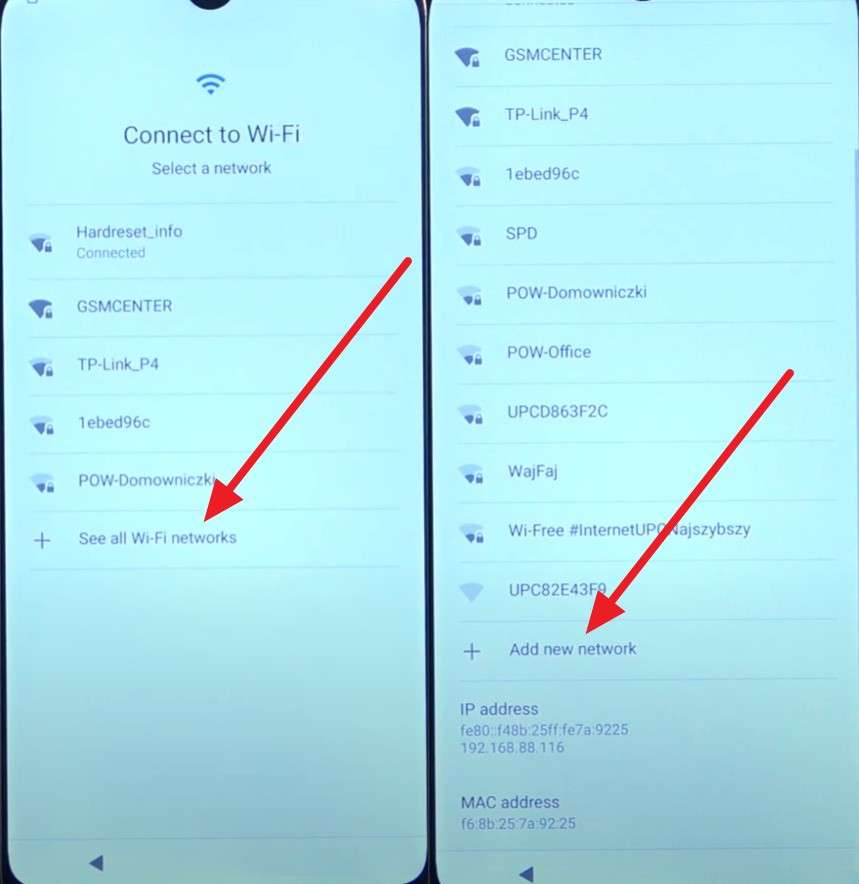
Étape 2. Utilisez ensuite l'icône du microphone et les demandes d'autorisation pour essayer d'ouvrir un chemin vers les réglages ou les informations de l'application, selon ce que votre appareil affiche réellement.
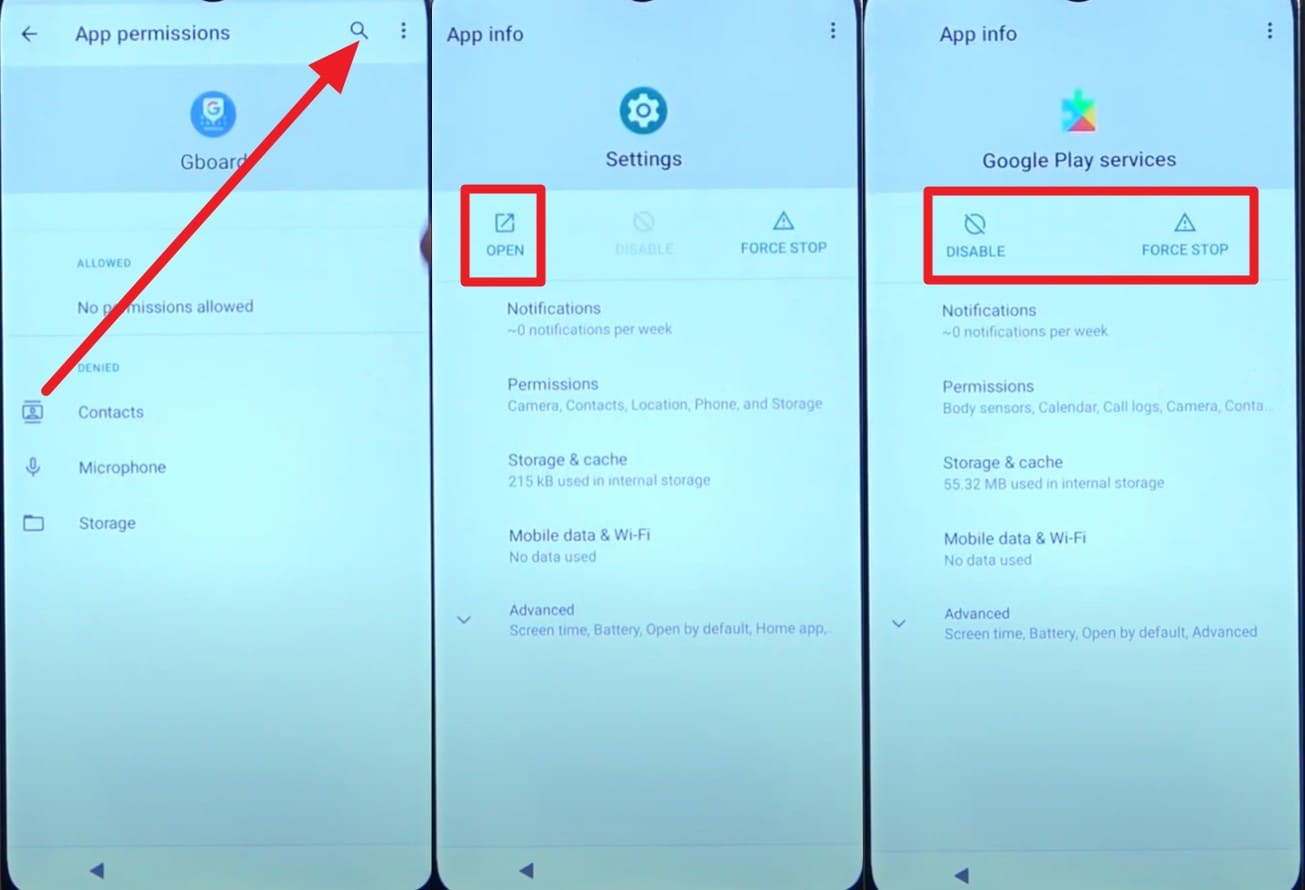
Étape 3. Si l'écran de recherche s'affiche, cherchez les paramètres puis ouvrez les informations d'applications afin de désactiver ou forcer l'arrêt de Google Play Services quand la procédure le demande.
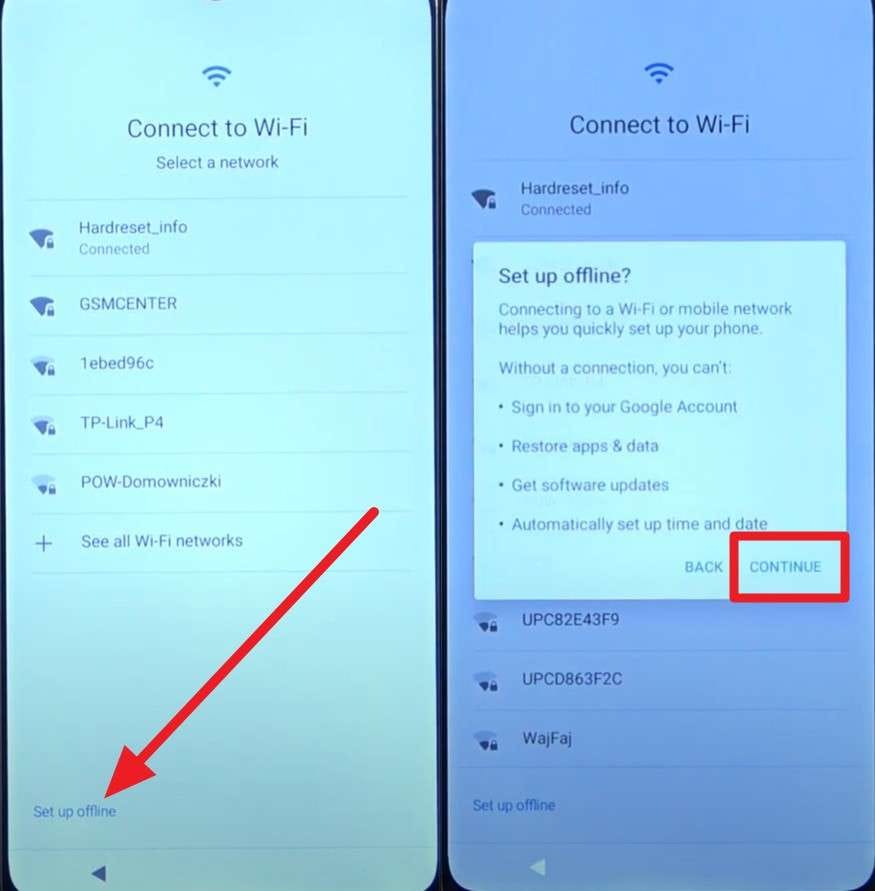
Étape 4. Redémarrez ensuite le téléphone et vérifiez si une configuration hors ligne devient disponible sur l'écran Wi-Fi avant de reprendre les étapes utiles à la réactivation des services Google.
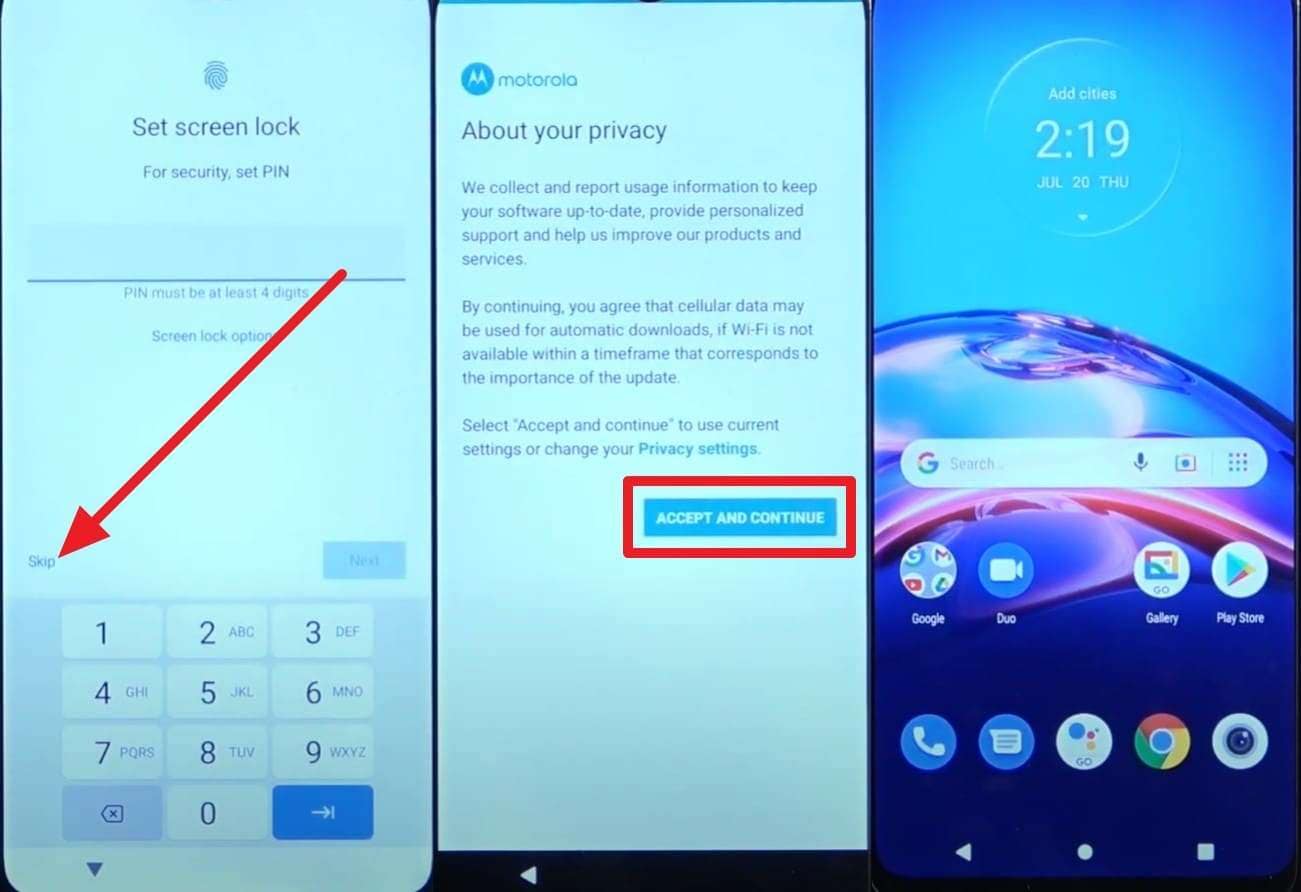
Étape 5. Lorsque l'assistant d'installation reprend, terminez les écrans dans l'ordre demandé par le téléphone, ignorez les options non indispensables et vérifiez ensuite que vous pouvez bien associer un nouveau compte Google une fois l'accès retrouvé.
Partie 4. Comment choisir la bonne méthode et pourquoi Dr.Fone reste l'option la plus rassurante
Parmi les outils de contournement FRP Moto, Dr.Fone - Déverrouillage de l'écran (Android) reste l'option la plus rassurante lorsque vous voulez être guidé pas à pas et éviter les manipulations trop floues. Cela ne dispense pas de vérifier le modèle, la version Android et la situation du compte Google, mais l'outil permet au moins d'aborder le déblocage dans un cadre plus clair.
|
Critère |
Pourquoi cela compte pour le FRP Motorola |
| Vérification du modèle et de la version Android | Un bon outil vous aide à rester sur le bon scénario au lieu d'enchaîner des méthodes incompatibles avec votre Motorola. |
| Accompagnement guidé | Vous suivez des consignes à l'écran plutôt que des commandes Fastboot ou des manipulations système plus difficiles à interpréter. |
| Gain de temps | Une procédure claire évite les essais répétés, surtout si vous hésitez entre un verrouillage FRP et un verrouillage d'écran classique. |
| Risque mieux maîtrisé | Vous limitez l'usage d'APK douteux, de scripts trouvés sur des forums et de méthodes peu documentées. |
| Outil deux-en-un | En plus du FRP, Dr.Fone peut aussi aider à supprimer plusieurs verrous d'écran Android selon le modèle et le scénario. |
Conclusion : quelle solution choisir selon votre situation
Si votre Motorola demande encore l'ancien compte Google après un reset, commencez toujours par les vérifications de base : bon compte Google, délai éventuel après changement de mot de passe, retrait de l'appareil par l'ancien propriétaire et aide officielle si vous avez une preuve d'achat. Si ces pistes ne suffisent pas, choisissez ensuite la méthode la plus adaptée à votre modèle. Pour celles et ceux qui veulent une solution plus encadrée et plus simple à suivre, Dr.Fone - Déverrouillage de l'écran (Android) reste l'option la plus confortable pour avancer sans manipulations inutiles.
sécurisé et fiable4,624,541 personnes l'ont déjà téléchargé
Questions fréquentes sur le FRP Motorola
 Q1. Quelle différence entre le FRP et le verrouillage de l'écran sur Motorola ?Q2. Pourquoi mon Motorola demande-t-il encore le compte Google après une réinitialisation ?Q3. Que faire si aucune méthode FRP ne fonctionne sur mon modèle Motorola ?


Gestion Motorola
- Transfert Motorola
- 1. Télécharger des photos sur PC
- 2. Transférer Motorola vers Mac
- 3. Transférer WhatsApp de Moto vers iOS
- 4. Transférer de la musique de Mac vers Moto
- 5. Transférer WhatsApp d'iOS vers Moto
- Déverrouillage Motorola
- 1. Déverrouiller la carte SIM du Moto G
- 4. Comment Déverrouiller Moto
- 5. Déverrouiller le bootloader Motorola
- 6. Contourner le verrou FRP sur Motorola
- Réparation Motorola
- 1. Motorola ne s'allume pas
- 2. Erreur application Android non installée
- 3. Erreur écran noir de la mort
- 4. Débloquer un téléphone Android briqué
- 5. Erreur chiffrement échoué
- 6. Bloqué sur Android System Recovery
- 7. Android ne s'allume pas
- 8. Android bloqué sur l'écran de démarrage
- Astuces Motorola
- ● Gérer / transférer / récupérer des données
- ● Déverrouiller l'écran / l'activation / le verrou FRP
- ● Corriger la plupart des problèmes iOS et Android
- Essayez Maintenant Essayez Maintenant Essayez Maintenant

 > Solutions > Déverrouiller Appareil iOS et Android > Guide Moto FRP Tool 2026 : quelles solutions choisir pour contourner le FRP sur un téléphone Motorola
Blandine Moreau
staff Rédacteur