

Découvrez les 5 meilleurs logiciels pour récupérer des données téléphone Android cassé [Guide Complet 2026]

Jun 22, 2026 • Déposé à: Solution de Récupération des Données • Des solutions éprouvées
 TL;DR:
Pour extraire les données d'un téléphone Android endommagé qui s'allume encore, Dr.Fone se démarque comme la solution la plus efficace avec un taux de réussite de 98 % car il fonctionne systématiquement sans activer le débogage USB ni nécessiter le root de l'appareil.
● En cas d'écran noir sur un modèle Samsung Galaxy, Dr.Fone contourne automatiquement Knox Security pour établir la connexion, tandis que FoneLab s'avère plus pertinent pour récupérer des anciens contacts sur carte SIM, et Aiseesoft cible les professionnels nécessitant l'extraction spécifique de documents bureautiques.
● La récupération logicielle par câble exige impérativement que l'appareil montre des signes virtuels de vie comme une vibration ou une LED pour atteindre 75 à 90 % de succès ; face à un téléphone totalement inerte, ces logiciels échoueront et imposeront un démontage physique en laboratoire coûtant entre 200 et 500 euros.
● Lancer la procédure d'extraction dans les 48 heures suivant le dommage matériel augmente les chances de restauration de 40 %, mais l'utilisation des alternatives concurrentes comme PhoneRescue ou Aiseesoft pour des fichiers complexes exigera souvent un root du système, ce qui annule la garantie et introduit des risques techniques.
Demander un résumé à l'IA
 ChatGPT
 Perplexity
 Gemini
 Claude
 Grok
Grok
Votre téléphone Android est tombé et l'écran est en miettes ? Pire encore, il refuse de s'allumer ? La perte de fichiers sur un appareil endommagé est une source de stress immense, surtout lorsqu'il s'agit de souvenirs précieux comme des photos de famille, de contacts professionnels ou de conversations WhatsApp essentielles. Selon les témoignages d'utilisateurs sur Reddit et Quora, on estime que près de 30% des possesseurs de smartphones ont déjà brisé leur écran au moins une fois.
La bonne nouvelle ? Même avec un écran noir ou un téléphone qui semble « mort », vos données ne sont pas condamnées. De nombreux experts ont identifié des solutions efficaces pour savoir comment récupérer les données d'un téléphone avec écran cassé gratuitement ou via des outils spécialisés.
S'il existe des méthodes manuelles gratuites, leur efficacité dépend souvent de la gravité des dégâts. C'est ici qu'intervient le meilleur logiciel d'extraction de données Android cassé, offrant une solution fiable pour extraire vos fichiers d'un appareil inaccessible. Face à la multitude d'options disponibles, il est parfois difficile de s'y retrouver.
Pour vous accompagner, ce comparatif analyse cinq logiciels de récupération de données Android cassé. Que vous deviez récupérer les données d'un téléphone Xiaomi cassé, d'un Samsung avec écran noir ou de tout autre modèle Android, découvrez leurs fonctionnalités clés, leurs points forts et leurs limites pour faire le meilleur choix.
- Partie 1. Comprendre les scénarios de perte de données sur Android cassé
- Partie 2. Pourquoi choisir un outil efficace d'extraction de données Android cassé
- Partie 3. Top 5 des logiciels de récupération de données de téléphone Android cassé

- Partie 4. Comment récupérer les données d'un téléphone Android écran cassé : Guide étape par étape complet
Partie 1. Comprendre les scénarios de perte de données sur Android cassé
Avant d'explorer les solutions pour récupérer des données d'un téléphone Android cassé, il est essentiel de comprendre les différents types de dommages qui peuvent affecter votre appareil.
Types de dommages Android courants
| Type de dommage | Symptômes | Taux de récupération | Difficulté |
|---|---|---|---|
| Écran fissuré mais fonctionnel | L'écran affiche du contenu malgré les fissures, le tactile fonctionne partiellement | 95-100% | Facile |
| Écran complètement noir | Le téléphone semble allumé (vibrations, sons) mais aucun affichage | 85-95% | Moyenne |
| Écran cassé et tactile non réactif | Affichage visible mais impossibilité d'interagir avec l'appareil | 80-90% | Moyenne |
| Téléphone ne démarre plus | Aucun signe de vie, ne s'allume pas, ne charge pas | 60-75% | Difficile |
| Dégâts des eaux | Téléphone mouillé, comportement erratique, écran avec traces d'humidité | 40-70% | Très difficile |
| Dommages carte mère | Téléphone totalement mort, ne se charge pas, aucune LED | 20-50% | Très difficile |
Partie 2. Pourquoi choisir un outil efficace d'extraction de données Android cassé
Avant de rechercher une solution pour extraire les données d'un Android cassé, consultez les points ci-dessous pour mieux comprendre leur utilité. En fait utiliser le bon outil peut faire la différence entre récupérer 100% de vos données ou les perdre définitivement.
| Raisons | Explications détaillées | Impact sur la récupération des données |
|---|---|---|
| Accès aux appareils inaccessibles | Fonctionne même si l'écran du téléphone est fissuré, noir ou si le tactile ne répond pas. Les logiciels professionnels établissent une connexion via USB et contrôlent l'appareil sans interaction tactile. | Garantit que les fichiers ne soient pas définitivement perdus malgré les dommages de l'appareil. Taux de réussite jusqu'à 95% selon le type de dommage. |
| Sauvegarder des données importantes | Récupère les contacts, SMS, photos, vidéos et données d'applications depuis un téléphone abîmé. Supporte jusqu'à 14+ types de fichiers différents incluant les messages chiffrés. | Évite la perte irréversible d'informations personnelles ou professionnelles précieuses. Les réparations d'écran peuvent parfois effacer les données lors du processus. |
| Interface conviviale | Procédure simple et guidée, sans compétence technique requise. La plupart des outils fonctionnent en 3-4 clics avec assistant intégré. | Accélère la récupération (15-30 minutes en moyenne) et réduit le risque d'erreur de manipulation qui pourrait endommager davantage les données. |
| Prise en charge de plusieurs types de données | Peut extraire WhatsApp, Telegram, SMS, historiques d'appels, photos, vidéos, documents Office, notes, calendriers et même les fichiers téléchargés. | Propose une récupération complète au-delà des photos ou contacts. Certains outils récupèrent même les données d'apps tierces comme Instagram ou TikTok. |
| Éviter les réparations coûteuses | Accédez vos données sans ouvrir l'appareil ou passer par un réparateur. Une réparation d'écran coûte entre 80€ et 300€ selon le modèle, sans garantie de conservation des données. | Économisez de l'argent (les logiciels coûtent 30-60€ en moyenne) et limitez le risque d'aggravation des dégâts lors du démontage. |
| Taux de réussite élevé | Utilise une analyse avancée et des algorithmes de scan profond pour récupérer vos données si l'appareil fonctionne et le stockage est intact. Certains outils atteignent 98% de taux de récupération. | Optimise les chances d'une récupération complète et efficace, même pour les fichiers supprimés récemment (jusqu'à 30 jours selon le modèle). |
| Compatibilité multi-appareils | Compatible avec la majorité des marques (Samsung, Xiaomi, Huawei, Oppo, OnePlus, Google Pixel) et versions Android (5.0 à 14+). Support de plus de 6000 modèles différents. | Solution flexible adaptée à tout appareil sans limite matérielle. Pas besoin de chercher un outil spécifique à votre marque. |
| Protection de la vie privée | Les meilleurs outils utilisent un cryptage 256-bit et ne stockent aucune donnée sur leurs serveurs. Tout reste en local sur votre ordinateur. | Vos données personnelles, photos privées et conversations restent confidentielles pendant et après la récupération. |
| Fonctionnalités bonus | De nombreux logiciels incluent des outils complémentaires : réparation du système Android, déverrouillage d'écran, transfert vers nouveau téléphone, suppression définitive de données. | Solution tout-en-un qui vous servira même après la récupération initiale. Amortissement rapide de l'investissement. |
Partie 3. Top 5 des logiciels de récupération de données de téléphone Android cassé en 2026
Pour déterminer quel logiciel de récupération de données Android cassé vous correspond, consultez ces 5 solutions testées et approuvées par des milliers d'utilisateurs. Choisissez celle qui répond le mieux à vos besoins spécifiques selon votre marque de téléphone et type de dommage :
1. Dr.Fone - Récupération de données — Le choix de l'éditeur 🏆
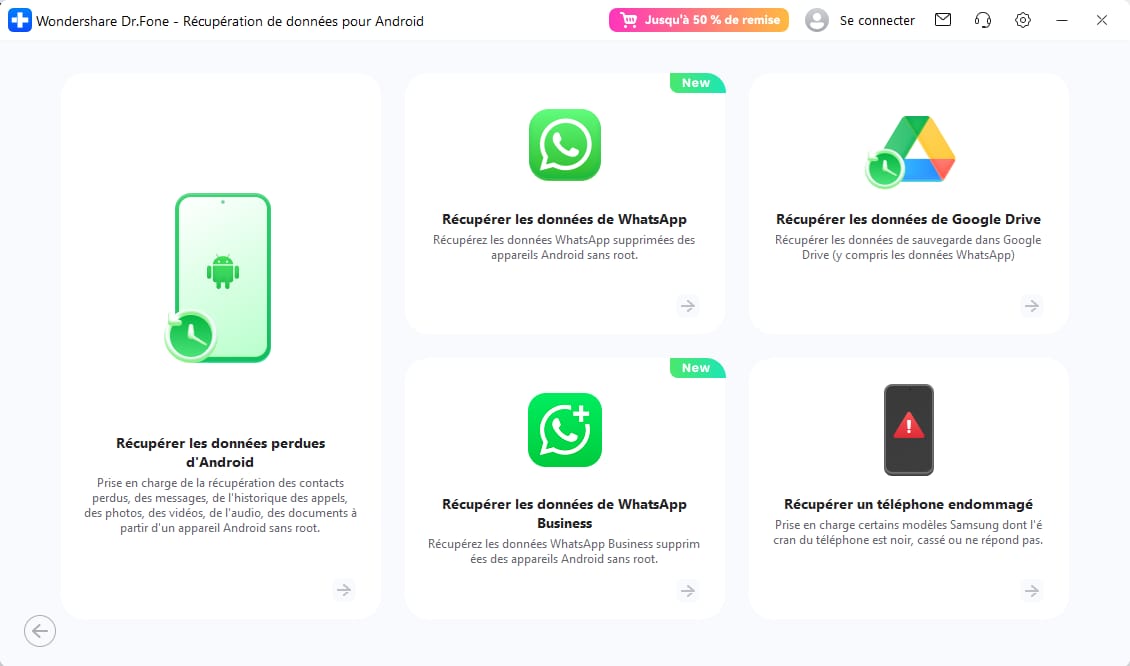
En tant que solution intuitive et efficace, Dr.Fone vous permet de récupérer les données de tout téléphone Android abîmé sans activer le débogage USB. C'est un avantage majeur car la plupart des utilisateurs n'ont jamais activé cette option avant que leur téléphone ne se casse. Les utilisateurs accèdent facilement à plus de 14 types de données sur plus de 6000 modèles Android en quelques minutes seulement.
Cette option polyvalente sert aussi à restaurer les données WhatsApp & Business instantanément, y compris pour les fichiers « Voir une fois » qui sont normalement impossibles à récupérer. C'est particulièrement utile pour les professionnels qui utilisent WhatsApp Business pour leur activité.
Ensuite, vos fichiers peuvent être enregistrés et sécurisés pour un accès facile depuis votre Android. Grâce à une connexion sûre avec cryptage SSL et une récupération de données fluide, c'est le choix idéal pour les débutants comme pour les utilisateurs avancés. Aucune installation complexe n'est nécessaire et il n'est pas demandé d'être expert technique pour extraire les données d'un Android cassé. L'outil gère toutes les situations automatiquement et vous accompagne pas à pas avec des instructions en français.
 100% sécurisé | Sans Malware | Sans publicité
Fonctionnalités clés de Dr.Fone - Récupération de données
- Récupération d'écran cassé : Modes spécialisés pour « Écran allumé mais insensible » et « Écran noir ».
- Récupération complète : Récupère contacts, photos, vidéos, messages, données WhatsApp et bien plus encore (14+ types de fichiers).
- Prévisualiser les données récupérées : Outil de prévisualisation puissant permettant de vérifier précisément les fichiers restaurés avant de les sauvegarder, avec fonction de recherche intégrée.
- Restauration sélective intelligente : En mode téléchargement, l'utilisateur choisit exactement les données à restaurer (par type, par date, par taille) pour éviter d'encombrer l'espace de stockage.
- Restauration des sauvegardes Google Drive : Extraction et restauration facile des sauvegardes Google Drive.
- Pas besoin de root : Adapté aux appareils Android rootés ou non, le root pouvant améliorer la récupération dans certains cas.
- Mode avancé pour Samsung : Protocole spécial pour les Samsung Galaxy S6/S7/S8/S9/Note avec écran cassé et écran noir, contournant automatiquement Knox Security.
- Récupération depuis carte SD : Peut aussi analyser et récupérer les données stockées sur la carte micro SD externe de votre téléphone.
💰 Tarification de Dr.Fone - Récupération de données : À partir de 39,99€ pour la licence 1 an, cependant, le site officiel propose souvent des promotions et des réductions. Licence à vie disponible. Essai gratuit sans limitation de scan.
2. FoneLab Récupération de données Android
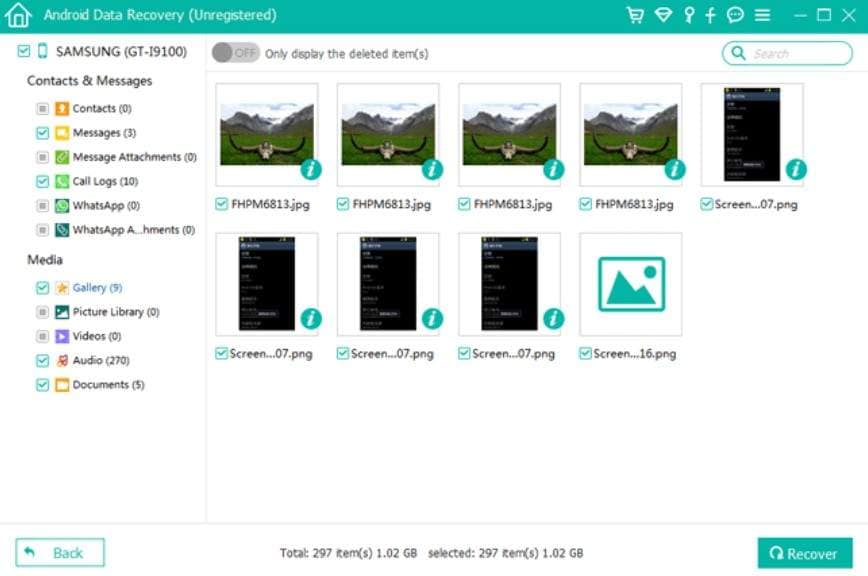
Parmi les solutions de récupération de données Android cassé, FoneLab Récupération de données Android aide à restaurer les fichiers perdus depuis les appareils abîmés ou endommagés. Il répare et récupère les téléphones Android cassés, figés, écran noir, crashés ou inaccessibles, notamment les Samsung Galaxy S, Note et Tab qui sont particulièrement bien supportés.
De plus, il permet de récupérer tout type de fichiers et prend en charge les données stockées sur la mémoire interne, la carte SD et même la carte SIM. C'est particulièrement utile si vous avez stocké des contacts sur votre carte SIM à l'ancienne.
Fonctionnalités clés
- Compatible avec plusieurs modèles : Samsung, HTC, LG, Motorola, Sony, Google, HUAWEI, etc.
- Supporte Android OS 5.0 et versions ultérieures.
- Restaurez directement depuis votre téléphone Android, même sans sauvegarde préalable.
💰 Tarification de FoneLab : À partir de $39.90 pour la licence mensuelle. Version d'essai limitée.
3. Stellar Data Recovery for Android
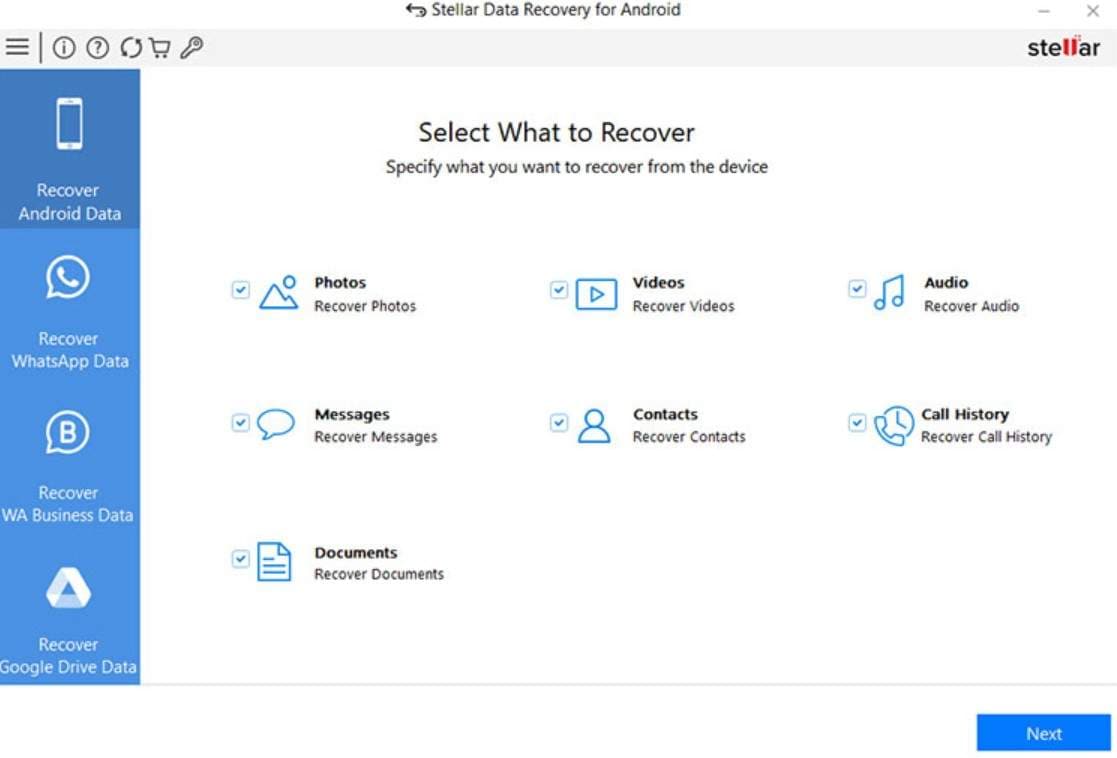
En matière de récupération de données sur écran cassé Android, Stellar Data Recovery for Android est une autre option sérieuse à envisager. Il restaure différents types de données, comme les discussions WhatsApp, les pièces jointes multimédias et les conversations Business. Il traite efficacement tous les scénarios de perte : suppression accidentelle, carte SD corrompue, réinitialisation usine, crash système, bug logiciel, attaque virale, formatage involontaire ou dommage matériel.
Il récupère les données depuis la mémoire interne et les cartes SD externes. Stellar est particulièrement reconnu dans l'industrie de la récupération de données depuis plus de 25 ans, ce qui lui confère une expertise solide.
Fonctionnalités clés
- Scan rapide pour les suppressions récentes ou scan profond pour les récupérations complexes.
- Permet de scanner et prévisualiser tous les fichiers avant restauration.
- Compatible Android 6.0 à 14 et supporte les principales marques.
4. Aiseesoft Android Data Recovery
Ce logiciel peut également servir efficacement à récupérer les données d'un Android à écran cassé. Il prend en charge la restauration de divers types de fichiers et documents professionnels tels que Word, Excel, PowerPoint et PDF. Support de plus de 100 marques Android populaires : Samsung, HTC, LG, Motorola, Google Pixel, ZTE, Sony, Huawei et Xiaomi.
Le logiciel permet la récupération depuis mémoire interne, cartes SD et cartes SIM. C'est un outil particulièrement apprécié par les professionnels qui ont besoin de récupérer des documents de travail importants.
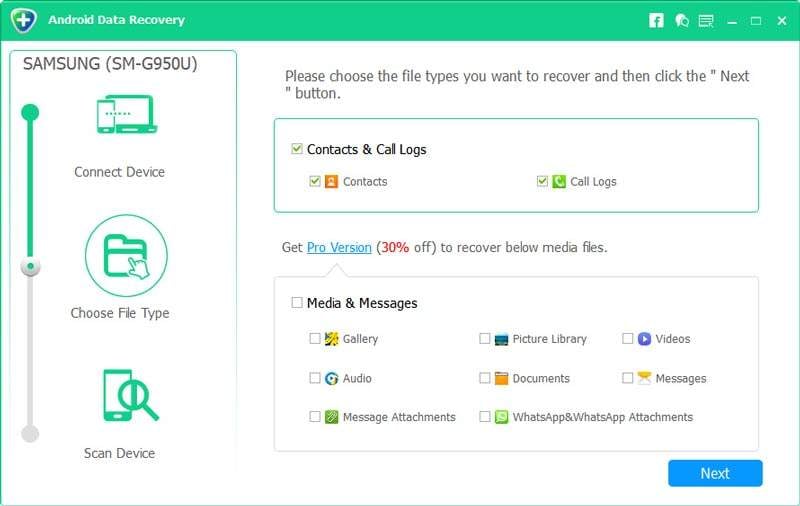
Fonctionnalités clés
- Restaure les données perdues après suppression, root, mise à jour, réinitialisation, crash ou dégâts par eau.
- Compatible avec plus de 100 marques Android, parmi lesquelles Samsung, HTC, LG, Motorola, ZTE, etc.
- Prend en charge photos, vidéos, SMS, contacts, documents et données d'applis.
5. iMobie PhoneRescue
iMobie PhoneRescue est aussi une option viable pour récupérer les données d'un Android à écran cassé. Prenant en charge plus de 31 types de données différents, il restaure efficacement les discussions WhatsApp ou LINE avec toutes les pièces jointes (photos, vidéos, notes vocales). Fonctionne avec Samsung, Huawei, LG, Google Pixel, Sony, HTC, Motorola, Xiaomi, OPPO, Vivo, etc.
L'analyse standard (sans root) et le scan approfondi (avec root) offrent différents niveaux de possibilités de récupération selon vos besoins et votre niveau technique.
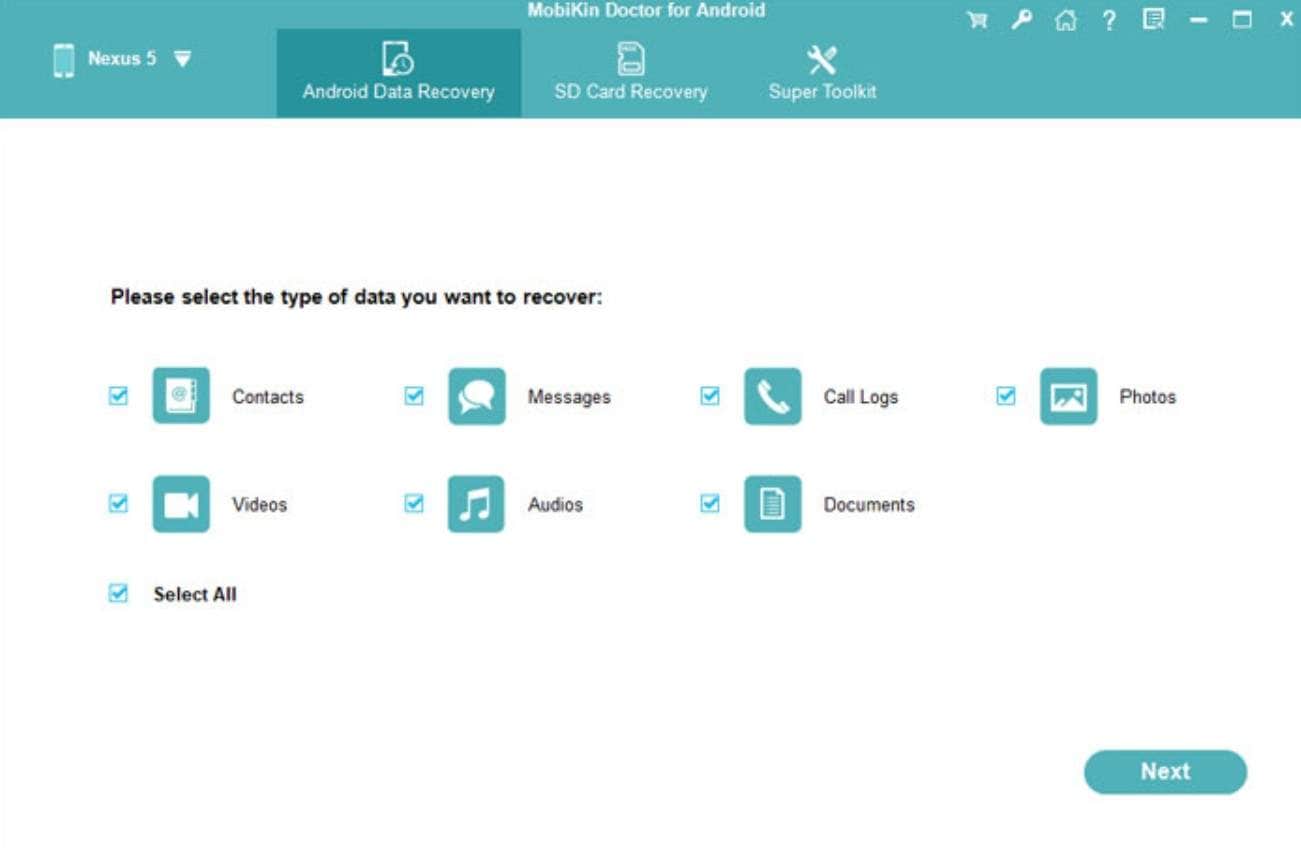
Fonctionnalités clés
- Restaure toutes sortes de données directement sur votre téléphone, sans démarche supplémentaire.
- Aperçu des fichiers récupérables et restauration sélective.
- Outil dédié à la récupération SD, pour restaurer les fichiers depuis votre carte SD.
Partie 3. Récupérer les données d'un Android à écran cassé : quel outil est le plus simple ? (Tableau comparatif détaillé)
Après avoir découvert les 5 solutions de récupération de données d'un écran Android cassé, il ne reste qu'à choisir celle qui vous correspond parfaitement. Consultez ce comparatif exhaustif pour un aperçu rapide et prendre votre décision en toute connaissance de cause :
| Fonctionnalité / Outil | Dr.Fone 🏆 | FoneLab | Stellar | Aiseesoft | PhoneRescue |
|---|---|---|---|---|---|
| Extraction depuis appareil cassé | Oui (écrans inactifs/cassés/noirs, tous scénarios) | Oui (surtout Samsung, limité autres marques) | ⚠️ Limité (l'appareil doit s'allumer et être reconnu par USB) | ⚠️ Soutien partiel (fonctionne mal avec écran complètement noir) | ⚠️ Basique (non prévu pour les dommages matériels sévères) |
| Types de données récupérables | 14+ types | 11 types | 12 types | 13 types | 31+ types |
| Compatibilité appareil / marque | 6000+ modèles Android | Large, grandes marques | 150+ modèles testés | 100+ marques | Large, grandes marques |
| Version Android supportée | 5.0 à 16+ | 5.0 à 14 | 6.0 à 14 | 4.0 à 13 | 4.0 à 13 |
| Options d'export | Ordinateur ou appareil | Ordinateur uniquement | Ordinateur ou cloud | Ordinateur uniquement | Ordinateur ou appareil |
| Interface utilisateur | Simple, intuitive, moderne, pas à pas | Simple mais datée | Simple avec tutoriels | Directe et claire | Moderne, assistée |
| Performance (scan standard) | 5-15 minutes | 10-20 minutes | 5-10 minutes | 8-15 minutes | 10-25 minutes |
| Performance (scan profond) | Rapide (15-30 min), efficace | Peut être lent (30-60 min) | Peut être lent si appareil volumineux (45-90 min) | Ralentit sur grosses mémoires (40-80 min) | Peut être lent sur stockage volumineux (35-75 min) |
| Taux de réussite moyen | 98% | 90% | 85% | 82% | 80% |
| Aperçu avant récupération | ✅ Oui (avec recherche) | ✅ Oui | ✅ Oui (avec filtre) | ✅ Oui | ✅ Oui (avec recherche) |
| Root requis pour scan profond | ❌ Non | ⚠️ Souvent oui | ❌ Non | ⚠️ Oui (pour mémoire interne complète) | ⚠️ Oui (pour scan approfondi) |
| Débogage USB requis | ❌ Non (optionnel) | ⚠️ Souvent oui | ⚠️ Recommandé | ✅ Oui | ✅ Oui |
| Support client | 7j/7, réponse 4-12h | 5j/7, réponse 24-48h | 6j/7, réponse 12-24h | 5j/7, réponse 24-48h | 6j/7, réponse 48-72h |
| Langues disponibles | 15+ dont français | 12+ dont français | 10+ dont français | 8+ dont français | 15+ dont français |
| Fonctionnalités bonus | Transfert, sauvegarde, réparation système | Réparation système | Export cloud direct | Sauvegarde auto | Transfert vers iPhone |
| Essai gratuit | ✅ Scan illimité | ⚠️ Limité | ⚠️ Limité | ❌ Prévisualisation seule | ❌ Très limité |
| Garantie remboursement | 30 jours | 30 jours | 30 jours | 30 jours | 60 jours |
| Note utilisateurs moyenne | 4.8/5 ⭐⭐⭐⭐⭐ | 4.3/5 ⭐⭐⭐⭐ | 4.5/5 ⭐⭐⭐⭐ | 4.2/5 ⭐⭐⭐⭐ | 4.1/5 ⭐⭐⭐⭐ |
Comme le tableau le montre clairement, Dr.Fone - Récupération de données est le choix privilégié et recommandé par les experts grâce à son large support de 6000+ modèles Android, une interface très intuitive et un taux de réussite exceptionnel de 98%. En plus, il préserve la garantie et l'état du téléphone puisqu'aucun root n'est nécessaire.
Vous pouvez récupérer les données de tous les téléphones Android cassés sans root ni activation du débogage USB, ce qui en fait la solution la plus accessible pour les utilisateurs débutants comme avancés.
100% sécurisé | Sans Malware | Sans publicitéPartie 4. Comment récupérer les données d'un téléphone Android écran cassé : Guide étape par étape complet
Maintenant que vous avez choisi votre outil, voyons concrètement comment récupérer des données téléphone Android cassé. Nous utiliserons Dr.Fone dans ce tutoriel car c'est la solution la plus simple et efficace, mais la procédure est similaire avec les autres outils.
📝 Guide détaillé : Récupérer les données d'un Android cassé avec Dr.Fone
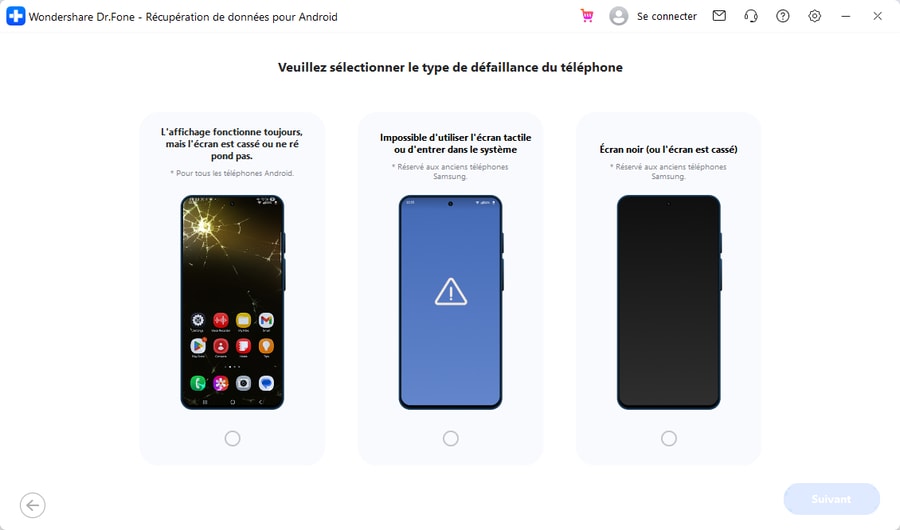
Étape 1. Accéder à l’outil de récupération et définir l’état du téléphone
Dans la fonction « Récupérer depuis un appareil cassé » de l’outil de récupération Android, choisissez la situation « écran cassé » adaptée.
Note : Le mode « Écran allumé mais l'écran tactile ne fonctionne pas » fonctionne sur tous les appareils Android.
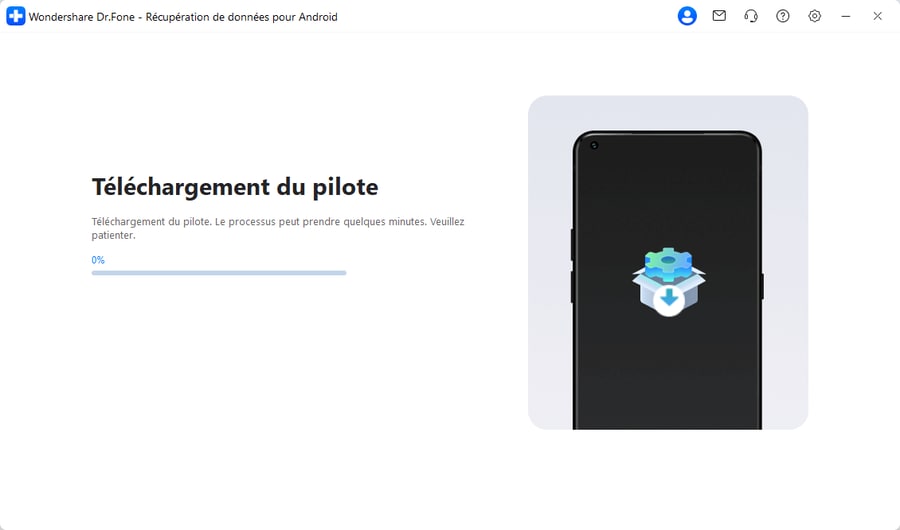
Étape 2. Télécharger et installer le pilote nécessaire
Connectez votre Android cassé à l’ordinateur afin que Dr.Fone détecte automatiquement le bon pilote. Une fois installé, vous pourrez contrôler votre appareil avec la souris.
Étape 3. Sélectionner la méthode de récupération souhaitée
Si votre appareil peut être contrôlé via la souris, cliquez sur le bouton « Oui, ça marche ». Deux options s'offrent à vous : envoyer les données vers un cloud ou transférer via une appli sociale.

sécurisé & fiableFAQs
 1. Le débogage USB doit-il être activé pour extraire les données ?2. La récupération de données fonctionne-t-elle sur un téléphone complètement mort ?3. Comment récupérer les données d'un téléphone Samsung Galaxy avec écran noir ?4. Combien coûte la récupération de données d'un téléphone Android cassé ?
Conclusion
En résumé, plusieurs outils professionnels existent pour la récupération de données téléphone Android cassé, tous détaillés dans ce guide complet. Nous avons comparé les 5 meilleures solutions du marché en 2026 avec leurs fonctions respectives, points forts et faibles, pour vous aider à choisir celle qui vous convient parfaitement.
Que vous cherchiez à récupérer les données d'un téléphone Samsung cassé, d'un Xiaomi avec écran noir, d'un Huawei endommagé ou de n'importe quelle autre marque Android, vous avez maintenant toutes les clés en main. Rappelez-vous que selon les statistiques, agir dans les 48 heures suivant le dommage augmente vos chances de récupération de 40%.
Vous aimerez peut-être aussi


Récupération Android
- Applications de récupération
- 1. Logiciel de récupération de données pour Android
- 2. Top 4 des outils de récupération de données Android
- 3. Restaurer les fichiers supprimés sur Android
- 4. Coolmuster Android Data Recovery
- 5. Guide de Disk Drill pour Android
- 6. Logiciel de récupération de données Android
- 8. Jihosoft Android Phone Recovery
- 9. Minitool Android Mobile Recovery
- 11. Meilleurs outils de criminalistique mobile pour récupérer des données
- Récupération des contacts
- Récupération des fichiers
- 1. Récupérer les fichiers de la mémoire interne
- 4. Récupérer les fichiers supprimés sur Android
- 4. Récupérer les fichiers supprimés sans root
- 5. Récupérer les fichiers de la carte SD
- 6. Récupérer les fichiers supprimés sur Android
- Récupération des messages
- Récupération de la musique/vidéos
- Récupération des photos
- 1. Applications de récupération de photos Android
- 2. Récupérer les photos supprimées sur Android et iPhone
- 3. Récupérer les photos de la mémoire interne
- Récupération sur Android endommagé
- 2. Récupérer les données d'un téléphone hors service
- 3. Récupérer les contacts avec un écran cassé
- 4. Récupérer les messages texte sur Android
- 5. Récupérer les données de la mémoire interne
- Récupération des applications sociales
- Conseils de récupération Android
- ● Gérer/transférer/récupérer des données
- ● Déverrouiller l'écran/activer/verrouillage FRP
- ● Résoudre la plupart des problèmes iOS et Android
- Essai Gratuit Essai Gratuit Essai Gratuit Essai Gratuit


 Accueil > Solutions > Solution de Récupération des Données > Découvrez les 5 meilleurs logiciels pour récupérer des données téléphone Android cassé [Guide Complet 2026]
Blandine Moreau
staff Editor