

Récupérer facilement vos données avec Samsung Smart Switch sur un téléphone avec écran cassé

Nov 25, 2025 • Déposé à: Solution de Récupération des Données • Des solutions éprouvées
 TL;DR:
Il est possible de récupérer vos données avec Samsung Smart Switch sur un téléphone à l'écran cassé ou noir, à la stricte condition que l'appareil s'allume encore et que vous parveniez à le déverrouiller (code PIN, schéma ou mot de passe) avant de lancer le transfert.
● Pour contourner l'impossibilité de toucher l'écran, déverrouillez l'appareil en connectant une souris USB via un adaptateur OTG, en utilisant la fonction à distance Samsung Find My Mobile, ou en passant par un outil de mirroring sur PC comme Samsung DeX.
● Une fois le téléphone déverrouillé, effectuez la migration de vos données en reliant directement les deux appareils avec un câble USB stable, ou passez par le logiciel Smart Switch sur Windows ou Mac si la liaison mobile directe est impossible.
● Si Smart Switch échoue ou que l'écran se détériore pendant le processus, le logiciel alternatif Dr.Fone – Récupération de données permet d'extraire sélectivement vos fichiers et applications vers un ordinateur même si l'appareil ne répond plus.
Demander un résumé à l'IA
 ChatGPT
 Perplexity
 Gemini
 Claude
 Grok
Grok
Peut-on utiliser Smart Switch avec un écran cassé, noir ou dont le tactile ne répond plus ? C'est une question que se posent de nombreux utilisateurs. Bonne nouvelle : dans bien des cas, Samsung Smart Switch fonctionne encore avec un écran endommagé et vous permet de transférer vos photos, applis, contacts, vidéos, messages et réglages vers un nouveau téléphone.
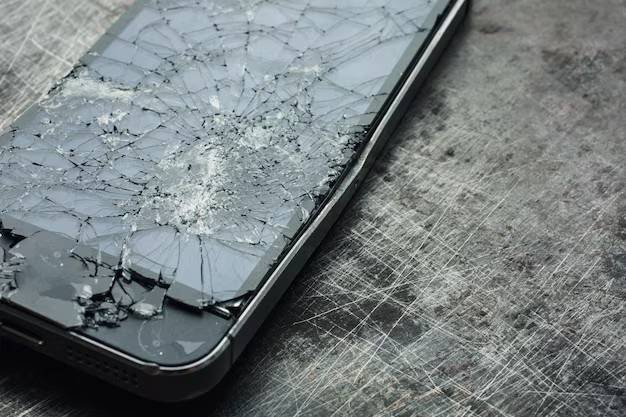
Cependant, une règle reste essentielle : il faut d'abord déverrouiller votre Samsung. Vous devez impérativement entrer le code PIN, le schéma ou le mot de passe avant tout transfert. La question de Samsung Smart Switch sur un téléphone à écran cassé ou verrouillé inquiète beaucoup d'utilisateurs. Ce guide présente des méthodes simples pour déverrouiller ou contrôler votre smartphone, même si l'écran reste noir. Vous verrez comment utiliser Smart Switch avec un écran cassé grâce à l'OTG, à Find My Mobile, à un écran secondaire et à d'autres techniques.
- Partie 1 : Peut-on utiliser Samsung Smart Switch avec un écran cassé ? (Prérequis & limites)
- Partie 2 : Comment utiliser Smart Switch avec un écran Samsung cassé
- Avant de commencer : méthodes rapides pour déverrouiller ou contrôler un écran cassé
- Passer au transfert — Méthodes Smart Switch
- Partie 3 : Smart Switch ne fonctionne pas ? Meilleure alternative : Dr.Fone – Récupération de données

- Partie 4 : Conseils pour optimiser le taux de réussite avec Smart Switch
Partie 1 : Peut-on utiliser Samsung Smart Switch avec un écran cassé ? (Prérequis & limites)
Beaucoup de personnes se demandent si Smart Switch fonctionne encore avec un écran fissuré, noir ou complètement inactif. La réponse courte : oui, dans la plupart des cas, Samsung Smart Switch avec écran cassé reste utilisable. Il faut simplement respecter quelques règles pour savoir comment utiliser Smart Switch avec un écran cassé sans risquer de perdre vos données.
Prérequis essentiels
Le transfert de données via Samsung Smart Switch sur un écran endommagé suppose les conditions suivantes :
- Le téléphone doit être sous tension
L'appareil doit pouvoir s'allumer. Même si l'écran reste noir, le smartphone doit fonctionner en arrière-plan. - L'écran doit être déverrouillé
Smart Switch ne fonctionne pas si le Samsung est verrouillé. Saisissez votre code PIN, schéma ou mot de passe.
Plus loin dans cet article, vous verrez comment utiliser Smart Switch avec un écran cassé grâce à des outils qui facilitent son déverrouillage. - Une connexion filaire ou sans fil est nécessaire
Smart Switch a besoin d'une connexion stable. Vous pouvez utiliser :- Un câble USB (solution la plus fiable)
- Le transfert sans fil Smart Switch (si disponible)
- Installer Smart Switch sur un appareil compatible
Vous devez disposer de Smart Switch sur l'un des appareils suivants :- Un autre smartphone Samsung
- Un PC Windows
- Un Mac
Limitations à connaître
Smart Switch est très pratique, mais il ne permet pas de tout faire :
- Smart Switch ne déverrouille pas les smartphones
Le transfert depuis un téléphone verrouillé suppose qu'il soit déjà déverrouillé. C'est souvent le principal obstacle pour utiliser Smart Switch avec un écran cassé. - Les écrans totalement morts nécessitent des outils supplémentaires
Si l'écran est noir ou que le tactile est hors service, il vous faudra par exemple :- Une souris OTG
- Samsung Find My Mobile
- Samsung DeX ou une solution de mirroring
- Les dommages matériels peuvent interrompre le transfert
Smart Switch ne sert à rien si le smartphone ne s'allume plus du tout.
Partie 2 : Comment utiliser Smart Switch avec un écran Samsung cassé
Si l'écran de votre Samsung est cassé, vous pouvez avoir l'impression d'être bloqué. Comment utiliser Smart Switch avec écran cassé et vos données sont-elles perdues à jamais ? Même avec un écran endommagé, vous pouvez toujours transférer vos données. L'essentiel est de pouvoir déverrouiller ou contrôler l'appareil. Une fois déverrouillé, Smart Switch fonctionne normalement.
Commencez par les méthodes les plus simples pour déverrouiller et contrôler votre téléphone. Ensuite, découvrez les principales techniques pour transférer tous vos fichiers vers un nouvel appareil avec Smart Switch.
Avant de commencer : méthodes rapides pour déverrouiller ou contrôler un écran cassé
Pour utiliser Smart Switch avec un écran cassé, commencez par allumer et déverrouiller le téléphone. Voici les solutions les plus fiables et les plus simples :
Méthode 1 : adaptateur OTG + souris USB
C'est la solution Smart Switch écran cassé la plus simple et la plus répandue.
Éléments nécessaires :
- Un adaptateur OTG
- Une souris USB
Principe :
L'utilisation d'une souris permet de contrôler un écran cassé qui affiche encore quelque chose. Vous pouvez ainsi déverrouiller le téléphone ou ouvrir Smart Switch avec le curseur.
- Étape 1.Connectez le téléphone Samsung à l'adaptateur OTG.
- Étape 2.Branchez la souris USB sur l'adaptateur OTG.
- Étape 3.Un curseur apparaît à l'écran.
- Étape 4.Tracez le schéma, saisissez votre code PIN et ouvrez les applis à l'aide de la souris.
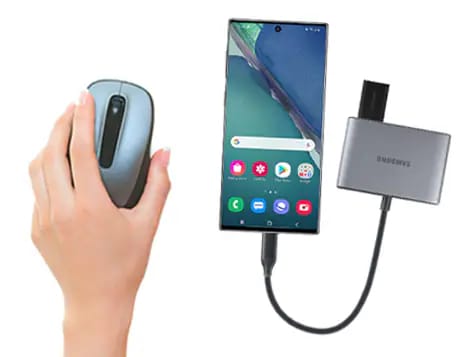
Cette méthode rend l'utilisation de Smart Switch avec écran cassé bien plus facile, puisque vous reprenez le contrôle de l'appareil.
Méthode 2 : déverrouillage à distance via Samsung Find My Mobile
Si l'écran de votre Samsung est complètement noir et que la souris ne fonctionne pas, essayez cette option. Find My Mobile (désormais Samsung SmartThings) permet de déverrouiller votre téléphone à distance. Lorsque votre Samsung est verrouillé et que vous n'avez plus accès au mot de passe, cette méthode peut vous sauver la mise.
- Étape 1.Rendez-vous sur le site Samsung Find My Mobile depuis un PC ou un autre smartphone.
- Étape 2.Connectez-vous avec le compte Samsung utilisé sur le téléphone cassé.
- Étape 3.Sélectionnez l'appareil dans la liste.
- Étape 4.Cliquez sur « Déverrouiller » puis confirmez avec le mot de passe de votre compte Samsung.
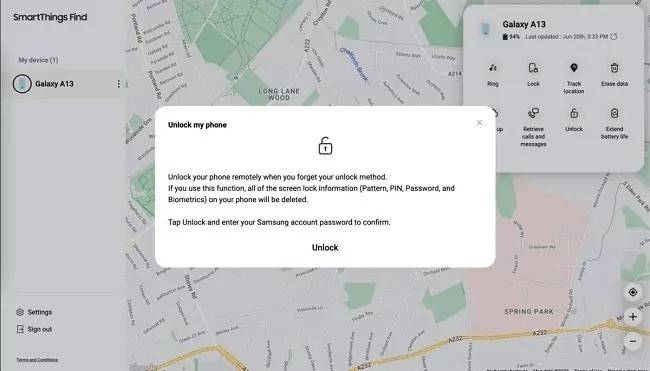
Le téléphone se déverrouille instantanément. Vous pouvez ensuite suivre les étapes Smart Switch.
Méthode 3 : utiliser l'écran cover (Galaxy Z Fold/Flip)
Les utilisateurs de Galaxy Z Fold et Flip peuvent déverrouiller leur mobile via l'écran externe. C'est très utile si l'afficheur principal est brisé. Procédez ainsi :
- Étape 1.Activez l'écran cover.
- Étape 2.Saisissez votre code PIN, schéma ou mot de passe. Une fois le téléphone déverrouillé, lancez Smart Switch.
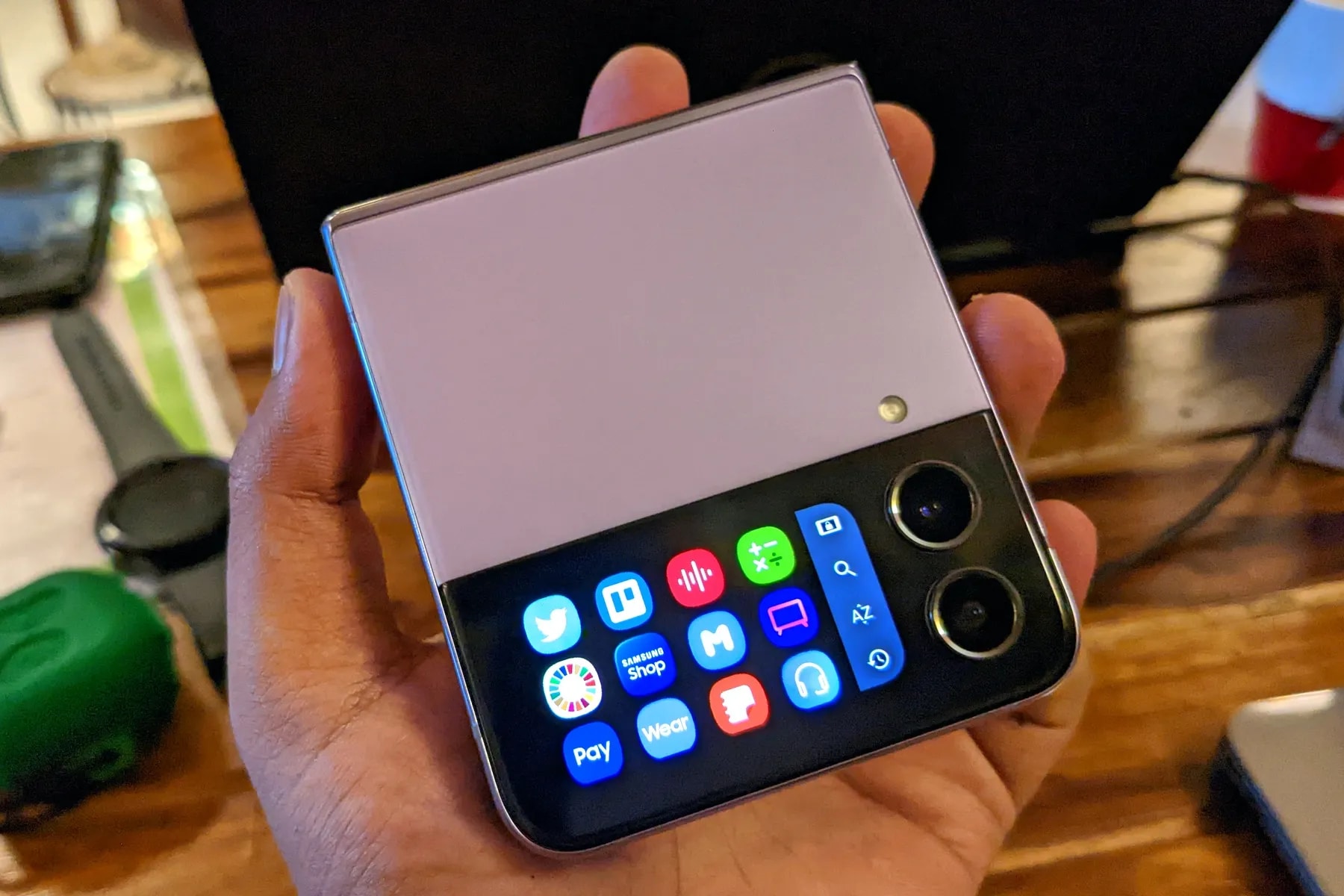
Pour les modèles pliables, cette technique Smart Switch écran cassé est particulièrement simple et efficace.
Méthode 4 : Samsung DeX, Scrcpy ou mirroring
Vous pouvez aussi contrôler le mobile depuis votre PC si l'écran reste noir mais que l'appareil s'allume encore.
Parmi les options possibles :
- Samsung DeX
- Scrcpy
- Vysor
- D'autres applis de mirroring
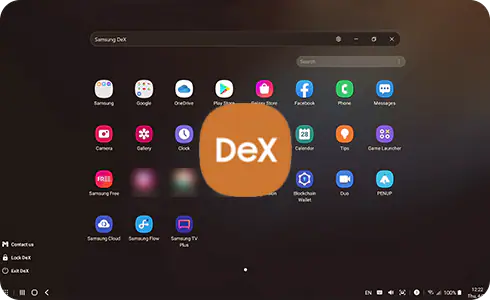
- Étape 1.Connectez le Samsung cassé au PC via USB. Lancez Samsung DeX (ou l'outil choisi) sur l'ordinateur.
- Étape 2.L'écran du mobile s'affiche sur le PC. Vous pouvez ouvrir les applis, parcourir les fichiers et les copier sur l'ordinateur à la souris.
Ces outils reflètent l'affichage du téléphone sur l'ordinateur. Une fois le téléphone déverrouillé, vous pouvez lancer Smart Switch après le mirroring. Pour un Samsung Smart Switch avec écran noir, c'est souvent la procédure idéale.
Transférez maintenant — Méthodes Smart Switch
Une fois le téléphone déverrouillé grâce à l'une des méthodes précédentes, vous pouvez passer au transfert. Voici comment procéder avec Smart Switch écran cassé.
Méthode 1 : passage d'iPhone vers Galaxy via Wi-Fi
Cette solution s'adresse aux utilisateurs qui passent d'un iPhone à un Samsung. Elle est incluse même si ce n'est pas un cas typique de Samsung Smart Switch écran endommagé, car beaucoup utilisent les deux appareils en parallèle.
- Étape 1.Désactivez la double authentification Apple ID avant de commencer. Lancez Smart Switch sur votre nouveau Samsung. Appuyez sur « Démarrer », lisez les conditions et validez. Smart Switch se trouve ici :
- Samsung récents : « Paramètres > Cloud/Comptes > Smart Switch »
- Anciens Samsung : téléchargez l'app depuis le Play Store.
- Étape 2.Sélectionnez « Sans fil > Recevoir > iOS ».
- Étape 3.Connectez-vous avec votre identifiant et mot de passe iCloud.
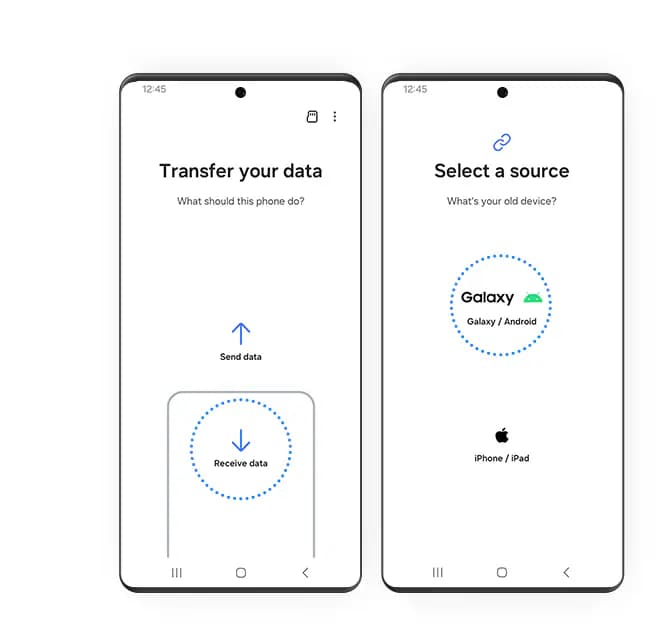
- Étape 4.Choisissez le contenu à importer. Appuyez sur « Importer » et patientez jusqu'à la fin du transfert. Après la migration principale, vous pouvez sélectionner d'autres photos, vidéos et documents à transférer.
- Étape 5.Fermez l'app. Pensez à désactiver iMessage sur l'ancien iPhone pour éviter de perdre des SMS.
Méthode 2 : Smart Switch Android par câble USB
Idéale pour les anciens modèles dont l'écran cassé reste déverrouillable. Une fois chaque appareil déverrouillé, le transfert filaire est simple et stable.
- Étape 1.Installez Smart Switch sur les deux téléphones. Allez dans : « Paramètres > Cloud & Comptes > Smart Switch » ou « Paramètres > Sauvegarde/Comptes > Smart Switch ».
Si besoin, téléchargez l'app via le Play Store. - Étape 2.Utilisez un connecteur USB-C pour relier les deux smartphones. Sur l'ancien, appuyez sur « Sauvegarder », puis sur « Autoriser » si cela vous est demandé.
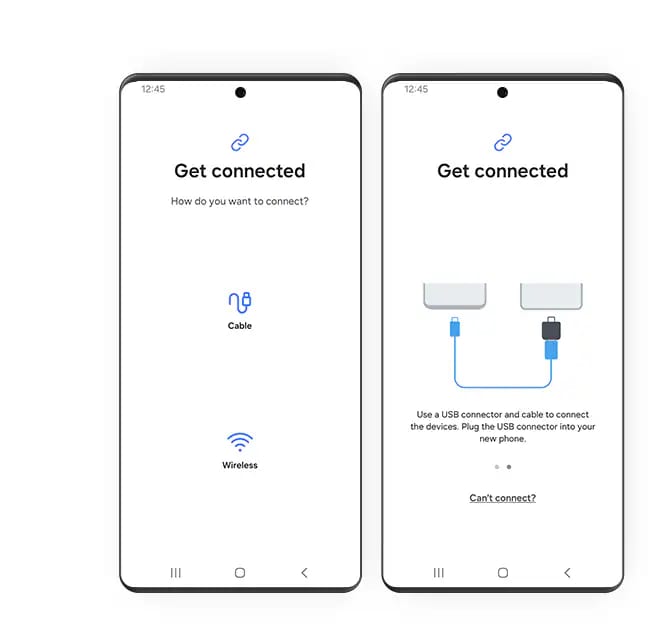
- Étape 3.Lancez Smart Switch sur le nouveau Samsung. Appuyez sur « Recevoir/Envoyer des données > USB ».
- Étape 4.Sélectionnez les données à transférer.
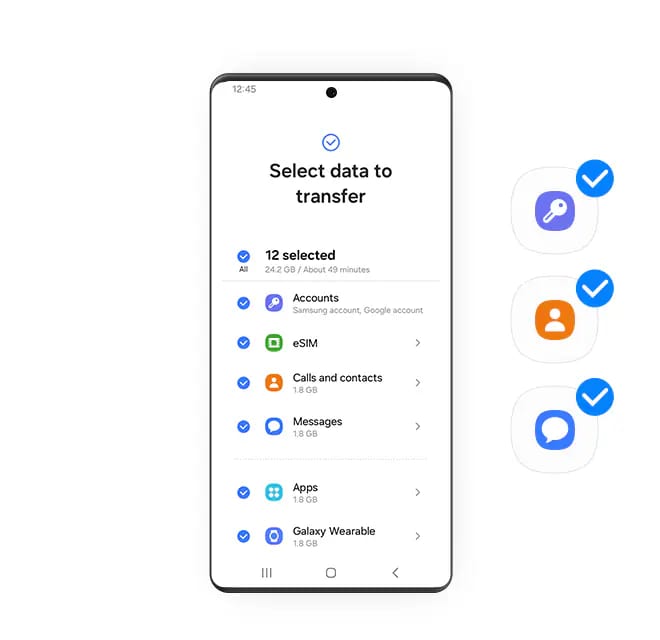
C'est la meilleure option pour :
- Utiliser Smart Switch avec écran cassé
- Samsung Smart Switch sur écran endommagé
- Smart Switch avec écran fissuré
Méthode 3 : passage Android vers PC
Utilisez un PC si le mobile est trop abîmé pour une connexion directe téléphone à téléphone. Cette méthode fonctionne même avec un écran noir, une fois l'appareil déverrouillé via OTG ou Find My Mobile. Pour les cas plus complexes de Samsung Smart Switch écran cassé et verrouillé, procédez ainsi :
- Étape 1.Téléchargez Smart Switch pour Windows ou Mac. Installez puis ouvrez le programme.
- Étape 2.Connectez l'ancien Samsung au PC. Sur le téléphone, appuyez sur « Sauvegarder » puis sur « Autoriser » si une demande apparaît. Validez sur « OK » et déconnectez une fois la sauvegarde terminée.
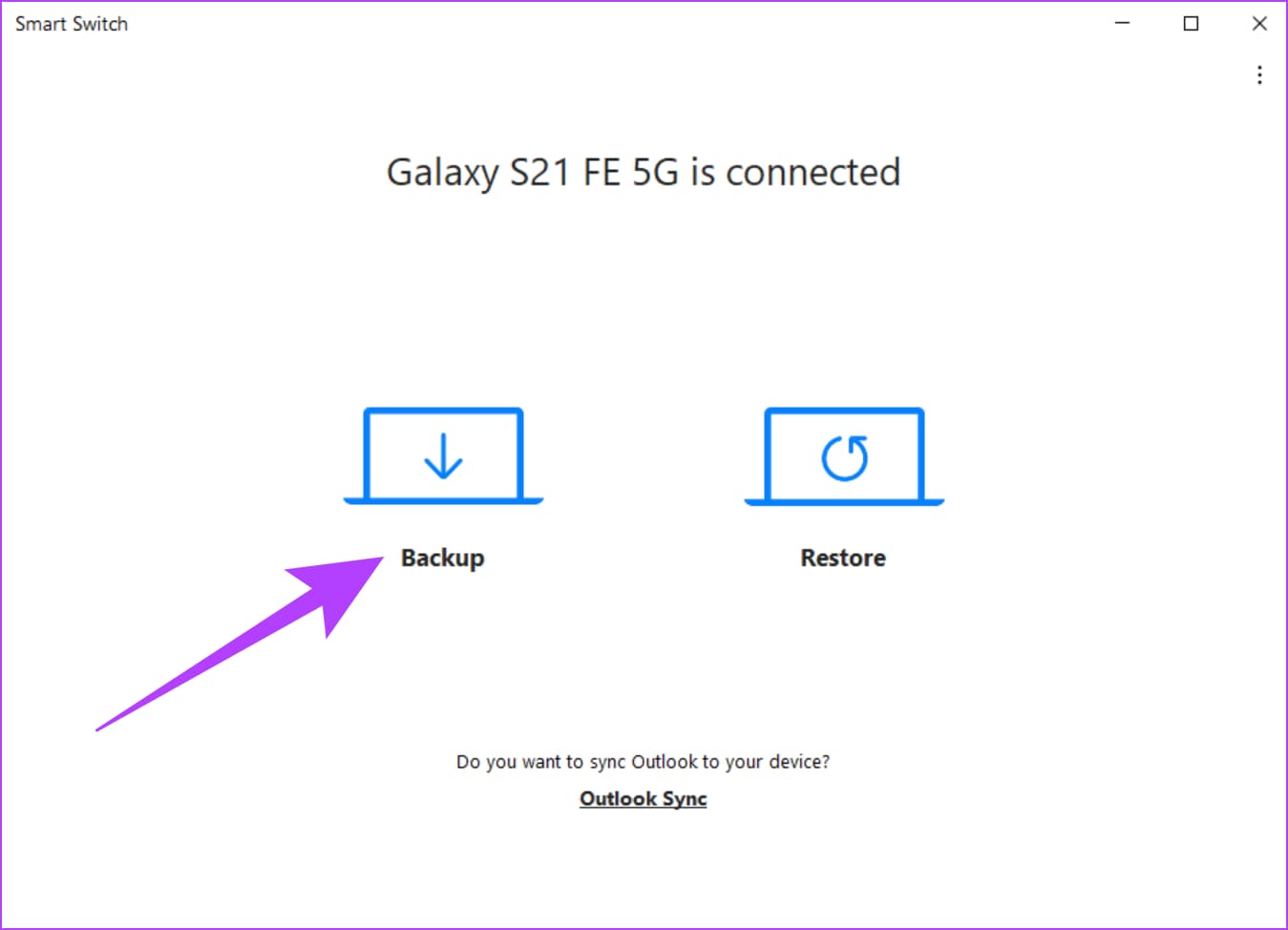
- Étape 3.Connectez le nouveau Samsung à l'ordinateur. Cliquez sur « Restaurer ».
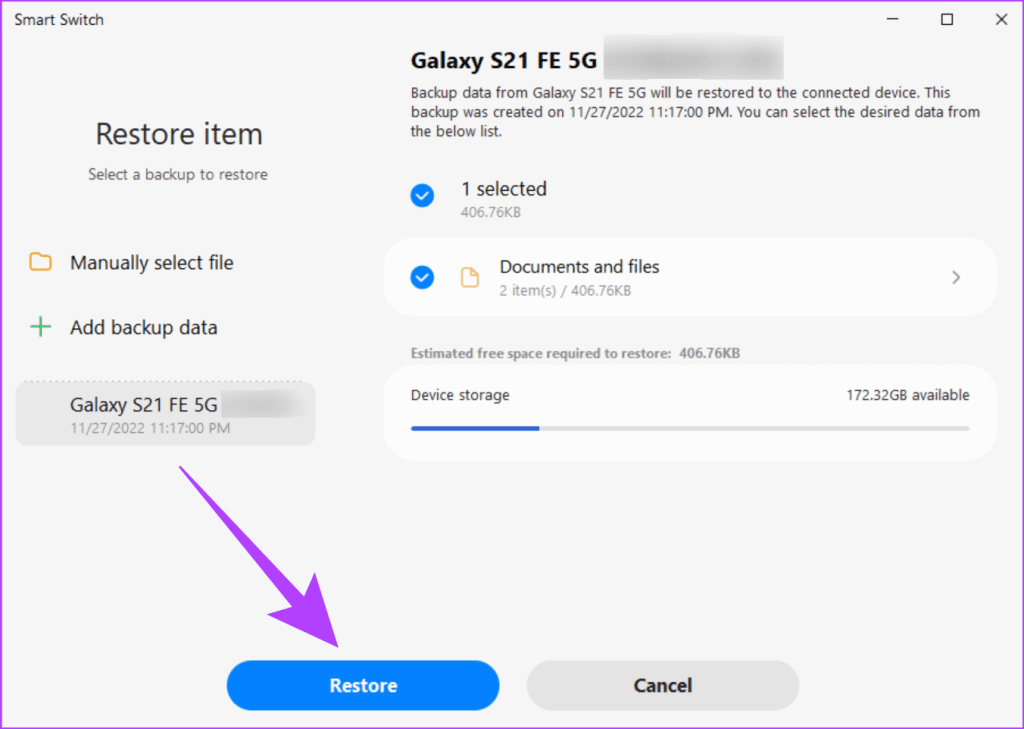
- Étape 4.Smart Switch transfère alors la sauvegarde vers le nouvel appareil. Patientez jusqu'à la fin du processus. Vos applis, fichiers, photos, vidéos, contacts et paramètres seront copiés sur le nouveau smartphone.
Partie 3 : Smart Switch inopérant ? Meilleure alternative : Dr.Fone – Récupération de données (Android)
Si votre téléphone verrouillé à écran cassé ne se connecte plus correctement, vous pouvez malgré tout récupérer vos données. Dr.Fone – Récupération de données est une excellente alternative : rapide, simple et efficace lorsque Smart Switch échoue. L'outil fonctionne sur la plupart des appareils Android, sans root ni débogage USB. C'est la meilleure solution si vous cherchez comment utiliser Smart Switch avec un écran cassé mais que le téléphone ne répond plus.
Pourquoi Dr.Fone est l'alternative idéale à Smart Switch pour les écrans cassés
Dr.Fone est l'un des premiers logiciels certifiés de récupération de données Android. Il prend en charge plus de 6 000 appareils Android (Samsung, Xiaomi, Vivo, Oppo, Infinix, Tecno, Motorola, etc.). Avec l'un des meilleurs taux de réussite du marché, il permet de récupérer les données d'écrans fissurés, noirs, morts ou inactifs. Il est particulièrement utile lorsque Samsung Smart Switch avec un écran cassé ne se lance pas ou que le transfert se coupe.
Dr.Fone propose trois modes de récupération Android. Le mode principal fonctionne si l'écran est cassé mais que le téléphone s'allume encore. Deux autres modes sont disponibles pour certains anciens modèles Samsung lorsque le tactile ne répond plus ou que l'écran reste totalement HS.

Dr.Fone – Récupération de données (Android)
Récupérez vos WhatsApp, contacts, SMS et historique d'appels, ainsi que les données stockées sur Google Drive, directement sur votre ordinateur.
- Analysez directement votre téléphone ou tablette Android pour extraire les données.
- Prévisualisez puis récupérez de façon sélective le contenu souhaité depuis votre appareil Android.
- Compatible avec de nombreux types de fichiers : WhatsApp, messages, contacts, photos, vidéos, audio et documents.
- Plus de 6 000 modèles Android pris en charge, avec de multiples versions du système.


Comment utiliser Dr.Fone pour extraire les données Android
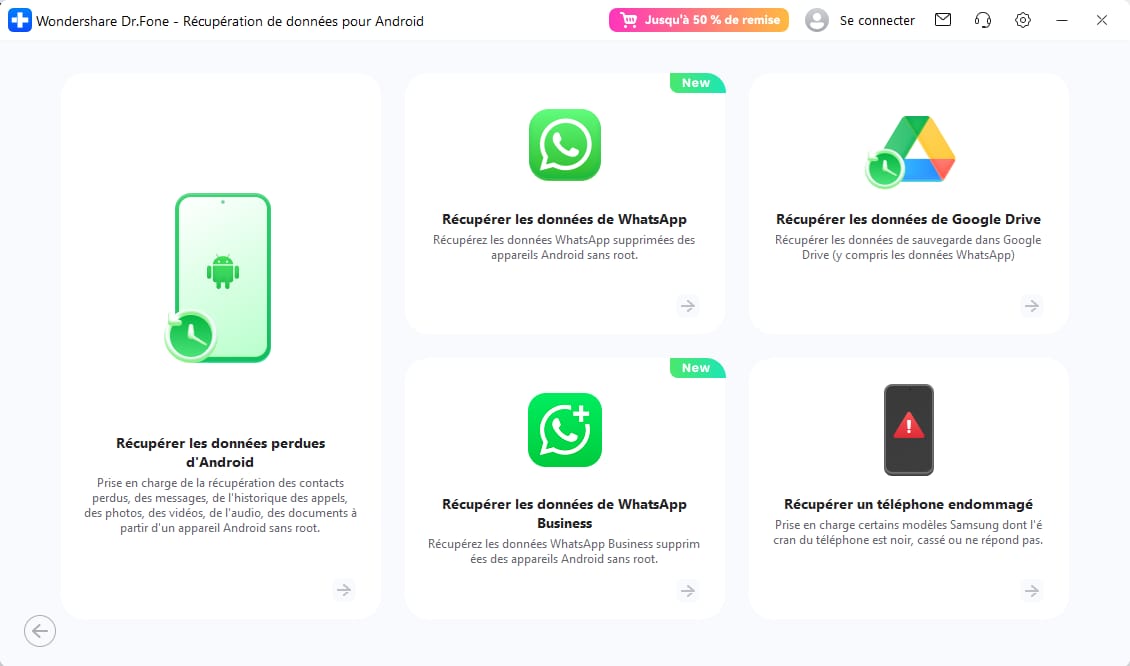
- Étape 1.Installez puis lancez Wondershare Dr.Fone sur votre ordinateur. Allez dans Toolbox → Récupération de données Android. Cliquez ensuite sur « Récupérer depuis téléphone cassé ».
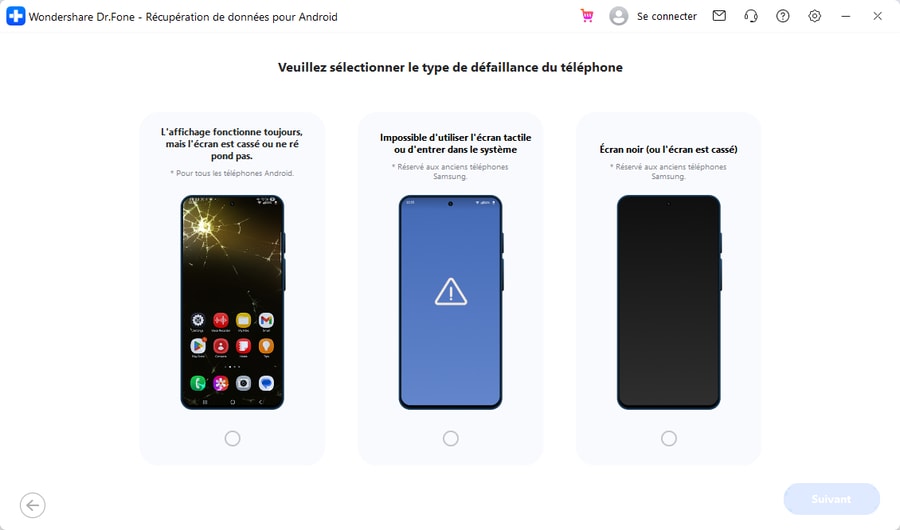
- Étape 2.Choisissez la cause du problème. Sélectionnez « L'affichage fonctionne mais l'écran est cassé ou non réactif ».
Note :Le mode « Écran allumé mais inactif » fonctionne sur tous les téléphones Android.
- Étape 3.Dr.Fone télécharge automatiquement les pilotes nécessaires.
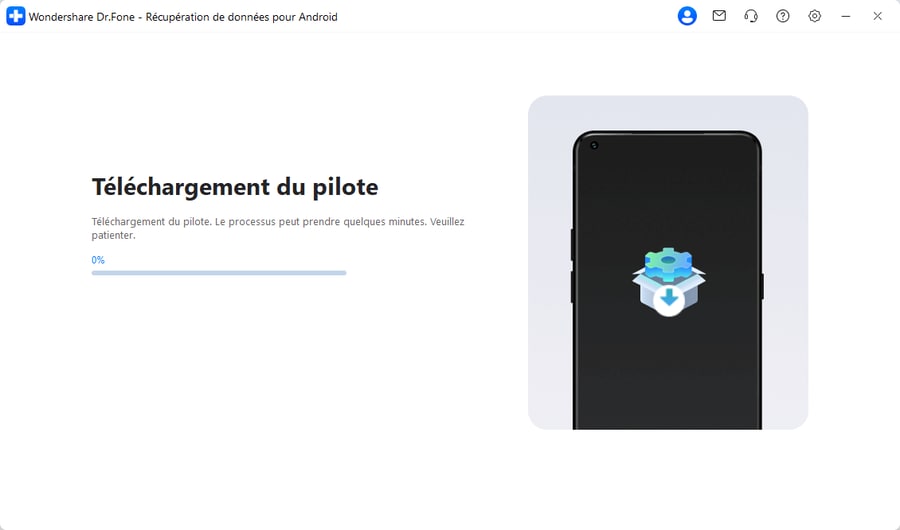
- Étape 4.Vous pouvez ensuite sauvegarder vos données sur le cloud ou utiliser une application de réseau social compatible pour les transférer vers un autre appareil ou vers l'ordinateur.

 sûr et sécurisé
Partie 4 : Conseils pour optimiser le taux de succès avec Smart Switch
- De petites erreurs peuvent suffire à bloquer un transfert Smart Switch avec écran cassé. Garder une procédure simple et sécurisée est essentiel. Même en cas d'écran endommagé ou d'appareil verrouillé, les méthodes ci-dessus vous aident à migrer vos données sereinement.
- Chargez bien votre téléphone avant de démarrer. Une batterie faible peut interrompre le transfert. Laissez le smartphone branché pour réduire les risques d'échec. C'est indispensable pour apprendre à utiliser Smart Switch avec un écran cassé.
- Utilisez ensuite un câble USB de bonne qualité. Un câble usé ou instable peut provoquer des coupures, ce qui arrive souvent lors d'un transfert Samsung Smart Switch sur écran fissuré. Un bon câble stabilise la connexion.
- Évitez de trop appuyer sur l'écran abîmé. La pression peut aggraver les dégâts sur une dalle AMOLED. Même de légères pressions peuvent faire noircir l'affichage. À garder en tête pour Smart Switch avec écran cassé.
- Si le tactile ne répond plus, essayez rapidement le déverrouillage via souris USB. Plus vous intervenez tôt, plus vous avez de chances de lancer le transfert avant que l'écran ne se détériore davantage.
- Les possesseurs de Samsung Fold ont tout intérêt à basculer rapidement sur l'écran cover, qui fonctionne généralement encore et facilite les transferts Smart Switch avec écran défectueux.
Conclusion
Même avec un écran endommagé, votre Samsung peut continuer à utiliser Smart Switch normalement si vous suivez les bonnes étapes. Contrairement à une idée reçue, tant que le téléphone s'allume et peut être déverrouillé, Samsung Smart Switch reste fonctionnel, même avec un écran cassé. L'utilisation d'une souris USB ou d'un écran externe peut vous aider à déverrouiller un appareil dont l'écran ne répond plus.
Tout cela suppose que vous puissiez encore accéder à l'appareil avant que l'écran ne soit totalement inutilisable. En appliquant ces étapes, en utilisant des câbles fiables et en assurant une alimentation électrique continue, vous maximisez vos chances de transférer vos données avec succès. Ces conseils simplifient l'utilisation de Smart Switch sur un téléphone à écran cassé et le transfert de données depuis un appareil endommagé.
sûr et sécuriséVous aimerez peut-être aussi


Récupération Android
- Applications de récupération
- 1. Logiciel de récupération de données pour Android
- 2. Top 4 des outils de récupération de données Android
- 3. Restaurer les fichiers supprimés sur Android
- 4. Coolmuster Android Data Recovery
- 5. Guide de Disk Drill pour Android
- 6. Logiciel de récupération de données Android
- 8. Jihosoft Android Phone Recovery
- 9. Minitool Android Mobile Recovery
- 11. Meilleurs outils de criminalistique mobile pour récupérer des données
- Récupération des contacts
- Récupération des fichiers
- 1. Récupérer les fichiers de la mémoire interne
- 4. Récupérer les fichiers supprimés sur Android
- 4. Récupérer les fichiers supprimés sans root
- 5. Récupérer les fichiers de la carte SD
- 6. Récupérer les fichiers supprimés sur Android
- Récupération des messages
- Récupération de la musique/vidéos
- Récupération des photos
- 1. Applications de récupération de photos Android
- 2. Récupérer les photos supprimées sur Android et iPhone
- 3. Récupérer les photos de la mémoire interne
- Récupération sur Android endommagé
- 2. Récupérer les données d'un téléphone hors service
- 3. Récupérer les contacts avec un écran cassé
- 4. Récupérer les messages texte sur Android
- 5. Récupérer les données de la mémoire interne
- Récupération des applications sociales
- Conseils de récupération Android
- ● Gérer/transférer/récupérer des données
- ● Déverrouiller l'écran/activer/verrouillage FRP
- ● Résoudre la plupart des problèmes iOS et Android
- Essai Gratuit Essai Gratuit Essai Gratuit Essai Gratuit


 Accueil > Solutions > Solution de Récupération des Données > Récupérer facilement vos données avec Samsung Smart Switch sur un téléphone avec écran cassé
Blandine Moreau
staff Editor