Guide de l'utilisateur Dr.Fone pour Réparation du système
Apprenez à utiliser Dr.Fone pour réparer vous-même divers problèmes iOS/Android en cinq minutes. Téléchargez la dernière version de Dr.Fone et commencez dès maintenant.
 100% sécurisé | Sans Malware | Sans publicité
Comment utiliser le Mode Recovery Android gratuitement ?
Votre Android est bloqué dans une boucle de démarrage, se fige sans raison ou agit de manière instable ? Ne paniquez pas. Le mode de récupération (Mode Recovery) est un environnement de diagnostic intégré qui vous permet de dépanner et de résoudre des problèmes tels que les plantages d'applications, les ralentissements de performance et les blocages du système, le tout sans effacer vos données personnelles. Qu'il s'agisse d'un écran noir ou d'un arrêt forcé, l'accès au mode de récupération peut restaurer le fonctionnement normal de votre appareil.
Avec Wondershare Dr.Fone - Réparation système (Android) vous pouvez entrer dans cet espace de diagnostic en un seul clic, sans avoir besoin de mémoriser des combinaisons de boutons complexes qui diffèrent selon les appareils Samsung, Xiaomi, OPPO et autres. Mieux encore, cette fonctionnalité est entièrement gratuite. Dr.Fone rend tout aussi simple la sortie en toute sécurité lorsque vous avez terminé.
Ce guide vous accompagne tout au long du processus étape par étape. Avant de commencer, assurez-vous d'utiliser la dernière version de Dr.Fone et de connecter votre appareil à l'ordinateur
Appareils pris en charge :
- Samsung : Compatible avec tous les principaux appareils Samsung, y compris les téléphones et les tablettes, tels que les séries Samsung Galaxy S26 et S25.
Index
Partie 1 : Guide étape par étape pour entrer en Mode Recovery
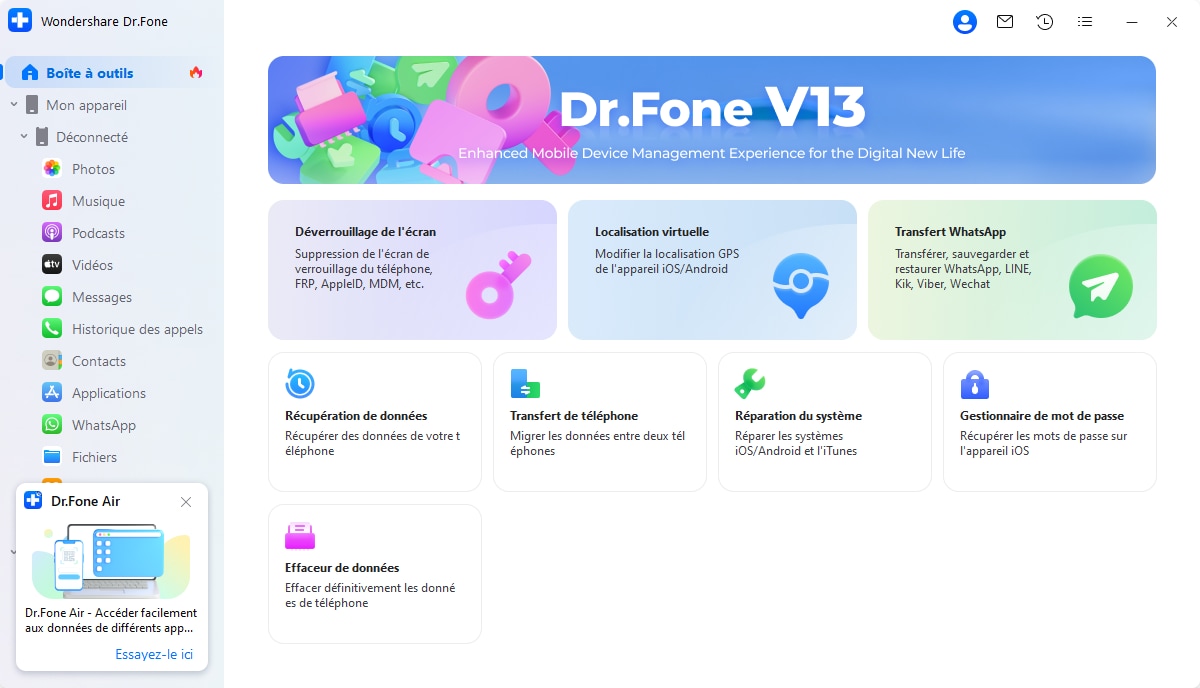
Lancez Wondershare Dr.Fone sur votre ordinateur et ouvrez la section Boîte à outils depuis le panneau de gauche. Connectez le téléphone ou la tablette qui nécessite une réparation, puis choisissez Réparation système parmi les outils disponibles.
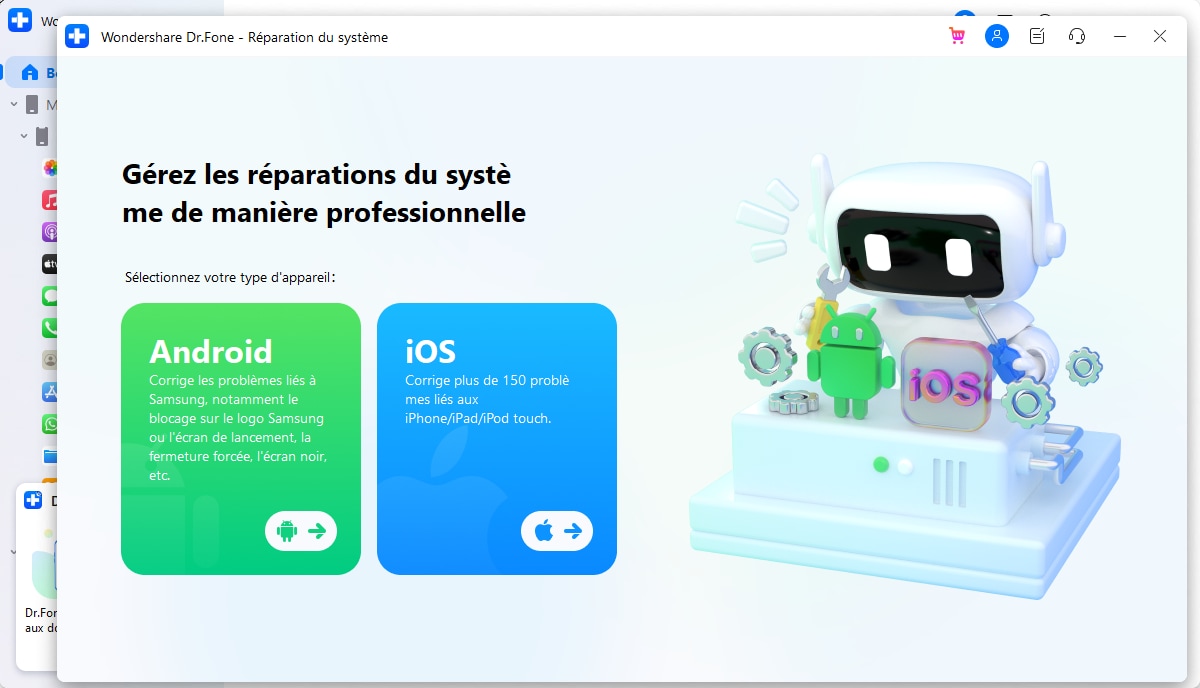
Lorsque Dr.Fone passe à l'écran suivant, choisissez Android pour continuer avec le flux de réparation de votre appareil.
Sur l'écran des fonctionnalités, sélectionnez Mode de récupération et cliquez sur Entrer pour commencer à mettre l'appareil en Mode Recovery.
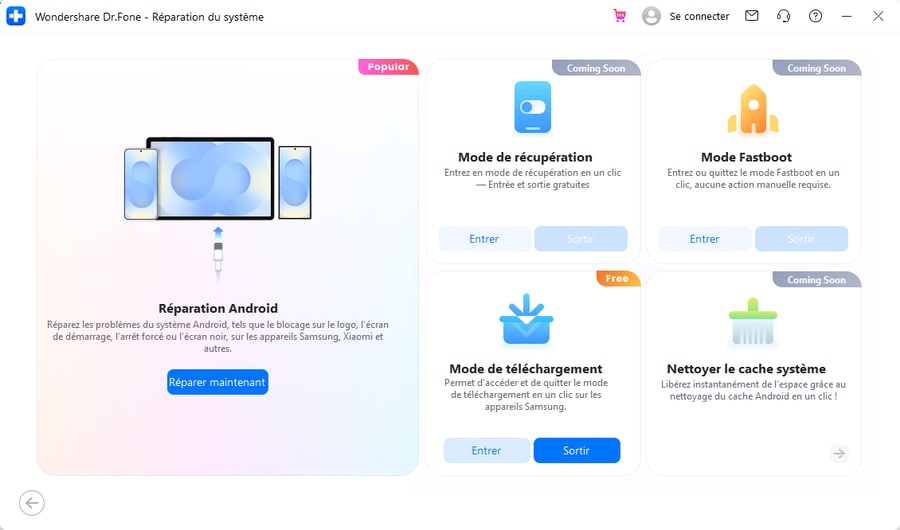
Remarque : Avant de cliquer sur Entrer, assurez-vous que l'appareil est connecté à l'ordinateur et déjà déverrouillé.
Dr.Fone commencera automatiquement le processus du Mode Recovery. Gardez l'appareil connecté et attendez que le processus se termine.
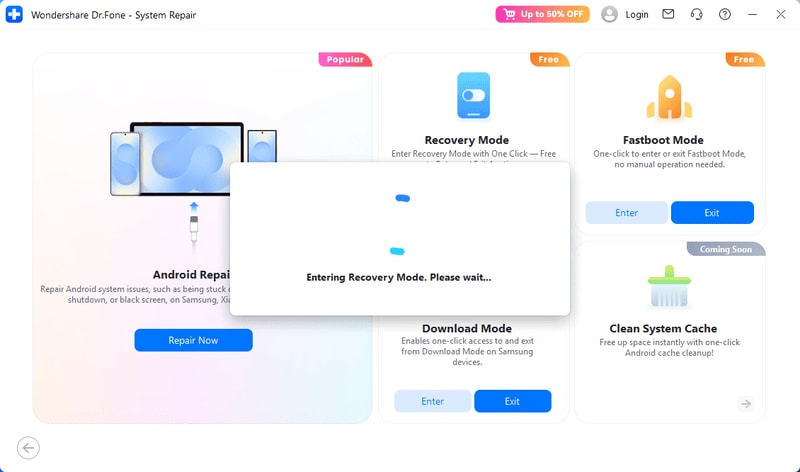
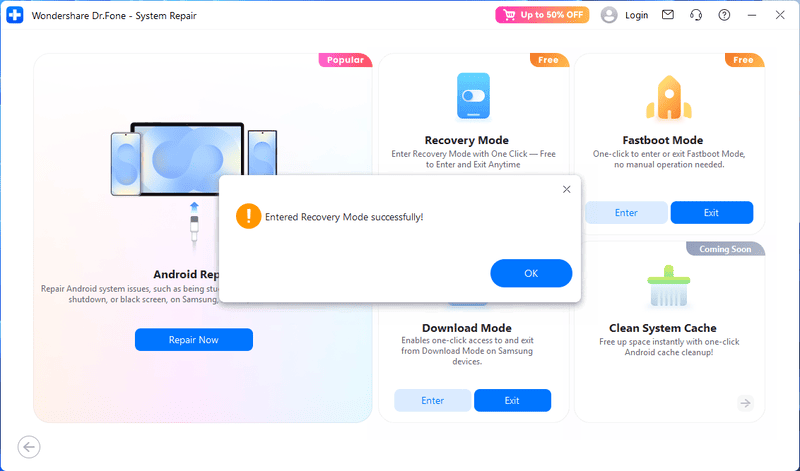
Lorsque la fenêtre contextuelle de succès apparaît, cela signifie que votre appareil est entré en Mode Recovery avec succès et que votre appareil est maintenant prêt pour le dépannage.
Partie 2 : Guide étape par étape pour quitter le Mode Recovery
Sur l'écran des fonctionnalités, sélectionnez Mode de récupération et cliquez sur Sortir pour commencer à quitter le mode Recovery.
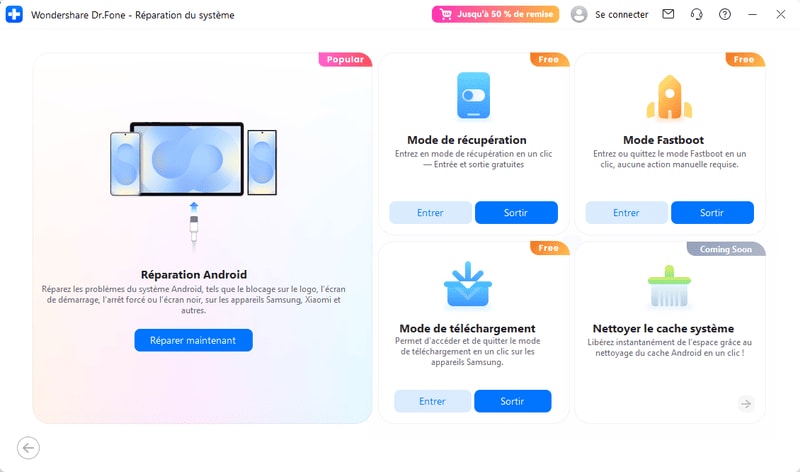
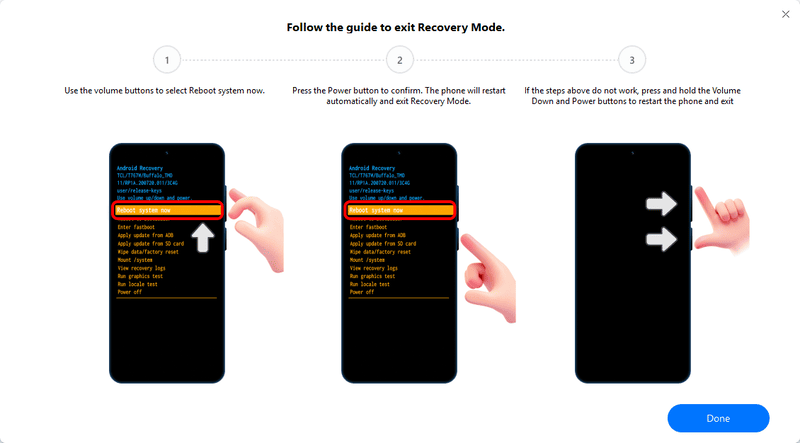
Une fois terminé, suivez l'invite à l'écran pour commencer à quitter le mode de récupération. Dr.Fone gérera le processus automatiquement. Attendez que le processus de démarrage soit complètement terminé avant d'utiliser votre appareil.
CE DONT VOUS AUREZ BESOIN

Dr.Fone fournit un ensemble complet d'outils pour résoudre tous les problèmes de téléphones iOS/Android.
Besoin d'aide ?
Consultez notre FAQ ou explorez les ressources ci-dessous pour trouver rapidement une solution.
FAQ
 Dois-je redémarrer mon appareil après la fin du processus ?Est-il sûr d'utiliser le mode de récupération ?Que se passe-t-il si je ne quitte pas correctement ?Les paramètres de mon appareil seront-ils affectés ?Que dois-je faire si mon appareil se bloque pendant le processus ?