Effacer définitivement toutes les données iOS et Android — totalement irrécupérables.

 100 % Sécurité vérifiée | Aucun abonnement requis | Sans malveillant

 :
: 
 ChatGPT
 Perplexity
 Gemini
 Claude
 Grok
Grok
Réinitialiser un iPod peut vite devenir nécessaire : avant une revente, après un bug tenace, pour libérer de l'espace ou simplement repartir sur une base propre. iTunes a longtemps été la solution réflexe, mais il n'est pas toujours pratique, disponible, ni même reconnu correctement par l'appareil. Bonne nouvelle : il existe plusieurs façons fiables de réinitialiser un iPod sans iTunes, selon votre situation.
Dans ce guide, vous allez voir comment réinitialiser un iPod touch aux paramètres d'usine sans iTunes, effacer certaines données depuis Windows, utiliser Localiser à distance ou encore passer par un outil dédié lorsque la confidentialité est prioritaire. L'objectif : choisir la méthode la plus adaptée, sans manipulations inutiles ni mauvaises surprises.
Dans cet article
- Première étape cruciale : sauvegarder les données de votre iPod
- Méthode 1 : réinitialiser l'iPod aux paramètres d'usine directement depuis les réglages
- Méthode 2 : effacer les données de l'iPod via l'Explorateur de fichiers Windows
- Méthode 3 : effacer l'iPod à distance avec Localiser
- Méthode 4 : formater définitivement l'iPod avec un outil dédié
Première étape cruciale : sauvegarder les données de votre iPod
Avant de formater votre iPod sans iTunes, prenez quelques minutes pour sauvegarder ce qui compte. Une réinitialisation aux paramètres d'usine efface les photos, vidéos, morceaux, réglages, données d'applications et comptes enregistrés sur l'appareil. Une fois l'opération lancée, impossible de faire machine arrière sans sauvegarde exploitable.
Pour éviter de perdre des souvenirs ou des fichiers difficiles à retrouver, privilégiez une sauvegarde claire et sélective sur ordinateur. Vous gardez ainsi la main sur les éléments à conserver, puis vous pouvez les restaurer plus facilement après le formatage.
 Prévisualisez, supprimez et exportez vos données plus facilement.
- Transférez vos fichiers entre plusieurs appareils sans vous compliquer la vie.
- Sauvegardez vos données importantes sur ordinateur avant toute réinitialisation.
- Dupliquez l'écran sur PC pour vos réunions, cours ou présentations.

Voici comment sauvegarder facilement votre iPod touch avant de le formater :
-
Étape 1 Connecter l'iPod et lancer Dr.Fone
Ouvrez Dr.Fone sur votre ordinateur, puis sélectionnez Sauvegarde et restauration depuis le tableau de bord principal. Connectez ensuite votre iPod touch avec son câble Lightning. Le logiciel détecte automatiquement l'appareil dès qu'il est reconnu.

-
Étape 2 Choisir les données à sauvegarder
Une fois l'iPod détecté, sélectionnez les types de données à conserver : photos, vidéos, contacts, messages ou autres fichiers disponibles. Cochez uniquement ce dont vous avez besoin pour obtenir une sauvegarde plus propre et plus rapide à restaurer.

-
Étape 3 Lancer la sauvegarde
Choisissez si nécessaire un dossier de destination sur votre ordinateur à l'aide de l'icône de dossier, puis cliquez sur Sauvegarder. Attendez la fin du processus avant de passer au formatage : c'est le petit détail qui évite les gros regrets.
Méthode 1 : réinitialiser l'iPod aux paramètres d'usine directement depuis les réglages
La méthode la plus directe pour réinitialiser un iPod touch sans iTunes consiste à utiliser les réglages intégrés d'iOS. Aucun ordinateur n'est nécessaire, et l'opération se fait en quelques étapes. Elle convient parfaitement si vous avez encore accès à l'iPod et que vous connaissez son code de déverrouillage.
Voici comment procéder :
-
Étape 1 Accéder aux options de réinitialisation
Déverrouillez votre iPod, ouvrez l'application Réglages, puis allez dans Général. Faites défiler l'écran jusqu'en bas et touchez Transférer ou réinitialiser l'iPod. Sur certaines versions plus anciennes d'iOS, l'option peut simplement s'appeler Réinitialiser.
-
Étape 2 Effacer le contenu et les réglages
Touchez Effacer contenu et réglages, puis confirmez l'opération. Votre iPod peut vous demander le code de l'appareil et le mot de passe de votre identifiant Apple afin de désactiver Localiser. Une fois la confirmation validée, l'iPod efface ses données, redémarre, puis affiche l'écran de configuration initiale.
Méthode 2 : effacer les données de l'iPod via l'Explorateur de fichiers Windows
Si votre objectif est surtout de supprimer des photos ou des vidéos accessibles depuis un PC Windows, l'Explorateur de fichiers peut dépanner. En revanche, soyons précis : cette méthode ne réalise pas une vraie réinitialisation d'usine d'un iPod touch. Elle ne supprime ni les réglages système, ni les applications, ni le compte Apple associé. Elle sert uniquement à effacer les fichiers visibles par Windows, généralement dans le dossier DCIM.
Suivez ces étapes pour nettoyer les fichiers accessibles :
-
Étape 1 Connecter l'iPod au PC Windows
Connectez votre iPod à l'ordinateur avec un câble USB. Déverrouillez l'appareil si nécessaire, puis autorisez l'accès aux photos et vidéos lorsque la fenêtre de confiance apparaît. Ouvrez ensuite Ce PC : l'iPod devrait s'afficher dans la section des appareils portables.

-
Étape 2 Supprimer les fichiers visibles depuis Windows
Ouvrez l'icône de l'iPod, accédez au dossier contenant les photos et vidéos, puis supprimez les fichiers dont vous n'avez plus besoin. Si Windows affiche une option Formater sur un ancien modèle d'iPod utilisé comme disque, gardez en tête que cela ne remplace pas l'option Effacer contenu et réglages d'iOS pour un iPod touch.

Méthode 3 : effacer l'iPod à distance avec Localiser
Vous n'avez plus l'iPod sous la main ? S'il a été perdu, volé ou laissé quelque part, vous pouvez lancer un effacement à distance avec Localiser. Cette option fonctionne uniquement si Localiser mon iPod était activé avant la perte et si l'appareil se reconnecte à Internet. Elle peut être utilisée depuis un autre appareil Apple ou depuis iCloud.com dans un navigateur.
Voici les étapes pour effacer votre iPod à distance :
-
Étape 1 Se connecter à Localiser
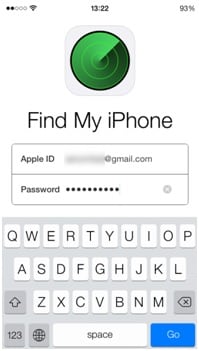
Sur un autre iPhone, iPad ou Mac, ouvrez l'application Localiser. Vous pouvez aussi vous rendre sur iCloud.com depuis un navigateur web. Connectez-vous avec le même identifiant Apple que celui utilisé sur l'iPod à effacer.
-
Étape 2 Sélectionner votre iPod
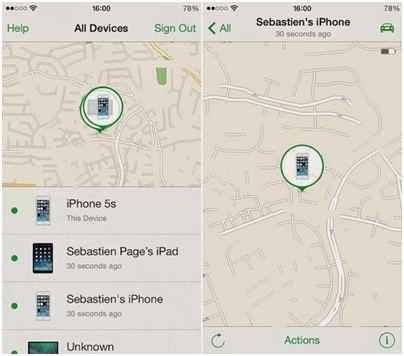
Une fois connecté, ouvrez la liste des appareils associés à votre compte, puis sélectionnez l'iPod concerné. Une carte peut afficher sa dernière position connue si cette information est disponible.
-
Étape 3 Lancer la commande d'effacement
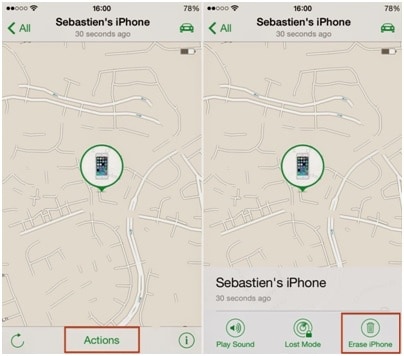
Dans le panneau d'informations de l'appareil, choisissez l'option Effacer cet appareil ou Effacer l'iPod, selon l'interface affichée.
-
Étape 4 Confirmer l'effacement
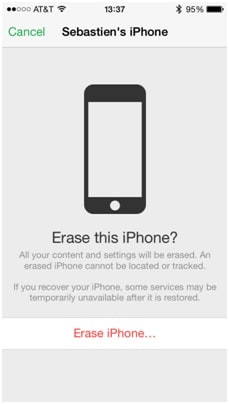
Une fenêtre de confirmation vous avertit que les données de l'iPod seront supprimées. Vérifiez bien l'appareil sélectionné, puis cliquez sur Effacer pour continuer.
-
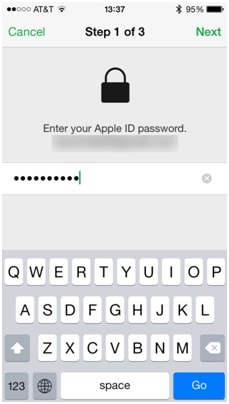
Étape 5 Saisir à nouveau le mot de passe de l'identifiant Apple
Pour des raisons de sécurité, Apple peut vous demander de confirmer votre mot de passe. Cette vérification empêche qu'un appareil soit effacé à distance sans autorisation.
-
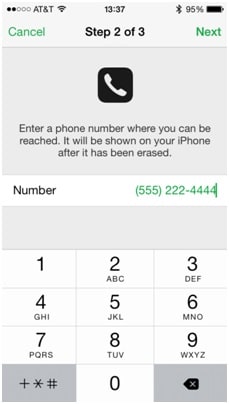
Étape 6 Ajouter un message si l'iPod est perdu
Vous pouvez saisir un numéro de téléphone et un message à afficher sur l'écran de l'iPod après l'effacement. Cette option est utile si l'appareil est perdu et que vous espérez encore le récupérer.
-
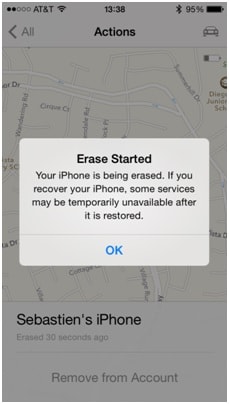
Étape 7 Valider la commande
Une dernière notification indique que la demande d'effacement a bien été prise en compte. Cliquez sur OK. Si l'iPod est hors ligne, l'effacement démarrera automatiquement dès sa prochaine connexion à Internet. Attention : après l'effacement, l'appareil peut rester lié à votre identifiant Apple tant que vous ne le retirez pas de votre compte.
Méthode 4 : formater définitivement l'iPod avec un outil dédié
Si vous comptez vendre, donner ou recycler votre iPod, une simple réinitialisation peut ne pas vous rassurer totalement, surtout si l'appareil contient des photos, messages ou fichiers personnels. Dans ce cas, un outil d'effacement dédié permet de supprimer les données de façon plus approfondie qu'un nettoyage classique.
Dr.Fone - Effaceur de Données est conçu pour ce type de scénario. Il vous aide à effacer proprement les données d'un appareil iOS ou Android, avec un processus guidé et des options adaptées selon que vous souhaitez supprimer toutes les données ou uniquement certaines données privées.
- Supprimez les données de vos appareils iOS et Android avant une revente ou un don.
- Utilisez un effacement sécurisé pour mieux protéger votre vie privée.
- Générez des rapports d'effacement pour garder une trace de l'opération.
- Effacez les données privées, les fichiers indésirables et les éléments volumineux.

Voici comment formater votre iPod touch en toute sécurité :
-
Étape 1 Lancer l'outil Effaceur de Données
Ouvrez Dr.Fone sur votre ordinateur, puis sélectionnez Effaceur de Données dans la liste des fonctionnalités.
-
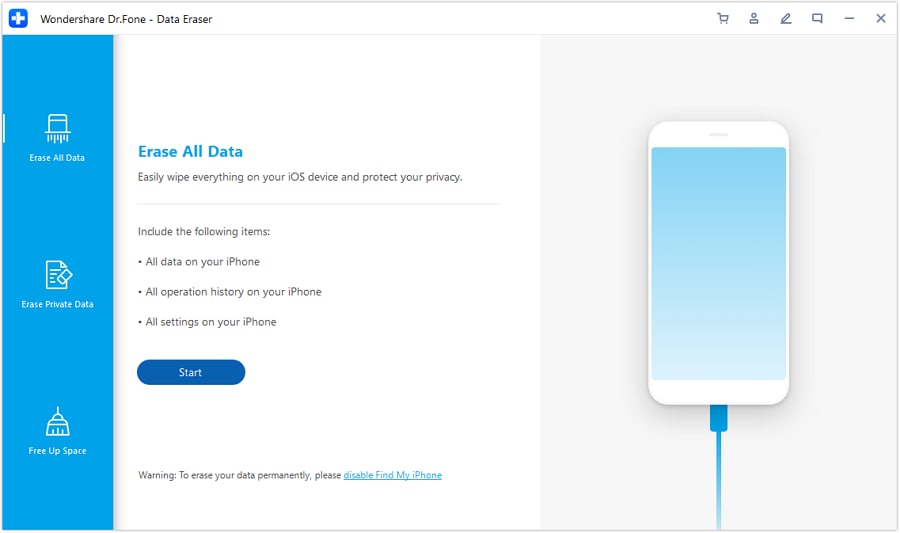
Étape 2 Connecter l'iPod et choisir le type d'effacement
Connectez votre iPod touch à l'ordinateur. Une fois l'appareil reconnu, choisissez l'option adaptée à votre besoin, par exemple Effacer toutes les données pour un formatage complet ou Effacer les données privées pour une suppression plus ciblée.
-
Étape 3 Démarrer l'effacement
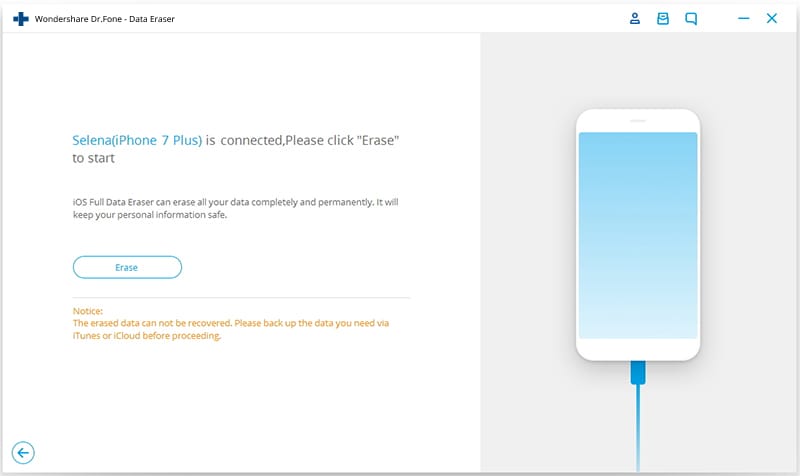
Cliquez sur Effacer dans la fenêtre affichée. Dr.Fone lance alors le processus d'effacement sécurisé des données présentes sur l'iPod.
-
Étape 4 Confirmer l'opération
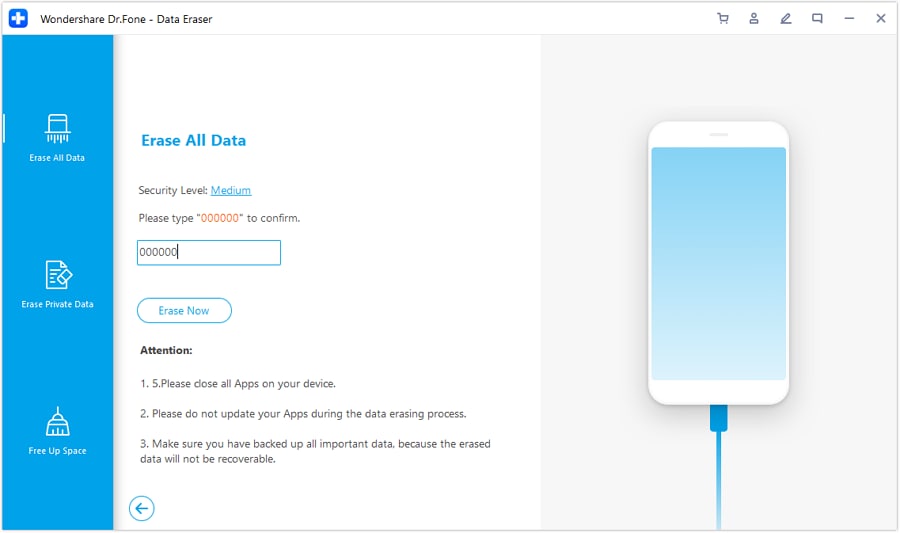
Comme la suppression est définitive, le programme vous demande une confirmation. Saisissez delete dans la zone prévue, puis cliquez sur Effacer maintenant pour finaliser l'opération. Vérifiez une dernière fois votre sauvegarde avant de valider : après cette étape, la récupération des données devient extrêmement difficile.
Conclusion
Vous pouvez donc réinitialiser un iPod touch sans iTunes de plusieurs manières. Si vous avez accès à l'appareil, l'option Effacer contenu et réglages reste la plus simple. Si l'iPod est perdu, Localiser permet de lancer un effacement à distance dès qu'il revient en ligne. Depuis Windows, l'Explorateur de fichiers peut aider à supprimer certains médias, mais il ne remplace pas une vraie réinitialisation d'usine. Enfin, si vous préparez une revente ou un don, Dr.Fone - Effaceur de Données offre une solution plus complète pour supprimer vos données personnelles. Dans tous les cas, commencez par une sauvegarde : c'est moins spectaculaire qu'un clic sur “Effacer”, mais bien plus confortable si vous changez d'avis.
FAQ
-
1. La réinitialisation aux paramètres d'usine d'un iPod supprime-t-elle tout ?
Oui. Une réinitialisation aux paramètres d'usine, aussi appelée Effacer contenu et réglages, supprime les données, réglages, applications, comptes et contenus stockés sur l'iPod. L'appareil revient ensuite à l'écran de configuration initiale. Pensez donc à sauvegarder vos fichiers avant de lancer l'opération. -
2. Puis-je formater mon iPod sans ordinateur ?
Oui, si vous avez accès à l'iPod et connaissez son code. Allez dans Réglages > Général > Transférer ou réinitialiser l'iPod > Effacer contenu et réglages. Sur les anciennes versions d'iOS, le libellé peut varier légèrement, mais l'option se trouve toujours dans les réglages généraux. -
3. Quelle est la différence entre une réinitialisation d'usine et une réinitialisation forcée sur un iPod ?
Une réinitialisation d'usine efface toutes les données et remet l'iPod à zéro. Une réinitialisation forcée, elle, redémarre simplement l'appareil lorsqu'il est bloqué ou ne répond plus. La combinaison de boutons dépend du modèle : sur certains iPod touch, il faut maintenir le bouton supérieur et le bouton de réduction du volume ; sur des modèles plus anciens, le bouton supérieur et le bouton principal peuvent être nécessaires. Cette manipulation ne supprime pas vos données. -
4. Pourquoi formater un iPod sans iTunes ?
Plusieurs raisons peuvent l'expliquer : vous n'avez pas iTunes sous la main, le logiciel ne reconnaît pas l'iPod, vous utilisez un ordinateur récent avec d'autres outils Apple, ou vous voulez simplement une méthode plus rapide. Les réglages de l'iPod, Localiser ou un outil dédié permettent alors d'effacer l'appareil sans passer par iTunes.
 Ajoutez Wondershare Dr.Fone comme source préférée sur Google.