

Pouvez-vous capturer ou enregister une photo à vue unique sur WhatsApp et comment récupérer les messages à vue unique

Apr 21, 2026 • Déposé à: Solution de Récupération des Données • Des solutions éprouvées
 TL;DR:
WhatsApp bloque nativement les captures d'écran des messages à Vue unique sur iOS et Android sans envoyer de notification à l'expéditeur, mais ce blocage peut être contourné par des méthodes d'affichage externe ou des logiciels de récupération.
● La mise en miroir de l'écran vers un PC ou un autre téléphone et le partage d'écran via Zoom permettent d'enregistrer le média en contournant les sécurités intégrées de l'application comme FLAG_SECURE.
● L'outil tiers Dr.Fone permet d'extraire et d'exporter les médias à Vue unique vers un ordinateur en associant le compte WhatsApp via un scan de code QR, même après la suppression automatique du contenu.
● L'alternative consistant à faire une capture sur WhatsApp Web ne fonctionne plus, car une mise à jour récente bloque strictement l'ouverture de ces messages éphémères sur les navigateurs d'ordinateur.
Demander un résumé à l'IA
 ChatGPT
 Perplexity
 Gemini
 Claude
 Grok
Grok
WhatsApp est l'une des applications de messagerie les plus populaires, proposant sans cesse de nouvelles fonctions de sécurité et de confidentialité. La fonction « Vue unique » permet aux utilisateurs d'envoyer des photos et vidéos auto-destructrices lors de leur ouverture. C'est utile pour transmettre du contenu sensible comme des mots de passe ou une capture temporaire que vous ne souhaitez pas conserver.
Beaucoup de personnes posent la question : Peut-on capturer l'écran d'un message WhatsApp à vue unique ? Est-ce que la capture d'écran fonctionne ? Plus important encore, est-ce que WhatsApp prévient en cas de capture d'écran d'une Vue unique ? Ces interrogations sont fréquentes, notamment pour ceux qui veulent garder certains documents importants. Découvrez dans cet article le fonctionnement de « Vue unique », les protections WhatsApp, et les règles concernant les captures d'écran. Nous aborderons aussi des astuces et des outils de récupération qui pourraient tout changer.

Partie 1. Comprendre « Vue unique » sur WhatsApp : fonctionnement et limites
WhatsApp a conçu la fonctionnalité « Vue unique » pour renforcer la confidentialité et la gestion des médias. Les photos et vidéos envoyées de cette façon ne peuvent s'ouvrir qu'une seule fois. Après consultation, le fichier est effacé de la conversation et ne peut plus être rouvert. Ce système offre une sécurité accrue : WhatsApp supprime immédiatement le contenu après visualisation grâce au chiffrement et à des commandes au niveau de l'appareil. Ces messages ne peuvent être ni sauvegardés, ni téléchargés, ni transférés.
Beaucoup se demandent si WhatsApp signale une capture d'écran d'une Vue unique . WhatsApp ne prévient pas l'expéditeur si vous faites une capture. L'application utilise des outils pour empêcher la capture d'écran. Sur Android, la technologie FLAG_SECURE est mise en place, tandis que sur iOS il s'agit de sécurités système. Ces dispositifs rendent la capture d'écran d'un message à vue unique très compliquée.
Il existe d'autres restrictions. Google Drive et iCloud ne permettent pas de restaurer les messages non sauvegardés. Il n'est pas possible de les transférer comme des médias classiques. Ainsi, l'application bloque directement les captures d'écran WhatsApp à vue unique, ce qui est souvent demandé. Certains contournent ces règles avec un second téléphone ou le partage/mise en miroir d'écran.
Partie 2. Peut-on faire une capture d'écran d'un messages à vue unique sur WhatsApp ? La réponse claire
Les utilisateurs demandent souvent : Peut-on faire une capture d'écran d'un message WhatsApp à vue unique ? Non, normalement ce n'est pas possible. La fonction « Vue unique » sur WhatsApp efface définitivement les images et vidéos après consultation. L'app empêche la capture.
WhatsApp utilise FLAG_SECURE sur Android pour bloquer la capture d'écran, et des défenses système similaires sur iOS. Cela rend l'enregistrement ou la sauvegarde de médias « Vue unique » très difficile.
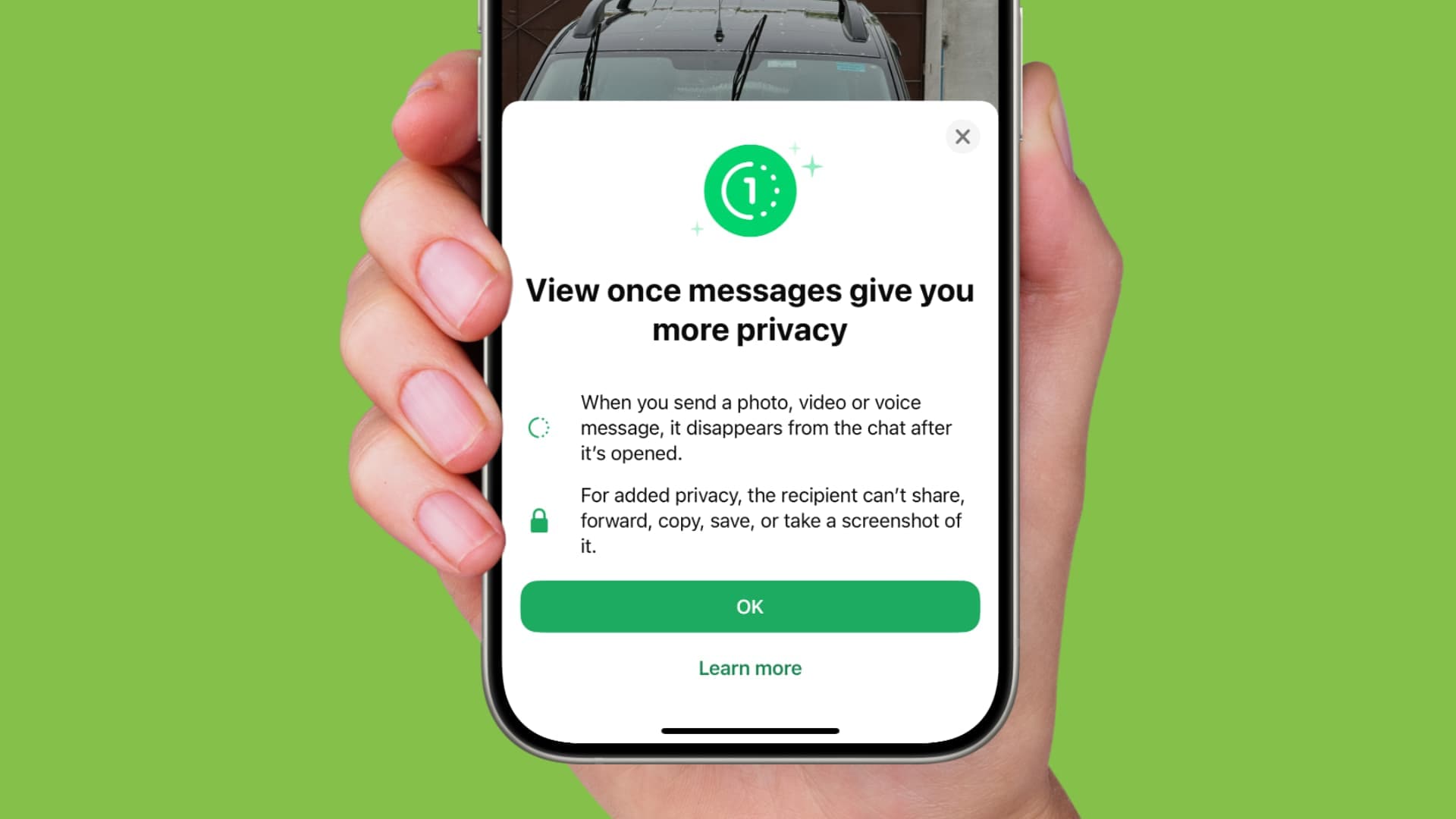
Cependant, certaines astuces ou applications tierces peuvent techniquement permettre la capture d'écran de messages à vue unique. Vous trouverez ci-dessous des méthodes détaillées — malgré tout, respecter les paramètres natifs de confidentialité de l'application reste la pratique la plus sécurisée et éthique. Soyez prudent pour garantir votre sécurité numérique.
Autre question fréquente : WhatsApp prévient-il lors de la consultation d'une capture d'écran « Vue unique »? Snapchat envoie une notification, mais WhatsApp non. WhatsApp bloque simplement la capture d'écran.
Partie 3. Comment capturer l'écran des messages WhatsApp à vue unique
La politique WhatsApp interdit la conservation des messages à vue unique. Beaucoup d'utilisateurs répètent la question : Peut-on capturer l'écran sur WhatsApp à vue unique ? Cette section examine les moyens de capturer ces messages. Certaines solutions utilisent des logiciels tiers, d'autres passent par la mise en miroir ou un second appareil.
Méthode 1 : Utilisation de Dr.Fone – Récupération de Données
Même si la fonction « Vue unique » sur WhatsApp empêche les captures d'écran et efface automatiquement le contenu après visualisation, nombreux sont ceux qui cherchent comment capturer, pour sauvegarder des photos ou vidéos importantes. Heureusement, avec la dernière mise à jour de Dr.Fone – Récupération de Données, il est désormais possible de récupérer les messages à vue unique — même après leur disparition. Cette fonctionnalité est compatible iOS et Android, offrant une solution fiable pour retrouver des médias et conversations que l'on pensait perdus à jamais. Voici un guide simplifié sur iOS ; la procédure est très similaire pour Android.

Dr.Fone – Récupération de Données (iOS)
La meilleure solution pour récupérer depuis n'importe quel appareil iOS !
- Conçu pour retrouver des fichiers à partir d'iTunes, iCloud ou directement du téléphone.
- Capable de récupérer les données dans des cas sérieux comme endommagement, crash système ou suppression accidentelle.
- Prend en charge tous les modèles d'appareils iOS populaires.
- Possibilité d'exporter vers votre ordinateur les fichiers récupérés avec Dr.Fone – Récupération de Données (iOS) en toute simplicité.
- Vous pouvez récupérer uniquement les types de données désirés, sans avoir à tout charger.


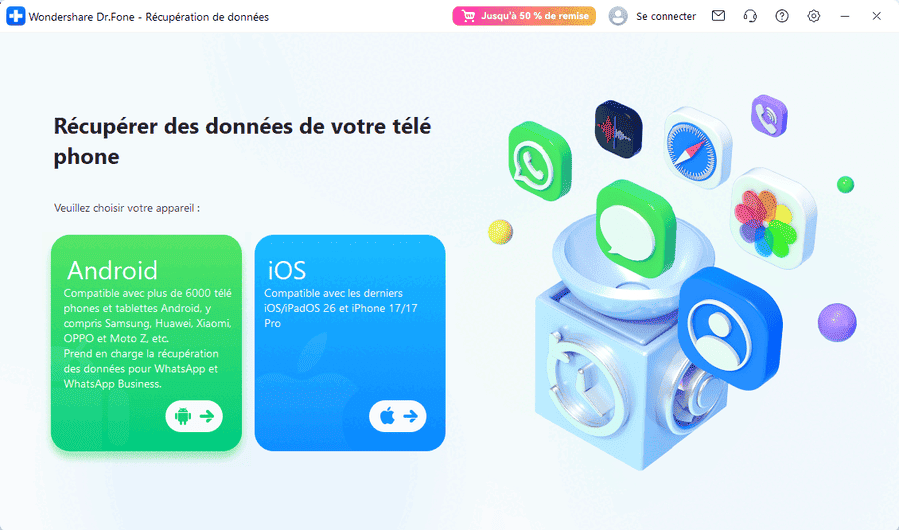
Étape 1 : Lancez Dr.Fone et sélectionnez le mode iOS
Ouvrez Dr.Fone sur votre PC, allez dans « Récupération de Données », puis choisissez iOS comme type d'appareil pour commencer.
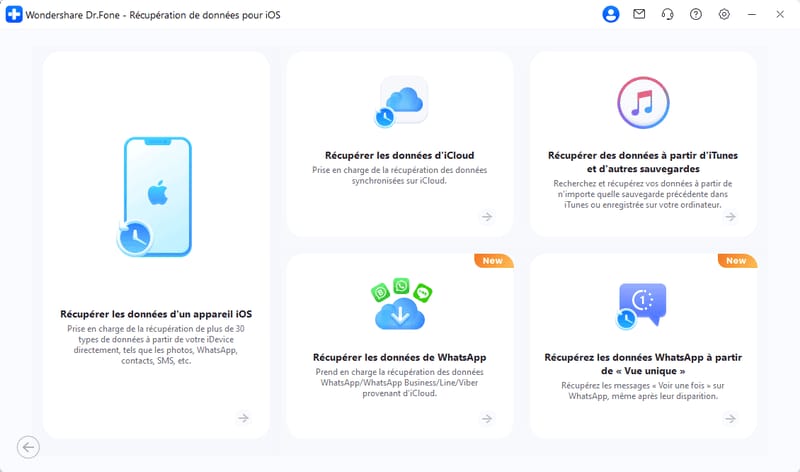
Étape 2 : Choisissez la récupération « Vue unique » WhatsApp
Parmi les options, cliquez sur « Récupérer les données WhatsApp Afficher une seule fois » pour cibler précisément les messages disparus.
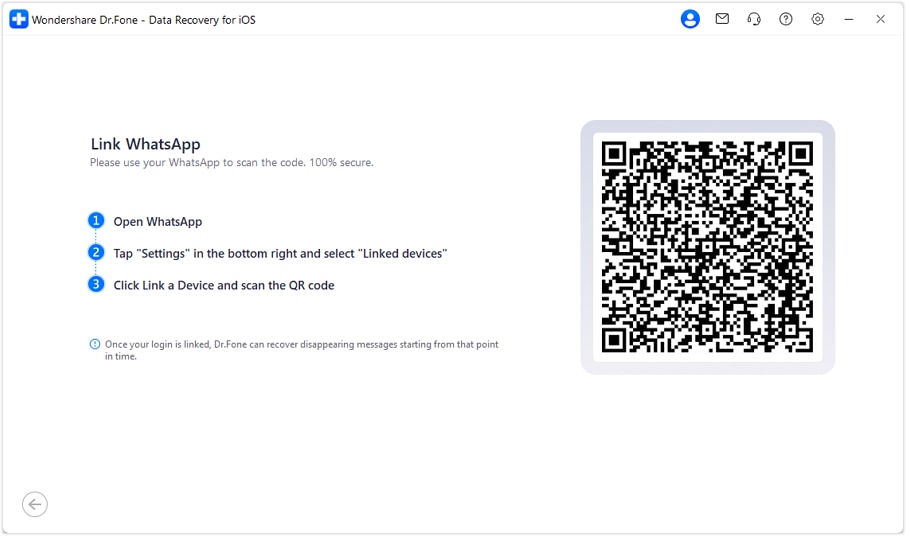
Étape 3 : Connectez WhatsApp via QR Code
Cliquez sur « Démarrer la récupération », puis sur votre iPhone ouvrez WhatsApp → Réglages → Appareils associés → Associer un appareil, et scannez le QR affiché par Dr.Fone pour établir une connexion sécurisée.
Étape 4 : Prévisualisez et exportez les messages
Une fois le scan terminé, prévisualisez le contenu « Vue unique » récupéré depuis le chat. Sélectionnez puis cliquez sur « Exporter » pour les enregistrer sur votre ordinateur.
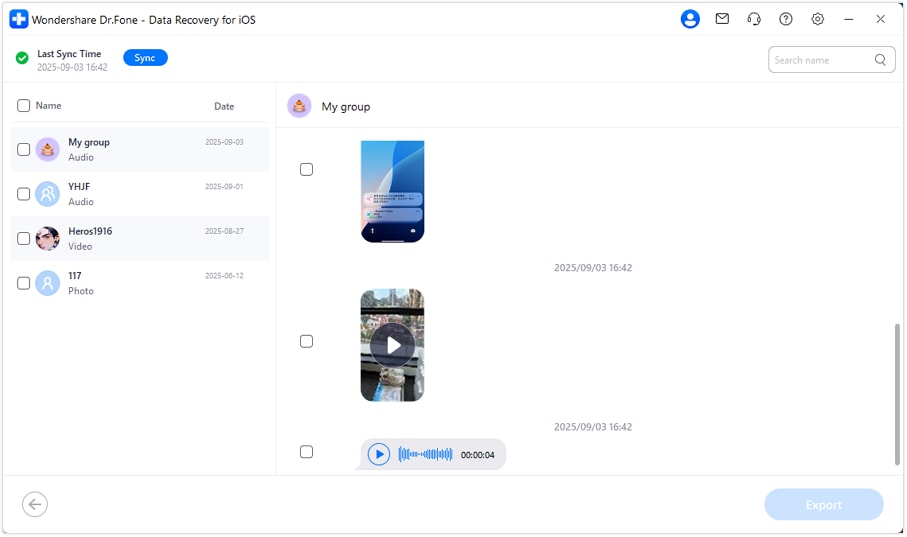
 sécurisé & fiable
Méthode 2 : La mise en miroir d'écran
Vous pouvez utiliser la mise en miroir d'écran pour faire une capture d'écran d'un messages à vue unique WhatsApp. La mise en miroir rend possible l'affichage de votre écran sur un autre appareil ou un PC.
En clonant l'écran, vous pourrez prendre des captures ou faire un enregistrement depuis un second appareil. WhatsApp ne bloque pas cette action car la capture a lieu en dehors de l'app.
Mise en miroir du téléphone vers téléphone
Les deux appareils doivent disposer de la même appli de diffusion et du même réseau Wi-Fi. Parmi les solutions populaires :
- LetsView (iOS et Android)
- ApowerMirror (iOS)
- AirMirror (iOS et Android)
Mode d'emploi :
Installez l'appli sur les deux téléphones. Connectez-les au même Wi-Fi. Mettez ensuite WhatsApp en miroir sur le second téléphone et capturez pendant la lecture du média « Vue unique ».
Peut-on capturer WhatsApp à vue unique sans être bloqué ? Oui, la mise en miroir le permet.
Mise en miroir du téléphone vers un PC Windows
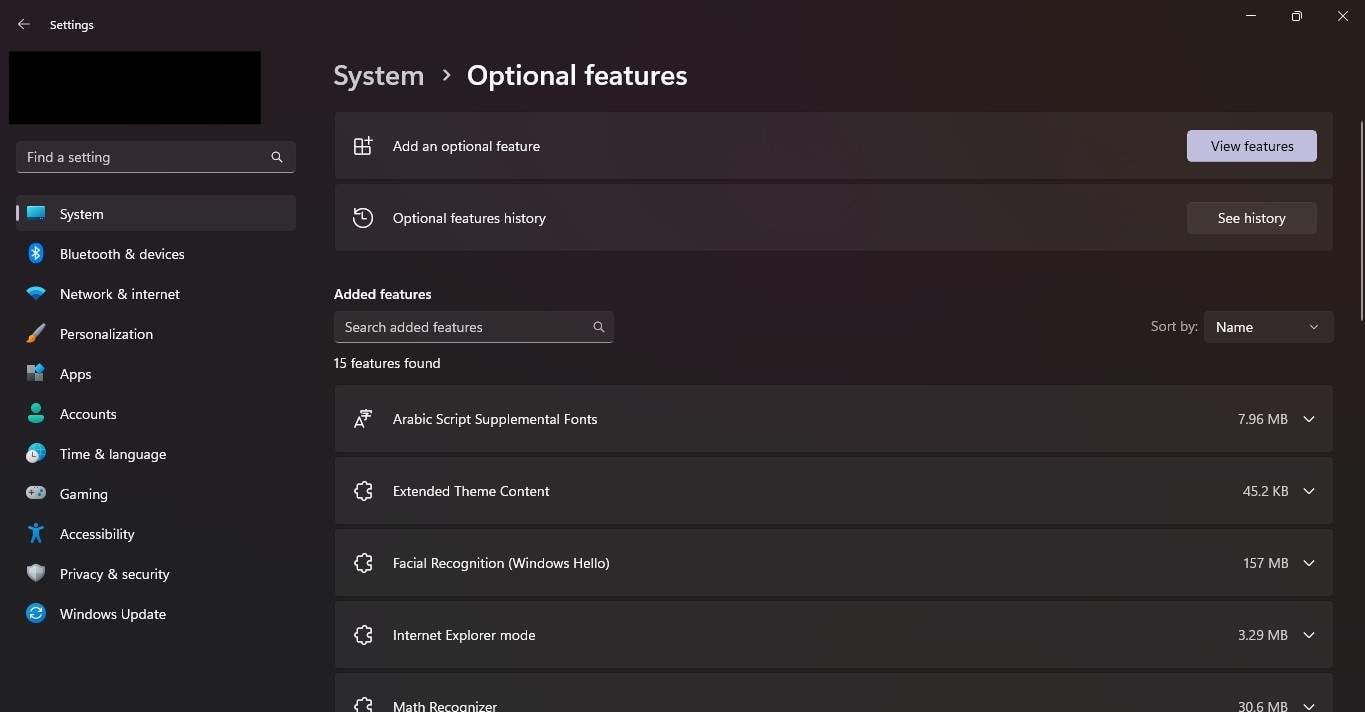
Étape 1. Lancez les paramètres Windows 11 et sélectionnez « Applications ». Cliquez sur « Ajouter une fonctionnalité facultative » sous Fonctionnalités facultatives.
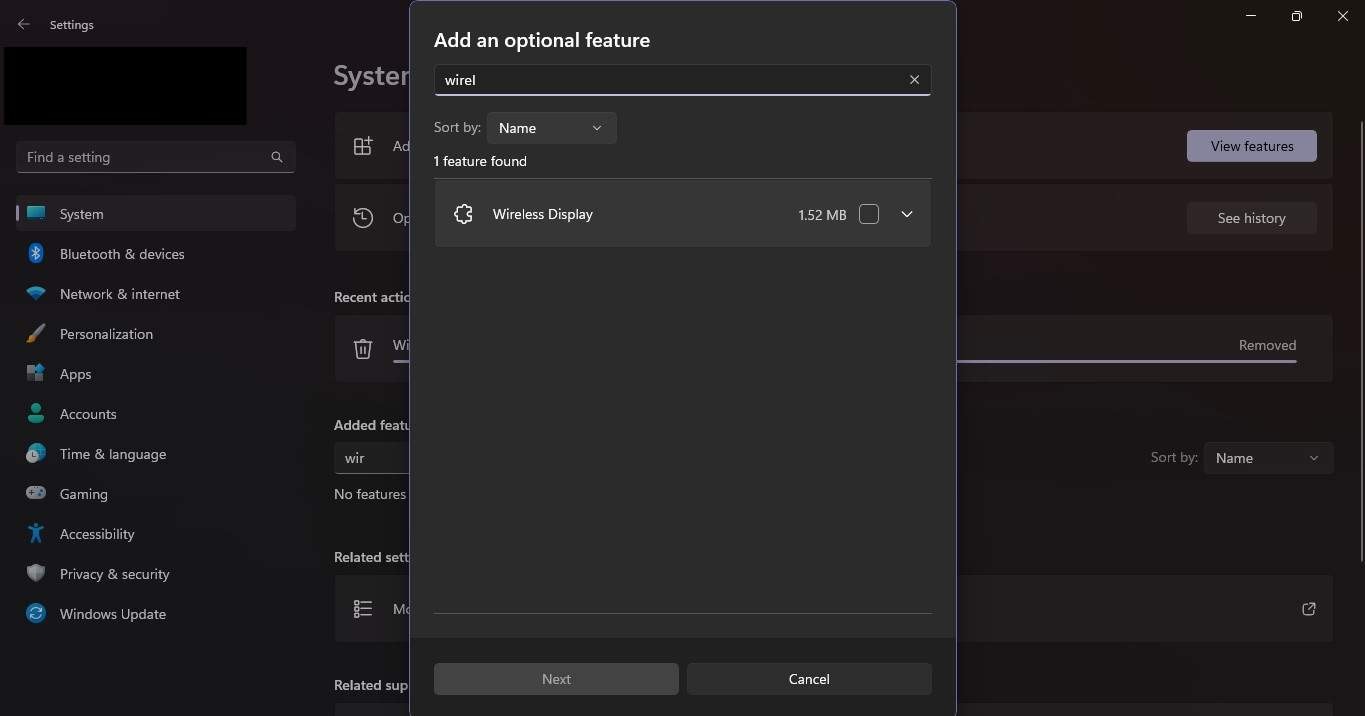
Étape 2. Recherchez « Affichage sans fil ». Cochez Affichage sans fil, cliquez sur « Suivant » puis « Installer ». Patientez la fin de l'installation avant de continuer.
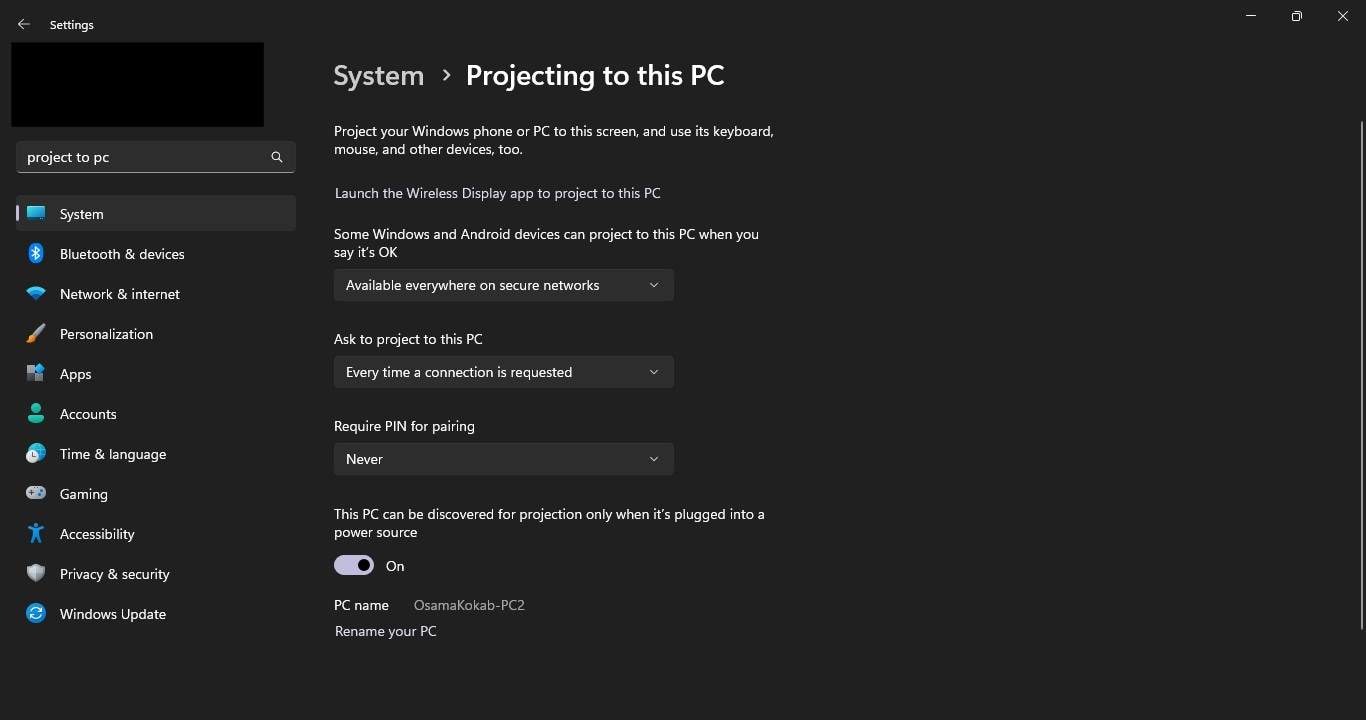
Étape 3. Retournez dans « Paramètres > Système > Projection sur ce PC ». Sélectionnez Disponible sur tous les réseaux sécurisés dans le premier menu. Choisissez « Une seule fois » dans le second. Réglez le troisième à « Une seule fois ». Ceci prépare votre PC pour l'affichage sans fil.
Étape 4. Ouvrez les paramètres de votre téléphone Android et allez dans « Bluetooth & connexion de l'appareil » (nom du menu variable selon la marque).
Étape 5. Choisissez « Cast » ou « Diffuser l'écran » et activez « Affichage sans fil ». Le téléphone recherchera les appareils proches.
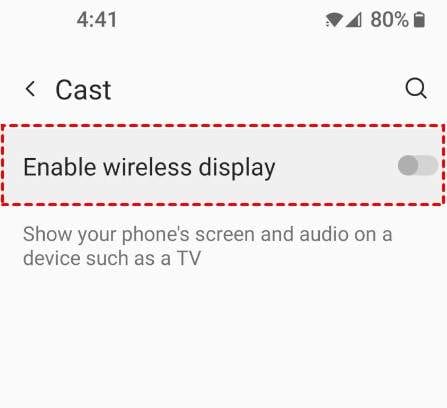
Étape 6. Sélectionnez votre PC Windows 11 dans la liste des « Appareils à proximité » de votre téléphone. Un code PIN s'affiche sur l'ordinateur ; saisissez-le sur le mobile et cliquez « Accepter ». La mise en miroir commence.
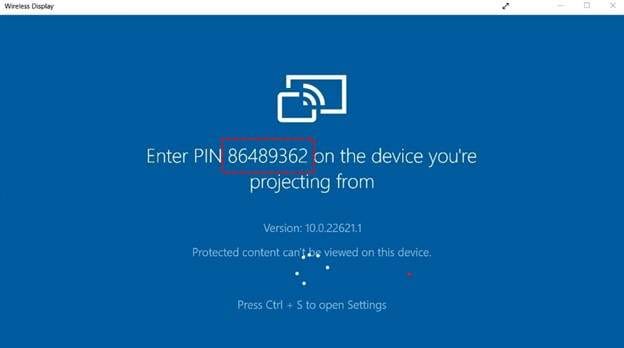
Cette méthode est efficace mais requiert quelques étapes en plus. C'est aussi une astuce pour capturer WhatsApp à vue unique sans subir les blocages intégrés.
Méthode 3 : Utilisation de WhatsApp Web
WhatsApp Web constitue une alternative. Cette version fonctionne sur n'importe quel navigateur d'ordinateur. Les protections restent robustes, mais certains arrivent à réaliser des captures ainsi.
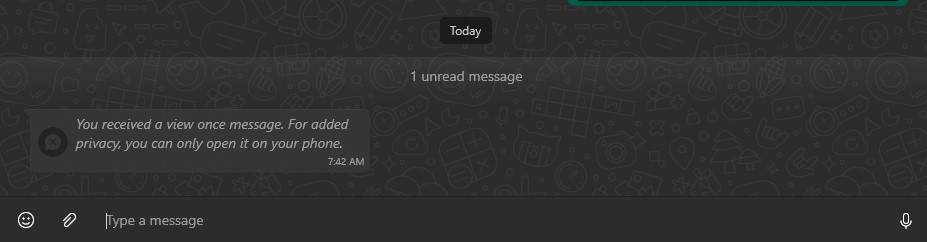
Dans une mise à jour récente, WhatsApp bloque désormais l'ouverture des messages à vue unique sur WhatsApp Web pour renforcer la confidentialité, avec le message : « Vous avez reçu un message Afficher une seule fois. Pour plus de confidentialité, ouvrez-le uniquement sur votre téléphone ». Ainsi, le média éphémère ne s'ouvre que sur mobile, où les protections comme FLAG_SECURE empêchent capture ou enregistrement.
Méthode 4 : Partage d'écran Zoom
Cette méthode exploite Zoom, très utilisé. Zoom permet de diffuser l'écran de votre mobile durant une réunion. Cela permet d'enregistrer un média « Vue unique » indirectement.
Procédure :
Étape 1. Démarrez Zoom sur le téléphone ou le PC.
Étape 2. Connectez-vous et lancez une réunion (même en solo).
Étape 3. Sélectionnez « Partager > Écran » depuis le menu du téléphone.
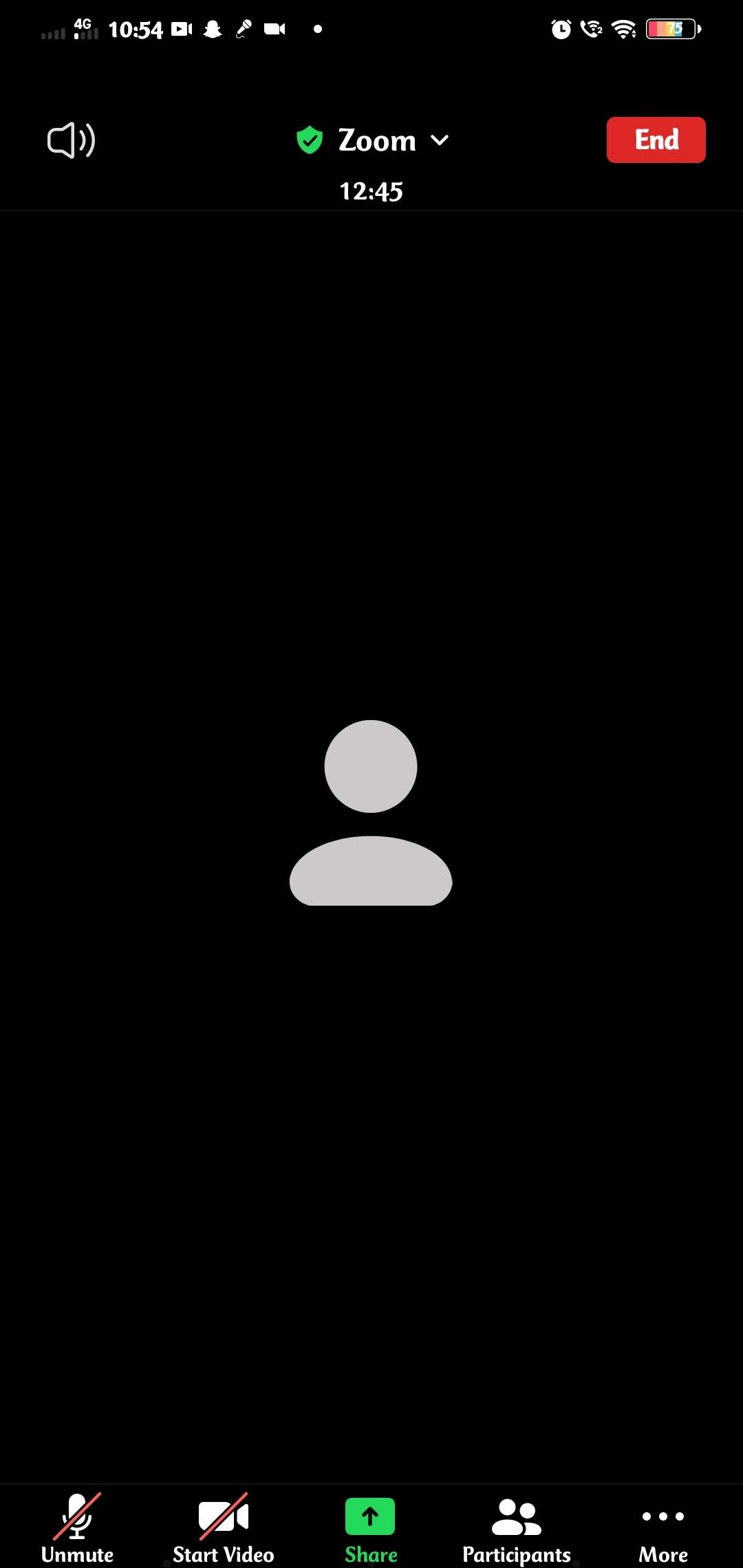
Étape 5. Choisissez l'écran WhatsApp puis ouvrez le média « Vue unique ».
Étape 6. Utilisez l'outil de capture du PC pour enregistrer la photo ou vidéo.
Cette méthode est astucieuse car elle contourne les protections WhatsApp. Elle permet aussi aux utilisateurs d'enregistrer « Vue unique » sans second appareil.
Méthode 5 : Technique du deuxième appareil
Enfin, la méthode la plus simple : faites la photo de l'écran avec un autre téléphone ou appareil photo. Dès que vous ouvrez la photo ou vidéo WhatsApp à vue unique, capturez avec un autre appareil. Peu idéal, mais c'est rapide et efficace pour garder le message éphémère.
Conclusion
Peut-on enregistrer une capture d'écran WhatsApp à vue unique ? Beaucoup s'interrogent. Les règles WhatsApp sont strictes et rendent l'opération difficile. Ces méthodes protègent la vie privée et empêchent l'enregistrement non autorisé de contenu. De plus, WhatsApp ne notifie pas, mais la technologie intégrée bloque la plupart des captures.
Certains cherchent toujours comment enregistrer une capture d'écran WhatsApp à vue unique. Sécurité système oblige sur Android et iOS, ces solutions échouent souvent. Mais avec Dr.Fone – Récupération de Données, vous pouvez récupérer les messages à vue unique WhatsApp facilement.
sécurisé & fiable

Gestion de WhatsApp
- Transfert de WhatsApp
- 4. Transférer WhatsApp d'iOS à PC
- 5. Transférer WhatsApp d'Android à iOS
- 6. Transférer WhatsApp d'iOS à Android
- 7. Transférer WhatsApp de Huawei à Android
- 8. Passer de WhatsApp à GBWhatsApp
- 10. Modèle de message WhatsApp pour les vacances
- Sauvegarde de WhatsApp
- 2. Extracteur de sauvegarde WhatsApp
- 3. Sauvegarder les messages WhatsApp
- 4. Sauvegarder les photos/vidéos WhatsApp
- 5. Sauvegarder WhatsApp sur PC
- 6. Sauvegarder WhatsApp sur Mac
- 8. Restaurer la sauvegarde WhatsApp de Google Drive à iCloud
- Restauration de WhatsApp
- 1. Meilleurs outils gratuits de récupération de WhatsApp
- 4. Récupérer les messages WhatsApp supprimés
- 6. Récupérer les messages WhatsApp supprimés
- Conseils WhatsApp
- 1. Meilleur statut WhatsApp
- 4. Meilleures applications de mod WhatsApp
- 5. Obtenir WhatsApp sur iPod/iPad/Tablette
- 6. Accéder au dossier WhatsApp
- 8. Masquer les coches WhatsApp
- 9. Pirater un compte WhatsApp
- 13. Télécharger YoWhatsApp
- Problèmes WhatsApp
- Gestion de WhatsApp Business
- 1. WhatsApp Business pour PC
- 3. WhatsApp Business pour iOS
- 5. Sauvegarder et restaurer WhatsApp Business
- 7. Changer un compte WhatsApp Business en compte normal
- Autres applications sociales
- >

 Accueil > Solutions > Solution de Récupération des Données > Pouvez-vous capturer ou enregister une photo à vue unique sur WhatsApp et comment récupérer les messages à vue unique
Blandine Moreau
staff Editor