

Comment supprimer un message WhatsApp pour tout le monde (Android, iOS & Web)

Apr 21, 2026 • Déposé à: Solution de Récupération des Données • Des solutions éprouvées
 TL;DR:
Pour retirer un message WhatsApp envoyé par erreur sur Android, iOS ou le Web, sélectionnez le contenu et choisissez l'option Supprimer pour tout le monde dans la limite de temps autorisée d'environ 2 jours.
● L'action nécessite une connexion internet active et une version à jour de l'application chez l'expéditeur comme chez le destinataire pour garantir la synchronisation.
● Les administrateurs d'un groupe bénéficient d'une fenêtre stricte de 68 heures pour effacer les messages publiés par les autres membres de la discussion.
● En cas de sélection accidentelle de l'option Supprimer pour moi, l'annulation n'est possible que pendant 5 secondes, et sur iOS, les médias peuvent rester stockés en local si l'enregistrement automatique est activé chez le destinataire.
Demander un résumé à l'IA
 ChatGPT
 Perplexity
 Gemini
 Claude
 Grok
Grok
Imaginez que vous venez d'envoyer un message sur WhatsApp et que vous constatez rapidement une grosse erreur. Le message arrive dans la mauvaise discussion ou affiche la mauvaise photo. Dans ce cas, la panique prend le dessus et vous souhaitez supprimer ce message avant que l’autre personne ne le voie. Voici pourquoi il est essentiel de savoir comment supprimer un message WhatsApp pour tout le monde ou effacer un seul message sur Android, iOS et le web.
Comme WhatsApp propose cette option dans certaines conditions, découvrez lesquelles et comment supprimer un message sur tous les appareils en quelques clics grâce à ce guide détaillé. De plus, vous allez apprendre comment des outils comme Dr.Fone peuvent récupérer les messages à vue unique, même lorsque cela semble impossible dans de nombreux cas.
 sécurisé & fiable
- Partie 1. Les bases de la fonction « supprimer pour tout le monde » sur WhatsApp (règles à connaître)
- Partie 2. Comment supprimer un message WhatsApp pour tout le monde [Message unique]
- Partie 3. Comment supprimer tous vos messages sur WhatsApp pour tout le monde [Plusieurs messages]
- Astuce Pro. Récupérer les messages à vue unique sur WhatsApp avec Dr.Fone

- Partie 4. Comment réparer la fonction Supprimer pour tout le monde sur WhatsApp si elle ne fonctionne pas
Partie 1. Les bases de la fonction « supprimer pour tout le monde » sur WhatsApp (règles à connaître)
Lorsque vous cherchez comment faire pour supprimer un message pour tout le monde sur WhatsApp, sachez que la plateforme propose 2 options quand vous sélectionnez un message puis appuyez sur Supprimer. Vous pourrez choisir entre Supprimer pour tout le monde ou Supprimer pour moi, tous deux expliqués ci-dessous.
Supprimer pour tout le monde vs Supprimer pour moi : quelle différence ?
Pour bien comprendre la distinction entre Supprimer pour tout le monde et Supprimer pour moi, référez-vous au tableau comparatif suivant :
| Option | Où le message est supprimé | Ce que les autres voient | Exemple d’utilisation |
|---|---|---|---|
| Supprimer pour tout le monde | Retire le message de votre chat ainsi que de celui de l’autre personne | Un message indiquant « Ce message a été supprimé » apparaît dans la discussion | Pour corriger une erreur, message envoyé à la mauvaise personne/groupe, info sensible |
| Supprimer pour moi | Supprime uniquement de votre propre appareil | Les autres continuent à voir le message d’origine | Pour nettoyer votre historique de discussions sur votre téléphone |
Délai et nouvelles règles de la fonction Supprimer pour tout le monde WhatsApp
Puisque vous cherchez à comprendre l’option Supprimer pour tout le monde sur WhatsApp, découvrez ici la limite de temps et les exigences à respecter :

- La limite de temps est d’environ 2 jours ; ensuite, seule la fonction « Supprimer pour moi » reste accessible.
- Les deux utilisateurs doivent disposer d'une version récente de WhatsApp pour que « Supprimer pour tout le monde » fonctionne.
- Fonctionne pour les messages textes, photos, vidéos, notes vocales, fichiers et stickers.
- Vous devez sélectionner chaque message puis appuyer manuellement sur « Supprimer pour tout le monde ».
- Une heure correcte sur le téléphone et une connexion internet active sont nécessaires pour que WhatsApp envoie la demande de suppression.
- Les administrateurs de groupe peuvent supprimer les messages envoyés par d’autres membres dans la fenêtre de 68 heures.
- Vous ne recevez aucune notification si la suppression a échoué.
- Si vous choisissez « Supprimer pour moi », vous avez 5 secondes pour annuler avant que « Supprimer pour tout le monde » disparaisse.
- Les messages transférés ne peuvent pas être supprimés de la discussion transférée.
- Si le destinataire utilise iOS avec « Sauvegarder dans la pellicule », les médias peuvent rester enregistrés après suppression.
Partie 2. Comment supprimer un message WhatsApp pour tout le monde [Message unique]
Pour ceux qui veulent comprendre comment WhatsApp supprime les messages pour tout le monde dans le cas d’un message unique, ce passage vous guide. Cette manip est utile en cas d’erreur ou pour retirer rapidement un texte mal envoyé, sans supprimer plusieurs messages d’un coup. Une fois les conditions respectées, voici comment procéder sur Android, iOS ou le web pour supprimer un message des deux côtés :
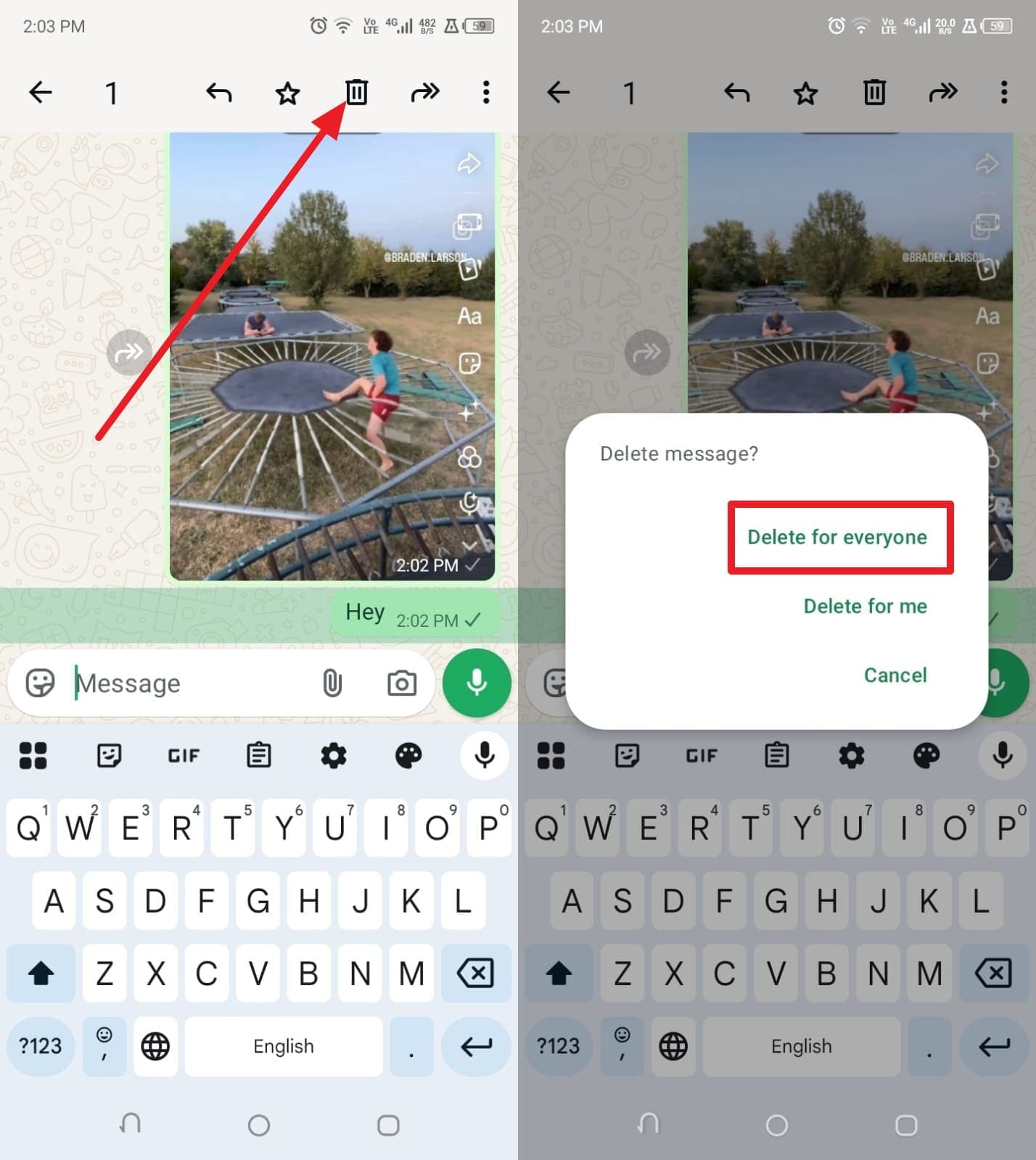
Sur Android
Instructions : Maintenez le doigt sur le message, choisissez l’icône « Supprimer » en haut et sélectionnez « Supprimer pour tout le monde ».
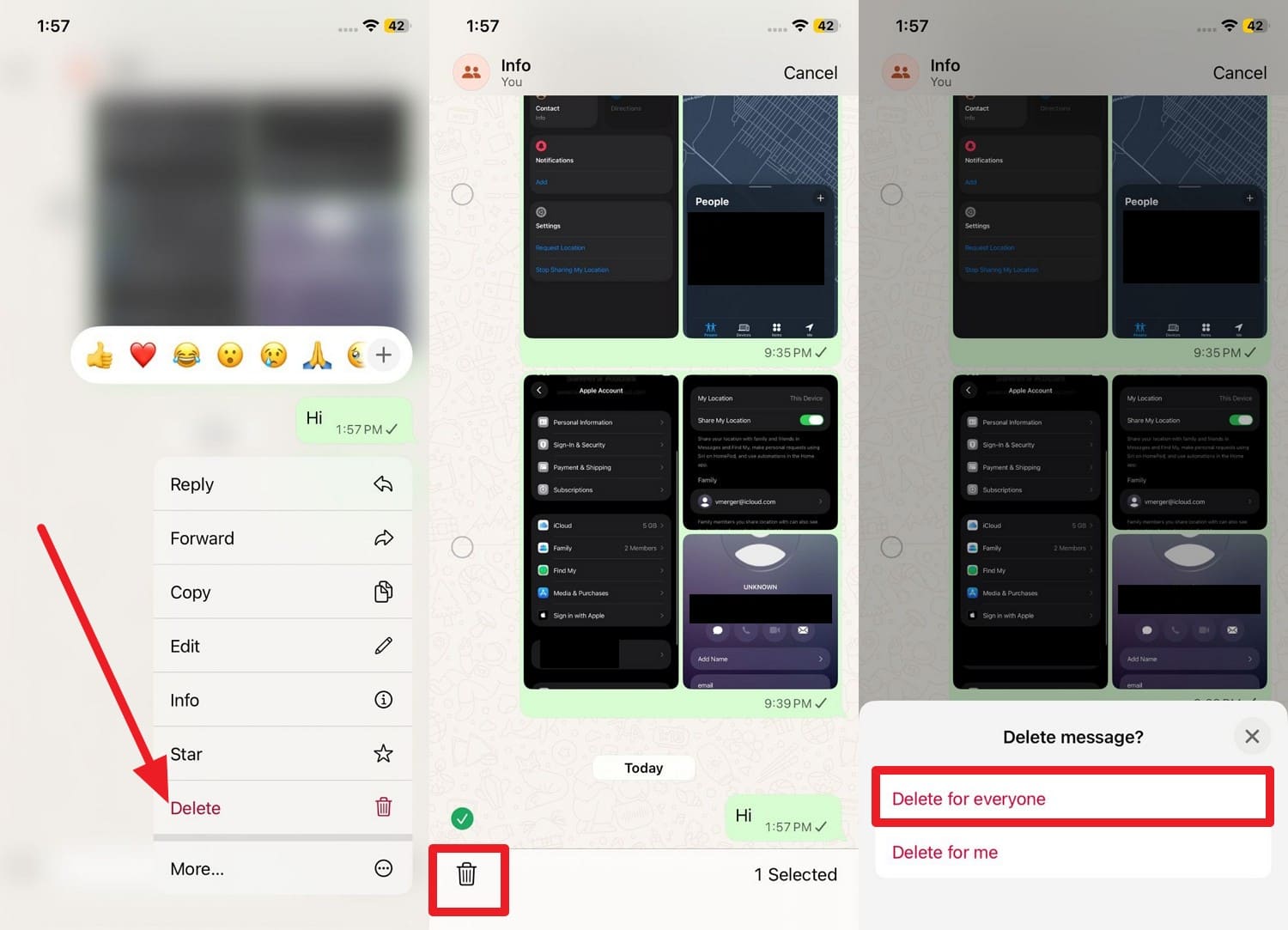
Sur iPhone
Instructions : Appuyez longuement sur le message, sélectionnez « Supprimer » puis validez encore une fois sur l’icône « Supprimer ». Dans la fenêtre pop-up, choisissez « Supprimer pour tout le monde » pour retirer le message pour chacun.
Sur le web
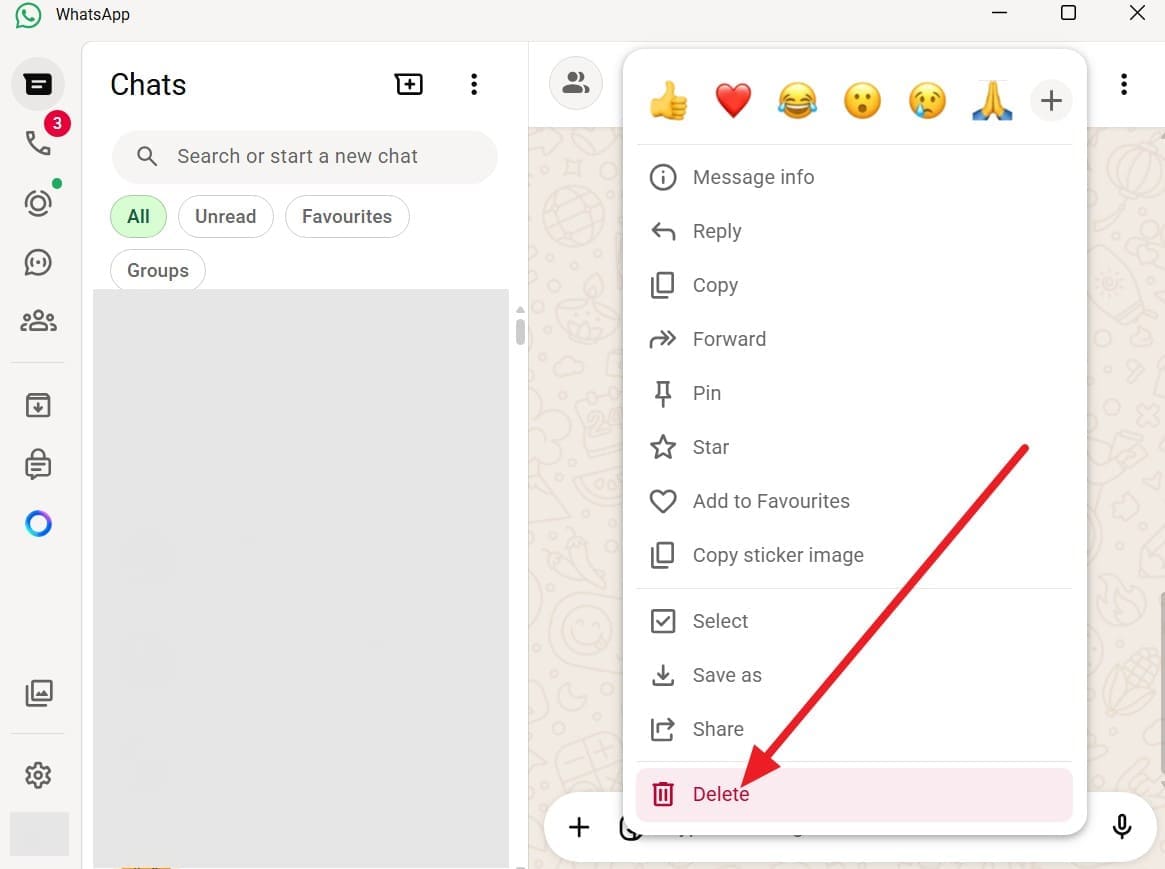
- Étape 1. Survolez le texte et cliquez sur l’icône en forme de flèche vers le bas pour ouvrir le menu puis choisissez « Supprimer ».
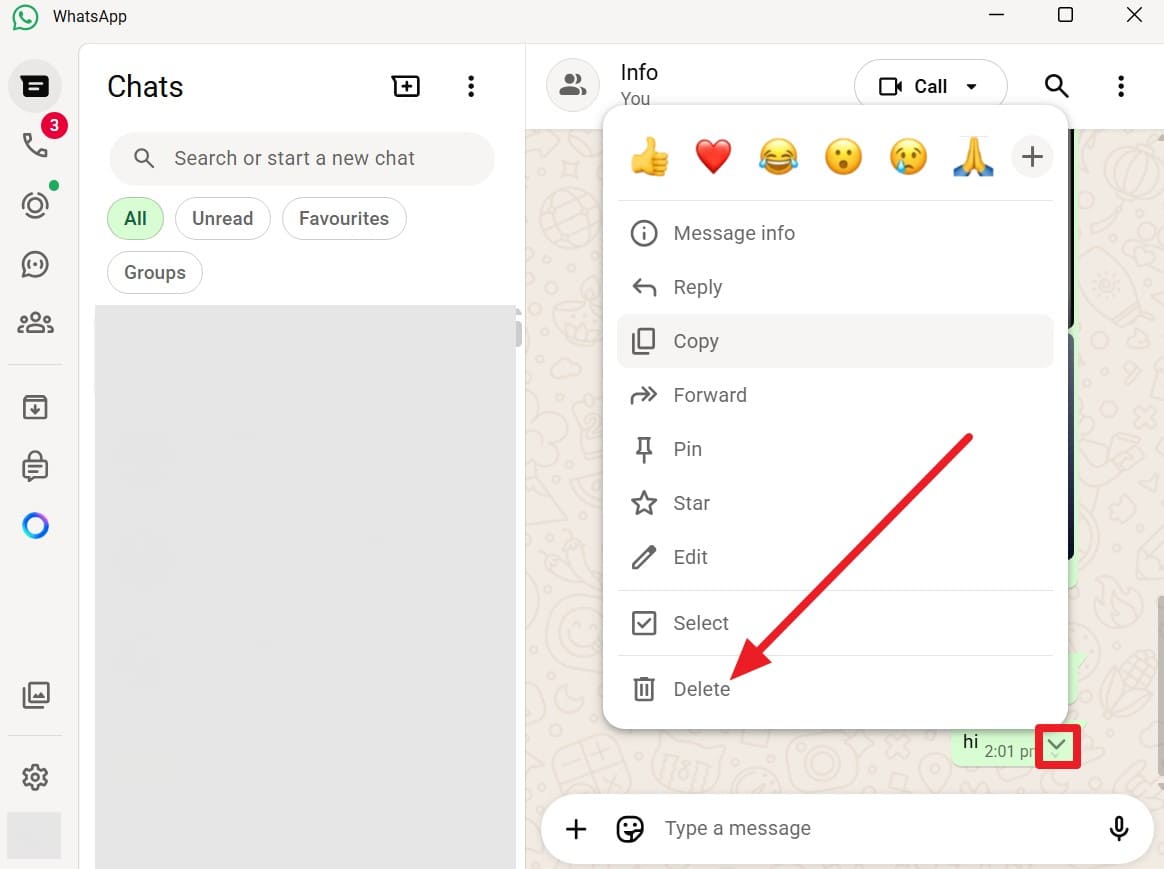
- Étape 2. Avec le message sélectionné, cliquez à nouveau sur l’icône « Supprimer ».
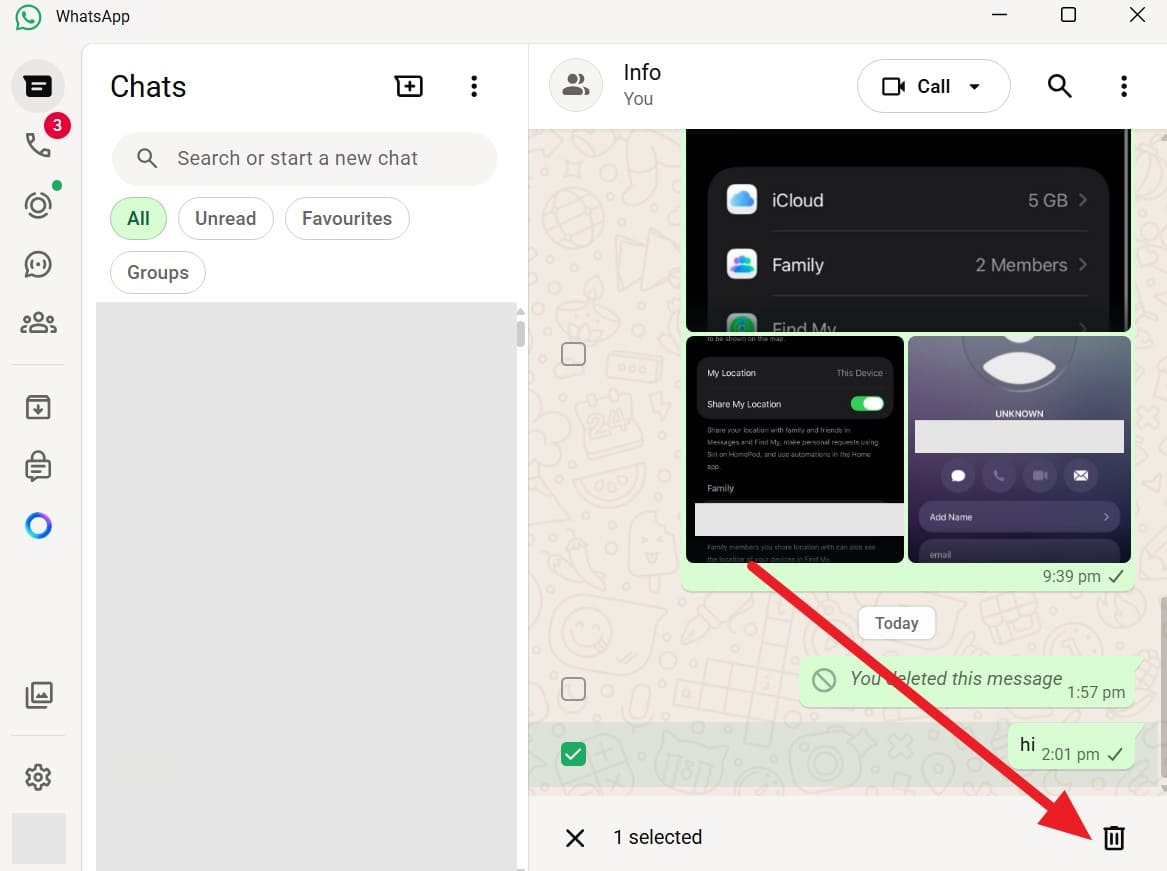
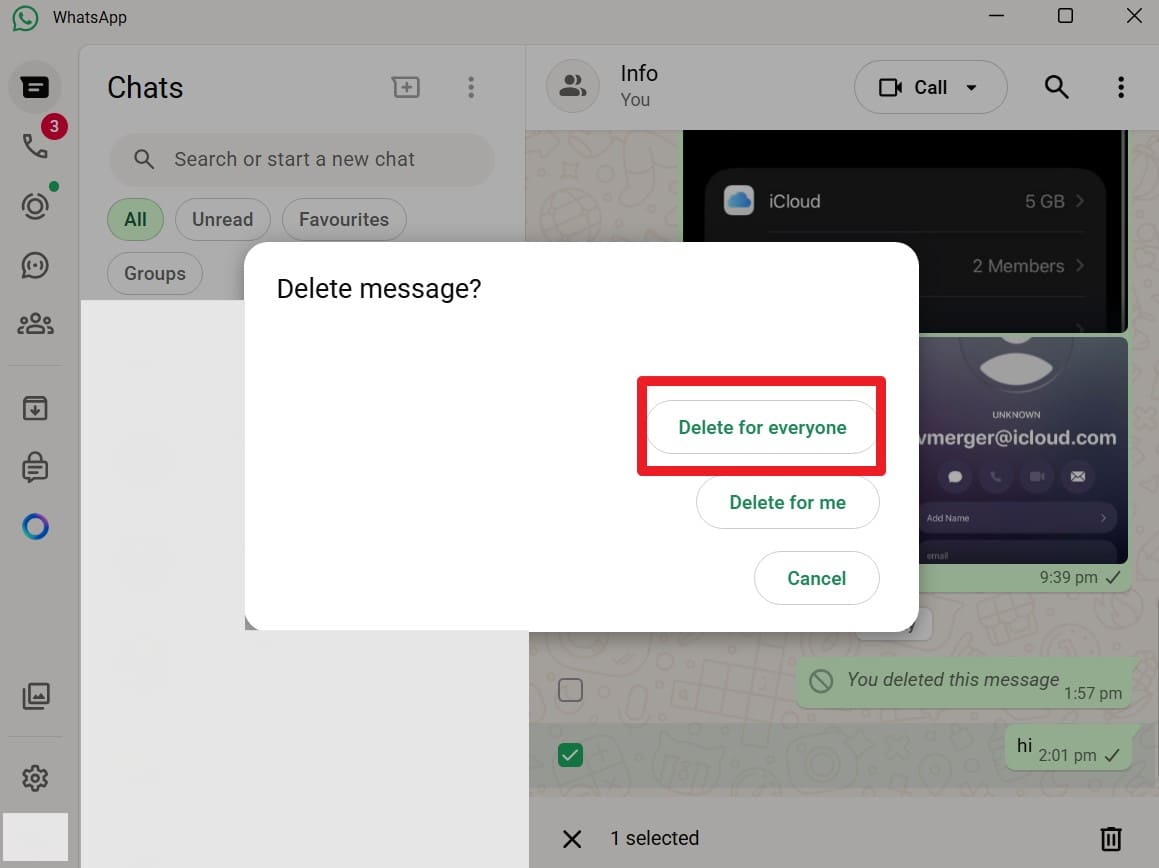
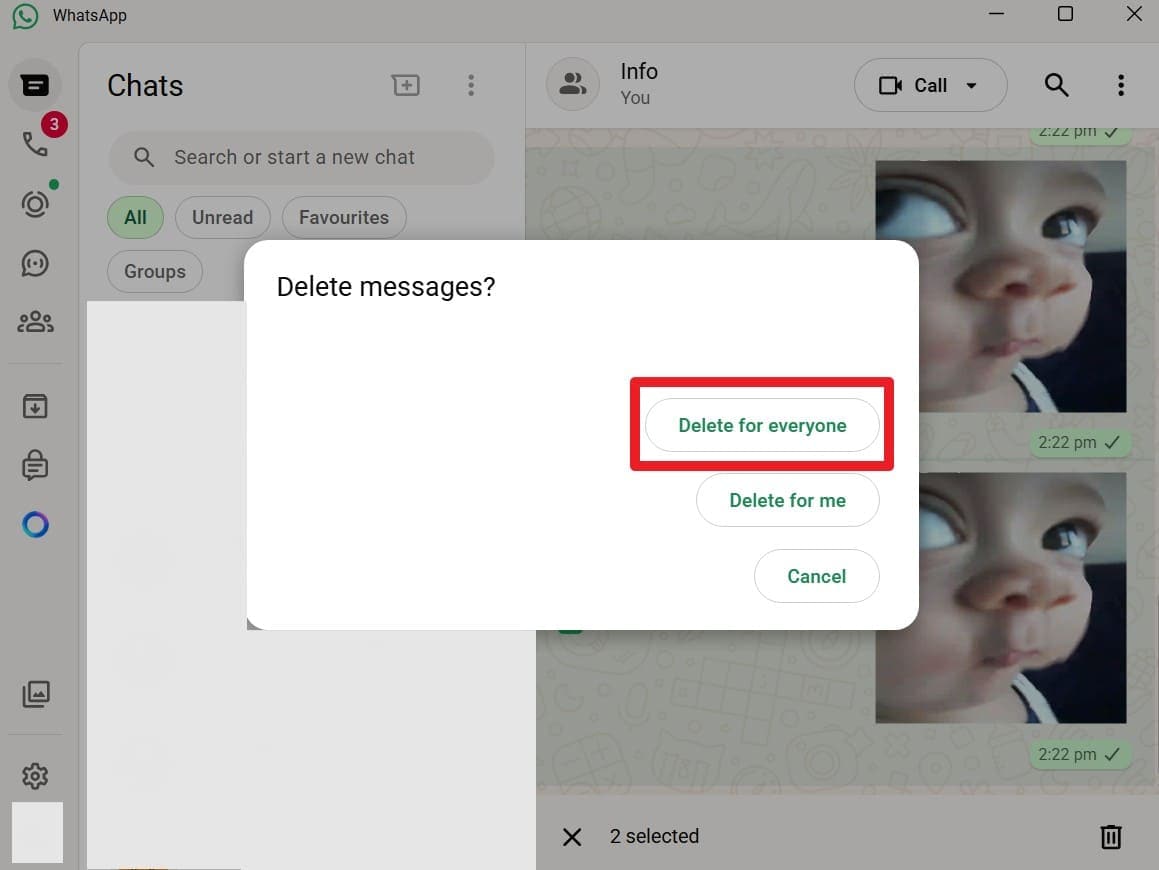
- Étape 3. Lorsque la fenêtre de confirmation apparaît, sélectionnez l’option « Supprimer pour tout le monde » pour valider.
Partie 3. Comment supprimer tous vos messages sur WhatsApp pour tout le monde [Plusieurs messages]
Si vous souhaitez savoir comment supprimer tous les messages sur WhatsApp pour tout le monde pour plusieurs messages, suivez les étapes ci-dessous :
Sur Android
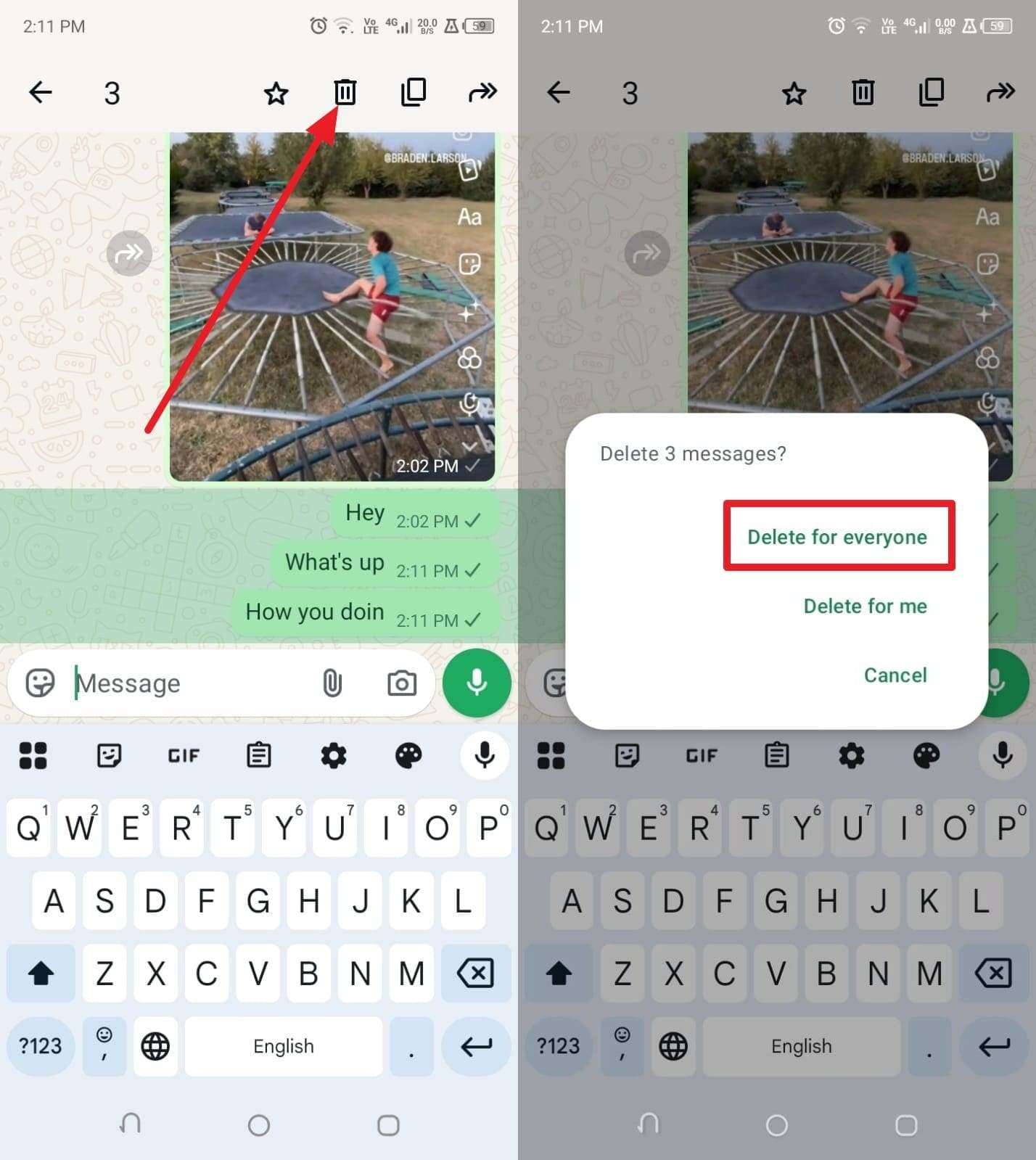
Instructions : Appuyez longuement sur un message, sélectionnez les autres messages à supprimer (ils deviennent tous verts), puis cliquez sur l’icône « Supprimer » en haut. Enfin, choisissez « Supprimer pour tout le monde » pour valider.
Sur iPhone
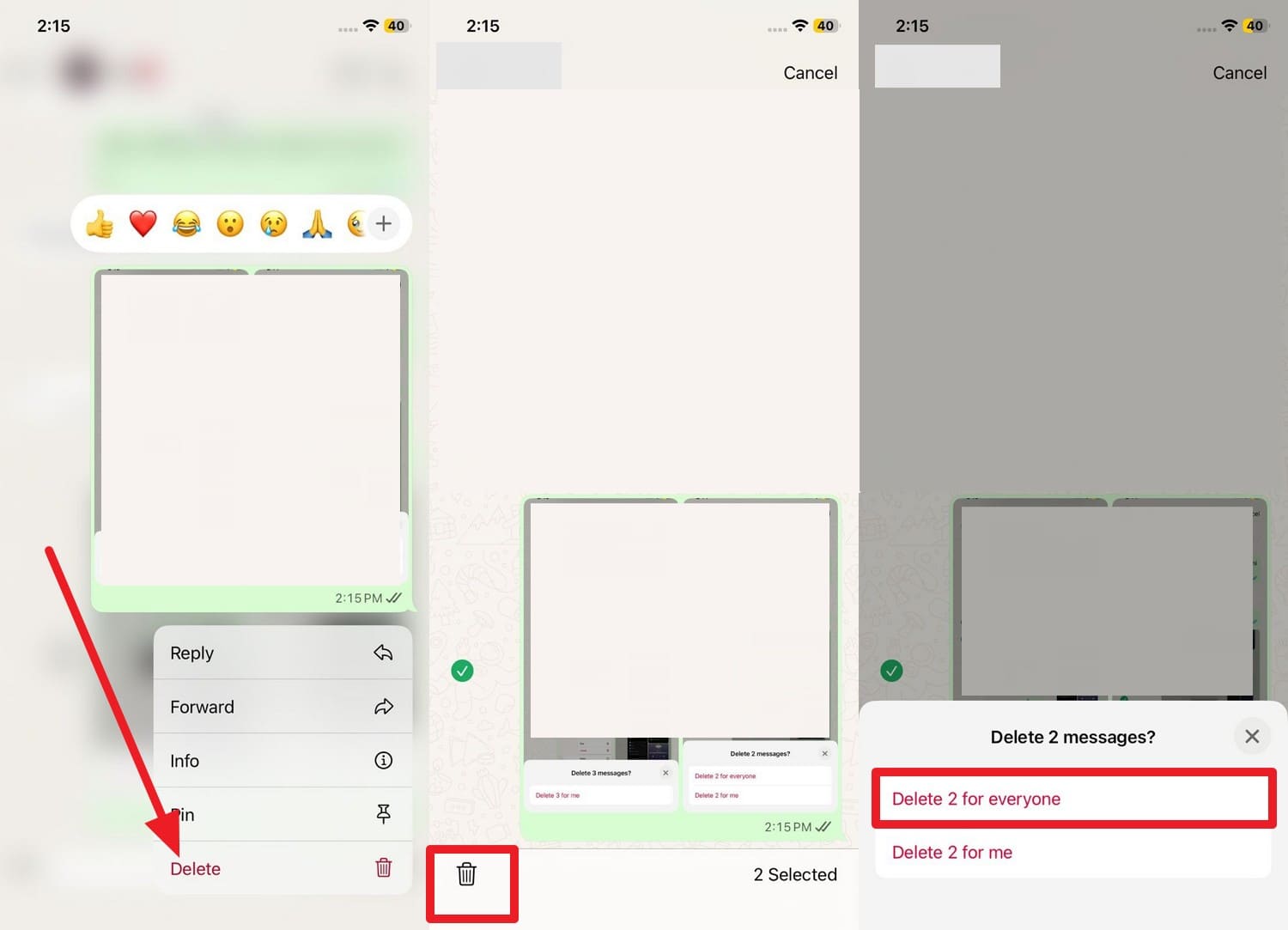
Instructions : Dans la discussion, maintenez le doigt sur le message et appuyez sur « Supprimer ». Sélectionnez les autres messages à effacer puis cliquez sur l’icône « Supprimer ». Enfin, dans la fenêtre, pressez « Supprimer (nombre de messages) pour tout le monde ».
Sur le web
- Étape 1. Rendez-vous dans la discussion puis cliquez sur l’icône flèche vers le bas pour ouvrir le menu et choisir « Supprimer ».
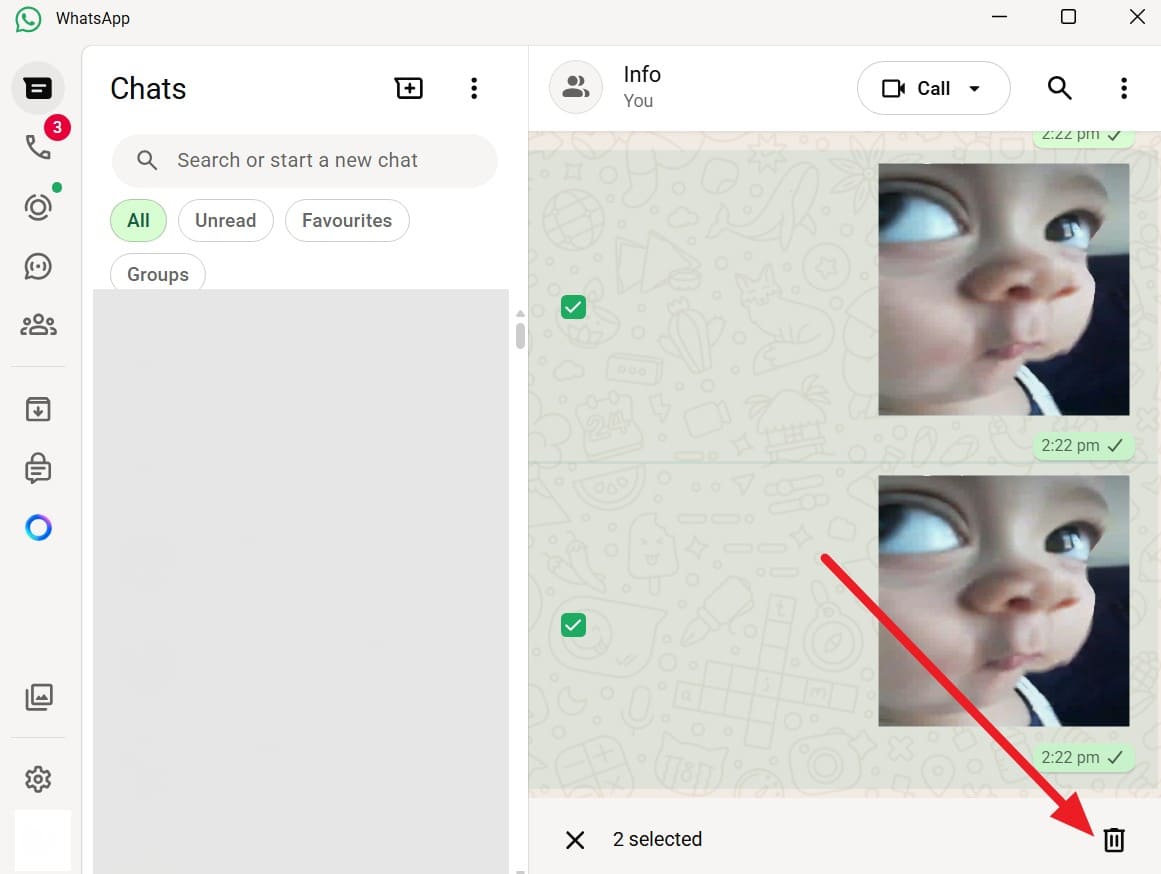
- Étape 2. Ensuite, cochez les cases des messages à effacer puis appuyez sur l’icône « Supprimer ».
- Étape 3. Lors de l’alerte de confirmation, choisissez toujours « Supprimer pour tout le monde ».
Astuce Pro : Récupérez les messages à vue unique sur WhatsApp avec Dr.Fone
Même si vous connaissez désormais la limite de temps de suppression pour tout le monde sur WhatsApp, il arrive parfois de vouloir conserver des médias reçus via des messages à vue unique. Dans ce cas, Dr.Fone – Récupération de Données pour Android et iPhone vous permet de restaurer plus de 14 types de données depuis iTunes et iCloud, en seulement 2 ou 3 étapes. Avec une récupération 100 % locale, vous pouvez facilement relier WhatsApp et récupérer sélectivement les médias à vue unique en lots.
Ensuite, vous pouvez prévisualiser chaque fichier en détail, et les outils garantissent qu’aucune donnée ne sera écrasée. L’outil est optimisé pour les derniers iOS et iPhone, tout en étant compatible avec la plupart des appareils Android : Samsung, Redmi, Oppo… Peu importe si l’appareil est cassé ou si le média à vue unique date de plusieurs jours, Dr.Fone assure une récupération à 100 %.

Dr.Fone – Récupération de Données
Le meilleur outil pour récupérer depuis tous les appareils iOS !
- Conçu avec la techno permettant de retrouver des fichiers sur iTunes, iCloud ou directement sur le téléphone.
- Capable de restaurer les données même dans les cas difficiles : appareil cassé, crash système ou suppression accidentelle.
- Prend totalement en charge toutes les séries d’appareils iOS populaires.
- Vous pouvez facilement exporter les fichiers récupérés via Dr.Fone – Récupération de Données (iOS) vers votre ordinateur.
- Vous pouvez rapidement restaurer uniquement certains types de données, sans devoir tout réinstaller.


Guide pour récupérer les messages à vue unique d'Android/iPhone avec Dr.Fone
En apprenant à propos de la suppression pour tout le monde WhatsApp, suivez le guide détaillé pour restaurer les données à vue unique :
- Étape 1. Accédez à l’outil de récupération et lancez le scan
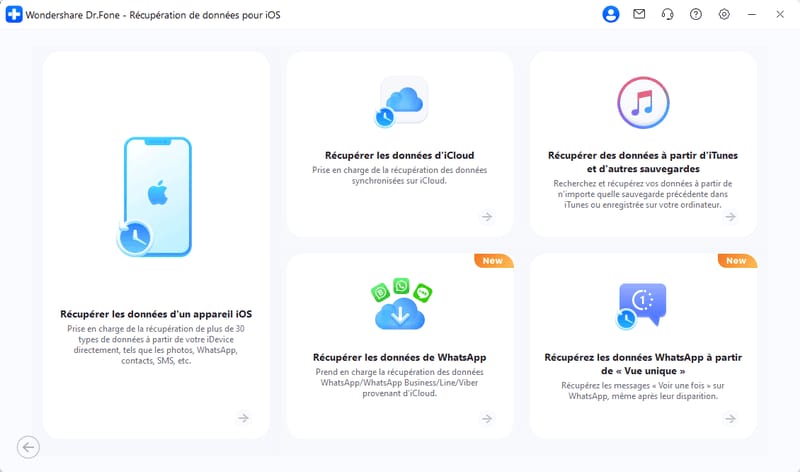
Après avoir choisi la Récupération de Données pour Android ou iPhone, cliquez sur « Récupérer les données WhatsApp à vue unique ». Ensuite, appuyez sur « Démarrer la récupération » puis scannez le code QR pour relier WhatsApp.
- Étape 2. Sélectionnez les fichiers à vue unique et exportez-les
Choisissez les fichiers médias à vue unique affichés, puis appuyez sur le bouton « Exporter ».
sécurisé & fiablePartie 4. Comment réparer la fonction Supprimer pour tout le monde sur WhatsApp si elle ne fonctionne pas
Si lors du processus de suppression de tous les messages sur WhatsApp pour tout le monde, cela échoue, essayez l’une des 8 solutions ci-dessous :
Solution 1 : Vérifiez votre connexion Internet
Si vous n’arrivez pas à supprimer le message, assurez-vous d’être bien connecté : cela permet à WhatsApp d’envoyer la commande de suppression à ses serveurs et à l’appareil du destinataire. Une bonne connexion permet aussi la synchronisation et évite les bugs d’affichage.
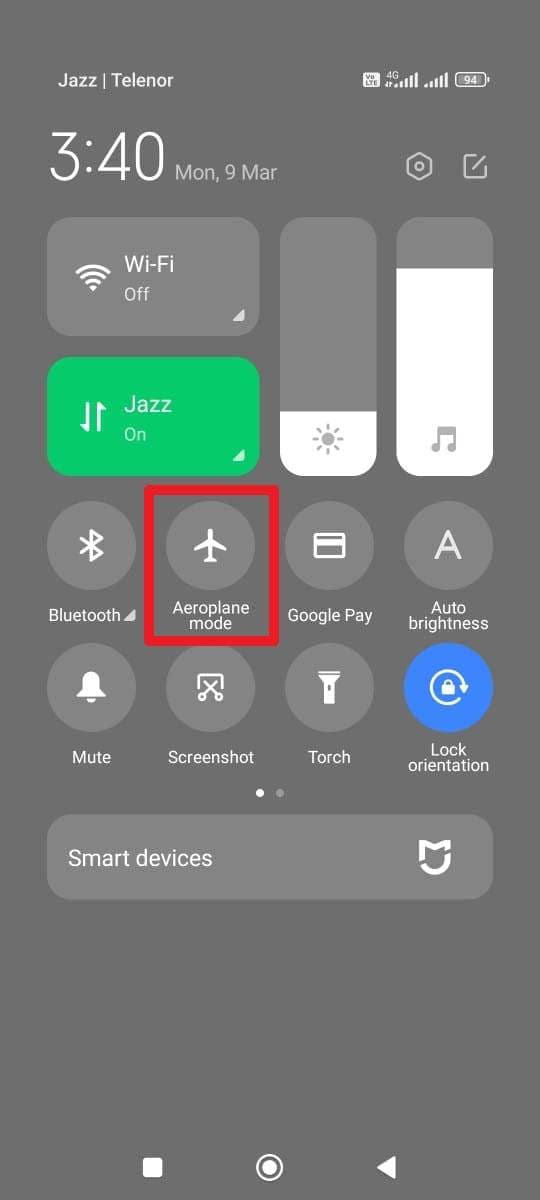
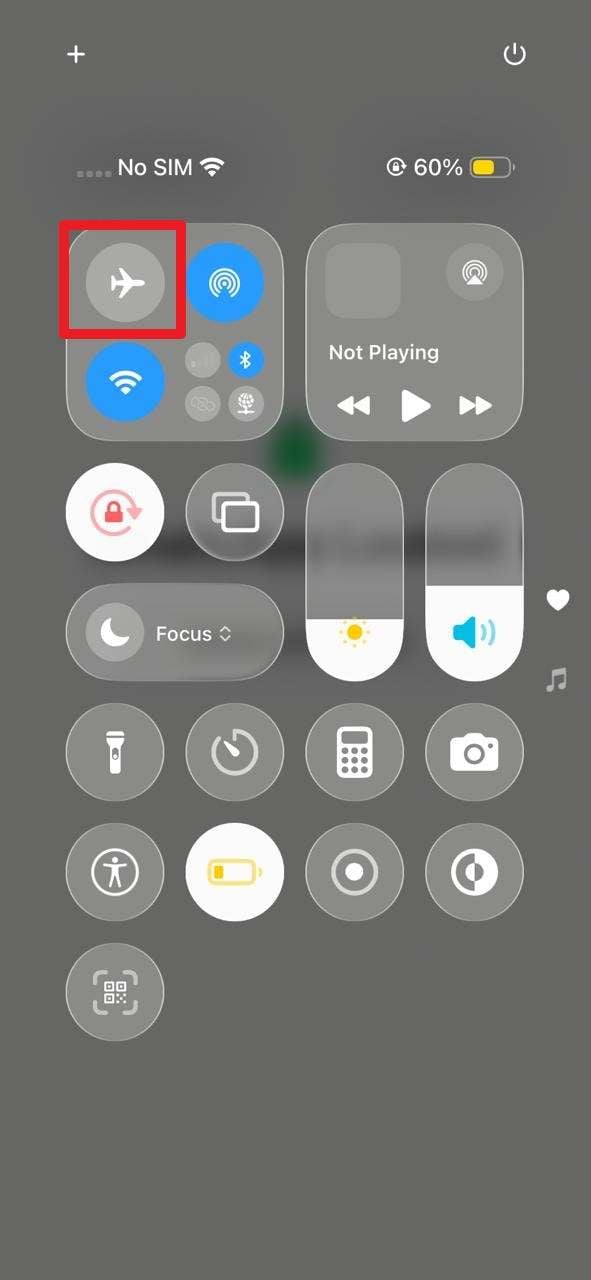
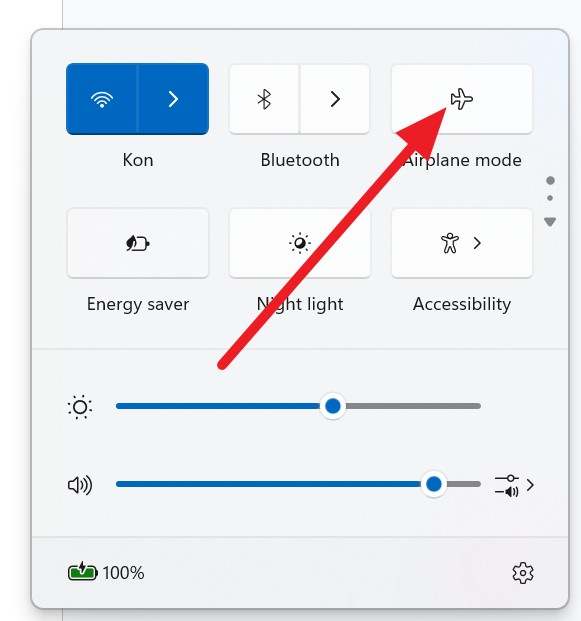
Solution 2 : Activez le mode avion puis réessayez
Cette manip fonctionne si vous n'avez pas accès à l’option Supprimer pour tout le monde. Elle bloque le contact instantané avec le serveur et vous permet de gérer vos données ou de retenter la suppression. Comme elle bloque aussi les nouveaux messages le temps de l’opération, voici comment faire sur Android, iOS et le web :
Sur Android
Instructions : Ouvrez WhatsApp, faites glisser vers le bas depuis le Centre de contrôle pour activer puis désactiver « Mode avion ».
Sur iPhone
Instructions : Après avoir déroulé le Centre de contrôle, activez puis désactivez le « Mode avion » et essayez de supprimer à nouveau le message WhatsApp pour tout le monde.
Sur le web
Instructions : Sur l’ordinateur, activez puis désactivez le mode avion, ou modifiez l’heure de votre mobile. La version web dépend de la connexion du téléphone.
Solution 3 : Redémarrez l’appareil et l’application
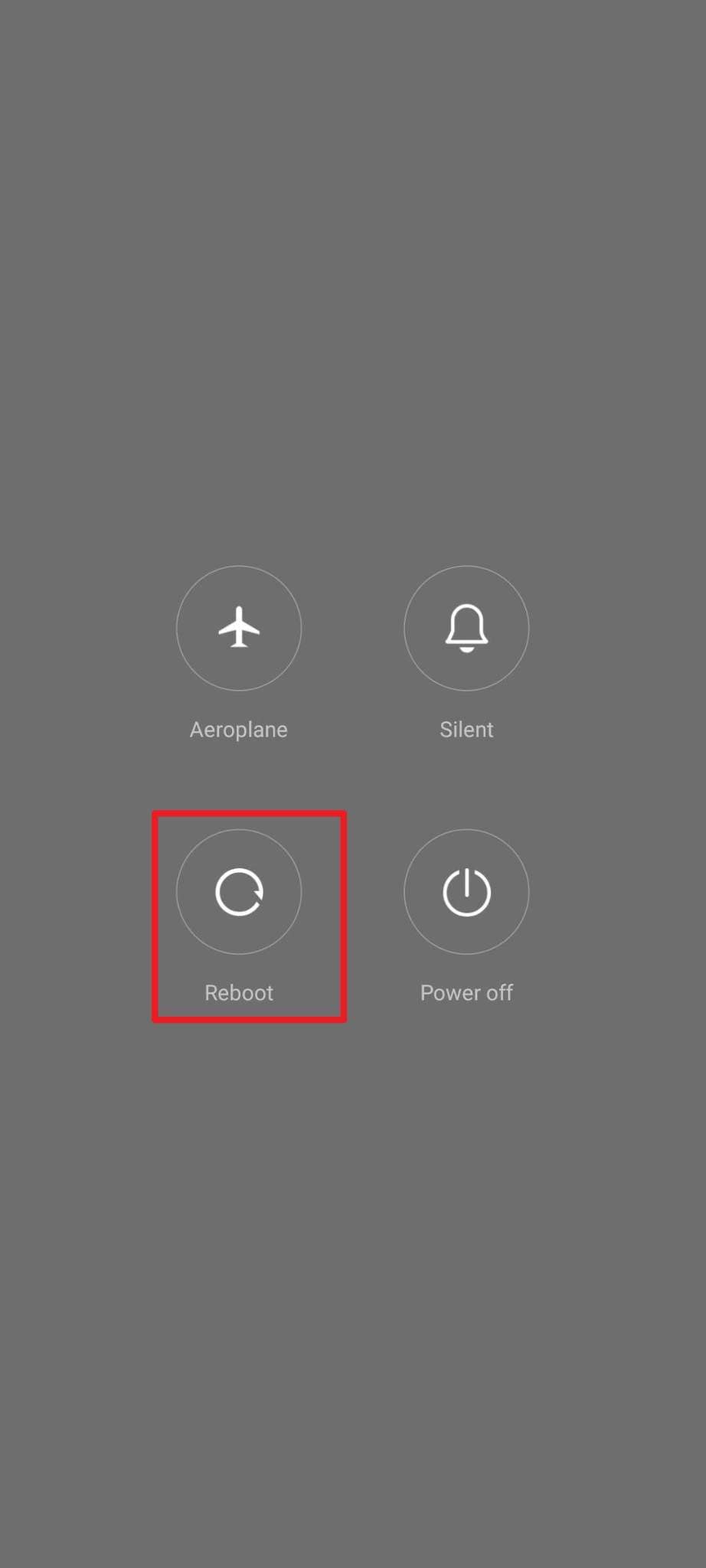
Si vous êtes dans la limite de temps de suppression pour tout le monde sur WhatsApp, ce geste simple rafraîchit la connexion de l’appli au serveur et corrige les bugs ou soucis de mémoire. Cela permet aussi de réinitialiser les services et la synchronisation dont WhatsApp a besoin pour supprimer le message :
Redémarrez le téléphone et le PC
Sur Android
Instructions : Appuyez sur les boutons « Power + Volume Haut » puis sélectionnez « Redémarrer ».
Sur iPhone
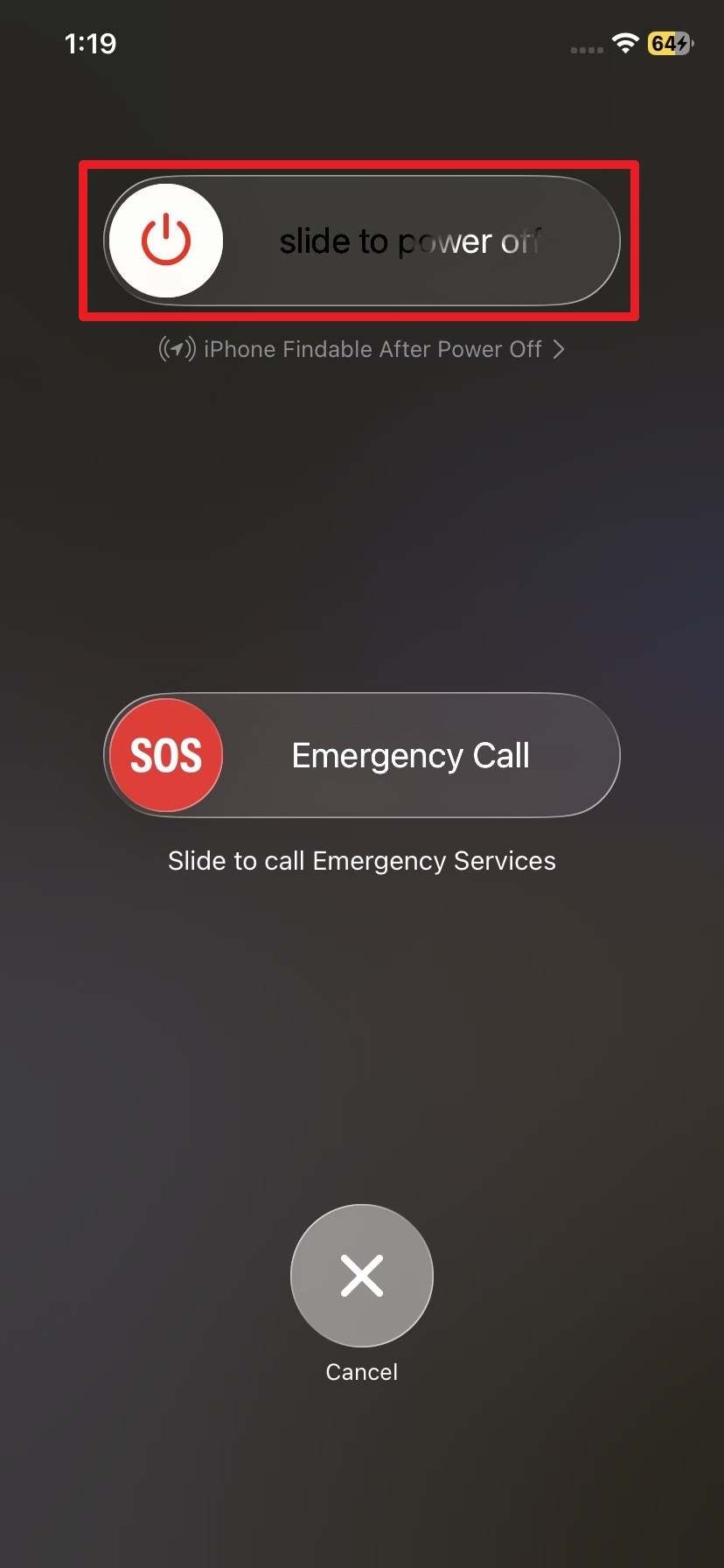
Instructions : Maintenez « Power et Volume Haut » > glissez pour éteindre.
Sur le web
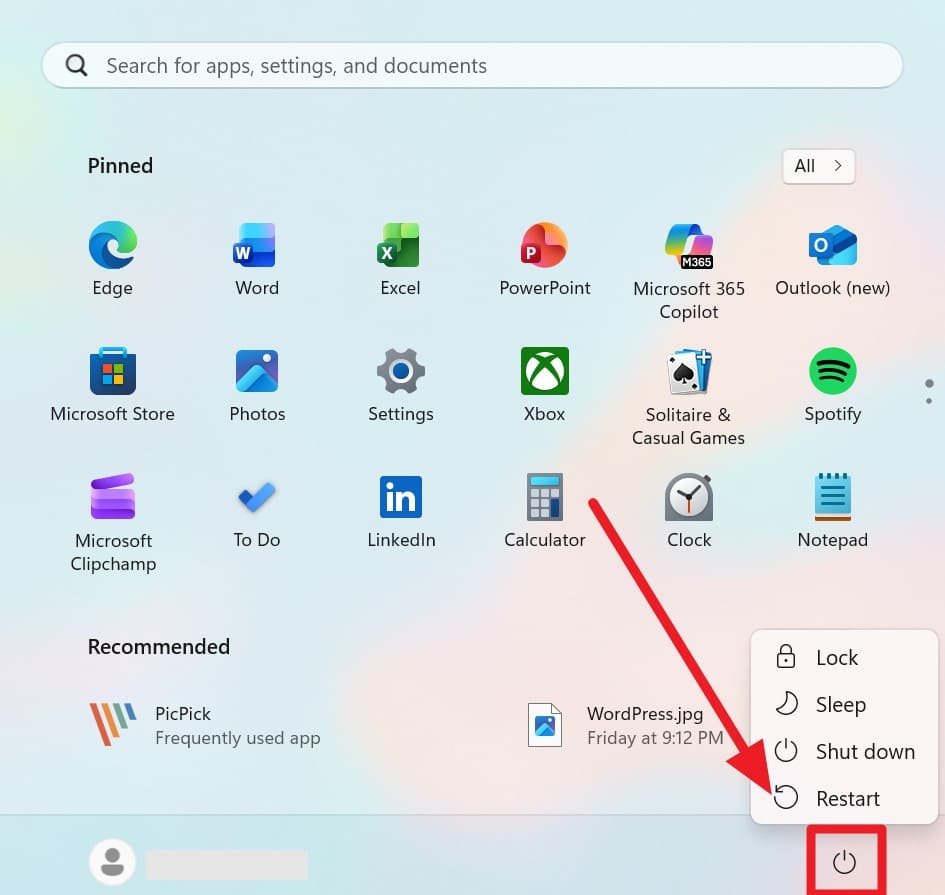
Instructions : Ouvrez le menu « Démarrer », choisissez l’icône Alimentation et sélectionnez « Redémarrer ».
Redémarrez l’application
Sur Android
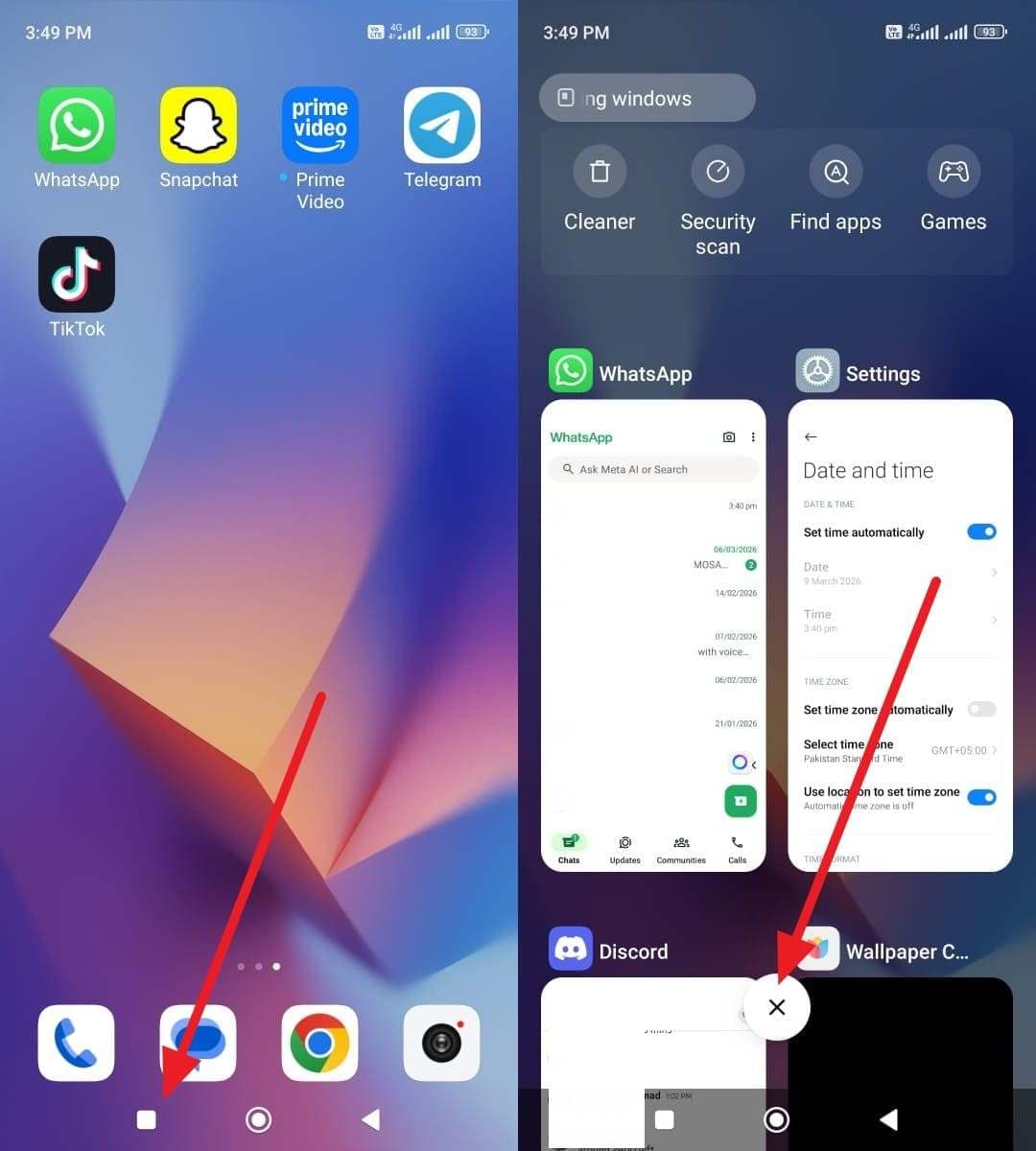
Instructions : Appuyez sur l’icône en forme de carré, puis sur le « X » dans les applis récentes pour fermer WhatsApp.
Sur iPhone
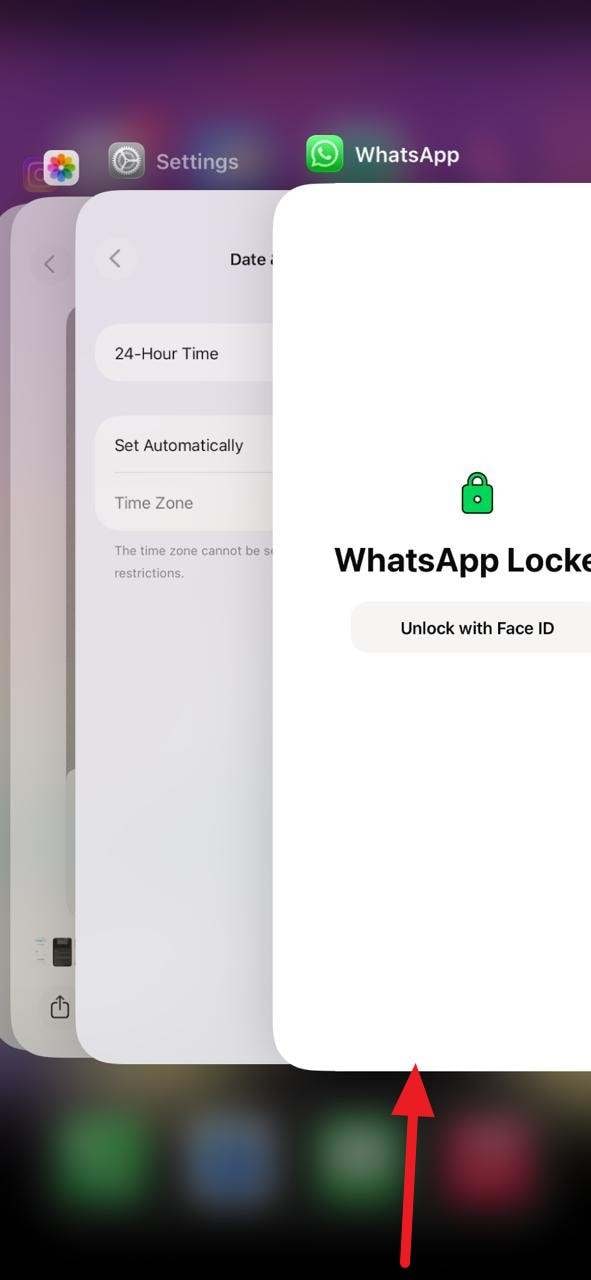
Instructions : Faites glisser WhatsApp dans le changeur d’applications pour la fermer.
Sur le web
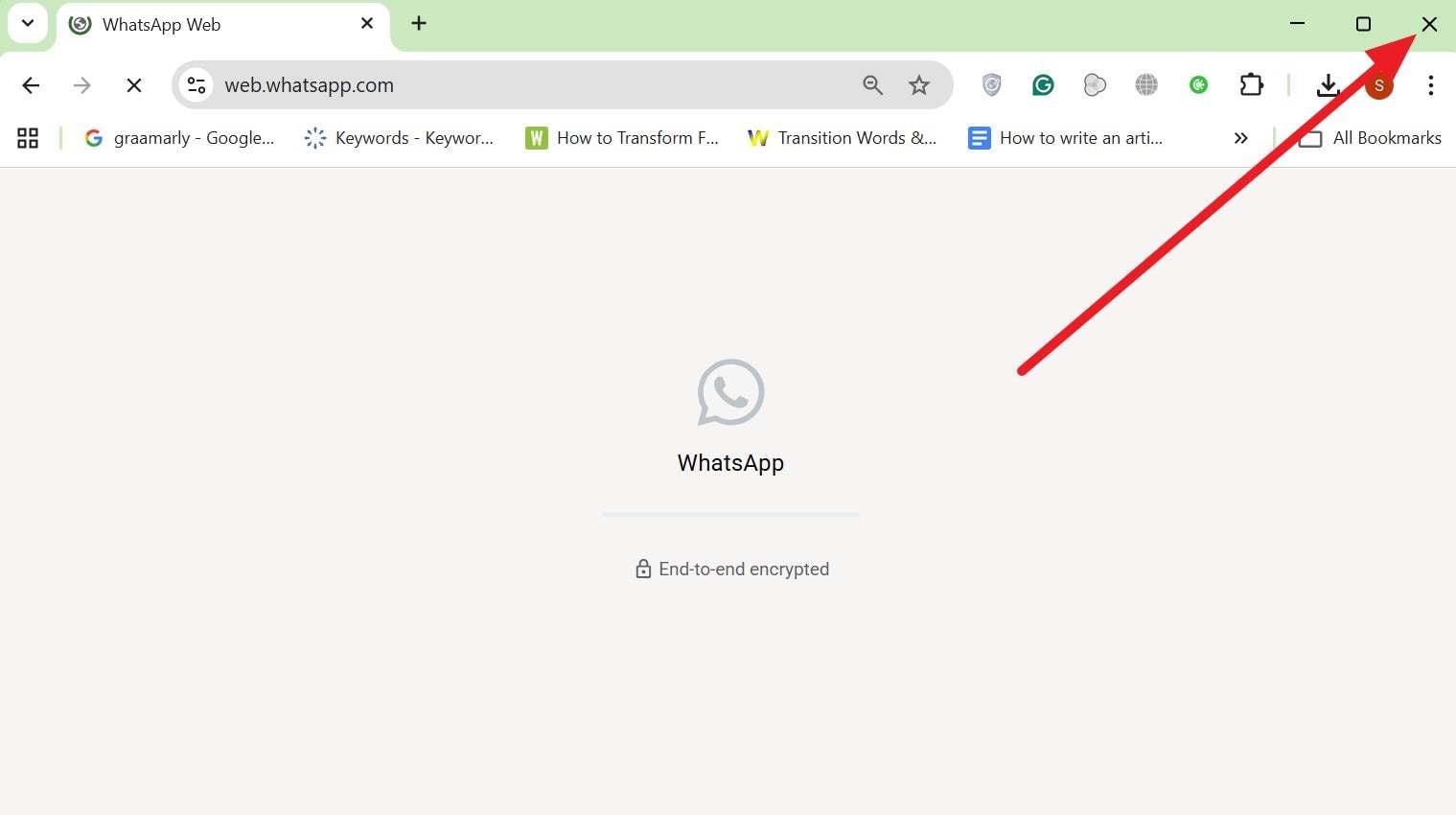
Instructions : Fermez l’onglet du navigateur en appuyant sur le « X » pour quelques instants.
Solution 4 : Vérifiez la limite de temps
Contrôlez la limite de temps avant d’utiliser supprimer pour tout le monde sur WhatsApp. Cette option n’est accessible que durant la période permise (environ deux jours après l’envoi du message).
Solution 5 : Utilisez le même appareil
Cela permet à l’option Supprimer pour tout le monde de fonctionner correctement et maintient la discussion synchronisée. En supprimant depuis le téléphone d’origine, WhatsApp reconnaît la session et envoie la demande adaptée.
Solution 6 : Vérifiez que le destinataire possède la dernière version
Les anciennes versions peuvent ignorer la suppression, rendant le message visible. Mettre WhatsApp à jour des deux côtés permet l’affichage « Ce message a été supprimé » partout.
Solution 7 : Vérifiez vos droits d’admin dans le groupe
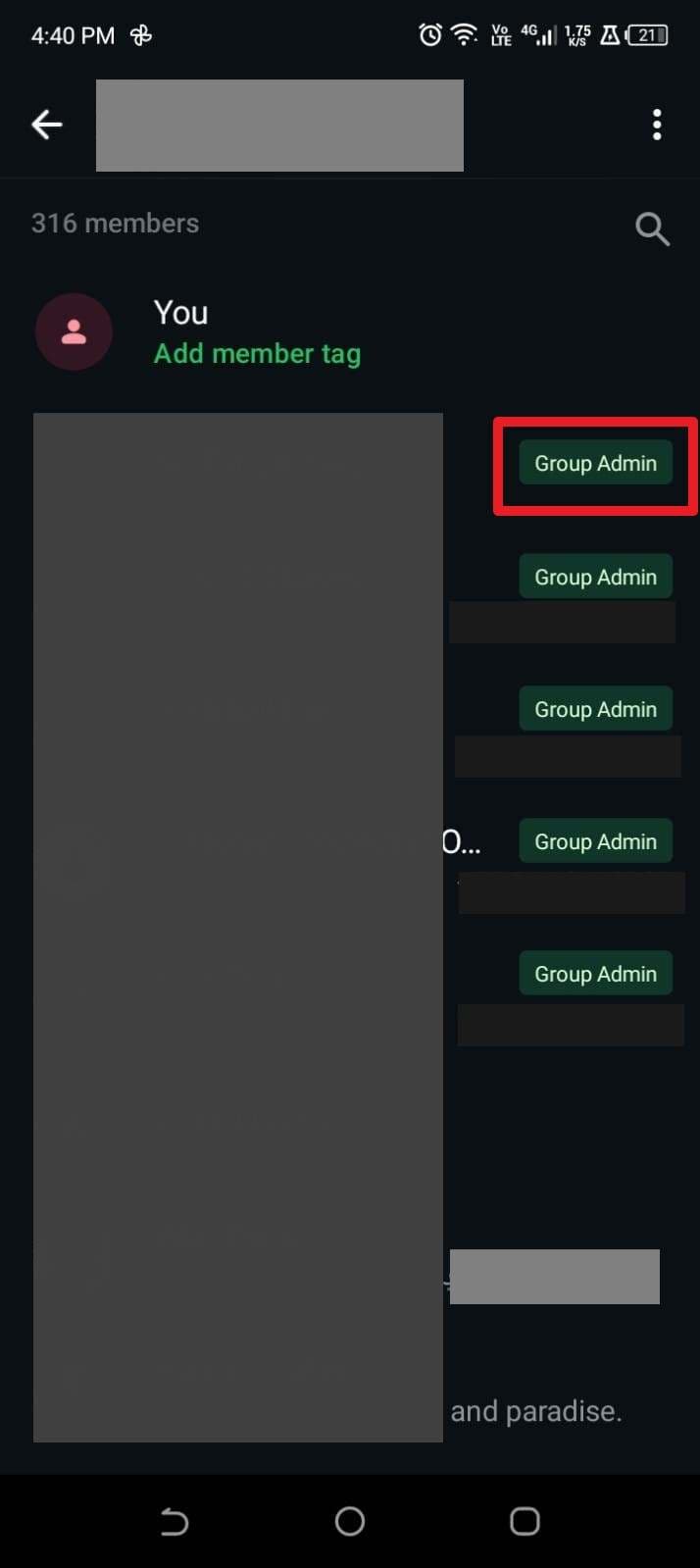
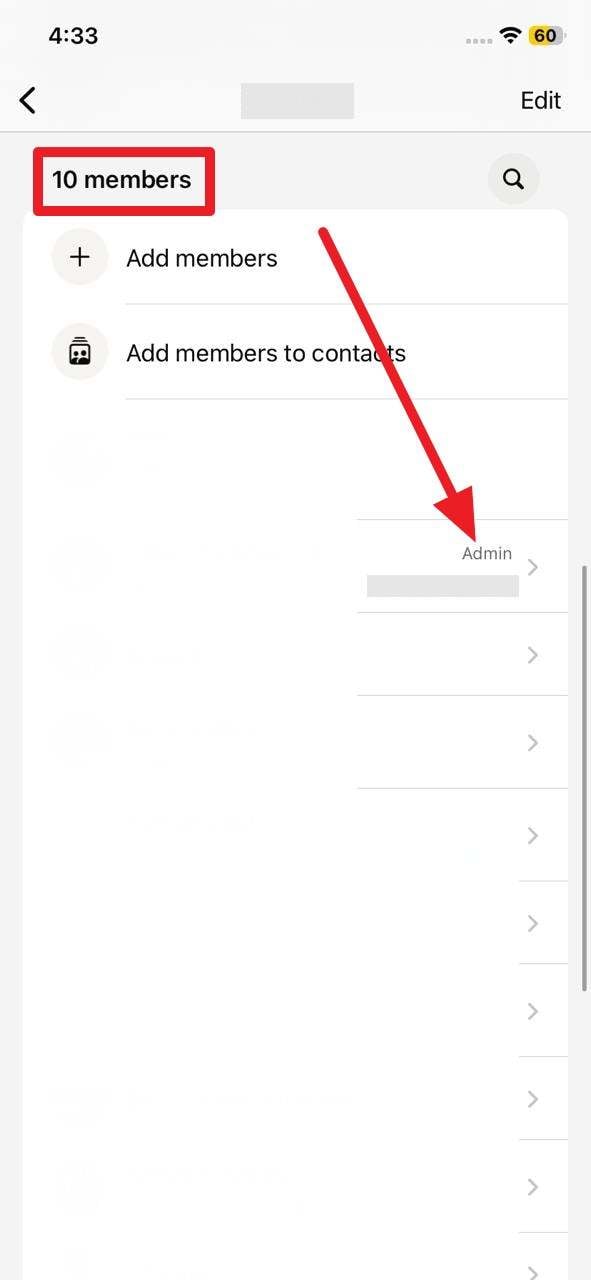
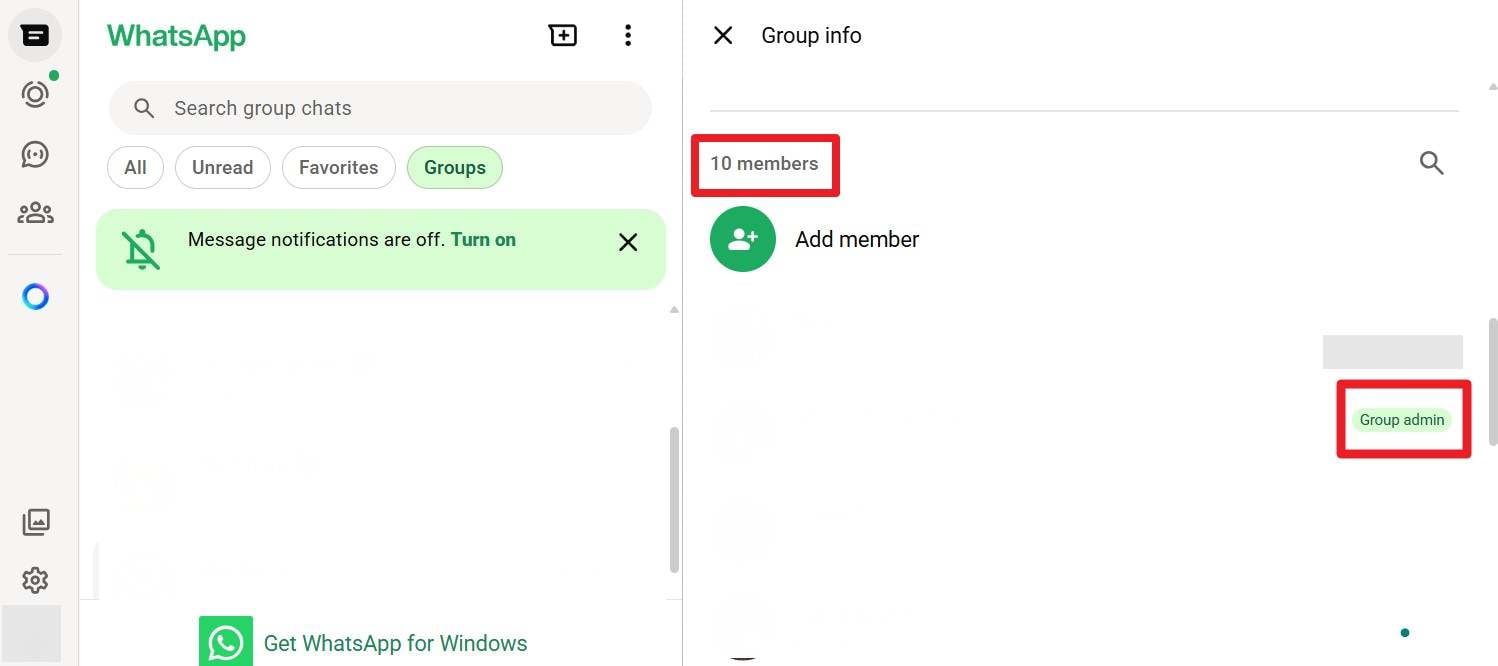
Les administrateurs suppriment les messages des autres, alors que les membres classiques ne peuvent retirer que les leurs. Vérifiez votre statut pour éviter les erreurs lors de la tentative de suppression.
Sur Android
Instructions : Appuyez sur le nom du groupe en haut, faites défiler jusqu’à la liste des participants. Recherchez la mention « Admin du groupe » à côté du nom afin de savoir qui peut supprimer un message pour tout le monde.
Sur iPhone
Instructions : Appuyez sur le nom du groupe, faites défiler jusqu’à « Participants », puis repérez la mention « Admin du groupe » pour savoir qui peut supprimer des messages.
Sur le web
Instructions : Ouvrez le groupe, faites défiler la liste des participants, puis vérifiez la mention « Admin du groupe » pour identifier qui peut effacer des messages.
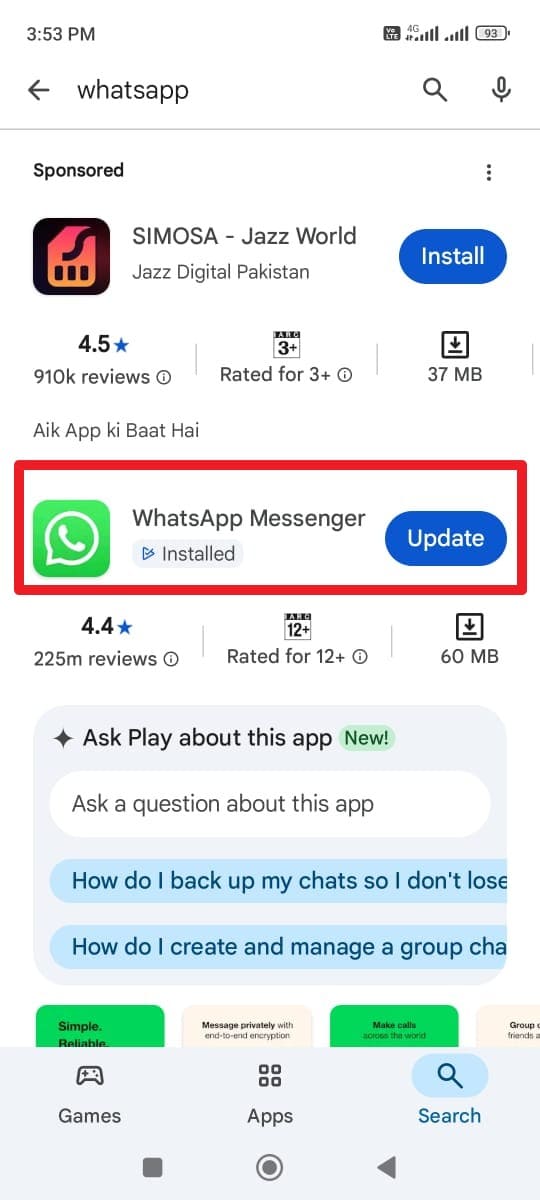
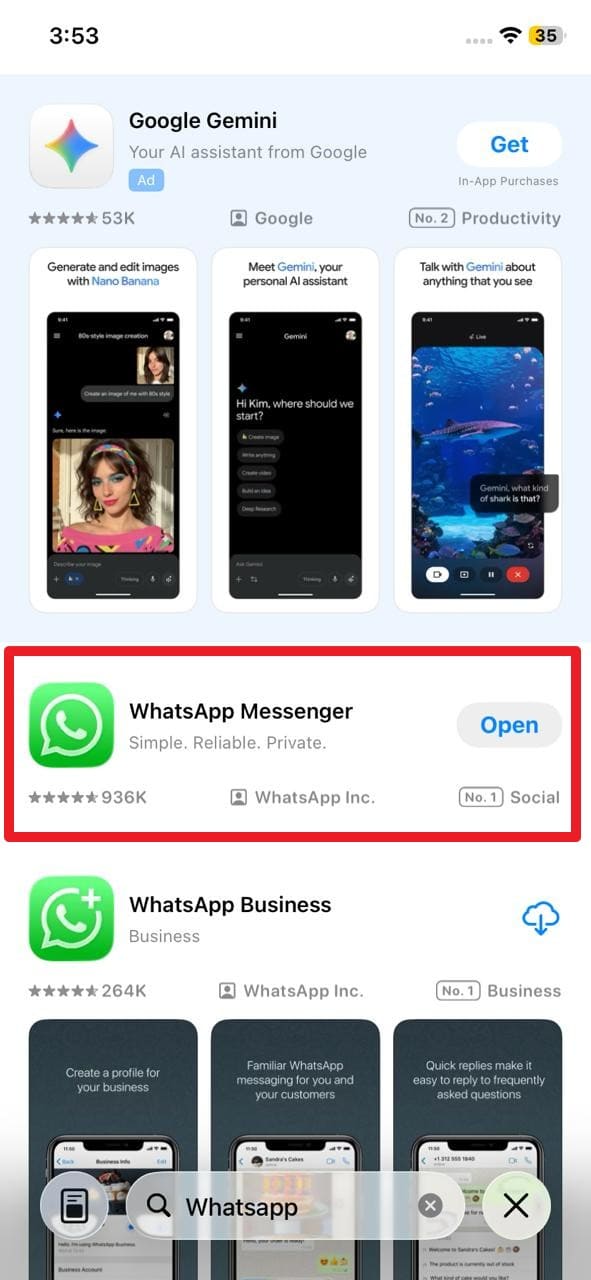
Solution 8 : Mettez à jour votre application WhatsApp
Si vous tentez d’utiliser la limite de temps de supprimer pour tout le monde sans succès, mettez à jour WhatsApp. Les nouvelles versions appliquent la règle actuelle, corrigent les bugs et garantissent que la fonction s’affiche bien dans le délai autorisé, comme ci-dessous :
Note : Puisque WhatsApp Web reflète le contenu de votre téléphone, veillez à ce que l’appli WhatsApp de votre mobile soit bien à jour.
Sur Android
Instructions : Allez sur le Google Play Store, recherchez WhatsApp puis cliquez sur « Mettre à jour ».
Sur iPhone
Instructions : Choisissez « Mettre à jour » à côté de WhatsApp sur l’App Store si proposé.
Conclusion
Pour résumer, de nombreux utilisateurs veulent apprendre comment supprimer un message WhatsApp pour tout le monde quoi faire en cas d’envoi accidentel d’un message à quelqu’un. Pour éviter l’embarras, ce guide a expliqué les options de suppression possibles et comment utiliser l’option « Supprimer pour tout le monde » aussi bien sur les messages uniques que multiples.
Cependant, si vous souhaitez récupérer des fichiers médias à vue unique, le Dr.Fone – Récupération de Données toolkit est recommandé. Cet outil permet de restaurer en lots plusieurs fichiers médias, de façon sélective, sur tous les appareils Android et iOS.
sécurisé & fiableFAQ
 1. La suppression d’un message pour tout le monde prévient-elle le destinataire ?2. Les messages supprimés disparaissent-ils des notifications ?3. La fonction Supprimer pour tout le monde fonctionne-t-elle sur tous les appareils ?

Gestion de WhatsApp
- Transfert de WhatsApp
- 4. Transférer WhatsApp d'iOS à PC
- 5. Transférer WhatsApp d'Android à iOS
- 6. Transférer WhatsApp d'iOS à Android
- 7. Transférer WhatsApp de Huawei à Android
- 8. Passer de WhatsApp à GBWhatsApp
- 10. Modèle de message WhatsApp pour les vacances
- Sauvegarde de WhatsApp
- 2. Extracteur de sauvegarde WhatsApp
- 3. Sauvegarder les messages WhatsApp
- 4. Sauvegarder les photos/vidéos WhatsApp
- 5. Sauvegarder WhatsApp sur PC
- 6. Sauvegarder WhatsApp sur Mac
- 8. Restaurer la sauvegarde WhatsApp de Google Drive à iCloud
- Restauration de WhatsApp
- 1. Meilleurs outils gratuits de récupération de WhatsApp
- 4. Récupérer les messages WhatsApp supprimés
- 6. Récupérer les messages WhatsApp supprimés
- Conseils WhatsApp
- 1. Meilleur statut WhatsApp
- 4. Meilleures applications de mod WhatsApp
- 5. Obtenir WhatsApp sur iPod/iPad/Tablette
- 6. Accéder au dossier WhatsApp
- 8. Masquer les coches WhatsApp
- 9. Pirater un compte WhatsApp
- 13. Télécharger YoWhatsApp
- Problèmes WhatsApp
- Gestion de WhatsApp Business
- 1. WhatsApp Business pour PC
- 3. WhatsApp Business pour iOS
- 5. Sauvegarder et restaurer WhatsApp Business
- 7. Changer un compte WhatsApp Business en compte normal
- Autres applications sociales
- >

 Accueil > Solutions > Solution de Récupération des Données > Comment supprimer un message WhatsApp pour tout le monde (Android, iOS & Web)
Blandine Moreau
staff Editor