

Confidentialité WhatsApp : comment bloquer les captures d'écran sur WhatsApp et récupérer les messages à vue unique

Apr 21, 2026 • Déposé à: Solution de Récupération des Données • Des solutions éprouvées
 TL;DR:
Bien que WhatsApp ne bloque pas les captures d'écran dans les discussions classiques, vous pouvez empêcher l'enregistrement de vos médias sensibles via la fonction « à vue unique » et restreindre l'accès à votre photo de profil ou à vos statuts directement depuis les paramètres de confidentialité de l'application.
● Les dernières mises à jour de WhatsApp sur iOS et Android font échouer nativement les tentatives de capture de la photo de profil, mais ne bloquent pas celles des statuts, nécessitant de filtrer manuellement votre audience via l'option « Mes contacts sauf... ».
● L'envoi de médias en mode « à vue unique » désactive la sauvegarde, le partage et les captures d'écran sur le smartphone du destinataire, mais cette protection reste vulnérable si la personne utilise un appareil photo ou un second téléphone externe.
● Les contenus « à vue unique » non ouverts restent récupérables via vos sauvegardes standards (ou expirent après 14 jours d'inactivité), tandis que le logiciel tiers Dr.Fone – Récupération de Données permet de tenter la restauration des messages disparus.
Demander un résumé à l'IA
 ChatGPT
 Perplexity
 Gemini
 Claude
 Grok
Grok
Chaque jour, des millions d'utilisateurs de WhatsApp envoient des messages privés, des photos, des vidéos et partagent des mises à jour. Cette facilité accroît le risque de captures d'écran non autorisées. Il se peut que quelqu'un utilise votre photo de profil WhatsApp, votre statut ou une conversation privée pour des actes illégaux. Des mesures de confidentialité, telles que le blocage des captures d'écran sur WhatsApp, sont essentielles. Protéger vos photos, vidéos et mises à jour est vital pour votre confidentialité et sécurité.
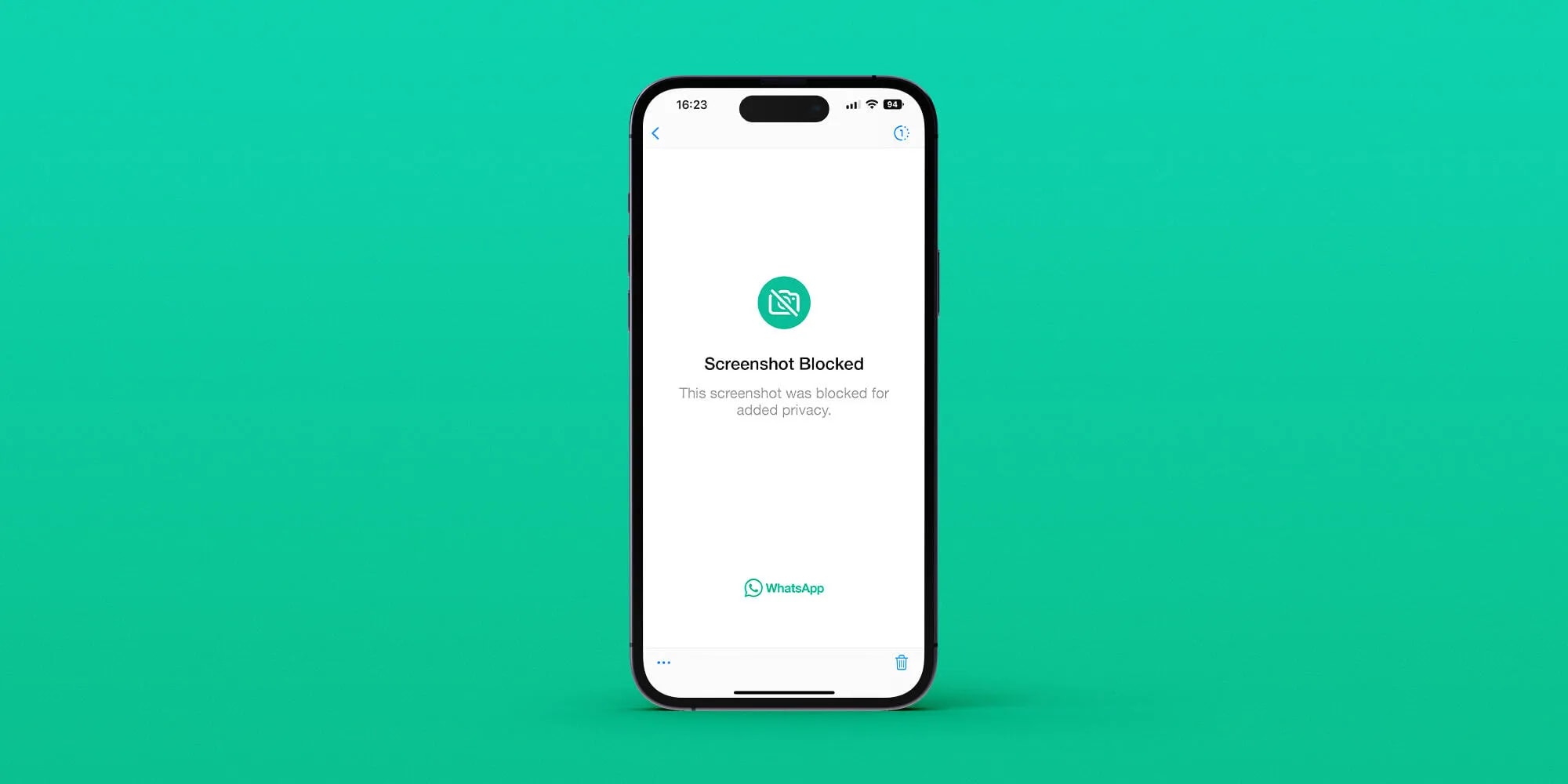
Cet article explique pourquoi vous devez limiter les captures d'écran sur WhatsApp, quelles protections existent, et leurs limites. Vous découvrirez également comment empêcher quelqu'un de prendre une capture d'écran sur WhatsApp de votre photo de profil et de votre statut. À la fin, vous connaîtrez les meilleures méthodes pour préserver votre vie privée et maitriser WhatsApp.

Partie 1. Pourquoi bloquer les captures d'écran sur WhatsApp ?
De nombreux utilisateurs veulent savoir pourquoi le blocage des captures d'écran est indispensable. Les captures d'écran peuvent être exploitées pour porter atteinte à votre vie privée. Apprendre comment restreindre les captures d'écran sur WhatsApp vous permet de garder le contrôle.
Empêchez la sauvegarde de photos/vidéos privées
Restreindre les captures d'écran sur WhatsApp permet d'éviter que d'autres ne sauvegardent ou partagent vos photos et vidéos personnelles. Une fois qu'une personne de confiance prend une capture, vos contenus peuvent être diffusés ou exploités. Le blocage de capture protège contre ce risque.
Protégez votre photo de profil WhatsApp
La photo de profil WhatsApp est souvent la première chose que les utilisateurs voient. Malheureusement, des contacts ou inconnus peuvent la capturer et l'utiliser sans votre accord. En configurant les options de confidentialité et enbloquant les captures d'écran sur la photo de profil WhatsApp, vous évitez ce type d'abus et protégez votre identité.
Empêchez la sauvegarde de vos statuts WhatsApp sans consentement
Les statuts WhatsApp expirent au bout de 24 heures, mais une capture d'écran les conserve. Il est important de savoir comment empêcher quelqu'un de prendre une capture d'écran de votre statut WhatsApp. Ceci évite que vos mises à jour temporaires circulent sans contrôle.
Partie 2. Comprendre les restrictions de capture d'écran de WhatsApp
Après avoir compris l'importance du blocage, examinons les fonctionnalités et restrictions proposées par WhatsApp.
Fonctionnalités natives de blocage de capture d'écran
Les dernières mises à jour de WhatsApp rendent plus difficile la collecte de données. Toutefois, la protection reste limitée. WhatsApp ne bloque pas totalement les captures d'écran dans toutes les conversations.
Protection de la photo de profil
WhatsApp interdit le téléchargement ou la sauvegarde de photos de profil, mais les captures d'écran restent possibles. Le niveau de confidentialité est amélioré, mais comment bloquer les captures d'écran de la photo de profil WhatsApp demeure une préoccupation pour de nombreux utilisateurs.
Restrictions sur les médias à vue unique
Après la lecture, les photos et vidéos à vue unique sont supprimées pour la confidentialité. Bien que les relectures et téléchargements soient bloqués, les utilisateurs souhaitent souvent bloquer les captures d'écran sur iPhone ou Android. WhatsApp travaille à empêcher les captures, mais elles restent possibles.
Limitations spécifiques à la plateforme (iOS vs Android)
Selon l'appareil, WhatsApp peut bloquer les captures différemment sur iOS et Android. Cela signifie que comment empêcher quelqu'un de prendre une capture d'écran sur WhatsApp ces restrictions varient selon le smartphone.
Ce que WhatsApp ne protège pas contre les captures d'écran
WhatsApp ne bloque pas les captures d'écran dans les discussions normales ou de groupe. Beaucoup souhaitent éviter les captures d'écran WhatsApp sur iPhone et Android. Tant que de meilleures protections n'existent pas, soyez prudent sur ce que vous partagez.
Partie 3. Comment bloquer les captures d'écran sur WhatsApp : guide étape par étape
Après avoir vu les raisons et les restrictions, passons aux solutions pratiques. Nombreux sont ceux qui désirent bloquer les captures d'écran sur WhatsApp ou décider ce que les autres peuvent sauvegarder. WhatsApp n'a pas de bouton pour bloquer les captures d'écran, mais vous pouvez appliquer des astuces futées. Découvrez-les étape par étape.
Méthode 1 : Restreindre les captures d'écran de la photo de profil
Vous vous demandez comment bloquer les captures d'écran de la photo de profil WhatsApp? Dans les dernières versions de WhatsApp pour Android et iOS, l'application va plus loin pour empêcher la capture d'écran de la photo de profil. Cela signifie qu'en essayant d'enregistrer votre photo, le résultat sera un échec et l'image ne sera pas mémorisée. Cette amélioration vise à renforcer la sécurité en fermant la porte aux personnes mal intentionnées qui abusaient de vos photos sans autorisation.
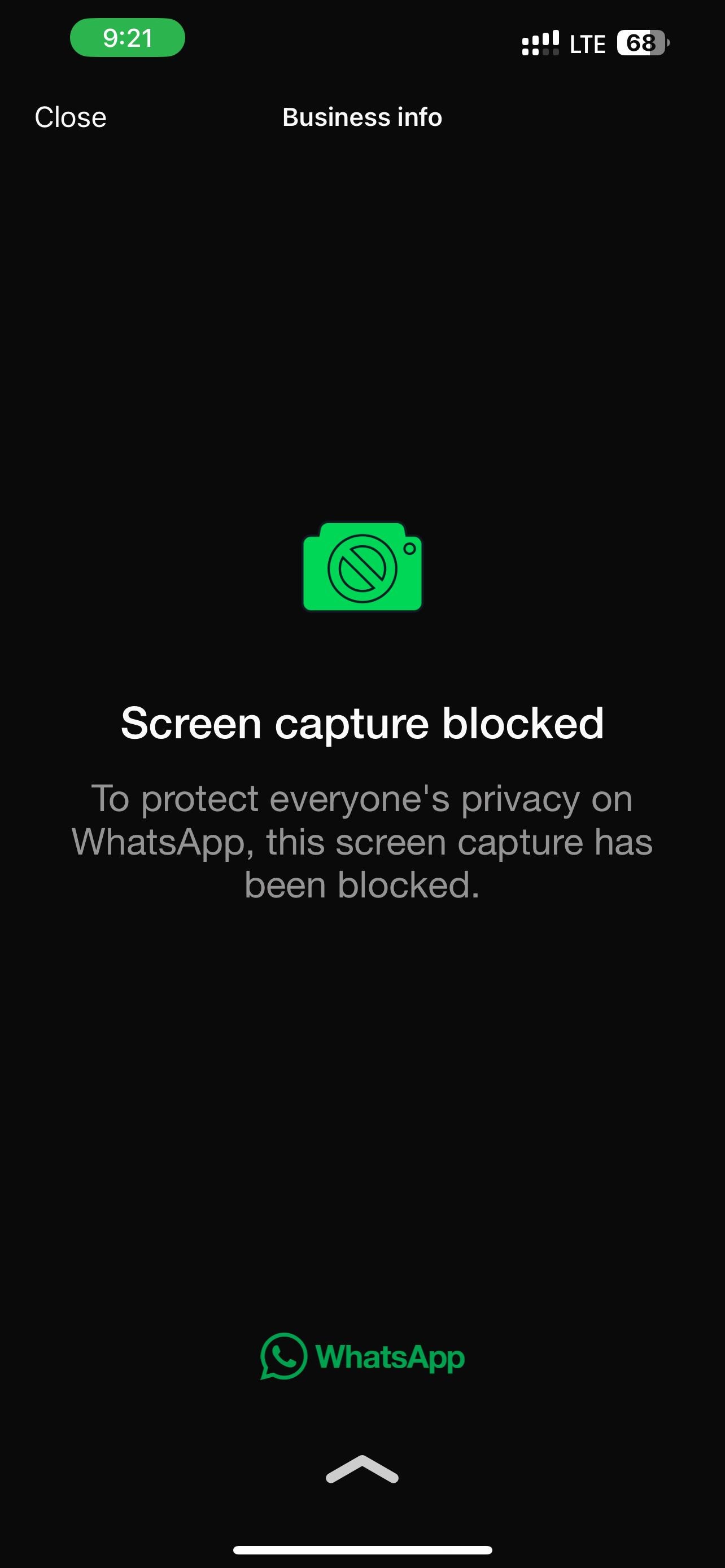
Vous pouvez aller plus loin en modifiant qui voit votre photo de profil. C'est le moyen le plus efficace pour empêcher les captures d'écran de votre photo de profil WhatsApp.
Voici les étapes :
Étape 1. Ouvrez l'application WhatsApp.
Étape 2. Sélectionnez « Paramètres » en bas à droite.
Étape 3. Touchez « Confidentialité ».
Étape 4. Touchez « Photo de profil ».
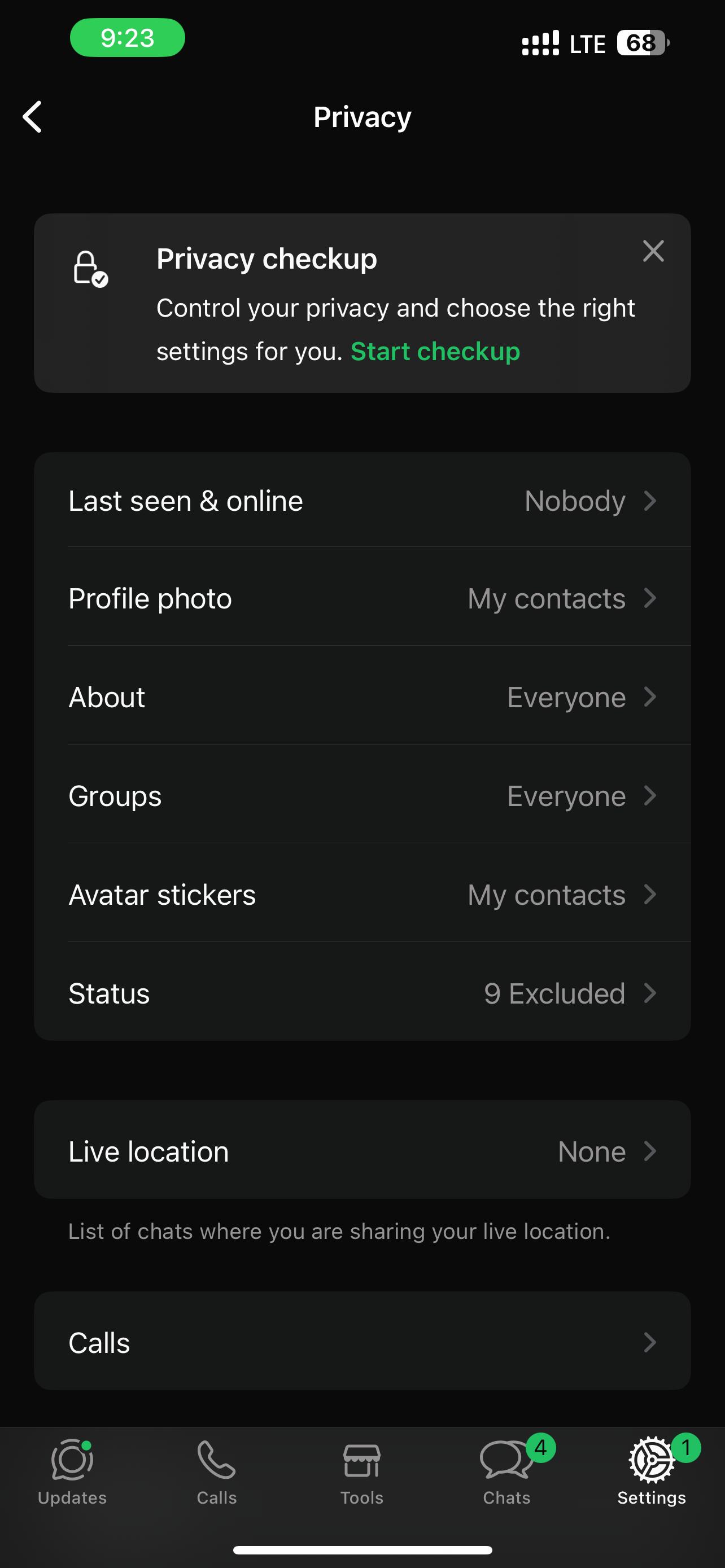
Étape 5. Touchez « Mes contacts sauf... »
Étape 6. Sélectionnez les contacts qui ne devraient pas voir votre photo de profil WhatsApp.
Étape 7. Touchez « Terminé » en haut à droite.
De cette façon, vous empêchez l'accès avant qu'ils puissent capturer votre image. Cette fonctionnalité fonctionne aussi sur iPhone, ce qui répond à la question :comment bloquer les captures d'écran de la photo de profil WhatsApp.
Méthode 2 : Empêcher les captures d'écran sur le statut WhatsApp
Empêcher quelqu'un de faire une capture d'écran de votre statut WhatsApp est une préoccupation majeure. WhatsApp ne bloque pas actuellement les captures de statut. Cependant, vous pouvez restreindre la visibilité de vos statuts. Limiter l'audience réduit les risques d'exploitation. Voici comment ajuster la confidentialité de statut :
Étape 1. Touchez « Mises à jour » en bas de l'écran.
Étape 2. Appuyez sur « Plus (trois points horizontaux) > Confidentialité du statut ».
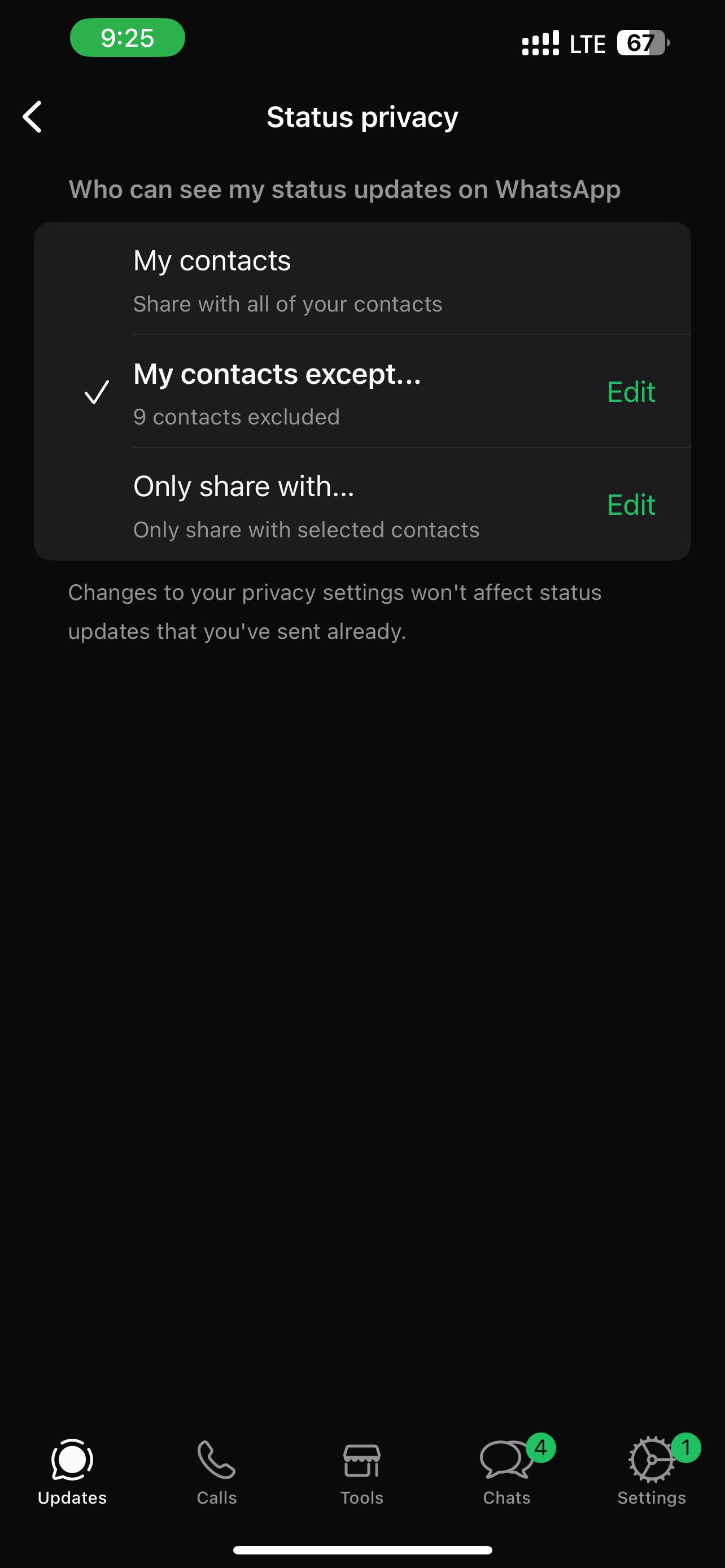
Étape 3. Choisissez une option :
- Mes contacts : Tous vos contacts voient votre statut.
- Mes contacts sauf : Bloquez certains contacts de voir votre statut.
- Partager uniquement avec : Sélectionnez uniquement les personnes ou groupes de confiance.
Points clés :
- Les membres du groupe de statut sont supprimés s'ils quittent la plateforme.
- Ceux qui vous ont ajouté comme contact l'intègrent automatiquement au groupe.
- Les groupes de confidentialité de statut ne fonctionnent pas sur les appareils associés ou les téléphones compagnons.
Même si ces méthodes n'éliminent pas les captures d'écran, elles rendent plus difficile la conservation de vos modifications par une mauvaise personne. C'est la méthode la plus efficace pourrestreindre les captures d'écran de statut WhatsApp.
Méthode 3 : Blocage des captures d'écran avec à vue unique
Certains utilisateurs veulent savoir comment empêcher les captures d'écran de WhatsApp sur les photos et vidéos privées. La fonctionnalité à vue unique sert à cela.
Définition :
Envoyer une photo ou une vidéo avec à vue unique permet une seule consultation.
But :
Protégez les fichiers sensibles, comme des images et vidéos personnelles, pour éviter que le destinataire les sauvegarde ou partage.
Limitations :
WhatsApp bloque la sauvegarde, le partage et l'enregistrement écran des médias à vue unique. Sur la plupart des téléphones, les captures sont bloquées. Cependant, quelqu'un pourrait utiliser un second téléphone ou un appareil photo. Ce n'est donc pas totalement infaillible. Pour envoyer des médias à vue unique, procédez ainsi :
Étape 1. Commencez une discussion (individuelle ou de groupe).
Étape 2. Touchez « Caméra » pour prendre une photo ou vidéo, ou sélectionnez-en une dans vos Albums.
Étape 3. Touchez « à vue unique (un cercle avec un 1) ». L'icône deviendra verte.
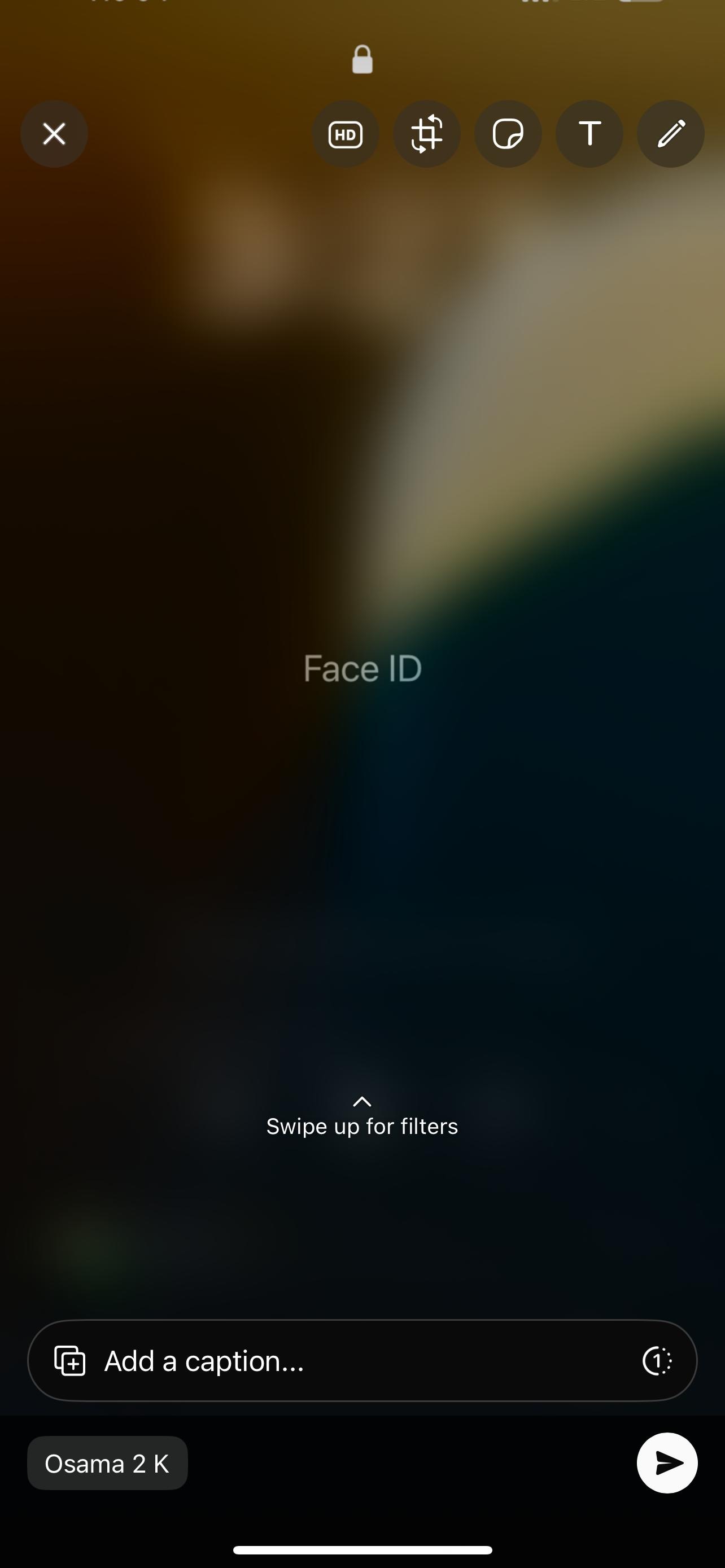
Étape 4. Appuyez sur « Envoyer ».
C'est fait ! Votre média disparaîtra après une consultation. C'est la réponse directe de WhatsApp pour bloquer les captures d'écran de médias privés.
Méthode 4 : Bloquer entièrement des contacts spécifiques
Parfois, le meilleur moyen de protéger votre vie privée est de bloquer totalement un utilisateur. Ainsi, vous bloquez les discussions, appels et captures d'écran des contenus. Voici comment bloquer un contact sur Android et iPhone :
Pour Android :
Étape 1. Ouvrez la discussion avec le contact.
Étape 2. Sélectionnez « Trois points verticaux > Plus > Bloquer > Bloquer ». Décochez la case pour éviter que le contact soit signalé.
Étape 3. Pour un contact professionnel :
- Ouvrez « Discussion > Infos du contact professionnel > Bloquer ».
- Sélectionnez « Motif du blocage > Bloquer ».
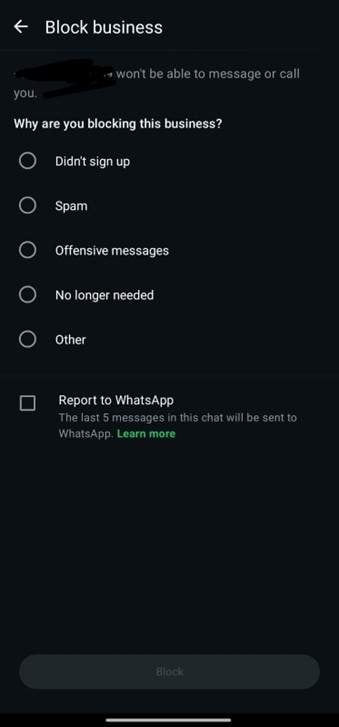
Étape 4. Appuyez longuement sur une discussion dans votre liste, puis touchez « Plus d'options > Bloquer ».
Pour iPhone :
Étape 1. Ouvrez le chat du contact.
Étape 2. Touchez « Nom du contact > Bloquer [nom] > Bloquer ».
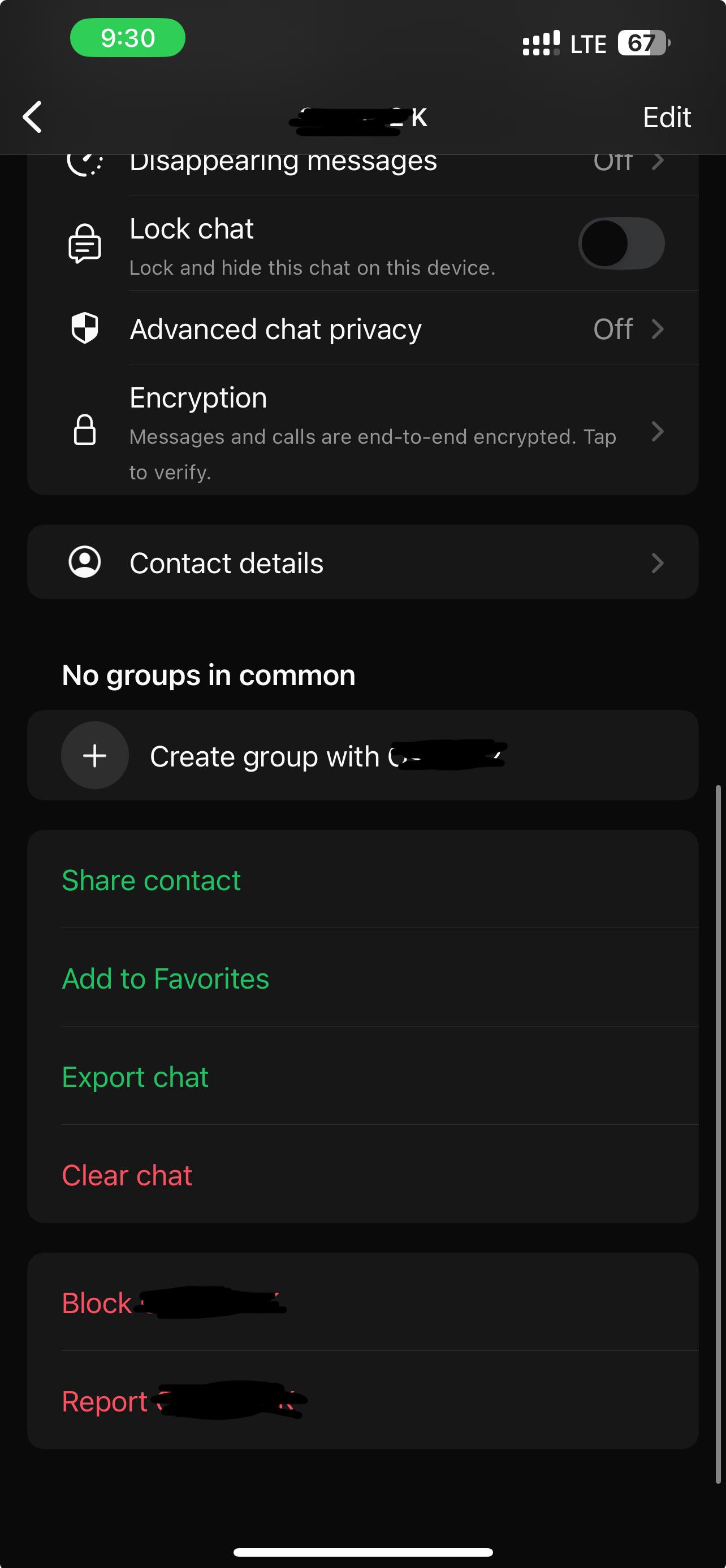
Étape 3. Pour un contact professionnel :
- Ouvrez « Discussion > Infos du contact professionnel > Bloquer ».
- Sélectionnez « Motif du blocage > Bloquer ».
Étape 4. Si besoin, touchez « Débloquer » par la suite.
Cette option de base est efficace. Elle bloque votre photo de profil, statut et messages, ce qui permet d'empêcher les captures d'écran sur WhatsApp.
Conseils bonus. Peut-on récupérer les messages à vue unique de WhatsApp ?
Nombreux sont ceux qui se demandent s'il est possible de récupérer des photos ou vidéos à vue unique. Lorsqu'elles sont ouvertes, elles sont effacées après une lecture. Cette option de confidentialité soulève des questions — que faire si vous fermez la discussion trop rapidement ou perdez le fichier avant de le voir ?
Position officielle de WhatsApp
La fonctionnalité à vue unique de WhatsApp permet de partager des images, vidéos ou notes vocales qui s'effacent automatiquement après un seul visionnage, ou expirent si elles ne sont pas consultées sous 14 jours. Ces messages ne peuvent pas être sauvegardés, partagés ni capturés via capture d'écran dans l'application ; cependant, WhatsApp indique que des tiers peuvent toujours les enregistrer avec des appareils externes, d'où la recommandation de ne les envoyer qu'à des contacts de confiance.
Vous pouvez récupérer les contenus à vue unique non ouverts via des sauvegardes, mais ils ne seront plus accessibles après ouverture.
Pourquoi les utilisateurs cherchent des solutions de récupération ?
Des erreurs simples poussent la plupart à rechercher des solutions. Peut-être ont-ils quitté la conversation trop vite, ou le téléphone a planté. D'autres souhaitent conserver des souvenirs. Certains se demandent aussi comment bloquer les captures d'écran de photos de profil WhatsApp ou de statuts.
Note éthique et confidentialité
Même si la récupération est utile, vous devez respecter le choix de l'expéditeur. Parmi les fonctionnalités similaires, il y a la possibilité d'bloquer les captures d'écran iPhone sur WhatsApp. Ces outils renforcent la confidentialité. Même si vous êtes tenté de contourner les restrictions, la méthode la plus sûre et la plus éthique reste d'accepter qu'une vue unique signifie une seule fois.
Conclusion
En explorant comment bloquer les captures d'écran sur WhatsApp vous améliorez la protection de votre vie privée. La confidentialité sur WhatsApp est plus cruciale que jamais. Des millions d'utilisateurs partagent chaque jour des conversations personnelles, photos et statuts, rendant l'abus de capture d'écran problématique.Bloquer les captures d'écran WhatsApp pour votre photo de profil, votre statut, ou des médias sensibles à vue unique vous offre un contrôle supplémentaire sur ce que les autres peuvent voir ou conserver. WhatsApp a progressé en limitant les captures de profil et en désactivant la capture de messages à vue unique, mais iPhone et Android présentent encore des limitations.
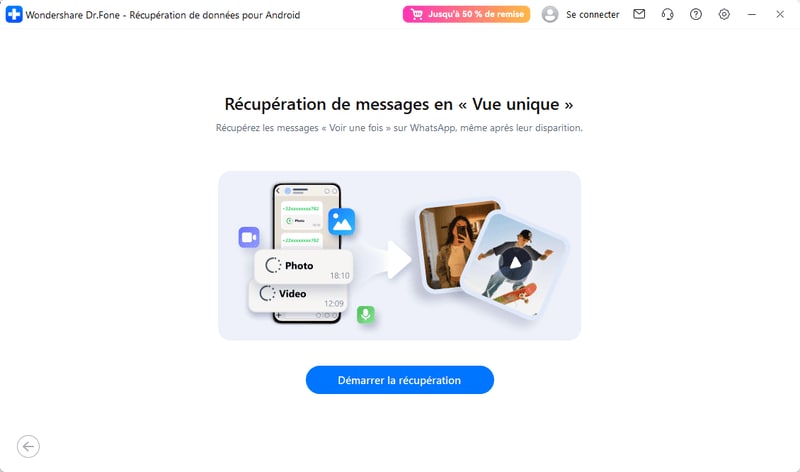
Ce guide propose aussi une astuce bonus : si jamais vous devez récupérer des messages à vue unique, vous pouvez le faire facilement via Dr.Fone – Récupération de Données – un outil puissant qui vous aide à retrouver votre contenu disparu en toute sécurité et sans difficulté. En savoir plus sur les étapes spécifiques pour récupérer des message WhatsApp à vue unique à l'aide de Dr.Fone .
 sécurité & confidentialité

Gestion de WhatsApp
- Transfert de WhatsApp
- 4. Transférer WhatsApp d'iOS à PC
- 5. Transférer WhatsApp d'Android à iOS
- 6. Transférer WhatsApp d'iOS à Android
- 7. Transférer WhatsApp de Huawei à Android
- 8. Passer de WhatsApp à GBWhatsApp
- 10. Modèle de message WhatsApp pour les vacances
- Sauvegarde de WhatsApp
- 2. Extracteur de sauvegarde WhatsApp
- 3. Sauvegarder les messages WhatsApp
- 4. Sauvegarder les photos/vidéos WhatsApp
- 5. Sauvegarder WhatsApp sur PC
- 6. Sauvegarder WhatsApp sur Mac
- 8. Restaurer la sauvegarde WhatsApp de Google Drive à iCloud
- Restauration de WhatsApp
- 1. Meilleurs outils gratuits de récupération de WhatsApp
- 4. Récupérer les messages WhatsApp supprimés
- 6. Récupérer les messages WhatsApp supprimés
- Conseils WhatsApp
- 1. Meilleur statut WhatsApp
- 4. Meilleures applications de mod WhatsApp
- 5. Obtenir WhatsApp sur iPod/iPad/Tablette
- 6. Accéder au dossier WhatsApp
- 8. Masquer les coches WhatsApp
- 9. Pirater un compte WhatsApp
- 13. Télécharger YoWhatsApp
- Problèmes WhatsApp
- Gestion de WhatsApp Business
- 1. WhatsApp Business pour PC
- 3. WhatsApp Business pour iOS
- 5. Sauvegarder et restaurer WhatsApp Business
- 7. Changer un compte WhatsApp Business en compte normal
- Autres applications sociales
- >

 Accueil > Solutions > Solution de Récupération des Données > Confidentialité WhatsApp : comment bloquer les captures d'écran sur WhatsApp et récupérer les messages à vue unique
Blandine Moreau
staff Editor