

Résumé rapide : vérifier l’ECID iPhone
- L'ECID (Exclusive Chip ID) est un identifiant matériel unique lié à la puce de chaque iPhone, utilisé par Apple lors de certaines opérations de restauration et de signature.
- Il intervient surtout dans la validation du micrologiciel, les signatures de restauration et, pour les utilisateurs avancés, l'enregistrement de blobs SHSH.
- L'ECID est différent de l'IMEI, de l'EID et du numéro de série : ces identifiants ne servent pas aux mêmes vérifications.
- Pour un verrouillage opérateur/SIM, l'identifiant utile est généralement l'IMEI, pas l'ECID.
- Pour vérifier un verrouillage SIM, privilégiez une vérification IMEI fiable et évitez de partager vos identifiants d'appareil sur des sites inconnus.
À retenir : l'ECID d'un iPhone ne se trouve pas dans Réglages. Pour le consulter, utilisez Finder sur Mac, Apple Devices ou iTunes sur Windows, ou des outils de diagnostic en mode récupération/DFU. Pour un déverrouillage SIM, utilisez l'IMEI.
 Vérifiez les informations de votre appareil en toute sécurité
Les guides de restauration, les journaux système ou certains forums Apple mentionnent parfois l'acronyme "ECID". Il s'agit de l'Exclusive Chip ID, un identifiant matériel propre à chaque iPhone. Il ne remplace ni le numéro de série ni l'IMEI : son rôle concerne surtout la manière dont Apple identifie l'appareil pendant certaines opérations de mise à jour, de restauration et de signature du micrologiciel.
Dans ce guide, vous allez découvrir ce qu'est l'ECID, à quoi il sert réellement, comment trouver l'ECID sur iPhone avec un ordinateur, et pourquoi il n'est pas nécessaire pour vérifier ou supprimer un verrouillage SIM.
Dans cet article

Partie 1. Comment trouver l'ECID d'un iPhone avec Finder, Apple Devices ou iTunes
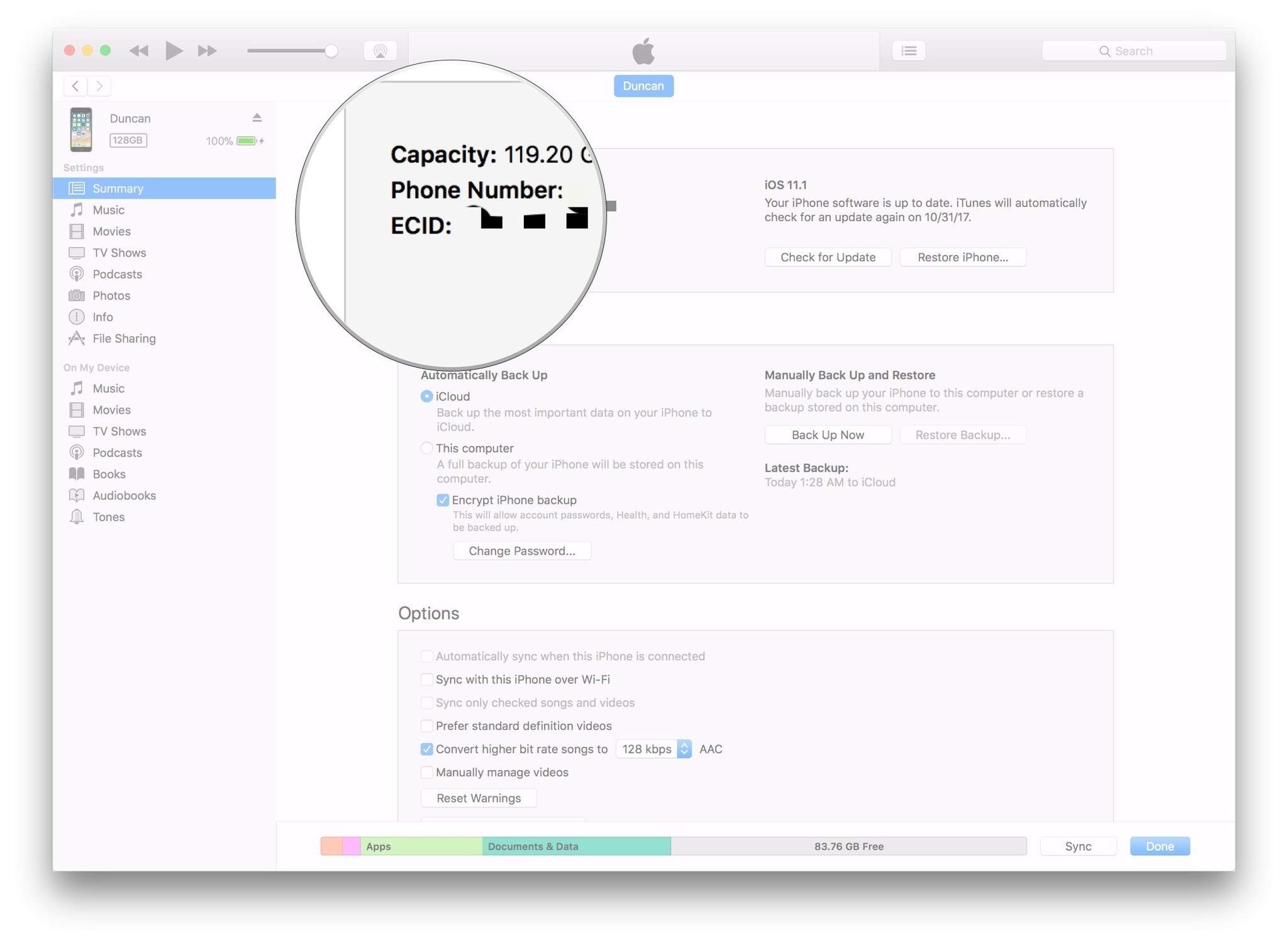
Pour effectuer une vérification de l'ECID iPhone, vous devez d'abord récupérer cet identifiant. Apple n'affiche pas l'ECID directement dans Réglages, mais vous pouvez obtenir des informations d'appareil depuis Finder sur Mac, Apple Devices ou iTunes sur Windows, puis basculer les champs d'identification selon la méthode utilisée.
Méthode 1 : via Apple Devices ou iTunes (Windows)
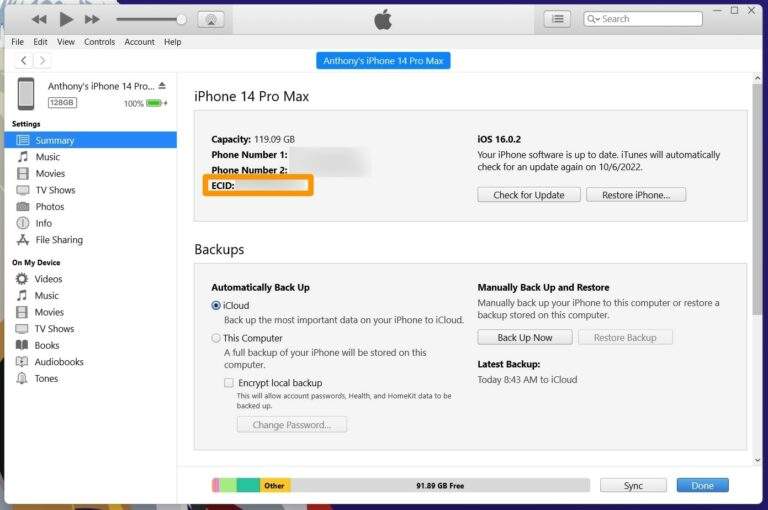
Sur Windows, Apple recommande désormais l'application Apple Devices pour gérer un iPhone sur les versions récentes de Windows, tandis qu'iTunes reste utilisé sur certaines configurations. Dans les deux cas, commencez par connecter l'iPhone avec un câble fiable et autoriser l'ordinateur si une invite de confiance apparaît.
- Étape 1. Ouvrez Apple Devices ou iTunes sur votre PC Windows, puis branchez l'iPhone avec un câble USB.
- Étape 2. Sélectionnez votre iPhone dans la barre latérale ou via l'icône d'appareil. Dans la zone d'informations, cliquez sur le champ du numéro de série ou du modèle pour faire défiler les identifiants disponibles.
- Étape 3. Si l'ECID est affiché, copiez-le dans un endroit sûr. Ne le publiez pas sur un forum ou un outil dont vous ne connaissez pas la fiabilité.
Méthode 2 : Via Finder (Mac, macOS Catalina+)
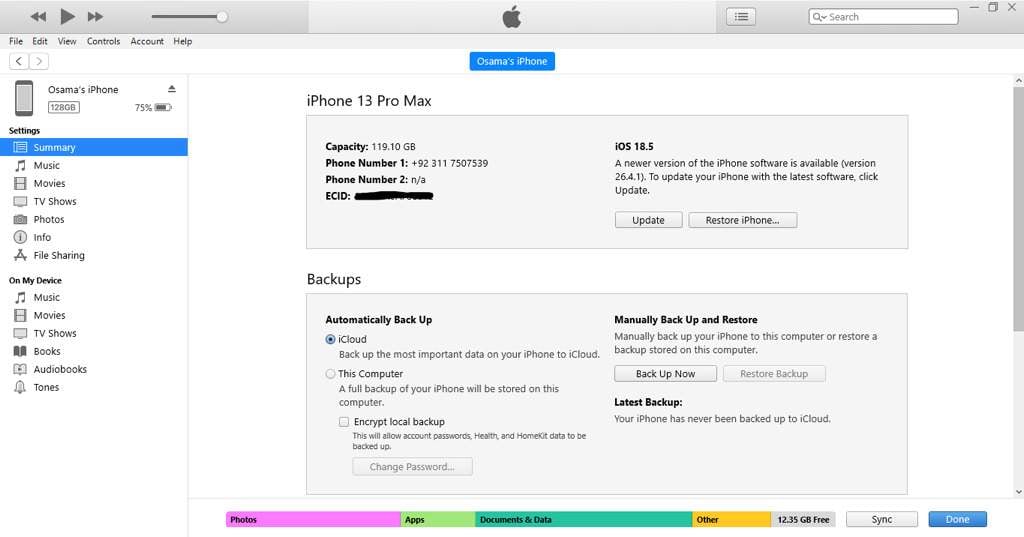
Sur Mac, iTunes a été remplacé par Finder pour la gestion de l'iPhone à partir de macOS Catalina. Finder peut afficher les informations de l'appareil et permet de copier plusieurs identifiants utiles depuis l'onglet Général.
- Étape 1. Utilisez un câble USB pour connecter votre iPhone à votre Mac. Lancez Finder et cliquez sur votre iPhone dans la barre latérale.
- Étape 2. Sous l'onglet "Général", cliquez sur les champs d'identification affichés sous le nom de l'appareil pour faire apparaître les informations disponibles.
- Étape 3. Copiez l'ECID uniquement si vous en avez besoin pour une restauration avancée, un diagnostic ou une sauvegarde de blobs SHSH.
Méthode 3 : via iCloud.com ou votre compte Apple (limité)
Si vous n'avez pas d'ordinateur sous la main, iCloud.com ou votre compte Apple peuvent vous aider à vérifier qu'il s'agit du bon appareil. En revanche, cette méthode ne donne pas l'ECID : elle sert surtout à retrouver le modèle, le numéro de série ou d'autres identifiants visibles dans le compte.
- Étape 1. Accédez à iCloud.com ou à votre compte Apple, puis connectez-vous avec l'identifiant Apple associé à l'iPhone.
- Étape 2. Ouvrez la section des appareils et sélectionnez l'iPhone concerné.
- Étape 3. Notez les informations disponibles, puis utilisez Finder, Apple Devices, iTunes ou un outil de diagnostic si vous avez réellement besoin de l'ECID.
Cette méthode est donc utile pour confirmer l'identité d'un appareil, mais elle ne remplace pas une récupération ECID depuis un ordinateur.
Méthode 4 : Mode DFU/mode de récupération
Les utilisateurs avancés peuvent aussi récupérer l'ECID à partir de journaux de restauration ou d'outils spécialisés lorsque l'iPhone est en mode récupération ou DFU. Cette approche doit rester une option de diagnostic : elle peut entraîner une restauration de l'appareil si vous validez les mauvaises options dans Finder, Apple Devices ou iTunes.
- Étape 1. Connectez l'iPhone à un ordinateur et ouvrez Finder sur Mac, Apple Devices ou iTunes sur Windows.
- Étape 2. Placez l'iPhone en mode récupération selon le modèle : sur les modèles récents, maintenez le bouton latéral pendant la connexion jusqu'à voir l'image ordinateur-câble.
- Étape 3. Consultez les journaux ou l'outil de diagnostic choisi pour relever l'ECID, sans lancer de restauration si votre objectif est uniquement de lire l'identifiant.
Partie 2. Qu'est-ce que l'ECID sur iPhone et à quoi sert-il ?
Savoir ce qu'est l'ECID sur iPhone évite une confusion fréquente : cet identifiant est parfois cité dans des discussions de restauration, de downgrade ou de jailbreak, mais il n'est pas un code de déverrouillage. Dans l'écosystème Apple, l'ECID a un rôle technique précis et reste rarement utile dans l'usage quotidien.
Que signifie ECID ?
L'acronyme ECID signifie Exclusive Chip ID. C'est un identifiant matériel unique associé à la puce de l'appareil. Contrairement à un réglage logiciel, il n'est pas conçu pour être modifié par l'utilisateur. Il sert de repère technique lors de certaines communications entre l'iPhone, l'ordinateur et les serveurs de signature d'Apple.
Différence entre ECID, IMEI et numéro de série
Ces identifiants ne sont pas interchangeables. L'ECID concerne l'identification matérielle et les processus de restauration. L'IMEI est utilisé par les réseaux mobiles et les opérateurs pour identifier un appareil cellulaire, notamment lors d'une vérification de verrouillage opérateur. Le numéro de série sert surtout au support, à la garantie et à l'identification commerciale du produit. L'EID, lui, concerne les eSIM. Pour une demande SIM, vérifiez donc l'IMEI ; pour une restauration avancée, l'ECID peut devenir pertinent.
À quoi sert l'ECID sur iPhone ?
L'ECID est utilisé dans des processus techniques liés à la restauration et à la signature. Il peut être associé aux requêtes de signature d'un micrologiciel, aux journaux de restauration, à l'authentification de l'appareil et à la sauvegarde de blobs SHSH par des utilisateurs avancés. Il peut donc apparaître dans des guides de downgrade ou de diagnostic, mais pas dans les réglages courants d'iOS.
Ce que l'ECID ne peut pas faire
L'ECID ne permet pas de contourner un verrouillage d'activation iCloud, de supprimer un verrouillage SIM, de localiser un iPhone ou de débloquer un opérateur. Il ne remplace pas non plus l'IMEI dans les démarches réseau. Si un site promet de déverrouiller un iPhone uniquement avec l'ECID, traitez cette promesse avec prudence et vérifiez la légitimité du service avant de fournir des données d'appareil.
Partie 3. Vérifier et déverrouiller le verrouillage SIM de l'iPhone sans ECID
Avant de chercher des identifiants techniques comme l'ECID, vérifiez d'abord votre objectif. Pour un verrouillage SIM ou opérateur, l'information centrale est l'IMEI. Dr.Fone Online Unlock propose une vérification et une demande de déverrouillage basées sur l'IMEI, sans jailbreak ni accès à l'identifiant Apple.
Dr.Fone Online Unlock
Contournez facilement le FRP Samsung, supprimez les verrous de compte Xiaomi et vérifiez l'IMEI avec un outil de confiance — rapide, sécurisé et convivial.
- Suppression du FRP Samsung en un clic, aucune compétence technique requise.
- Déverrouillez iCloud et le verrouillage SIM facilement et en toute sécurité.
- Déverrouillez les appareils Xiaomi sans mot de passe.
- Prend en charge plus de 20 types différents de vérifications IMEI.
- Vérification IMEI gratuite sans connexion, sans publicités et accès instantané.
- Entièrement optimisé pour mobile pour un accès facile en déplacement.
Vérifiez les informations de votre appareil en toute sécurité en un clicComment supprimer un verrouillage SIM en ligne : Instructions détaillées
- Étape 1. Découvrez si votre appareil est verrouillé à un opérateur
Utilisez un navigateur web et visitez la page web de déverrouillage SIM Wondershare Dr.Fone. Saisissez votre numéro IMEI et vérifiez si votre appareil est verrouillé à un opérateur en utilisant l'outil de vérification IMEI gratuit.
- Étape 2. Fournissez des informations sur votre appareil
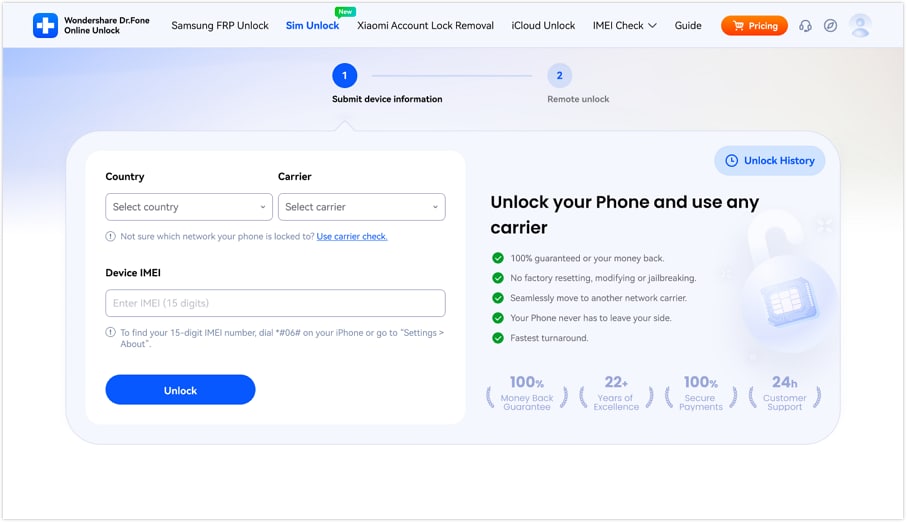
Tout d'abord, choisissez votre pays et votre opérateur dans les menus déroulants, puis tapez votre numéro IMEI à 15 chiffres dans la case prévue. Appuyez sur le bouton Déverrouiller pour envoyer votre demande de déverrouillage.
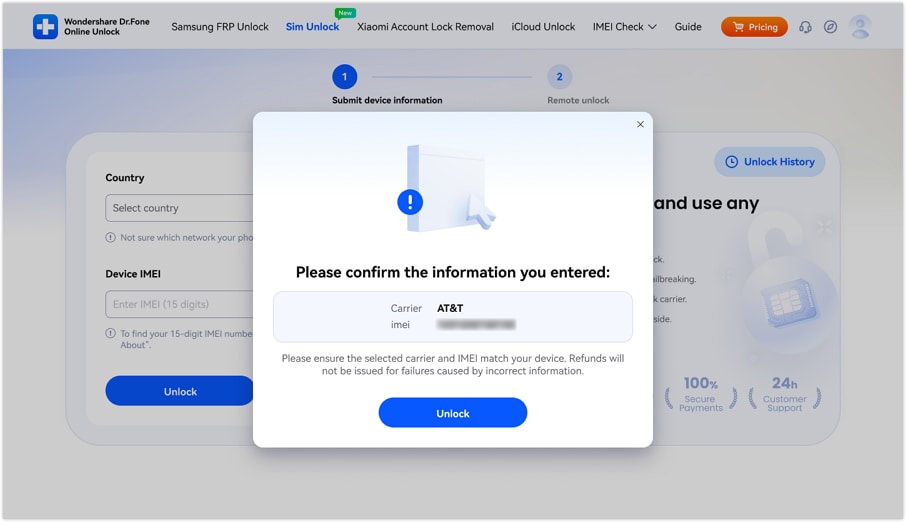
- Étape 3. Confirmation du déverrouillage
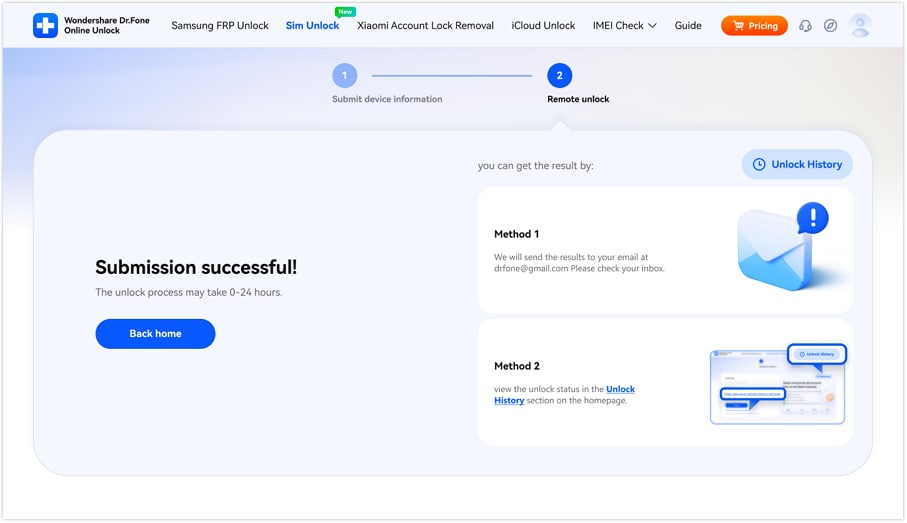
Après avoir soumis vos détails, le système traitera votre demande via le processus cloud (normalement cela prend environ 0 à 24 heures). Lorsque votre déverrouillage SIM est terminé et que votre iPhone peut fonctionner avec n'importe quel opérateur, vous serez informé par e-mail.
Vérifiez les informations de votre appareil en toute sécuritéConclusion : l'ECID iPhone sert à l'identification matérielle, pas au déverrouillage SIM
La vérification de l'ECID iPhone concerne un identifiant matériel utilisé dans des processus techniques comme la restauration, la validation du micrologiciel et les blobs SHSH. Il peut être important pour un diagnostic avancé, mais il n'est pas nécessaire dans l'usage quotidien ni pour une demande de déverrouillage SIM.
Si votre objectif est de vérifier ou de supprimer un verrouillage SIM, utilisez plutôt l'IMEI avec un service fiable comme Dr.Fone Online Unlock. Cette approche correspond mieux à l'intention utilisateur : vérifier l'état opérateur, soumettre une demande de déverrouillage et éviter les étapes techniques qui n'apportent rien au processus SIM.
Vérifiez les informations de votre appareil en toute sécuritéFAQ sur la vérification ECID iPhone
-
Q: Puis-je vérifier l'ECID de l'iPhone en ligne ?
A: Pas directement. Les pages de compte Apple peuvent afficher certains identifiants comme le numéro de série, l'EID ou l'IMEI, mais l'ECID doit généralement être récupéré via Finder, Apple Devices, iTunes ou un outil de diagnostic fiable.
-
Q: L'ECID est-il identique à l'IMEI ?
A: L'ECID et l'IMEI sont deux types d'identifiants différents. Apple utilise l'ECID en interne pour la vérification du système, tandis que l'IMEI est utilisé par les réseaux mobiles pour identifier les appareils sur les réseaux cellulaires.
-
Q: Comment trouver l'ECID sur iPhone sans ordinateur ?
A: Dans la plupart des cas, non. Apple n'affiche pas l'ECID dans Réglages iOS. Sans ordinateur, vous pouvez seulement vérifier d'autres identifiants comme l'IMEI, l'EID ou le numéro de série.
-
Q: Ai-je besoin de l'ECID pour le déverrouillage SIM ?
A: Non. Le déverrouillage SIM repose généralement sur l'IMEI et les informations opérateur. L'ECID concerne plutôt la restauration, la signature et certains diagnostics système.


Blandine Moreau
Rédacteur en chef
Généralement noté4.5(105participants)