

Sauvegardez votre smartphone Xiaomi : Transférez vos données vers le cloud, le PC et le stockage local

Nov 18, 2025 • Déposé à: Sauvegarder des Données du Téléphone •Des solutions éprouvées
Gestion Xiaomi/Redmi
- Transfert Xiaomi
- 1. Transférer de Xiaomi vers iPhone
- 2. Transférer de iPhone vers Xiaomi
- 3. Transférer de Android vers Xiaomi
- 4. Transférer de l’ordinateur vers Xiaomi
- 5. Transférer WhatsApp de Xiaomi vers iPhone
- 6. Transférer WhatsApp de iPhone vers Xiaomi
- Déverrouillage Xiaomi
- 1. Déverrouiller un compte Mi sans mot de passe
- 4. Astuces pour déverrouiller le schéma Mi
- 5. Supprimer le FRP sur Xiaomi/Redmi
- 6. Contourner la vérification du compte Google
- 7. Contourner l’attente de 168 heures
- 8. Déverrouiller le bootloader Xiaomi
- 9. Réinitialisation d’usine d’un Mi verrouillé
- Problèmes Xiaomi
- 1. Redmi Note 4 : écran tactile ne répond pas
- 2. Écran Xiaomi non réactif
- 3. Problème tactile sur Redmi
- 4. Erreur d’installation d’app Android
- 6. Erreur d’échec de chiffrement
- 7. Bloqué sur le mode Recovery Android
- Astuces Xiaomi
- ● Gérer/transférer/récupérer des données
- ● Déverrouiller écran/activer/verrouillage FRP
- ● Réparer la plupart des problèmes iOS et Android
- Gérer Maintenant Gérer Maintenant Gérer Maintenant

La sauvegarde sur un téléphone Xiaomi protège vos photos, contacts et données personnelles en cas de perte ou de réinitialisation. De plus, les sauvegardes Xiaomi permettent d'enregistrer vos données via Xiaomi Cloud, Google Drive, un PC ou un stockage local. Chaque solution répond à un besoin différent en matière de sécurité et de récupération, offrant la possibilité de conserver vos fichiers hors ligne ou d’en garder une copie en ligne pour un accès rapide.
Ainsi, pour garder l'esprit tranquille et maîtriser totalement vos fichiers et paramètres personnels, consultez ce guide pour effectuer une sauvegarde. De l’export des données vers Xiaomi Cloud à la création d’une sauvegarde Google Drive, vous découvrirez toutes les méthodes disponibles. Si toutes ces solutions vous semblent complexes, l’article vous présente également l’outil de sauvegarde le plus intuitif du marché.

- Partie 1. Top 4 méthodes pour sauvegarder un Xiaomi depuis le téléphone [Tableau comparatif]
- Partie 2. Comment sauvegarder via Xiaomi Cloud ou un PC [Tutoriels testés]
- Méthode 1. Importer toutes les données sur Xiaomi Cloud
- Méthode 2. Générer une sauvegarde Google Drive
- Méthode 3. Créer une sauvegarde locale Xiaomi
- Méthode 4. Sauvegarde PC en un clic avec Dr.Fone Basic

- Partie 3. Astuces pour réussir une sauvegarde Mi complète et éviter toute perte de données
Partie 1. Top 4 méthodes pour sauvegarder un Xiaomi depuis le téléphone [Tableau comparatif]
Pour identifier la solution idéale pour la sauvegarde mi, retrouvez le tableau comparatif rapide de toutes les méthodes listées dans ce guide :
|
Méthode |
Simplicité d’utilisation |
Facilité de restauration |
Vitesse |
Sécurité des données |
Idéal pour |
| Importer toutes les données sur Xiaomi Cloud | Facile | Simple (Compte Mi) | Modérée | Bonne | Sauvegarde auto quotidienne sur appareils Xiaomi |
| Sauvegarde Google Drive | Facile | Facile | Modérée | Bonne | Utilisateurs Android avec compte Google |
| Créer une sauvegarde locale Xiaomi | Modérée | Restauration manuelle | Modérée | Bonne | Sauvegarde totale du mobile, sans connexion internet |
| Sauvegarde PC en un clic Dr.Fone | Très facile | Restauration en un clic | Rapide | Excellente (chiffrée) | La plus complète : sauvegarde totale, rapide, chiffrée et multi-appareils |
Partie 2. Comment sauvegarder via Xiaomi Cloud ou un PC [Tutoriels testés]
Si vous souhaitez sauvegarder votre Xiaomi sur PC, cette section répond à vos besoins. Découvrez 4 solutions détaillées et suivez le guide pour choisir l’option la plus adaptée :
Méthode 1. Importer toutes les données sur Xiaomi Cloud
Cette méthode enregistre toutes vos données dans Xiaomi Cloud afin de les garder en sécurité si votre téléphone se perd ou s’abîme. Xiaomi Cloud permet également de sauvegarder contacts, messages, photos et autres données, facilement récupérables sur n’importe quel appareil en se connectant au compte Mi. Surtout, le stockage cloud est chiffré et propose des formules gratuites ou payantes, à activer via les étapes suivantes :
Étape 1. Connectez votre téléphone à internet puis, dans les paramètres, sélectionnez l’option « Compte Xiaomi ». Connectez-vous avec vos identifiants Mi, ou créez un compte si besoin.
Étape 2. Ensuite, appuyez sur « Xiaomi Cloud », puis choisissez l’option « Synchroniser » sur l’écran correspondant. Une fois activé, Xiaomi Cloud synchronise automatiquement les données prises en charge dès qu'une connexion Wi-Fi ou mobile est disponible.

Méthode 2. Générer une sauvegarde Google Drive
Pour sauvegarder un téléphone Xiaomi, vous pouvez aussi utiliser la sauvegarde Google Drive, une option sécurisée. Toutes vos données y sont accessibles depuis n’importe quel appareil connecté. Il suffit de se connecter à votre compte Google pour restaurer l’ensemble des données sur un nouveau mobile ou après une réinitialisation. Les sauvegardes, chiffrées et comprenant l’historique, sont créées en suivant les étapes suivantes :
Instructions : Depuis les paramètres « À propos du téléphone », sélectionnez « Sauvegarder et restaurer » puis accédez au menu « Sauvegarder mes données ». Sur la nouvelle interface, activez « Activer les sauvegardes » et vos données seront automatiquement hébergées sur Google.

Méthode 3. Créer une sauvegarde locale Xiaomi
Une sauvegarde locale xiaomi enregistre directement les données sur votre téléphone, carte SD ou PC, sans besoin d’internet. Outre les données générales, elle garde aussi les apps, paramètres système et la disposition de l’écran d’accueil. Après une réinitialisation ou une perte de fichiers, la restauration est simple, et la sauvegarde peut être transférée sur PC ou clé USB pour renforcer la sécurité. La maîtrise est totale, comme indiqué ci-dessous :
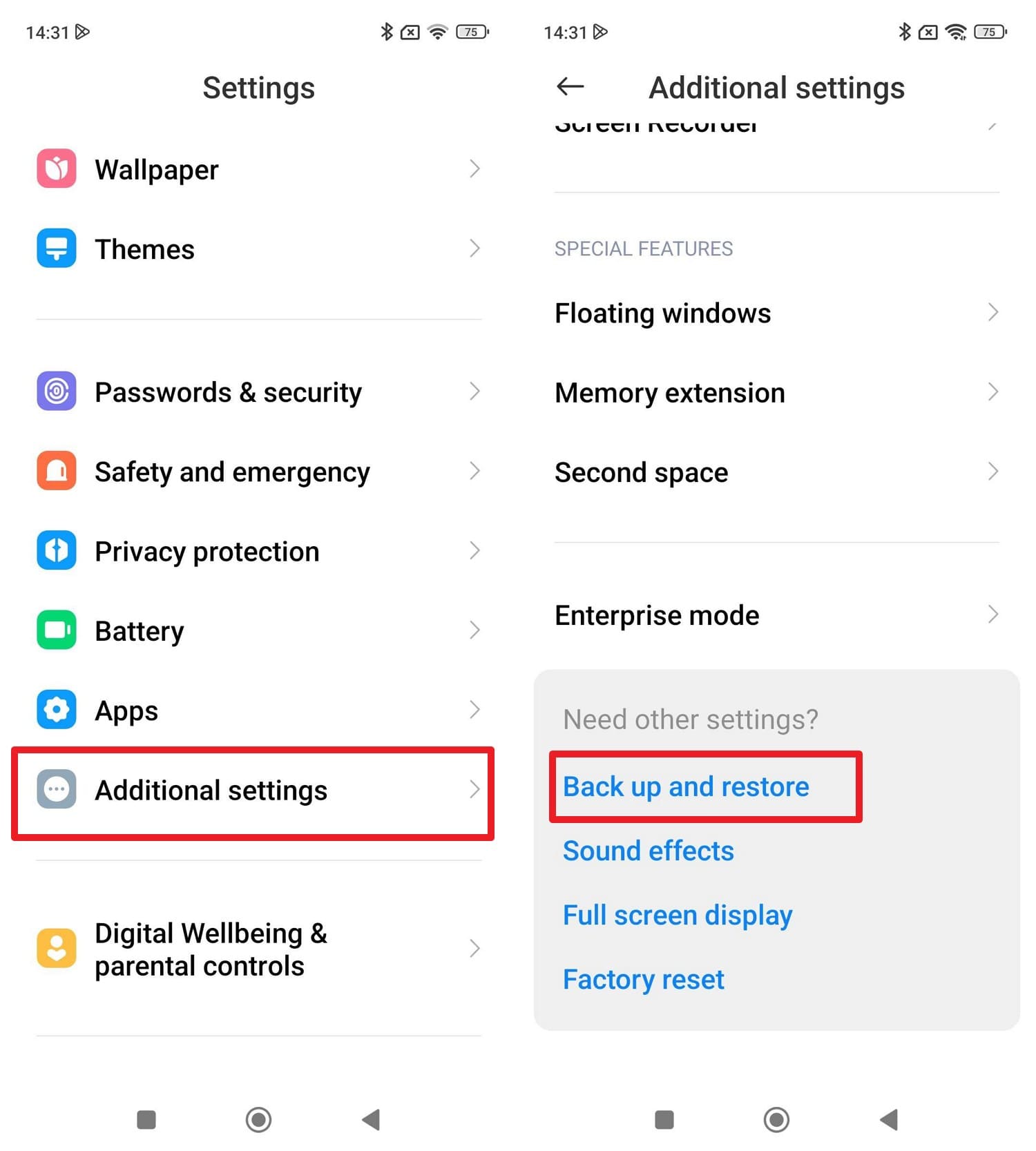
Étape 1. Dans les paramètres, ouvrez « Paramètres supplémentaires », puis « Sauvegarder et restaurer » après avoir connecté vos appareils.
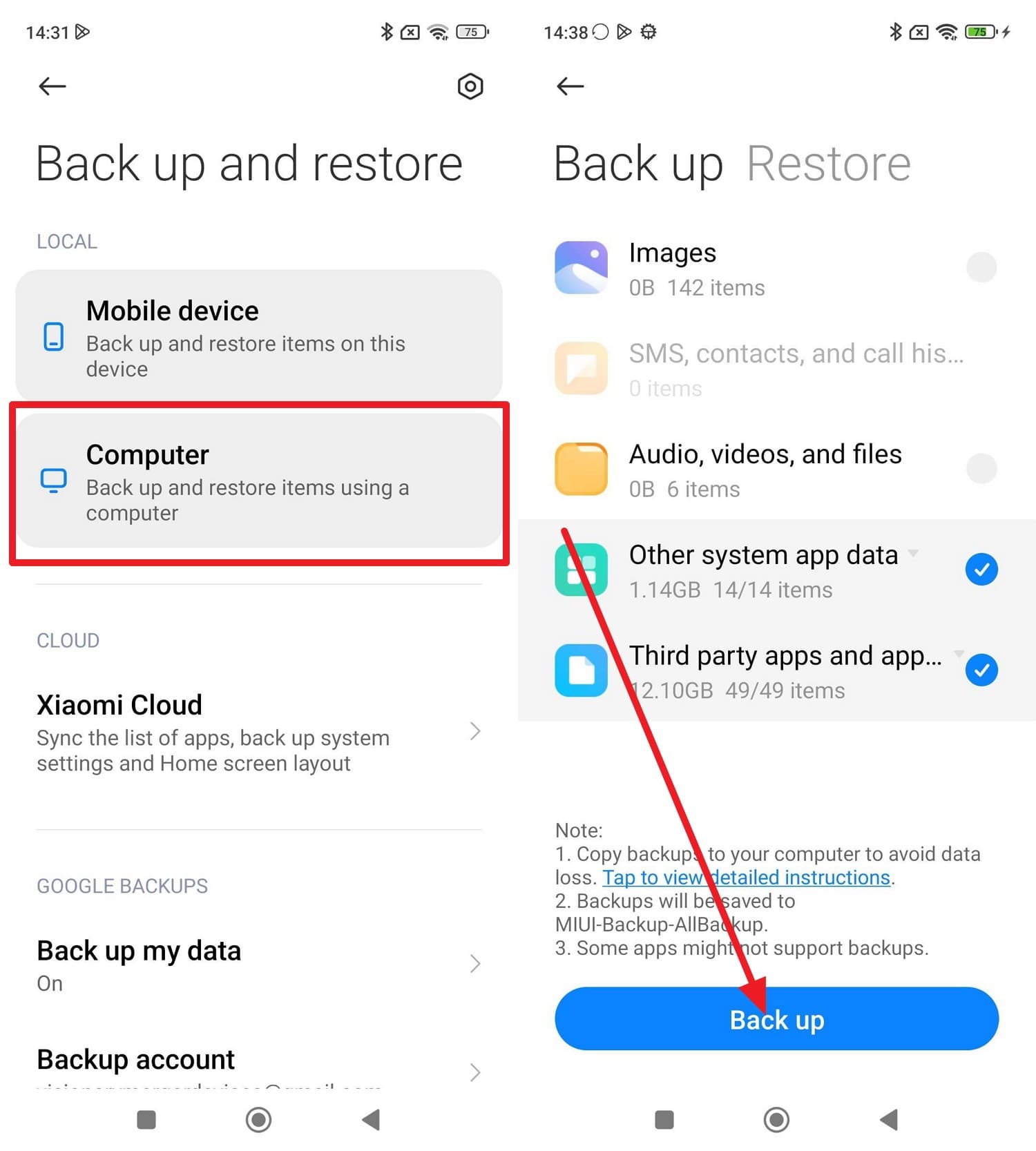
Étape 2. Sélectionnez « Ordinateur » pour générer une sauvegarde, puis appuyez sur « Sauvegarder » et patientez jusqu’à la fin du processus. Pour retrouver la sauvegarde sur le PC : « Stockage interne → MIUI → Sauvegarde → AllBackup → [date] ». Ce dossier est accessible via l’explorateur de fichiers ou en connectant le mobile au PC.
Méthode 4. Sauvegarde PC en un clic avec Dr.Fone Basic
Wondershare Dr.Fone est une référence de la sauvegarde Xiaomi quand les méthodes standards vous semblent fastidieuses. Il permet de sauvegarder et restaurer de façon sélective sur certains appareils Android. Outre les données classiques, il gère aussi la sauvegarde et la restauration des réseaux sociaux comme WhatsApp. Pour plus de flexibilité, la sauvegarde Android peut se faire sans fil et se met à jour par incréments.
L’outil prend en charge plus de 8 000 appareils Android et vous donne la main sur les données à transférer vers un PC. Durant chaque opération de sauvegarde ou de restauration, vous visualisez toutes les étapes et vérifiez l’exactitude en temps réel. Contrairement aux solutions classiques, il autorise aussi la sauvegarde multiplateforme : d’Android vers Windows, Android vers Mac, Android vers Android, etc.

Wondershare Dr.Fone
Sauvegarder et restaurer Android en toute flexibilité
- Sauvegardez sélectivement les données Android sur l’ordinateur en un clic.
- Prévisualisez et restaurez la sauvegarde sur n’importe quel appareil Android.
- Compatible avec 8 000+ appareils Android.
- Aucune perte de données lors de la sauvegarde, l’export ou la restauration.


Guide pour créer une sauvegarde Xiaomi en un clic avec Dr.Fone Basic
Pour apprendre à réaliser une sauvegarde xiaomi pc avec Dr.Fone Basic, suivez simplement les étapes suivantes :
Étape 1. Accédez à l’outil et reliez le Xiaomi au PC
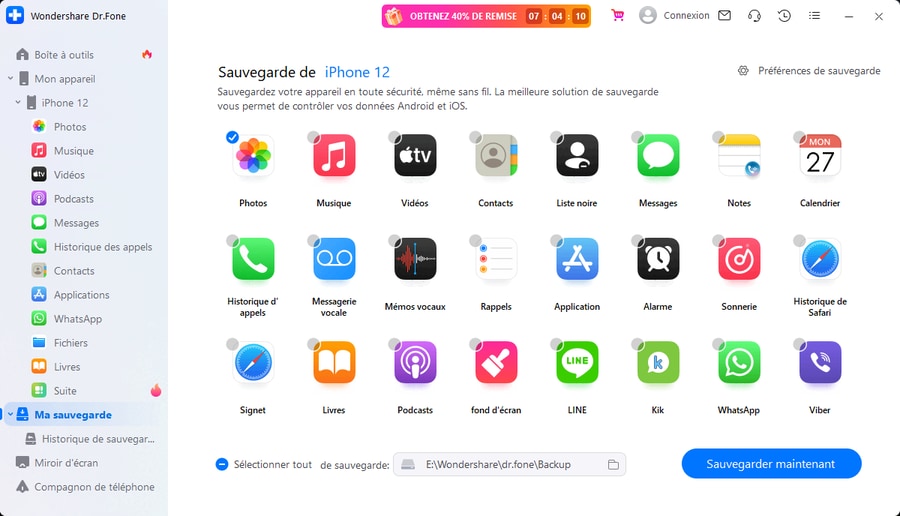
Dans l’onglet « Ma sauvegarde », cliquez sur « Sauvegarder maintenant » une fois votre mobile Xiaomi branché et l’outil lancé.
Étape 2. Définissez Dr.Fone Link comme appli SMS par défaut
Lors de la sauvegarde incluant les SMS, ouvrez Dr.Fone Link sur le Xiaomi et sélectionnez-le comme application SMS par défaut. Le processus démarre alors automatiquement après avoir confirmé dans la fenêtre contextuelle.

Étape 3. Prévisualisez les données Xiaomi sauvegardées sur le PC
Une fois terminé, accédez aux données sauvegardées sur PC en cliquant sur « Ouvrir dans le dossier ».

Partie 3. Astuces pour réussir une sauvegarde Mi complète et éviter toute perte de données
En réalisant la sauvegarde xiaomi vers pc, veillez à appliquer ces conseils pour garantir la sécurité de vos données et leur accessibilité :
|
Astuce |
Objectif/Bénéfice |
Comment faire |
| Utiliser plusieurs méthodes de sauvegarde | Redondance et sécurité renforcée | Combinez Xiaomi Cloud, Google Drive, sauvegarde locale et sauvegarde PC |
| Planifier des sauvegardes régulières | Gardez vos sauvegardes à jour et complètes | Activez la sauvegarde automatique sur Xiaomi Cloud ; effectuez une sauvegarde manuelle chaque semaine |
| Inclure tous les types de données | Ne rien oublier : applis, messages, paramètres système… | Cochez toutes les catégories : contacts, SMS, applis, photos, etc. |
| Valider l’intégrité de la sauvegarde | Assurez-vous d’avoir des fichiers restaurables et utilisables | Redémarrez l’appareil, vérifiez l’accessibilité et l’intégrité |
| Conservez une copie locale sur périphérique externe | Protégez-vous contre la perte ou casse du mobile | Copiez la sauvegarde sur PC ou clé USB après création |
| Utiliser un Wi-Fi stable pour les sauvegardes en ligne | Évitez les envois incomplets ou corrompus | Connectez-vous à un Wi-Fi sécurisé avant toute sauvegarde cloud |
Conclusion
En résumé, si vous souhaitez savoir comment réaliser une sauvegarde xiaomi en quelques étapes sur PC ou mobile, ce guide vous a présenté 4 solutions simples. Consultez le tableau et les explications, puis choisissez l’option faite pour vous. Pour éviter toute prise de tête avec le choix des données ou leur export, Dr.Fone Basic - Sauvegarde Téléphone (Android) est à privilégier.
 sûr & sécurisé
4,624,541 personnes l'ont déjà téléchargé
FAQ
 Q1. Qu’est-ce que la sauvegarde Xiaomi et pourquoi est-elle importante ?Q2. Puis-je sauvegarder tous les types de données avec Xiaomi Backup ?Q3. Xiaomi Backup est-il gratuit ?Q4. Peut-on programmer des sauvegardes automatiques ?


 Accueil > Solutions > Sauvegarder des Données du Téléphone > Sauvegardez votre smartphone Xiaomi : Transférez vos données vers le cloud, le PC et le stockage local
Blandine Moreau
Éditeur
Généralement noté4.5(105participants)