

Top 5 méthodes pour contourner FRP sur Motorola avec ou sans PC

Mar 10, 2026 • Déposé à: Déverrouiller Appareil iOS et Android • Des solutions éprouvées
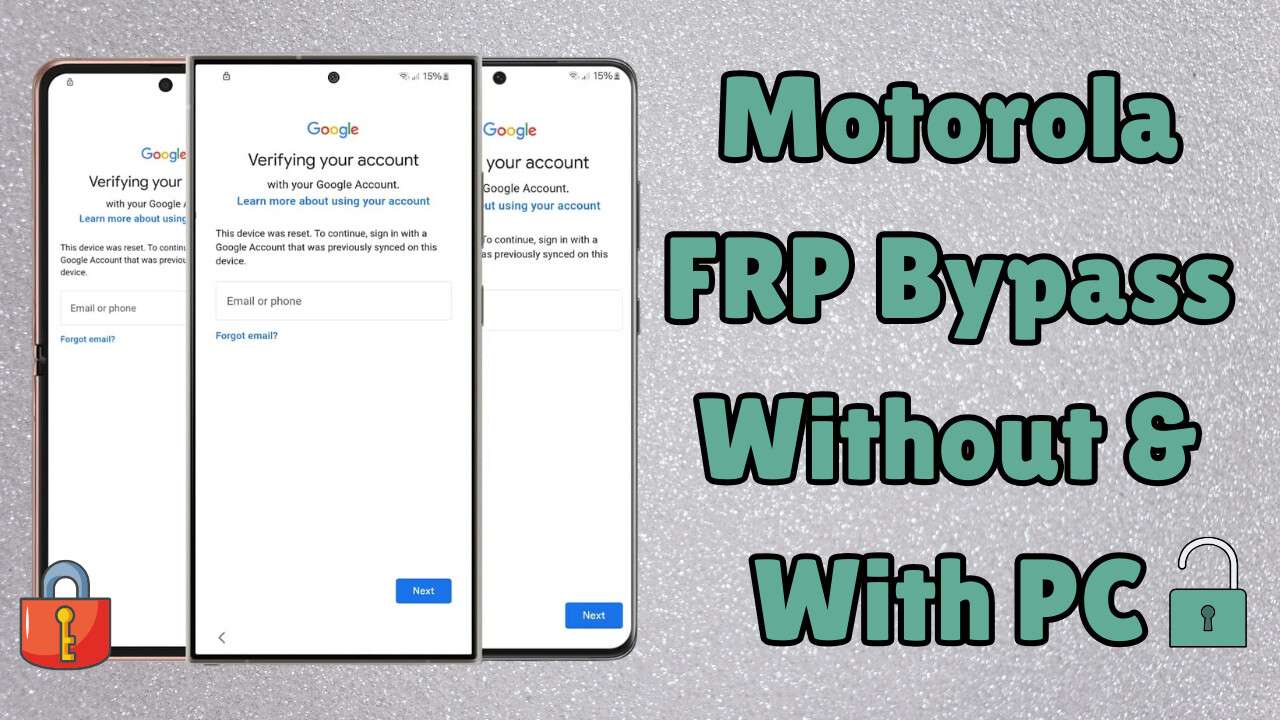
Imaginez un moment où un téléphone Motorola demande un compte Google après une réinitialisation, alors que les anciennes informations restent introuvables. Le téléphone paraît verrouillé, le stress monte, et c'est ici que ce guide vous apporte la solution. Découvrez les 5 meilleures méthodes pour effectuer un contournement FRP Motorola, avec ou sans PC.
Chaque méthode vise à permettre aux propriétaires légitimes de retrouver l'accès grâce à des instructions claires et des étapes sereines. Ainsi, pendant que vous découvrez comment contourner le verrouillage FRP Motorola sans PC, apprenez pourquoi une solution PC comme Dr.Fone peut être plus efficace et plus simple.
- Partie 1. Qu'est-ce que le FRP Android sur les téléphones Motorola ?
- Partie 2. Pourquoi pourriez-vous avoir besoin de contourner le FRP sur votre Motorola ?
- Partie 3. Comment effectuer un contournement FRP Motorola avec un ordinateur [Méthodes Efficaces]

- Partie 4. Contournement FRP Motorola sans PC : Quelles Solutions Fonctionnent (Étape par Étape)
- Partie 5. Comment désactiver le verrouillage FRP sur votre Motorola
Partie 1. Qu'est-ce que le FRP Android sur les téléphones Motorola ?
Avant de découvrir les solutions pour le contournement FRP Moto G sans PC, sachez que le FRP (« Factory Reset Protection ») sur les téléphones Motorola est une fonctionnalité de sécurité Google. Le FRP s'applique aux téléphones Motorola sous Android 5.1 ou version ultérieure, comme les séries Moto G, E et Edge. Il bloque l'accès après une réinitialisation d'usine sauf si le même compte Google est utilisé pour se connecter.
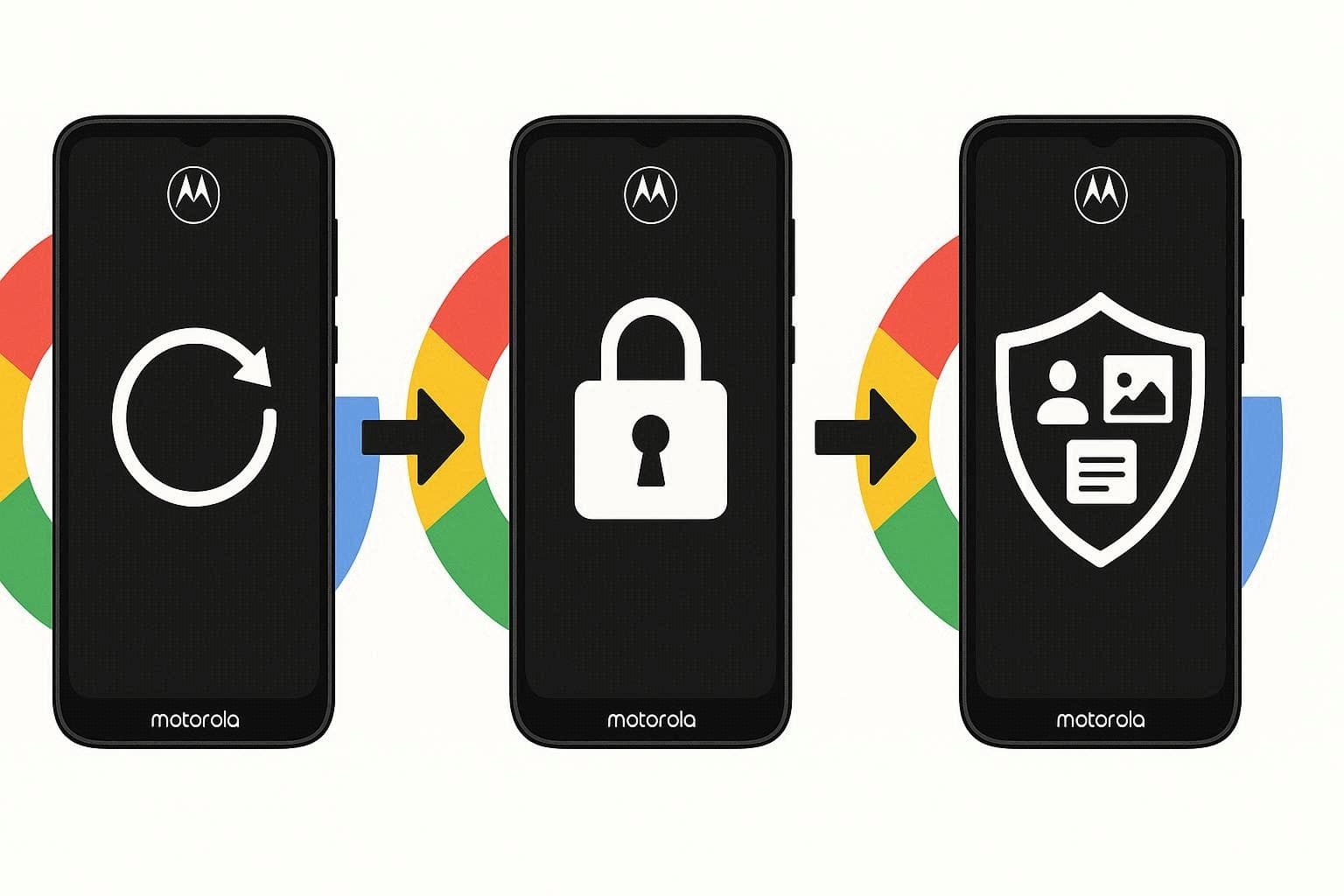
De plus, cette fonction protège vos données personnelles et empêche l'utilisation ou la revente facile en cas de vol ou de perte. Si le FRP reste actif et qu'une réinitialisation est faite sans suppression du compte Google, le téléphone réclamera l'e-mail et le mot de passe Google lors de la configuration. Sans ces informations, l'appareil reste bloqué sur l'écran de vérification du compte.
Principales causes de l'apparition du verrou FRP sur Motorola
Avant d'apprendre à effectuer le contournement FRP Motorola via un ordinateur, revoyez les causes fréquentes :
|
Cause |
Explication brève |
| Réinitialisation usine avec le compte Google toujours présent | Le téléphone a été réinitialisé sans d'abord retirer le compte Google, obligeant à une vérification. |
| E-mail ou mot de passe Google oublié | Vous ne vous souvenez plus précisément des identifiants Google préalablement synchronisés sur l'appareil. |
| Achat d'un téléphone d'occasion toujours lié à l'ancien propriétaire | L'ancien propriétaire n'a pas supprimé son compte Google, forçant le FRP à demander une connexion lors du démarrage. |
| Confusion entre plusieurs comptes Google | Lorsque plusieurs comptes sont utilisés, il peut être difficile de savoir lequel était enregistré en dernier. |
| Réinitialisation distante ou forcée après blocage ou souci | Le téléphone a été effacé via le mode recovery ou « Localiser mon appareil » alors que le compte Google était encore associé, déclenchant le FRP. |
Partie 2. Pourquoi pourriez-vous avoir besoin de contourner le FRP sur votre Motorola ?
Pour réussir le contournement FRP Moto G Stylus 5G sans PC, voici les situations typiques où contourner FRP devient nécessaire :
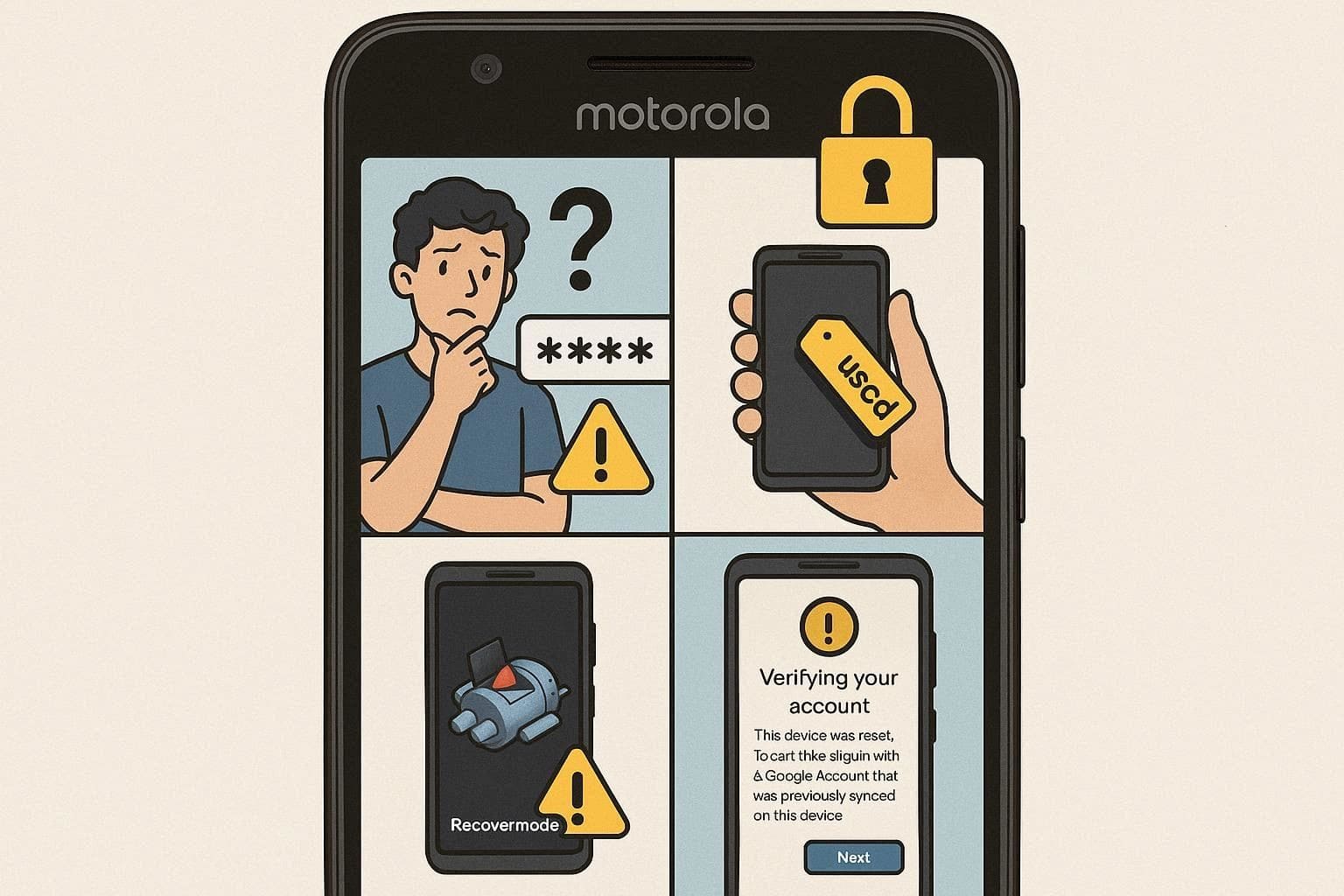
- Vous réinitialisez le téléphone mais ne vous souvenez plus de l'e-mail ou du mot de passe Google.
- Vous achetez ou récupérez un Motorola, mais l'ancien propriétaire a oublié de retirer son compte.
- Une réinitialisation s'effectue via recovery ou « Localiser mon appareil » alors qu'un compte Google reste lié.
- Vous tentez la récupération Google, mais l'ancien e-mail ou numéro de téléphone bloque l'accès.
Partie 3. Comment effectuer un contournement FRP Motorola avec un ordinateur [Méthodes Efficaces]
Comme les méthodes de contournement FRP Moto G Stylus sans ordinateur sont essentiellement des astuces, il est important de privilégier les solutions légitimes. Voici 2 solutions pour PC recommandées pour passer le FRP facilement :
Méthode 1. Dr.Fone – Déverrouillage du Système (Android) – Solution en un clic
Dr.Fone – Déverrouillage de l'écran (Android) est une solution intuitive permettant de supprimer le verrou FRP sur près de 16 marques Android, y compris Samsung, Xiaomi, Redmi, Oppo, Realme, Vivo, Motorola, etc., sans mot de passe ni compte Google. Vous pouvez également utiliser ce logiciel pour contourner la vérification du compte Google après réinitialisation usine, ce qui en fait un outil polyvalent et simple d'utilisation.
Pour contourner le FRP sur Moto, l'outil propose des étapes guidées et l'ajout d'une notification pour retirer le verrou. L'outil est accessible à tous profils d'utilisateurs, avec un taux de réussite revendiqué à 100 % pour le déverrouillage des grandes marques. Surtout, il prend en charge plus de 2 000 appareils Android et tablettes et propose des mises à jour hebdomadaires selon les toutes dernières versions Android.

Dr.Fone – Déverrouillage de l'écran (Android)
Le meilleur outil pour déverrouiller le FRP et tous vos verrous d'écran
- Totalement dissocié de l'ancien compte Google : il ne sera plus jamais tracé ni bloqué par celui-ci.
- Supprimez en quelques minutes tous les types de verrous écran Android (PIN, schéma, empreinte, reconnaissance faciale).
- Compatible avec de nombreux modèles Android.
- Propose des solutions sur mesure pour promettre un taux de réussite maximal.


Guide pour contourner le FRP sur Moto G Stylus avec un ordinateur via Dr.Fone
Pour savoir comment contourner le verrou Google sur Motorola avec un PC, suivez scrupuleusement les étapes ci-dessous :
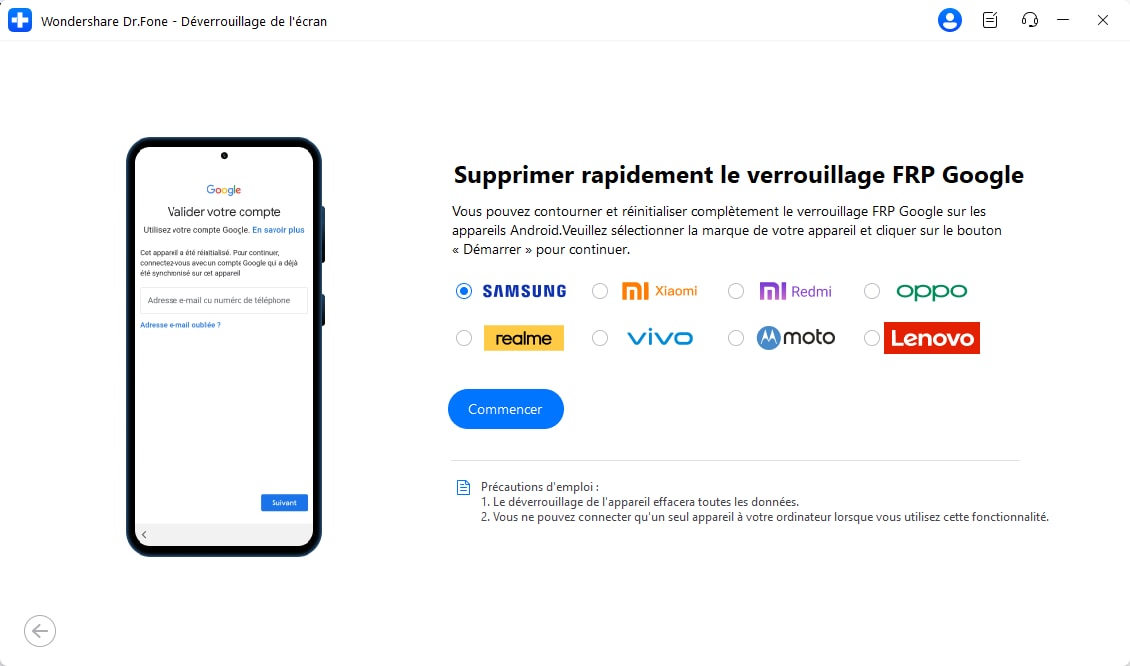
Étape 1. Accédez à l'outil FRP pour choisir la marque Moto
Dans la boîte à outils Dr.Fone, appuyez sur « Déverrouillage de l'écran » pour Android puis sélectionnez « Supprimer le verrou Google FRP ». Après, choisissez la marque « Moto » dans la liste et cliquez sur « Démarrer ».
Étape 2. Continuez pour envoyer la notification
Pour poursuivre le contournement FRP, sélectionnez « Envoyer la notification » dans l'outil et cliquez sur « OK ».
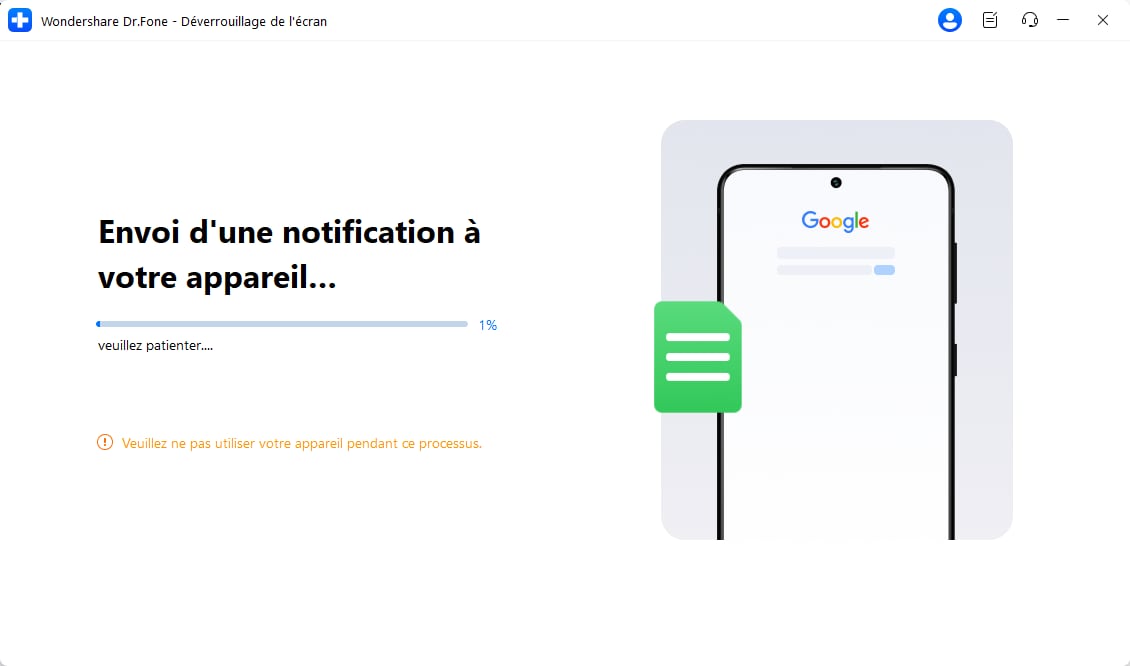
Étape 3. Terminez efficacement le contournement FRP Motorola
Suivez les instructions à l'écran. Une fois le processus fini, appuyez sur « Terminé » pour conclure.
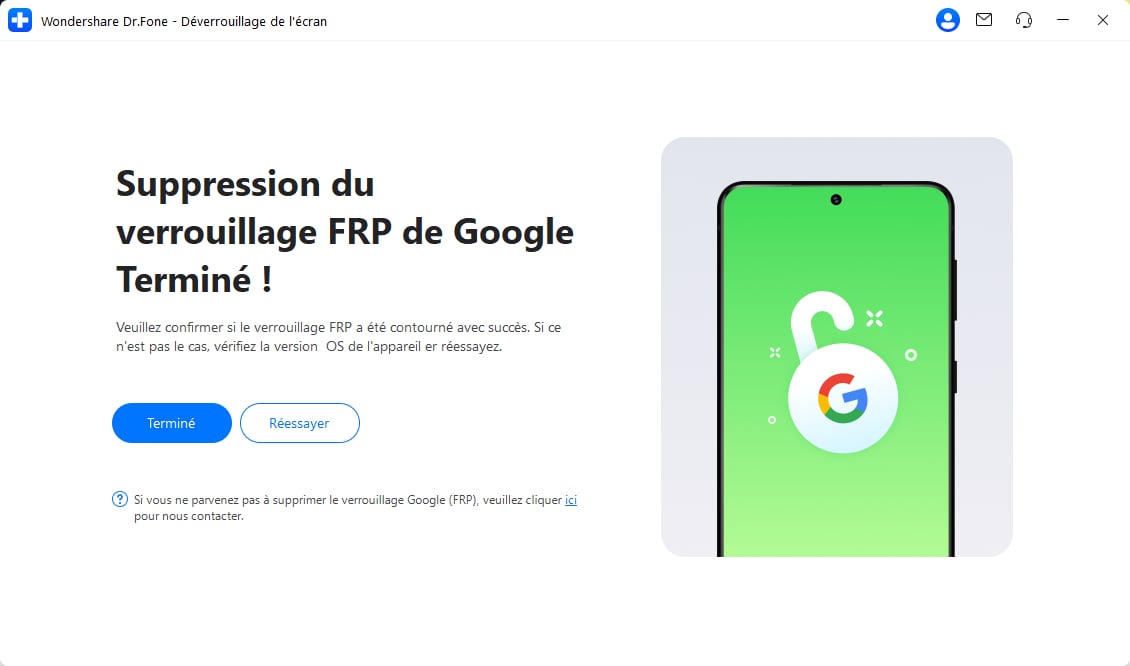
Méthode 2. MotoReaper
Une autre solution pour contourner le verrou Google sur Motorola via ordinateur est MotoReaper, un outil conçu pour les anciens modèles Moto. Il prend en charge de nombreux modèles Moto, principalement sous Android 5.1 à 7.1 et certains chipsets Qualcomm ou MTK. Fonctionne via USB en mode Fastboot ou EDL et évite toute commande ADB ou Fastboot manuelle. De plus, des boutons clairs guident clairement chaque étape, ce qui rassure même les débutants :
Remarque :Le support reste limité aux anciennes versions Android et l'utilisation doit rester légale et uniquement avec l'accord du propriétaire.
Avant de commencer :
- Un câble de transfert de données de bonne qualité, sans aucun dommage.
- Vérifiez que vous avez bien installé le dernier Motorola Device Manager et les pilotes à jour sur votre PC.
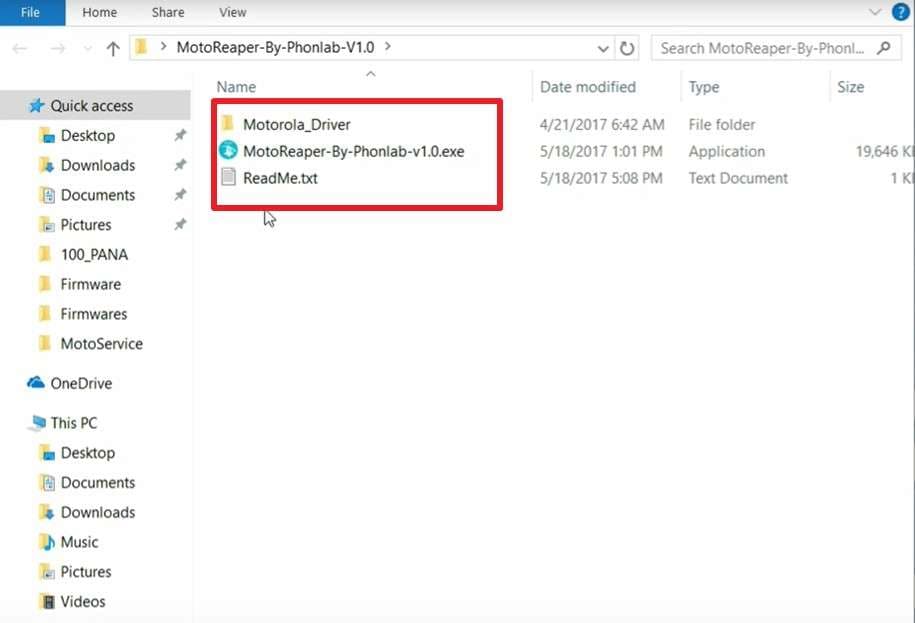
Étape 1. Téléchargez MotoReaper et extrayez les fichiers dans un dossier dédié sur le PC. Branchez votre téléphone via USB, puis lancez l'exécutable MotoReaper depuis le dossier.
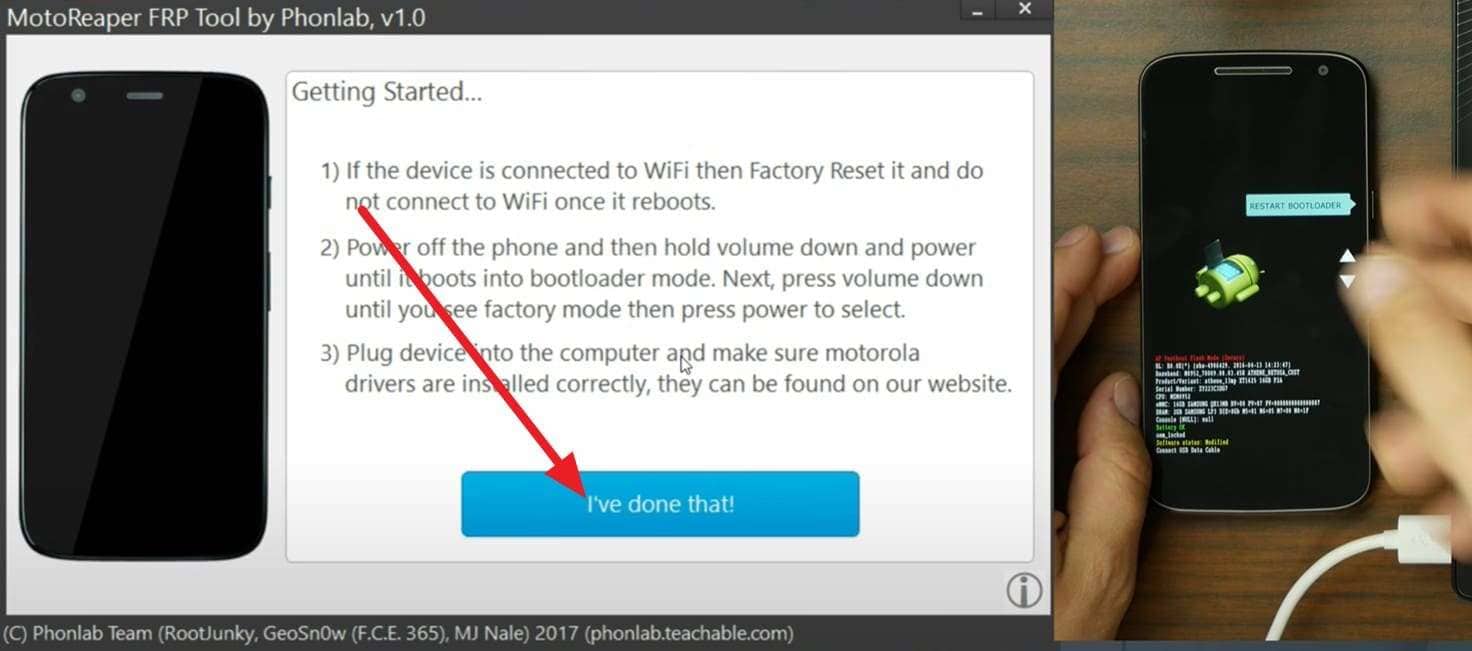
Étape 2. Appuyez sur « Comment connecter mon appareil » puis « J'ai terminé » si l'appareil est prêt. Éteignez votre Motorola, puis maintenez « Volume Bas + Power » ensemble pour afficher le bootloader. Faites défiler pour sélectionner « Factory Mode ».
Étape 3. Sélectionnez « Appareil connecté » puis « Injecter l'exploit ! » après la connexion réussie.
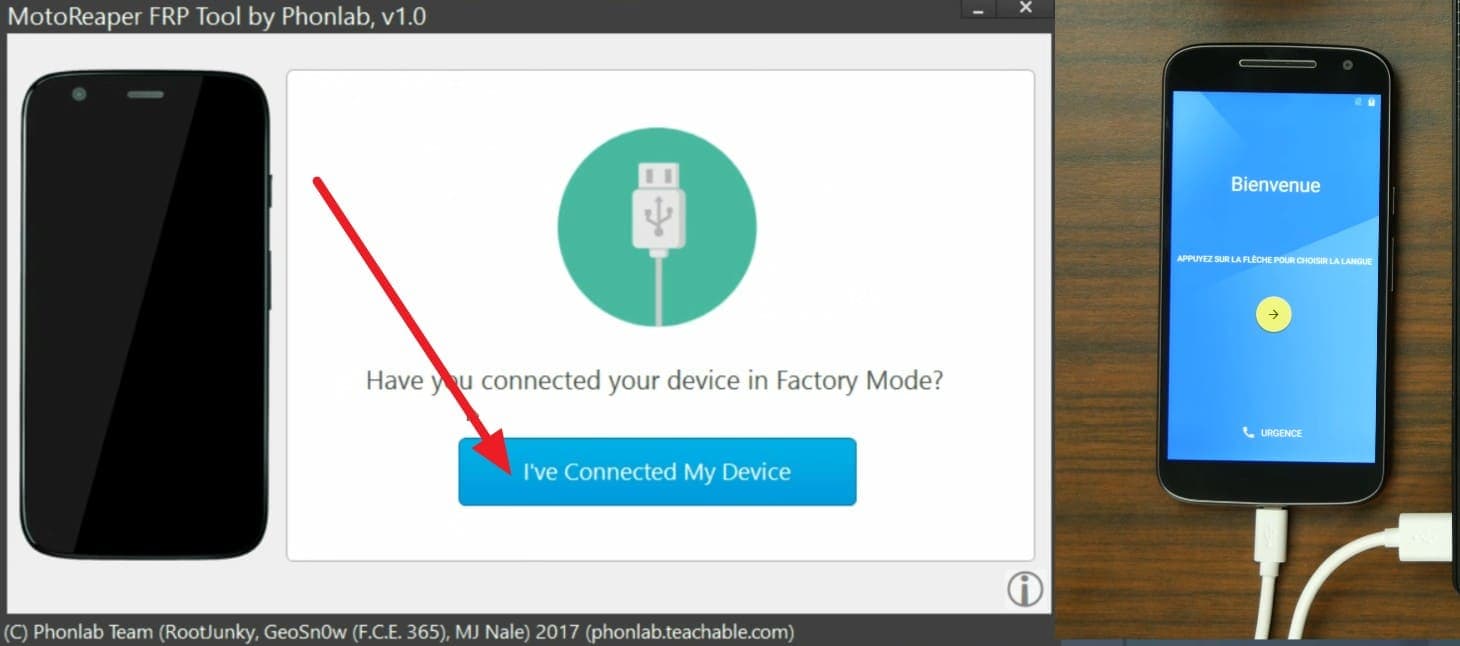
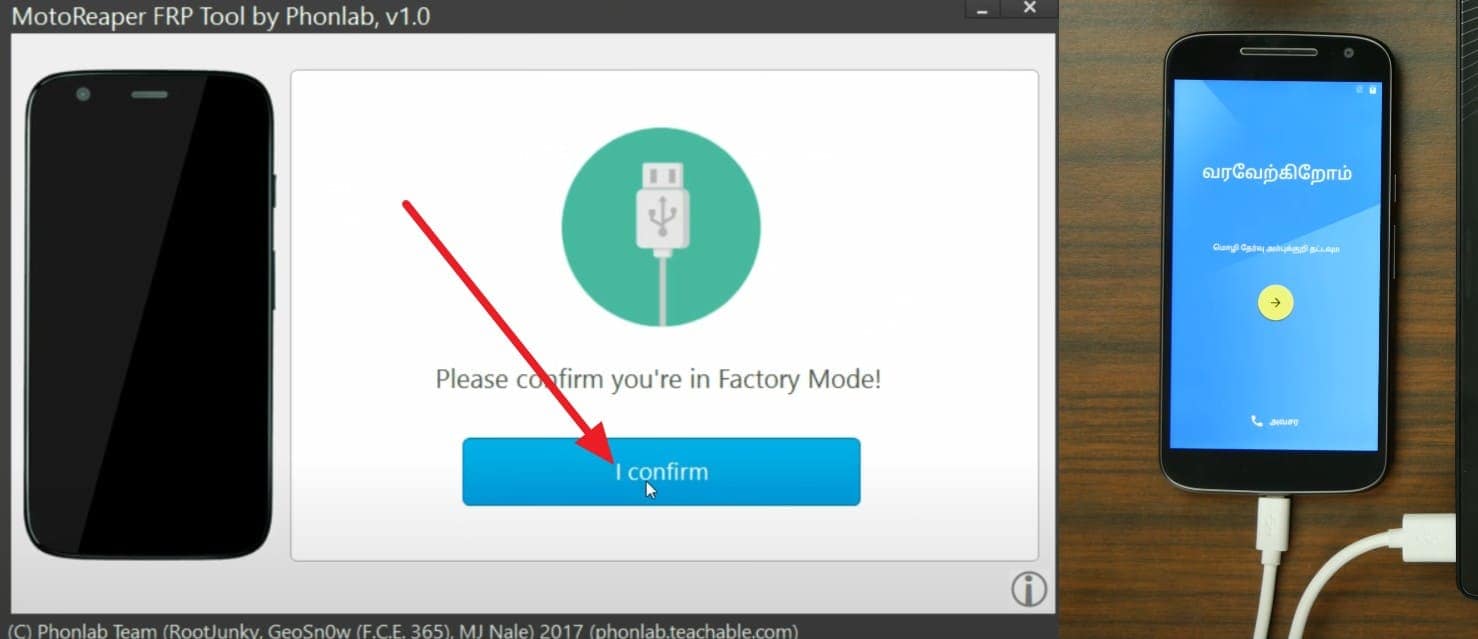
Étape 4. Débranchez l'appareil, accédez de nouveau au bootloader et en mode usine, puis reconnectez. Une fois la détection finalisée par l'outil, sélectionnez « J'ai terminé » et « Je confirme ».
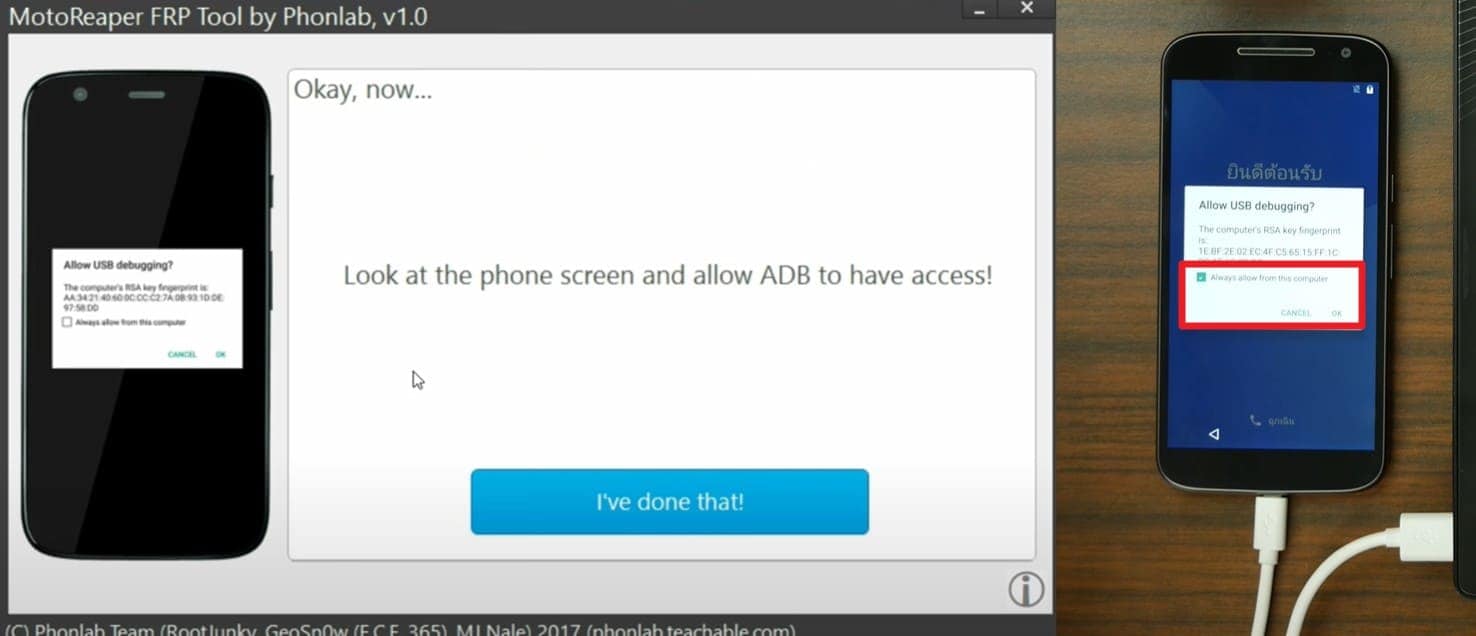
Étape 5. Appuyez sur « OK » pour autoriser l'ADB sur votre appareil en sélectionnant « Toujours autoriser depuis cet ordinateur ».
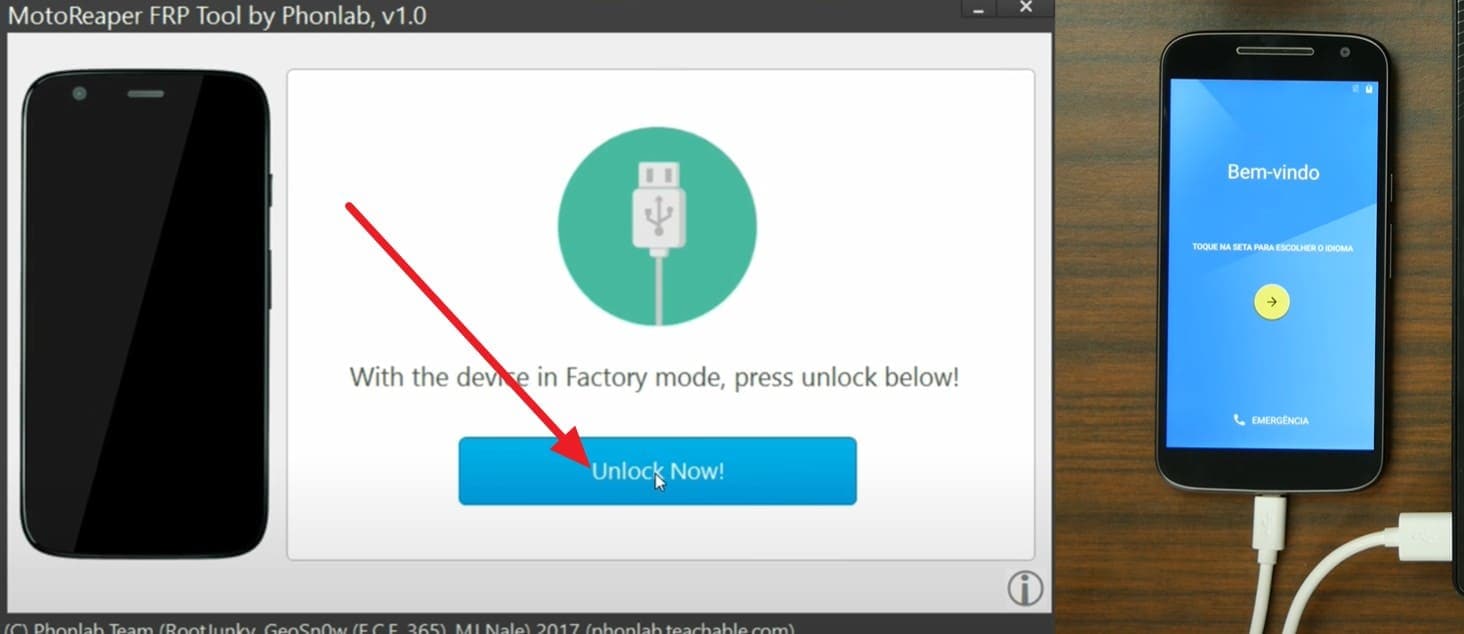
Étape 6. Cliquez enfin sur « Déverrouiller maintenant » dans l'outil pour lancer le déverrouillage FRP.
Partie 3. Contournement FRP Motorola sans PC : Quelles Solutions Fonctionnent (Étape par Étape)
Sans utiliser de PC, si vous souhaitez connaître les options de contournement FRP Moto G Play sans PC, essayez ces 3 alternatives :
Option 1. Utiliser l'accessibilité de l'appareil et une astuce internet
Ce procédé permet à un propriétaire légitime de déverrouiller un Motorola sans PC. Il s'appuie uniquement sur les fonctions du téléphone : TalkBack, clavier braille, menu accessibilité, et une connexion internet. Adapté aux dernières versions Android, comme Android 12 sur Moto, là où les outils PC échouent, suivez ces étapes :
Étape 1. Sur l'écran d'accueil, choisissez « Paramètres de vision » puis « TalkBack ». Activez ensuite « TalkBack » sur l'interface dédiée.
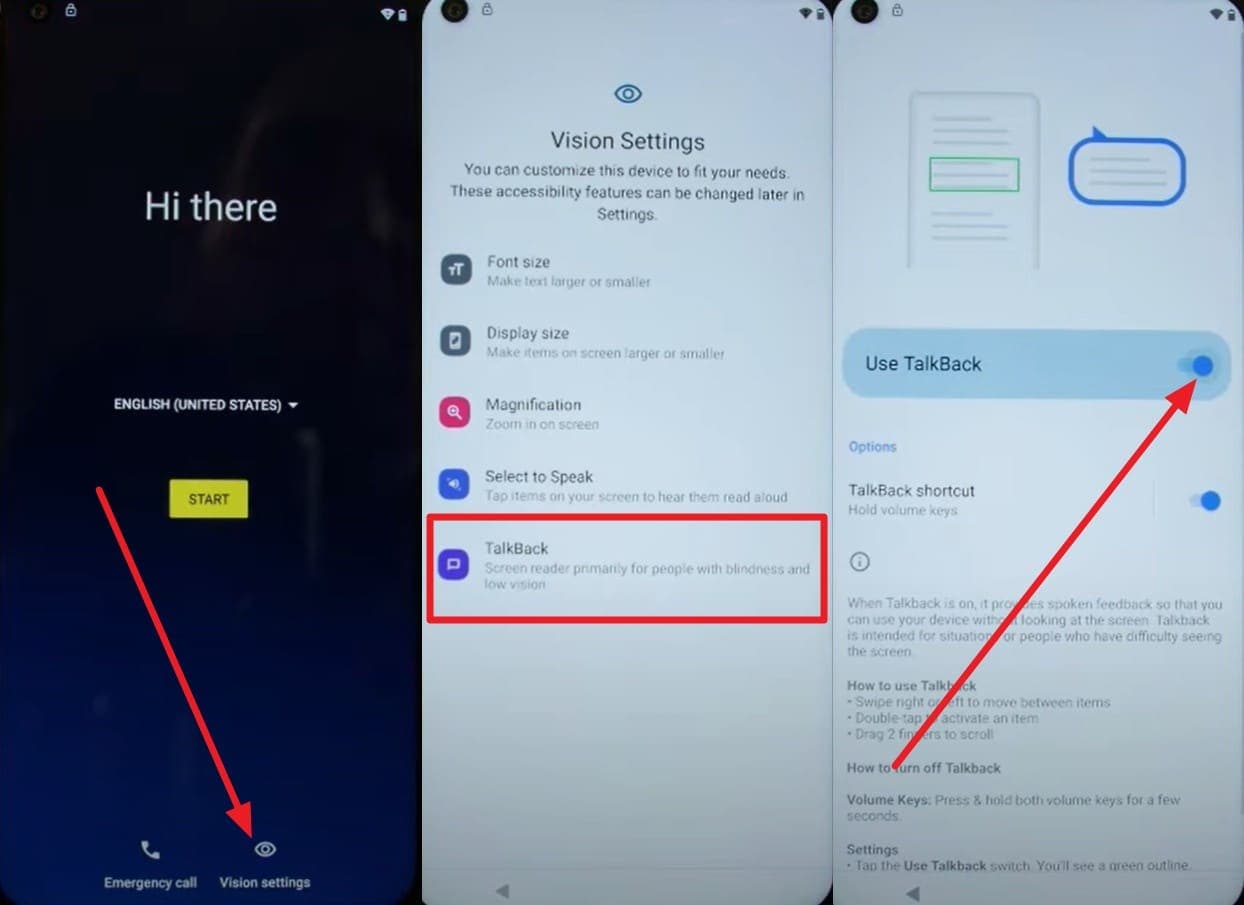
Étape 2. Une fois activé, dessinez un « L » sur l'écran et sélectionnez « Paramètres TalkBack » dans le menu contextuel. Appuyez sur « Clavier Braille » sur la nouvelle page, puis « Configurer le clavier braille ». Dans les réglages, cochez « Clavier Braille TalkBack ».
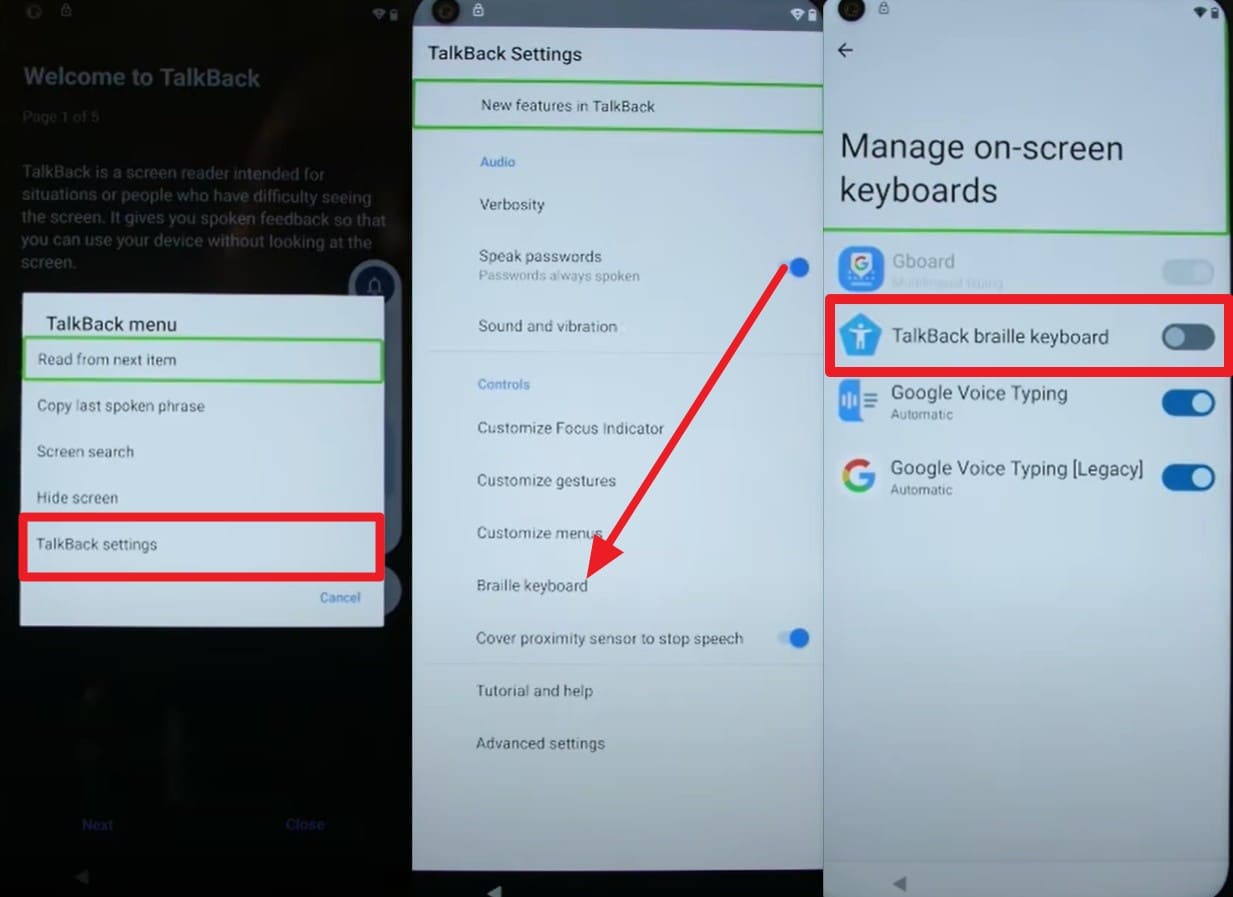
Étape 3. Revenez en arrière, désactivez TalkBack puis appuyez sur « Démarrer » pour connecter le Wi-Fi. Cliquez sur l'icône « Globe » du clavier et sélectionnez « Clavier Braille » dans le menu affiché. Choisissez « Activer via les paramètres d'accessibilité » pour accéder au menu « Accessibilité ».
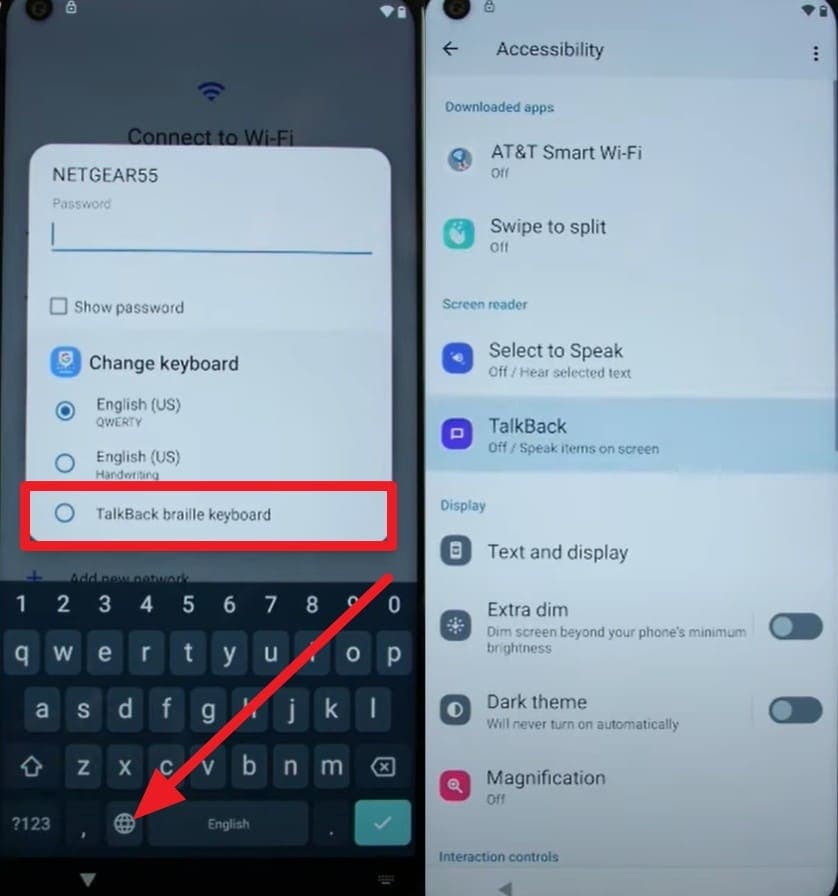
Étape 4. Appuyez sur « Assistant » dans le menu, puis dites « Paramètres » et sélectionnez « Ouvrir les paramètres ». Dans les réglages, cliquez sur « Applications », choisissez « Configuration Android » et forcez l'arrêt. Forcez aussi l'arrêt et désactivez « Google Play Services ».
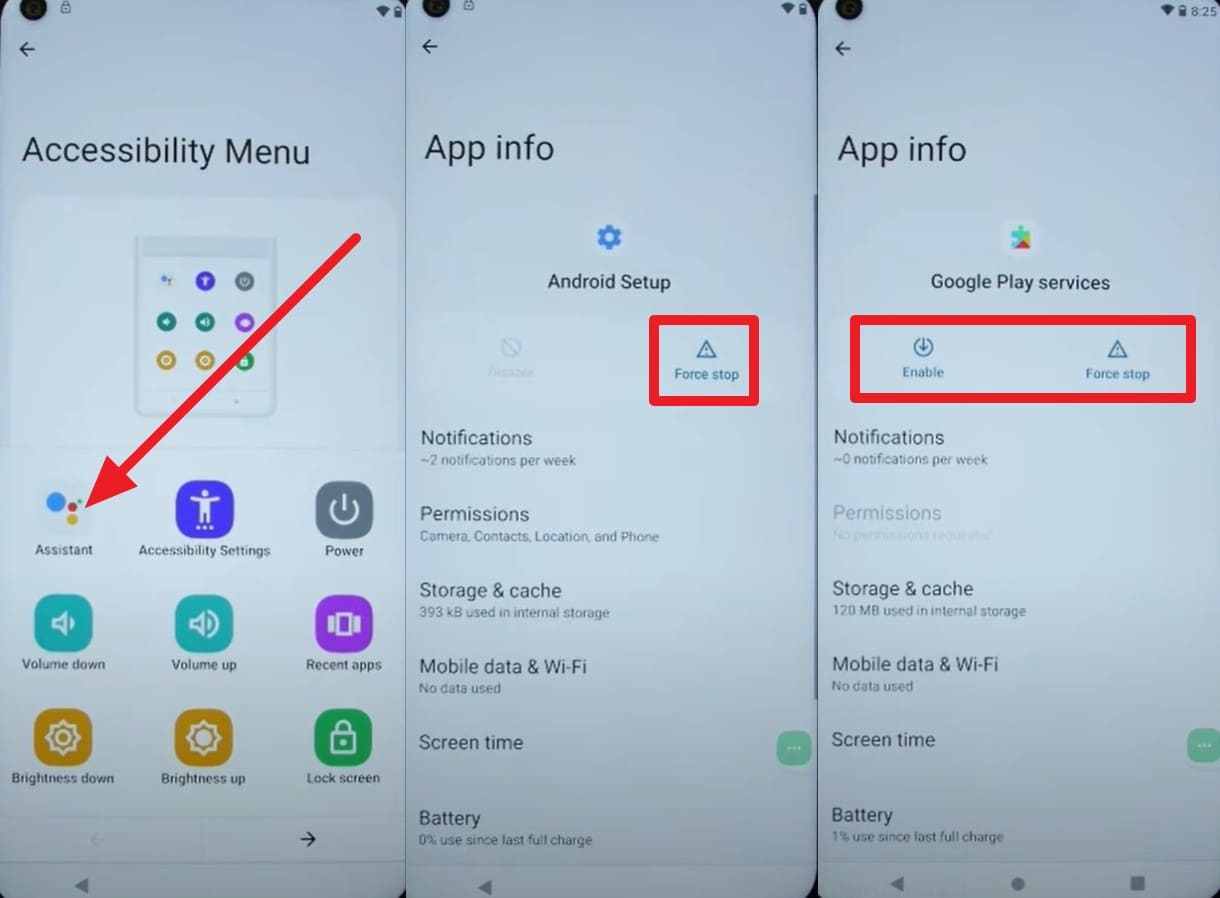
Étape 5. Revenez à l'écran de configuration et, dès la fin de la boucle « Un instant », cliquez sur « Ne pas copier ». Appuyez sur le menu d'accessibilité pour sélectionner « Assistant » afin de réactiver Google Play Services. Revenez en arrière et cliquez sur « Plus > Accepter », puis ignorez la page de création de mot de passe pour finir le contournement FRP.
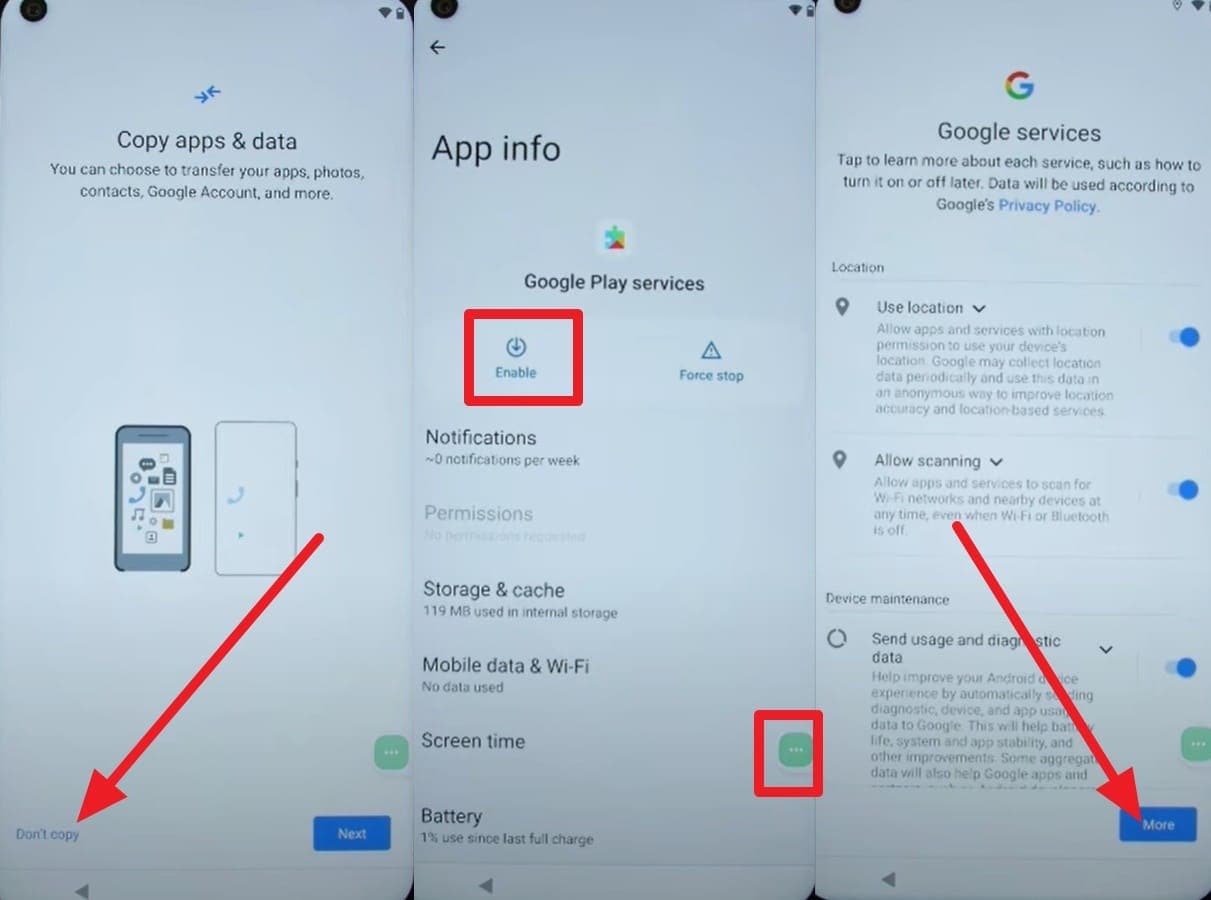
Remarque : Une fois le FRP contourné, vous pouvez effectuer une réinitialisation d'usine pour repartir à zéro.
Option 2. Utiliser une carte SIM et les appels d'urgence
Pour contournement FRP Moto G sans PC, cette méthode exploite l'appel d'urgence pour accéder à Maps, Messages, YouTube ou Chrome. Aucun PC ni outil n'est nécessaire, et la procédure fonctionne sur les modèles Moto récents tel le Moto G73 5G :
Étape 1. Sur l'écran d'accueil, sélectionnez « Appel d'urgence », composez le 112 et passez l'appel.
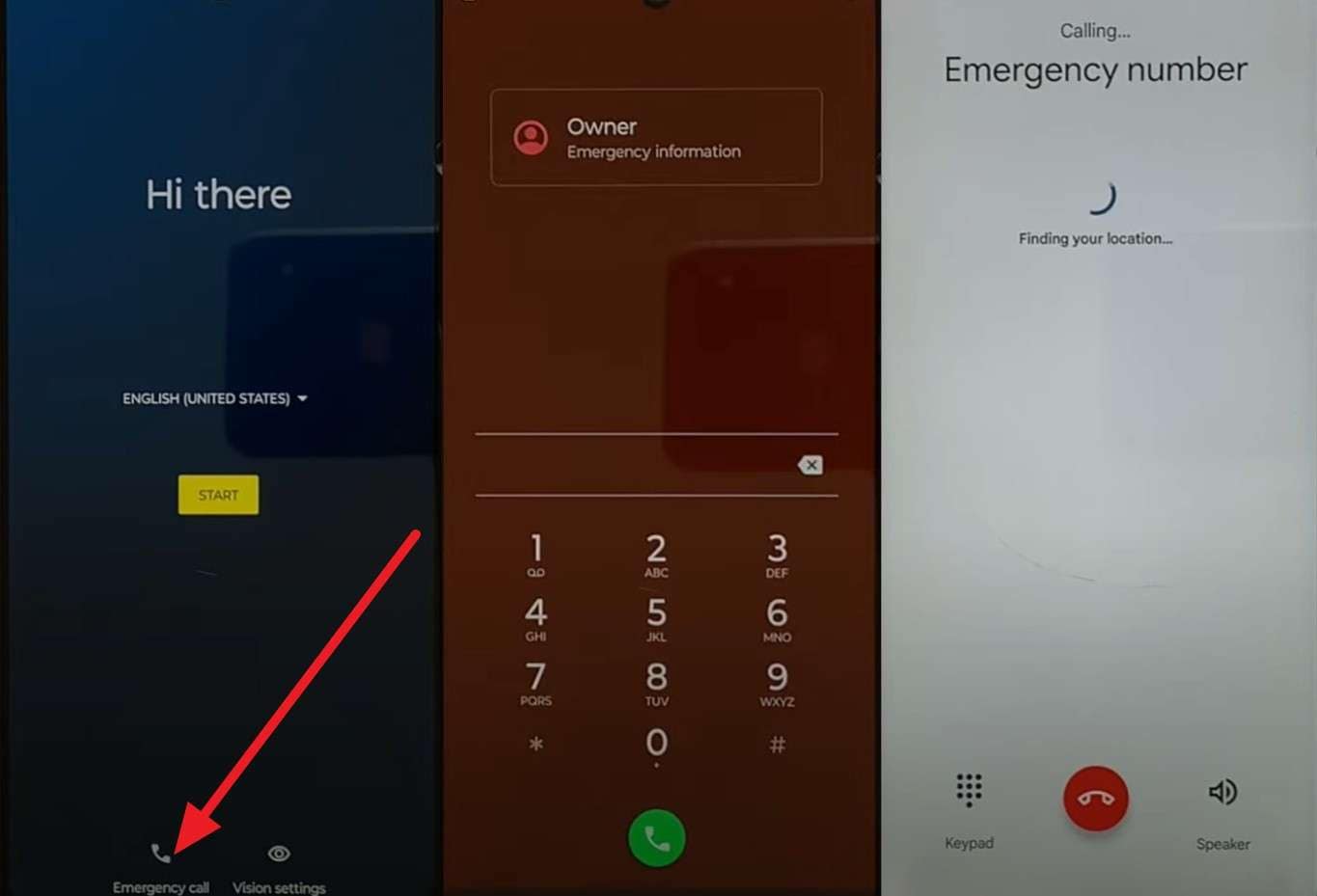
Étape 2. Recomposez le même numéro puis cliquez sur « Localisation Google Map » lorsqu'elle s'affiche. Appuyez sur « Ignorer » sur l'interface suivante, puis sur « Partager » et choisissez « Messages ».
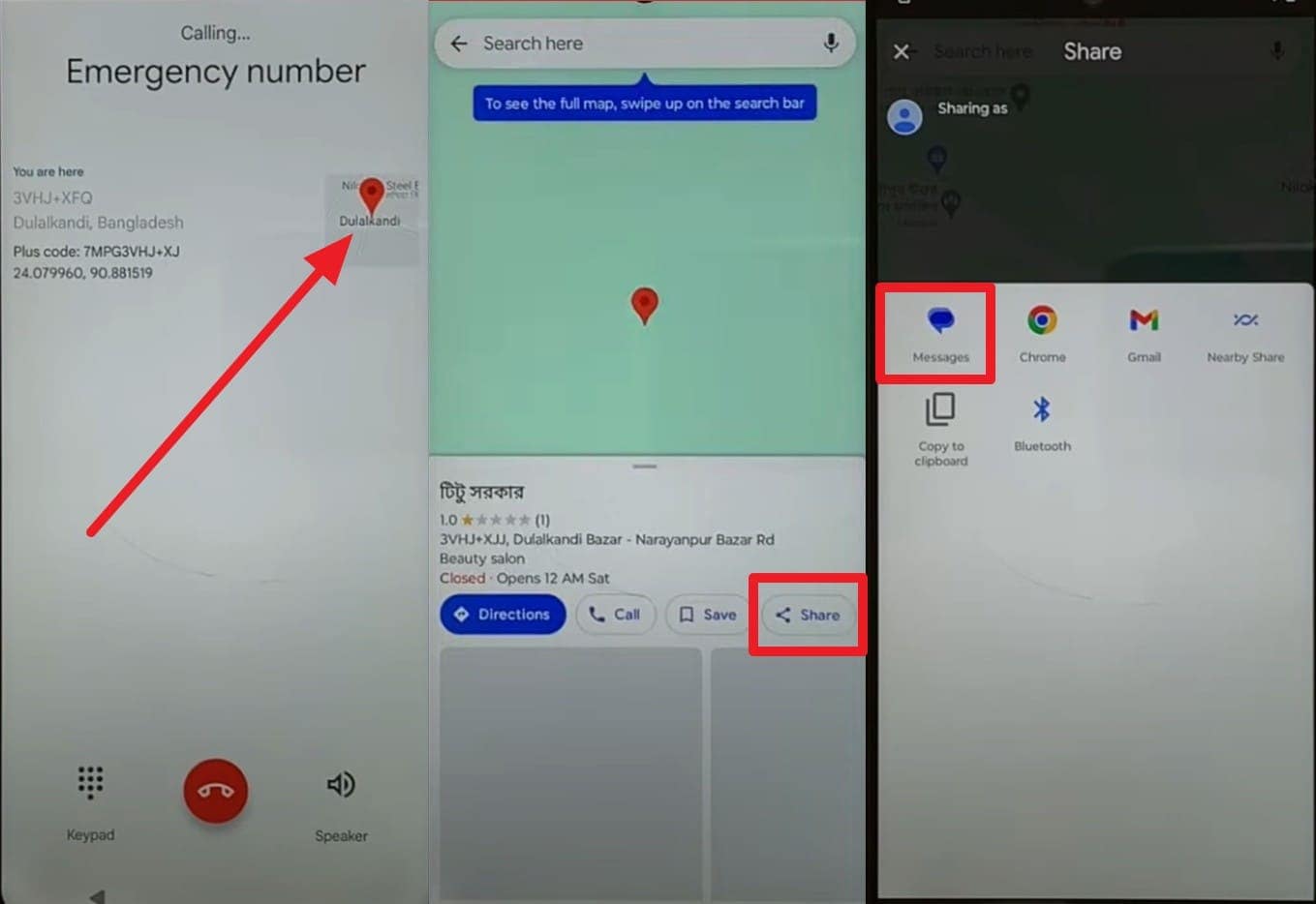
Étape 3. Cliquez sur « Nouveau message » dans le pop-up, saisissez un numéro aléatoire et envoyez-le. Une fois dans la zone de texte, tapez YouTube.com puis touchez le logo d'aperçu YouTube.
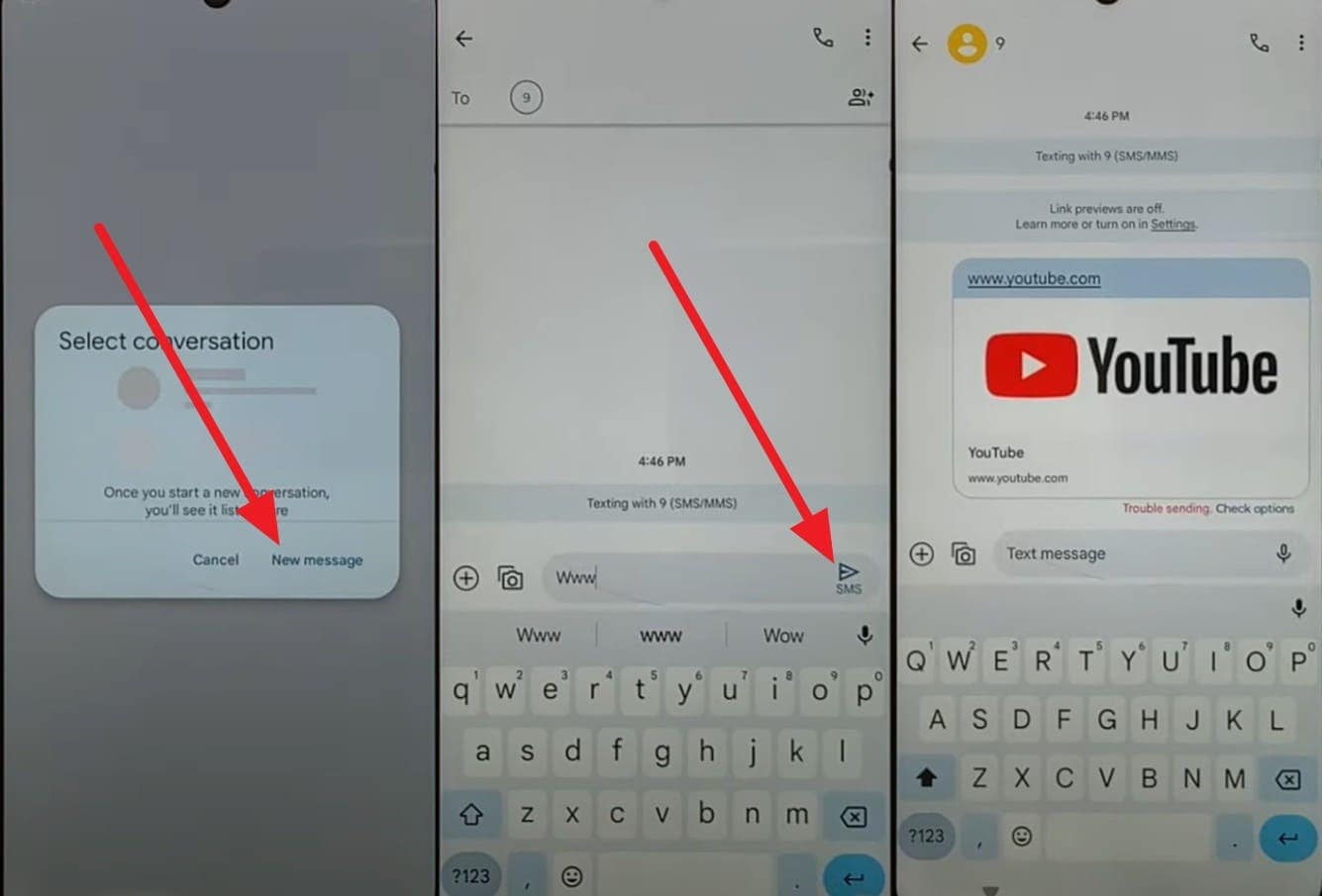
Étape 4. Appuyez sur l'icône « Compte » pour accéder à « Paramètres » puis « À propos > Conditions d'utilisation YouTube ». Lorsque le navigateur s'ouvre, saisissez Gsmfavor.com et choisissez « Application Google Search ».
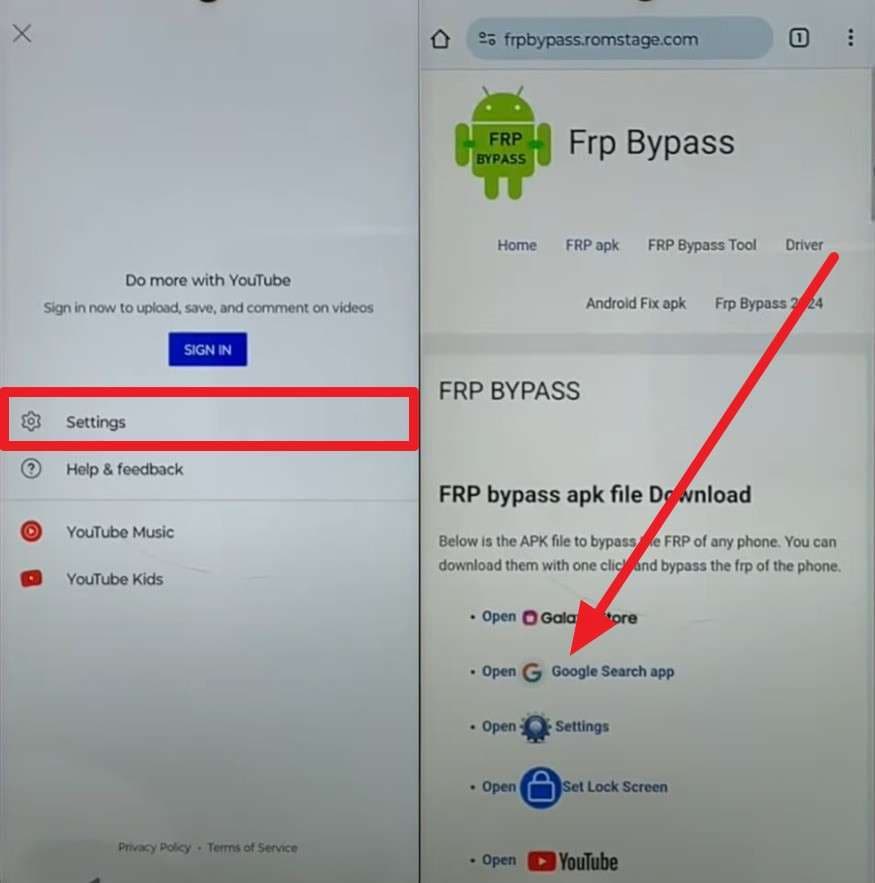
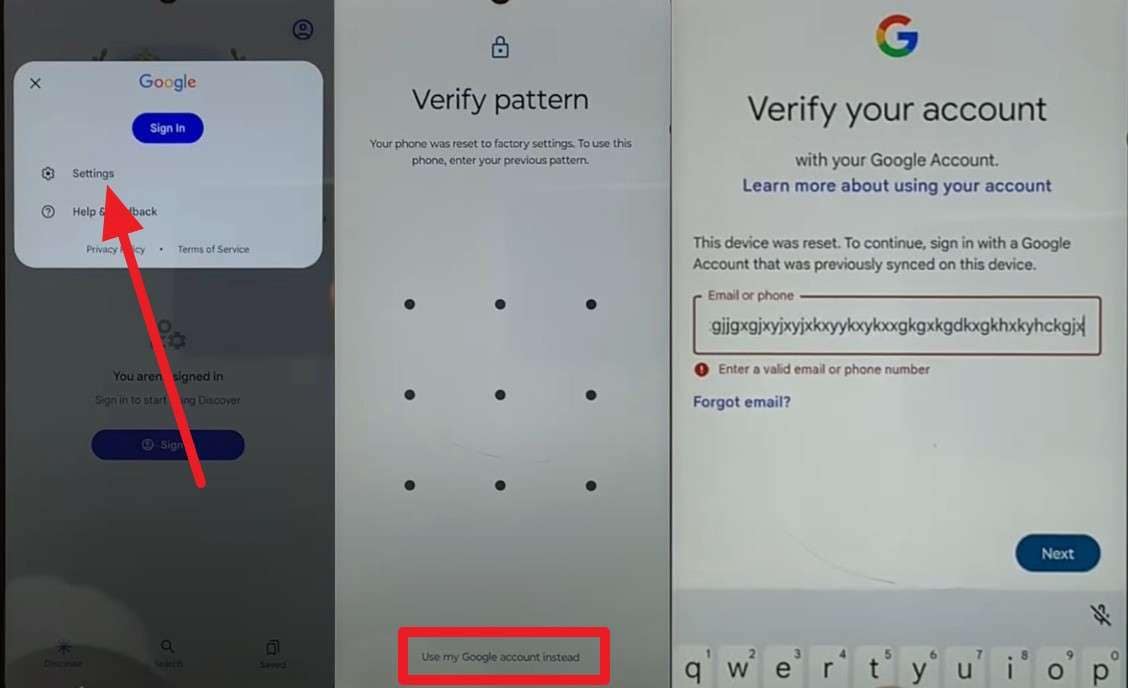
Étape 5. Appuyez sur l'icône de compte pour ouvrir les « Paramètres », puis sur l'écran du schéma, sélectionnez « Utiliser mon compte Google à la place ». Tapez plusieurs fois du texte aléatoire dans l'interface de connexion, puis redémarrez le téléphone via le bouton Power.
Étape 6. Si cela ne fonctionne pas, rappelez le 112, accédez à la localisation puis partagez-la, tapez « GSMfavor.com » pour ouvrir les « Paramètres ». Sélectionnez « Batterie » puis « Utilisation de la batterie » et accédez à « Google Play Services » pour le désactiver.
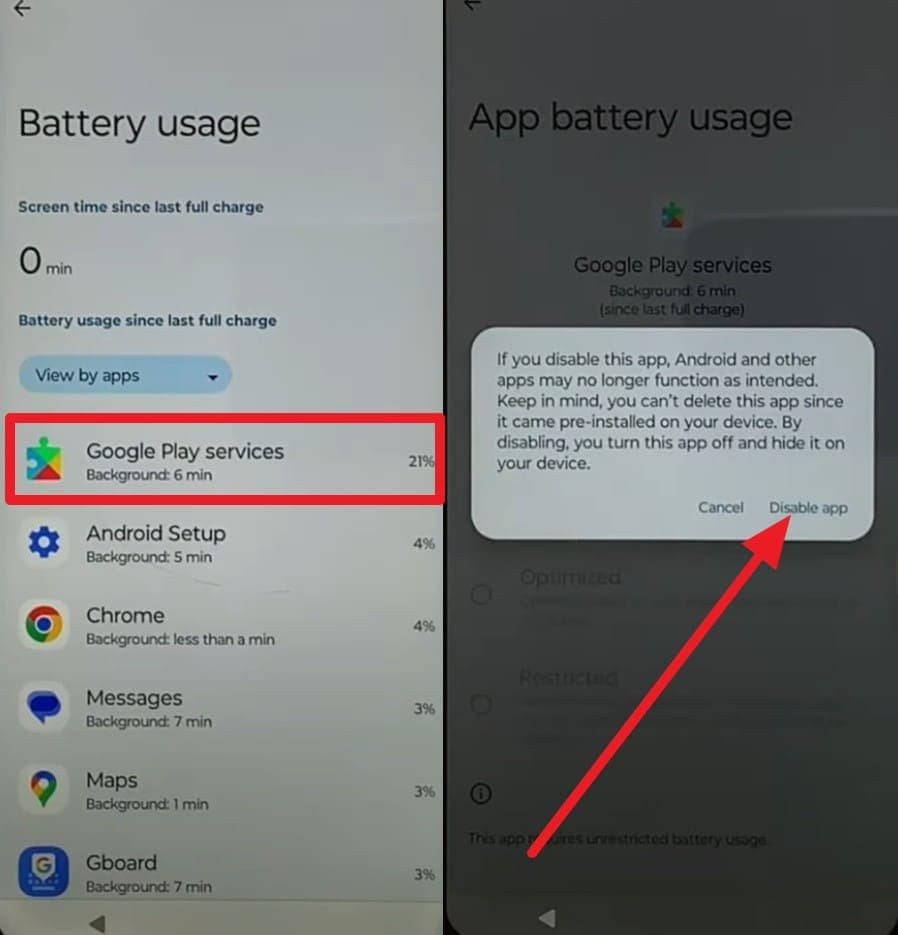
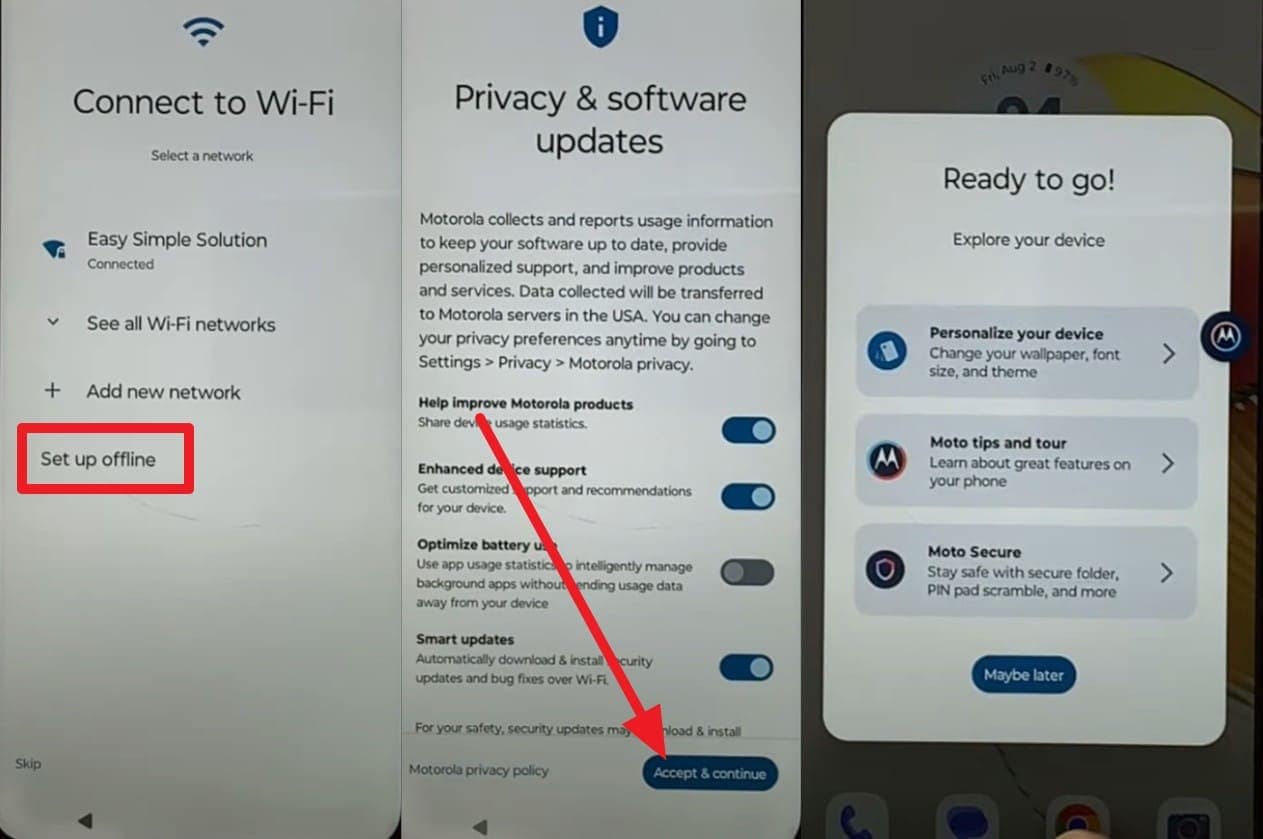
Étape 7. Arrêtez aussi « Configuration Android », redémarrez l'appareil puis cliquez sur « Démarrer » sur l'accueil. Vérifiez si « Configurer hors ligne » est disponible sur l'écran Wi-Fi. Sélectionnez-le, appuyez sur « Accepter & Continuer », ignorez le code PIN, puis cliquez sur « Pas maintenant » et sur « Plus » pour finir le contournement FRP.
Option 3. Utiliser un clavier Bluetooth
Pour que le contournement FRP Motorola via ordinateur soit réalisable, cette option utilise un clavier Bluetooth pour aider un propriétaire légal à déverrouiller son Moto. Il suffit du Wi-Fi et d'un clavier : inutile de brancher un PC ou utiliser un outil flash. L'utilisation du clavier permet un meilleur contrôle sur l'écran et d'ouvrir des options cachées, suivez le guide :
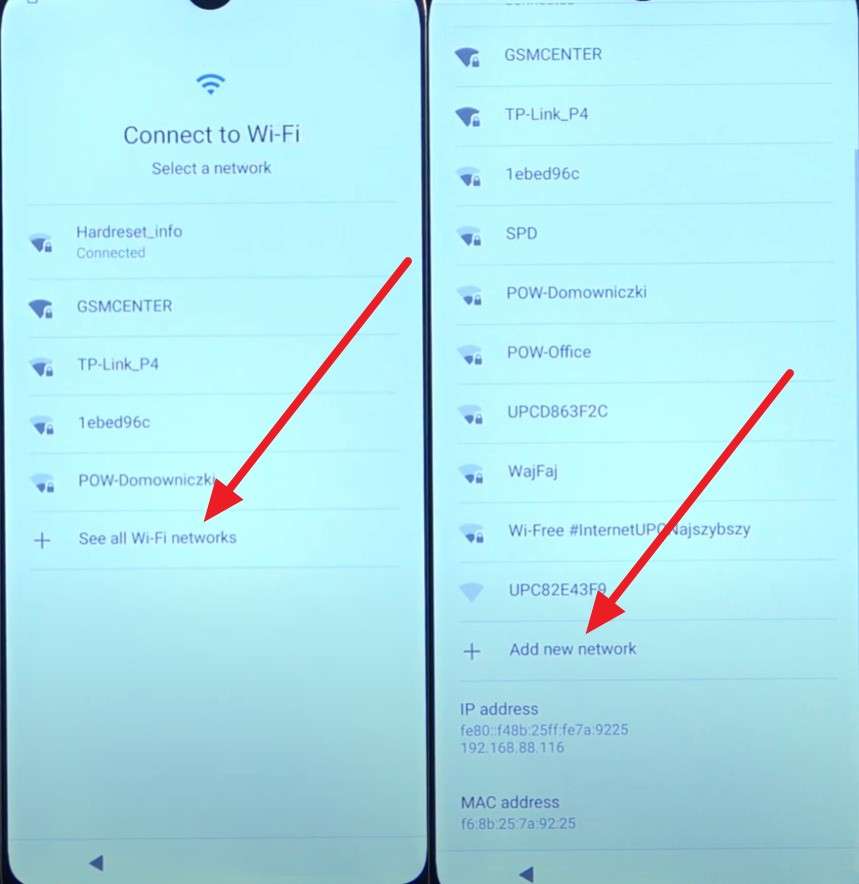
Étape 1. Accédez à l'interface « Se connecter au Wi-Fi », puis cliquez sur « Afficher tous les réseaux Wi-Fi » et faites défiler vers « Ajouter un réseau ».
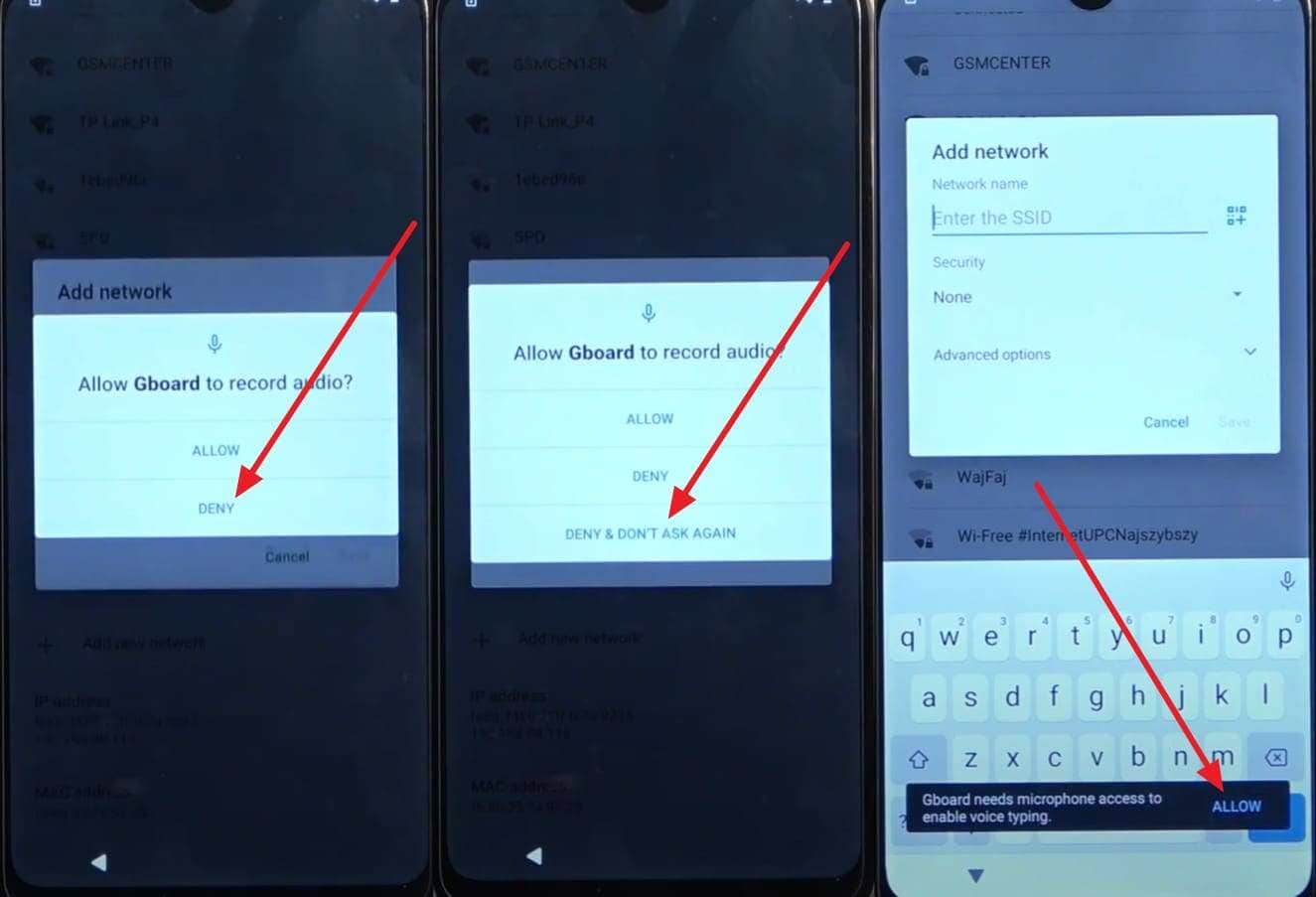
Étape 2. Cliquez sur l'icône « Micro » dans la zone de texte puis sélectionnez « Refuser ». Répétez plusieurs fois jusqu'à voir « Refuser et ne plus demander » dans le menu contextuel. Cliquez à nouveau sur « Micro » puis sur « Autoriser » dans la pop-up.
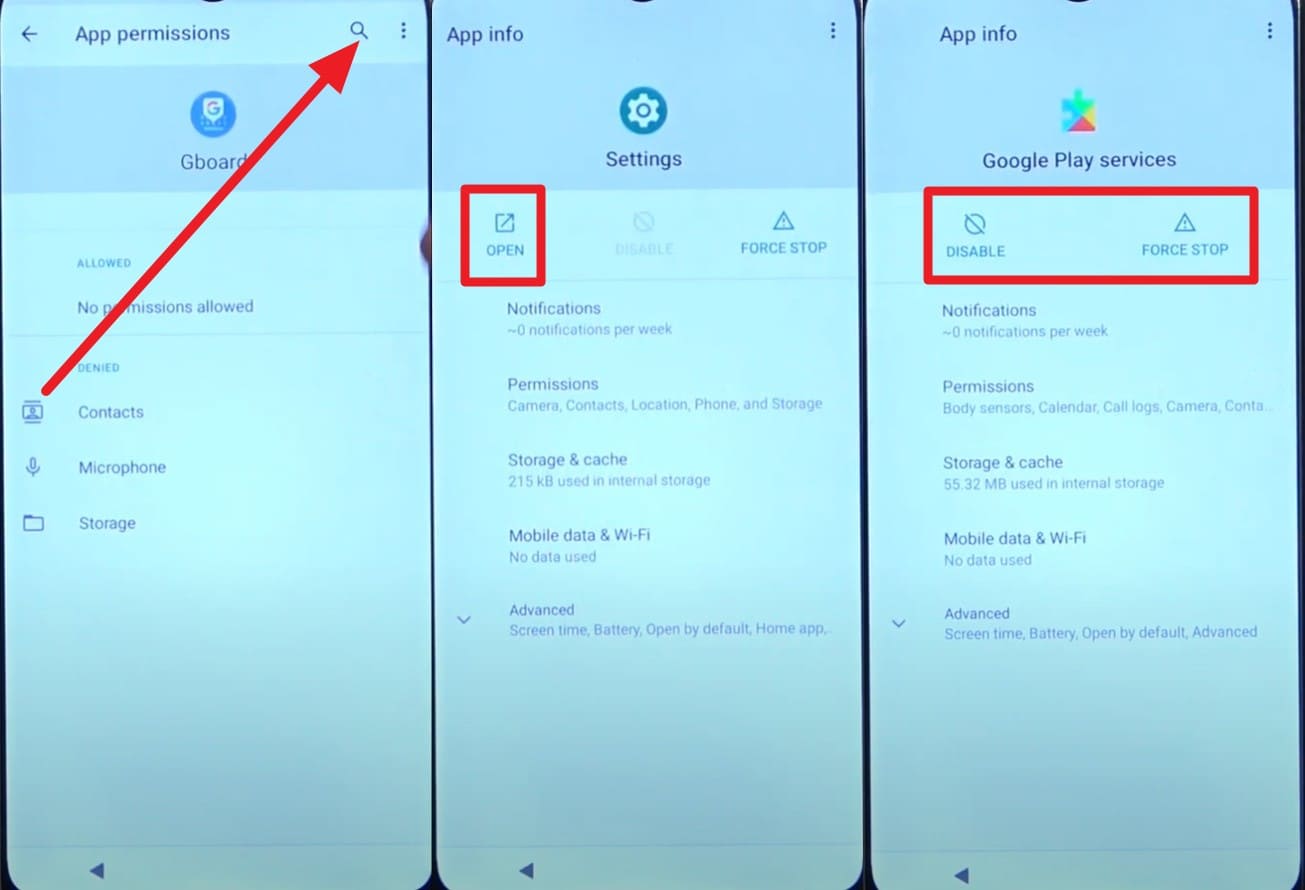
Étape 3. Rendez-vous sur « Autorisation » dans les infos de l'application, cliquez sur l'icône « Recherche » puis tapez « Paramètres ». Sélectionnez « Ouvrir » lorsqu'ils s'affichent et allez sur « Applications et notifications > Infos sur l'application ». Repérez Google Play Services et choisissez « Désactiver » puis « Forcer l'arrêt ».
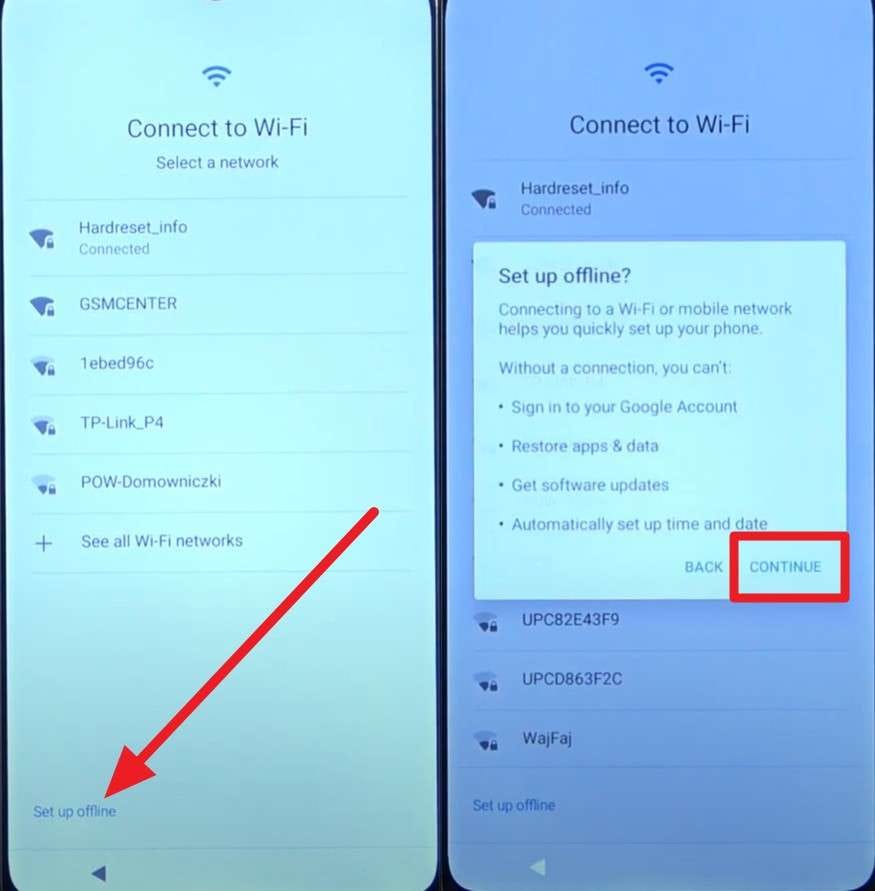
Étape 4. Redémarrez le téléphone et vérifiez si « Configurer hors ligne » est disponible sur l'interface de connexion Wi-Fi. Ensuite, réactivez Google Play Services selon la même méthode puis cliquez sur « Configurer hors ligne » et sélectionnez « Continuer ».
Étape 5. Quand la barre de progression se termine, cliquez sur « Plus » et « Accepter », ignorez le code PIN. Appuyez sur « Accepter et Continuer > Suivant > Suivant > Refuser > Suivant » pour contourner le FRP.
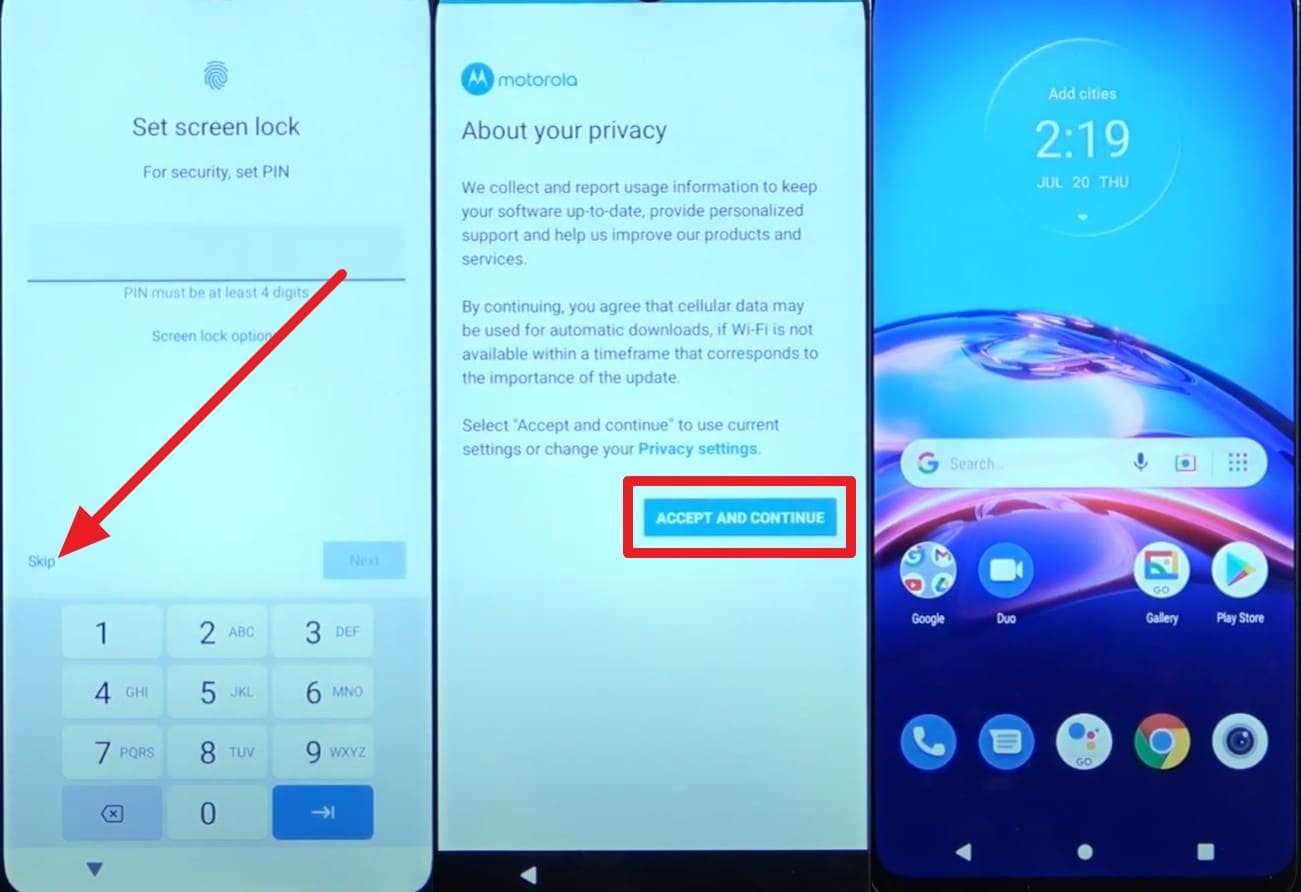
Remarque : N'hésitez pas à effacer toutes les données après avoir contourné le FRP sur un Moto.
Partie 4. Comment désactiver le verrouillage FRP sur votre Motorola
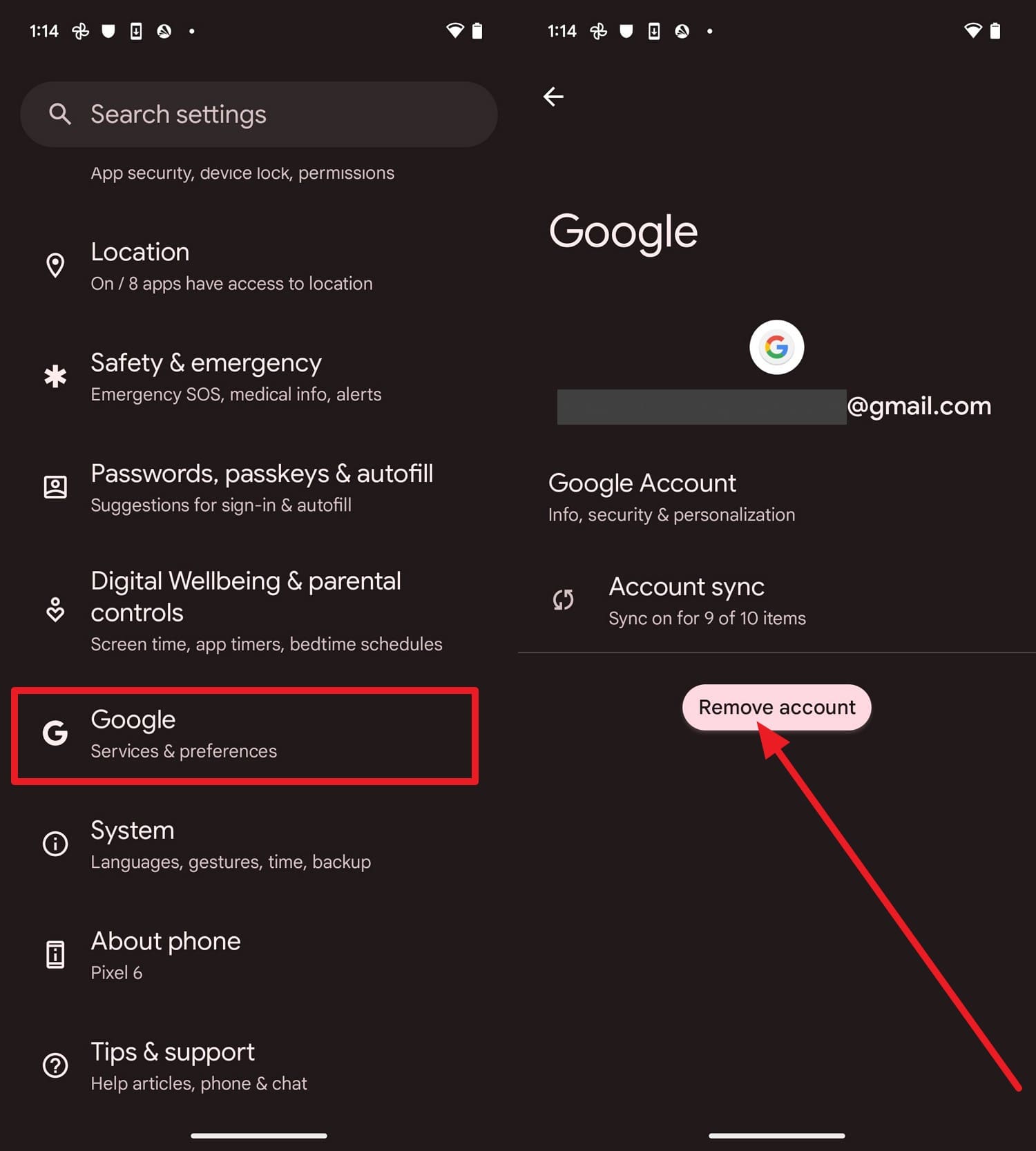
Si vous souhaitez éviter toute complication liée aux procédures de contournement FRP Moto G sans PC, il est conseillé de désactiver le FRP en suivant ces étapes :
Instructions : Dans les paramètres « Comptes », sélectionnez le compte « Google », puis cliquez sur « Supprimer le compte » pour confirmer.
Conclusion
En résumé, ce guide vous a présenté plusieurs solutions pour le comment effectuer un contournement FRP Motorola sans PC. Comme ces astuces restent peu fiables, il est vivement recommandé d'utiliser Dr.Fone – Déverrouillage de l'écran (Android) pour votre sécurité. Les étapes guidées facilitent la suppression du FRP pour les propriétaires légitimes, garantissant moins d'erreurs et un résultat plus prévisible.
 sûr & sécurisé
4,624,541 personnes l'ont déjà téléchargé
FAQ
 Q1. Mon téléphone perdra-t-il sa garantie ?Q2. Le contournement FRP peut-il endommager le téléphone ?Q3. Le contournement FRP depuis le téléphone fonctionne-t-il sur tous les modèles Motorola ?


Gestion Motorola
- Transfert Motorola
- 1. Télécharger des photos sur PC
- 2. Transférer Motorola vers Mac
- 3. Transférer WhatsApp de Moto vers iOS
- 4. Transférer de la musique de Mac vers Moto
- 5. Transférer WhatsApp d'iOS vers Moto
- Déverrouillage Motorola
- 1. Déverrouiller la carte SIM du Moto G
- 4. Comment Déverrouiller Moto
- 5. Déverrouiller le bootloader Motorola
- 6. Contourner le verrou FRP sur Motorola
- Réparation Motorola
- 1. Motorola ne s'allume pas
- 2. Erreur application Android non installée
- 3. Erreur écran noir de la mort
- 4. Débloquer un téléphone Android briqué
- 5. Erreur chiffrement échoué
- 6. Bloqué sur Android System Recovery
- 7. Android ne s'allume pas
- 8. Android bloqué sur l'écran de démarrage
- Astuces Motorola
- ● Gérer / transférer / récupérer des données
- ● Déverrouiller l'écran / l'activation / le verrou FRP
- ● Corriger la plupart des problèmes iOS et Android
- Essayez Maintenant Essayez Maintenant Essayez Maintenant

 > Solutions > Déverrouiller Appareil iOS et Android > Top 5 méthodes pour contourner FRP sur Motorola avec ou sans PC
Blandine Moreau
staff Rédacteur