Effacer définitivement toutes les données iOS et Android — totalement irrécupérables.

 100 % Sécurité vérifiée | Aucun abonnement requis | Sans malveillant

 :
: 
 ChatGPT
 Perplexity
 Gemini
 Claude
 Grok
Grok

Mon iPod touch est complètement figé et ne répond plus. Comment le réinitialiser pour le faire repartir ?
Un utilisateur d’iPod touch un peu inquiet
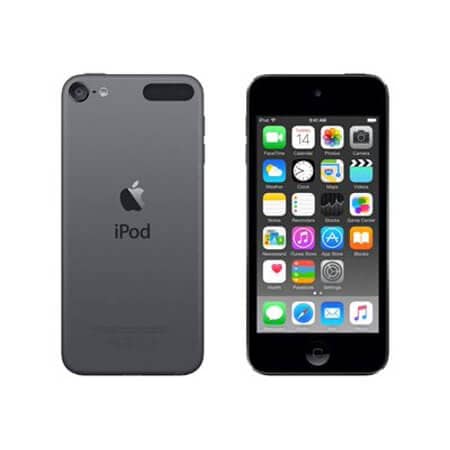
Un iPod touch peut finir par ralentir, se figer sur une application, rester bloqué sur le logo Apple ou tout simplement refuser de répondre. Dans ces moments-là, inutile de paniquer : selon la gravité du problème, un simple redémarrage, un redémarrage forcé ou une restauration complète peut suffire à remettre l’appareil d’aplomb.
Ce guide vous aide à choisir la bonne méthode pour réinitialiser votre iPod touch : relancer un appareil figé, effacer vos données avant une revente, restaurer via Finder/iTunes ou supprimer définitivement les informations sensibles. L’objectif est simple : régler le problème sans effacer plus que nécessaire.
Dans cet article
- Avant de réinitialiser votre iPod touch : les précautions indispensables
- Méthode 1 : redémarrer simplement un iPod touch
- Méthode 2 : forcer le redémarrage d’un iPod touch bloqué
- Méthode 3 : effacer définitivement un iPod touch avec un outil dédié
- Méthode 4 : réinitialiser l’iPod touch depuis les Réglages
- Méthode 5 : restaurer un iPod touch avec le mode de récupération
Avant de réinitialiser votre iPod touch : les précautions indispensables
Avant d’effacer ou de restaurer votre iPod touch, prenez quelques précautions. Elles évitent les pertes de données, les interruptions en plein processus et les mauvaises surprises au moment de reconfigurer l’appareil.
- Charger suffisamment l’appareil : gardez au moins 50 % de batterie, ou laissez l’iPod touch branché pendant l’opération. Une coupure en pleine restauration, c’est rarement une bonne idée.
- Sauvegarder les données importantes : une réinitialisation d’usine efface photos, musique, réglages, données d’apps et comptes. Sauvegardez ce qui compte via iCloud, Finder/iTunes ou un outil de sauvegarde adapté.
- Commencer par le moins radical : pour un bug ponctuel, essayez d’abord un redémarrage simple ou forcé. Gardez la réinitialisation d’usine pour les cas où le problème persiste.
- Préparer l’ordinateur : sur macOS Catalina et versions ultérieures, utilisez le Finder. Sur Windows ou anciens Mac, installez la dernière version d’iTunes disponible.
- Connaître le code de l’appareil : il sera demandé pour lancer un effacement depuis les Réglages, si l’iPod touch est encore accessible.
- Vérifier l’identifiant Apple : après une restauration, le verrou d’activation peut demander l’identifiant Apple déjà associé à l’iPod touch. Mieux vaut l’avoir sous la main avant de commencer.
Méthode 1 : redémarrer simplement un iPod touch
Ce que l’on appelle souvent “réinitialisation logicielle” est en réalité un redémarrage simple. C’est le premier réflexe à avoir en cas de lenteur, d’application bloquée ou de petit bug. Bonne nouvelle : vos données et réglages restent intacts.
-
Étape 1 Maintenir le bouton supérieur enfoncé
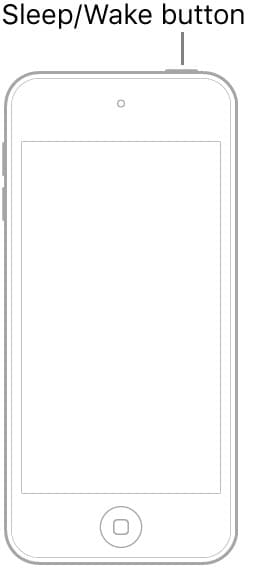
Maintenez le bouton supérieur de l’iPod touch enfoncé jusqu’à l’apparition du curseur d’extinction à l’écran.
-
Étape 2 Faire glisser pour éteindre
Faites glisser le curseur, puis patientez environ 30 secondes afin que l’iPod touch s’éteigne complètement.
-
Étape 3 Rallumer l’iPod touch
Maintenez à nouveau le bouton supérieur enfoncé jusqu’à l’apparition du logo Apple. L’iPod touch redémarre normalement.
Méthode 2 : forcer le redémarrage d’un iPod touch bloqué
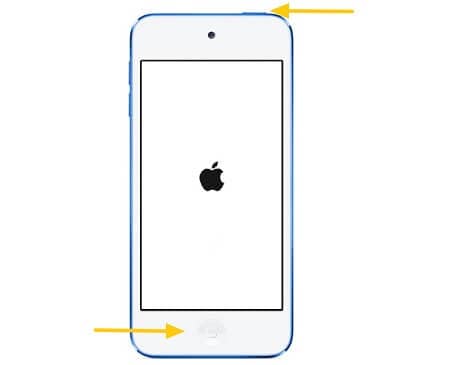
Si l’iPod touch est figé, ne s’éteint plus ou ne répond à aucune commande, passez au redémarrage forcé. Il force l’appareil à redémarrer sans effacer vos données. C’est plus énergique qu’un redémarrage classique, mais toujours sans réinitialisation complète.
-
Étape 1 Maintenir les deux boutons nécessaires
Appuyez simultanément sur le bouton supérieur et le bouton principal, puis gardez-les enfoncés.
-
Étape 2 Maintenir les boutons enfoncés
Gardez les deux boutons enfoncés pendant environ 10 à 15 secondes. Si le curseur d’extinction apparaît, ne relâchez pas encore.
-
Étape 3 Relâcher au logo Apple
Relâchez les boutons dès que le logo Apple s’affiche. L’iPod touch termine ensuite son démarrage.
Méthode 3 : effacer définitivement un iPod touch avec un outil dédié
Si vous comptez vendre, donner ou recycler votre iPod touch, un simple effacement depuis les Réglages peut ne pas suffire à vous rassurer. Pour réduire fortement le risque de récupération des données, un outil spécialisé comme Dr.Fone - Effaceur de données peut effectuer un effacement plus poussé et guidé.
L’intérêt est simple : nettoyer les données personnelles de manière plus rigoureuse, avec un processus clair à suivre sur ordinateur. C’est particulièrement utile avant une revente, quand vous voulez éviter de laisser traîner photos, messages ou fichiers privés.
 Effacez les données stockées sur iOS et Android de manière durable.
- Protégez vos informations personnelles avant une revente, un don ou une réparation.
- Obtenez un rapport d’effacement pour rassurer l’acheteur lors d’une revente.
- Supprimez les données privées, fichiers inutiles et éléments volumineux selon vos besoins.

Voici comment effacer votre iPod touch avec Dr.Fone - Effaceur de données :
-
Étape 1 Lancer Dr.Fone et connecter l’iPod touch
Installez puis ouvrez Dr.Fone sur votre ordinateur. Sélectionnez le module « Effaceur de données », puis branchez votre iPod touch avec un câble USB.

-
Étape 2 Choisir l’option Effacer toutes les données
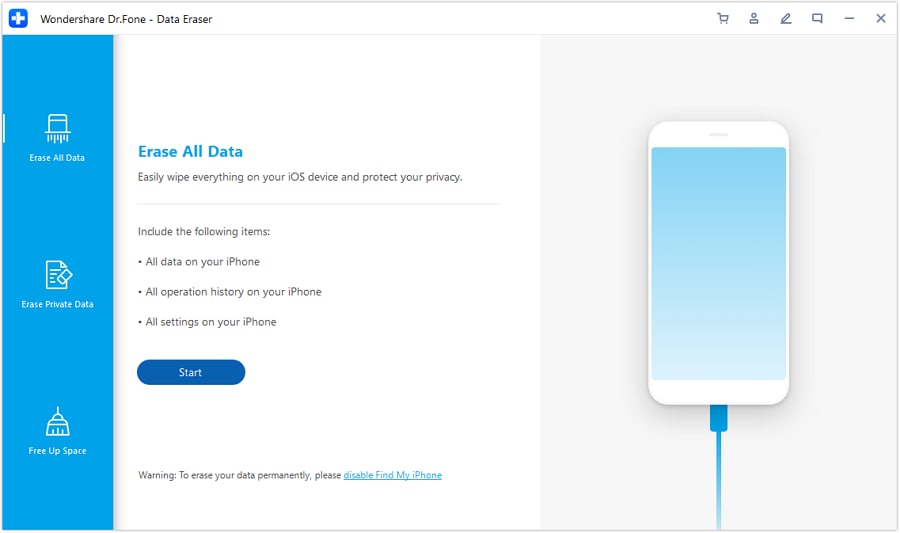
Une fois l’iPod touch détecté, cliquez sur « Effacer toutes les données », puis sur « Démarrer » pour poursuivre.
-
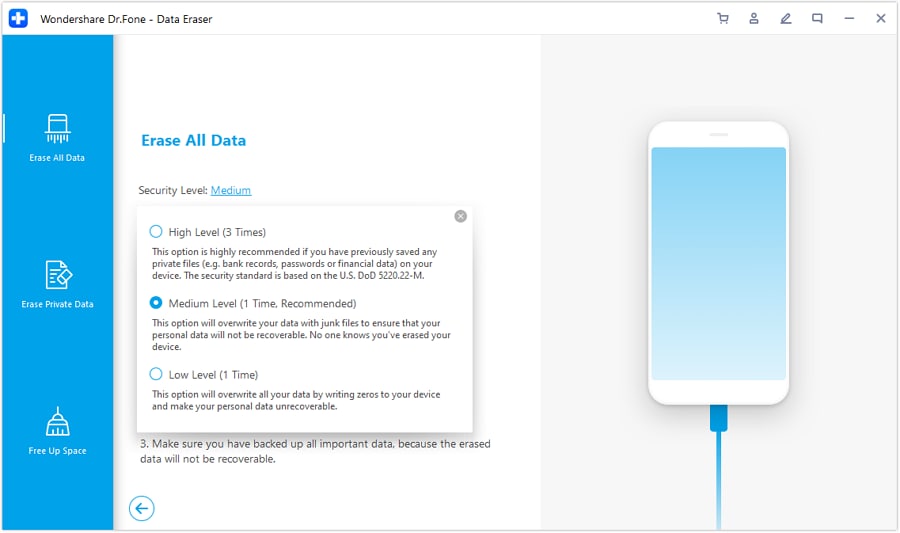
Étape 3 Sélectionner un niveau de sécurité
Choisissez le niveau d’effacement souhaité. Plus le niveau est élevé, plus l’opération prend du temps, mais plus l’effacement est approfondi.
-
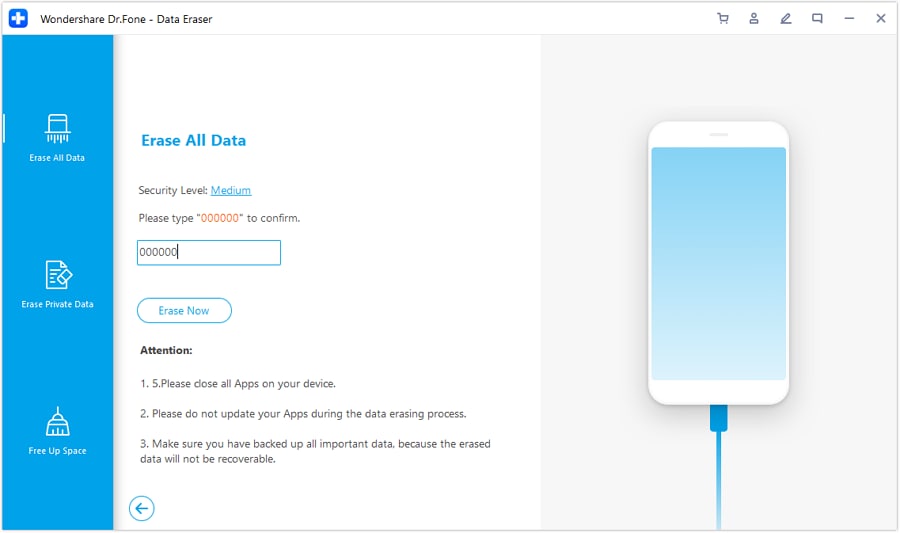
Étape 4 Confirmer l’effacement
Comme l’opération est irréversible, confirmez votre choix avec le code affiché, par exemple « 000000 », puis cliquez sur « Effacer maintenant ».
-
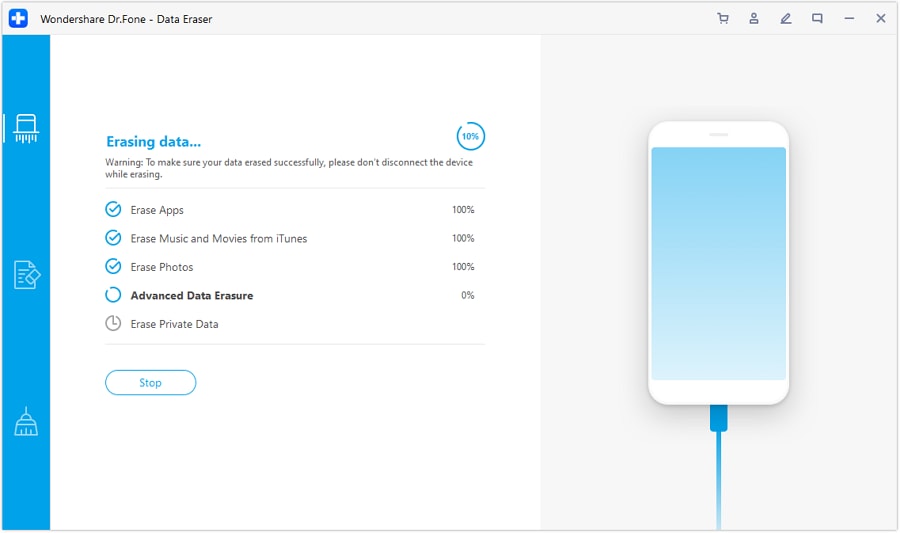
Étape 5 Patienter jusqu’à la fin du processus
Dr.Fone lance l’effacement des données. Gardez l’iPod touch branché jusqu’à la fin, même si l’opération semble un peu longue.
-
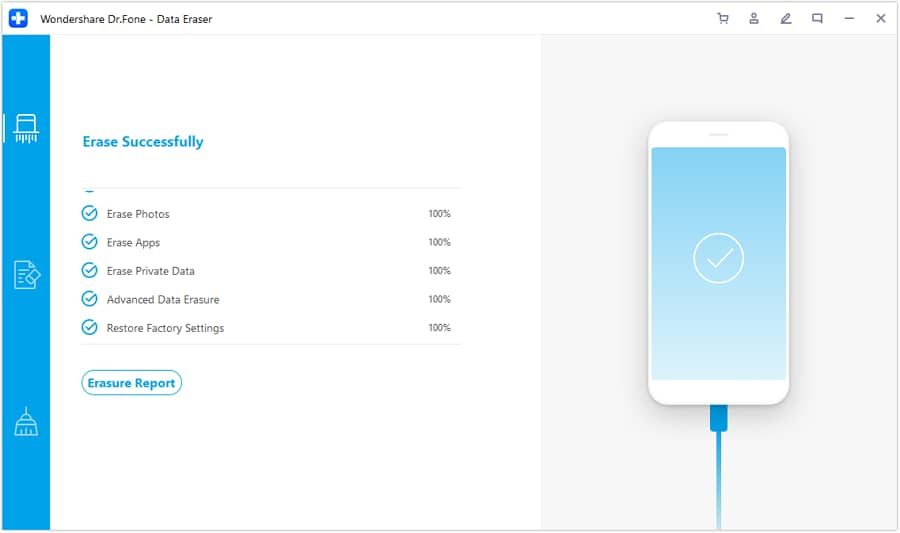
Étape 6 Terminer l’effacement
Une fois l’opération terminée, un message de confirmation s’affiche. L’iPod touch est prêt à être configuré, vendu ou donné avec beaucoup moins de risques pour vos données personnelles.
Méthode 4 : réinitialiser l’iPod touch depuis les Réglages
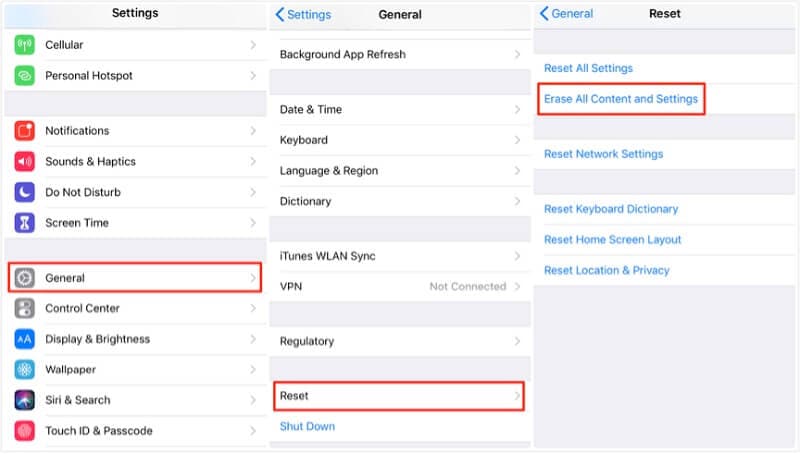
Si l’iPod touch fonctionne encore normalement et que vous connaissez son code, la méthode la plus directe consiste à passer par les Réglages. Aucun ordinateur n’est nécessaire. Attention toutefois : cette opération efface le contenu et les réglages de l’appareil.
-
Étape 1 Ouvrir les options de transfert ou de réinitialisation
Déverrouillez l’iPod touch, ouvrez Réglages, puis allez dans Général. Faites défiler l’écran et touchez Transférer ou réinitialiser l’iPod touch.
-
Étape 2 Choisir Effacer contenu et réglages
Touchez Effacer contenu et réglages, puis lisez l’avertissement affiché à l’écran.
-
Étape 3 Confirmer avec le code et l’identifiant Apple
Saisissez le code de l’appareil, puis le mot de passe de l’identifiant Apple si Localiser doit être désactivé. Après confirmation, l’iPod touch efface ses données et redémarre comme un appareil prêt à être reconfiguré.
Méthode 5 : restaurer un iPod touch avec le mode de récupération
Si vous avez oublié le code, si l’iPod touch reste bloqué au démarrage ou si les Réglages sont inaccessibles, utilisez le mode de récupération avec Finder ou iTunes. Cette méthode efface l’appareil et réinstalle la dernière version d’iOS compatible avec ce modèle.
-
Étape 1 Préparer l’ordinateur et éteindre l’iPod touch
Ouvrez le Finder sur Mac récent, ou iTunes sur Windows/anciens Mac. Éteignez complètement l’iPod touch avant de le brancher.
-
Étape 2 Entrer en mode de récupération
Maintenez le bouton principal enfoncé pendant que vous connectez l’iPod touch à l’ordinateur avec un câble USB.
-
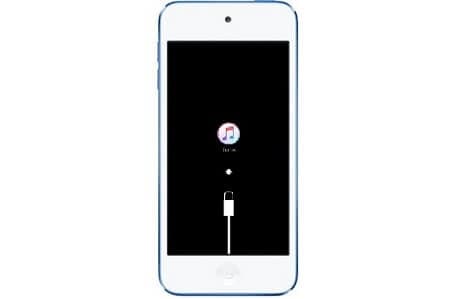
Étape 3 Attendre l’écran du mode de récupération
Gardez le bouton principal enfoncé jusqu’à l’apparition de l’écran du mode de récupération, puis relâchez-le.
-
Étape 4 Restaurer l’iPod touch dans Finder ou iTunes
Finder ou iTunes détecte l’appareil en mode de récupération. Cliquez sur « Restaurer » : le logiciel compatible sera téléchargé, puis l’iPod touch sera restauré aux paramètres d’usine.
Conclusion
Réinitialiser un iPod touch ne signifie pas toujours tout effacer. Pour un simple bug, commencez par un redémarrage classique ou forcé. Si l’appareil doit être revendu ou donné, l’effacement depuis les Réglages peut suffire dans les cas courants. En revanche, si la confidentialité est votre priorité, un outil spécialisé comme Dr.Fone - Effaceur de données apporte un niveau de nettoyage plus poussé. Et si l’iPod touch est bloqué ou inaccessible, le mode de récupération avec Finder/iTunes reste la solution de secours la plus fiable.




FAQ
-
1. Quelle différence entre redémarrage simple, redémarrage forcé et réinitialisation d’usine ?
Le redémarrage simple éteint puis relance l’iPod touch sans supprimer de données. Le redémarrage forcé sert à débloquer un appareil figé, toujours sans effacement. La réinitialisation d’usine, elle, supprime les données personnelles et remet l’appareil à zéro. -
2. Réinitialiser mon iPod touch supprime-t-il le verrouillage iCloud ?
Non. Une réinitialisation d’usine ne supprime pas le verrou d’activation. Au redémarrage, l’identifiant Apple déjà associé à l’iPod touch peut être demandé. C’est une protection prévue pour limiter l’usage non autorisé d’un appareil perdu ou volé. -
3. Dois-je sauvegarder mon iPod touch avant une réinitialisation d’usine ?
Oui. Une réinitialisation d’usine efface photos, musique, messages, réglages et données d’apps. Pour conserver ces informations, créez une sauvegarde iCloud, Finder/iTunes ou exportez vos fichiers avant de commencer. -
4. Que faire si mon iPod touch reste bloqué sur le logo Apple après un redémarrage forcé ?
Si le redémarrage forcé ne suffit pas, passez l’iPod touch en mode de récupération, puis restaurez-le avec Finder ou iTunes. Cette méthode règle souvent les blocages liés à une corruption logicielle plus profonde.
 Ajoutez Wondershare Dr.Fone comme source préférée sur Google.