Guide de l'utilisateur Dr.Fone pour Récupération de données
Découvrez comment utiliser Dr.Fone pour récupérer les données supprimées ou perdues sur les appareils iOS et Android. Téléchargez la dernière version de Dr.Fone et commencez dès maintenant.
 100% sécurisé | Sans Malware | Sans publicité
Comment récupérer des données depuis une sauvegarde iCloud avec Dr.Fone ?
Perdre des données importantes peut être stressant, surtout lorsque les fichiers dont vous avez besoin ne sont plus stockés sur votre iPhone ou iPad actuel. Dans de nombreux cas, les utilisateurs n'essaient pas seulement de récupérer quelques photos supprimées. Ils peuvent avoir besoin de récupérer des vidéos, des messages, des pièces jointes d'applications, des notes ou des données de discussions sociales qui n'existent que dans une sauvegarde iCloud.
Wondershare Dr.Fone - Récupération de Données (iOS) offre une méthode plus flexible pour accéder à ces données de sauvegarde. Au lieu de restaurer la sauvegarde iCloud sur votre appareil, il vous permet de vous connecter à votre compte iCloud, de visualiser les fichiers de sauvegarde disponibles, de télécharger celui dont vous avez besoin, de prévisualiser les types de données pris en charge et de les récupérer sélectivement sur votre ordinateur.
Suivez le guide ci-dessous pour récupérer des données depuis une sauvegarde iCloud avec succès. Avant de commencer, assurez-vous d'utiliser la dernière version de Dr.Fone et de pouvoir accéder au compte iCloud lié à la sauvegarde que vous souhaitez récupérer.
Gérez votre téléphone où que vous soyez
Types de données pris en charge pour la récupération de sauvegarde iCloud :
Bien que le processus prenne en charge tous les types d'appareils iOS, vous pouvez récupérer des Photos, Vidéos, Messages et pièces jointes, Contacts, Messagerie vocale, Notes et pièces jointes, Enregistrements d'appels, Calendrier, Alarmes, Rappels, Signets Safari, Mémos vocaux, LINE et pièces jointes, Kik et pièces jointes, Viber et pièces jointes, Historique d'appels Viber, WhatsApp et pièces jointes, WhatsApp Business et pièces jointes, Photos d'applications, Vidéos d'applications et Documents d'applications.
Guide étape par étape pour récupérer des données depuis une sauvegarde iCloud
Téléchargez et installez la dernière version de Wondershare Dr.Fone sur votre ordinateur. Une fois l'installation terminée, ouvrez le programme et allez dans Boîte à outils > Récupération de données pour accéder à la fonction de récupération.

* La version Mac de Dr.Fone a encore l'ancienne interface, mais cela n'affecte pas l'utilisation de la fonction Dr.Fone. Nous la mettrons à jour dès que possible.
Lorsque Dr.Fone vous demande de choisir le type d'appareil cible, sélectionnez iOS. Cela garantit que vous accédez au bon flux de travail de récupération pour les données iPhone et iPad.

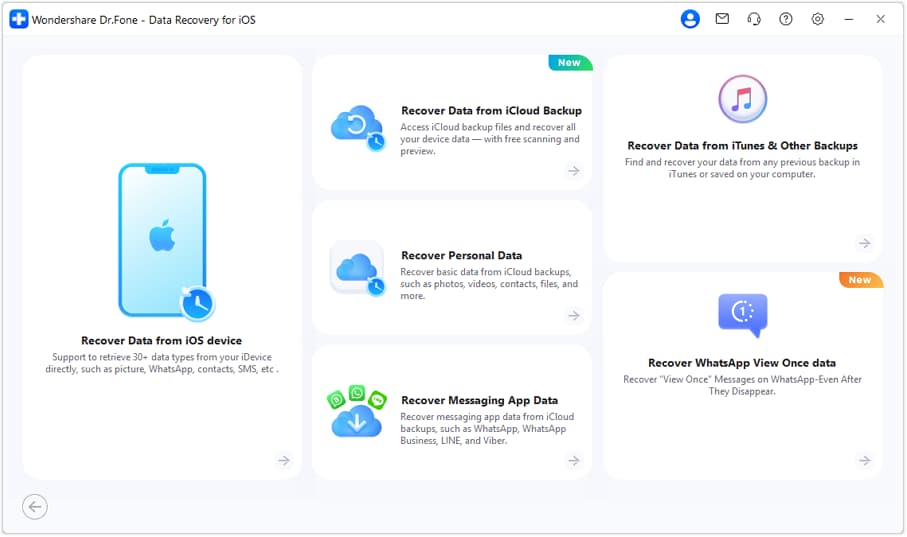
Parmi les options de récupération disponibles, cliquez sur Récupérer des données depuis une sauvegarde iCloud. Ce mode est conçu pour les situations où les données que vous souhaitez sont stockées dans une sauvegarde iCloud plutôt que sur l'appareil actuel.
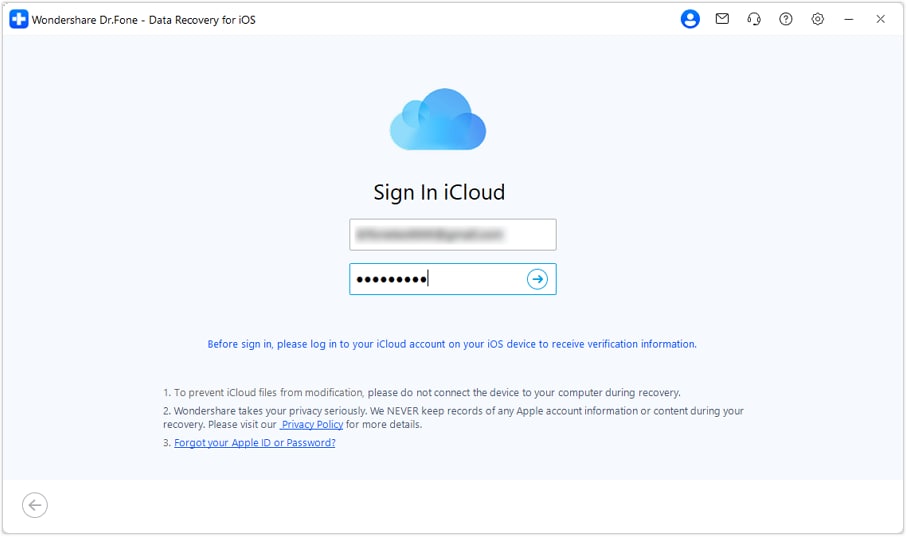
Saisissez maintenant les identifiants Apple ID du compte iCloud associé à la sauvegarde à laquelle vous souhaitez accéder. Assurez-vous de vous connecter avec le bon compte afin que Dr.Fone puisse récupérer les enregistrements de sauvegarde disponibles.
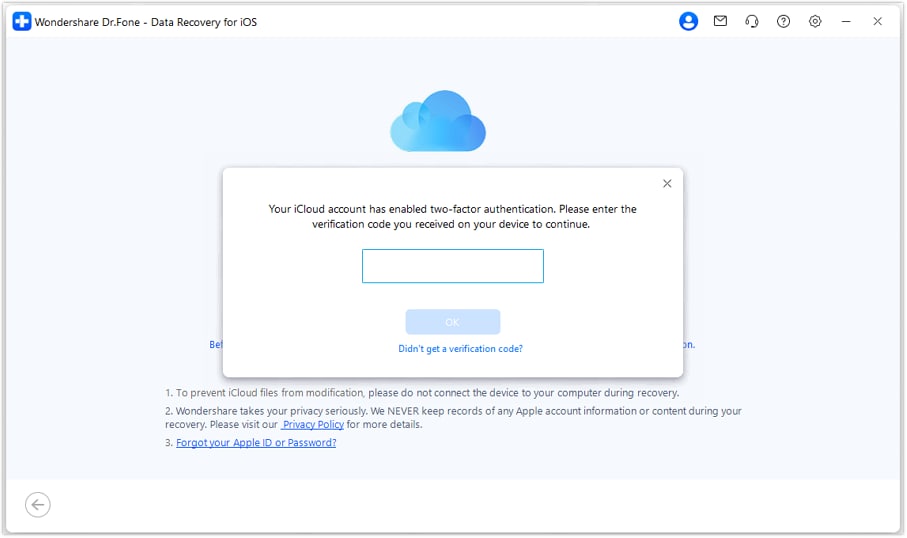
Si votre compte iCloud est protégé par l'authentification à deux facteurs, Apple enverra un code de vérification à votre appareil de confiance ou numéro de téléphone. Saisissez ce code lorsque vous y êtes invité pour terminer le processus de connexion.
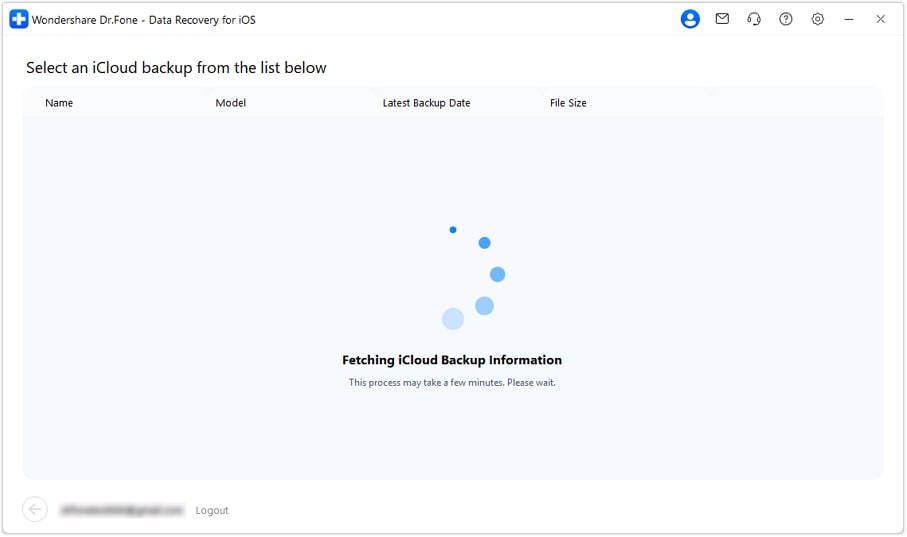
Une fois la connexion vérifiée, Dr.Fone commencera à récupérer les informations de sauvegarde liées à votre compte iCloud. Cela peut prendre un peu de temps. Une fois l'analyse terminée, les fichiers de sauvegarde disponibles apparaîtront à l'écran.
Examinez les fichiers de sauvegarde répertoriés et choisissez celui à partir duquel vous souhaitez récupérer. Si plusieurs sauvegardes sont disponibles, sélectionnez le fichier qui correspond le mieux à l'appareil et à la plage de dates dont vous avez besoin, puis cliquez sur Télécharger.
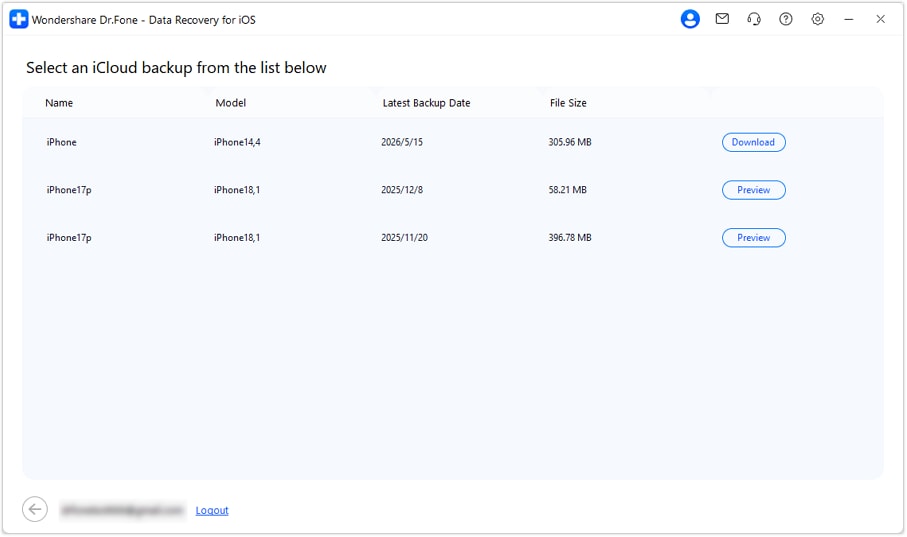
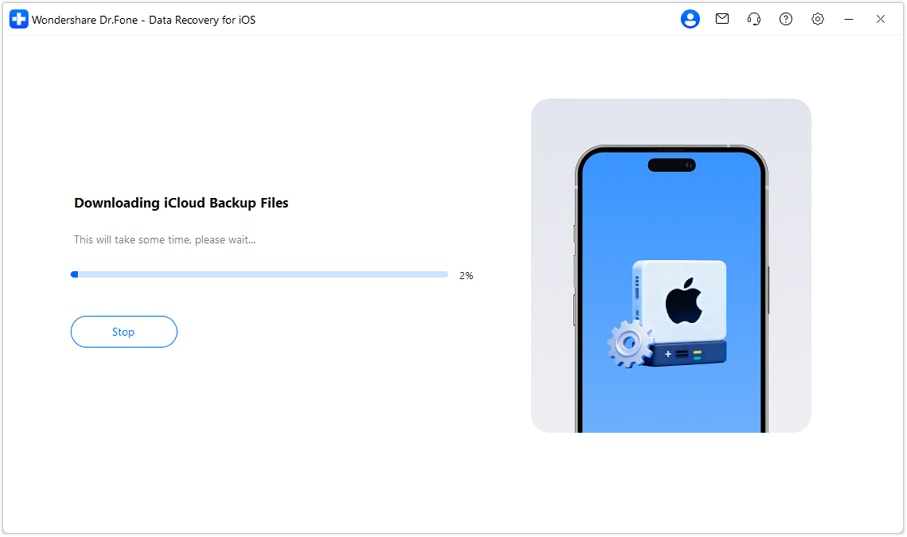
Dr.Fone va maintenant télécharger le fichier de sauvegarde iCloud sélectionné. Une fois le téléchargement terminé, vous serez dirigé vers l'écran suivant où les données de sauvegarde sont affichées en détail.
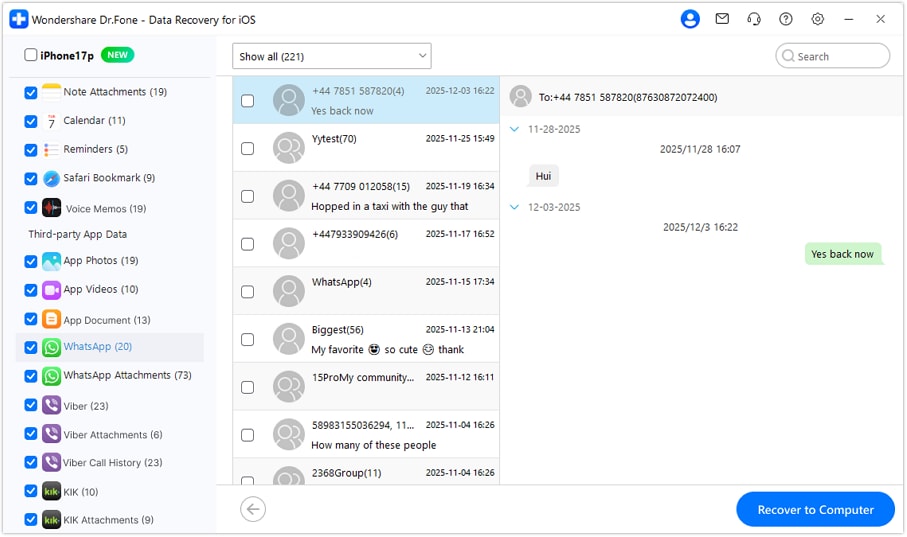
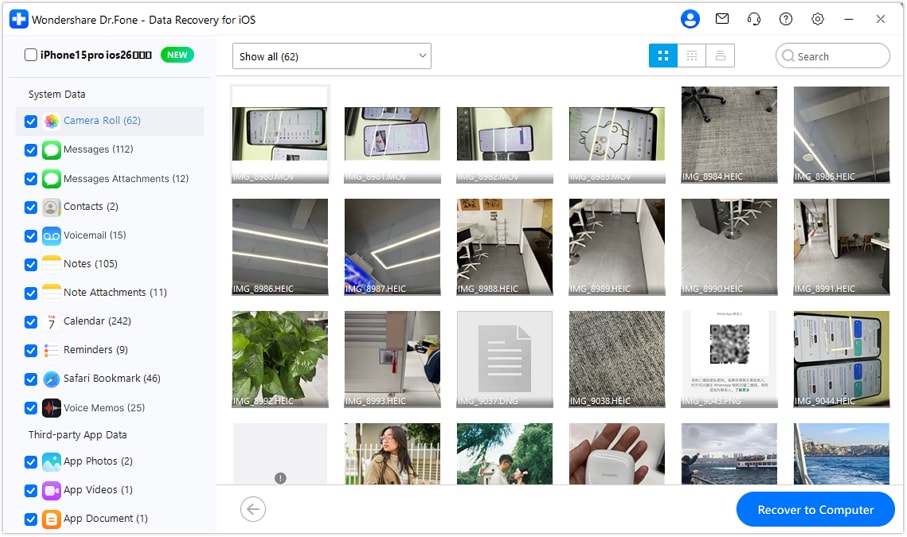
Une fois le fichier de sauvegarde traité, vous pouvez parcourir toutes les catégories de données prises en charge depuis le panneau de gauche. Cliquez sur n'importe quelle catégorie pour afficher les éléments correspondants à droite, puis sélectionnez le contenu souhaité et cliquez sur Récupérer sur l'ordinateur pour l'enregistrer localement.
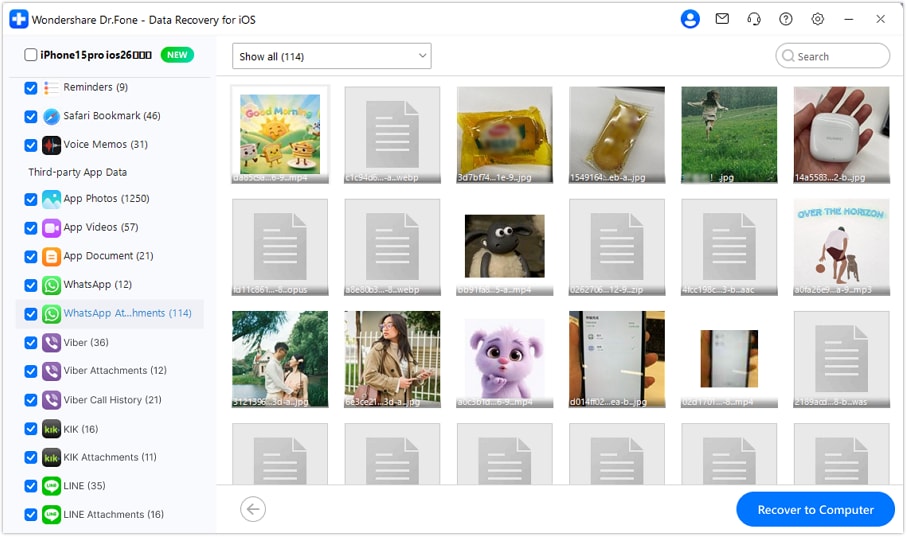
Si vous ouvrez Pièces jointes WhatsApp, vous pouvez prévisualiser les vignettes des fichiers et médias, puis sélectionner le contenu souhaité et cliquer sur Récupérer sur l'ordinateur pour l'enregistrer.
Si vous choisissez Pellicule, vous pouvez également prévisualiser les vignettes d'images avant la récupération, puis sélectionner le contenu souhaité et cliquer sur Récupérer sur l'ordinateur pour l'enregistrer.
CE DONT VOUS AUREZ BESOIN

Dr.Fone fournit un ensemble complet d'outils pour résoudre tous les problèmes de téléphones iOS/Android.
Besoin d'aide ?
Consultez notre FAQ ou explorez les ressources ci-dessous pour trouver rapidement une solution.
Questions Fréquemment Posées sur la Récupération de Données depuis une Sauvegarde iCloud
 Puis-je récupérer sélectivement des données d'une sauvegarde iCloud au lieu de restaurer la sauvegarde complète ?Dois-je me connecter à iCloud avant la récupération ?Puis-je prévisualiser les photos, messages ou données WhatsApp avant la récupération ?Quels types de données peuvent être récupérés depuis une sauvegarde iCloud ?Où vont les données récupérées une fois le processus terminé ?