Entrez en mode de récupération iPhone gratuitement et sortez-en en quelques secondes
Si les étapes manuelles avec les boutons vous semblent compliquées ou si votre appareil est bloqué sur l'écran de récupération, Dr.Fone - Réparation du système offre un moyen plus simple d'entrer en mode de récupération iPhone pour le dépannage ou de quitter automatiquement le mode de récupération en un seul clic.
-
Entrée gratuite en un clic dans le mode de récupération iPhone lorsque vous devez dépanner, mettre à jour ou restaurer votre appareil.
-
Sortie rapide du mode de récupération si votre iPhone est bloqué sur l'écran de restauration.
-
Sortez du mode de récupération sans combinaisons de boutons compliquées ni perte de données.
-
Évitez les combinaisons de boutons spécifiques à chaque modèle et les essais répétés.
-
Gérez les tâches courantes du mode de récupération iPhone dans un flux de travail cohérent.
Qu'est-ce que le mode de récupération iPhone ?
Un guide clair sur ce qu'est le mode de récupération iPhone, à quoi il sert, quand l'utiliser, s'il est sûr et en quoi il diffère du mode DFU.
Un état de récupération intégré pour iPhone et iPad
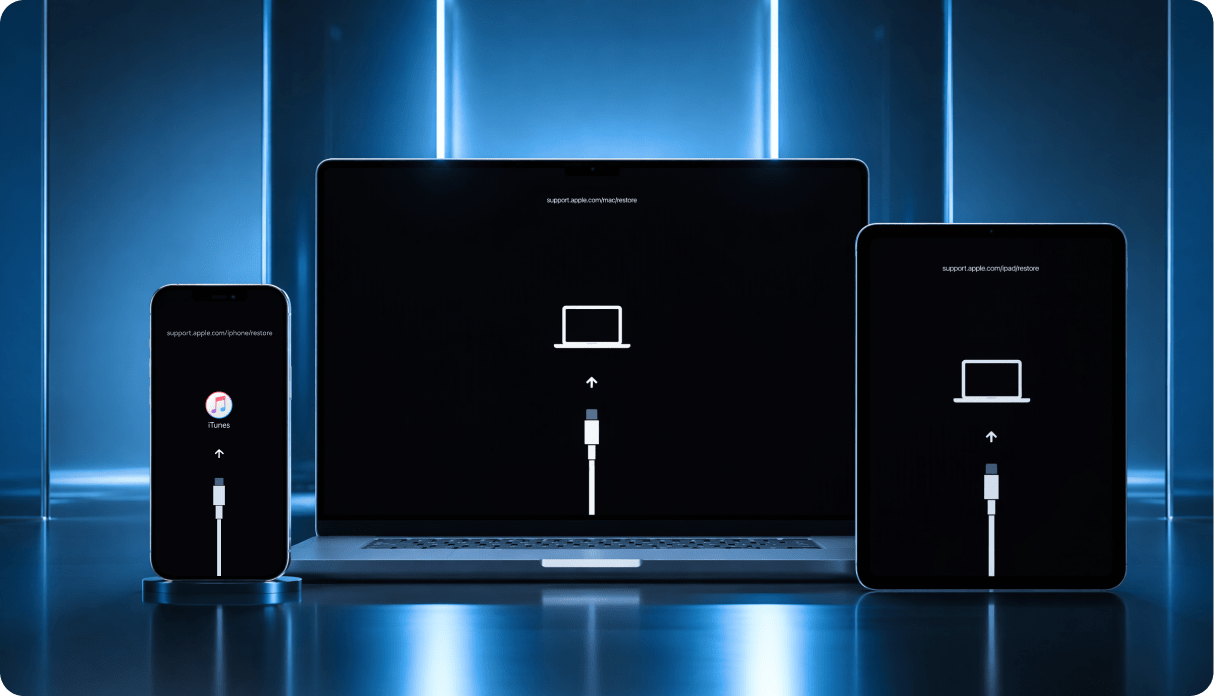
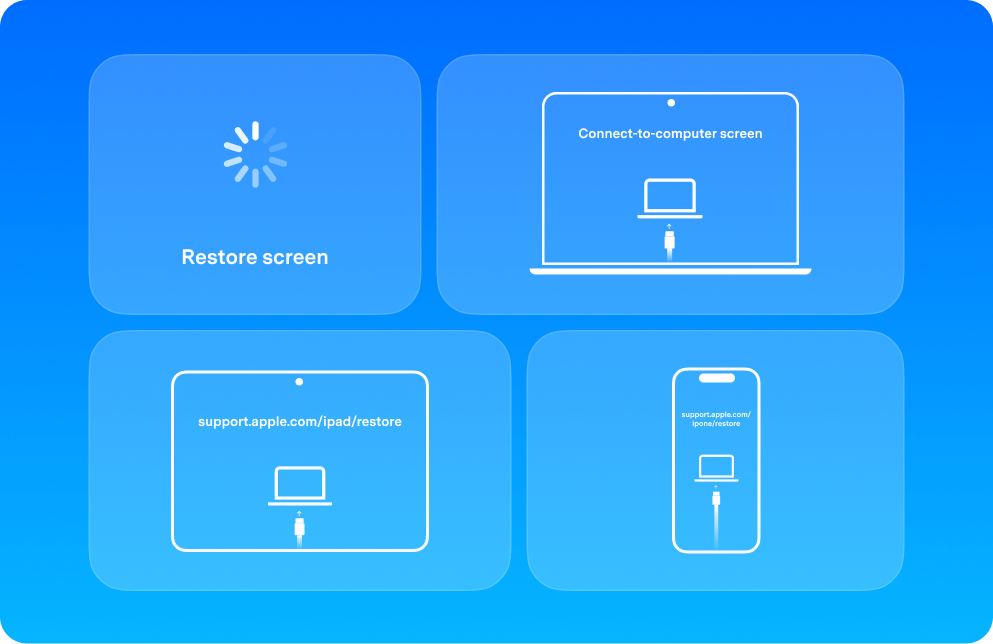
Le mode de récupération iPhone est un état système intégré qui aide un Mac ou un PC à détecter votre appareil lorsqu'iOS ne peut pas démarrer, se mettre à jour ou se restaurer normalement. Il permet au Finder, à Apple Devices ou à iTunes de réparer le logiciel ou de réinstaller iOS. La plupart des utilisateurs le reconnaissent comme l'écran de restauration ou l'écran de connexion à l'ordinateur. Le même processus de récupération s'applique également au mode de récupération iPad.
Signes courants à l'écran :
- Écran de restauration
- Écran de connexion à l'ordinateur
- support.apple.com/iphone/restore
- support.apple.com/ipad/restore
Utilisez le mode de récupération lorsque votre iPhone ne démarre pas ou ne se met pas à jour normalement
Utilisez le mode de récupération iPhone lorsque votre iPhone ne peut pas revenir au démarrage normal ou ne peut pas terminer une mise à jour ou une restauration de manière habituelle. C'est la bonne étape suivante lorsque les tentatives de redémarrage de base ne résolvent plus le problème.
Le même principe s'applique lorsque vous devez mettre un iPad en mode de récupération parce qu'iPadOS ne démarre pas, ne se met pas à jour ou ne se restaure pas correctement.
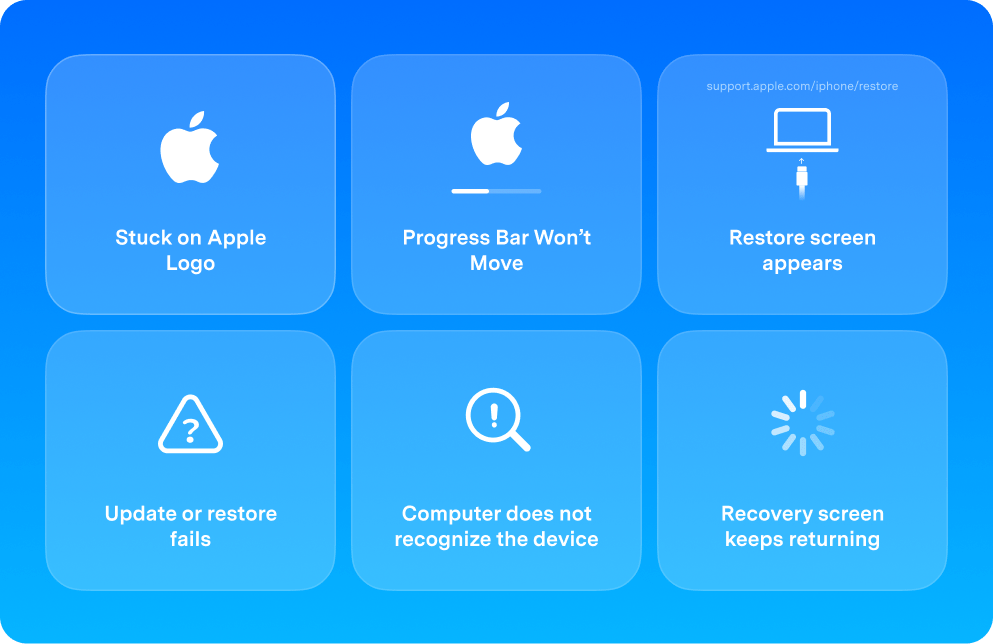
Situations courantes :
- iPhone bloqué sur l'écran du logo Apple
- La barre de progression ne bouge pas
- L'écran de restauration apparaît
- La mise à jour ou la restauration de l'iPhone échoue
- L'ordinateur ne reconnaît pas l'appareil
- L'écran de récupération revient sans cesse
Le mode de récupération est généralement sûr en soi
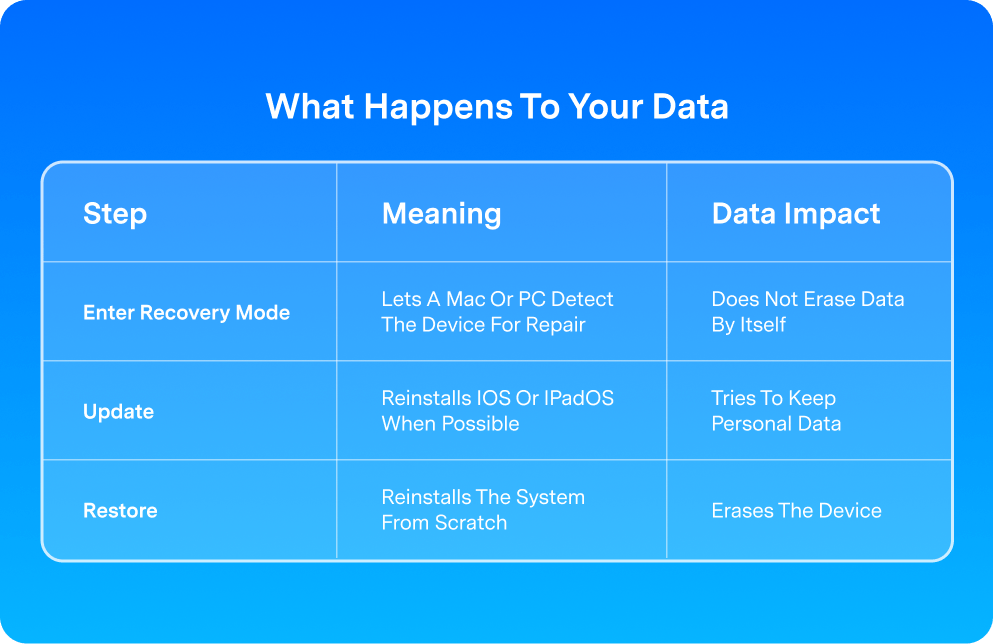
Entrer en mode de récupération iPhone n'efface pas vos données en soi. Dans la plupart des cas, le mode de récupération iPhone est simplement un état de réparation intégré utilisé lorsqu'iOS ne peut pas démarrer ou se mettre à jour normalement. Il en va de même pour le mode de récupération iPad.
Ce qui compte davantage, c'est l'action de récupération que vous choisissez après la détection de votre appareil. Si vous voyez Mettre à jour et Restaurer, Mettre à jour tente de réinstaller iOS ou iPadOS en conservant les données personnelles lorsque c'est possible, tandis que Restaurer efface l'appareil et installe une copie système neuve.
Remarque :
Si la conservation de vos données est votre priorité, choisissez d'abord Mettre à jour lorsque cette option est disponible. Utilisez Restaurer uniquement lorsque la mise à jour ne fonctionne pas ou qu'un effacement complet est nécessaire.
Le mode de récupération est la meilleure première étape — Le mode DFU est plus avancé
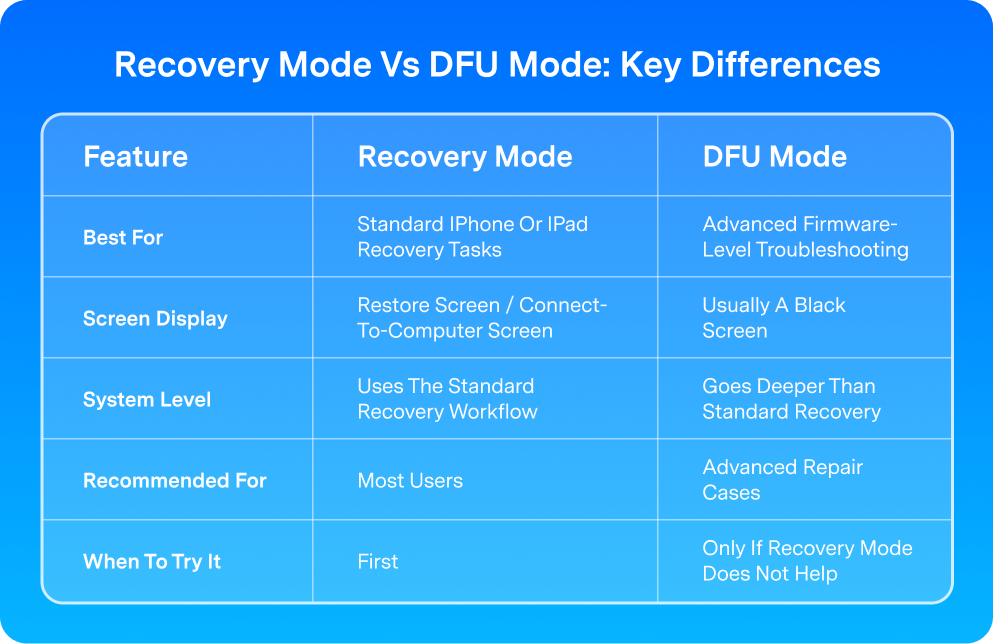
Le mode de récupération et le mode DFU peuvent tous deux aider à résoudre des problèmes logiciels graves sur iPhone ou iPad, mais ils fonctionnent à des niveaux différents. Le mode de récupération iPhone est l'option la plus courante car il prend en charge un flux de travail standard de mise à jour ou de restauration.
Le mode DFU va plus loin que le mode de récupération et est généralement utilisé pour des situations de réparation plus avancées. Dans la plupart des cas, le mode de récupération est le meilleur point de départ, tandis que le mode DFU est à réserver aux situations où la récupération standard ne suffit pas. Lisez notre comparaison détaillée Mode de récupération vs mode DFU avant de choisir le processus de réparation DFU plus approfondi.
Solution en 1 clic pour entrer ou sortir du mode de récupération iPhone
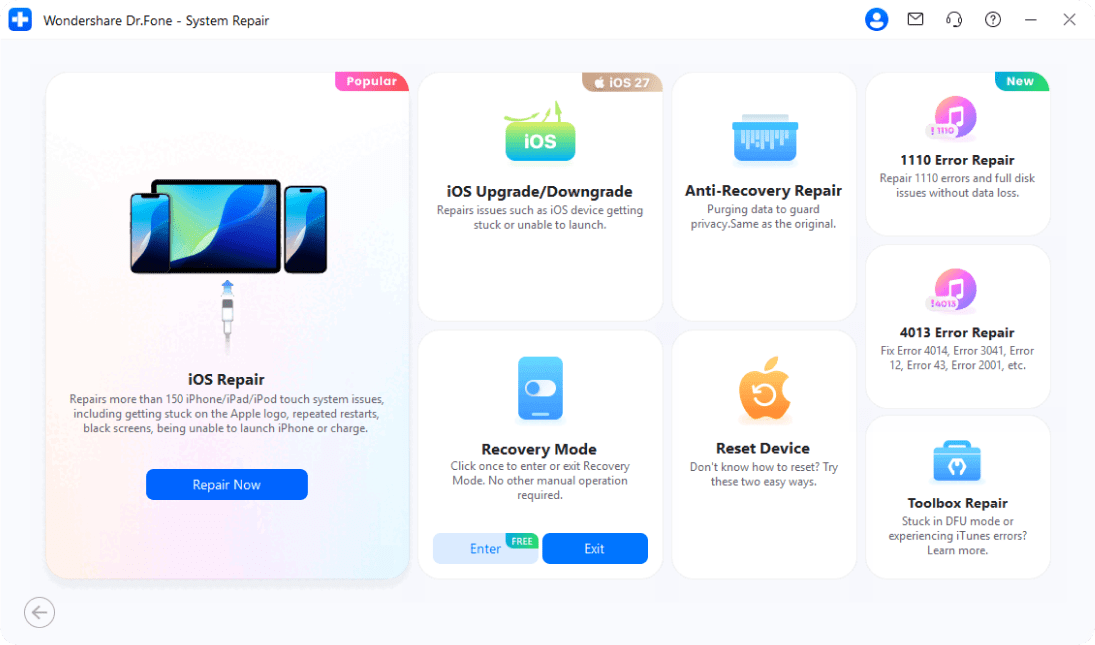
Dr.Fone - Réparation du système vous offre un flux de travail de bureau plus simple pour entrer en mode de récupération iPhone pour le dépannage ou sortir du mode de récupération lorsque votre iPhone est bloqué sur l'écran de restauration.
Entrer en mode de récupération gratuitement
Entrez en mode de récupération iPhone gratuitement sans dépendre des combinaisons de boutons spécifiques à chaque modèle.
Téléchargez la dernière version | Sécurisé et vérifié
Sortir du mode de récupération plus facilement
Sortez un iPhone du mode de récupération en un clic lorsque l'écran de restauration revient sans cesse.
Téléchargez la dernière version | Sécurisé et vérifié
Comment entrer ou sortir du mode de récupération iPhone avec Dr.Fone

Télécharger et connecter
Étape 1 :
Téléchargez et lancez Dr.Fone sur votre ordinateur, puis connectez votre iPhone avec un câble USB.

Choisir le mode de récupération
Étape 2 :
Ouvrez Réparation du système, puis choisissez iPhone sur l'écran suivant.

Cliquez sur Entrer ou Sortir
Étape 3 :
Sélectionnez Entrer/Sortir du mode de récupération, puis cliquez sur Entrer ou Sortir et suivez les instructions à l'écran.
Comment entrer en mode de récupération iPhone manuellement
Utilisez la bonne combinaison de boutons pour votre modèle d'iPhone afin d'entrer en mode de récupération et connectez votre appareil à un ordinateur pour le dépannage ou la réparation.
Avant de commencer :Connectez votre iPhone à un ordinateur, puis ouvrez le Finder sur Mac ou Apple Devices / iTunes sur PC avant d'utiliser les étapes de boutons ci-dessous.
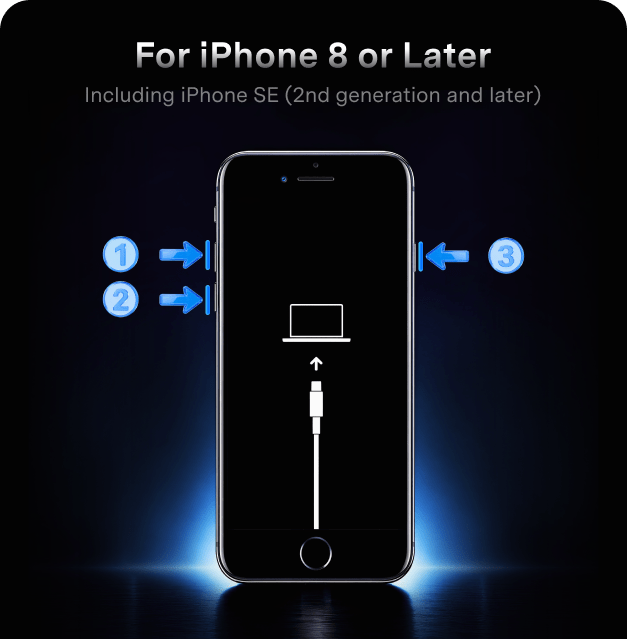
Étape 1 : Appuyez brièvement sur le bouton Volume haut et relâchez-le rapidement. Étape 2 : Appuyez brièvement sur le bouton Volume bas et relâchez-le rapidement. Étape 3 : Maintenez le bouton latéral enfoncé jusqu'à ce que l'écran Connecter à l'ordinateur apparaisse.
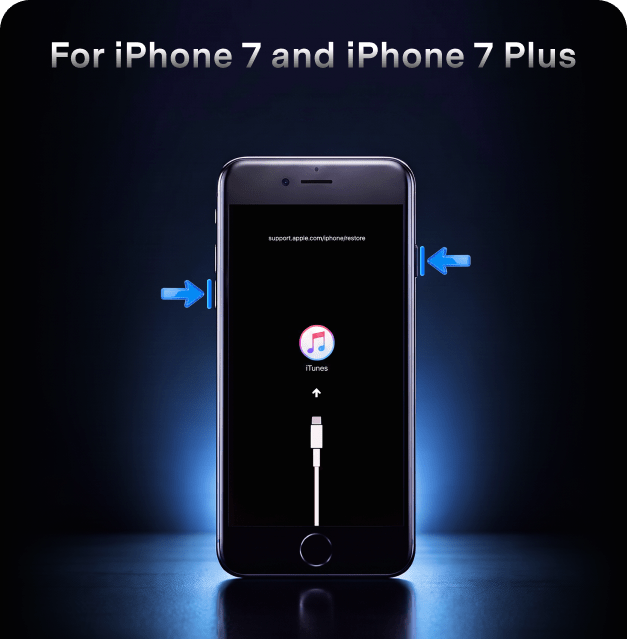
Étape 1 : Appuyez simultanément sur le bouton latéral et le bouton Volume bas et maintenez-les enfoncés. Étape 2 : Continuez à maintenir les deux boutons enfoncés jusqu'à ce que l'écran Connecter à l'ordinateur apparaisse.
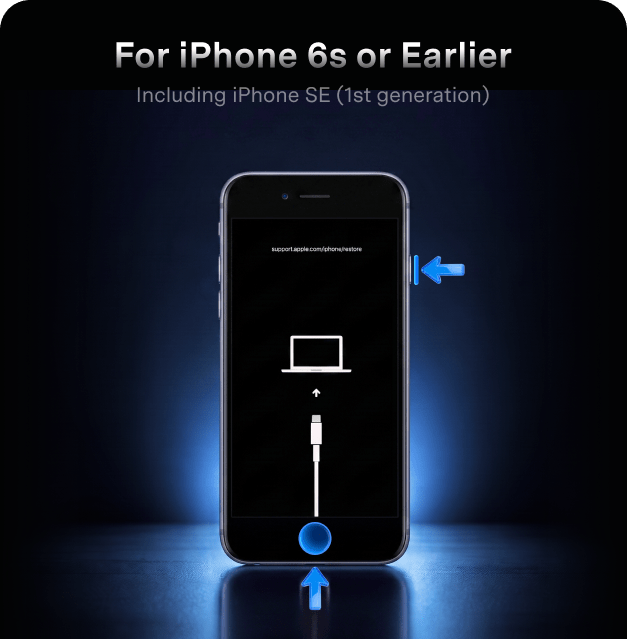
Étape 1 : Appuyez simultanément sur le bouton principal (Home) et le bouton supérieur ou latéral et maintenez-les enfoncés. Étape 2 : Continuez à maintenir les deux boutons enfoncés jusqu'à ce que l'écran Connecter à l'ordinateur apparaisse.
Après être entré en mode de
Une fois que l'écran Connecter à l'ordinateur apparaît, votre iPhone est en mode de récupération. Sur votre ordinateur, vous pouvez alors choisir Mettre à jour ou Restaurer. Si vous souhaitez réinstaller iOS tout en essayant de conserver vos données personnelles, Mettre à jour est généralement la meilleure première option lorsqu'elle est disponible.
Comment sortir du mode de récupération iPhone manuellement
Utilisez les étapes de redémarrage forcé appropriées pour votre modèle d'iPhone afin de sortir du mode de récupération et revenir au démarrage normal.
Avant de commencer :Si votre iPhone est déjà connecté à un ordinateur, gardez-le connecté pendant que vous essayez les étapes ci-dessous.
Étape 1 : Appuyez brièvement sur le bouton Volume haut et relâchez-le rapidement. Étape 2 : Appuyez brièvement sur le bouton Volume bas et relâchez-le rapidement. Étape 3 : Maintenez le bouton latéral enfoncé jusqu'à ce que le logo Apple apparaisse.
Étape 1 : Appuyez simultanément sur le bouton latéral et le bouton Volume bas et maintenez-les enfoncés. Étape 2 : Continuez à maintenir les deux boutons enfoncés jusqu'à ce que le logo Apple apparaisse.
Étape 1 : Appuyez simultanément sur le bouton Accueil et le bouton supérieur ou latéral et maintenez-les enfoncés. Étape 2 : Continuez à maintenir les deux boutons enfoncés jusqu'à ce que le logo Apple apparaisse.
Si l'écran de restauration apparaît toujours :
Si votre iPhone affiche toujours l'écran de restauration après le redémarrage, reconnectez-le au Finder, à Apple Devices ou à iTunes et choisissez d'abord Mettre à jour lorsque cette option apparaît. La mise à jour réinstalle iOS tout en essayant de conserver vos données personnelles. Si l'écran continue de réapparaître, suivez ces étapes supplémentaires pour réparer un iPhone bloqué en mode de récupération .
Dépannage des problèmes du mode de récupération de l'iPhone
Si le mode de récupération de l'iPhone ne fonctionne pas comme prévu, utilisez la solution correspondante ci-dessous pour remettre votre iPhone en état normal ou poursuivre correctement la récupération.

Bloqué sur l'écran de restauration
Affiche toujours l'écran de restauration après le redémarrage

Erreur de mise à jour ou de restauration
L'erreur 9, 4005, 4013 ou 4014 apparaît

iPhone non reconnu
Le Finder, Apple Devices ou iTunes ne peut pas le détecter

Boucle du mode de récupération
Le même écran de récupération ne cesse de réapparaître
FAQ sur le mode de récupération de l'iPhone
 Récupération de données iOS
Récupérez les photos, messages et données supprimés de n'importe quel iPhone, même endommagé.
 Déverrouillage de l'écran iPhone
Supprimez instantanément les verrouillages d'écran et contournez les restrictions Temps d'écran/identifiant Apple.
 Réparation du système iOS
Corrigez facilement les écrans noirs, les démarrages en boucle et les plantages système pour restaurer votre iPhone à la normale.
 Gestionnaire de téléphone iOS
Gérez les fichiers, photos, contacts et applications de votre iPhone depuis votre ordinateur.
 Transfert Téléphone à téléphone
Transférez des données d'iPhone à iPhone, d'iPhone à Android ou d'Android à iPhone.
 Centre d'assistance Dr.Fone
Obtenez de l'aide lorsque votre iPhone n'est pas détecté ou qu'iTunes/Finder ne fonctionne pas.

Tout-en-un et un pour tous
Dr.Fone prend en charge tous vos besoins de gestion de téléphone grâce à une solution tout-en-un.