

Comment retrouver des messages supprimés sur iPhone : 3 méthodes efficaces

Apr 20, 2026 • Déposé à: Solution de Récupération des Données • Des solutions éprouvées
 TL;DR:
La récupération de messages supprimés sur iPhone dépend du temps écoulé et de vos sauvegardes : utilisez le dossier natif pour les suppressions récentes, une sauvegarde complète au prix de vos données actuelles, ou un outil tiers pour une extraction sélective.
● Sous iOS 16 et versions ultérieures, les messages effacés depuis moins de 30 jours sont stockés temporairement dans le dossier « Supprimés récemment » de l'application Messages et peuvent être restaurés sans aucune sauvegarde.
● La restauration via une sauvegarde iCloud, iTunes ou Finder nécessite impérativement qu'une copie ait été réalisée avant la suppression, avec pour inconvénient majeur l'effacement et le remplacement de toutes vos données actuelles.
● Si le délai de 30 jours est dépassé et qu'aucune sauvegarde n'est disponible, l'utilisation du logiciel Dr.Fone – Récupération de Données permet d'analyser la mémoire de l'appareil pour restaurer sélectivement les messages ciblés sans écraser les fichiers existants.
Demander un résumé à l'IA
 ChatGPT
 Perplexity
 Gemini
 Claude
 Grok
Grok
Supprimer accidentellement des messages importants ou perdre des iMessages essentiels peut provoquer un véritable stress—surtout si ces conversations concernent le travail, des documents légaux ou des preuves personnelles. Beaucoup pensent que retrouver des messages supprimés est aussi simple que de les rechercher, mais sur iPhone, il s'agit d'un processus de récupération plutôt que d'une simple recherche.
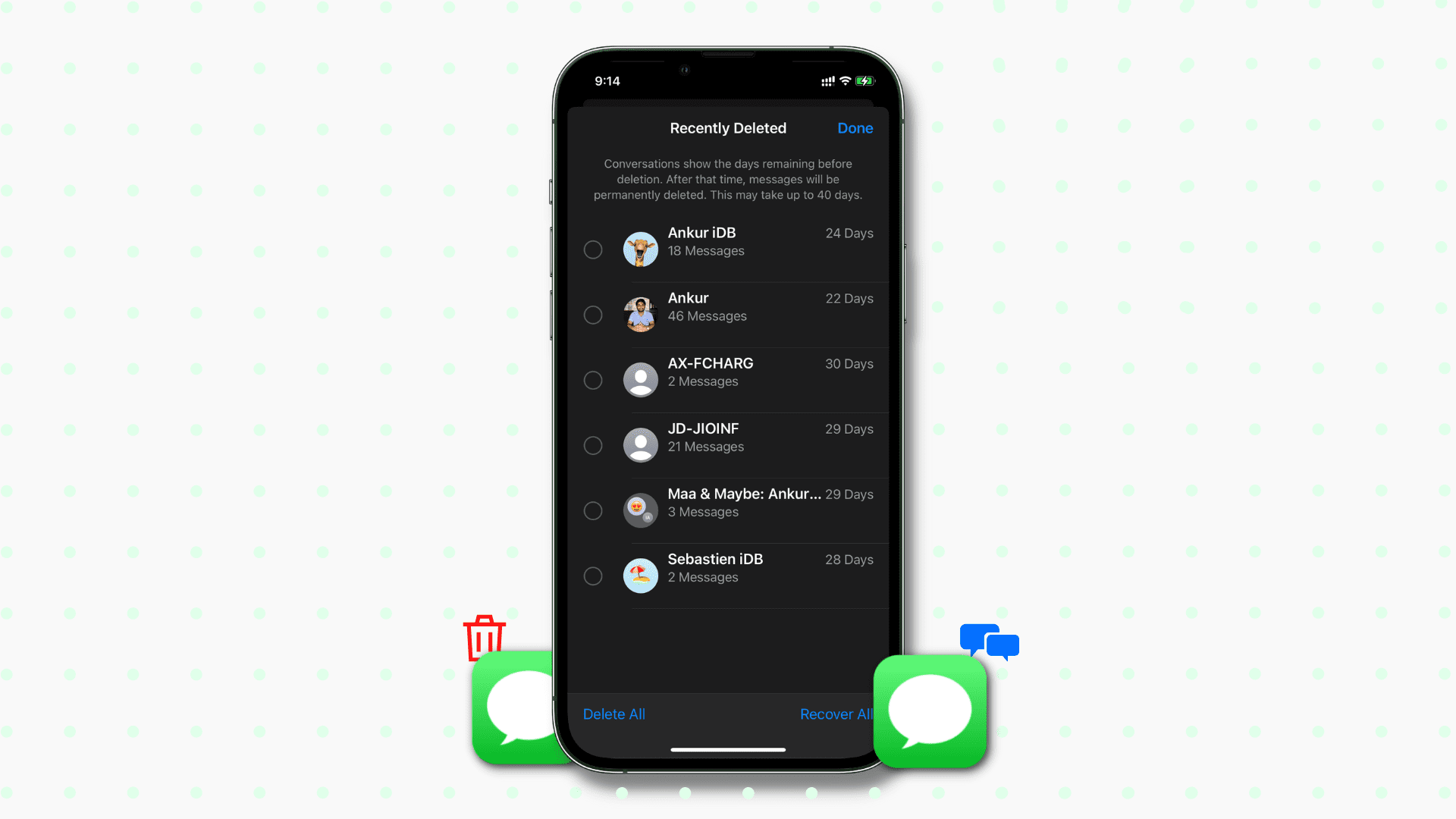
Il y a toutefois un point positif : tous les messages supprimés ne disparaissent pas de la même manière. iOS gère la suppression en plusieurs étapes, donc selon la façon dont les messages ont été effacés et le temps écoulé, certains peuvent encore être récupérés. Le facteur temps est ici crucial : une fois que des données sont supprimées sur votre iPhone, elles y restent jusqu'à ce qu'une nouvelle activité les écrase. Agissez rapidement pour maximiser vos chances de récupération, car cela fait toute la différence entre une récupération complète et une perte définitive. Ce guide vous accompagne dans toutes les méthodes fiables et approuvées. Découvrez ci-dessous comment rechercher des messages supprimés sur iPhone!
- Partie 1. Avant de commencer la récupération : Que signifient réellement les « messages supprimés » sur iPhone
- Partie 2. Les méthodes éprouvées pour rechercher des messages supprimés sur iPhone
- Méthode 1 : Comment rechercher des messages supprimés sur iPhone via le dossier « Supprimés récemment »
- Méthode 2 : Comment rechercher des messages supprimés sur iPhone à l'aide d'une sauvegarde
- Méthode 3 : Comment rechercher des messages supprimés sur iPhone sans sauvegarde

- Partie 3. Quelle méthode privilégier pour retrouver des messages supprimés sur iPhone ?
Partie 1. Avant de commencer la récupération : Que signifient réellement les « messages supprimés » sur iPhone
Vous vous demandez comment afficher d'anciens messages sur iPhone? Avant de commencer la récupération, vous devez d'abord comprendre ce que signifie vraiment « message supprimé » sur iPhone. Beaucoup pensent, à tort, que les messages supprimés disparaissent immédiatement lorsqu'ils apprennent comment retrouver des messages supprimés, mais la suppression s'effectue en plusieurs étapes sous iOS.
Le terme « nouveau message supprimé » désigne simplement un message effacé mais encore temporairement stocké par iOS. Depuis iOS 16, Apple a introduit une fonctionnalité de sécurité qui conserve les messages supprimés dans le dossier Supprimés récemment de l'application Messages pendant environ 30 jours. Pendant cette période, il est très facile de restaurer ces messages sans sauvegarde ni logiciel tiers.
Les messages supprimés de façon permanente sont ceux qui dépassent la durée de conservation ou qui ont été effacés par des moyens empêchant leur stockage temporaire. Une fois à ce stade, ils disparaissent de l'application Messages et ne peuvent plus être récupérés via les simples fonctions d'iOS.
Comment iOS gère-t-il le stockage des messages ?
iOS n'efface pas immédiatement les messages supprimés de la mémoire. En réalité, il marque simplement l'espace comme « disponible » pour de nouvelles données. Tant que de nouveaux fichiers ne sont pas écrits à cet endroit, les messages supprimés restent physiquement sur l'appareil. C'est cette gestion du stockage qui permet de récupérer les messages effacés pendant un temps limité.
Comment pouvez-vous retrouver d'anciens messages sur iPhone (s'ils ne sont pas supprimés) ?
Si les messages n'ont pas été effacés, il suffit d'utiliser la fonction de recherche intégrée à l'application Messages. En revanche, une fois supprimés, la recherche ne suffit plus. Il faudra alors passer par les solutions de récupération et laisser de côté la recherche classique.comment rechercher des messages supprimés sur iPhoneconnaître les bonnes méthodes de récupération
Partie 2. Les méthodes éprouvées pour rechercher des messages supprimés sur iPhone
Maintenant que vous savez comment iOS gère la suppression, choisissez la méthode de récupération adaptée. Celle-ci dépend notamment du temps écoulé depuis la suppression, de l'existence d'une sauvegarde, et de la rapidité de votre réaction. Retrouvez ci-dessous les techniques les plus efficaces pour retrouver des messages supprimés sur iPhone, du plus simple au plus avancé.
Méthode 1 : Comment rechercher des messages supprimés sur iPhone via le dossier Supprimés récemment
Apple propose depuis iOS 16 une fonction intégrée qui simplifie grandement la récupération de SMS effacés récemment. Lorsque vous supprimez des messages, ils ne disparaissent pas instantanément : ils sont stockés dans le dossier Supprimés récemment de l'application Messages, et y restent jusqu'à 30 jours avant suppression définitive. Voici comment retrouver des messages supprimés sur un iPhone:
- Étape 1. Depuis l'écran d'accueil, ouvrez l'application Messages sur votre iPhone.
- Étape 2. Sur l'écran Messages, appuyez sur Modifier en haut à gauche. Avec les nouvelles interfaces, il faudra peut-être d'abord aller dans Filtrer.
- Étape 3. Appuyez sur Supprimés récemment pour afficher tous les messages et conversations supprimés au cours des 30 derniers jours.
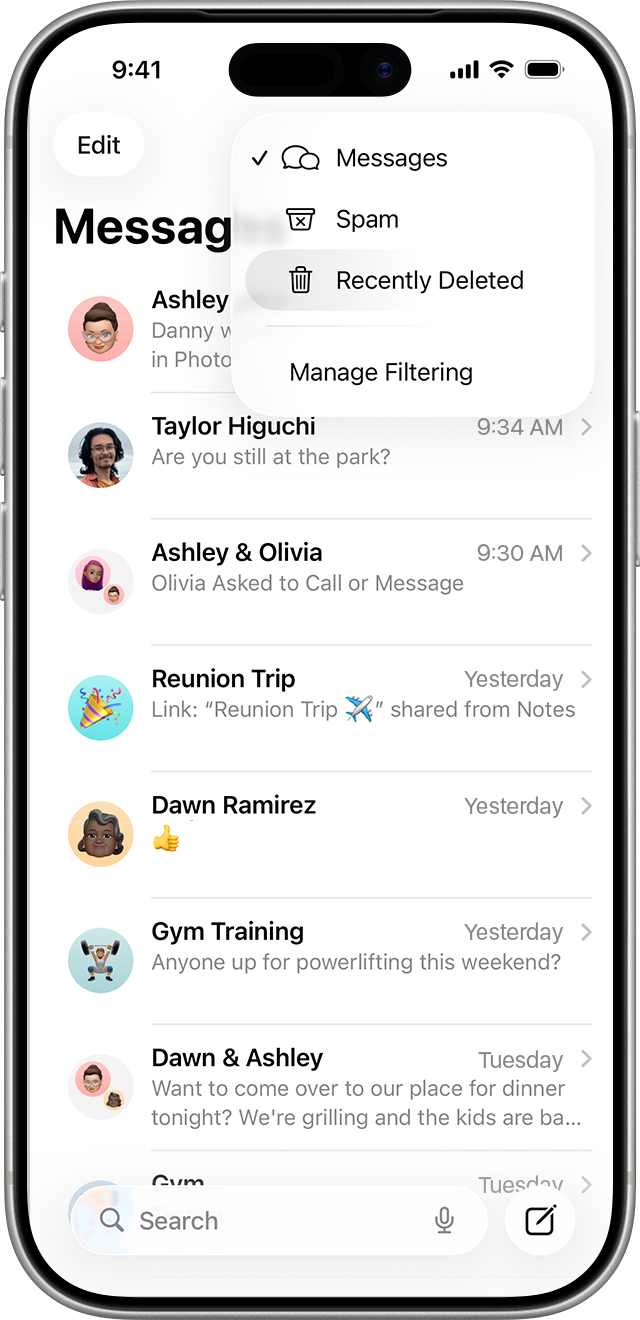
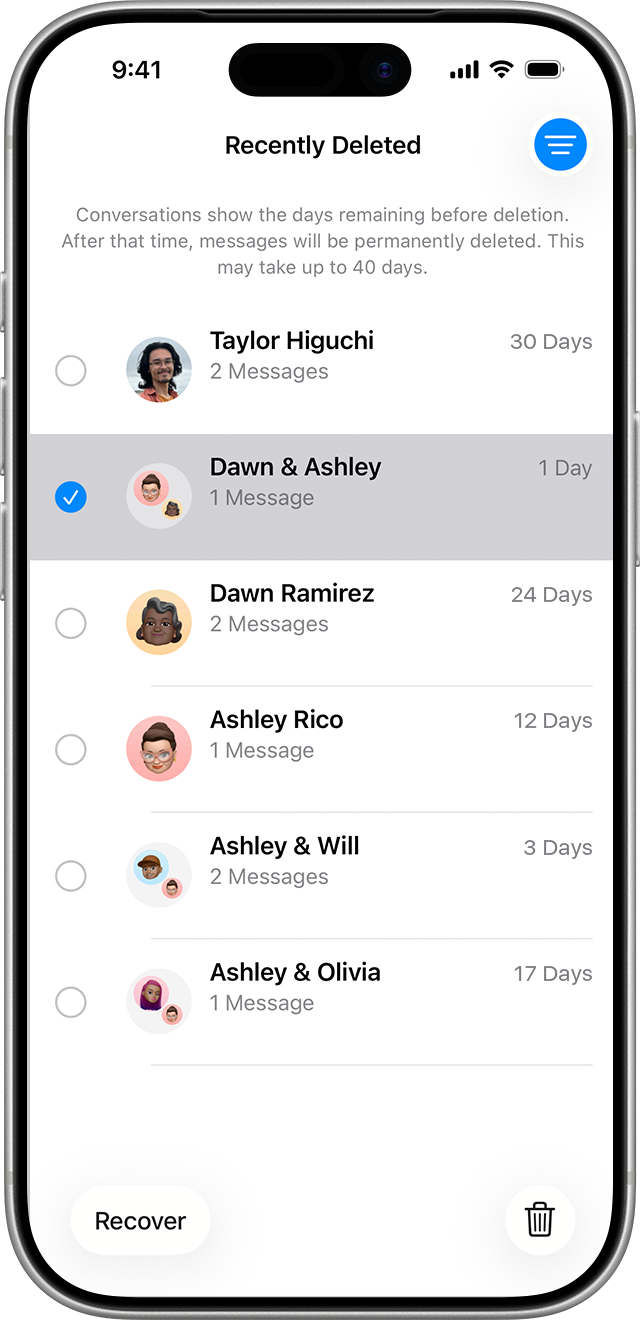
- Étape 4. Parcourez la liste et sélectionnez un ou plusieurs messages ou conversations à restaurer. Si besoin, vous pouvez en récupérer plusieurs à la fois. C'estcomment retrouver d'anciens iMessages.
- Étape 5. Appuyez sur Récupérer puis validez. Les messages sélectionnés seront instantanément restaurés dans votre boîte de réception Messages, dans leur conversation d'origine.
Méthode 2 : Comment rechercher des messages supprimés sur iPhone à l'aide d'une sauvegarde
L'une des méthodes les plus fiables pour récupérer des messages supprimés consiste à utiliser une sauvegarde, mais cela comporte un inconvénient majeur. Restaurer une sauvegarde effacera toutes les données actuelles de votre iPhone, comme les photos, applications, réglages et conversations générées après la sauvegarde. N'utilisez cette méthode que si ces messages sont vraiment essentiels et que vous acceptez de perdre vos données récentes ou que vous les avez sauvegardées ailleurs.
Restaurer depuis une sauvegarde iCloud
Cette méthode fonctionne si la sauvegarde iCloud était activée avant la suppression des messages.
- Étape 1. Rendez-vous dans Réglages > Général > Transférer ou réinitialiser l'iPhone > Effacer contenu et réglages.
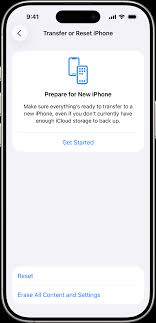
- Étape 2. Lors de la configuration, suivez les instructions à l'écran jusqu'à l'apparition de l'écran Apps et données.
- Étape 3. Sélectionnez Restaurer depuis iCloud et connectez-vous avec votre identifiant Apple.
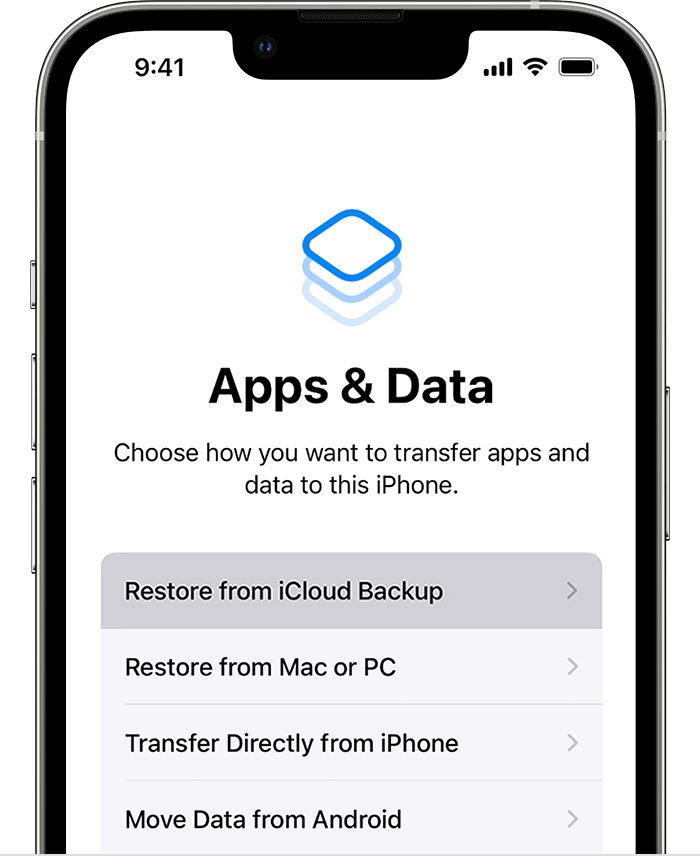
- Étape 4. Choisissez une sauvegarde effectuée avant la suppression de vos messages.
Une fois la restauration terminée, vos messages supprimés réapparaîtront dans l'app Messages.
Restaurer depuis une sauvegarde iTunes ou Finder
Cette option s'applique si vous aviez auparavant sauvegardé votre iPhone sur un ordinateur.
- Étape 1. Connectez votre iPhone à l'ordinateur sur lequel la sauvegarde a été réalisée.
- Étape 2. Ouvrez le Finder sur macOS Catalina ou plus récent, ou iTunes sur un ancien Mac ou Windows.
- Étape 3. Sélectionnez votre iPhone lorsqu'il apparaît et cliquez sur Restaurer la sauvegarde.
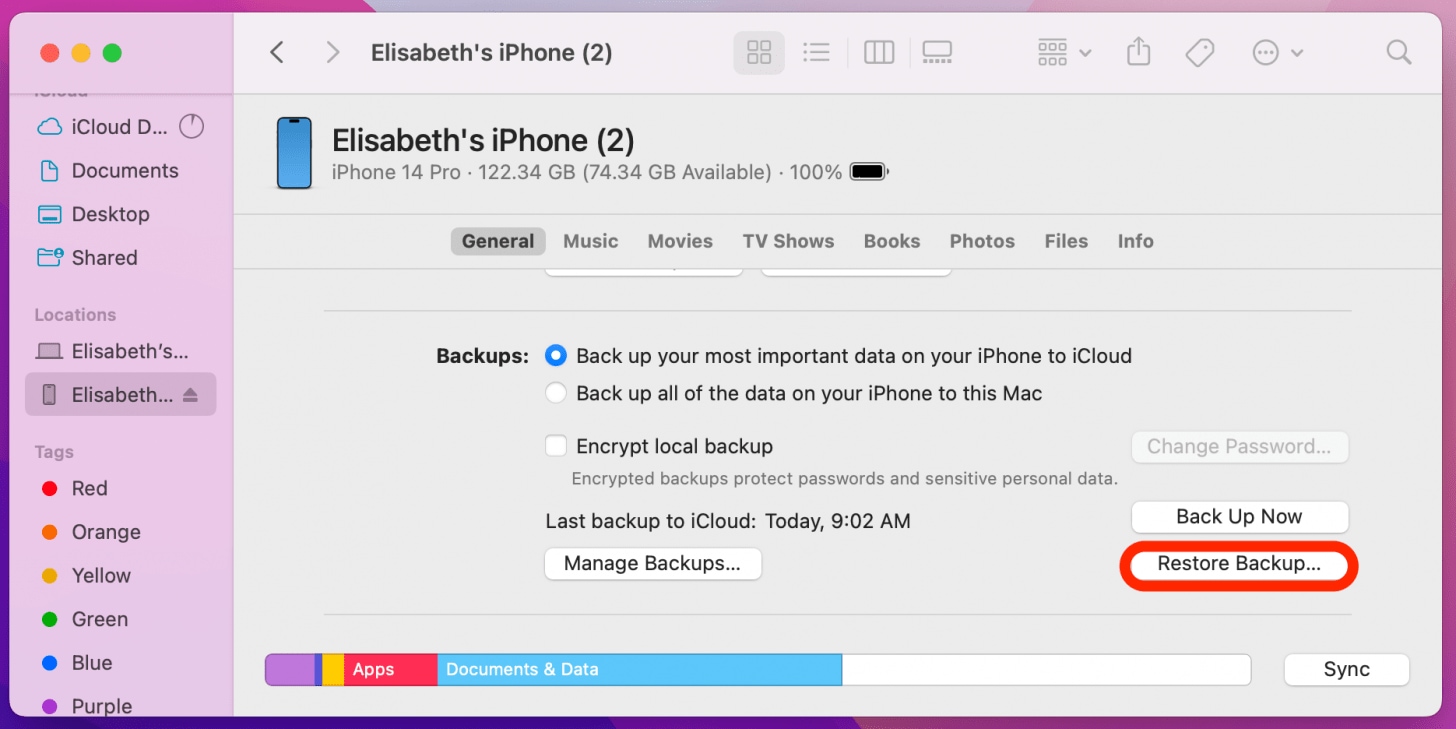
- Étape 4. Choisissez une date de sauvegarde antérieure à la suppression de vos messages.
- Étape 5. Laissez le processus de restauration aller à son terme sans déconnecter l'appareil.
Après la restauration, les messages récupérés remplaceront vos données actuelles et seront disponibles dans l'appli Messages.
Méthode 3 : Comment rechercher des messages supprimés sur iPhone sans sauvegarde
Si les messages supprimés n'apparaissent pas dans le dossier Supprimés récemment et que vous ne souhaitez pas restaurer une ancienne sauvegarde, Dr.Fone – Récupération de Données est une solution fiable, sans risque et rapide. Ce programme permet de restaurer les SMS effacés directement depuis l'iPhone sans écraser vos données actuelles. Dr.Fone peut retrouver des messages ou d'autres fichiers supprimés grâce à une analyse approfondie de la mémoire de l'appareil—méthode idéale si les données n'ont pas encore été écrasées. Vous pouvez ainsi récupérer des fichiers après une réinitialisation, une mise à jour iOS ratée, une restauration usine ou si l'appareil est endommagé. Dr.Fone est régulièrement mis à jour et compatible avec toutes les versions d'iOS, y compris iOS 26 ou iPhone 17.
Vous pouvez également utiliser le programme pour prévisualiser uniquement les fichiers à restaurer, et choisir de n'en récupérer que certains, sans toucher à vos fichiers actuels. Outre les SMS, Dr.Fone peut restaurer plus de 35 types de données, notamment des fichiers de réseaux sociaux, des documents iWork, des mémos vocaux, etc.

Dr.Fone - Récupération de Données (iOS)
La meilleure solution pour récupérer depuis n'importe quel appareil iOS !
- Conçu avec la technologie de récupération de fichiers depuis iTunes, iCloud ou l'appareil directement.
- Capable de restaurer des données dans des cas complexes : appareil endommagé, plantage système, suppression accidentelle.
- Compatibilité totale avec toutes les principales générations d'appareils iOS.
- Possibilité d'exporter facilement les fichiers récupérés depuis Dr.Fone - Récupération de Données (iOS) vers votre ordinateur.
- Vous pouvez sélectionner et récupérer rapidement seulement certains types de données sans tout extraire en même temps.


Comment utiliser Dr.Fone - Récupération de Données pour restaurer des SMS supprimés sur iPhone
- Étape 1 : Lancez Dr.Fone et connectez votre iPhone
Téléchargez et lancez Dr.Fone sur votre ordinateur. Rendez-vous dans Toolbox > Récupération de Données, puis choisissez iOS et cliquez sur Récupérer depuis un appareil iOS. Connectez votre iPhone en USB, Dr.Fone détectera automatiquement l'appareil.

- Étape 2 : Sélectionnez les messages à récupérer
Une fois l'appareil détecté, choisissez Messages (ou un autre type de fichier à restaurer) dans la liste. Cliquez sur Démarrer l'analyse pour permettre à Dr.Fone de rechercher les fichiers supprimés.

- Étape 3 : Prévisualisez et choisissez vos messages
Après l'analyse, sélectionnez les messages que vous souhaitez restaurer. Seuls les messages sélectionnés seront récupérés. Vous pouvez n'afficher que les messages supprimés si vous le souhaitez.
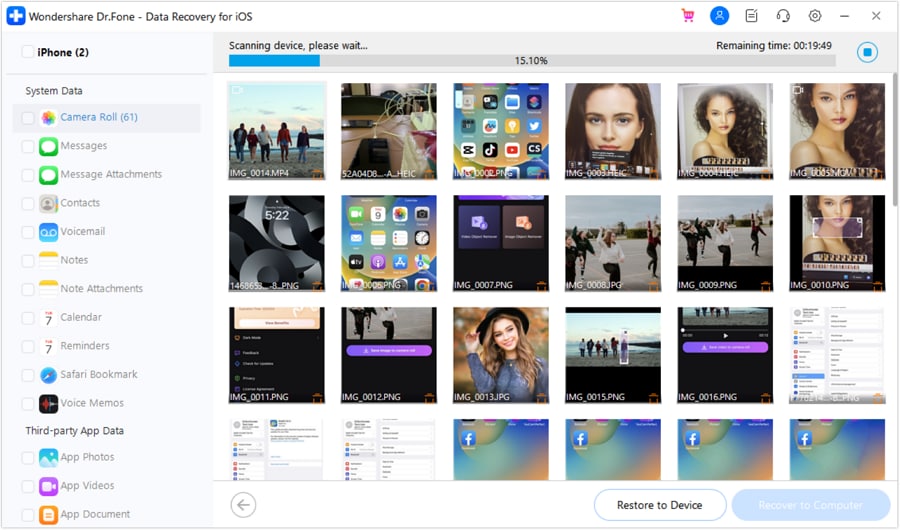
- Étape 4 : Restaurez les messages sur iPhone ou ordinateur
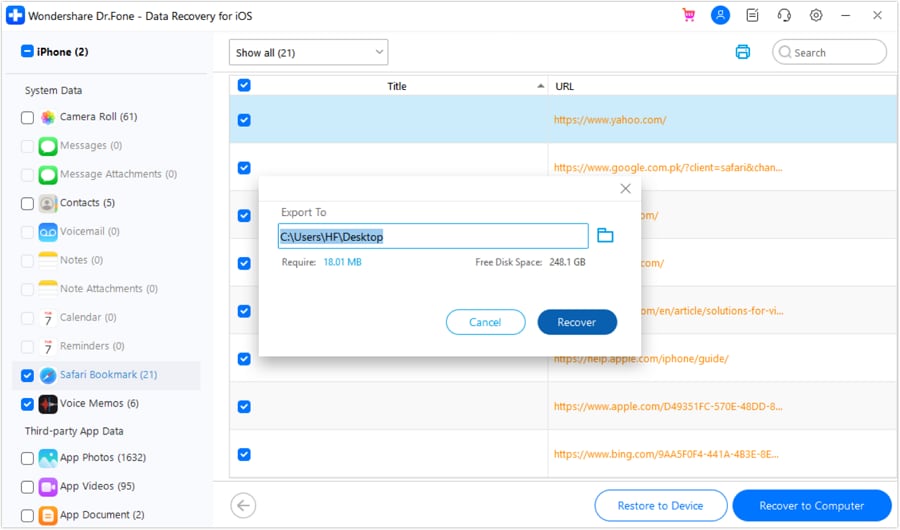
Pour récupérer les messages sur votre iPhone, cliquez sur Restaurer vers l'appareil (assurez-vous que Localiser mon iPhone est désactivé) ou alors choisissez Récupérer vers l'ordinateur. Les messages supprimés sont alors intégralement restaurés.
 100 % sécurisé
Partie 3. Quelle méthode privilégier pour retrouver des messages supprimés sur iPhone ?
Avant de choisir une méthode de récupération de messages sur iPhone, prenez en compte la durée depuis l'effacement, la présence d'une sauvegarde, et le volume de données à restaurer. Le tableau ci-dessous compare les méthodes principales et vous aide à choisir rapidement la solution la plus adaptée :
| Méthode de Récupération | Idéal pour | Sauvegarde requise ? | Remplace les données actuelles ? | Niveau de difficulté |
|---|---|---|---|---|
| Dossier Supprimés récemment | Messages effacés récemment (jusqu'à 30 jours) | No | No | Très facile |
| Restauration iCloud / iTunes | Récupérer de grandes quantités de messages anciens | Oui – Requise | Oui – Réinitialisation complète | Moyen |
| Dr.Fone – Récupération de Données | Quand aucune sauvegarde n'existe et que les messages ne sont plus dans « Supprimés récemment ». | No | Non – Récupération sélective possible | Moyen |
Si aucun backup n'est disponible et que les messages sont absents du dossier Supprimés récemment,Dr.Fone – Récupération de Données est un outil fiable et sécurisé pour vous aider. Grâce à sa fonction de récupération sélective, vous pouvez choisir quels messages restaurer sans toucher aux autres données sur l'iPhone. C'est donc la solution idéale pour récupérer des SMS sur iPhone rapidement et sans stress.
Conclusion
La perte de messages sur iPhone peut être frustrante, mais de nombreuses solutions existent et facilitent largement la récupération. Savoir comment rechercher des SMS supprimés sur iPhone et les récupérer peut vous sauver la mise. Si l'effacement est récent, vérifiez le dossier Supprimés récemment ; sinon, restaurez une sauvegarde iCloud/iTunes en sachant que cela peut remplacer vos données actuelles.
Lorsque ni sauvegarde ni message supprimé n'est disponible dans Supprimés récemment,Dr.Fone – Récupération de Données est le meilleur choix pour une solution fiable. Cela vous permet de restaurer uniquement les messages supprimés sans perte de vos données existantes. Vous profitez ainsi d'une méthode rapide, sécurisée et efficace pour retrouver vos échanges importants.
100 % sécuriséVous aimerez peut-être aussi


Récupération iPhone
- Récupération de données supprimées
- 3. Récupérer les rappels supprimés sur iPhone
- 4. Récupérer les messages vocaux supprimés sur iPhone
- 5. Récupérer les photos supprimées sur iPhone
- 6. Récupérer les notes supprimées sur iPhone
- 8. Récupérer les contacts supprimés sur iPhone
- 10. Récupérer les fichiers supprimés sur iOS
- Récupération de mots de passe iPhone
- 1. Récupérer le mot de passe e-mail sur iPhone
- 2. Afficher les mots de passe enregistrés sur iPhone
- 3. Accéder aux mots de passe sur iPhone
- 6. Trouver le mot de passe Wi-Fi sur iPhone
- Récupération WhatsApp iPhone
- Récupération à partir d'un iPhone volé
- Récupération à partir d'un iPhone endommagé
- 1. Récupérer les données d'un iPhone endommagé
- 2. Récupérer les données d'un iPhone endommagé par l'eau
- 3. Récupérer les données d'un iPhone mort
- Conseils de récupération iPhone
- 2. Récupérer les données d'une carte mémoire
- 3. Récupérer les données perdues sur iPhone
- 4. Corbeille sur iPhone
- 5. Récupérer les données sur iPhone en mode récupération
- 6. Récupérer les données sur iPhone en mode DFU
- 8. Récupérer les données iPhone sans sauvegarde iTunes
- Outils de récupération iPhone


 Accueil > Solutions > Solution de Récupération des Données > Comment retrouver des messages supprimés sur iPhone : 3 méthodes efficaces
Blandine Moreau
staff Editor