

Mi Mover ne fonctionne pas ? Causes fréquentes et solutions pour un transfert Xiaomi réussi (Guide 2026)

Jun 22, 2026 • Déposé à: Solution de Transférer des Données •Des solutions éprouvées
Déballer un nouveau smartphone Xiaomi est toujours un moment de plaisir... jusqu’à l’étape fatidique du transfert de données. On s’attend à ce que tout migre en un clic, et pourtant, la réalité est souvent différente. Entre les déconnexions intempestives et les messages d'erreur cryptiques, l’application officielle Mi Mover peut vite transformer votre enthousiasme en frustration.
Si vous êtes bloqué à 50 %, si votre Wi-Fi fait des siennes ou si vos discussions WhatsApp manquent à l'appel, ce guide est fait pour vous. Nous allons voir pourquoi Mi Mover ne fonctionne pas et comment passer à une alternative plus stable si le transfert échoue afin de transférer les données d'un Samsung vers un Xiaomi .

Partie 1. Comprendre Mi Mover : Définition et Fonctionnement
Mi Mover est l'application native et gratuite de Xiaomi, pensée pour offrir un outil de transfert de téléphone. Son objectif est de cloner les données de votre ancien téléphone (Android ou iOS) et de les transférer vers un nouvel appareil Xiaomi. Le processus est sans fil et conçu pour être simple.
1.1. Processus standard de transfert avec Mi Mover
En théorie, utiliser Mi Mover ne demande que quelques étapes :
- Installation : Installez Mi Mover sur l'ancien et le nouveau smartphone. Sur les modèles Xiaomi, l'application est souvent préinstallée dans
Paramètres > Paramètres supplémentaires > Mi Mover. - Connexion : Lancez l'application sur les deux appareils. Définissez l'un comme "Expéditeur" (votre ancien appareil) et l'autre comme "Récepteur" (votre nouveau Xiaomi). Le nouveau téléphone crée alors un hotspot Wi-Fi portable.
- Appairage : Scannez le code QR avec l'ancien téléphone afin de connecter les deux appareils en direct.
- Sélection & transfert : Choisissez les catégories de données à transférer et appuyez sur "Envoyer".
1.2. Comment utiliser Mi Mover dernière version ?
L'interface de Mi Mover est vraiment intuitive. Mais, pour vous aider à démarrer, voici un petit guide pratique. Découvrez ci-dessous le tutoriel pour transférer vos fichiers d'un Samsung vers un Xiaomi avec Mi Mover. Suivez chaque étape avec attention.
- Étape 1 : Téléchargez Mi Mover sur le Google Playstore
- Étape 2 : Ouvrez Mi Mover tout juste installé sur votre Samsung.
- Étape 3 : Lisez les conditions générales. Puis, cliquez sur Accepter pour continuer.
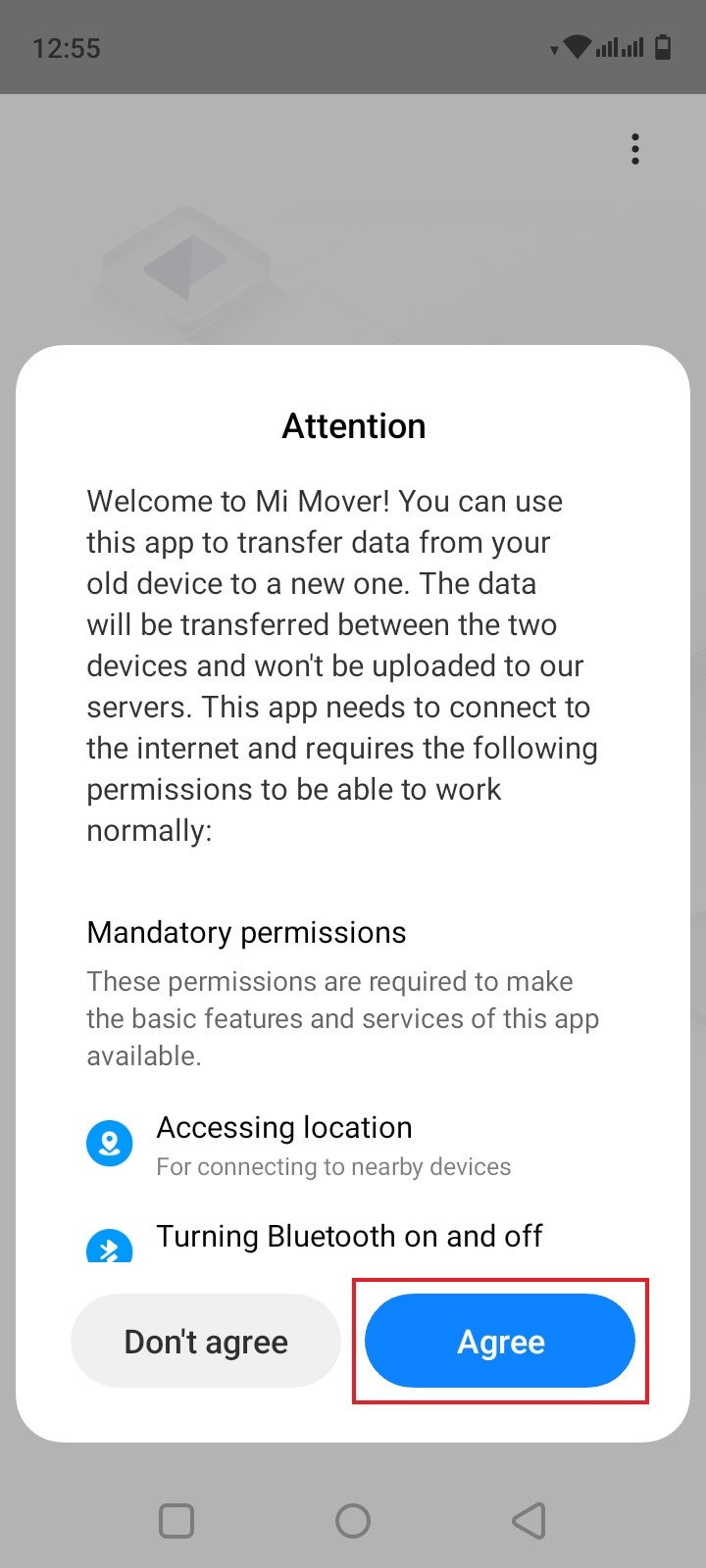
- Étape 4 : Cliquez sur Ancien pour débuter le transfert vers votre nouveau mobile Xiaomi. Note : seuls les modèles Samsung et autres smartphones non-Xiaomi ne peuvent recevoir des fichiers d'autres appareils. C'est donc votre unique choix.
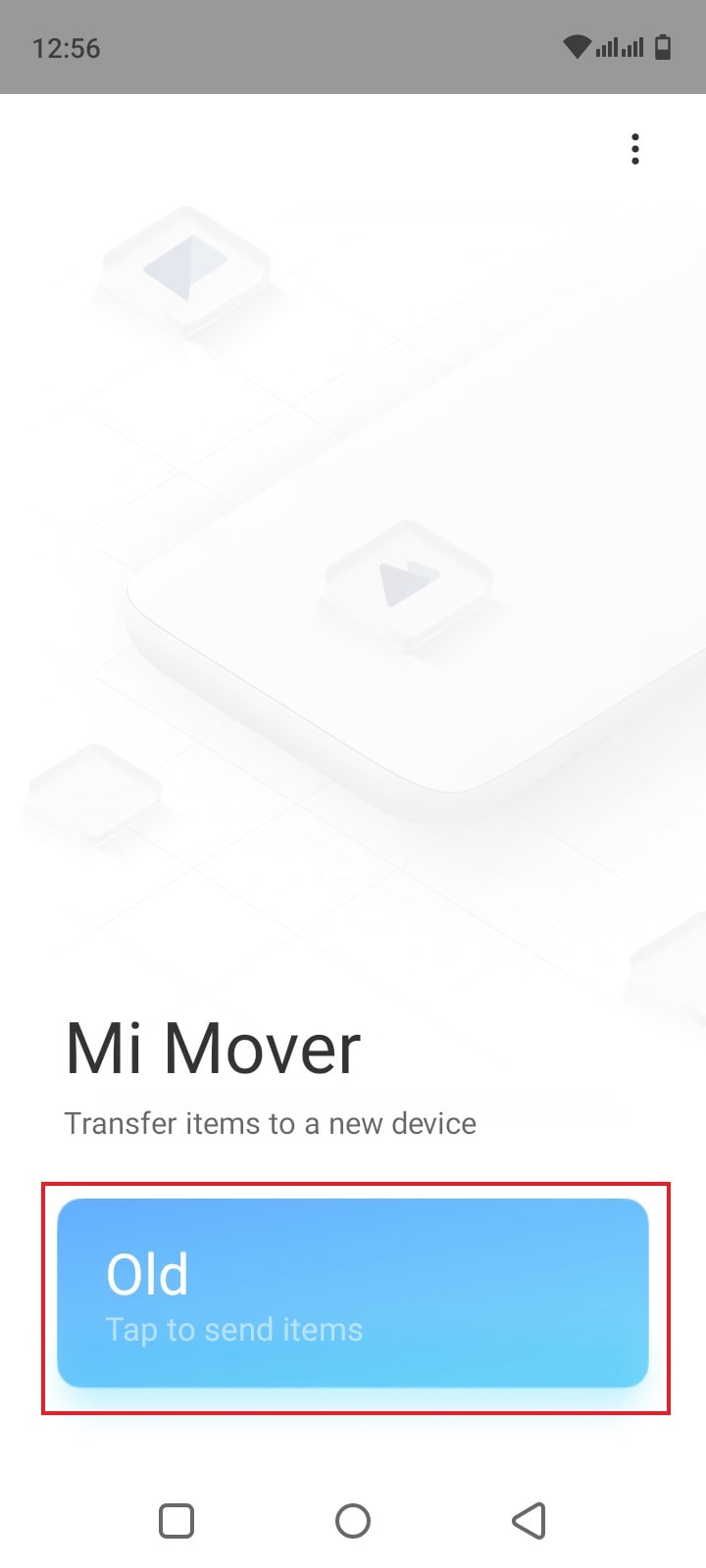
- Étape 5 : Autorisez Mi Mover à accéder au dossier local de votre Samsung. Il suffit de cliquer sur Accepter.
- Étape 6 : Recherchez votre nouvel appareil Xiaomi, assurez-vous qu'il exécute bien Mi Mover. Dès qu'il s'affiche, cliquez dessus.
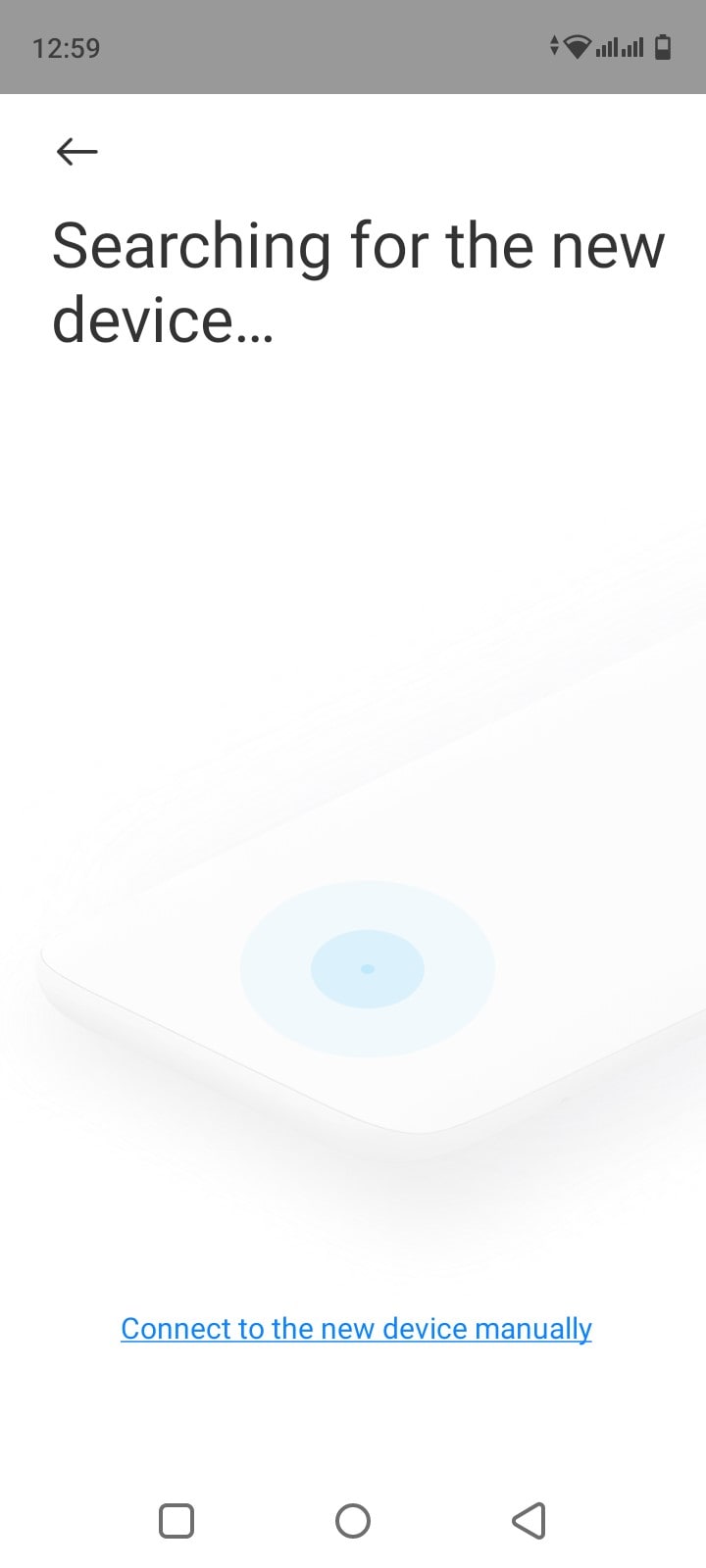
- Étape 7 : Cochez la case correspondant aux types de fichiers que vous souhaitez transférer sur votre Xiaomi. Ensuite, cliquez sur Envoyer. Patientez quelques minutes : le transfert s'effectue rapidement.
REMARQUE :Vous pouvez également utiliser Mi Mover sur votre Huawei. Il suffit de suivre le même ordre d'étapes mentionnées ci-dessus.
Ensuite, l'application commence à copier vos fichiers via la connexion Wi-Fi. Cela semble simple, mais dans la pratique, ce n'est pas toujours le cas.
1.3. Que pouvez-vous réellement transférer avec Mi Mover ?
C'est ici que les promesses du "cloneur de téléphone" se confrontent à la réalité. Bien que Mi Mover assure gérer des transferts variés, ses limites sont importantes.
Autrement dit, même un transfert "réussi" avec Mi Mover implique beaucoup de configurations manuelle, la reconnexion à chaque application, et souvent, la perte de discussions importantes.
Partie 2. Pourquoi Mi Mover ne fonctionne pas ? Et solutions rapides
Mi Mover utilise la technologie Wi-Fi Direct. C’est pratique car sans câble, mais c’est aussi très capricieux. Voici les "coupables" habituels :
Problème 1 : Connexion interrompue ou Mi Mover ne se connecte pas
Xiaomi Mi Mover se déconnecte systématiquement lors de la tentative de clonage des données/applications/appdata/images, etc. - via Reddit
C'est la plainte numéro un. Vous suivez les étapes mais les appareils refusent de se connecter, ou la connexion se coupe en plein transfert.
Causes courantes :
- Wi-Fi instable : Le hotspot généré par Mi Mover peut être instable, surtout en cas d'interférences Wi-Fi. L'application a parfois du mal à passer du 2,4GHz au 5GHz, ce qui crée des coupures.
- Versions de ROM différentes : Si vous transférez entre deux téléphones avec des versions MIUI ou Android différentes (par exemple, ROM Globale vers ROM UE, ou sur ROM custom), la compatibilité peut poser problème.
- Permissions & VPN : De nombreuses autorisations sont nécessaires (géolocalisation, stockage, etc.). Si vous en refusez une, le transfert échouera. Activez également votre VPN ou mode d'économie d'énergie pour éviter qu'ils bloquent le hotspot.
Comment corriger ?
- Vérifiez que les deux téléphones sont sur le même réseau Wi-Fi au départ, même si Mi Mover crée son hotspot.
- Mettez à jour l'application Mi Mover sur vos deux appareils via le Google Play Store.
- Redémarrez les téléphones.
- Désactivez temporairement votre VPN ainsi que les modes économie d'énergie.
- Gardez les téléphones proches l'un de l'autre durant le transfert.
La réalité : Même en appliquant ces solutions, beaucoup constatent que l'erreur connexion interrompue sur Mi Mover persiste, signe d'une instabilité profonde de l'application.
Problème 2 : Transfert bloqué, lent ou inachevé avec Mi Mover
Vous avez réussi à connecter les appareils, mais la barre de progrès se fige à 50%, ou le transfert est désespérément lent. Cela se produit surtout lorsque le volume de données est important.
Causes courantes :
- Fichiers volumineux : Mi Mover a du mal avec les gros fichiers vidéo ou un nombre important de photos, ce qui provoque des blocages.
- Conflits de données : Les différences de version système peuvent créer des "comportements anormaux" : le transfert s'arrête lors de la restauration sur le nouveau téléphone.
- Surchauffe : Un transfert long surchauffe les appareils, bride les performances et fait planter l'application.
Comment corriger ?
- Divisez le transfert en petites parties : commencez par les contacts et messages, puis les photos, vidéos, et enfin les applications. C'est fastidieux mais cela augmente les chances de succès.
- Assurez-vous que les batteries sont à plus de 50% avant de lancer le transfert.
- Évitez d'utiliser les téléphones pour d'autres tâches durant tout le processus.
Problème 3 : Mi Mover ne transfère pas les données des applications
Le transfert finit, mais quand vous ouvrez Instagram, Facebook ou vos jeux favoris, vous êtes déconnecté, vos paramètres ont disparu. Ce n'est pas un bug, c'est une limite de l'application.
La réalité du transfert d'application :
Beaucoup d’utilisateurs pensent que Mi Mover clone entièrement le téléphone. Ce n'est pas le cas. L'application copie uniquement les fichiers d’installation des applications. Les données internes ne sont généralement pas transférées.. D'où ce problème Mi Mover ne transfère pas les données des applications qui sont universel. Il faut ressaisir à la main tous vos identifiants, ce qui fait perdre l'intérêt d'un cloneur de téléphone.
Problème 4 : Mi Mover ne transfère pas WhatsApp
Pour beaucoup, c'est rédhibitoire. Lancé sur le nouveau Xiaomi, WhatsApp affiche un écran vide : aucun message, aucune discussion, aucun média n'a suivi. C'est l'une des limites les plus importantes. Mi Mover ne peut pas transférer les conversations WhatsApp.
Pourquoi Mi Mover échoue avec WhatsApp :
- Chiffrement de bout en bout : Les discussions WhatsApp sont chiffrées et attachées à votre numéro et votre appareil. Mi Mover ne dispose ni des autorisations ni des moyens pour décrypter et migrer ces données.
- Méthodes officielles de sauvegarde : Le transfert officiel WhatsApp passe par des sauvegardes cloud (Google Drive sur Android, iCloud sur iOS). Mi Mover ne s'y connecte pas, et l'historique reste inaccessible.
Chercher à transférer WhatsApp avec Mi Mover est donc vain. L'application n'est pas conçue pour ce type de migration.
Partie 3. L'alternative supérieure à Mi Mover : Dr.Fone
Si l'outil gratuit intégré de Xiaomi rencontre des erreurs ou s'avère trop limité, il est temps de passer à une solution professionnelle. Wondershare Dr.Fone n'est pas une simple application de transfert, mais une boîte à outils complète conçue pour pallier les échecs de Mi Mover, notamment pour les passages d'iOS vers Android et la gestion des données sociales.
Dr.Fone - Toolkit Complet
Solution de Transfert Tout-en-un pour iOS & Android
- Simple, rapide et sécurisé.
- Transfert de téléphone Ultra-rapide, toutes les données entre appareils iOS /Android

- Transférer & Sauvegarder WhatsApp rapidement et sans perte
- Transfert des photos, SMS, contacts, notes et bien d'autres fichiers
- Compatible avec plus de 8000 appareils Android, tous les modèles d'iPhone, iPad et iPod.


Pourquoi Dr.Fone surpasse Mi Mover pour la migration de données
Contrairement à Mi Mover qui dépend d'un hotspot Wi-Fi souvent instable, l'alternative à Mi Mover- Dr.Fone utilise une connexion USB sécurisée, garantissant un transfert rapide et sans interruption. Là où Mi Mover se limite souvent à l'écosystème Xiaomi, Dr.Fone offre une liberté totale.
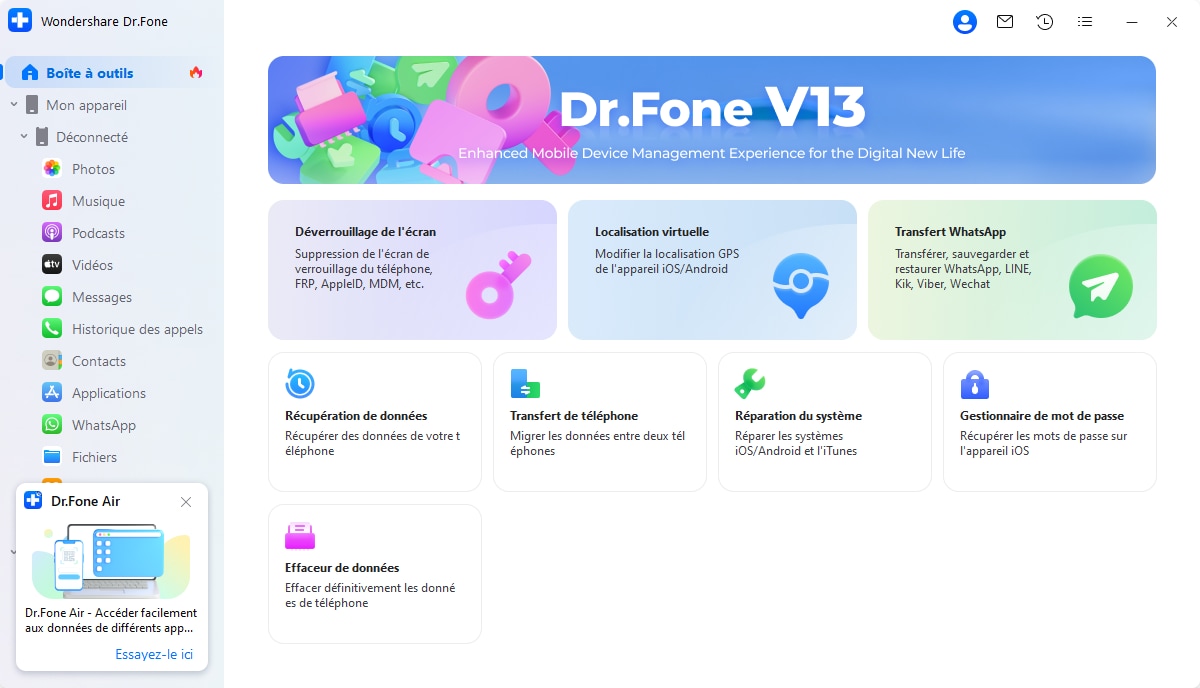
Principaux avantages de Dr.Fone
- Véritable compatibilité multiplateforme : Contrairement à Mi Mover, limité aux vers appareils Xiaomi, Dr.Fone fonctionne entre n'importe quels modèles. Vous pouvez migrer facilement d'Android à Android, d'iOS à iOS, d'Android vers iOS, et surtout, d'iOS vers Android, idéal pour passer d'un iPhone à un Xiaomi neuf.
- Transfert WhatsApp Intégré : Mi Mover échoue souvent à transférer les données chiffrées. Dr.Fone inclut un module dédié pour migrer vos discussions, photos et pièces jointes WhatsApp/WhatsApp Business sans perte.
- Transfert de types de données : Dr.Fone va plus loin : contacts, messages, historiques d'appels, photos, vidéos, musiques, calendriers, et certaines données d'applications.
- Stabilité et Vitesse : L'utilisation du câble USB élimine les déconnexions intempestives. Transférez des Go de données en quelques minutes seulement.
- Aucune réinitialisation requise : Contrairement à d'autres outils officiels, vous pouvez transférer vos données même si votre nouveau téléphone est déjà configuré.
Comparatif : Mi Mover vs Dr.Fone Toolkit
| Fonctionnalités | Mi Mover | Dr.Fone - Transfert de téléphone |
|---|---|---|
| Compatibilité des appareils | Principalement vers Xiaomi | Tous iOS et Android (8000+ modèles) |
| Multiplateforme | Limité (Android/iOS vers Xiaomi uniquement ) | Bidirectionnel (Android↔iOS, Android↔Android, iOS↔iOS) |
| Transfert de données d'applications | Non (seulement le fichier APK) | Prise en charge partielle des données d'applications |
| Transfert WhatsApp | Non supporté (données chiffrées) | Oui (Module dédié inclus) |
| Type de connexion | WiFi et souvent instable, interruptions fréquentes | Connexions stables via USB |
| Vitesse de transfert | Variable, parfois lente | Rapide et constante |
| Données d'applis | Fichiers APK seulement | Données complètes (WhatsApp, LINE, etc.) |
| Fiabilité | Risque d'interruptions | Haute performance constante |
| Réinitialisation requise | Non | Non |
4,624,541 personnes l'ont téléchargée
 sûr & sécurisé
Guide : Comment effectuer un transfert des données du téléphone Xiaomi/Redmi/Poco parfait avec Dr.Fone
L'avantage du Toolkit Dr.Fone est sa simplicité d'utilisation. Voici comment migrer l'ensemble de votre vie numérique en deux temps :
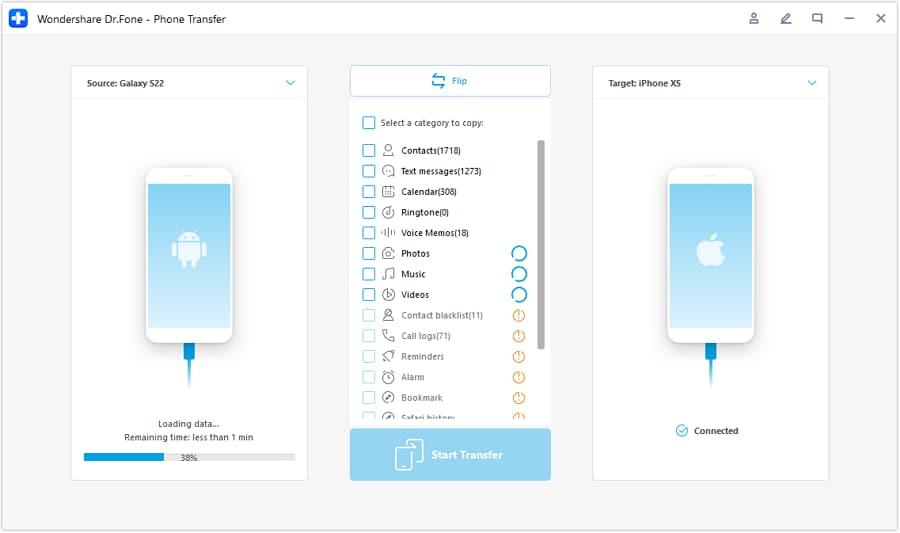
Étape 1 : Transfert des données générales (Photos, Contacts, SMS)
-
Lancez Dr.Fone sur votre ordinateur et sélectionnez le module Transfert de Téléphone.
-
Connectez vos deux appareils via USB. Dr.Fone les identifiera comme "Source" et "Destination".
-
Sélectionnez les fichiers (contacts, messages, photos, etc.) et cliquez sur "Démarrer le transfert".
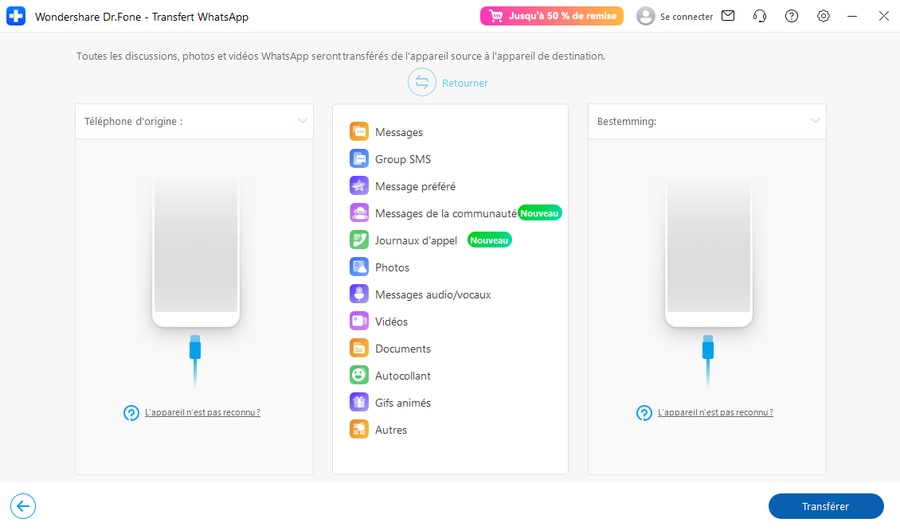
Étape 2 : Transfert de WhatsApp (Discussions et Médias)
Si vous souhaitez récupérer vos conversations sociales, ce que Mi Mover ne peut pas faire :
-
Revenez au menu principal et choisissez Transfert de WhatsApp.
-
Connectez vos téléphones et sélectionnez "Transférer les messages WhatsApp".
-
L'outil gère automatiquement la conversion des données entre iOS et Android. En quelques minutes, vos discussions apparaissent sur votre nouveau Xiaomi exactement comme vous les aviez laissées.
Note : Dr.Fone permet également de sauvegarder vos données WhatsApp sur PC pour une restauration ultérieure, vous offrant une sécurité supplémentaire que les applications de transfert classiques n'ont pas.
Conclusion :
Mi Mover est un dépanneur correct pour les petits transferts simples entre deux appareils Xiaomi. Mi Mover reste un outil pratique pour transférer rapidement des données vers un smartphone Xiaomi. L’application est simple à utiliser et ne nécessite pas de câble. Mais pour une migration sérieuse, incluant vos souvenirs WhatsApp et des Go de médias, ses limites sont vite atteintes.
Si vous voulez éviter de passer votre soirée à redémarrer vos téléphones, opter pour une solution filaire comme Dr.Fone est le meilleur investissement pour démarrer du bon pied avec votre nouveau smartphone.
 100% sécurisé | Sans Malware | Sans publicité
FAQs
1. Dr.Fone est-il sûr pour transférer mes données ?
Oui, Dr.Fone est totalement sécurisé. Il est développé par Wondershare, éditeur mondialement reconnu avec plus de 22 ans d'expertise. Le transfert s'effectue localement via USB entre vos appareils et votre ordinateur : aucune donnée n'est envoyée dans le cloud ni accessible à des tiers. L'opération est en lecture seule sur votre appareil source, ce qui garantit que vos données d'origine ne sont jamais modifiées.
2. Est-il possible de transférer des données d'un iPhone vers un nouveau Xiaomi avec Dr.Fone ?
Absolument. C'est un avantage clé de Dr.Fone sur Mi Mover. L'outil Transfert de Téléphone permet une migration multiplateforme sans accroc—contacts, photos, vidéos, messages, etc.—d'un iPhone vers votre nouveau Xiaomi, Redmi ou POCO. Le module dédié Transfert WhatsApp transfère aussi vos discussions WhatsApp d'iOS vers Android.
3. Et si j'ai beaucoup de données ? Dr.Fone est-il plus rapide que Mi Mover ?
Oui, Dr.Fone est nettement plus rapide et fiable pour les gros volumes de données. La vitesse de Mi Mover dépend d'une connexion Wi-Fi Direct souvent instable, qui ralentit ou échoue avec les fichiers volumineux. Dr.Fone exploite la stabilité de l'USB filaire pour offrir des transferts plus rapides et constants. Ce qui prendrait des heures avec Mi Mover peut généralement se faire en moins de 30 minutes avec Dr.Fone.
Gestion Xiaomi/Redmi
- Transfert Xiaomi
- 1. Transférer de Xiaomi vers iPhone
- 2. Transférer de iPhone vers Xiaomi
- 3. Transférer de Android vers Xiaomi
- 4. Transférer de l’ordinateur vers Xiaomi
- 5. Transférer WhatsApp de Xiaomi vers iPhone
- 6. Transférer WhatsApp de iPhone vers Xiaomi
- Déverrouillage Xiaomi
- 1. Déverrouiller un compte Mi sans mot de passe
- 4. Astuces pour déverrouiller le schéma Mi
- 5. Supprimer le FRP sur Xiaomi/Redmi
- 6. Contourner la vérification du compte Google
- 7. Contourner l’attente de 168 heures
- 8. Déverrouiller le bootloader Xiaomi
- 9. Réinitialisation d’usine d’un Mi verrouillé
- Problèmes Xiaomi
- 1. Redmi Note 4 : écran tactile ne répond pas
- 2. Écran Xiaomi non réactif
- 3. Problème tactile sur Redmi
- 4. Erreur d’installation d’app Android
- 6. Erreur d’échec de chiffrement
- 7. Bloqué sur le mode Recovery Android
- Astuces Xiaomi
- ● Gérer/transférer/récupérer des données
- ● Déverrouiller écran/activer/verrouillage FRP
- ● Réparer la plupart des problèmes iOS et Android
- Gérer Maintenant Gérer Maintenant Gérer Maintenant



 Accueil > Solutions > Solution de Transférer des Données > Mi Mover ne fonctionne pas ? Causes fréquentes et solutions pour un transfert Xiaomi réussi (Guide 2026)
Blandine Moreau
Éditeur
Généralement noté4.5(105participants)