

Redmi 6/6A/6 Pro bloqué en mode Recovery ? Guide rapide et efficace pour réparer facilement

Dec 18, 2025 • Déposé à: Solution de Réparation de Téléphone •Des solutions éprouvées
Un Redmi bloqué en mode récupération, ça peut vite transformer une journée ordinaire en vrai moment de stress ! Le téléphone reste figé sur ce menu, sans rien répondre d'autre, avec quelques options seulement. Cependant, ça veut rarement dire que votre smartphone est mort : avec la bonne méthode, il revient à la normale en quelques minutes.
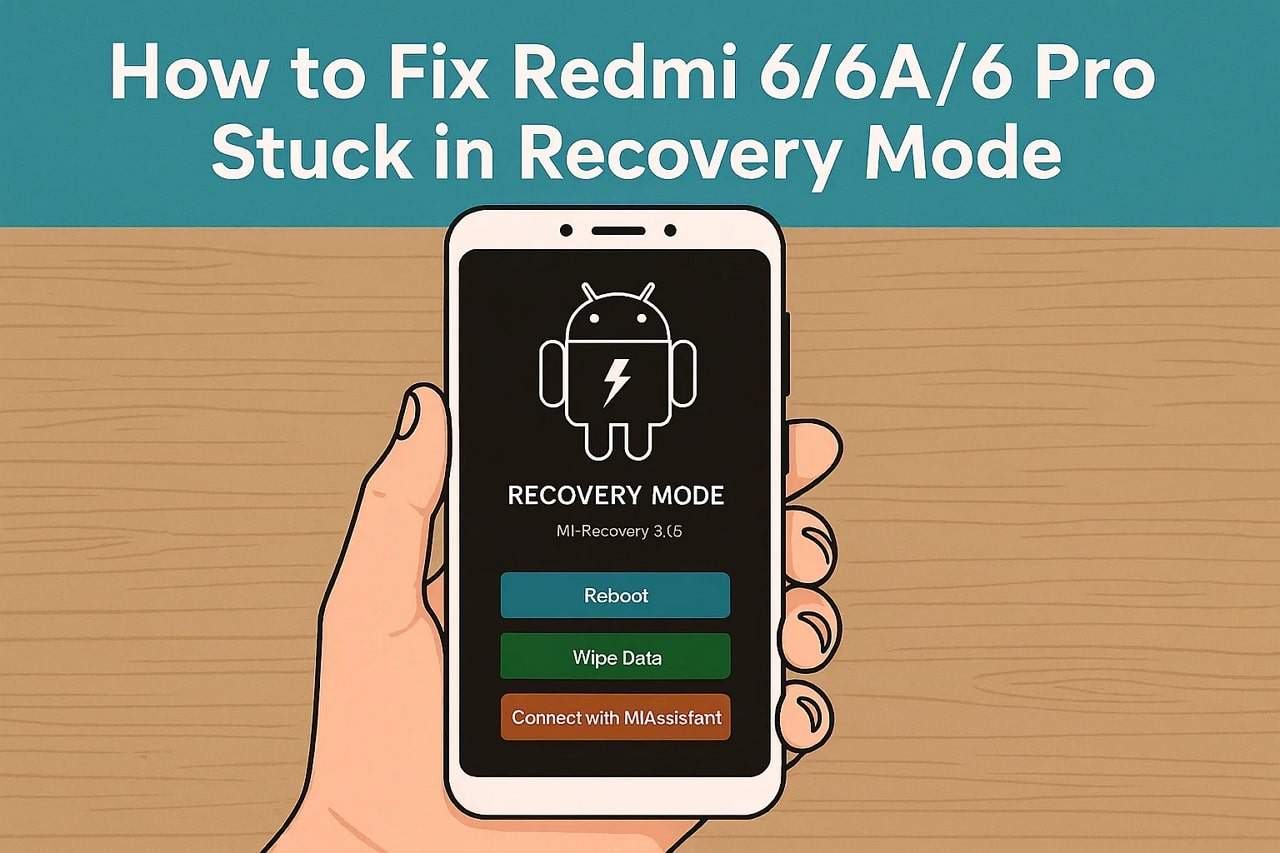
Alors, si vous avez un problème de Redmi 6A ou Redmi 6 Pro bloqué en mode recovery, suivez ce guide pour connaître les solutions efficaces et réparer rapidement votre Redmi. Appliquez les étapes ci-dessous et redonnez vie à votre mobile en quelques clics.
- Partie 1. Pourquoi votre Redmi 6 Pro se bloque-t-il en mode Récupération ?
- Partie 2. Comment sortir un Redmi 6/6A/6 Pro du mode récupération : 5 méthodes à tester !
- Solution 1 : Forcer le redémarrage du Redmi
- Solution 2 : Sortir le Redmi bloqué sur le mode Recovery avec un outil professionnel | Dr.Fone - Réparation du Système

- Solution 3 : Mettre à jour le firmware en mode Fastboot avec Mi Flash Tool
- Solution 4 : Réinitialisation d'usine (Effacer toutes les données)
- Solution 5 : Rendez-vous au centre de service ou chez un technicien
- Partie 3. Prévenir que votre Redmi 6 & 6A ne se bloque à nouveau en mode récupération
Partie 1. Pourquoi votre Redmi 6 Pro se bloque-t-il en mode Récupération ?
Pour résoudre efficacement le souci de Redmi 6A bloqué en mode récupération, découvrez d'abord les principales causes possibles :
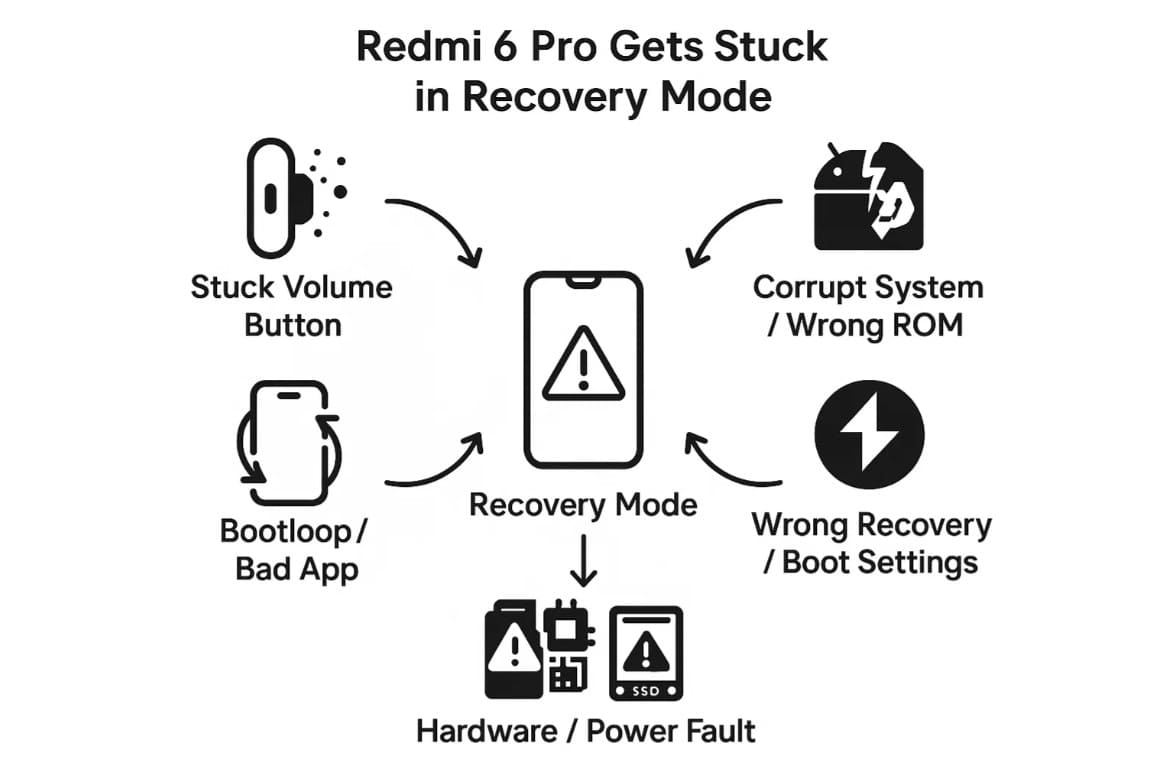
- Bouton de volume figé ou défectueux : Sur un Xiaomi, le démarrage via "Power + Volume +" lance le mode récupération. Si la touche Volume + reste bloquée (poussière, choc ou pièce défectueuse), le téléphone démarre systématiquement en recovery à chaque allumage.
- Système corrompu ou mauvais firmware : En cas d'échec de mise à jour ou d'installation ROM interrompue, Android ne démarre plus. Le Redmi redémarre alors en mode récupération pour éviter un blocage. Flasher un mauvais fichier ROM ou interrompre la procédure produit souvent une boucle recovery, car les fichiers système principaux ne fonctionnent plus.
- Bootloop après un bug logiciel ou une mauvaise app : Un crash majeur, une app malveillante ou un malware endommage les fichiers système clés. Android ne démarre plus, le mobile revient sur "Recovery" comme solution de secours. Beaucoup d'utilisateurs Redmi 6 et 6 Pro constatent alors que leur appareil alterne simplement entre le logo et le recovery sans fin.
- Mauvais paramètres du Recovery ou du Boot : Une installation TWRP incomplète ou une modification de la partition de démarrage peut orienter le smartphone vers le Recovery plutôt que vers Android. Certains modèles Xiaomi affichent une « boucle Recovery Boot » après un flash raté ou tentative de rollback, provoquant le démarrage sur MIUI Recovery à chaque fois.
- Autres soucis matériels ou d'alimentation : Un problème de stockage interne, carte mère ou composant bloqué empêche le chargement du système Android. Le chargeur d'amorçage passe donc en recovery. Une batterie très faible ou instable au démarrage peut aussi bloquer l'appareil sur Recovery jusqu'à ce que l'alimentation soit stable.

Partie 2. Comment sortir un Redmi 6/6A/6 Pro du mode récupération : 5 méthodes à tester !
Si vous vous demandez comment réparer un Redmi bloqué sur le mode récupération, appliquez ces 5 solutions détaillées ci-dessous :
Solution 1 : Forcer le redémarrage du Redmi
Cette astuce corrige souvent les petits bugs du système et permet au téléphone de démarrer normalement, sans perte de données. C'est sans risque : cela force simplement Android à repartir à zéro et casse toute boucle temporaire de recovery liée aux bugs. Voici comment procéder :
Redémarrage forcé simple
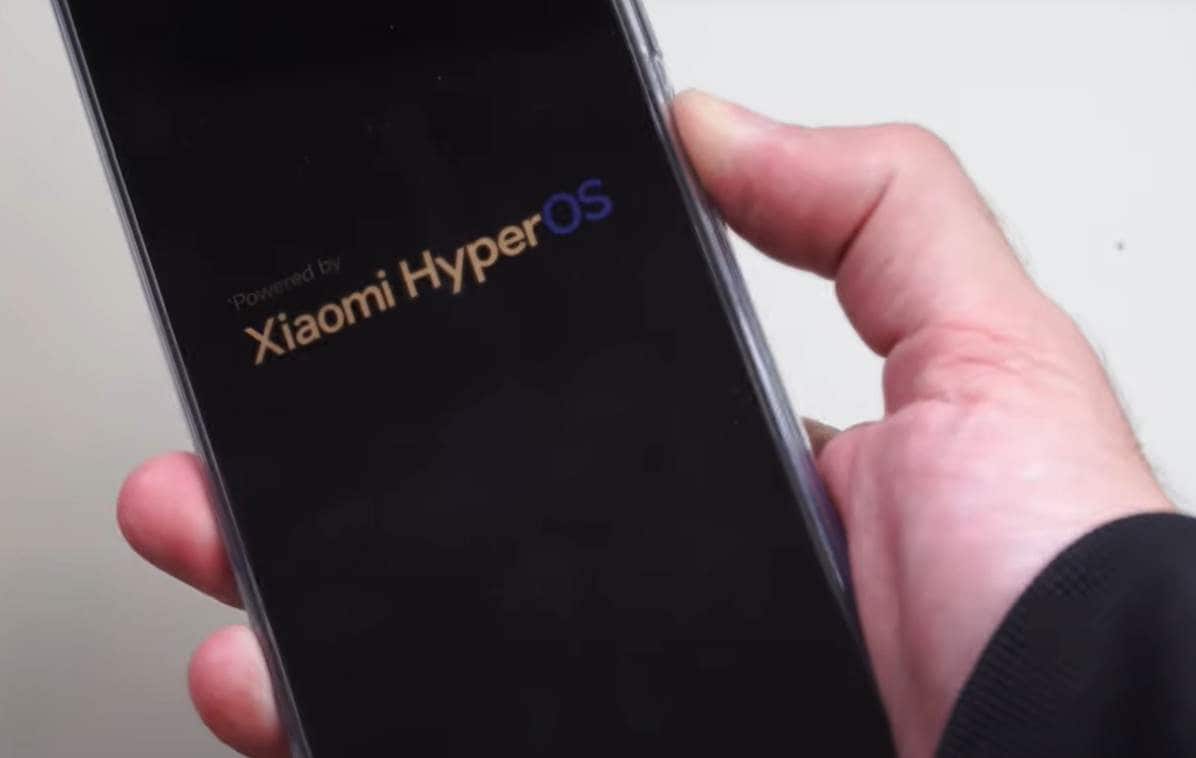
Instructions : Maintenez le bouton "Power" 10 à 15 secondes jusqu'à ce que l'écran s'éteigne ou que le logo Redmi apparaisse avec vibration. Relâchez, attendez, et si tout va bien, Android se relance au lieu de revenir sur Recovery.
Si la touche Power seule ne suffit pas
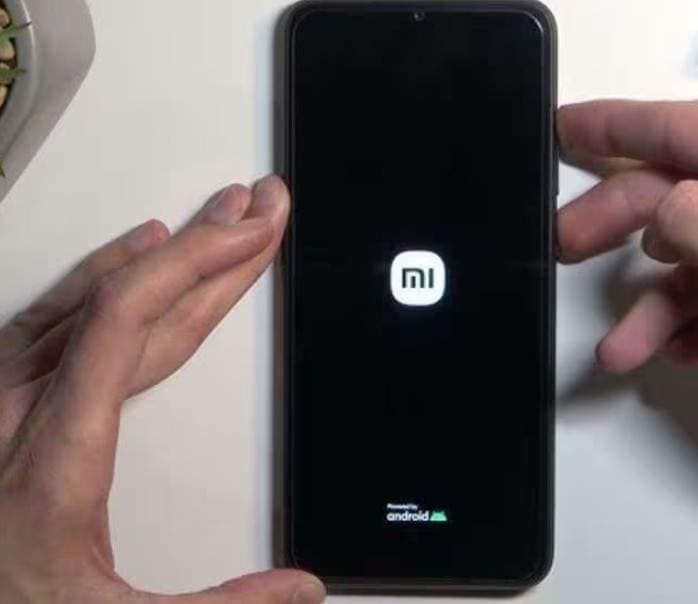
Instructions : Depuis l'écran de récupération, maintenez "Power" et "Volume -" en même temps durant 10 à 15 secondes. Relâchez dès que l'écran devient noir et que le logo Redmi/MI réapparaît. Attendez de voir s'il re-démarre sous Android ; sinon, vous aurez peut-être besoin d'une réinitialisation d'usine ou d'un flash complet.
Solution 2 : Débloquez facilement votre Redmi en mode récupération avec un outil expert | Dr.Fone - Réparation du Système
Si les méthodes courantes ne règlent pas le de Redmi 6A bloqué en mode récupération soucis, faites confiance à l'outil Xiaomi spécialisé comme Dr.Fone - Réparation du Système. Que votre Redmi redémarre sans fin, affiche un écran noir ou reste sur le logo MIUI, ce logiciel va détecter tous les bugs et les corriger instantanément. Il s'intègre au processus officiel de réparation Xiaomi et détecte le firmware adapté pour récupérer votre mobile bloqué.
Cet outil ne demande pas d'accès root et respecte l'intégrité de vos données pendant la réparation. Contrairement à d'autres, il évite le flashage manuel et simplifie la restauration du système Redmi/POCO. Même un débutant choisit facilement son firmware et l'installe en seulement 3 étapes !

Dr.Fone - Réparation du Système (Android)
Réparez les erreurs systeme Android sans prise de tête !
- Rendez votre Android fonctionnel, même sans compétence technique.
- Corrigez différents soucis Android comme bootloop bloqué, écran noir, ou encore si le smartphone ne s'allume plus, boucle de démarrage, etc.
- Taux de réussite élevé pour les soucis système Android.
- Compatible avec de nombreux modèles et versions Android
- Interface intuitive, étapes faciles à suivre.


Guide pour débloquer un Redmi en mode récupération avec Dr.Fone
Maintenant que vous savez comment Dr.Fone simplifie la réparation, suivez le guide suivant et découvrez comment résoudre le bug Redmi 6 ou Redmi 6 Pro bloqué en mode recovery :
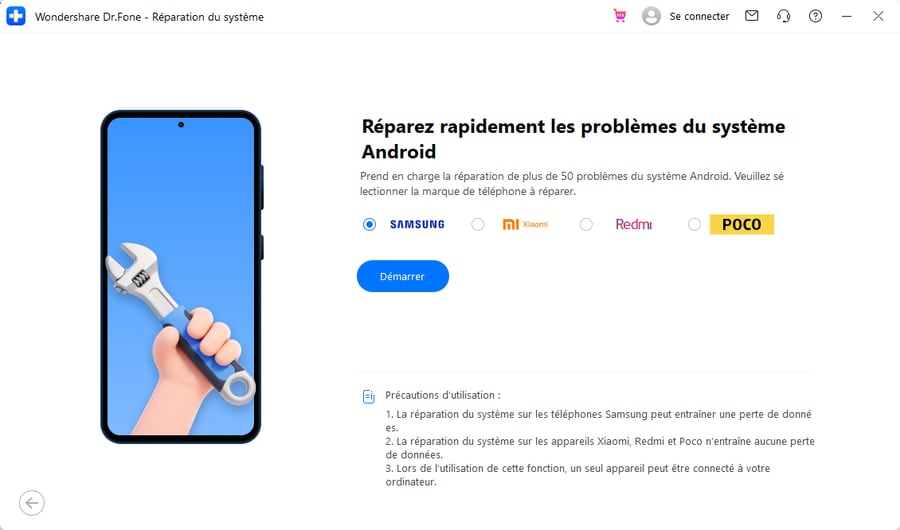
- Étape 1. Lancez l'outil Réparation Xiaomi & sélectionnez la marque
Choisissez "Réparer maintenant" dans l'outil "Réparation Android", puis sélectionnez Xiaomi, Redmi ou POCO si demandé, et cliquez sur "Démarrer".
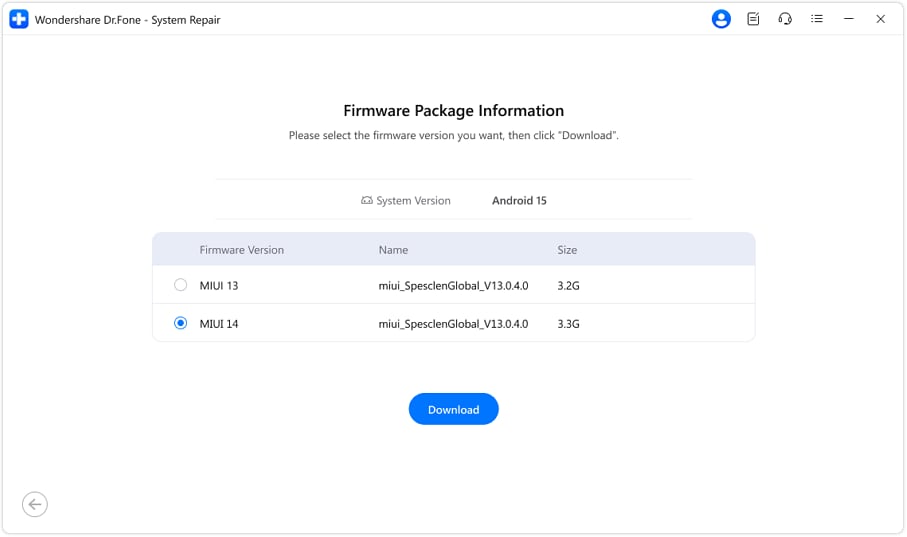
- Étape 2. Vérifiez et lancez le téléchargement du firmware adapté
Le logiciel va rechercher automatiquement les firmwares compatibles, sélectionnez celui qu'il vous propose, puis cliquez sur "Télécharger".
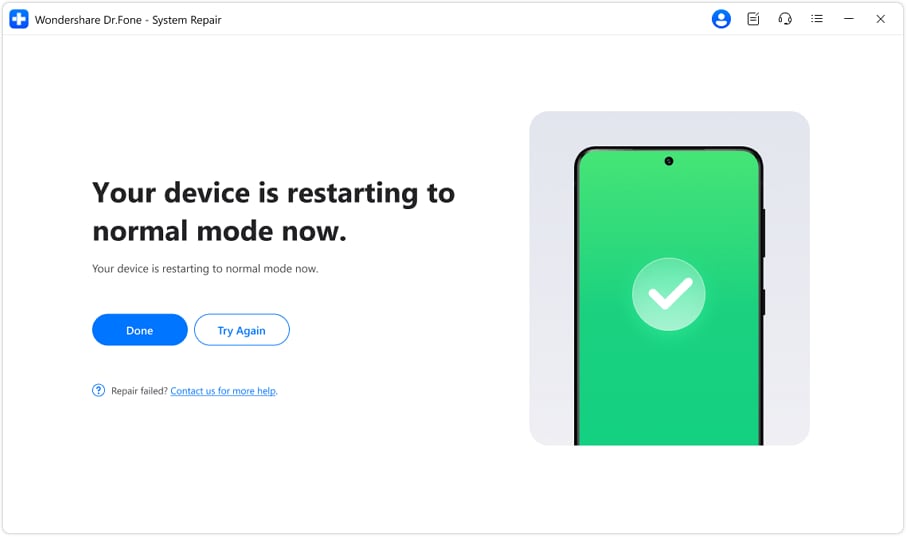
- Étape 3. Cliquez sur Réparer Maintenant et patientez durant la correction
À la fin de l'installation, vérifiez les infos affichées et appuyez sur "Réparer Maintenant". Surtout, ne débranchez pas votre Redmi pendant la procédure. Une fois terminée, cliquez sur "Terminer".
 sûr & sécurisé
4,624,541 personnes l'ont téléchargé
Solution 3 : Mettre à jour le firmware en mode Fastboot avec Mi Flash Tool
Pour résoudre efficacement le problème de mode récupération Redmi 6A, le flashage du firmware via Fastboot avec Mi Flash Tool restaure un système MIUI tout neuf sur votre Redmi. Cette technique remplace les fichiers abîmés par des fichiers sains. Elle ramène le téléphone sur une version officielle MIUI, même si Android ne démarre plus, tant que Fastboot s'affiche. Voici les étapes :
Avant de commencer :
- Prévoyez un PC Windows, un câble USB fiable et au moins 50 % de batterie.
- Installez Mi Flash Tool sur le PC.
- Téléchargez la ROM Fastboot (tgz) adaptée à votre Redmi 6/6A/6 Pro, puis extrayez-la deux fois jusqu'au dossier « images ».
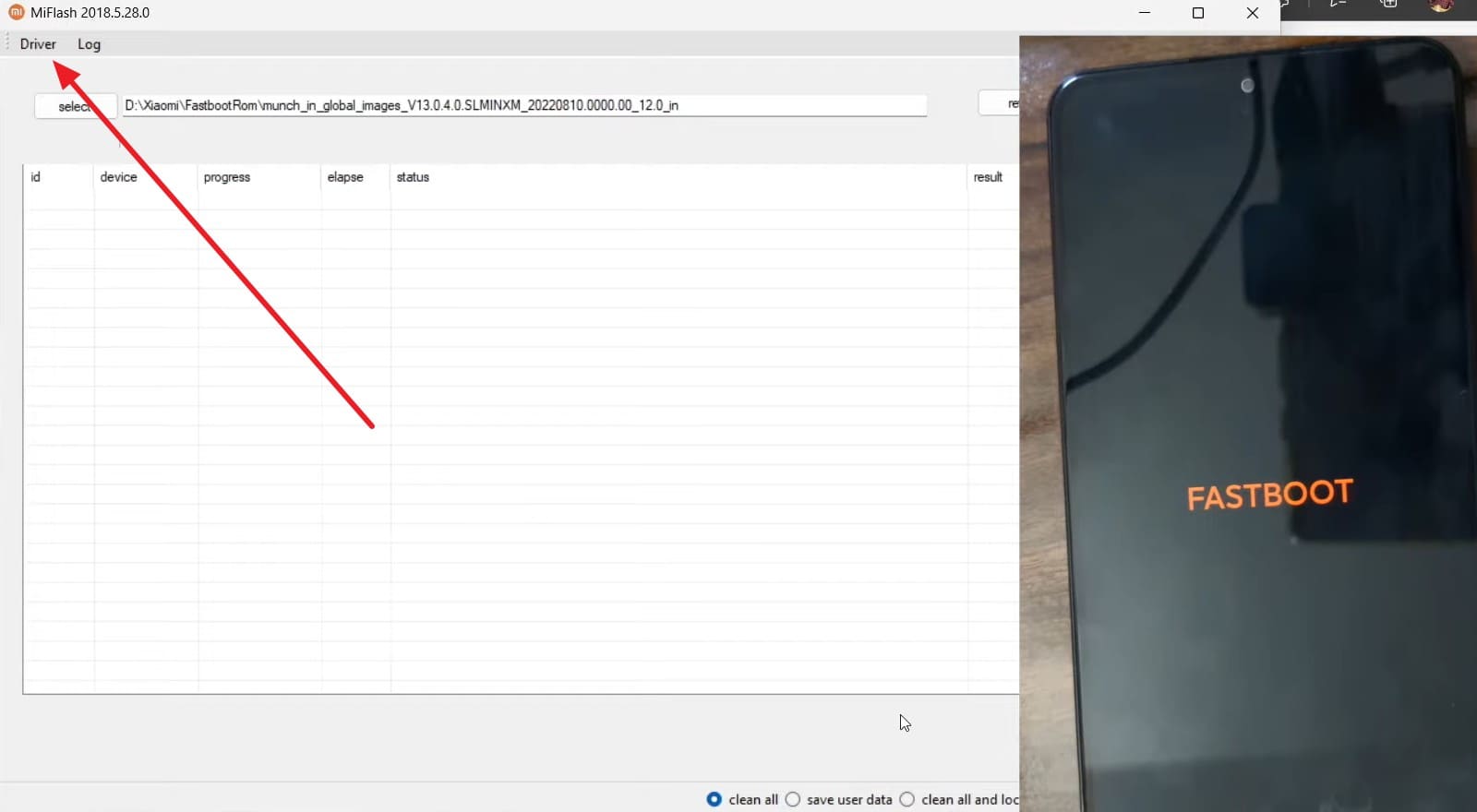
- Étape 1. Eteignez complètement le téléphone, et s'il redémarre, attendez l'extinction. Maintenez "Volume -" et "Power" jusqu'à voir Fastboot. Connectez ensuite le mobile au PC en USB et ouvrez Mi Flash Tool en administrateur.

- Étape 2. Au lancement de l'outil, allez dans l'onglet "Pilotes" et cliquez sur "Installer" pour activer les drivers listés.
- Étape 3. Relancez le logiciel et sélectionnez "Tout nettoyer" en bas afin de réinitialiser sans verrouiller le bootloader. Ne cochez pas "Tout nettoyer et verrouiller" si votre appareil a été modifié.
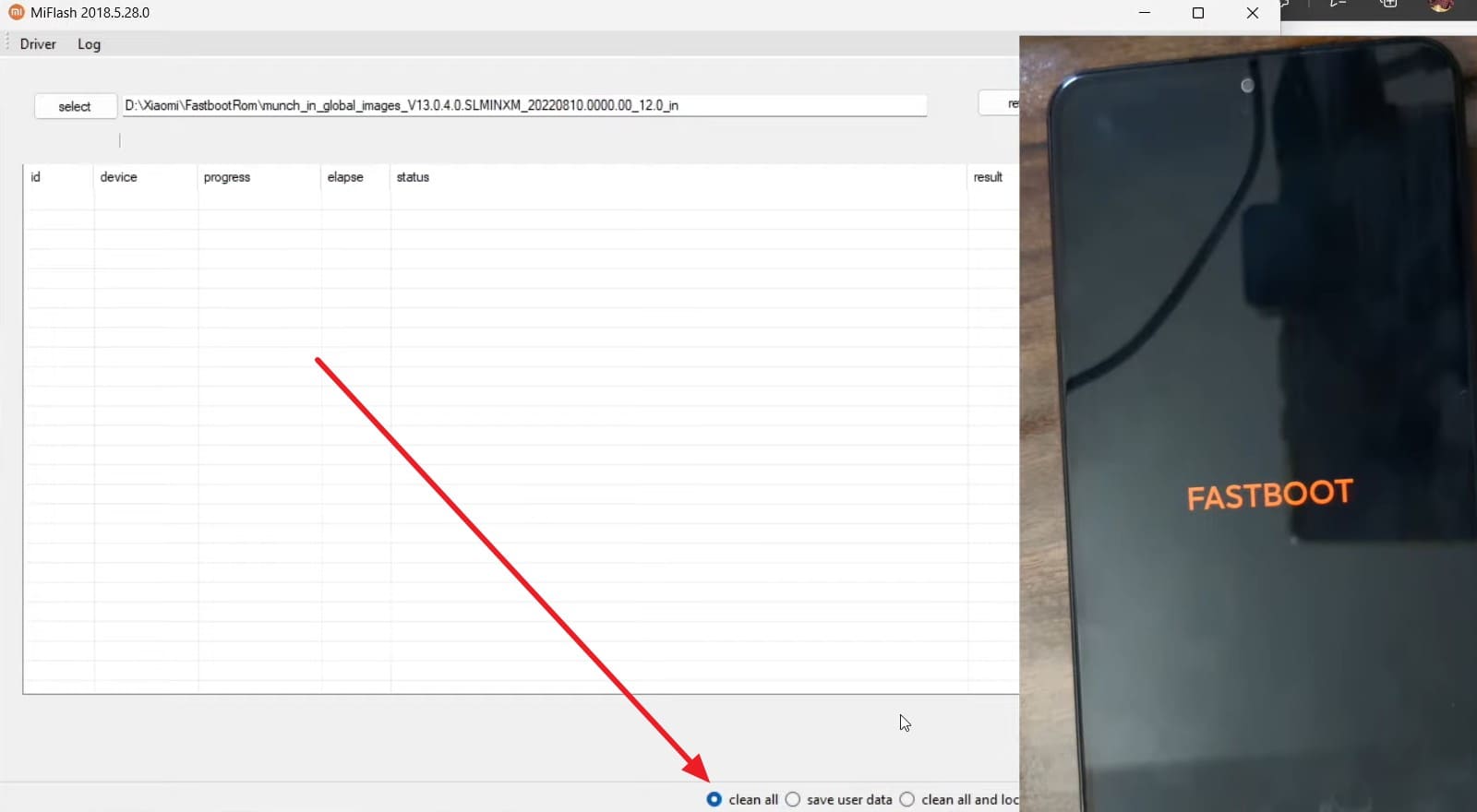
- Étape 4. Cliquez ensuite sur "Actualiser", le mobile doit s'afficher dans la liste. Sélectionnez le bouton adéquat et naviguez dans le dossier contenant la ROM Fastboot; validez sur "Ok".
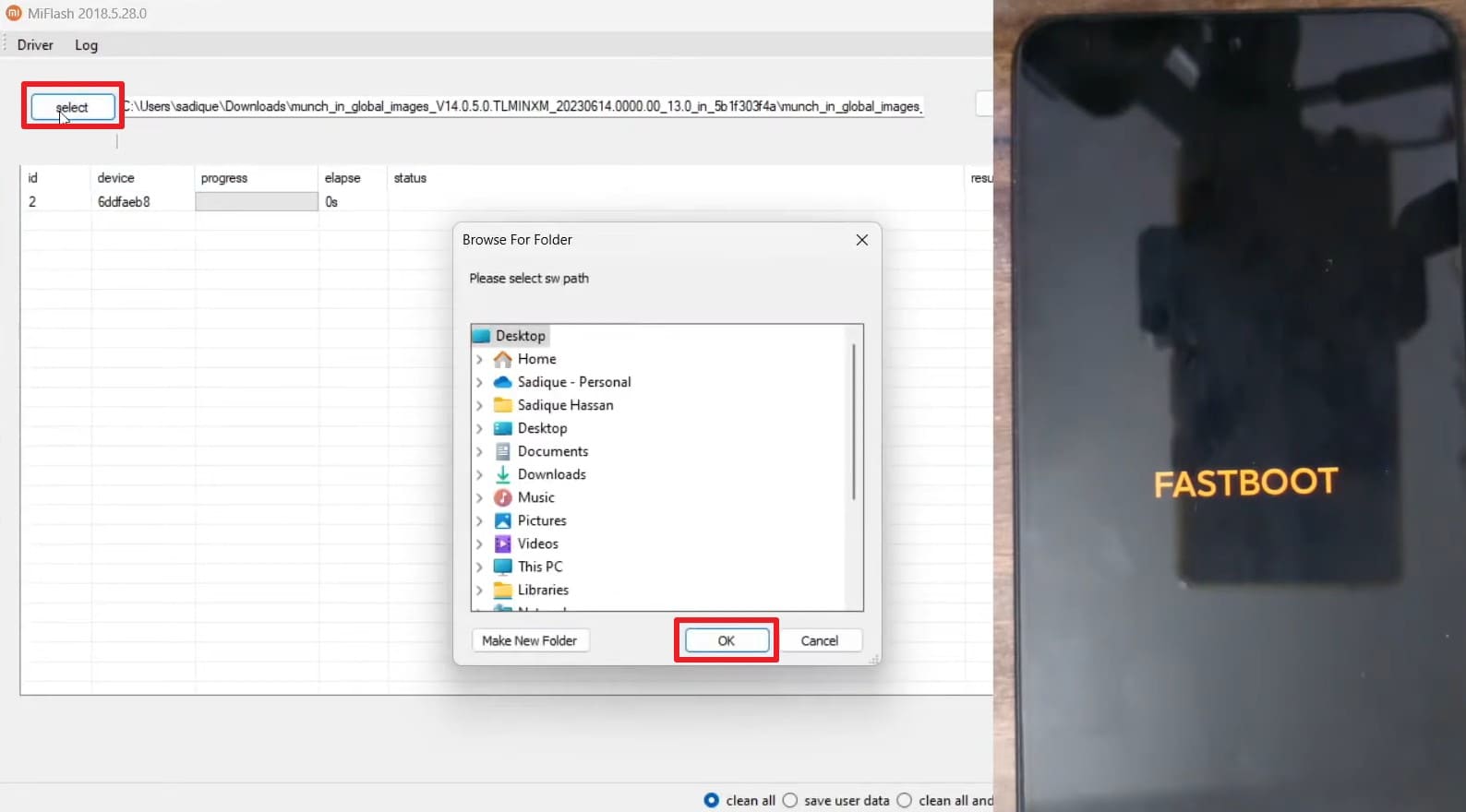
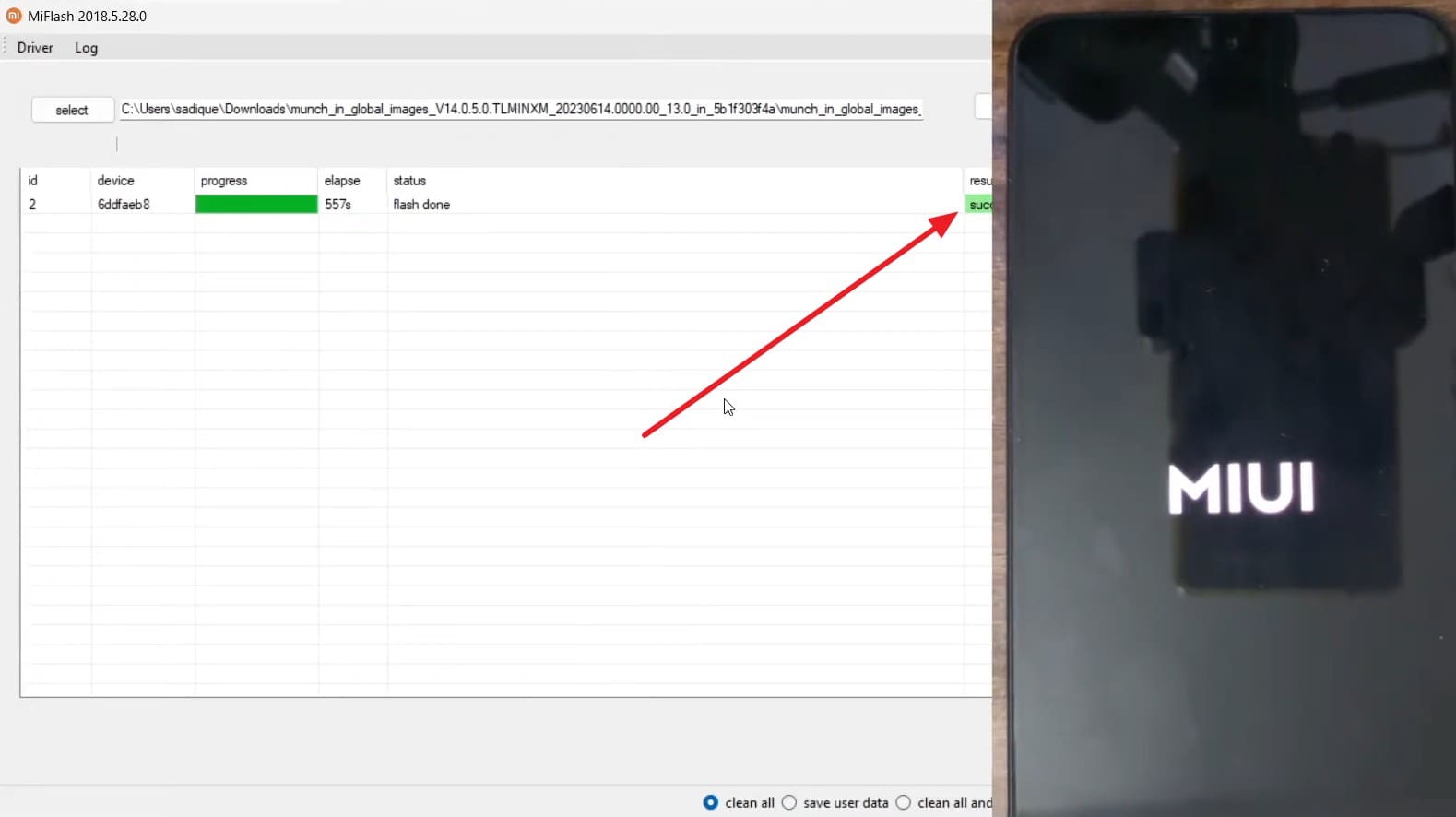
- Étape 5. Appuyez sur "Flash" sans débrancher le câble ni éteindre le PC durant la procédure. Quand la barre verte s'affiche et indique "Succès", votre Redmi redémarre seul. Si ce n'est pas le cas, rallumez-le à la main et patientez quelques minutes sur le logo Mi/Redmi.
Solution 4 : Réinitialisation d'usine (Effacer toutes les données)
Si vous rencontrez de nouveau un Redmi 6A bloqué en mode récupération, la réinitialisation d'usine via MIUI Recovery est la solution forte si les astuces précédentes échouent. Cela supprime toutes vos données et paramètres, remettant votre Redmi à zéro. Cette méthode efface aussi les apps et fichiers corrompus, permettant à MIUI de redémarrer proprement :
Avant de commencer :
- Toutes les données internes seront effacées (la carte SD est généralement préservée).
- Accédez à vos sauvegardes via Mi Cloud, Google ou PC avant la réinitialisation.
- Gardez au moins 40 à 50 % de batterie pour éviter les coupures.
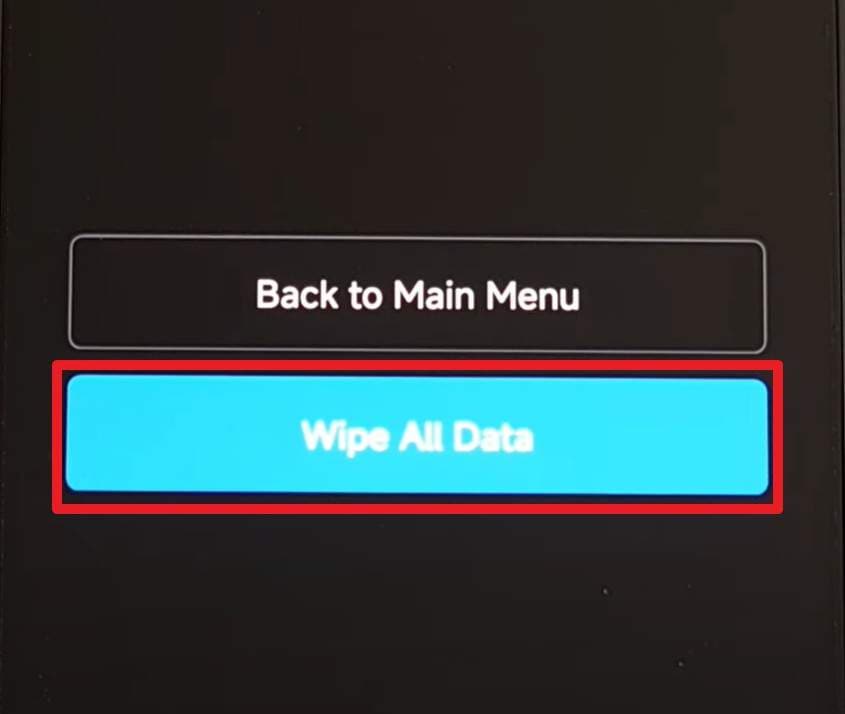
- Étape 1. Restez sur l'écran de Recovery MIUI, utilisez "Volume +" ou "Volume -" pour choisir "Effacer les données", validez avec le bouton Power.
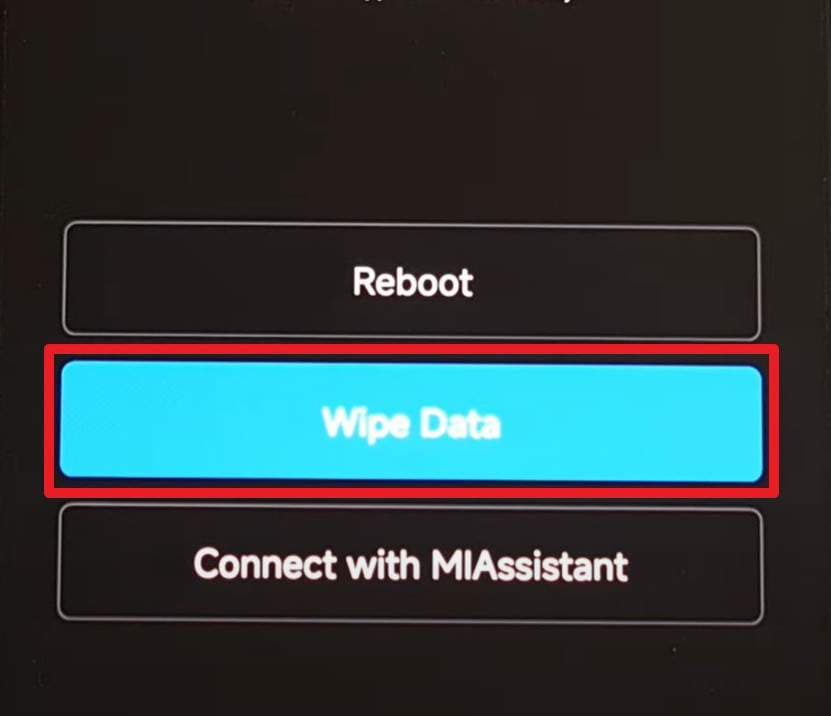
- Étape 2. Sélectionnez ensuite "Effacer toutes les données", validez, puis confirmez pour lancer le nettoyage.
Solution 5 : Rendez-vous au centre de service ou chez un technicien
Les techniciens disposent des outils et autorisations nécessaires pour réparer les bugs profonds ou matériels. Un professionnel peut diagnostiquer, tester le matériel et identifier précisément l'origine du blocage. En centre, la réparation s'effectue avec les ROM officielles, donc moins de risque d'endommager davantage votre Redmi.
Partie 3. Prévenir que votre Redmi 6 & 6A ne se bloque à nouveau en mode récupération
Pour éviter de retrouver un Redmi bloqué en mode récupération, suivez ces bonnes pratiques :
| Conseil | Pourquoi c'est important ? |
|---|---|
| N'installez des applications que via le Play Store ou des sources fiables | Limite les applications malveillantes qui endommagent le système et provoquent bootloop ou recovery. |
| N'interrompez jamais les mises à jour système (ne forcez pas l'arrêt, ne laissez pas la batterie tomber à plat) | Un update interrompu est une cause fréquente de Redmi bloqué en mode récupération. |
| Gardez toujours 2 à 3 Go d'espace libre sur la mémoire interne | Un stockage saturé peut entraîner des erreurs système et un passage en mode recovery. |
| Redémarrez régulièrement votre smartphone | Un simple redémarrage évite l'accumulation de bugs ou de caches qui mènent à des soucis de démarrage. |
| Ne flashez ni ne modifiez la ROM sans maîtriser les étapes | Un mauvais flashage conduit souvent à des boucles recovery ou à un brick du Redmi 6/6A. |
| N'appuyez jamais inutilement sur les combinaisons de touches. | Des boutons bloqués ou mal utilisés peuvent forcer le démarrage sur recovery au lieu d'Android. |
Conclusion
En résumé, si votre appareil rencontre un bug Redmi bloqué sur le mode récupération, ce guide vous livre toutes les solutions principales. Suivez chaque étape et trouvez la méthode la plus efficace pour votre cas. Pour préserver vos données sans manipulations complexes, Dr.Fone - Réparation du Système Android nous recommandons Dr.Fone pour localiser automatiquement le firmware et corriger le problème recovery en un clic.
sûr & sécurisé4,624,541 personnes l'ont téléchargé
FAQ
 1. Combien de temps un téléphone reste-t-il en mode récupération ?2. Un téléphone bloqué sur recovery charge-t-il normalement ?3. La garantie couvre-t-elle un Redmi bloqué en mode récupération ?
Thématiques de Série Xiaomi
- Déverrouillage d'Écran & FRP Xiaomi
- 1. Débloquer le Bootloader Xiaomi
- 2. Mi Account Unlock Tools
- 3. Outil FRP Redmi Note 8
- 4. Outil FRP Redmi Note 9
- 5. Contourner FRP Redmi 9A
- 6. Comment supprimer FRP sur Xiaomi/Redmi
- 7. Déverrouiller le schéma Mi
- 8. Contourner la vérification du compte Google sur Xiaomi
- 9. Contourner l’attente de 168 heures
- Réparation Xiaomi
- 1. Redmi Note : écran tactile ne répond pas
- 2. Écran Xiaomi non réactif
- 3. Problème tactile sur Redmi Note 8
- 4. Bloqué sur le mode Recovery Android
- 5. Débloquer un Xiaomi Briqué
- Récupération Xiaomi
- Réinitialisation Xiaomi
- Astuces & Actualités Xiaomi
- 2. Diffuser l'Écran Xiaomi sur PC
- 3. Lancer un Test Matériel sur Xiaomi
- 4. Effectuer un Test de Batterie sur Xiaomi
- 5. Diffuser l'Écran Xiaomi sur PC
- 6. Activer le débogage USB sur Redmi
- Transfert & Sauvegarde Xiaomi
- ● Gérer/transférer/récupérer des données
- ● Déverrouiller écran/activation/verrouillage FRP
- ● Corriger la plupart des problèmes iOS et Android
- Essai Gratuit Essai Gratuit Essai Gratuit




 Accueil > Solutions > Solution de Réparation de Téléphone > Redmi 6/6A/6 Pro bloqué en mode Recovery ? Guide rapide et efficace pour réparer facilement
Blandine Moreau
Éditeur
Généralement noté4.5(105participants)