

Xiaomi bloqué sur le logo Mi ou en bootloop : comprendre le problème et le résoudre

Jun 22, 2026 • Déposé à: Solution de Réparation de Téléphone •Des solutions éprouvées
Un téléphone Xiaomi peut rester bloqué sur le logo Mi ou redémarrer sans cesse, ce qui est très frustrant. Ce problème apparaît souvent après une mise à jour système ratée, des fichiers corrompus ou d'autres erreurs. Heureusement, il existe des solutions simples pour récupérer votre smartphone Xiaomi sans stress. Du redémarrage forcé au nettoyage du cache, jusqu'aux outils avancés de réparation système, découvrez comment relancer votre Xiaomi rapidement.
Ce guide vous explique pourquoi ce souci de bootloop Xiaomi arrive et comment le corriger avec des méthodes fiables, étape par étape. Lisez l'article, choisissez la solution selon votre niveau, et suivez nos étapes détaillées pour débloquer le bootloop Xiaomi.
- Partie 1. Pourquoi mon Xiaomi reste-t-il bloqué sur le logo Mi ?
- Partie 2. Comment réparer Xiaomi bloqué sur le logo Mi/bootloop
- Solution 1. Forcer le redémarrage de votre Xiaomi
- Solution 2. Activer le Mode sans échec pour détecter les applis suspectes
- Solution 3. Réparer tous les problèmes Xiaomi via Réparation du Système sans perte de données

- Solution 4. Effacer toutes les données de votre Xiaomi
- Solution 5. Réinstaller le firmware Xiaomi/Redmi (flash)
- Solution 6. Contacter un centre de service Xiaomi
Partie 1. Pourquoi mon Xiaomi reste-t-il bloqué sur le logo Mi ?
Avant de résoudre leXiaomi bloqué sur le logo Mi, savez-vous pourquoi ce problème survient ? Découvrez ci-dessous les principales causes pour choisir la bonne solution :
|
Cause |
Ce qui se passe réellement |
Conséquence sur le téléphone |
| Mise à jour système échouée | La mise à jour ne s'installe pas correctement et endommage des fichiers essentiels. | Le smartphone reste bloqué sur le logo Mi, Android ne démarre pas. |
| ROM personnalisée corrompue | Une ROM instable ou non adaptée remplace les données système importantes. | Le démarrage échoue avant même le lancement d'Android. |
| Applications ou fichiers endommagés | Des applis système ou fichiers critiques deviennent illisibles ou inutilisables. | Le Xiaomi s'arrête en plein démarrage ou boucle à l'infini. |
| Réinitialisation d'usine incomplète | Certaines partitions vitales ne sont pas effacées ou l'opération est interrompue. | Android ne recharge pas les paramètres et se fige sur le logo. |
| Problème matériel ou stockage | Une mémoire défectueuse ou une carte mère en panne bloque le processus de démarrage. | Le système ne charge pas les données et reste bloqué sur le logo Mi. |
Partie 2. Comment réparer Xiaomi bloqué sur le logo Mi/bootloop
Pour résoudre le problème du logo Xiaomi bloqué, voici six solutions simples et efficaces à tester. Suivez chaque méthode, étape par étape, et voyez laquelle remet votre smartphone en marche.
Solution 1. Forcer le redémarrage de votre Xiaomi
Le redémarrage forcé aide votre Xiaomi à sortir d'une boucle de démarrage ou du logo figé. Cette technique supprime les bugs temporaires, actualise la mémoire système et corrige les petits soucis sans effacer vos données. Elle permet de retrouver un téléphone opérationnel rapidement. Suivez simplement ces étapes :
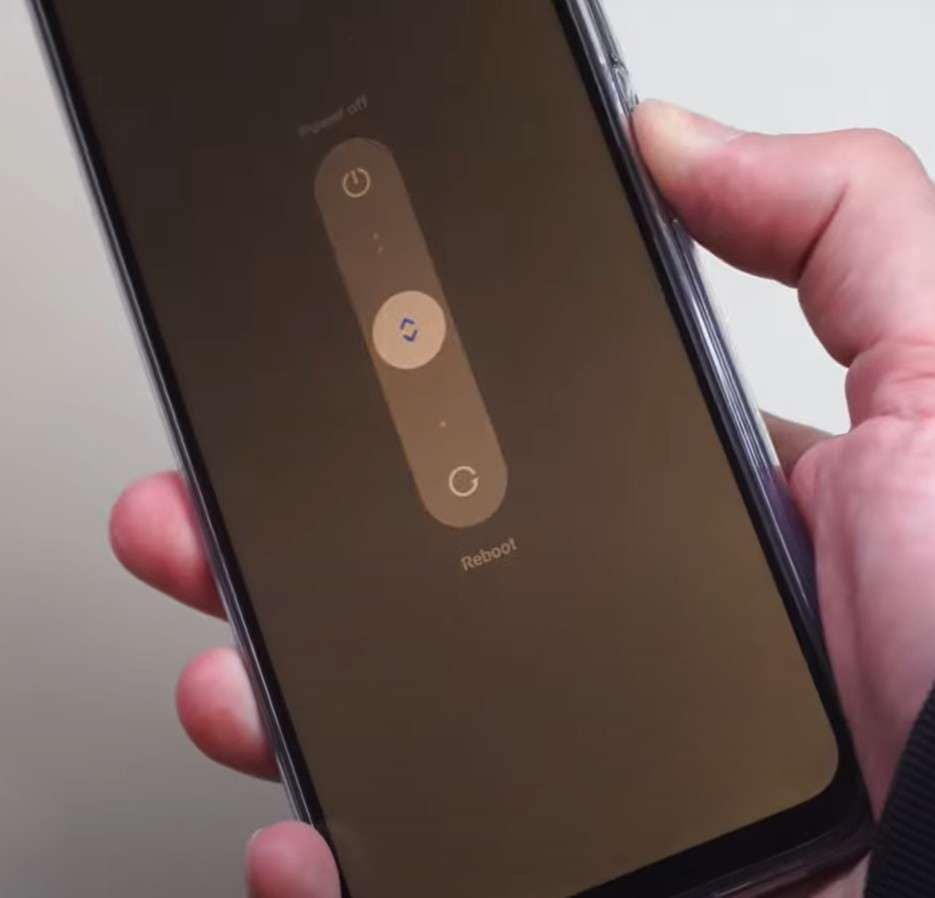
Méthode 1 : Bouton d'alimentation seulement (la plus courante)
Instructions : Maintenez le bouton “Marche/Arrêt” pendant 10 à 15 secondes, jusqu'à ce que l'écran s'éteigne et que l'appareil vibre ou redémarre. Relâchez lorsque le logo s'affiche ou que vous ressentez une vibration, signe que le Xiaomi a redémarré.
Méthode 2 : Marche/Arrêt + Volume Haut (alternative)
Instructions : Appuyez simultanément sur les boutons “Marche/Arrêt” et “Volume Haut” pendant environ 10 à 15 secondes. Relâchez-les dès que le logo Xiaomi, Redmi ou POCO apparaît ou si le téléphone vibre et redémarre.
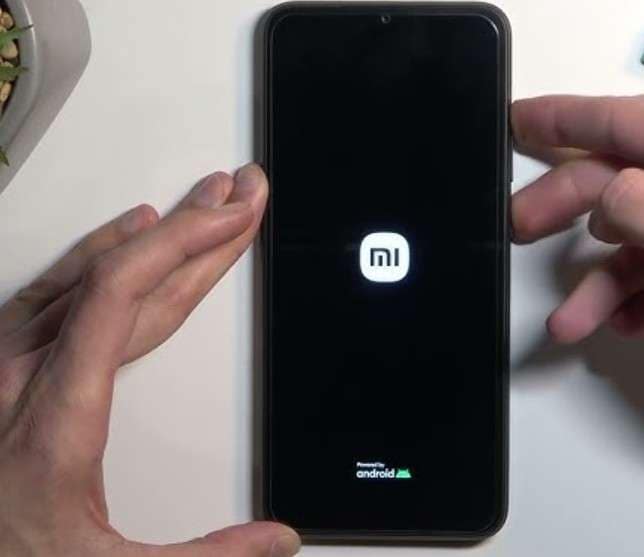
Méthode 3 : Marche/Arrêt + Volume Bas (certains modèles)
Instructions : Sur certains Xiaomi, maintenez les boutons “Marche/Arrêt” et “Volume Bas” pendant 10 à 15 secondes. Relâchez dès que le téléphone redémarre ou que le logo du fabricant apparaît.
Si l'appareil ne répond toujours pas : Branchez-le d'abord au chargeur. Maintenez ensuite le bouton “Marche/Arrêt” jusqu'à redémarrage, puis accédez au mode récupération si nécessaire.
Solution 2. Activer le Mode sans échec pour détecter les applis suspectes
Pour le blocage Redmi sur logo Mi, cette méthode permet de redémarrer le téléphone uniquement avec les applications système. Elle aide à détecter les applis qui ralentissent, figent ou empêchent le démarrage. Vous pouvez alors désinstaller en toute sécurité les applis problématiques et retrouver de meilleures performances. Suivez ce guide :
Étape 1. Éteignez complètement votre Redmi, puis maintenez “Marche/Arrêt” et “Volume Haut” jusqu'à voir le logo Xiaomi. Utilisez les boutons Volume pour naviguer, choisissez “Mode sans échec” et validez avec “Marche/Arrêt”. Une fois démarré, “Mode sans échec” s'affichera à l'écran : seules les applis système fonctionnent, toutes les autres sont désactivées.

Étape 2. Si les ralentissements, plantages ou bugs disparaissent en Mode sans échec, une application externe est sûrement responsable. Allez dans les paramètres, ouvrez “Applications”, puis “Gérer les applications” pour identifier et désinstaller toute appli suspecte ou inconnue.

Note : Si une appli refuse d'être supprimée, c'est qu'elle possède des droits administrateur. Depuis le Mode sans échec, ouvrez “Paramètres”, “Sécurité”, puis “Administrateurs de l'appareil”. Désactivez son statut, retournez dans “Applications”, désinstallez-la, puis redémarrez le téléphone pour quitter le Mode sans échec.
Solution 3. Réparer tous les problèmes Xiaomi via Réparation du Système sans perte de données
Vous pouvez aussi utiliser l'outil Dr.Fone - Réparation du Système (Android) pour résoudre tous les soucis système Android. Cet outil a été pensé pour tous, répare en pro tous les problèmes sur Xiaomi, Redmi ou Samsung, sans connaissances techniques, et prend en charge la majorité des modèles.
De plus, Dr.Fone permet de régler les écrans noirs, bootloops persistants, ou encore les téléphones totalement briqués. Quel que soit le bug, Dr.Fone affiche 99% de taux de succès, avec des parcours guidés pour chaque étape. Vous pouvez aussi sauvegarder et restaurer vos données Android en un clic. Après avoir sélectionné le type d'appareil et activé le mode téléchargement, la réparation du logo bloqué devient facile.
Dr.Fone - Réparation du Système (Android)
Réparez un Redmi/Xiaomi bloqué sur le logo Mi facilement.
- Rendez votre Android à nouveau fonctionnel, sans effort.
- Résolvez divers problèmes systèmes Android, bloqué en bootloop, écran noir, ou ne démarre plus, boucle au démarrage, etc.
- Taux de réussite élevé pour la réparation Android.
- Compatible avec de nombreux modèles Xiaomi et versions Android
- Interface intuitive et étapes simples à suivre.


Guide : Débloquer le logo Xiaomi avec Dr.Fone
Pour régler le blocage du logo sur Redmi/Xiaomi via Dr.Fone – Réparation du Système (Android), procédez comme suit :
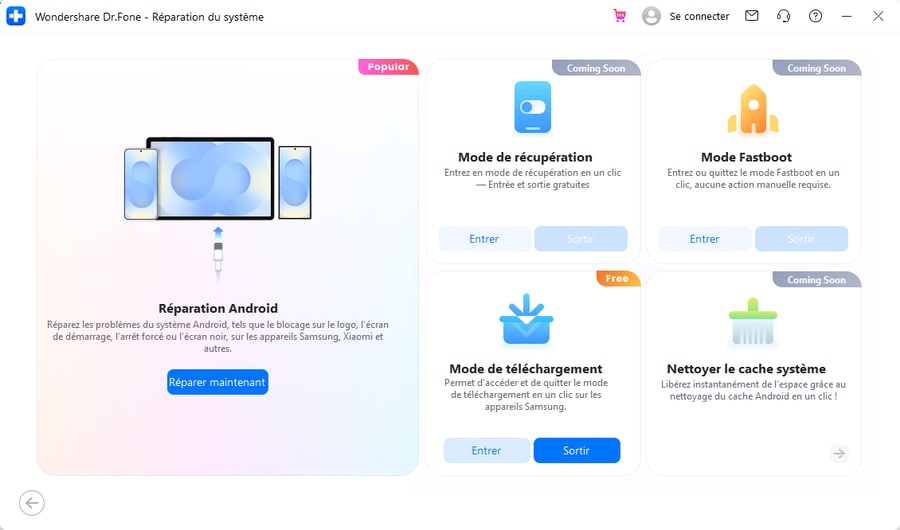
Étape 1. Accédez à l'outil de réparation système Xiaomi
Ouvrez Wondershare Dr.Fone sur votre ordinateur, connectez le Xiaomi en USB, puis cliquez sur Réparation du Système, choisissez Android comme type d'appareil, puis cliquez sur Réparation Android → Réparer maintenant pour démarrer.
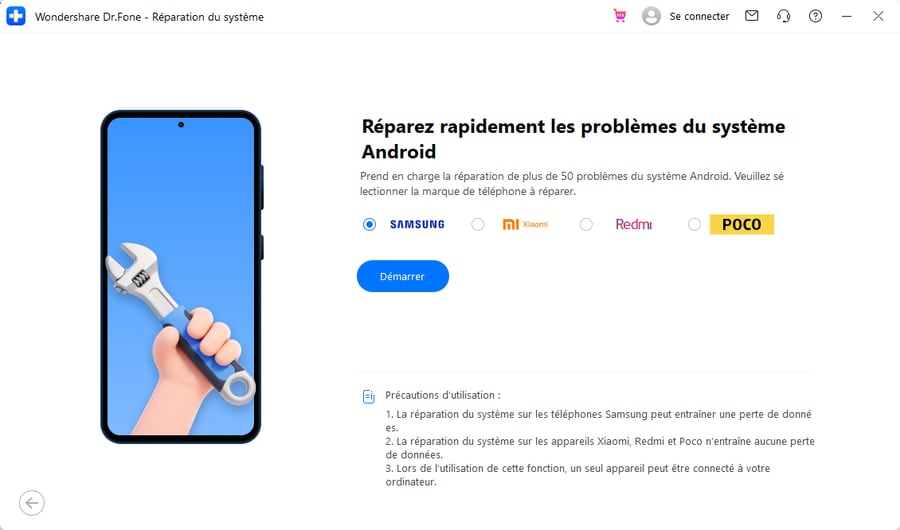
Étape 2. Sélectionnez la marque
Lorsque demandé, sélectionnez Xiaomi comme marque, puis cliquez sur Démarrer. Dr.Fone recherchera les meilleures options de firmware et de réparation spécifiques à votre modèle Xiaomi.
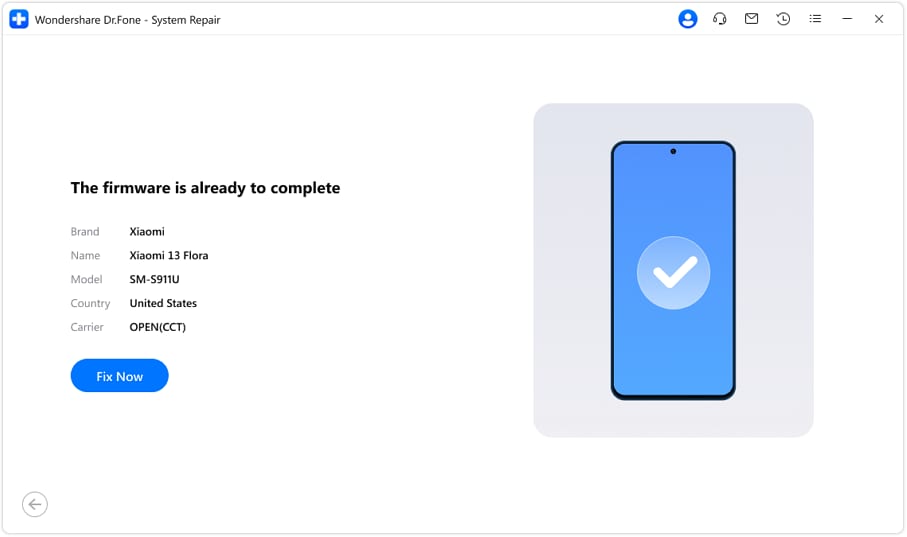
Étape 3. Validez le firmware pour réparer le bootloop Xiaomi
Dr.Fone détecte, télécharge et prépare automatiquement le bon firmware pour votre Xiaomi, puis affiche le détail – validez et cliquez sur Réparer Maintenant pour lancer la réparation du système.
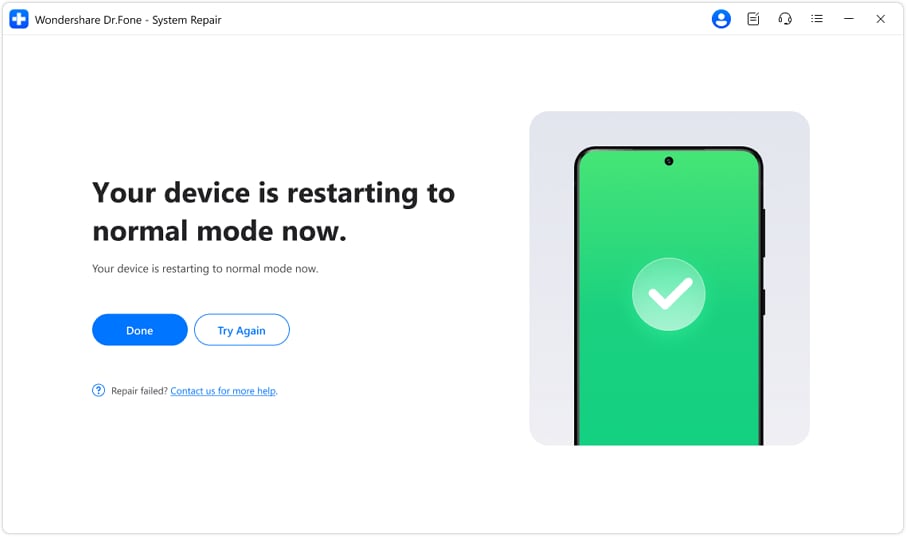
Étape 4. Réparation Xiaomi réussie
Dr.Fone effectue la réparation du système avec affichage de la progression – ne débranchez pas le Xiaomi. Dès la fin, un message de succès apparaît et l'appareil redémarre sur un système réparé.
4,624,541 utilisateurs l'ont téléchargé
 Sûr & sécurisé
Solution 4. Effacer toutes les données de votre Xiaomi
Pour le problème du logo Xiaomi bloqué, effacez toutes les données du téléphone pour supprimer les erreurs système et fichiers corrompus qui bloquent le démarrage. Vous repartez sur une base saine, réinitialisez le logiciel, supprimez les bugs responsables du bootloop et améliorez les performances. Attention : cette méthode efface vos données personnelles, mais offre généralement une solution fiable aux problèmes logiciels profonds.
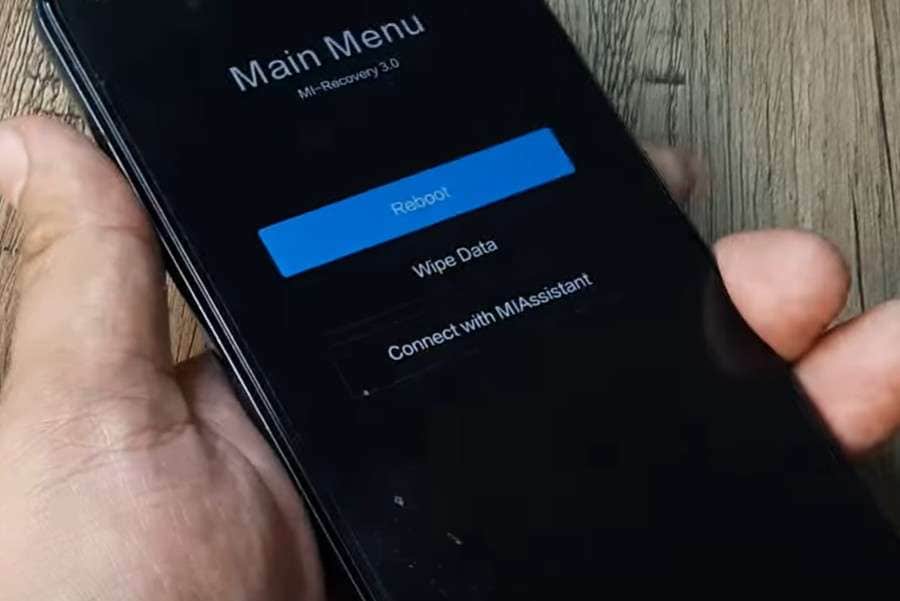
Étape 1. Redémarrez l'appareil tout en maintenant “Volume Haut”. Sélectionnez “Effacer les données” à l'aide du bouton “Volume Bas” et validez avec “Marche/Arrêt”.

Étape 2. Dans le nouvel écran, sélectionnez “Effacer toutes les données” avec “Volume Bas”, confirmez avec “Marche/Arrêt”. Toutes les données seront supprimées, le bootloop corrigé et l'appareil réinitialisé.

Solution 5. Réinstaller le firmware Xiaomi/Redmi (flash)
Flashez le firmware pour remplacer les fichiers système endommagés qui empêchent le démarrage. Vous installerez une version MIUI propre et corrigerez les erreurs ou mises à jour corrompues sources du bootloop. Ce procédé restaure la stabilité d'usine. Voici comment faire pour débloquer le logo Redmi :
Étape 1. Téléchargez le Fastboot ROM adapté à votre Xiaomi et l'outil Mi Flash sur votre PC Windows. Choisissez la bonne version : le fichier ROM finit par .tgz.

Étape 2. Installez les pilotes nécessaires, notamment ADB si le Xiaomi n'est pas reconnu. Extrayez ensuite la ROM dans un dossier du disque C:. Éteignez le téléphone, puis démarrez en maintenant “Volume Bas” + “Marche/Arrêt” jusqu'à voir le logo “Fastboot”.
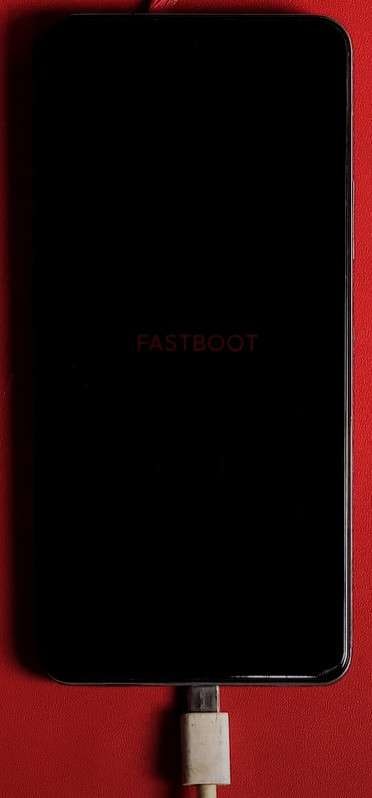
Étape 3. Branchez le téléphone au PC et accédez au Mi Flash tool. Cliquez sur “Select” pour choisir le dossier contenant la ROM extraite. Sélectionnez “Flash All” ou “Clean All”, puis lancez “Flash”. Ne déconnectez jamais le téléphone pendant la procédure.

Solution 6. Contacter un centre de service Xiaomi
Enfin, contactez un centre de réparation Xiaomi pour obtenir un diagnostic et une réparation fiable. Des techniciens formés utilisent les outils officiels pour corriger les problèmes matériels ou logiciels difficiles à réparer à la maison. Cette démarche protège la garantie du téléphone, assure l'utilisation des bons composants, évite d'autres pannes, et confirme si le souci vient de la carte mère, de la batterie ou du logiciel.
Conclusion
En résumé, si vous voulez savoir comment débloquer le bootloop Xiaomi or Xiaomi bloqué logo Mi, ce tutoriel partage toutes les solutions. Passez en revue chaque astuce et choisissez celle qui marche le mieux. Pour une réparation à la fois sécurisée et rapide, nous recommandons Dr.Fone - Réparation du Système (Android).
 Sûr & sécurisé
4,624,541 utilisateurs l'ont téléchargé
Questions fréquentes
 Q1. Un bootloop Xiaomi peut-il endommager le matériel ?Q2. Tous les Xiaomi sont-ils sensibles au blocage logo Mi ?Q3. Peut-on récupérer les données après un bootloop Xiaomi ?Q4. Un Xiaomi peut-il rester bloqué sur le logo Mi longtemps ?
Problèmes Android
- Mise à jour Android
- 1. Télécharger et utiliser Samsung Odin
- 2. Téléphone Samsung bloqué en mode Odin
- 3. Problèmes et solutions pour Android 9 Pie
- 4. Dernières mises à jour pour Android 11
- 5. Mettre à jour Android Oreo 8.1
- Android ne fonctionne pas
- 1. Solution pour un téléphone Android brické
- 3. Réparer un téléphone Android soft-brické
- 4. Flasher un téléphone Android mort
- 5. Réparer un téléphone qui s'éteint constamment
- 6. Réparer un problème de boucle de démarrage Android
- Erreurs Android
- 2. Réparer l'erreur 505 dans le Google Play Store
- 3. Solutions pour l'erreur d'authentification
- 5. Réparer l'erreur de code 920 dans le Google Play Store
- 6. Réparer l'erreur de cryptage
- Problèmes d'écran
- 1. Réparer un écran de tablette Fire non réactif
- 2. Réparer un écran tactile Android non réactif
- 3. Réparer un problème d'écran tactile Android
- 4. Réparer un téléphone bloqué sur l'écran de démarrage
- 5. Solutions pour un écran de tablette non fonctionnel
- 6. Outils pour supprimer les pixels coincés
- 7. Réparer l'écran noir de la mort Android
- 8. Réparer un téléphone Android bloqué sur l'écran de démarrage
- 9. Réparer l'écran blanc de la mort Android
- 10. Réparer l'écran bleu de la mort Android
- 11. Réparer l'écran de la tablette ONN non fonctionnel
- 12. Réparer un problème d'écran tactile Android
- 13. Réparer un téléphone avec un écran noir
- 14. Réparer l'écran tactile Realme non réactif
- 15. Réparer un téléphone non réactif au toucher
- Problèmes Android
- ● Gérer/transférer/récupérer des données
- ● Déverrouiller l'écran/activer/verrouiller FRP
- ● Réparer la plupart des problèmes iOS et Android
- Réparer maintenant Réparer maintenant Réparer maintenant




 Accueil > Solutions > Solution de Réparation de Téléphone > Xiaomi bloqué sur le logo Mi ou en bootloop : comprendre le problème et le résoudre
Blandine Moreau
Éditeur
Généralement noté4.5(105participants)