

Comment réinitialiser un téléphone Motorola bloqué ?

Jun 22, 2026 • Déposé à: Déverrouiller Appareil iOS et Android • Des solutions éprouvées
Nous avons tous déjà été confrontés à cette situation : définir un mot de passe complexe sur notre smartphone et l'oublier ensuite. Cela peut être frustrant, mais il existe des solutions. Si vous avez passé des heures à chercher comment réinitialiser un téléphone Motorola bloqué ou comment accéder rapidement à un Motorola bloqué, avec ou sans réinitialisation d'usine, alors ce guide est fait pour vous.
Ici, nous allons vous présenter plusieurs méthodes pour réinitialiser votre téléphone, en utilisant aussi bien des logiciels pratiques que des méthodes manuelles. Ne vous inquiétez plus et ne perdez plus de temps : suivez nos conseils pour trouver la solution la plus adaptée à votre situation !
- Partie 1 : Que faut-il savoir avant de réinitialiser un téléphone Motorola bloqué ?
- Partie 2 : Comment réinitialiser un téléphone Motorola bloqué avec Google Localiser mon appareil ?
- Partie 3 : Comment réinitialiser un téléphone Motorola bloqué sans mot de passe ?

- Partie 4 : Comment réinitialiser un téléphone Motorola bloqué avec un hard reset ?
- Partie 5 : Comment déverrouiller un téléphone Motorola bloqué sans réinitialisation d'usine grâce à l'identifiant Gmail et au mot de passe ?
- Astuce bonus : Quelles mesures préventives pour éviter d'être à nouveau verrouillé ?
Partie 1 : Que faut-il savoir avant de réinitialiser un téléphone Motorola bloqué ?
Avant de réinitialiser votre téléphone Motorola verrouillé, il est essentiel de prendre en compte quelques éléments clés. Ces informations vous permettront de faire un choix éclairé et d'éviter les problèmes lors du processus de réinitialisation d'usine.
1. Perte de données
Réinitialiser votre téléphone Motorola bloqué implique généralement une réinitialisation d'usine. Cette opération efface toutes les données et réglages présents sur l'appareil, y compris vos fichiers, applications, contacts et autres informations stockées. Vous pouvez restaurer vos données si vous avez effectué une sauvegarde auparavant. Pensez à bien sauvegarder vos données essentielles régulièrement pour éviter toute perte de données.
2. Protection par Réinitialisation d'Usine (FRP)
Motorola, comme beaucoup d'autres constructeurs Android, intègre la protection par réinitialisation d'usine (FRP). Cette mesure protège votre appareil contre tout accès non autorisé après une réinitialisation. Si votre téléphone est associé à un compte Google, vous devrez saisir les identifiants corrects après la réinitialisation.
En cas d'erreur, votre appareil peut rester bloqué. Il est donc essentiel de savoir comment contourner ou récupérer votre code FRP si vous vous retrouvez dans cette situation.
Conseils : Si vous êtes bloqué(e) sur un appareil Motorola à cause de la protection FRP (« Factory Reset Protection »), pas de panique : vous n'êtes pas le seul. Beaucoup d'utilisateurs sont concernés, mais il existe un outil très pratique : Wondershare Dr.Fone - Déverrouillage de l'écran (Android) . Ce logiciel est la solution idéale pour contourner la FRP sur les appareils Motorola. Facile à utiliser, il ne nécessite aucune compétence technique. Suivez seulement quelques étapes simples pour retrouver l'accès à votre téléphone en quelques minutes.
Dr.Fone propose une méthode rapide et efficace pour déverrouiller votre appareil, sans aucune prise de tête. Si vous souhaitez spécifiquement contourner le FRP Moto, cliquez ci-dessous. Tout est conçu pour que le processus soit le plus fluide possible.
4,039,074 personnes l'ont déjà téléchargé
 sûr et sécurisé
Partie 2 : Comment réinitialiser un téléphone Motorola bloqué avec Google Localiser mon appareil ?
Réinitialiser un téléphone Motorola bloqué via Google Localiser mon appareil est une solution très pratique. Cependant, il est nécessaire que cette fonctionnalité soit activée sur votre appareil. Pour lancer la réinitialisation, suivez ces étapes :
Étape 1 : Rendez-vous sur le site Google Localiser mon appareil. Connectez-vous avec le même compte Google associé à votre téléphone Motorola bloqué.
Étape 2 : Une fois connecté, la liste de vos appareils associés s'affiche. Sélectionnez votre téléphone Motorola bloqué, puis cliquez sur l'option « Effacer l'appareil » dans le menu à gauche : cela lancera la réinitialisation d'usine à distance de votre téléphone verrouillé.
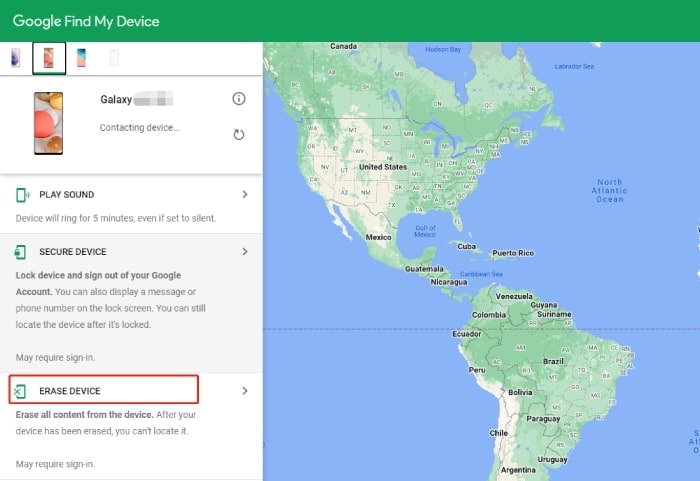
Étape 3 : Une boîte de confirmation s'affiche et vous demande de saisir votre mot de passe Google. Enfin, cliquez sur « Effacer » pour lancer la réinitialisation d'usine.
Partie 3 : Comment réinitialiser un téléphone Motorola bloqué sans mot de passe ?
Pour réinitialiser votre téléphone Motorola sans mot de passe, il vous suffit d'utiliser un seul logiciel appelé Dr.Fone - Déverrouillage de l'écran (Android). C'est un outil logiciel puissant et polyvalent conçu pour vous aider à déverrouiller vos appareils dans de nombreuses situations. Que vous ayez oublié le mot de passe, le code PIN, le schéma ou l'empreinte digitale de votre appareil, ou si votre écran est cassé et verrouillé, Dr.Fone - Déverrouillage de l'écran (Android) peut vous venir en aide. Suivez les étapes ci-dessous pour réinitialiser correctement votre téléphone :
Avant de réinitialiser votre Motorola bloqué, commencez par installer l'application Dr.Fone sur votre PC Windows ou Mac.

Dr.Fone - Déverrouillage de l'écran (Android)
La meilleure solution pour réinitialiser un téléphone Motorola bloqué sans mot de passe !
- Supprimez tous les verrous d'écran Android (PIN, schéma, empreintes, reconnaissance faciale) en quelques minutes.
- Fonctionne pour les mots de passe oubliés, les appareils Motorola d'occasion, etc.
- Tout le monde peut déverrouiller l'écran sans aucune compétence technique.
- Propose des solutions adaptées pour garantir un taux de réussite élevé.


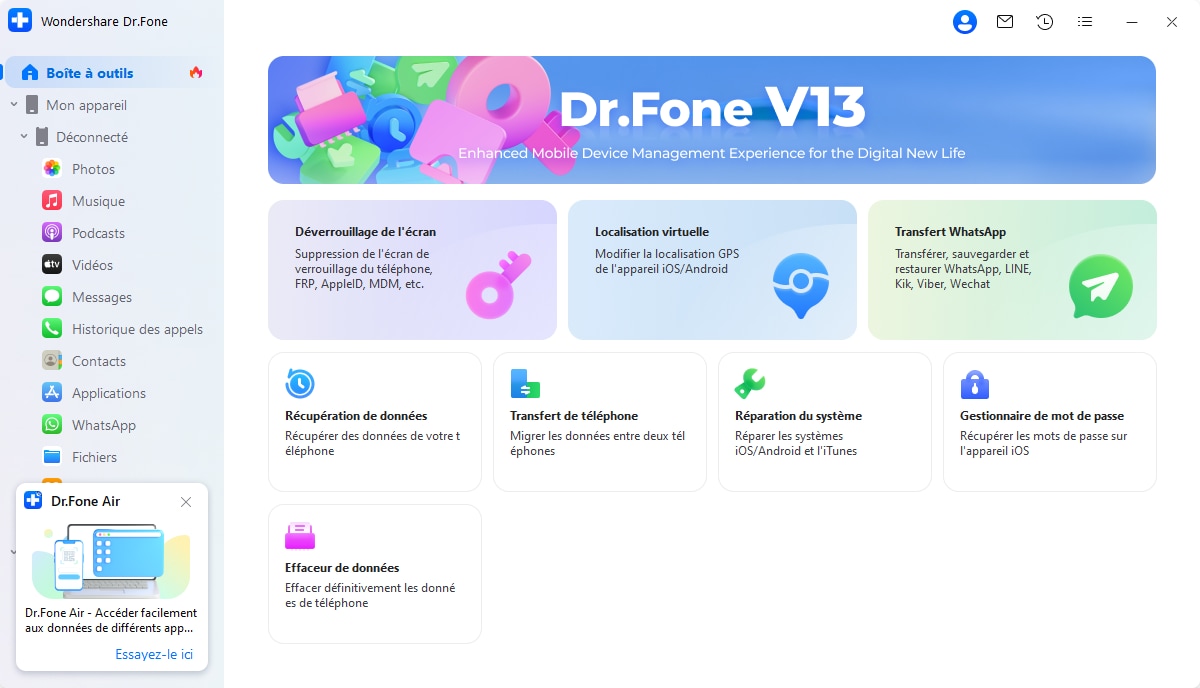
Étape 1 : Lancez le programme
Commencez par ouvrir Dr.Fone Déverrouillage de l'écran sur votre ordinateur, vous verrez un écran d'accueil similaire à celui-ci. Cliquez sur la section « Déverrouillage de l'écran ».
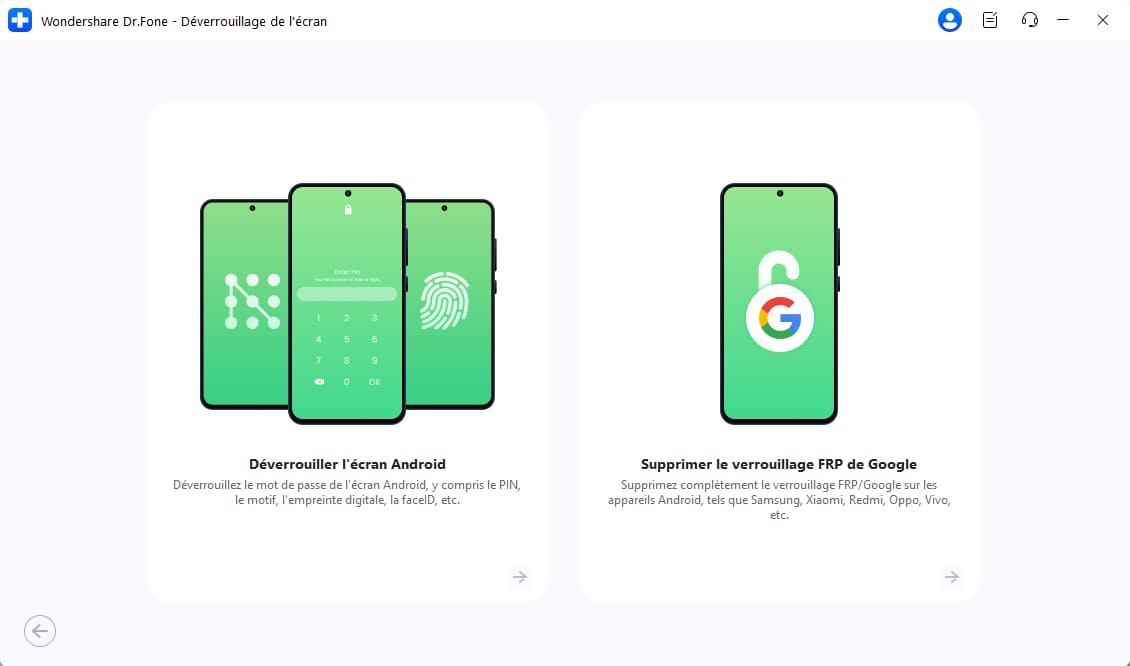
Étape 2 : Connectez l'appareil
Connectez maintenant votre téléphone Motorola à l'ordinateur via un câble USB et choisissez « Android » > « Déverrouiller l'écran Android ». Cette étape est valable pour tous les smartphones Android.
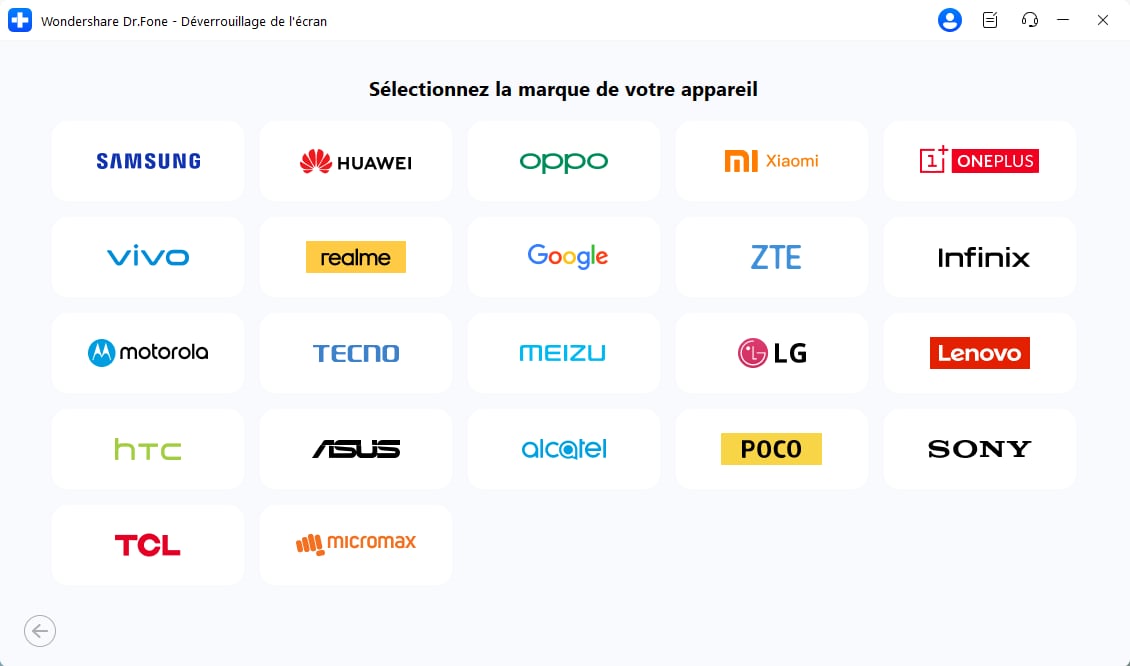
Étape 3 : Choisissez le modèle
Indiquez la marque exacte de votre téléphone. Pour vous, sélectionnez simplement « Motorola ». Le programme va ensuite démarrer le processus de suppression de verrouillage d'écran.
Étape 4 : Déverrouillez l'écran
Suivez les instructions affichées à l'écran pour supprimer tous les réglages de l'appareil. Quelques minutes plus tard, votre écran sera débloqué.
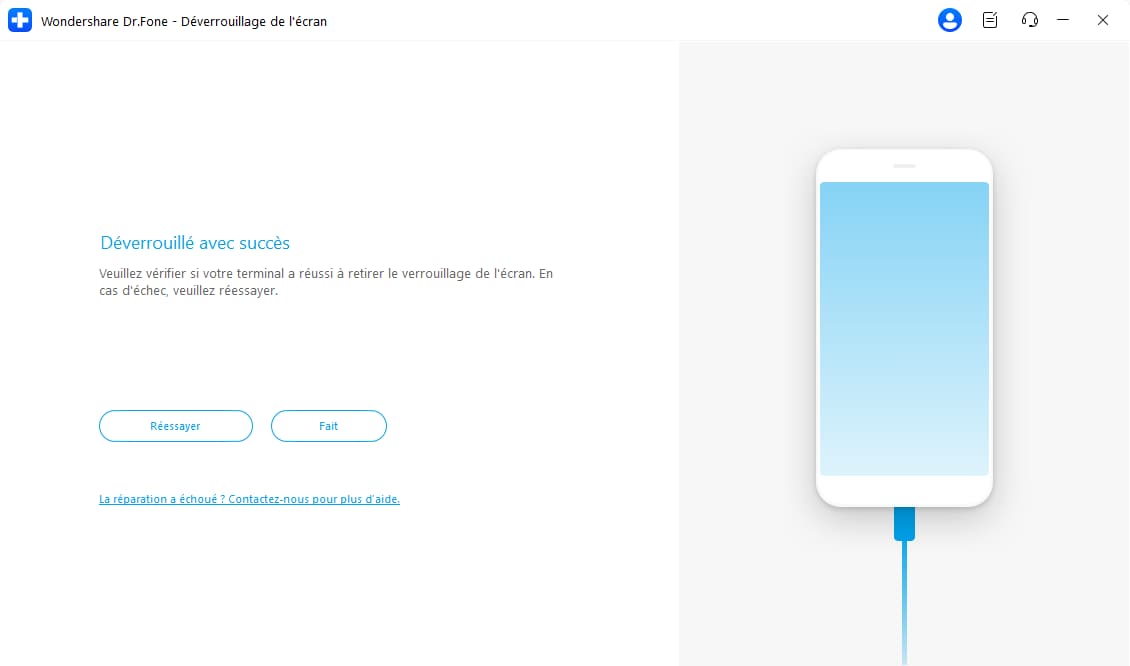
À la fin du processus, vous pourrez accéder facilement à votre Motorola sans avoir à saisir de mot de passe. Toutes les restrictions configurées seront levées pour vous permettre de profiter du téléphone comme avant.
Comment déverrouiller l'écran Motorola ?
sûr et sécuriséPartie 4 : Comment réinitialiser un téléphone Motorola bloqué avec un hard reset
Avertissement : N'utilisez cette méthode que si vous connaissez bien le système de récupération Android ou si vous maîtrisez votre Motorola.
Dans tous les cas, ne faites un hard reset que si aucune donnée importante ne se trouve sur le téléphone. Attention, la réinitialisation par hard reset efface toutes les données de l'appareil. Suivez soigneusement les étapes suivantes :
Étape 1 : Chargez l'appareil
Rechargez votre Motorola jusqu'à au moins 30 % de batterie, puis éteignez-le.
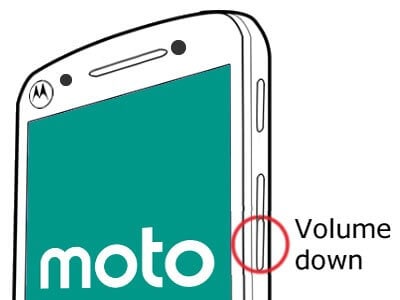
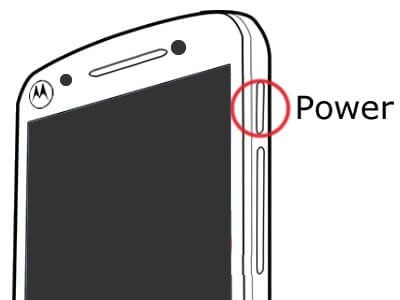
Étape 2 : Appuyez sur les boutons
Appuyez simultanément sur les boutons Volume bas + Alimentation jusqu'à voir le logo Motorola apparaître à l'écran.
Étape 3 : Entrez dans le mode récupération
Utilisez le bouton Volume bas pour naviguer jusqu'au mode récupération.
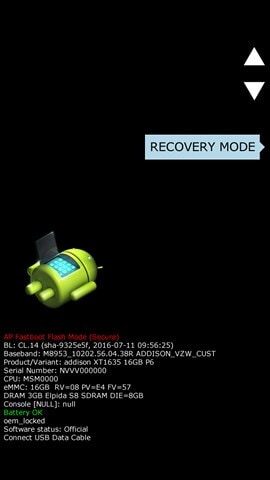
Étape 4 : Réinitialisation d'usine
Utilisez les boutons pour sélectionner l'option « Effacer les données/réinitialisation d'usine » puis validez avec le bouton Alimentation. Sélectionnez ensuite « Réinitialisation des données d'usine », puis attendez que la procédure se termine.
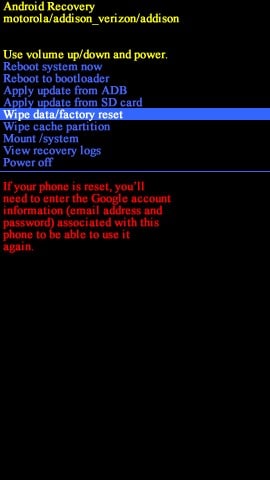
Étape 5 : Redémarrage maintenant
Utilisez à nouveau les boutons de volume pour choisir « Redémarrer le système maintenant ».
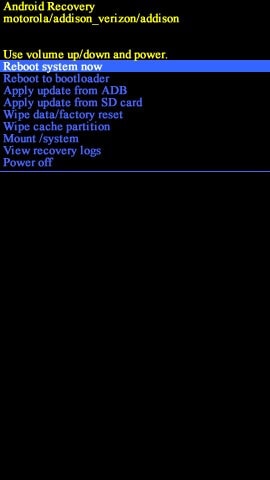
Après avoir réinitialisé votre Motorola, attendez quelques minutes que l'appareil redémarre. Vous repartirez alors d'une configuration propre, comme sur un smartphone neuf.
Partie 5 : Déverrouiller un Motorola bloqué avec un identifiant et un mot de passe Gmail
Il est important de noter que déverrouiller votre Motorola via un identifiant Gmail et un mot de passe doit rester une solution de dernier recours, adaptée uniquement aux anciennes versions d'Android. Parmi toutes les astuces sur comment réinitialiser un Motorola verrouillé, celle-ci ne fonctionne que pour les systèmes proches d'Android 4.4 KitKat ou antérieurs. De plus, il faut que votre compte Gmail soit bien configuré sur l'appareil.
Étape 1 : Tentez des mots de passe
Dans un premier temps, effectuez cinq tentatives de déverrouillage. Que ce soit un code PIN ou un schéma, Android accorde toujours cinq essais pour saisir le mot de passe correct. Après cela, l'option « Mot de passe/schéma oublié » apparaîtra sur votre écran, ce qui vous permettra d'accéder de nouveau au système.
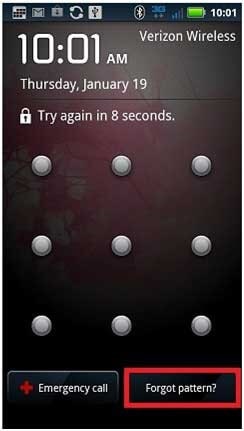
Étape 2 : Entrez vos identifiants
Une fois cette option sélectionnée, vous serez redirigé vers une page où vous devrez saisir votre identifiant Gmail et votre mot de passe. Saisissez bien les informations puis cliquez sur « Connexion ».
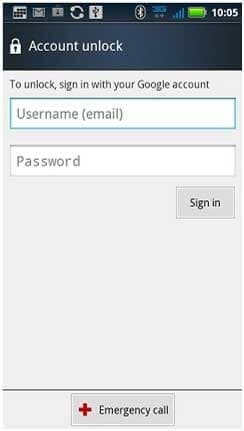
Si tout est correct, le mot de passe ou le schéma initial sera contourné et vous retrouverez l'accès à votre Motorola. N'oubliez pas d'utiliser une connexion Internet stable pour garantir le succès de cette méthode.
Astuce bonus : Quelles mesures préventives pour éviter d'être à nouveau verrouillé ?
Vous souhaitez éviter d'autres blocages et profiter d'une expérience smartphone plus fluide ? Mettez en place les mesures suivantes :
1. Mettre en place des méthodes de verrouillage alternatives
Pour éviter de vous retrouver bloqué(e) sur votre Motorola, activez des méthodes de verrouillage alternatives. Outre le code PIN, le mot de passe ou le schéma, misez sur les options biométriques proposées : reconnaissance d'empreinte ou faciale, selon le modèle. Ces solutions offrent praticité et sécurité pour déverrouiller votre appareil.
2. Sauvegardez régulièrement vos données
Les sauvegardes régulières sont indispensables pour protéger vos fichiers et informations essentiels. Utilisez les services cloud ou des solutions de sauvegarde locale pour enregistrer automatiquement vos données. En cas de verrouillage ou de réinitialisation, vous pourrez facilement restaurer toutes vos informations.
3. Utiliser des mots de passe sûrs et mémorisables
Lors de la mise en place d'une méthode de sécurité, privilégiez un mot de passe fort, unique et facile à retenir. Évitez les informations trop simples (dates de naissance, séquences évidentes, etc.). Des mots de passe robustes renforcent la sécurité tout en limitant les risques d'oubli.
Conclusion
Trouver comment réinitialiser un Motorola verrouillé après avoir oublié le mot de passe peut sembler compliqué, mais il existe une solution simple. Nous vous recommandons d'utiliser Dr.Fone - Déverrouillage de l'écran (Android) pour une procédure sans prise de tête. C'est la méthode la plus facile et la plus pratique disponible. De nombreux tutoriels vidéo sont également disponibles si besoin. Avec Dr.Fone, vous pouvez déverrouiller votre Motorola facilement et reprendre son utilisation en quelques minutes.
sûr et sécurisé


Gestion Motorola
- Transfert Motorola
- 1. Télécharger des photos sur PC
- 2. Transférer Motorola vers Mac
- 3. Transférer WhatsApp de Moto vers iOS
- 4. Transférer de la musique de Mac vers Moto
- 5. Transférer WhatsApp d'iOS vers Moto
- Déverrouillage Motorola
- 1. Déverrouiller la carte SIM du Moto G
- 4. Comment Déverrouiller Moto
- 5. Déverrouiller le bootloader Motorola
- 6. Contourner le verrou FRP sur Motorola
- Réparation Motorola
- 1. Motorola ne s'allume pas
- 2. Erreur application Android non installée
- 3. Erreur écran noir de la mort
- 4. Débloquer un téléphone Android briqué
- 5. Erreur chiffrement échoué
- 6. Bloqué sur Android System Recovery
- 7. Android ne s'allume pas
- 8. Android bloqué sur l'écran de démarrage
- Astuces Motorola
- ● Gérer / transférer / récupérer des données
- ● Déverrouiller l'écran / l'activation / le verrou FRP
- ● Corriger la plupart des problèmes iOS et Android
- Essayez Maintenant Essayez Maintenant Essayez Maintenant

 > Solutions > Déverrouiller Appareil iOS et Android > Comment réinitialiser un téléphone Motorola bloqué ?
Blandine Moreau
staff Rédacteur