Effacer définitivement toutes les données iOS et Android — totalement irrécupérables.

 100 % Sécurité vérifiée | Aucun abonnement requis | Sans malveillant

 :
: 
 ChatGPT
 Perplexity
 Gemini
 Claude
 Grok
Grok
Réinitialiser un iPad 2 peut suffire à lui redonner un peu de souffle lorsqu’il ralentit, se bloque ou refuse de répondre. Votre tablette vous accompagne peut-être depuis des années pour regarder des vidéos, consulter vos mails ou naviguer tranquillement sur le Web ; avec le temps, même les appareils les plus fidèles finissent parfois par montrer quelques signes de fatigue.
Avant de tout effacer, il faut surtout choisir la bonne méthode. Un simple redémarrage peut suffire pour un petit blocage, tandis qu’un redémarrage forcé aide lorsque l’iPad ne répond plus du tout. La réinitialisation aux réglages d’usine, elle, efface les données et remet l’appareil à zéro. Comme l’iPad 2 fonctionne avec une ancienne version d’iOS, certains libellés peuvent légèrement varier selon la version installée ; le principe reste le même.
Dans cet article
| Votre situation | Méthode recommandée |
|---|---|
| L’iPad 2 ralentit ou bugue légèrement | Redémarrage simple |
| L’iPad 2 est figé ou ne répond plus | Redémarrage forcé |
| Vous vendez ou donnez l’iPad 2 | Réinitialisation d’usine après sauvegarde |
| Vous voulez limiter les risques de récupération | Effacement sécurisé avec un outil dédié |
Partie 1. Pourquoi réinitialiser votre iPad 2 ?
Réinitialiser un iPad 2 peut répondre à plusieurs besoins, du petit dépannage du quotidien à la préparation de l’appareil avant une vente ou un don. L’important est de ne pas utiliser la méthode la plus radicale trop vite : tout effacer n’est pas toujours nécessaire. Voici les cas les plus fréquents.
- Ralentissements et blocages : avec le temps, l’iPad 2 peut devenir moins réactif, afficher des lenteurs ou rester bloqué sur une application. Un redémarrage peut déjà libérer la mémoire temporaire et relancer le système proprement.
- Applications instables : une application qui plante, se fige ou réagit bizarrement peut perturber l’utilisation de l’appareil. Redémarrer l’iPad permet souvent de repartir sur de meilleures bases.
- Bugs logiciels : après une mise à jour ou une longue période d’utilisation, certains réglages ou fichiers système peuvent provoquer des erreurs. Une réinitialisation plus complète peut alors aider à retrouver un fonctionnement stable.
- Vente ou don de l’appareil : avant de confier votre iPad 2 à quelqu’un d’autre, une réinitialisation aux réglages d’usine est indispensable pour supprimer vos photos, comptes, messages et autres informations personnelles.
- Comportement inhabituel : les logiciels malveillants restent rares sur iOS, mais si l’iPad présente un comportement vraiment anormal, supprimer les données et repartir de zéro peut être une option à envisager après sauvegarde.
Une fois le problème identifié, vous pourrez choisir la méthode la plus adaptée : redémarrage simple, redémarrage forcé ou effacement complet de l’iPad.
Partie 2. Effacer un iPad 2 avant de le vendre : la méthode la plus sécurisée
Si vous vendez, donnez ou recyclez votre iPad 2, votre priorité est probablement simple : ne laisser aucune donnée personnelle derrière vous. Une remise à zéro classique convient souvent, mais un outil d’effacement dédié peut être utile si vous voulez limiter davantage les risques de récupération de fichiers personnels. Dr.Fone - Effaceur de données permet d’effacer les données de l’appareil de façon guidée, avec un processus plus sécurisé qu’une suppression manuelle.
L’idée est simple : au lieu de supprimer uniquement les éléments visibles, le logiciel écrase les données afin de les rendre beaucoup plus difficiles à récupérer. C’est surtout utile avant une revente, lorsque vous voulez éviter que vos photos, messages ou comptes restent accessibles au prochain utilisateur.
 Effacez les données de vos appareils iOS et Android pour limiter les risques de récupération.
- Utilisez un effacement sécurisé pour mieux protéger votre vie privée.
- Générez des rapports d’effacement pour mieux préparer la revente de l’appareil.
- Effacez certaines données privées et supprimez les fichiers inutiles ou volumineux.

Voici comment effacer votre iPad 2 avec Dr.Fone - Effaceur de données.
-
Étape 1 Connecter l’iPad 2 et lancer Dr.Fone
Téléchargez et installez Dr.Fone sur votre ordinateur Windows ou Mac. Ouvrez l’application, puis connectez votre iPad 2 à l’aide de son câble USB. Dans le menu principal, sélectionnez le module « Effaceur de données ».

-
Étape 2 Choisir l’option d’effacement complet
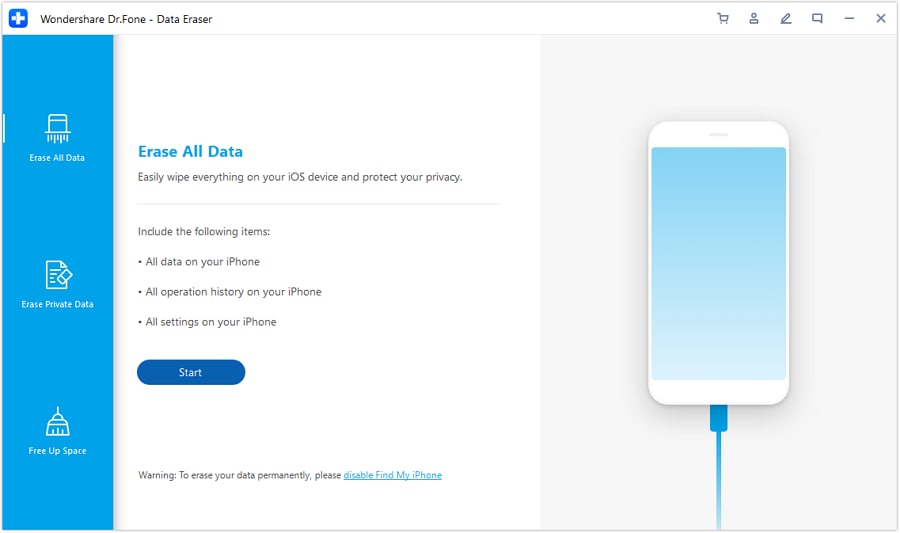
Dans le panneau de gauche, cliquez sur « Effacer toutes les données ». Une fois votre iPad 2 détecté, cliquez sur « Démarrer » pour préparer l’effacement.
-
Étape 3 Sélectionner un niveau de sécurité
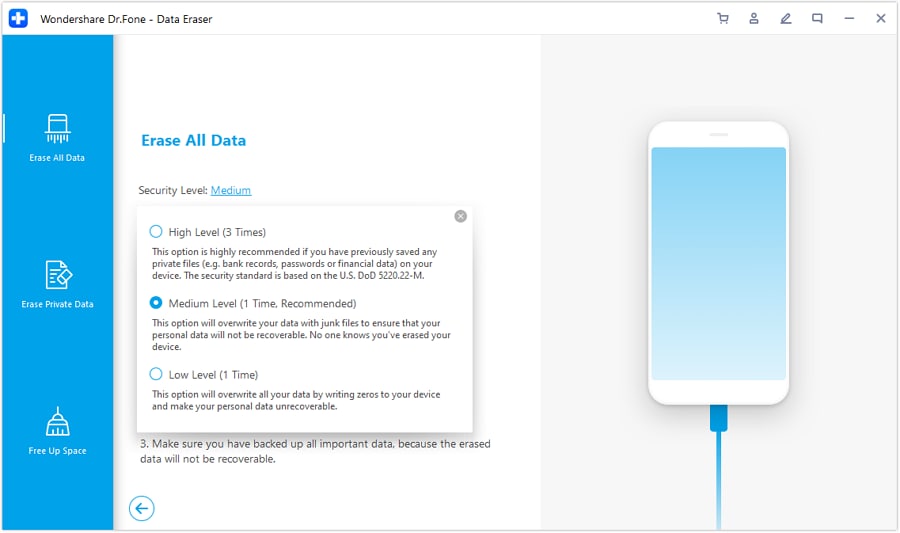
Le logiciel peut vous proposer plusieurs niveaux d’effacement. Choisissez celui qui correspond à votre besoin : un niveau plus élevé prend généralement plus de temps, mais renforce la protection des données supprimées.
-
Étape 4 Confirmer l’effacement
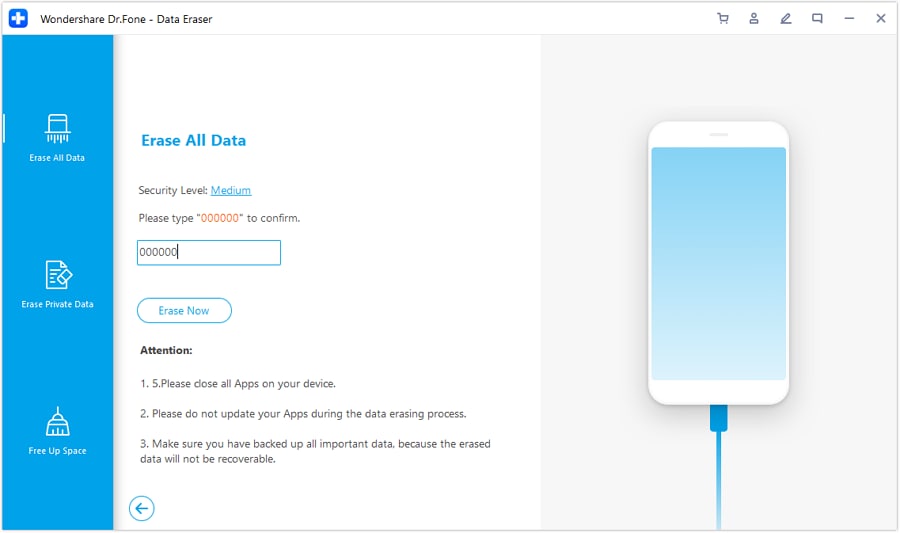
Pour éviter une suppression accidentelle, saisissez « 000000 » dans la zone de confirmation lorsque le logiciel vous le demande, puis cliquez sur « Effacer maintenant ». L’effacement des données de votre iPad 2 démarre alors.
-
Étape 5 Attendre la fin du processus
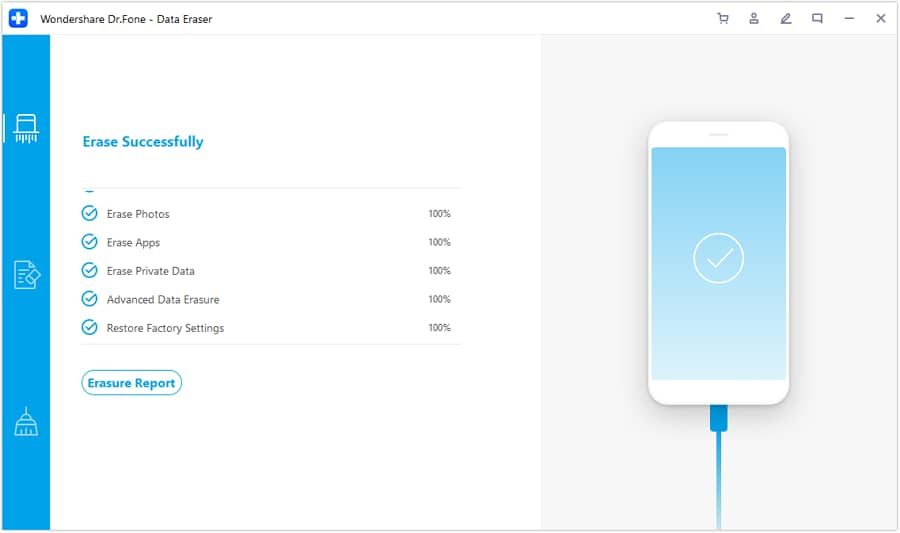
Gardez l’iPad 2 connecté à l’ordinateur jusqu’à la fin de l’opération. Une fois l’effacement terminé, un message de confirmation s’affiche et l’iPad redémarre, prêt à être configuré à nouveau.
Partie 3. Faire un redémarrage simple de l’iPad 2
Le redémarrage simple consiste tout simplement à éteindre puis rallumer l’iPad 2. C’est le premier geste à tenter en cas de lenteur, d’application capricieuse ou de petit bug passager. Bonne nouvelle : cette méthode ne supprime aucune donnée.
-
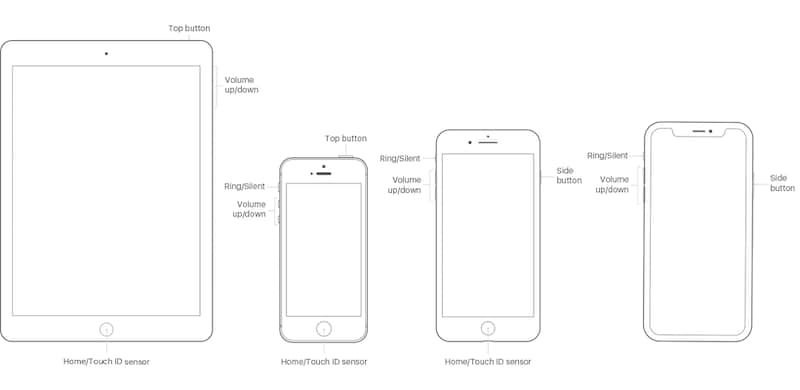
Étape 1 Maintenir le bouton supérieur enfoncé
Appuyez sur le bouton d’alimentation, situé sur le bord supérieur de l’iPad 2, et maintenez-le enfoncé jusqu’à ce que le curseur « glisser pour éteindre » apparaisse à l’écran.
-
Étape 2 Éteindre l’iPad
Faites glisser le curseur de gauche à droite pour éteindre l’appareil. Patientez une trentaine de secondes, le temps que l’iPad s’arrête complètement.
-
Étape 3 Rallumer l’iPad 2
Appuyez de nouveau sur le bouton supérieur et maintenez-le enfoncé jusqu’à l’apparition du logo Apple. Relâchez le bouton : l’iPad redémarre normalement.
Partie 4. Faire un redémarrage forcé de l’iPad 2
Le redémarrage forcé est utile lorsque l’iPad 2 ne répond plus du tout : écran figé, tactile inactif, bouton d’extinction qui ne réagit pas… Cette méthode force l’appareil à redémarrer, sans effacer vos photos, applications ou réglages. Si l’iPad reste bloqué sur la pomme après plusieurs essais, un problème système plus profond peut être en cause.
-
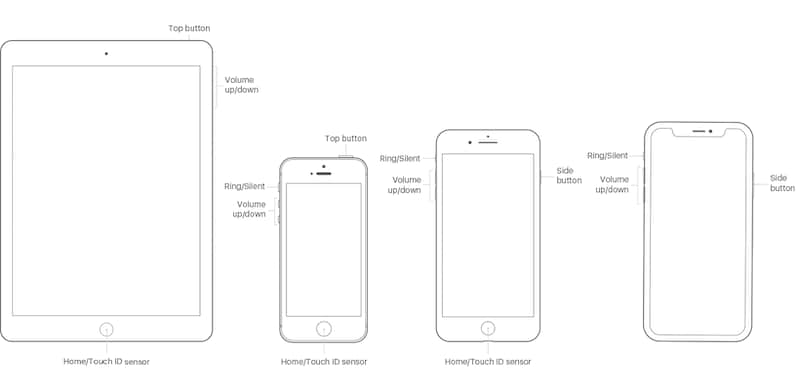
Étape 1 Maintenir les deux boutons
Appuyez simultanément sur le bouton supérieur et sur le bouton principal Accueil, puis gardez-les enfoncés.
-
Étape 2 Attendre le logo Apple
L’écran peut devenir noir : continuez à maintenir les deux boutons. Relâchez-les uniquement lorsque le logo Apple apparaît.
-
Étape 3 Laisser l’iPad redémarrer
L’iPad 2 redémarre ensuite tout seul. Une fois l’écran de verrouillage affiché, vérifiez si l’appareil répond à nouveau correctement.
Partie 5. Réinitialiser un iPad 2 aux réglages d’usine depuis les Réglages
Si les problèmes persistent malgré un redémarrage simple ou forcé, vous pouvez passer à la réinitialisation aux réglages d’usine. Cette opération efface le contenu, les réglages et les données personnelles de l’iPad 2. Elle est donc à réserver aux cas plus sérieux, ou lorsque vous préparez l’appareil pour une vente ou un don. Si vous ne pouvez plus accéder aux Réglages, passez plutôt par le mode de récupération avec un ordinateur.

-
Étape 1 Ouvrir les réglages de l’iPad
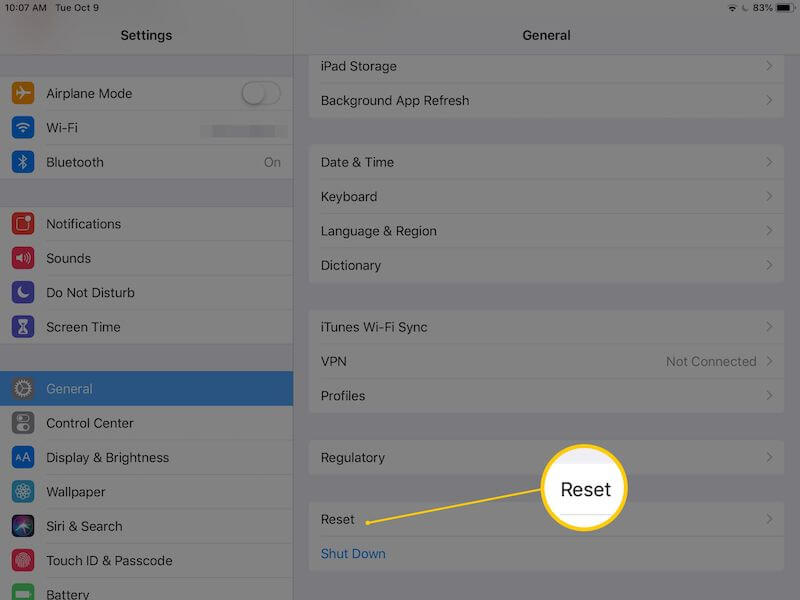
Ouvrez l’application Réglages sur votre iPad 2, puis appuyez sur Général dans le menu de gauche.
-
Étape 2 Accéder aux options de réinitialisation
Faites défiler le menu Général jusqu’en bas, puis appuyez sur Réinitialiser.
-
Étape 3 Effacer le contenu et les réglages
Appuyez sur Effacer contenu et réglages. Saisissez le code de l’appareil si nécessaire, puis confirmez l’opération. Selon la configuration de l’iPad, le mot de passe de l’identifiant Apple peut aussi être demandé pour désactiver Localiser et le verrouillage d’activation.
Conclusion
Pour remettre un iPad 2 d’aplomb, inutile de sortir tout de suite l’artillerie lourde. Un redémarrage simple suffit souvent pour corriger un petit bug, tandis qu’un redémarrage forcé aide lorsque l’écran reste bloqué. La réinitialisation aux réglages d’usine, elle, doit être utilisée avec prudence, car elle efface les données de l’appareil.
Si vous préparez l’iPad 2 pour une vente ou un don, pensez d’abord à sauvegarder vos informations, puis à effacer l’appareil proprement. Pour un effacement plus encadré avant revente, Dr.Fone - Effaceur de données peut être une solution pratique, à condition de bien vérifier que vous avez conservé tout ce dont vous avez besoin.
FAQ
-
1. Quelle est la différence entre un redémarrage forcé et une réinitialisation d’usine sur iPad 2 ?
Le redémarrage forcé relance l’iPad lorsqu’il est bloqué, sans supprimer vos données. La réinitialisation d’usine efface au contraire vos contenus, réglages, applications et comptes pour remettre l’iPad dans un état proche de celui d’origine. -
2. La réinitialisation d’usine supprime-t-elle le verrouillage d’activation iCloud ?
Non. Effacer l’iPad 2 ne supprime pas le verrouillage d’activation. Après la réinitialisation, vous devrez saisir l’identifiant Apple et le mot de passe associés à l’appareil pour le configurer à nouveau. C’est une protection prévue par Apple contre l’utilisation non autorisée d’un appareil perdu ou volé. -
3. Faut-il sauvegarder l’iPad 2 avant une réinitialisation d’usine ?
Oui, c’est indispensable si vous voulez conserver vos photos, contacts, applications ou documents. Une réinitialisation d’usine supprime les données de l’appareil. Avant de lancer l’opération, créez une sauvegarde via iCloud ou sur un ordinateur avec iTunes ou Finder, selon votre configuration. -
4. Combien de temps faut-il pour réinitialiser un iPad 2 aux réglages d’usine ?
La durée dépend surtout de la quantité de données présentes sur l’iPad. En général, comptez entre 10 et 30 minutes. Une fois la réinitialisation terminée, l’iPad affiche l’écran de configuration initiale.
 Ajoutez Wondershare Dr.Fone comme source préférée sur Google.