Récupérer photos, messages, WhatsApp et bien plus encore, sans sauvegarde.

 100 % Sécurité vérifiée | Aucun abonnement requis | Sans malveillant

 :
: 
 ChatGPT
 Perplexity
 Gemini
 Claude
 Grok
Grok
Votre MacBook contient toutes sortes de données essentielles comme des photos, des fichiers texte, des informations de mot de passe, des données d'applications et des soumissions de travail. Supprimer quelque chose involontairement ou une défaillance matérielle peut entraîner la perte de données très rapidement. C'est pourquoi avoir l'une des solutions pour protéger vos fichiers en sauvegardant régulièrement votre MacBook est très important. Vous vous demandez "comment sauvegarder Mac sur iCloud"?
Beaucoup d'utilisateurs confondent la synchronisation iCloud avec une sauvegarde complète de MacBook. Cet article vous aidera à apprendre comment sauvegarder votre MacBook sur iCloud. Si vous perdez des fichiers ou des données de sauvegarde, des outils comme Dr.Fone - Récupération de Données peuvent également aider à récupérer des données à partir de fichiers de sauvegarde iCloud.
Dans cet article
- Ce que vous pouvez et ne pouvez pas sauvegarder sur iCloud depuis un Mac
- Prérequis : Ce dont vous avez besoin avant de commencer
- Comment sauvegarder MacBook sur iCloud
- Méthode 1. Activer iCloud sur votre Mac (Configuration initiale)
- Méthode 2. Sauvegarder le Bureau et le dossier Documents sur iCloud Drive
- Méthode 3. Sauvegarder les fichiers sur iCloud Drive manuellement
- Méthode 4. Sauvegarder les photos avec Photos iCloud
- Méthode 5. Synchroniser les contacts, calendriers et notes avec iCloud
- Méthode 6. Synchroniser les messages avec iCloud
- Comment vérifier si les fichiers MacBook sont sauvegardés sur iCloud
- Comment optimiser le stockage iCloud sur Mac
- Comment récupérer les données de sauvegarde iCloud avec Dr.Fone

- Problèmes courants et dépannage lors de la sauvegarde de fichiers MacBook sur iCloud
Partie 1. Ce que vous pouvez et ne pouvez pas sauvegarder sur iCloud depuis un Mac
Non. Apple ne fournit pas de fonctionnalité permettant aux utilisateurs de MacBook de sauvegarder l'intégralité de leurs appareils directement sur iCloud. Sur macOS, iCloud est principalement utilisé pour synchroniser et stocker des fichiers, des applications et des données personnelles sélectionnés.
Ce qui peut être stocké/synchronisé sur iCloud depuis Mac
- Documents et fichiers — via iCloud Drive (y compris les dossiers Bureau et Documents)
- Photos et vidéos — via Photos iCloud
- Contacts, Calendriers, Rappels, Notes
- Messages — via Messages dans iCloud
- Signets, historique et onglets Safari
- Mots de passe et Trousseau
- Mail (si vous utilisez iCloud Mail)
- Données d'applications — pour les applications qui prennent en charge la synchronisation iCloud
Ce qui ne peut pas être sauvegardé sur iCloud depuis Mac
- Sauvegarde complète du système — applications macOS, paramètres système, comptes utilisateur, logiciels installés
- Sauvegardes Time Machine — ne peuvent pas être stockées dans iCloud
- Image disque entière — iCloud ne prend pas en charge la sauvegarde complète du disque pour Mac
- Données d'applications tierces qui ne prennent pas en charge la synchronisation iCloud
Partie 2. Prérequis : Ce dont vous avez besoin avant de commencer
Avant de sauvegarder votre MacBook sur iCloud, assurez-vous que les exigences suivantes sont en place :
- Identifiant Apple connecté via Réglages Système > Identifiant Apple
- Suffisamment d'espace de stockage iCloud
- Version macOS compatible (macOS High Sierra 10.13 ou ultérieur recommandé)
- iCloud Drive est activé pour la synchronisation des fichiers et dossiers
- Connexion Wi-Fi stable pour des téléchargements fluides et rapides
Partie 3. Comment sauvegarder MacBook sur iCloud
Si vous envisagez de basculer, il est nécessaire de connaître les différences entre les services cloud d'Apple.
Normalement, la sauvegarde iCloud est connue comme une fonctionnalité iPhone/iPad. Mais un Mac ne peut pas effectuer une sauvegarde complète du système sur iCloud. La façon dont Mac fonctionne avec iCloud consiste à stocker des fichiers sur iCloud Drive et à utiliser des données synchronisées iCloud pour des applications comme Photos, Notes et Contacts. Tout cela aide à la protection des données et au processus de synchronisation d'un appareil à un autre.
Méthode 1. Activer iCloud sur votre Mac (Configuration initiale)
Faire cela permettra à votre Mac d'utiliser les fonctionnalités iCloud, y compris la synchronisation de tous les types de données pris en charge sans votre intervention. C'est en fait l'étape initiale à franchir avant de pouvoir sauvegarder des fichiers ou des données d'applications.
Découvrons comment sauvegarder Mac sur iCloud:
Voici les étapes :
-
Étape 1 Ouvrez les Réglages Système sur votre Mac
-
Étape 2 Cliquez sur votre identifiant Apple en haut
-
Étape 3 Connectez-vous avec votre identifiant Apple (si vous n'étiez pas déjà connecté)
-
Étape 4 Pour activer iCloud Drive, cliquez et activez "Synchroniser ce Mac".
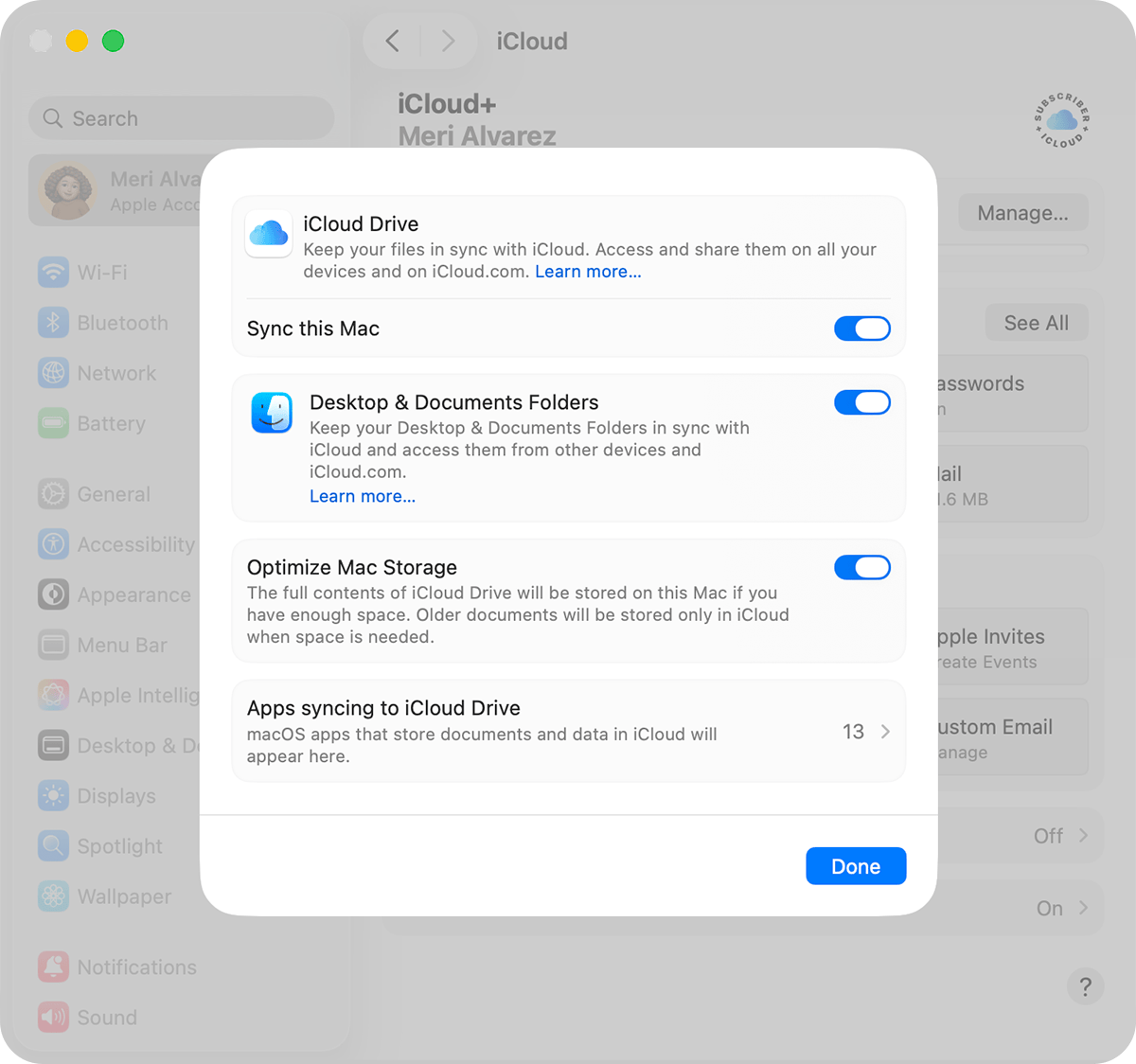
Méthode 2. Sauvegarder le Bureau et le dossier Documents sur iCloud Drive
Cette méthode correspond au type iCloud Drive (synchronisation de fichiers). Cela sauvegardera automatiquement vos dossiers Bureau et Documents sur iCloud Drive afin que vos fichiers importants soient toujours accessibles et à jour sur tous vos appareils.
-
Étape 1 Allez dans Réglages Système > Identifiant Apple > iCloud.
-
Étape 2 Cliquez sur iCloud Drive.
-
Étape 3 Activez Bureau et dossier Documents. Attendez que les fichiers soient téléchargés et synchronisés automatiquement.
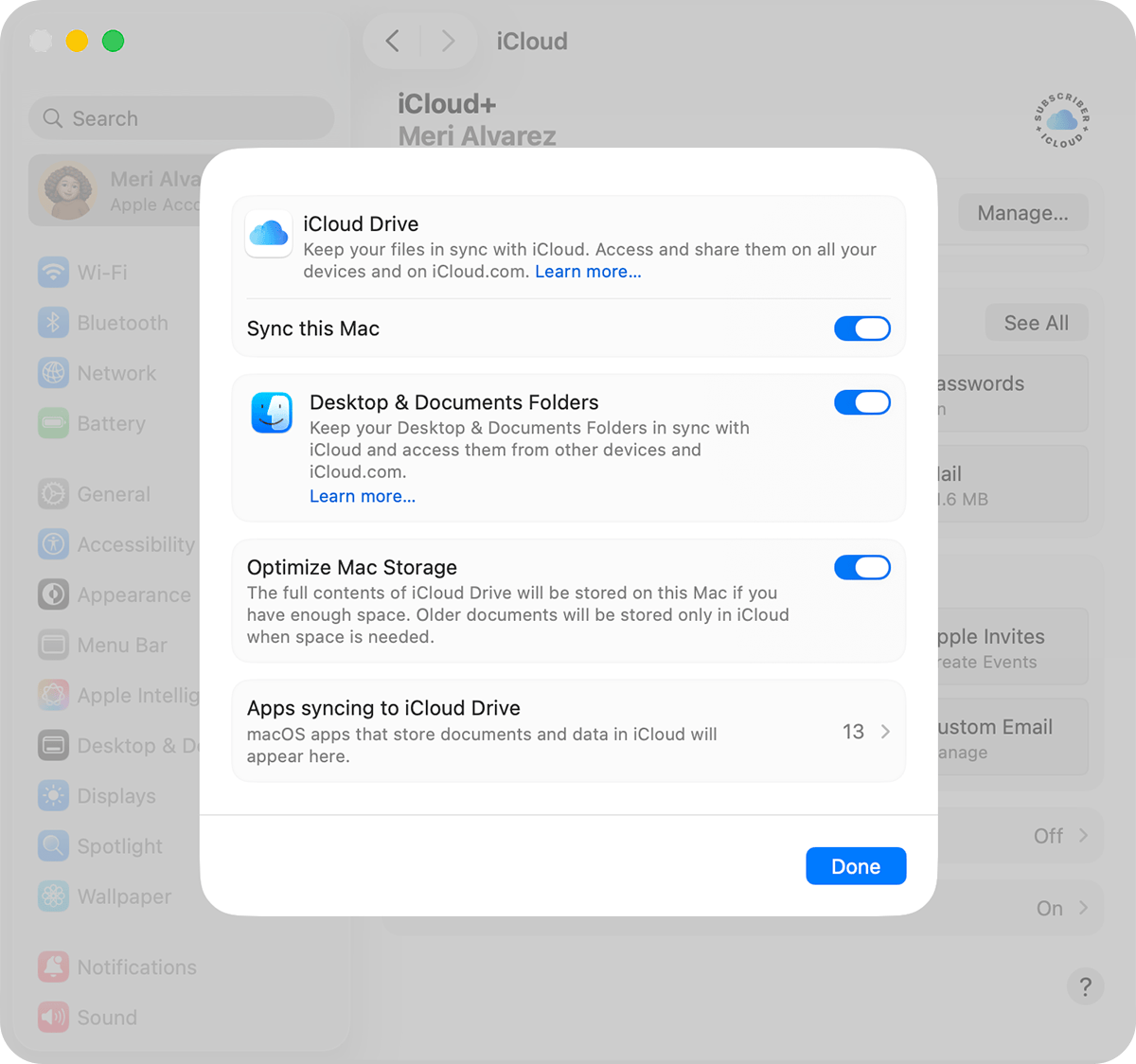
Méthode 3. Sauvegarder les fichiers sur iCloud Drive manuellement
Cette méthode correspond au type iCloud Drive (stockage manuel de fichiers). Avec cette approche, vous contrôlez totalement ce qui est enregistré dans iCloud Drive. Plutôt que de tout synchroniser, vous décidez uniquement quels fichiers ou dossiers télécharger dans le cloud. Parfait pour vos documents importants, votre travail ou une sauvegarde sélective.
Via glisser-déposer dans Finder
-
Étape 1 Ouvrez Finder sur votre Mac.
-
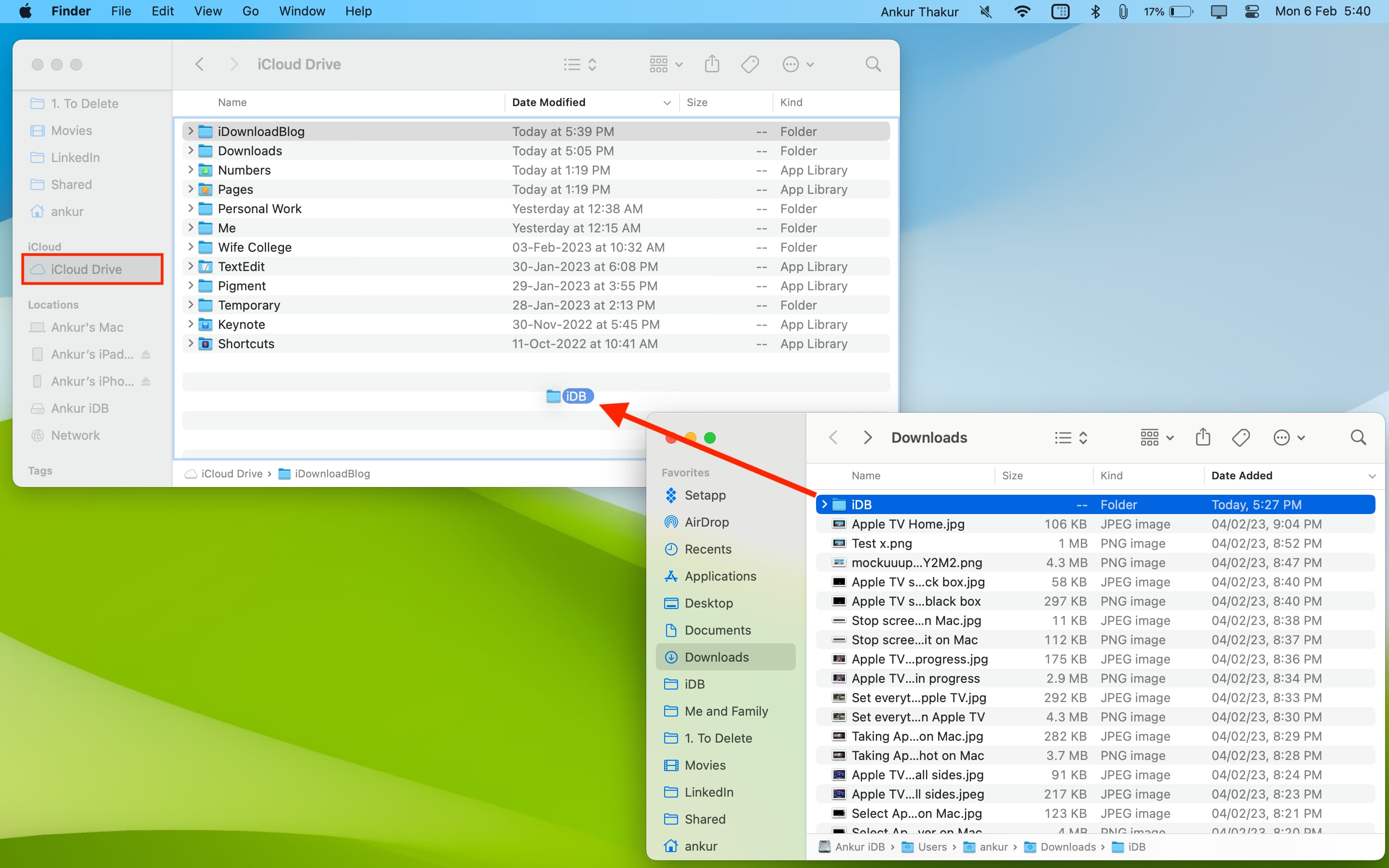
Étape 2 Sélectionnez iCloud Drive dans la barre latérale.
-
Étape 3 Glissez et déposez vos fichiers sélectionnés dans iCloud Drive.
Via copier-coller
-
Étape 1 Localisez le fichier dans Finder.
-
Étape 2 Copiez le fichier en utilisant Commande + C.
-
Étape 3 Collez-le dans iCloud Drive en utilisant Commande + V
Via iCloud.com
-
Étape 1 Allez sur iCloud.com et connectez-vous avec votre identifiant Apple.
-
Étape 2 Ouvrez iCloud Drive depuis le tableau de bord.
-
Étape 3 Téléchargez des fichiers directement depuis votre Mac vers le cloud.
Méthode 4. Sauvegarder les photos avec Photos iCloud
Cette méthode fait partie du type Données synchronisées iCloud. Photos iCloud n'est pas le même qu'un système de sauvegarde typique qui enregistre uniquement une copie de vos données. Il synchronise votre bibliothèque complète de photos et vidéos en temps réel sur tous vos appareils Apple.
-
Étape 1 Lancez les Réglages Système.
-
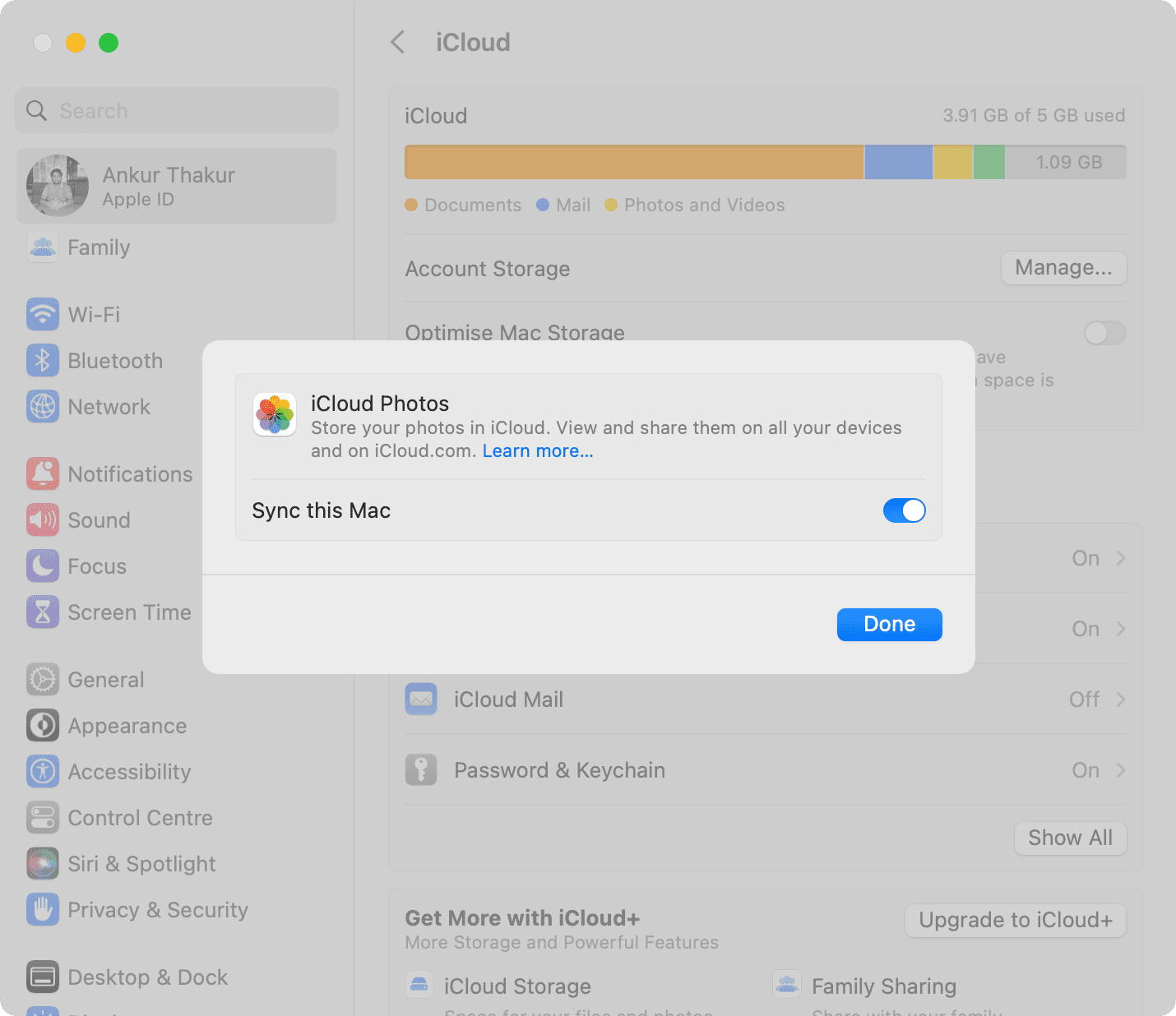
Étape 2 Tout en haut de la barre latérale, cliquez sur votre identifiant Apple. Cliquez sur iCloud puis sélectionnez Photos.
-
Étape 3 Activez "Synchroniser ce Mac" pour permettre la synchronisation des photos iCloud.
Méthode 5. Synchroniser les contacts, calendriers et notes avec iCloud
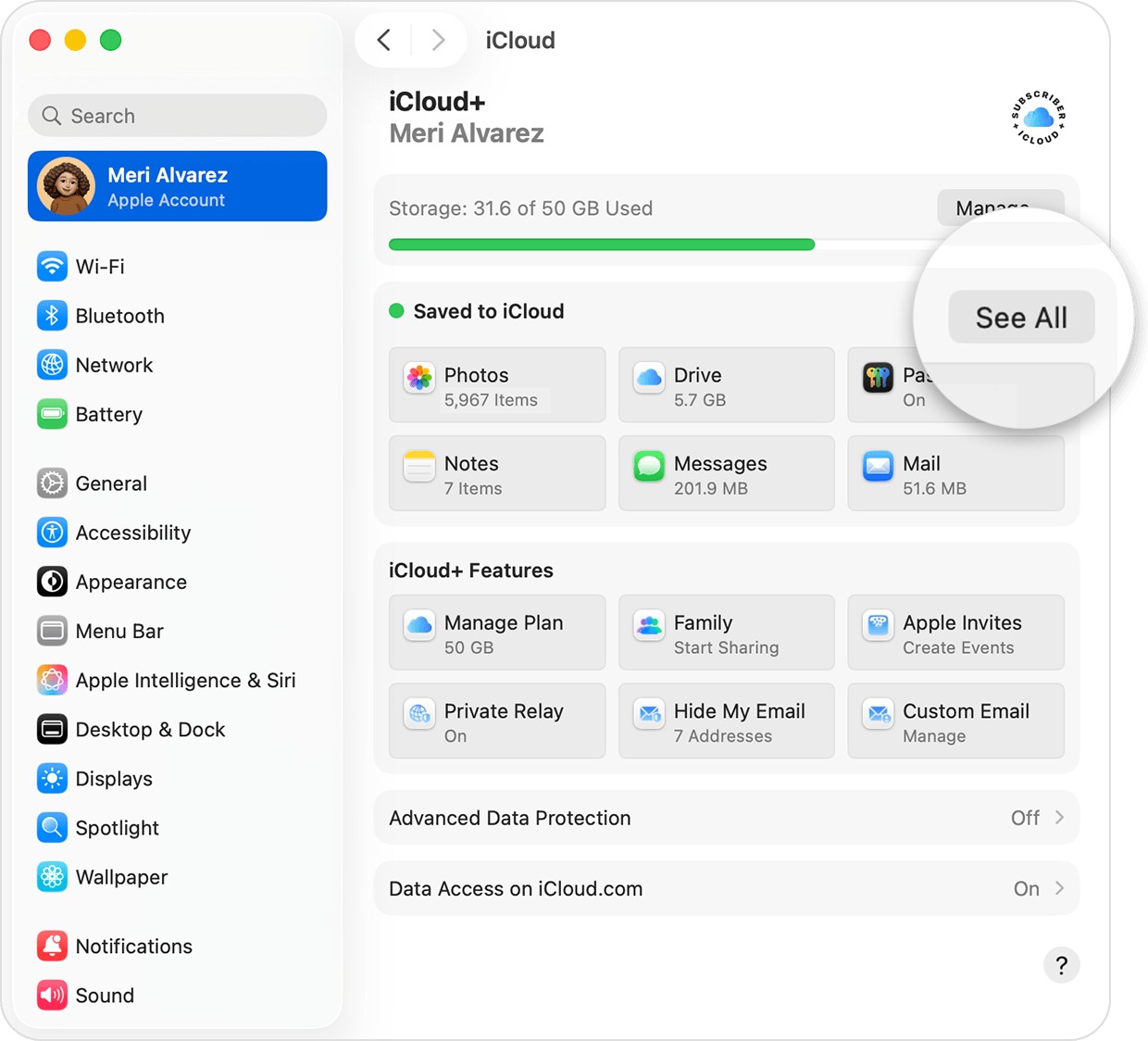
Cette méthode protège les informations sensibles comme vos contacts, événements de calendrier, rappels et notes contre toute exposition, et les maintient également à jour et cohérents sur tous vos appareils Apple. Ce n'est pas une sauvegarde, mais une méthode de synchronisation en direct qui garde les données identiques partout.
-
Étape 1 Ouvrez Réglages Système > Identifiant Apple > iCloud. Cliquez sur Voir tout.
-
Étape 2 Activez Contacts, Calendriers, Notes et Rappels.
-
Étape 3 Donnez l'autorisation à macOS pour la synchronisation automatique des données en arrière-plan. Si nécessaire, vérifiez les données synchronisées sur d'autres appareils Apple
Méthode 6. Synchroniser les messages avec iCloud
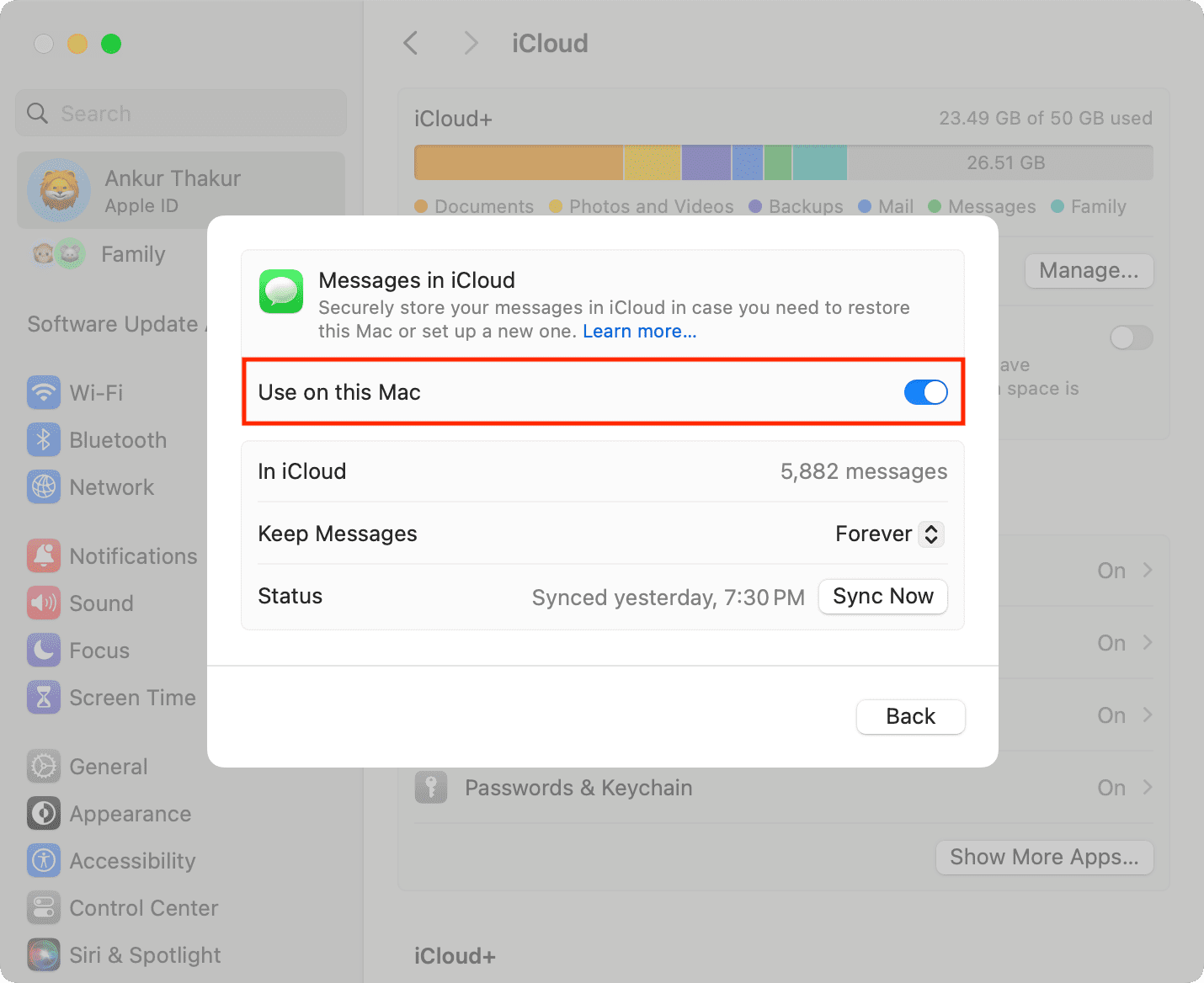
Grâce à Messages dans iCloud, vos conversations iMessage seront toujours synchronisées et mises à jour sur tous vos appareils Apple où vous vous êtes connecté en utilisant le même identifiant Apple.
-
Étape 1 Lancez l'application Messages sur votre Mac.
-
Étape 2 Dans la barre de menu principale, cliquez sur Messages > Réglages.
-
Étape 3 Activez "Utiliser sur ce Mac" pour activer la synchronisation des messages avec iCloud.
Partie 4. Comment vérifier si les fichiers MacBook sont sauvegardés sur iCloud
Pour vous assurer que vos fichiers se synchronisent et sont en sécurité dans le cloud après avoir configuré iCloud sur votre Mac, consultez les méthodes ci-dessous :
Vérifier via Finder
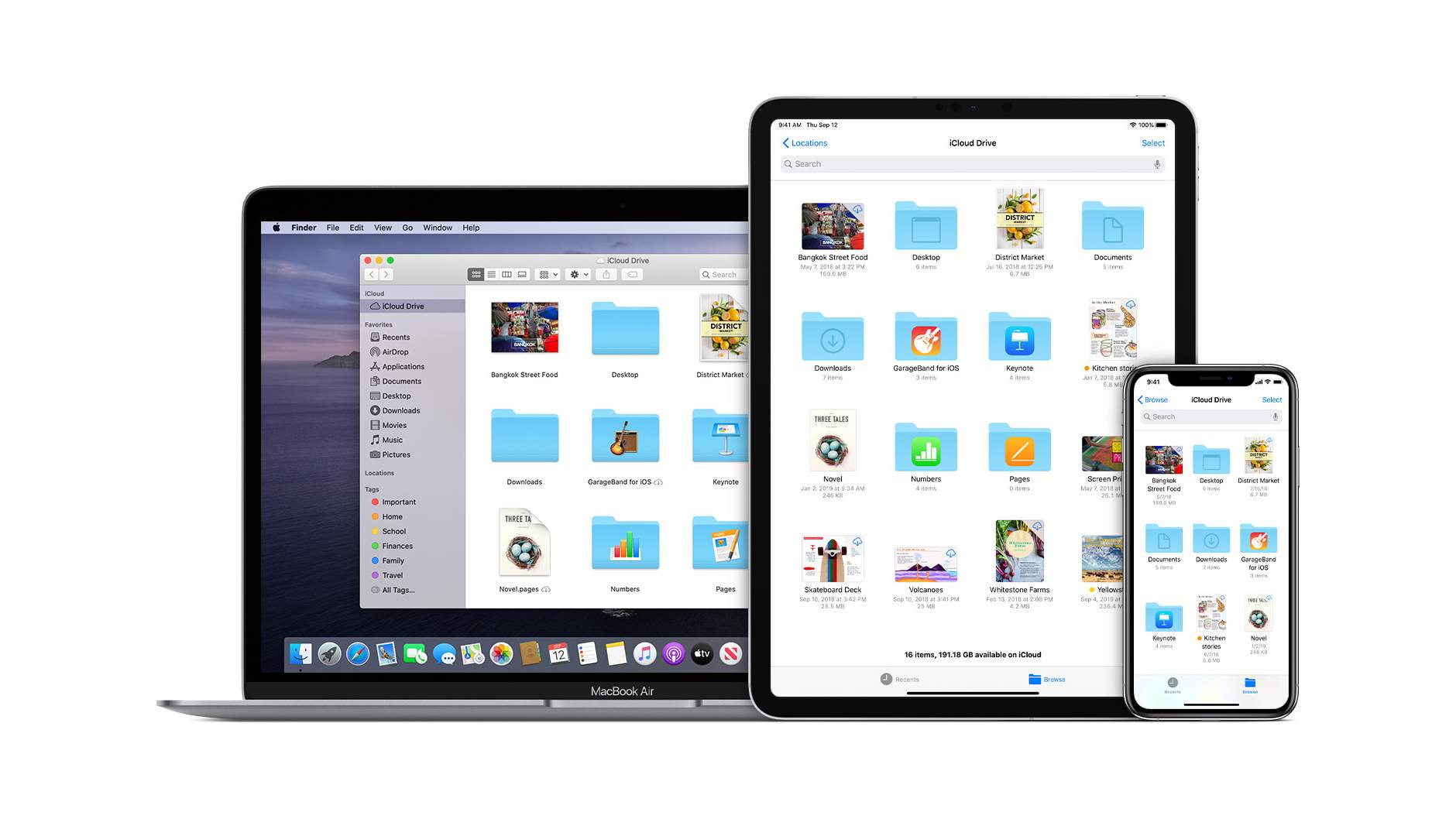
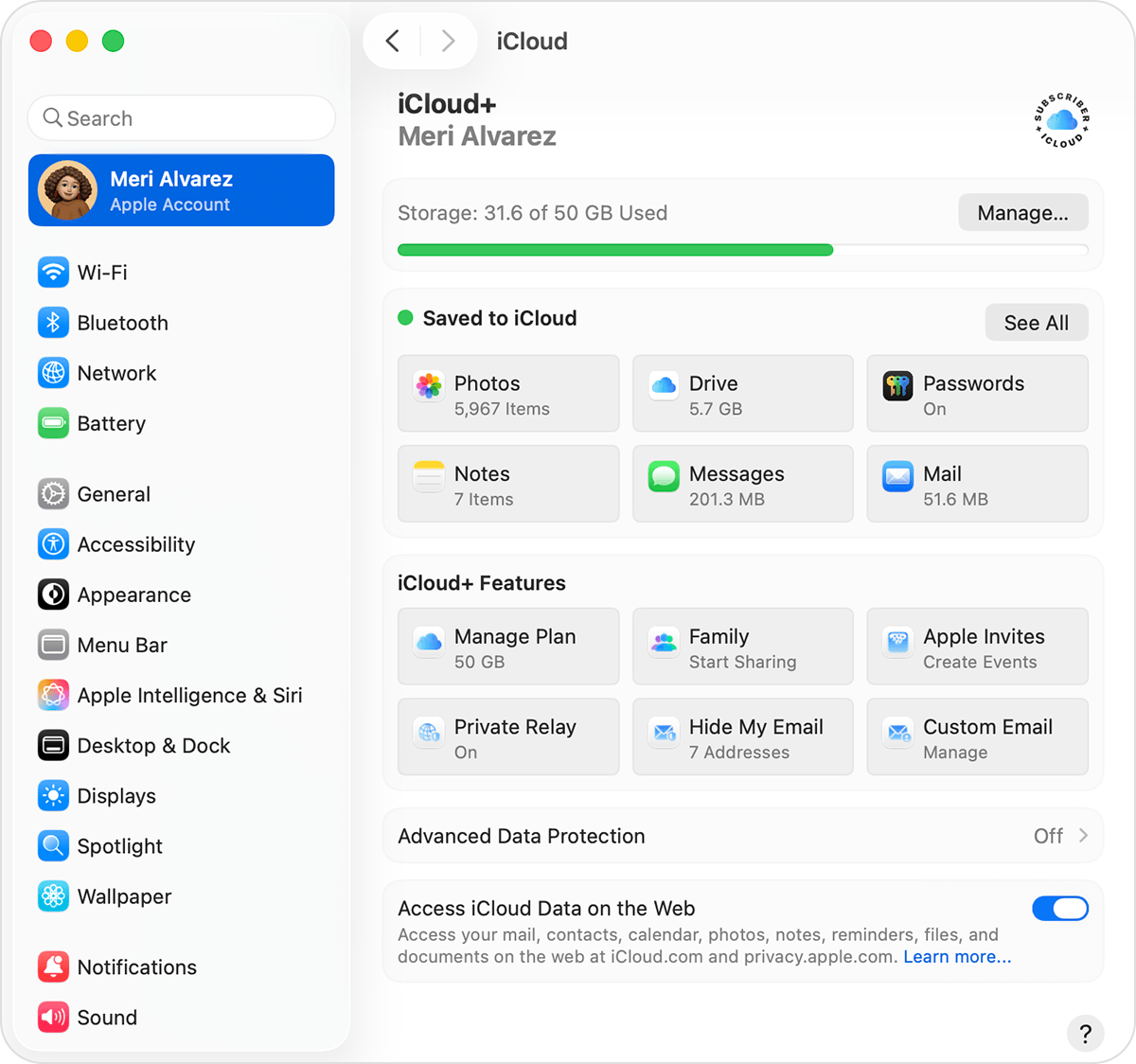
Ouvrez Finder et cliquez sur iCloud Drive dans la barre latérale. Ici, vous pouvez voir vos fichiers et dossiers synchronisés, comme Bureau et Documents. Les icônes de nuage à côté des fichiers indiquent s'ils sont téléchargés ou toujours en cours de synchronisation.
Vérifier via le site Web iCloud
Vérifier via iCloud.com est une bonne démarche pour s'assurer que vos fichiers ne sont pas simplement enregistrés sur votre disque dur local mais téléchargés sur les serveurs cloud d'Apple.
Confirmer l'utilisation du stockage
Ouvrez Réglages Système > Identifiant Apple > iCloud > Gérer pour voir combien de stockage iCloud est utilisé par vos fichiers, photos et autres données synchronisées.
Partie 5. Comment optimiser le stockage iCloud sur Mac
C'est une sage idée de gérer votre stockage iCloud car l'espace gratuit de 5 Go s'épuise très rapidement si vous synchronisez des fichiers, des photos et des données d'applications depuis votre Mac. L'optimisation du stockage aide non seulement à une synchronisation plus fluide, mais empêche également les interruptions de sauvegarde et vous aide à tirer le meilleur parti de votre espace restant tout en gardant vos données importantes en sécurité.
Débarrassez-vous des gros fichiers inutiles
Les anciennes vidéos, téléchargements, fichiers ZIP et même les dossiers inutilisés peuvent occuper beaucoup d'espace dans votre iCloud. Ouvrir iCloud Drive et supprimer les fichiers dont vous n'avez plus besoin est un moyen très rapide de libérer votre stockage.
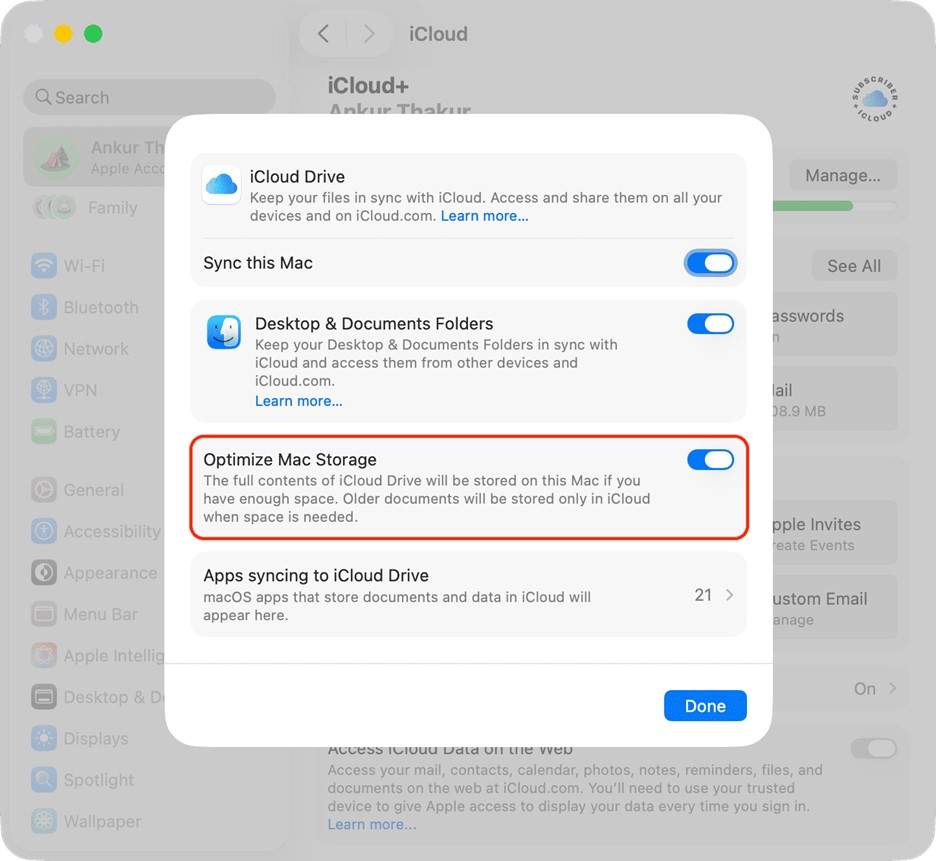
Activer l'optimisation du stockage Mac
Avec cette fonction, votre Mac disposera de plus d'espace libre car seuls les fichiers de petite taille des éléments plus anciens seront conservés sur le Mac tandis que les fichiers originaux seront stockés dans le cloud. Cette fonction est activée en accédant à Réglages Système > Identifiant Apple > iCloud > iCloud Drive > Optimiser le stockage Mac.
Supprimer les photos et pièces jointes en double
La plus grande partie de l'espace iCloud est souvent occupée par les photos/vidéos en double et les pièces jointes de messages. Une façon de récupérer de l'espace consiste à identifier les photos en double dans l'application Photos et à effacer les pièces jointes de messages, en particulier les conversations iMessage synchronisées sur tous les appareils via iCloud.
Passer à iCloud+
La solution la plus efficace lorsque vous avez besoin de plus d'espace que l'offre gratuite est de souscrire à iCloud+. Il offre des niveaux de stockage accrus pour vos sauvegardes, photos et fichiers, et ajoute davantage de fonctionnalités de confidentialité et de sécurité afin que toutes vos données Mac soient protégées et que la synchronisation ne soit jamais interrompue.
Partie 6. Comment récupérer les données de sauvegarde iCloud avec Dr.Fone
Dr.Fone - Récupération de Données sert de solution de récupération puissante qui aide les utilisateurs d'iPhone, iPad et iPod touch à récupérer des données supprimées ou perdues. Il prend en charge la restauration iCloud, l'extraction depuis iCloud Drive et la sauvegarde iTunes. Les utilisateurs peuvent récupérer des photos, messages, contacts, conversations WhatsApp, notes et plus de 35 types de données sans avoir besoin de réinitialiser leur appareil en usine.
En plus de l'analyse, Dr.Fone va plus loin en traitant les données localement de manière sécurisée. Il prend en charge de nombreuses versions iOS/iPadOS (y compris la dernière version d'iOS) et fournit un environnement sûr pour la récupération de fichiers.
 Récupère les données après suppression, plantages ou dommages à l'appareil.
- Prend en charge les photos, messages, contacts, WhatsApp et plus encore.
- Prend en charge tous les principaux modèles d'iPhone, iPad et iPod.
- Prévisualisez et récupérez uniquement ce dont vous avez besoin.

Étapes pour récupérer sélectivement les données WhatsApp depuis la sauvegarde iCloud
-
Étape 1 Téléchargez et installez Dr.Fone. Cliquez sur Boîte à outils > Récupération de données depuis le tableau de bord principal.

-
Étape 2 Sur l'écran de récupération, cliquez sur Récupération de données iOS, puis sélectionnez Récupérer les données depuis la sauvegarde iCloud parmi les options disponibles.

-
Étape 3 Après la connexion, attendez que le logiciel charge les fichiers de sauvegarde, puis cliquez pour sélectionner la sauvegarde requise et appuyez sur Télécharger.
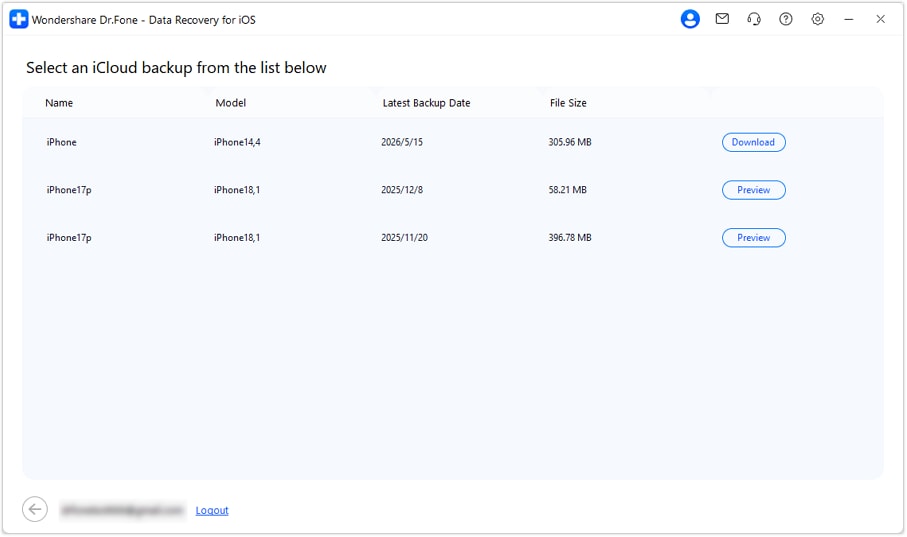
-
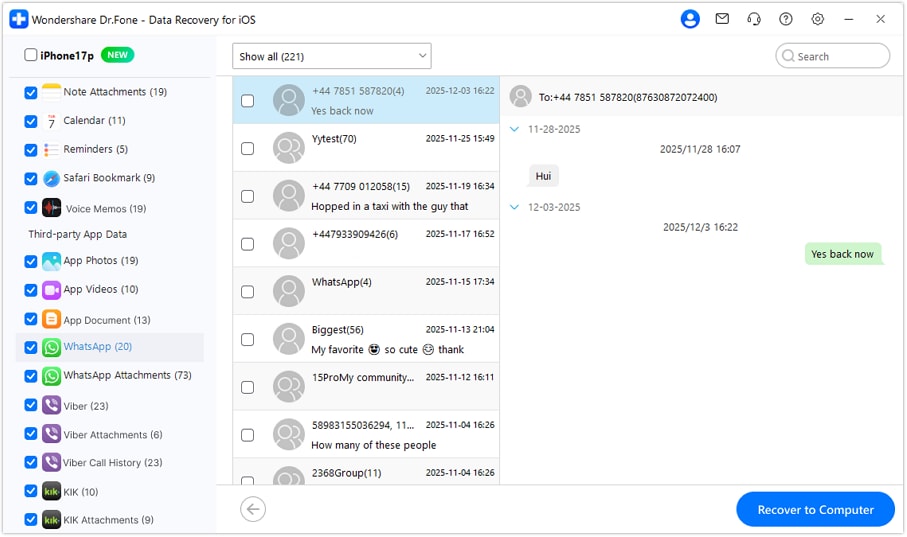
Étape 4 Une fois téléchargé, prévisualisez les fichiers, sélectionnez les éléments et cliquez sur Récupérer vers l'ordinateur pour les enregistrer localement.




Partie 7. Problèmes courants et dépannage lors de la sauvegarde des fichiers MacBook vers iCloud
L'utilisation d'iCloud sur Mac peut déclencher divers problèmes qui bloquent la synchronisation ou la sauvegarde des fichiers. Principalement, ces problèmes concernent la capacité de stockage, la connectivité réseau ou les paramètres du compte, et leur résolution implique principalement des vérifications simples.
- Si la sauvegarde est interrompue ou bloquée, redémarrez iCloud en redémarrant votre Mac et consultez la page État du système Apple pour voir si l'infrastructure iCloud fonctionne sans problème.
- Parfois, la sauvegarde iCloud ne s'affiche pas. Vérifiez donc iCloud Drive ou les paramètres pour voir si la synchronisation est activée et vérifiez l'heure de la dernière synchronisation réussie. Parfois, le téléchargement n'est tout simplement pas terminé.
- "Espace de stockage iCloud insuffisant" peut être géré en supprimant les gros fichiers d'iCloud Drive ou Photos ou en souscrivant à un forfait iCloud+ avec plus d'espace.
- "Échec de la sauvegarde iCloud" le message est généralement un signe que le stockage iCloud est presque plein, qu'il y a une connexion Internet très faible ou des problèmes d'authentification de l'identifiant Apple. Vous pouvez résoudre le problème en obtenant plus de stockage, en utilisant un réseau Wi-Fi fiable et en vous déconnectant et en vous reconnectant à votre identifiant Apple.
- Si l'authentification à deux facteurs interrompt la sauvegarde, assurez-vous d'abord d'avoir le bon code de vérification et l'appareil de confiance. Ensuite, relancez la synchronisation.
La prochaine fois que vos tentatives de synchronisation/restauration iCloud échouent, vous pouvez toujours compter sur Dr.Fone - Récupération de données pour vous aider à récupérer ou extraire des données depuis les sauvegardes iCloud et iCloud Drive sans effectuer une restauration système complète.
Conclusion
Sauvegarder votre MacBook sur iCloud est une méthode simple et fiable pour protéger les documents, photos, notes, données d'applications, etc. Et pour les avoir disponibles sur n'importe quel appareil Apple. De plus, iCloud est conçu principalement comme un service de synchronisation et non comme une sauvegarde système. Il ne constitue donc pas un substitut complet à une solution de sauvegarde au niveau Mac.
Par conséquent, pour une protection optimale, il est conseillé de combiner iCloud avec d'autres méthodes telles que Time Machine. De plus, si des données sont perdues ou si la récupération iCloud n'est pas disponible ou très limitée, des programmes comme Dr.Fone - Récupération de Données peuvent localiser et récupérer des fichiers importants depuis les sauvegardes iCloud et les données synchronisées sans restauration complète de l'appareil.
 Ajoutez Wondershare Dr.Fone comme source préférée sur Google.