

Comment imprimer des SMS depuis un iPhone : guide pour preuve ou pour un usage personnel

Mar 19, 2026 • Déposé à: Gestion des Données du Téléphone • Des solutions éprouvées
 TL;DR:
L'absence de bouton d'impression direct sur iOS vous oblige à utiliser des captures d'écran, la synchronisation avec un Mac ou un logiciel tiers d'extraction pour imprimer vos SMS d'iPhone.
● Pour un usage personnel rapide sur de courtes discussions, les captures d'écran envoyées vers une imprimante AirPrint suffisent, mais ce processus manuel est très chronophage et manque de métadonnées, réduisant sa validité juridique.
● Les utilisateurs disposant d'un Mac peuvent s'appuyer sur la fonction Continuité pour synchroniser leurs SMS via leur identifiant Apple et les imprimer gratuitement depuis l'application Messages, bien que la synchronisation de très longues conversations puisse échouer.
● Pour constituer des dossiers juridiques exigeant des métadonnées complètes (expéditeur, date, conversation intégrale), le logiciel payant Dr.Fone est requis pour filtrer et exporter en masse les messages vers un ordinateur aux formats PDF, HTML, TXT ou CSV.
Demandez à l'IA un résumé
 ChatGPT
 Perplexity
 Gemini
 Claude
 Grok
Grok
Dr.Fone Basic:
Un meilleur gestionnaire pour votre téléphone
Gérer, transférer, sauvegarder, restaurer et synchroniser votre appareil.
Parfois, vous avez besoin d'une copie de vos messages texte iPhone pour vos archives personnelles ou pour des raisons légales. Que ce soit pour preuve, sauvegarde ou partage, obtenir une version imprimée s'avère très utile. Ainsi, beaucoup d'utilisateurs se demandent comment imprimer des SMS depuis un iPhone, ce que ce guide va expliquer en détail.
Découvrez ici si l'iPhone propose une solution directe d'impression de messages, ainsi que les alternatives possibles. Comparez chaque méthode grâce à ce guide, et constatez pourquoi Dr.Fone représente la solution la plus rapide, simple et efficace à ce jour.

Partie 1. Pourquoi imprimer vos SMS iPhone ? Les cas d'usage essentiels
Avant d'explorer les différentes méthodes d'impression une conversation SMS sur iPhone, comprenons pourquoi l'impression de messages texte s'avère cruciale dans diverses situations.
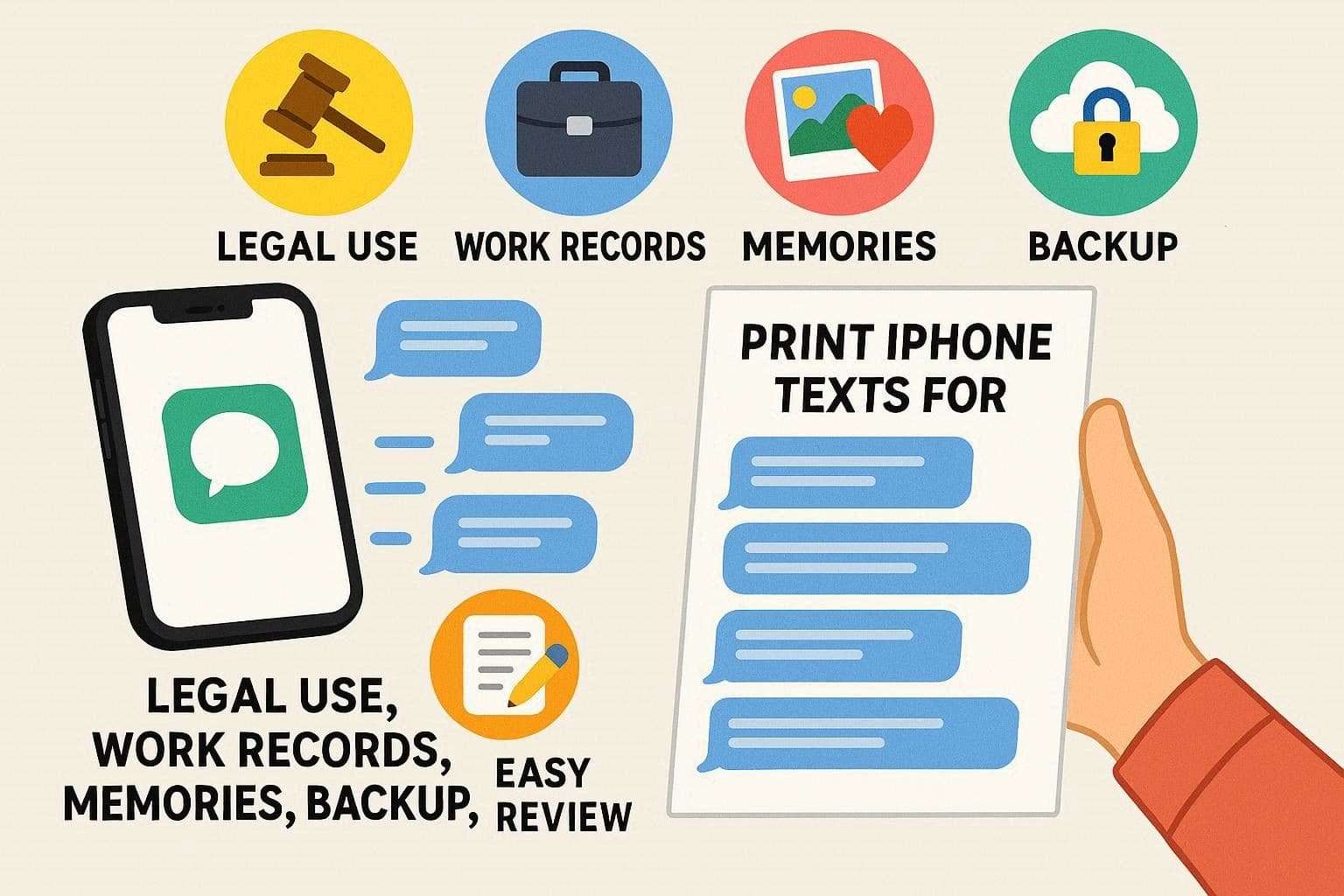
Les SMS constituent désormais des éléments de preuve admissibles devant les tribunaux. Selon une étude du Pew Research Center, plus de 97% des Américains possèdent un téléphone mobile, faisant des messages texte une forme de communication omniprésente dans les affaires juridiques. Des impressions de SMS pour être utilisées par les avocats ou devant les juridictions pour prouver des accords verbaux ou des négociations contractuelles, pour documenter du harcèlement ou des menaces, pour établir des chronologies dans des affaires civiles ou pénales, et pour conserver des communications liées au travail pour conformité réglementaire , mais à condition de mentionner l'expéditeur, le destinataire, la date et la conversation complète.
- Dossiers juridiques et de tribunal : Les messages écrits peuvent prouver un harcèlement, un accord, une garde d'enfant ou tout autre litige. Ils sont utilisés par les avocats ou devant les juridictions, à condition de mentionner l'expéditeur, le destinataire, la date et la conversation complète.
- Documents professionnels et dossiers de travail : Ils contiennent des validations, instructions ou accords entre entreprise, clients, collègues ou fournisseurs. L'impression permet alors de clarifier des points précis d'audit, de conformité ou de responsabilité dans la vie professionnelle.
Au-delà du contexte légal, nombreux sont ceux qui souhaitent pour :
- Préservation des souvenirs personnels : Beaucoup impriment des échanges précieux avec un partenaire, un proche ou un ami, comme un dernier message. Les copies papier peuvent ensuite être encadrées, archivées ou insérées dans un carnet souvenir, au-delà du smartphone.
- Sauvegarde et sécurité : Téléphones perdus, messages supprimés ou verrouillage de compte : rien ne vaut une impression, qui reste accessible et protégée. Idéalement combinée à une sauvegarde numérique (PDF), elle offre un double niveau de sécurité pour vos conversations essentielles.
- Lecture, partage et annotation facilités : Sur papier, les longs échanges sont plus simples à lire, surligner ou annoter. Les impressions peuvent aussi être partagées avec des personnes sans smartphone ou accès à l'application, tout en gardant le contrôle sur vos données personnelles.
Pourquoi on ne peut pas imprimer des SMS directement sur iPhone ?
On en rêve tous, mais Apple ne propose toujours pas de bouton imprimer SMS en clic dans l'appli Messages. Pourquoi ? C'est tout simple :
- La sécurité avant tout : Apple verrouille tout pour protéger notre vie privée. Contrairement à Android qui est plus libre, le système de l'iPhone est fermé. On ne peut donc pas accéder facilement aux fichiers des messages.
- Le "tout iCloud" : Apple préfère qu'on sauvegarde tout sur iCloud. C'est pratique pour ne rien perdre, mais comme tout est crypté, c'est impossible de piocher juste quelques messages pour les imprimer un par un.
Ce que vous pouvez faire avec votre iPhone (et pourquoi c'est la galère)
La seule méthode « officielle » sur iOS, c'est de se débrouiller à la main :
1. Captures d'écran manuelles : appuyez simultanément sur le bouton latéral et le bouton volume haut.
2. Envoi vers une imprimante AirPrint : ouvrez la capture, appuyez sur l'icône de partage, sélectionnez « Imprimer ».
Il faut toutefois préciser que ces méthodes officielles et gratuites d'impression des une conversation SMS sur iPhone sont assez complexes, mais il existe d'autres méthodes gratuites, voire plus rapides. Nous allons donc vous lister trois méthodes différentes pour imprimer des SMS iPhone.
Partie 2. Les 3 meilleures méthodes pour imprimer des SMS depuis un iPhone
Pour celles et ceux cherchant une solution rapide pour imprimer des SMS depuis un iPhone, retrouvez ci-dessous trois options. Comparez chaque méthode, analysez leurs avantages et limites, puis choisissez la plus adaptée à votre besoin.
Tableau comparatif rapide : les 3 meilleures méthodes d'impression de SMS iPhone
| Méthode | Prix | Temps d'exécution | Facilité ⭐ | Formats Export | Validité Juridique | Avantages Principaux | Inconvénients Principaux |
| Captures d'écran+impression | Gratuit | 5-10 min pour 100 messages | ⭐ | JPG, PNG | Limitée | • Aucun logiciel requis • Immédiatement disponible • Fonctionne hors ligne • Contrôle visuel direct |
• Très chronophage • Pas de métadonnées • Format non professionnel • Risque d'oublis |
| Mac + Continuité |
Gratuit (nécessite un Mac) |
3-7 minutes selon synchronisation | ⭐⭐⭐ |
PDF, Impression directe |
Moyenne | • Gratuit pour utilisateurs Mac • Synchronisation iCloud native • Mise en page correcte • Pas de logiciel tiers |
• Nécessite un Mac • Synchronisation peut échouer • Pas de filtrage avancé • Personnalisation limitée |
| ⭐ Dr.Fone (Recommandé) | 39,95€/an ou 49,99€ perpétuel | 2-5 minutes extraction complète | ⭐⭐⭐⭐⭐ |
PDF, HTML, TXT, CSV |
Oui (métadonnées complètes) |
• Solution #1 professionnelle • Interface intuitive français • Métadonnées juridiques • Filtrage avancé • Support technique réactif • Multifonction |
• Essai Gratuit Limite • Nécessite ordinateur • Version gratuite limitée |
Méthode 1. Imprimer des messages iPhone avec des captures d'écran – la solution gratuite mais laborieuse
Pour savoir comment imprimer des SMS depuis un iPhone sans logiciel tiers, utilisez la méthode de capture d'écran. Les captures reflètent fidèlement bulles de chat, noms, dates et Emojis comme affichés. Vous pouvez ensuite les partager par e-mail ou AirDrop, puis les imprimer. Cette méthode est idéale pour quelques messages, en toute simplicité sur tous les modèles d'iPhone.. Voici comment procéder :
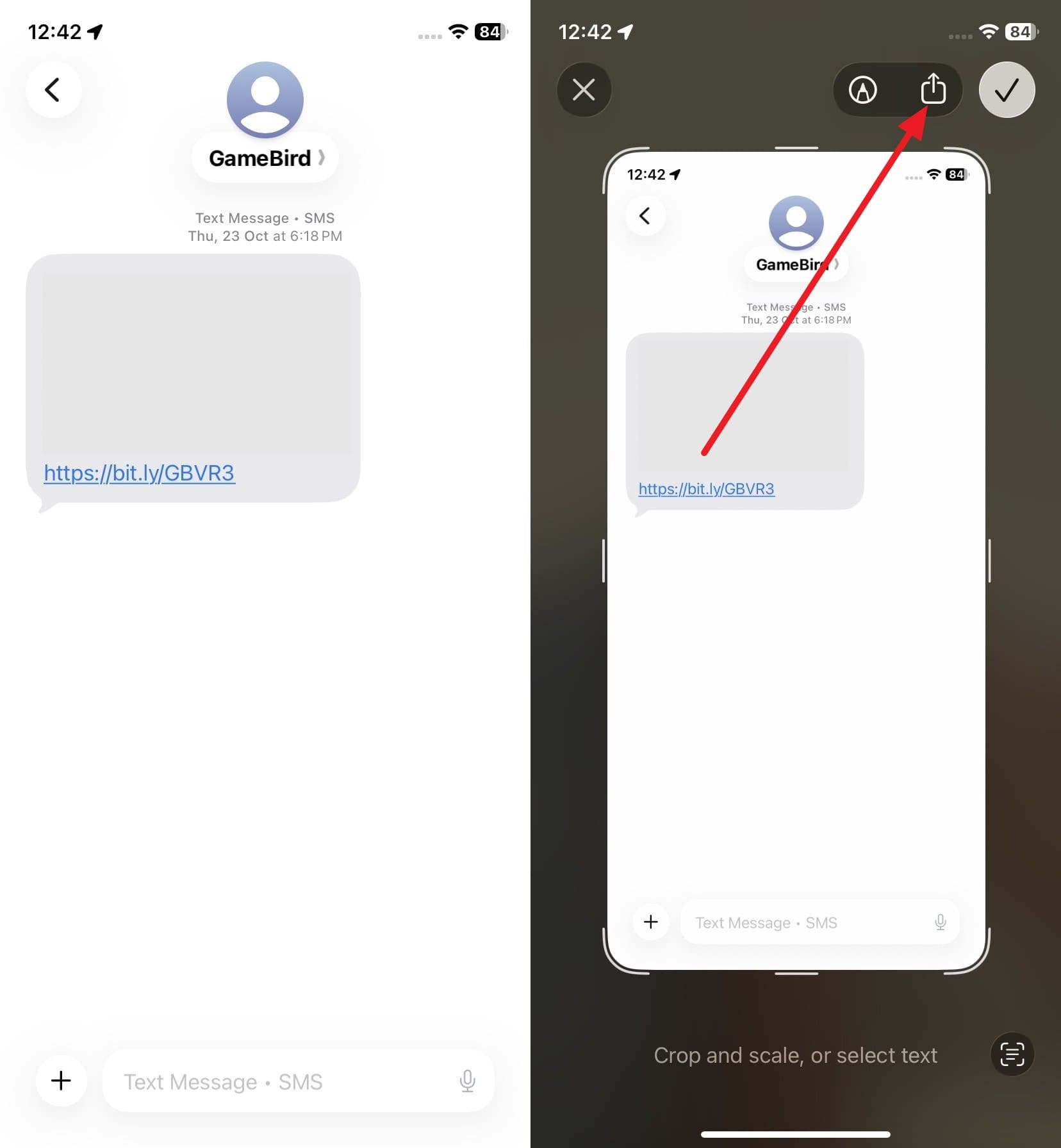
Étape 1. Ouvrez la conversation à imprimer et appuyez simultanément sur les boutons « Power » et « Volume + » pour capturer l'écran. Touchez ensuite la vignette puis l'icône « Partager ».
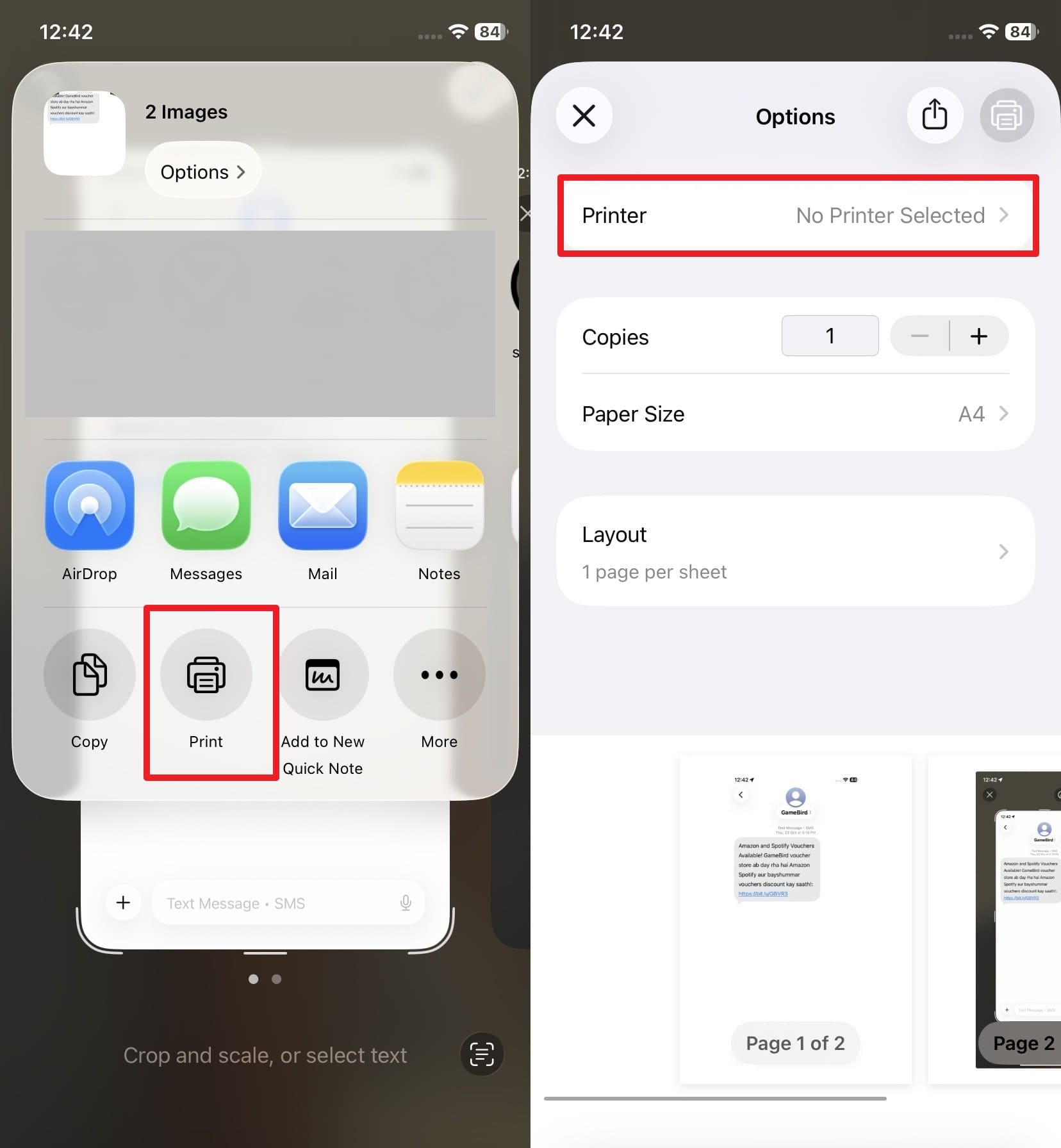
Étape 2. Dans le menu, choisissez « Imprimer », sélectionnez votre imprimante AirPrint compatible et les paramètres, puis appuyez sur « Imprimer ».
⚠️ Inconvénients
- Les longues conversations exigent beaucoup de captures, ce qui prend trop de temps.
- Les captures sont facilement modifiables ; elles sont donc moins reconnues par les tribunaux.
- Consommation importante d'espace de stockage photo
Méthode 2. Impression depuis un Mac – l'approche écosystème Apple
Si vous cherchez encore comment imprimer des SMS depuis un iPhone, vous pouvez utiliser un Mac avec Continuité, car la fonction Continuité d'Apple offre une alternative, bien que toujours limitée et qui vous permet de synchroniser vos messages avec le même identifiant Apple sur un Mac. Une fois accessibles sur Mac, les impressions gagnent en clarté et en mise en page professionnelle avec noms et dates. Il est aussi possible d'enregistrer les messages au format PDF ou texte. Découvrez la procédure complète d'impression depuis un Mac :
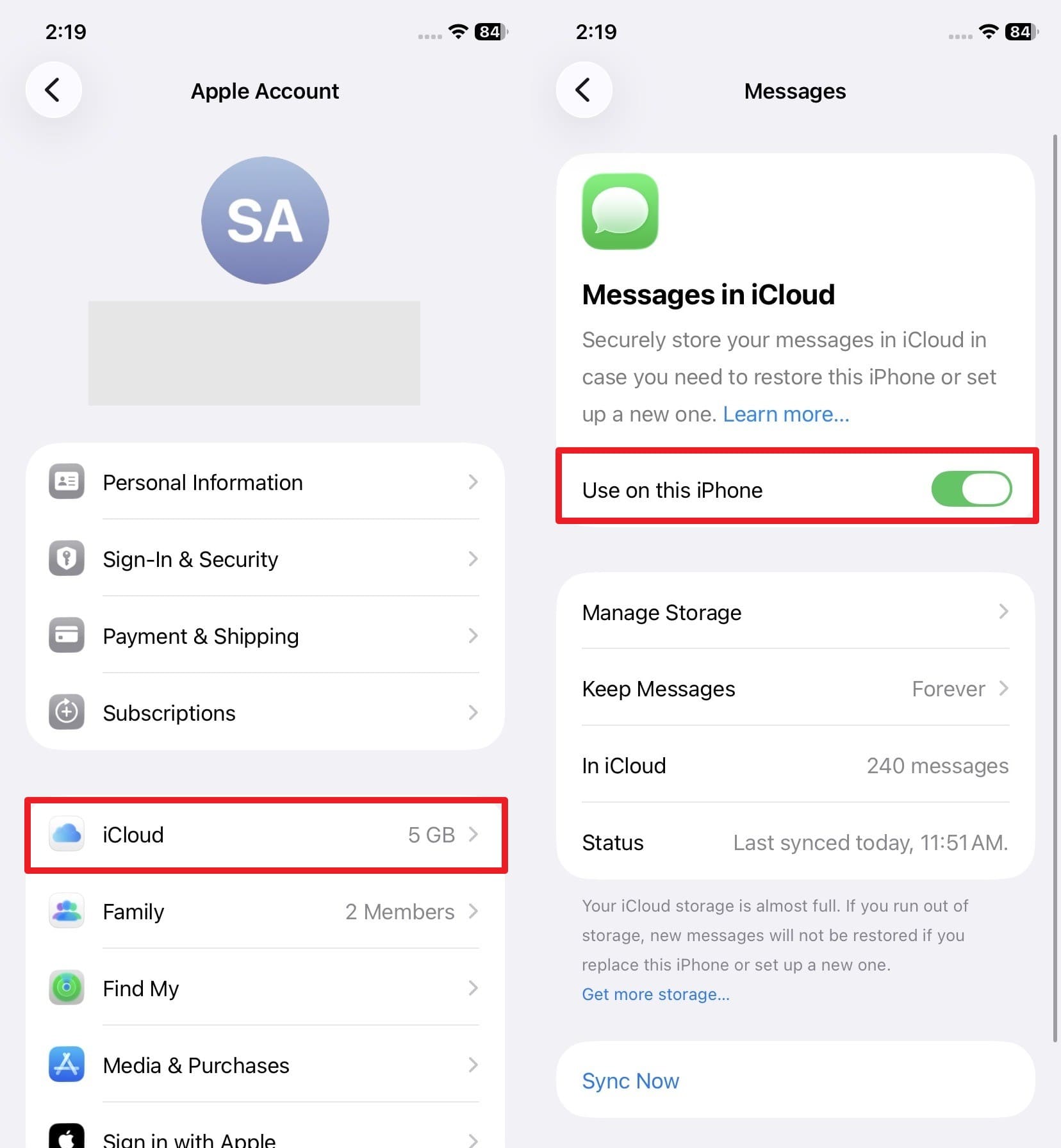
- Pour iMessage (bulles bleues) : synchronisation via votre identifiant Apple, option « Utiliser sur cet appareil ».
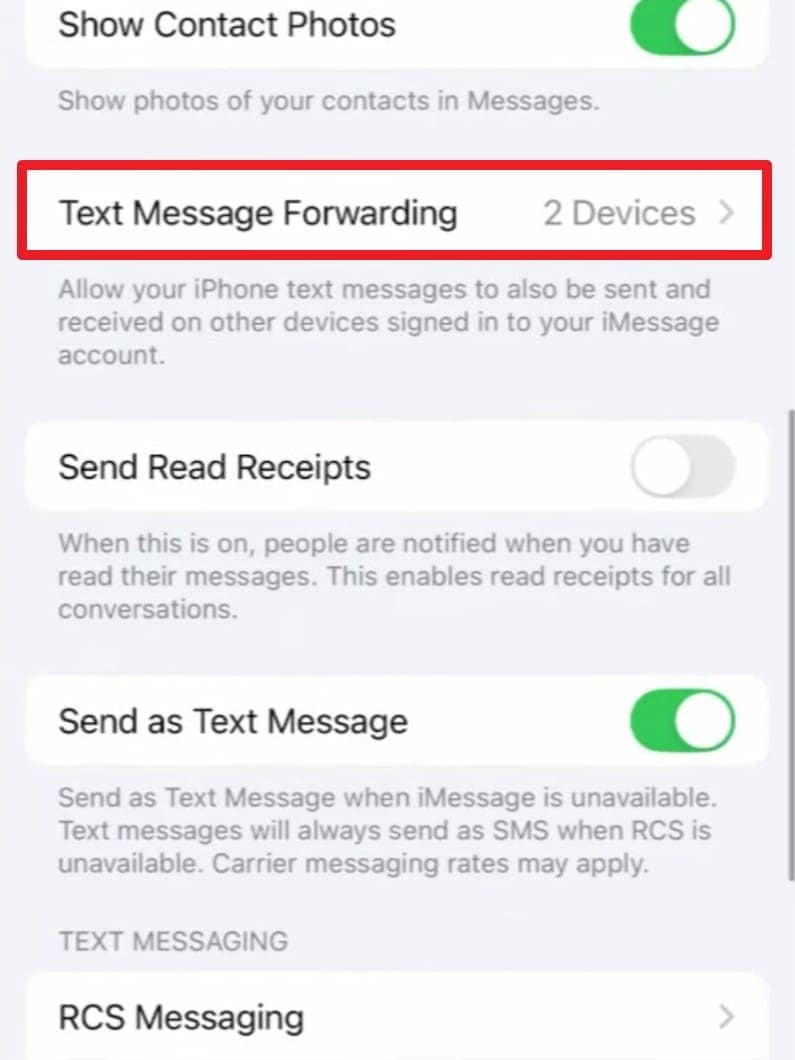
- Pour SMS/MMS (bulles vertes) : transfert depuis l'iPhone vers Mac avec le renvoi de SMS
Étape 1. Touchez l'identifiant Apple dans les réglages iPhone, choisissez « iCloud », activez « Utiliser sur cet appareil » pour Messages, et vérifiez que vous êtes connecté au bon identifiant.
Étape 2. Sélectionnez ensuite « Renvoi de SMS » dans les paramètres Messages, puis choisissez le Mac associé au même identifiant Apple. Si besoin, saisissez le code affiché sur Mac pour accéder et imprimer vos messages.
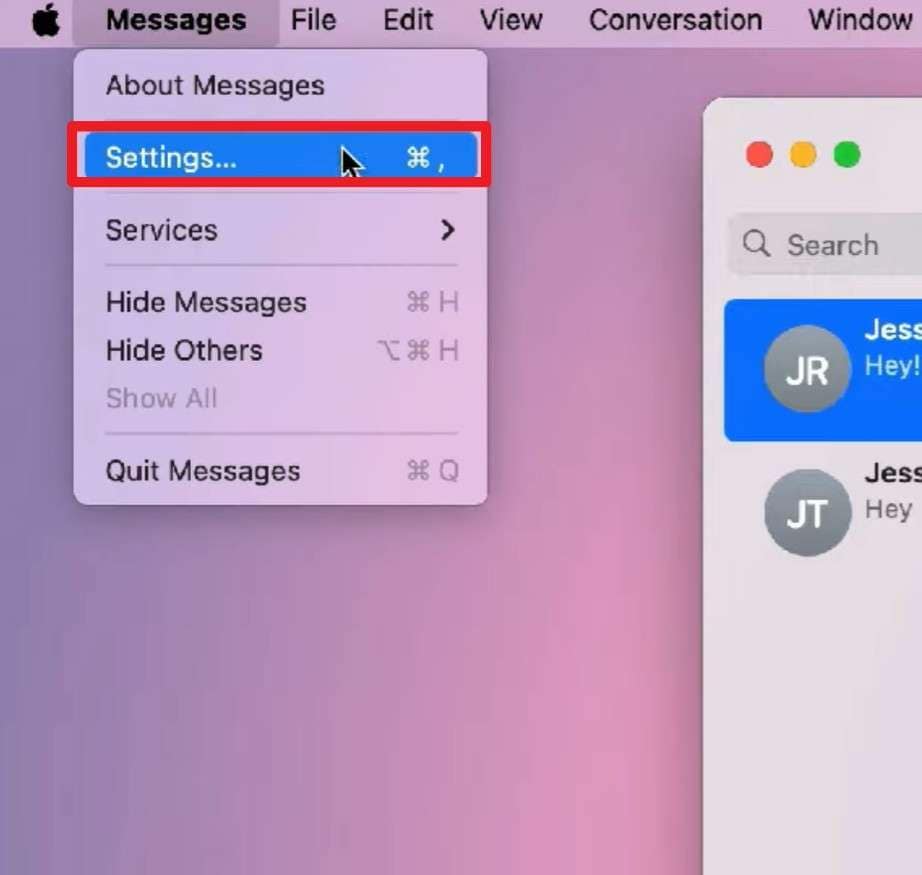
Étape 3. Sur Mac, cliquez sur « Messages » dans le menu du haut, puis sur « Réglages » et ouvrez l'onglet « iMessage ».
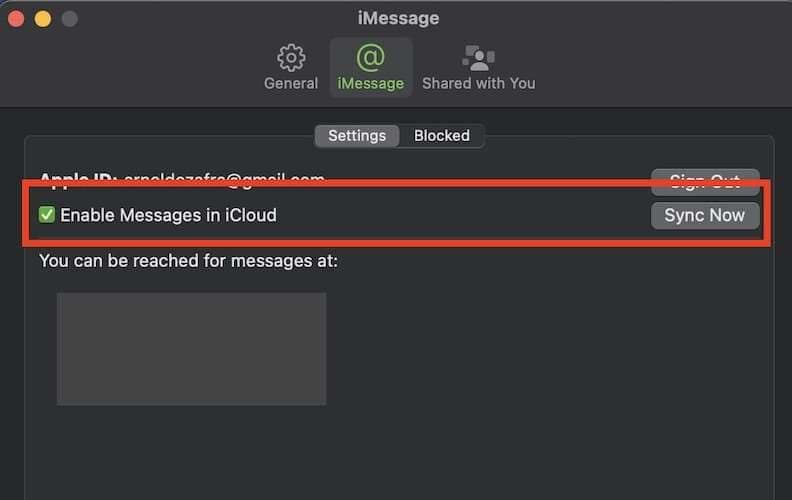
Étape 4. Cochez « Activer Messages dans iCloud » et cliquez sur « Synchroniser maintenant ».
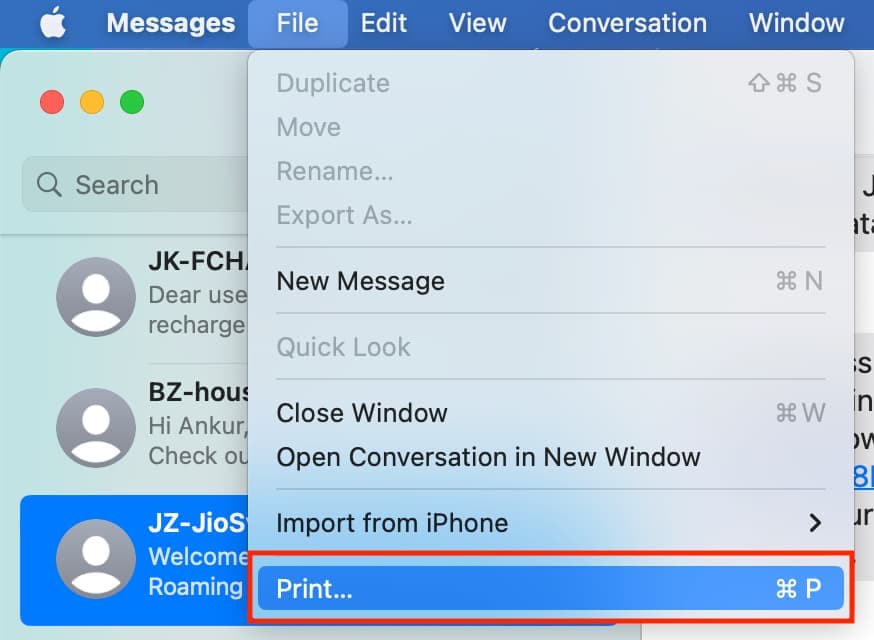
Étape 5. Sélectionnez la conversation à imprimer, puis dans la barre de menu, cliquez sur « Fichier » et choisissez « Imprimer ». Dans la fenêtre d'impression, sélectionnez votre imprimante ou optez pour « Enregistrer en PDF » pour conserver le fichier.
⚠️ Inconvénients
- Les très longues conversations peuvent bloquer ou geler la synchronisation.
- Identifiant Apple identique et configuration SMS obligatoires, sinon les messages n'apparaissent pas sur Mac.
- Nécessite un Mac
Méthode 3. Exporter et imprimer des SMS iPhone avec un logiciel spécialisé [La plus performante]
Face aux limitations d'Apple, plusieurs entreprises ont développé des solutions dédiées à récupérer et à imprimer nos SMS d'iPhone sans se prendre la tête. Dr.Fone, développé par Wondershare, représente l'une des solutions les plus complètes du marché. Il vous permet d'exporter ou de transférer des SMS sur autres appareils et de convertir vos messages SMS en fichiers PDF, HTML ou TXT, CSV. Vous pouvez facilement gérer vos données iPhone et les synchroniser entre iOS et ordinateur, sans passer par iTunes ni iCloud. Pour exporter et imprimer vos messages SMS, l'application propose une sélection par lots de plusieurs types de données, afin d'éliminer la sélection manuelle fastidieuse.
En plus de cela, vous pouvez créer une sauvegarde chiffrée sur votre PC pour sécuriser vos conversations. Contrairement aux méthodes classiques, vous maîtrisez chaque étape et pouvez prévisualiser ensuite votre export dans le dossier désigné. L'interface intuitive et guidée de Dr.Fone rend l'expérience fluide, idéale tant pour les débutants que pour les utilisateurs avancés.
Guide pour exporter/imprimer vos messages en 4 étapes avec Wondershare Dr.Fone

Wondershare Dr.Fone
Exporter & imprimer des SMS iPhone avec Dr.Fone
- Transférez, gérez, exportez/importez votre musique, photos, vidéos, contacts, SMS, apps, etc.
- Sauvegardez votre musique, photos, vidéos, contacts, SMS, apps, etc. sur votre ordinateur et restaurez-les à tout moment.
- Transférez musique, photos, vidéos, contacts, messages, etc. d'un smartphone à l'autre.
- Déplacez vos fichiers multimédias entre iOS et iTunes.
- Parfaitement compatible avec la dernière version d'iOS.


Comme vous bénéficiez de l'export et de l'impression différée avec cet outil PC, voici les étapes à suivre :
Étape 1. Connectez votre iPhone pour accéder aux messages
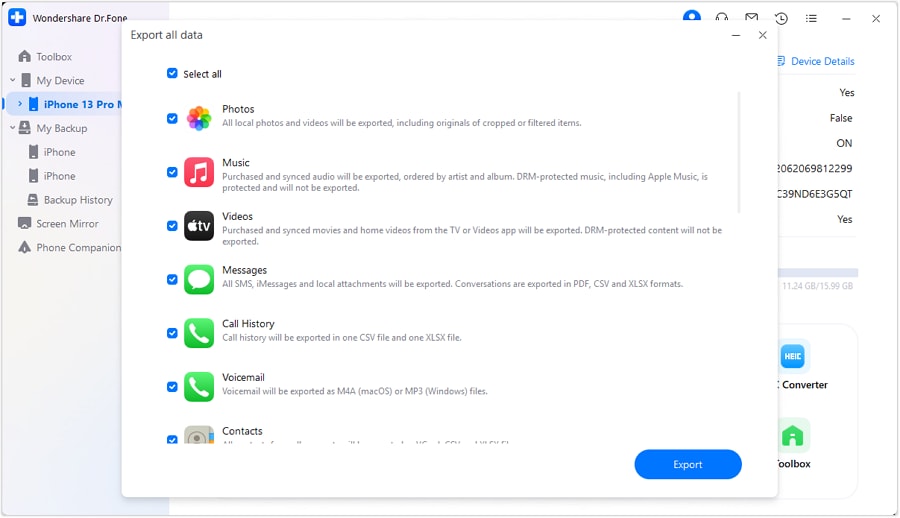
Sous l'onglet « Mon Appareil », sélectionnez votre iPhone, choisissez « Messages » comme type de données, puis cliquez sur « Exporter ».
Étape 2. Ajoutez un code au backup et vérifiez (si besoin)
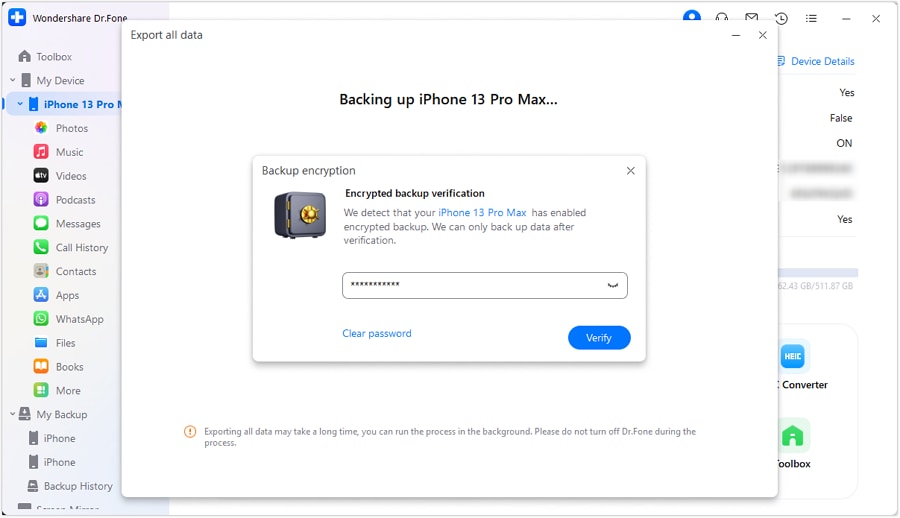
Si demandé, saisissez le code pour créer la sauvegarde chiffrée sur votre PC, puis cliquez sur « Vérifier ».
Étape 3. Vérifiez vos messages iPhone exportés
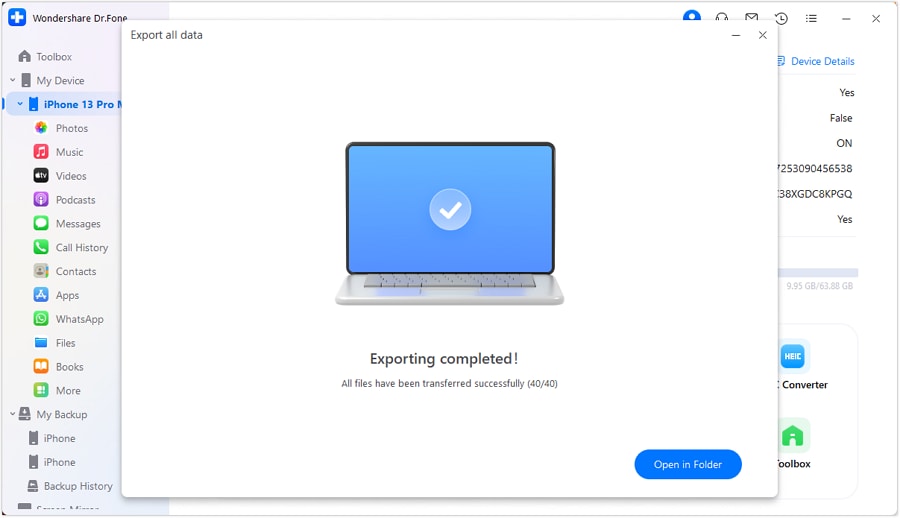
Une fois l'export lancé, contrôlez le résultat et choisissez « Ouvrir le dossier » pour prévisualiser et imprimer vos messages.
Étape 4. Sélectionnez l'imprimante pour imprimer les messages
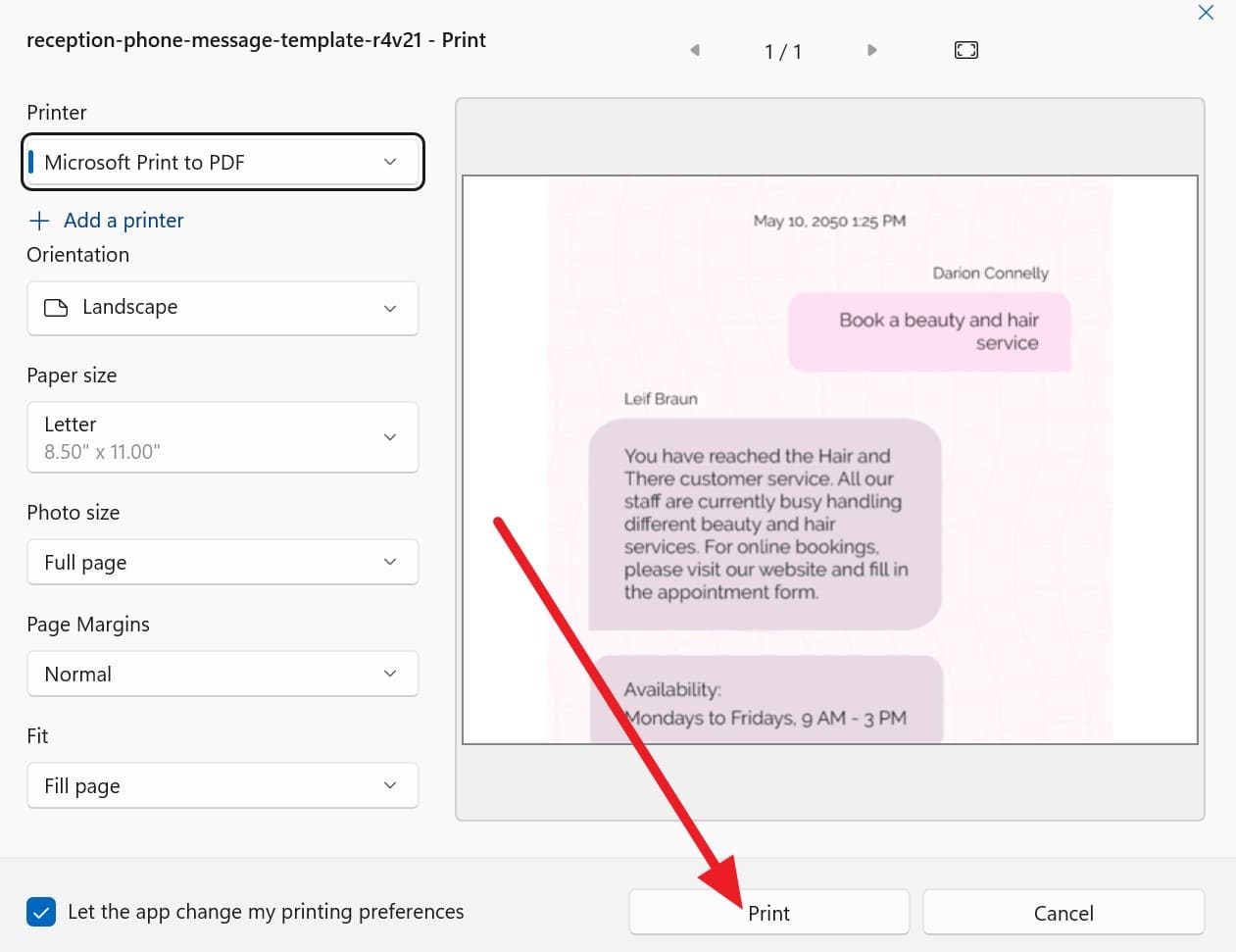
Dans le dossier prévu, ouvrez le fichier puis appuyez sur « Ctrl + P ». Ensuite, choisissez l'imprimante et les paramètres tels que « Orientation, Taille du papier et Marges », puis cliquez sur « Imprimer ».
Avantages de Dr.Fone – Gestionnaire de Téléphone (iOS)
- Analysez, sélectionnez et imprimez seulement les conversations nécessaires, en toute sécurité.
- Exportez facilement messages, photos, vidéos et musique en une seule fois depuis votre iPhone.
- Ce gestionnaire propose également sauvegarde, restauration, export et copie d'écran.
- Vous pouvez aussi sauvegarder vos apps sociales telles que WhatsApp sur votre ordinateur.
 sûr & sécurisé
4,624,541 personnes l'ont déjà téléchargé
Conclusion
Alors qu'Apple continue de renforcer la sécurité et la confidentialité d'iOS, l'impression directe de SMS depuis l'iPhone reste improbable. Les solutions tierces continueront donc à jouer un rôle essentiel pour les utilisateurs ayant besoin d'extraire et d'imprimer leurs conversations.
En résumé, ce guide vous a montré comment imprimer des SMS depuis un iPhone à travers des instructions détaillées. Chacune des trois méthodes évoquées présente avantages et inconvénients pour vous aider à choisir celle qui correspond à vos attentes. Cependant, si vous cherchez une approche sans prise de tête et avec option sauvegarde, Dr.Fone – Gestionnaire de Téléphone (iOS) est vivement conseillé.
sûr & sécurisé4,624,541 personnes l'ont déjà téléchargé
FAQ
 Q1. L'impression des messages risque-t-elle de modifier mes données sur iPhone ?Q2. Peut-on imprimer les messages accompagnés d'images ou de pièces jointes ?Q3. Partager des messages imprimés est-il sécurisé ?
Dr.Fone Basic:
Un meilleur gestionnaire pour votre téléphone
Gérer, transférer, sauvegarder, restaurer et synchroniser votre appareil.
Transfert iPhone
- Transfert de données
- 2. Transférer des fichiers MP4 vers iPhone
- 5. Meilleures applications pour transférer des données de iPhone à Android
- iPhone vers PC
- 1. Transférer des photos de iPhone à PC
- 3. Transférer un album de iPhone à PC
- 4. Transférer des données de iPhone à PC
- 5. Copier des mémos vocaux de iPhone à PC
- 8. Transférer des notes de iPhone
- 9. Techniques utilisées en forensic pour les téléphones mobiles
- iPhone vers Mac
- Ordinateur à iPhone
- Transfert vers iPhone
- Transfert depuis iPhone
- 1. Transférer des vidéos de iPhone à ordinateur portable
- 4. Transférer des données de iPhone à Android
- Conseils de transfert iPhone
- Transfert WhatsApp
- Transfert iTunes
- ● Gérer/transférer/récupérer des données
- ● Déverrouiller l'écran/activer/verrouiller FRP
- ● Réparer la plupart des problèmes iOS et Android
- Essai Gratuit Essai Gratuit Essai Gratuit



 Accueil > Solutions > Gestion des Données du Téléphone > Comment imprimer des SMS depuis un iPhone : guide pour preuve ou pour un usage personnel
Blandine Moreau
Éditeur
Généralement noté4.5(105participants)