

Où vont les photos et fichiers AirDrop ? Guide ultime (2026)

Mar 25, 2026 • Déposé à: Gestion des Données du Téléphone • Des solutions éprouvées
 TL;DR:
L'emplacement d'enregistrement des fichiers AirDrop dépend de l'appareil récepteur : sur iPhone et iPad, ils s'ouvrent dans l'application correspondant à leur format (Photos pour les médias, Fichiers pour les documents), tandis que sur Mac, ils sont stockés par défaut dans le dossier Téléchargements.
● Les transferts effectués entre des appareils utilisant le même identifiant Apple sont enregistrés automatiquement sans aucune alerte de confirmation, contrairement aux envois nécessitant d'appuyer sur "Accepter".
● Le partage exige le maintien d'une distance maximale de 10 mètres entre les appareils et s'interrompra systématiquement si l'écran est verrouillé ou si le couvercle du Mac est fermé pendant le processus.
● Pour une gestion avancée au-delà du transfert sans fil natif, l'outil Wondershare Dr.Fone (compatible avec iOS 26 et la gamme iPhone 17) permet de transférer et d'organiser directement les données iOS depuis un ordinateur Windows ou Mac.
Demandez à l'IA un résumé
 ChatGPT
 Perplexity
 Gemini
 Claude
 Grok
Grok
Dr.Fone Basic:
Un meilleur gestionnaire pour votre téléphone
Gérer, transférer, sauvegarder, restaurer et synchroniser votre appareil.
Comme de plus en plus de personnes partagent des souvenirs et des documents avec des appareils Apple, AirDrop est devenu indispensable. Que vous envoyiez des photos, des vidéos ou des fichiers, le processus paraît rapide et sans effort. Pourtant, beaucoup se demandent : « Où vont les photos AirDrop ? » une fois le transfert terminé. Il peut être déroutant de ne pas retrouver immédiatement les éléments reçus. Ce guide vous explique donc où vos photos et fichiers apparaissent selon l'appareil utilisé.

- Partie 1. Comprendre AirDrop sur les appareils Apple
- Partie 2. Où vont les photos/fichiers AirDrop sur iPhone ou iPad ?
- Partie 3. Où sont enregistrés les fichiers/photos AirDrop sur un Mac ?
- Partie 4. Comment retrouver vos photos et fichiers reçus par AirDrop ?
- Partie 5. Pourquoi impossible de trouver où les photos/fichiers AirDrop ont été stockés ? 5 raisons
- Partie 6. Comment garantir l'affichage correct des fichiers AirDrop – 3 solutions

- Astuce Pro. Gérez efficacement les données de votre iPhone ou iPad depuis Windows/Mac
Partie 1. Comprendre AirDrop sur les appareils Apple
Il s'agit d'une fonctionnalité native sur les appareils Apple permettant un partage rapide et sécurisé. Cette option fonctionne sur iPhone, iPad et Mac sans application supplémentaire. Vous pouvez envoyer plusieurs types de données en quelques gestes. AirDrop utilise en fait le Bluetooth pour trouver les appareils, puis le Wi-Fi peer-to-peer pour transférer les fichiers entre eux. Cette fonction gère même les gros fichiers, mais la vitesse de transfert dépend du type d'appareil, de la distance et de la taille des fichiers.

Lorsque vous partagez des données, la personne en face peut accepter ou refuser chaque demande reçue. De plus, cela fonctionne idéalement lorsque les appareils sont à moins de 10 mètres. Pourtant, de nombreux débutants se demandent : « où vont les photos air drop ? » après avoir envoyé ou reçu des fichiers.
Types de données pris en charge
|
Type de données |
Exemples |
| Photos et images | JPG, HEIC, PNG, GIF, TIFF |
| Vidéos | MOV, MP4, HEVC |
| Documents | PDF, Word, Excel, PowerPoint |
| Fichiers Apple | Pages, Numbers, Keynote |
| Fichiers audio | MP3, M4A, AAC, WAV |
| Fichiers compressés | Archives ZIP |
| Fichiers texte | TXT, RTF |
| Fichiers de code et d'application | HTML, JS, PY, fichiers de design |
| Contacts | Cartes de contact VCF |
| Événements de calendrier | Fichiers ICS |
| Notes | Fichiers Notes Apple |
| Liens Web | URLs, liens de pages Safari |
| Données de localisation | Lieux Apple Maps |
| Mémos vocaux | Enregistrements vocaux M4A |
Partie 2. Où vont les photos/fichiers AirDrop sur iPhone ou iPad ?
AirDrop place automatiquement les éléments dans l'application adaptée selon leur type. Les fichiers multimédias apparaissent dans l'app Photos, dans la section Récents, triés par date de réception. Les documents et PDF s'ouvrent ou s'enregistrent dans l'app Fichiers.
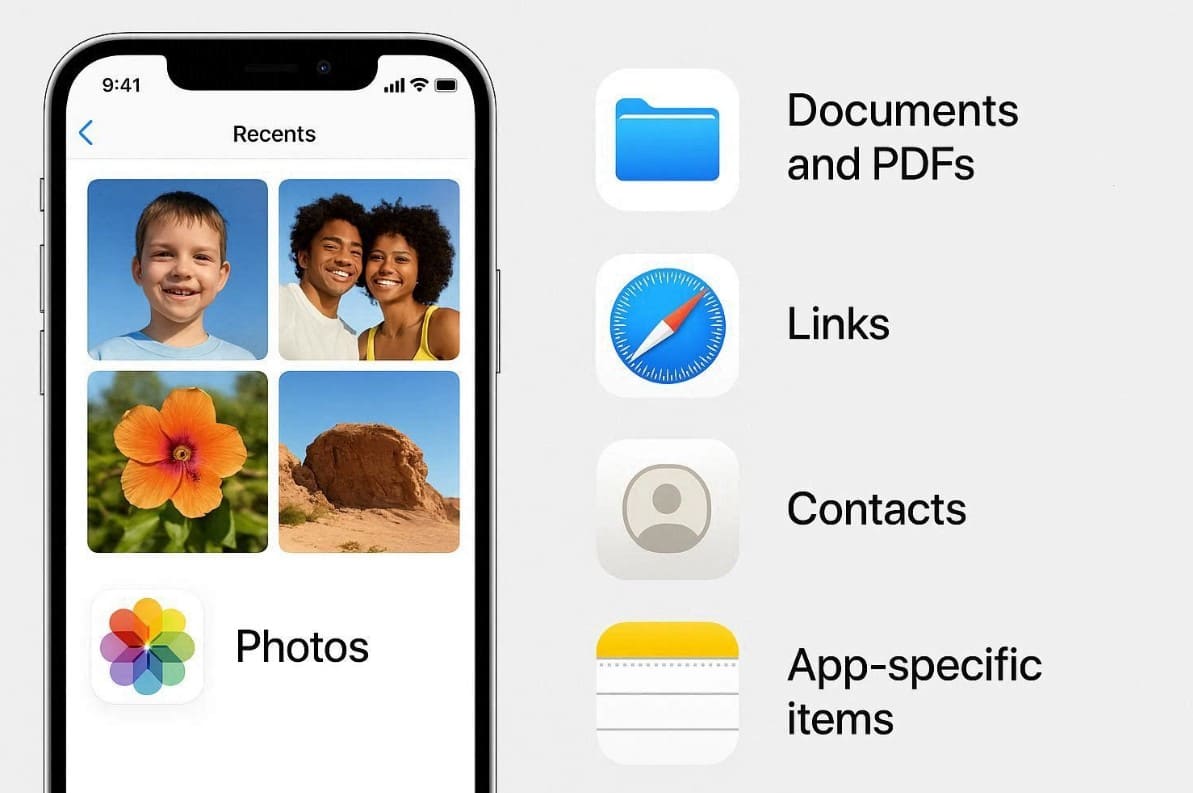
Les liens s'ouvrent dans Safari, alors que les contacts sont ajoutés à l'app Contacts après enregistrement. De plus, les éléments propres à une app, comme Notes ou Pages, s'affichent dans leur application respective. Pourtant, de nombreux débutants continuent de se demander : « Où vont les photos AirDrop sur MacBook ? » après une réception.
Partie 3. Où sont enregistrés les fichiers/photos AirDrop sur un MacBook ?
Sur un MacBook, AirDrop enregistre les fichiers reçus dans le dossier Téléchargements sauf si vous sélectionnez un autre emplacement. Ce dossier par défaut se trouve dans le Finder, via le lien Téléchargements dans la barre latérale. Beaucoup d'utilisateurs cherchent : « où sont les images AirDrop ? » après avoir accepté des partages sur Mac. Par défaut, l'ensemble des fichiers, y compris les médias, arrivent donc dans Téléchargements lorsque vous cliquez sur Accepter.
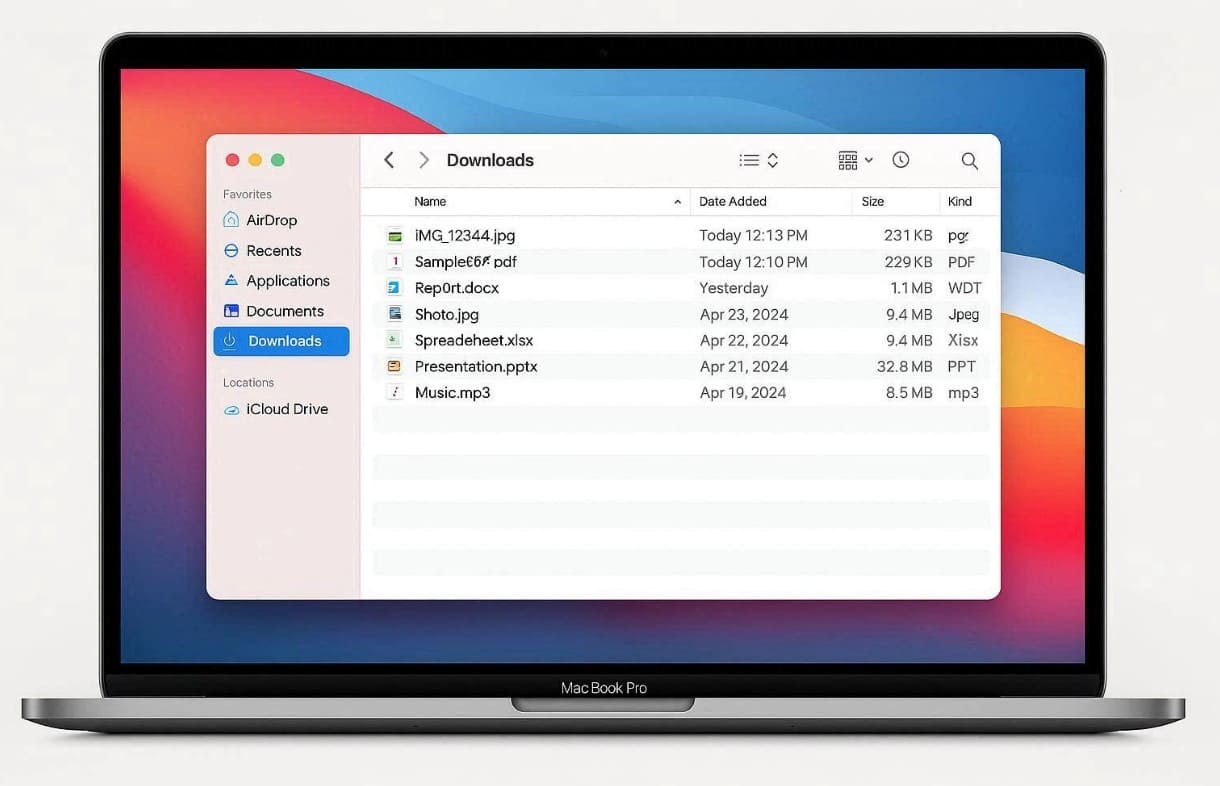
Mais si vous choisissez « Ouvrir dans Photos » au lieu d'Accepter, le média s'ouvre dans l'app Photos. Cette flexibilité permet de mieux gérer les contenus AirDrop sur Mac. Cela regroupe les téléchargements tout en laissant les images dans leur photothèque.
Partie 4. Comment retrouver vos photos et fichiers reçus par AirDrop ?
Retrouver les photos et fichiers AirDrop est simple dès que vous connaissez leur emplacement par défaut. Sur iPhone ou iPad, ouvrez l'app Photos et regardez d'abord l'album Récents. Les images et vidéos reçues y apparaissent, classées par date et heure. De plus, les documents sont stockés dans l'app Fichiers, dans le dossier Téléchargements. Les utilisateurs recherchent « où vont les fichiers AirDrop sur iPad » dans la barre latérale de l'app Fichiers.
Sur MacBook, photos et fichiers sont tous enregistrés dans Téléchargements. Les éléments AirDrop y sont stockés sauf si une autre option est choisie durant le transfert. Si vous ne les trouvez pas, lancez un Spotlight et tapez le nom du fichier au cas où il serait caché. Comprendre ces règles de stockage aide à retrouver plus vite le contenu AirDrop et limite les frustrations.
Partie 5. Pourquoi impossible de trouver où les photos/fichiers AirDrop ont été stockés ? 5 raisons
Parfois, vos transferts AirDrop semblent réussis, mais les fichiers disparaissent ensuite. Cette section vous explique les raisons fréquentes expliquant pourquoi vos photos ou fichiers n'apparaissent pas :

- Le transfert n'a pas été accepté : Les fichiers AirDrop ne sont enregistrés que lorsque vous appuyez sur Accepter sur l'appareil recevant. Si la demande est ignorée, refusée ou expire, les photos ou fichiers ne sont pas stockés.
- Mauvais emplacement d'enregistrement choisi : Sur Mac, si vous sélectionnez Ouvrir au lieu d'Accepter, le fichier s'ouvre sans être sauvegardé dans Téléchargements. Cela donne l'impression que le fichier AirDrop a disparu.
- Comportement d'enregistrement selon l'app : AirDrop stocke les fichiers selon leur type : photos dans Photos, documents dans Fichiers, liens dans Safari. Vérifier la mauvaise application donne parfois l'impression que les fichiers sont perdus.
- Transfert interrompu : Si vous verrouillez l'appareil, fermez le couvercle du Mac ou séparez les appareils pendant le transfert, AirDrop s'interrompt. Les transferts incomplets ne sont pas enregistrés.
- Transfert AirDrop envoyé au même identifiant Apple : En cas d'AirDrop entre appareils utilisant le même identifiant Apple, le stockage est automatique sans alerte. Les utilisateurs les manquent souvent car aucune confirmation ne s'affiche.
Partie 6. Comment garantir l'affichage correct des fichiers AirDrop – 3 solutions
Si les fichiers AirDrop n'apparaissent pas, essayez ces solutions pour corriger le problème. Voici trois actions simples pour s'assurer que vos transferts AirDrop s'affichent bien :
Solution 1 : Gardez les appareils proches
AirDrop fonctionne de manière optimale lorsque les appareils Apple restent proches, à environ 10 mètres maximum. Les garder près accélère et stabilise le transfert. De nombreux utilisateurs se demandant « où vont les AirDrop sur iPhone » rencontrent des problèmes liés à la distance. Quand les appareils sont à proximité, AirDrop détecte plus facilement le destinataire et transfère mieux les fichiers. Ainsi, plus la distance est courte, plus le partage est rapide, stable et fiable.
Solution 2 : Redémarrez vos appareils
Essayez également de redémarrer vos appareils si vous ne retrouvez pas les fichiers AirDrop. Cela rafraîchit les processus internes et corrige certains dysfonctionnements invisibles. Ce geste simple règle de nombreux soucis AirDrop sans changer de réglage. Si vous vous demandez « où sont passées mes photos AirDrop ? », découvrez qu'un simple redémarrage peut tout rétablir. Suivez ce guide pour savoir comment redémarrer vos appareils :
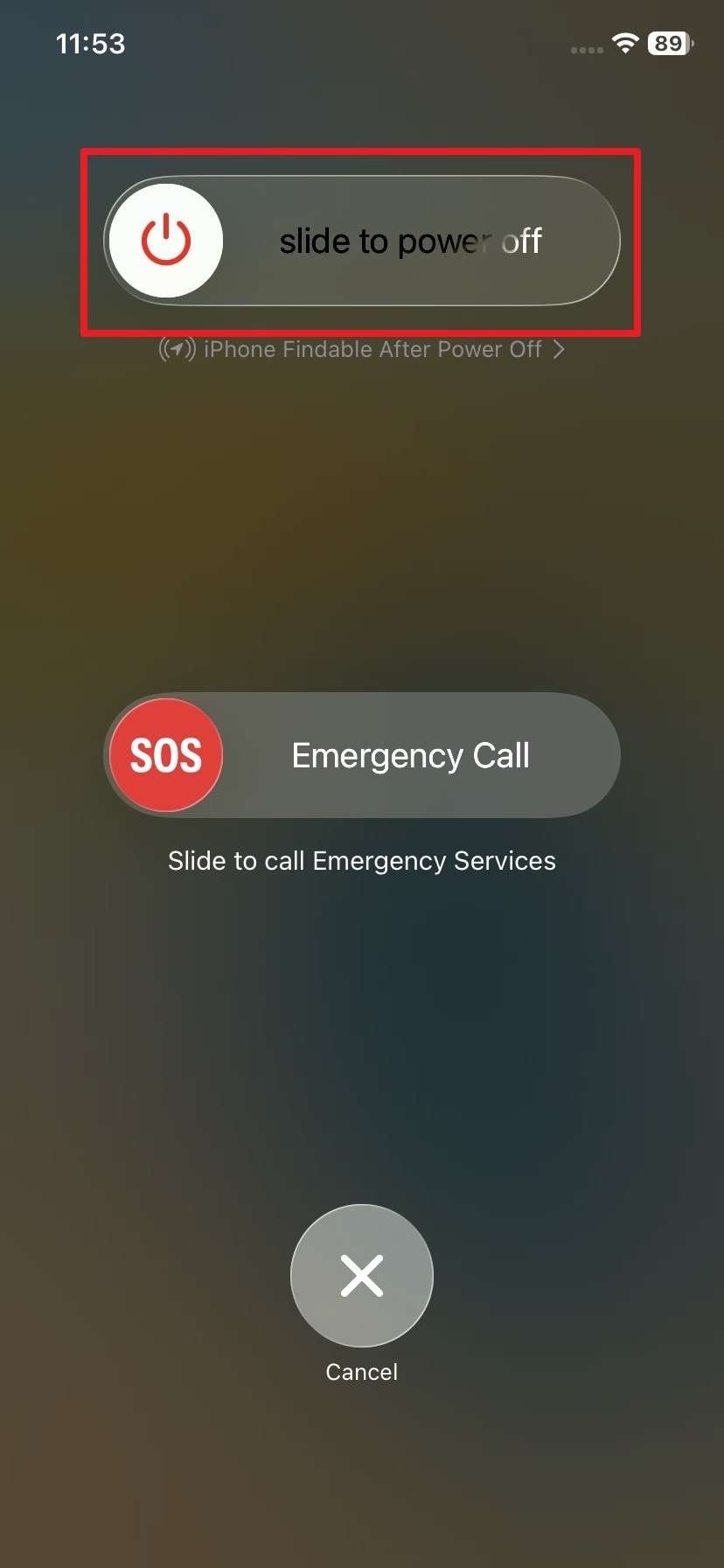
Pour iPhone : Maintenez les boutons « Marche » et « Volume+ » enfoncés 5 à 10 secondes. Faites ensuite glisser « Éteindre » de gauche à droite pour l'éteindre. Après quelques secondes, rappuyez sur « Marche » pour rallumer l'appareil.
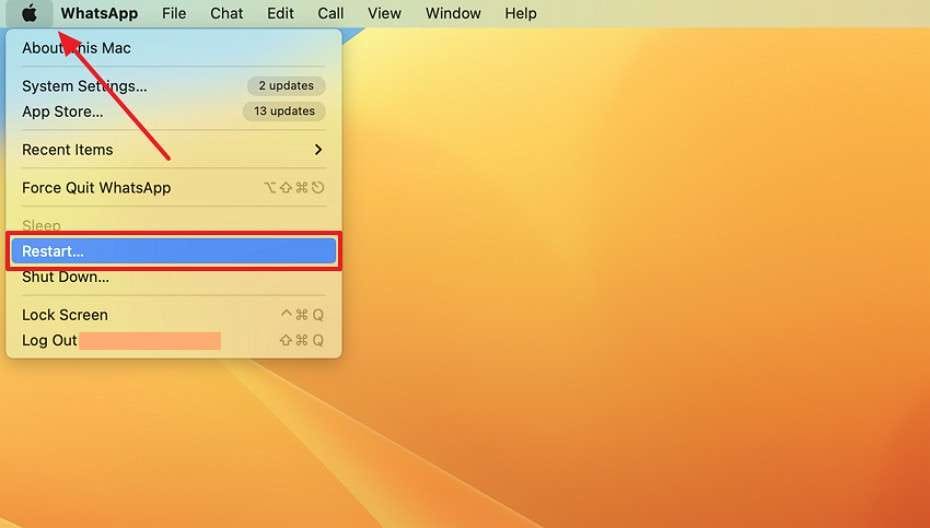
Pour Mac : Cliquez sur l'icône « Apple », puis sélectionnez « Redémarrer… » dans le menu pour rebooter.
Solution 3 : Mettez à jour iOS/macOS
Mettre à jour iOS ou macOS garantit l'accès aux derniers correctifs pour AirDrop. Les versions récentes du système corrigent souvent des bugs qui bloquent l'apparition ou ralentissent les transferts. Les utilisateurs demandant « où arrivent les AirDrop sur MacBook ? » rencontrent parfois des soucis liés à une version trop ancienne. La mise à jour apporte aussi une meilleure sécurité et diminue les risques d'erreurs d'affichage. Consultez le guide ci-dessous pour savoir comment mettre à niveau votre appareil :
Pour iPhone
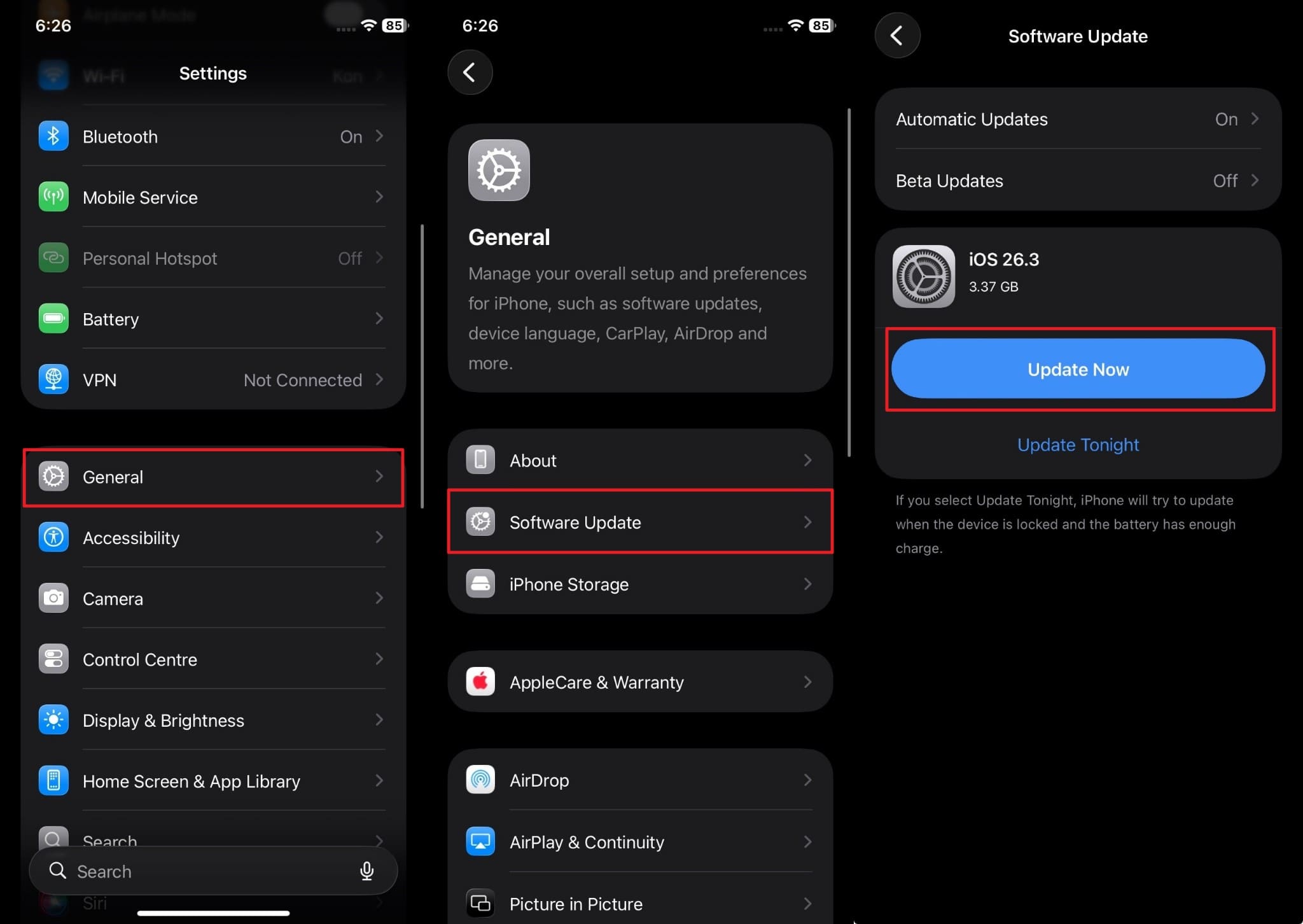
Instruction. Ouvrez « Général » dans les réglages, rendez-vous sur « Mise à jour logicielle ». S'il y a une mise à jour disponible, appuyez sur « Mettre à jour maintenant ».
Pour MacBook
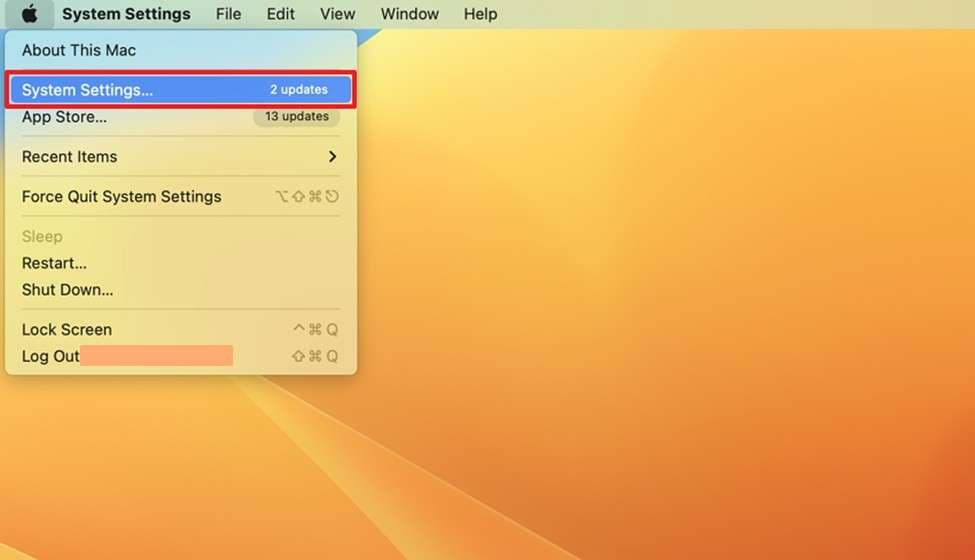
Étape 1. Cliquez sur l'icône « Apple » puis accédez à la section « Réglages Système ».
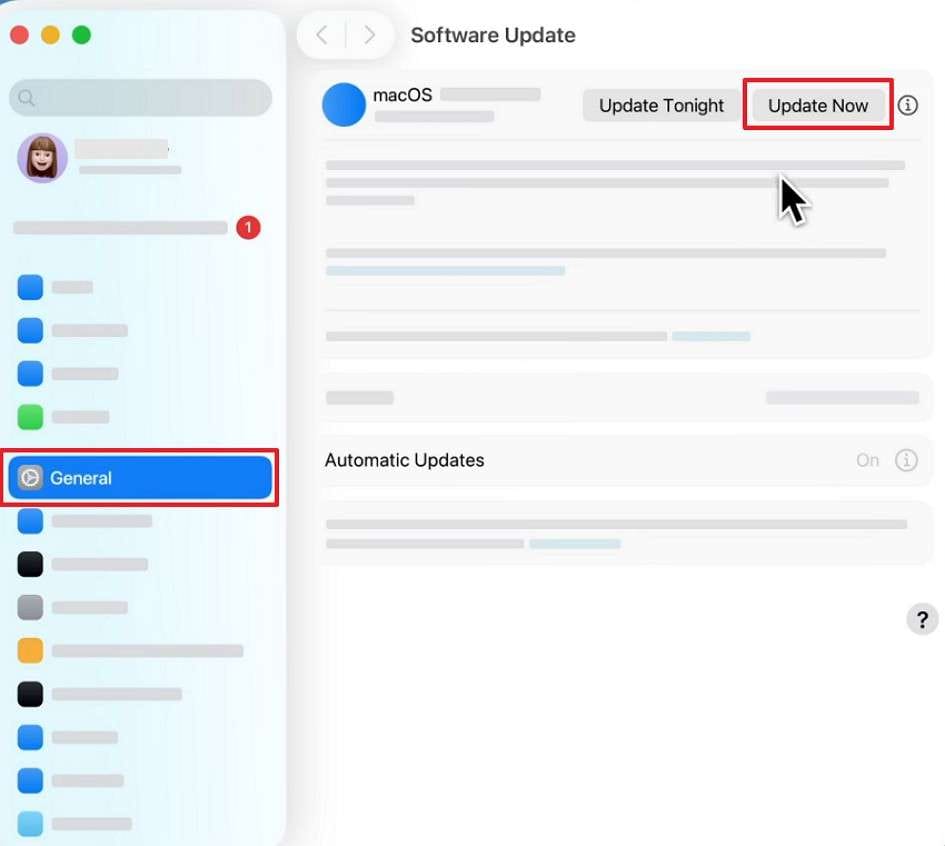
Étape 2. Ouvrez l'onglet « Général » pour sélectionner « Mise à jour logicielle » puis cliquez sur « Mettre à jour maintenant ».
Astuce Pro. Gérez efficacement les données de votre iPhone ou iPad depuis Windows/Mac
Beaucoup d'utilisateurs iPhone et iPad ont des difficultés à organiser les fichiers sur leurs appareils Apple. En plus de demander « où vont mes fichiers AirDrop ? », ils cherchent aussi des moyens de gérer leurs données. Pour répondre à ce besoin,Wondershare Dr.Fone intervient comme la solution complète de gestion de données iOS. « Dr.Fone » permet d'importer, d'exporter, de supprimer et de glisser-déposer des fichiers entre appareil et ordinateur. Compatible iOS 26 et la dernière gamme iPhone 17, « Dr.Fone Basic » facilite le contrôle des fichiers.
Vous pouvez aussi transférer du contenu d'iCloud vers votre iPhone ou PC en toute simplicité. Il synchronise même la musique et les podcasts entre appareils iOS et iTunes en un clic. L'outil permet aussi de gérer/désinstaller des applications ou de retirer des apps préinstallées. « Dr.Fone » aide également à prévisualiser et exporter les données d'applications sociales, y compris les discussions WhatsApp et Viber.

Wondershare Dr.Fone
Gérez facilement les données de votre iPhone ou iPad depuis Windows/Mac
- Transférez, gérez, exportez/importez vos musiques, photos, vidéos, contacts, SMS, applications, etc.
- Sauvegardez votre musique, vos photos, vos vidéos, contacts, SMS, Apps, etc., sur votre ordinateur et restaurez-les en toute simplicité.
- Transférez musiques, photos, vidéos, contacts, messages, etc., d'un smartphone à un autre.
- Transférez les fichiers médias entre appareils iOS et iTunes.
- Totalement compatible avec les dernières versions d'iOS.


Guide détaillé pour gérer les données de votre iPhone ou iPad avec Dr.Fone
Étape 1. Accédez au programme pour gérer vos données
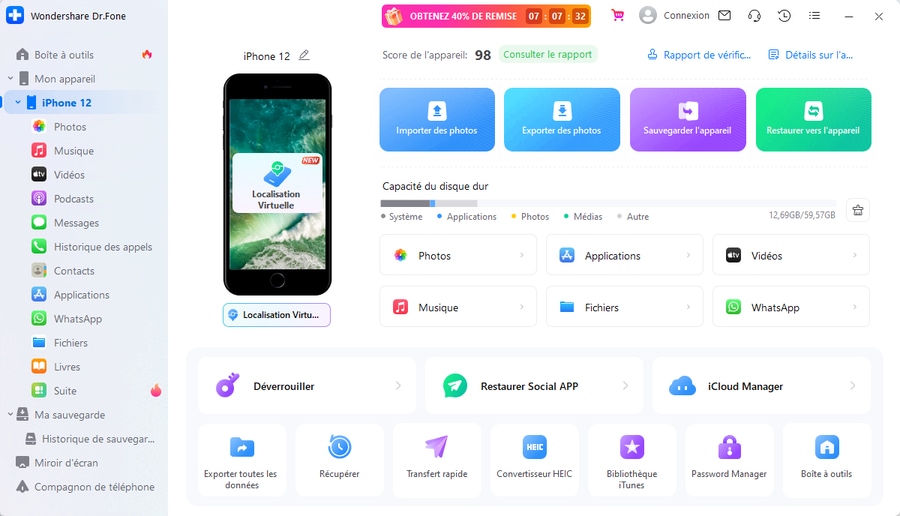
Après le lancement de « Dr.Fone », connectez votre iPhone au PC pour afficher le stockage et vos données.
Étape 2. Consultez les données stockées sur votre iPhone
Rendez-vous ensuite dans l'onglet de données, par exemple « Vidéos », pour voir tous les clips et films présents sur votre téléphone.

Étape 3. Gérez les fichiers ou vidéos stockés
Ensuite, vous pouvez lire, transférer ou même supprimer n'importe quelle vidéo ou film en un clic. Vous pouvez également cliquer sur « Vers PC » pour déplacer des fichiers vers l'ordinateur.

 sûr & sécurisé
4,624,541 personnes l'ont déjà téléchargé
Conclusion
En résumé, comprendre où AirDrop enregistre le contenu reçu aide à retrouver facilement vos fichiers partagés. Beaucoup se demandent : « Où vont les photos AirDrop ? » après un transfert entre appareils. Vous connaissez désormais les emplacements exacts pour éviter toute confusion et gagner du temps. Pourtant, gérer de gros fichiers sur plusieurs appareils peut rester compliqué sans outil adapté. C'est pourquoi utilisez « Dr.Fone » pour simplifier la gestion des données iPhone.
sûr & sécurisé4,624,541 personnes l'ont déjà téléchargé
Questions fréquentes
 Q1. AirDrop est-il sécurisé pour les fichiers privés ?Q2. Puis-je transférer plusieurs fichiers en même temps avec AirDrop ?Q3. Comment sauvegarder en toute sécurité mes fichiers AirDrop sur ordinateur ?
Dr.Fone Basic:
Un meilleur gestionnaire pour votre téléphone
Gérer, transférer, sauvegarder, restaurer et synchroniser votre appareil.
Transfert iPhone
- Transfert de données
- 2. Transférer des fichiers MP4 vers iPhone
- 5. Meilleures applications pour transférer des données de iPhone à Android
- iPhone vers PC
- 1. Transférer des photos de iPhone à PC
- 3. Transférer un album de iPhone à PC
- 4. Transférer des données de iPhone à PC
- 5. Copier des mémos vocaux de iPhone à PC
- 8. Transférer des notes de iPhone
- 9. Techniques utilisées en forensic pour les téléphones mobiles
- iPhone vers Mac
- Ordinateur à iPhone
- Transfert vers iPhone
- Transfert depuis iPhone
- 1. Transférer des vidéos de iPhone à ordinateur portable
- 4. Transférer des données de iPhone à Android
- Conseils de transfert iPhone
- Transfert WhatsApp
- Transfert iTunes
- ● Gérer/transférer/récupérer des données
- ● Déverrouiller l'écran/activer/verrouiller FRP
- ● Réparer la plupart des problèmes iOS et Android
- Essai Gratuit Essai Gratuit Essai Gratuit



 Accueil > Solutions > Gestion des Données du Téléphone > Où vont les photos et fichiers AirDrop ? Guide ultime (2026)
Blandine Moreau
Éditeur
Généralement noté4.5(105participants)