

iPhone : que faire si des lignes vertes apparaissent sur votre écran ?

Apr 21, 2026 • Déposé à: Solution de Réparation de Téléphone •Des solutions éprouvées
Votre iPhone affiche soudainement une ou plusieurs lignes vertes, verticales ou horizontales ? Ce problème, distinct de l'écran vert de la mort, est souvent le signe d'une défaillance matérielle de l'écran. Cet article vous aidera à déterminer si votre iPhone souffre d'un simple bug logiciel ou d'un dommage physique, et vous guidera dans les étapes de diagnostic et de réparation.
- Partie 1. Identifiez le type de ligne verte sur votre écran iPhone
- Partie 2. Les 5 causes les plus fréquentes des lignes vertes sur iPhone
- Partie 3. Trois tests rapides pour évaluer la gravité du problème
- Partie 4. Les 3 étapes de dépannage logiciel à tenter
- Partie 5. Quand faut-il envisager un remplacement d'écran ?
- Partie 6. Coût de la réparation, garantie et conseils avant d'envoyer votre iPhone en SAV
- Partie 7. Si vous voyez un écran entièrement vert, et non des lignes
Partie 1. Identifiez le type de ligne verte sur votre écran d'un iPhone ?
Pour comprendre l'origine du problème, il est crucial d'observer attentivement le comportement de ces lignes vertes. Leur apparence et leur réaction à certaines manipulations peuvent orienter le diagnostic.
|
Symptôme observé |
Description et gravité |
Diagnostic probable |
|
Ligne verte verticale fixe |
Une ligne verte unique, droite, qui apparaît toujours au même endroit sur l'écran. |
Problème de couche d'affichage (OLED) ou de connexion de la nappe d'écran. |
|
Ligne verte horizontale fixe |
Une ligne verte unique, droite, qui apparaît toujours au même endroit sur l'écran. |
Similaire à la ligne verticale, souvent lié à un défaut de la dalle ou de sa connexion. |
|
Lignes vertes apparaissant/s'intensifiant sous pression |
Les lignes vertes apparaissent ou deviennent plus visibles lorsque vous appuyez légèrement sur l'écran ou le châssis de l'iPhone. |
Indique un faux contact au niveau de la nappe de l'écran ou des connecteurs internes. |
|
Lignes vertes après une chute, torsion ou contact avec l'eau |
Les lignes sont apparues immédiatement après un choc physique ou une exposition à un liquide. |
Dommage physique direct de l'écran ou des composants internes. |
|
Lignes vertes après une mise à jour iOS |
Les lignes sont apparues juste après une mise à jour du système d'exploitation. |
Peut être un bug logiciel, mais un problème matériel préexistant peut avoir été révélé. |
|
Lignes vertes avec scintillement, écran figé ou tactile défaillant |
Les lignes sont accompagnées d'autres anomalies d'affichage ou de fonctionnement. |
Problème matériel plus complexe, pouvant affecter la dalle, la nappe ou la carte mère. |
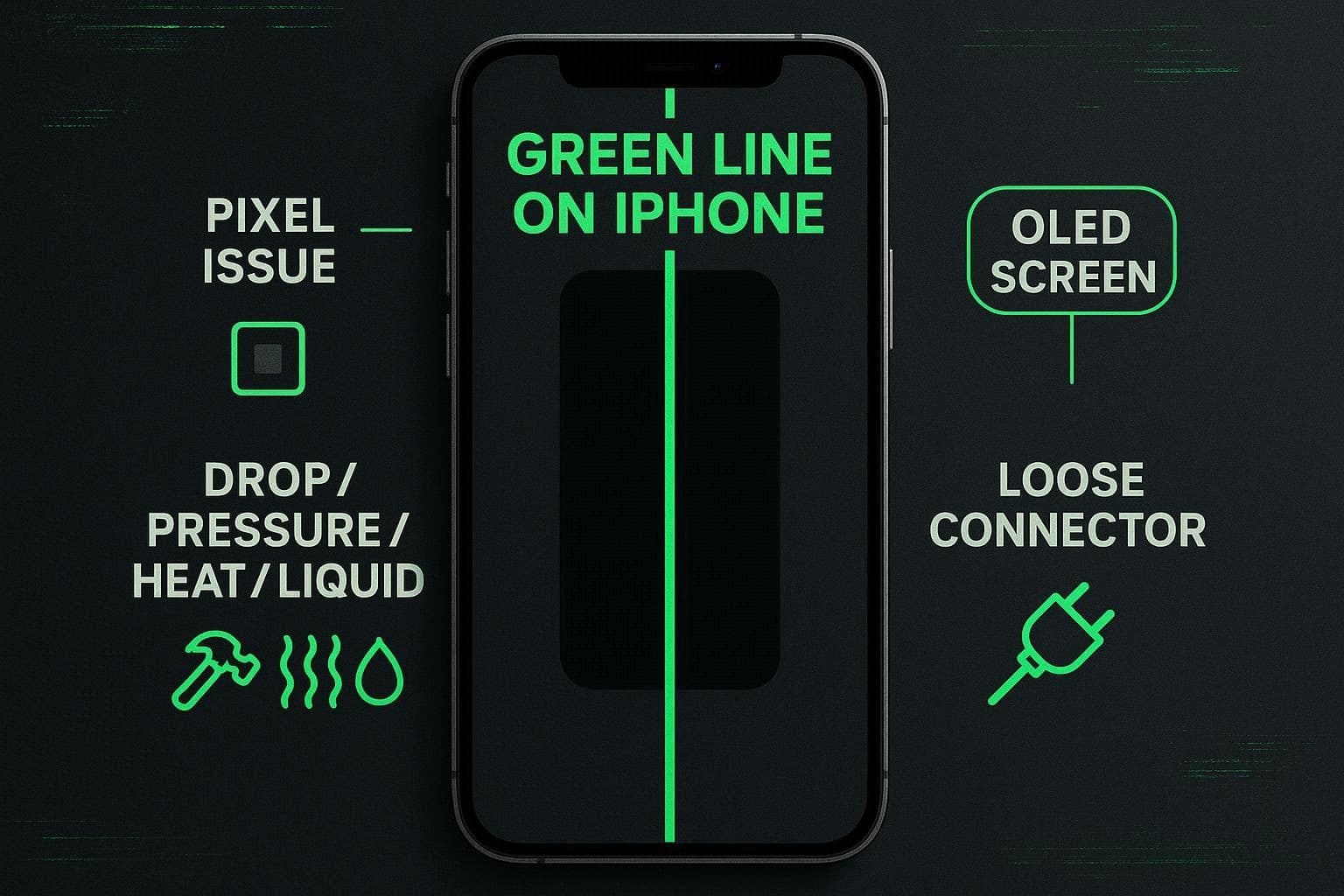
Les cas où les lignes vertes apparaissent ou changent sous l'effet d'une pression ou d'une torsion sont particulièrement révélateurs d'un problème de connexion interne ou d'un dommage physique.
Partie 2. Les 5 causes les plus fréquentes des lignes vertes sur iPhone
Contrairement à l'écran vert total, les lignes vertes sont majoritairement d'origine matérielle. Voici les causes les plus courantes pour iPhone :
1. Dommage physique de l'écran
Une chute, une torsion ou une pression excessive sur l'iPhone peut endommager la dalle d'affichage elle-même, même si l'écran ne présente pas de fissures visibles. Les cristaux liquides ou les pixels OLED peuvent être affectés, entraînant l'apparition de lignes.
2. Nappe d'affichage ou connecteurs défectueux
La nappe qui relie l'écran à la carte mère de l'iPhone est fragile. Un choc, une flexion ou une simple usure peuvent provoquer un mauvais contact ou endommager cette nappe, entraînant l'apparition de lignes fixes. C'est souvent la cause lorsque les lignes varient sous pression.
3. Défaut de la dalle OLED ou du module d'affichage
Certains écrans OLED peuvent présenter des défauts de fabrication au niveau des colonnes de pixels, ce qui se manifeste par des lignes vertes. Cela peut arriver même sans choc, bien que ce soit moins fréquent.
4. Dommage lié à l'eau ou à l'humidité
L'infiltration d'eau ou une forte humidité peut oxyder les composants internes, y compris les connecteurs de l'écran, provoquant des courts-circuits et des anomalies d'affichage comme des lignes vertes.
5. Bug iOS ou problème graphique système (rare)
Dans de rares cas, une ligne verte peut être causée par un bug logiciel d'iOS, notamment après une mise à jour. Cependant, cette cause est beaucoup moins fréquente que les problèmes matériels et se résout généralement par un redémarrage ou une mise à jour.
Partie 3. Trois tests rapides pour évaluer la gravité du problème
Avant d'envisager des réparations coûteuses, effectuez ces trois vérifications pour mieux cerner l'origine de vos lignes vertes.
Test 1 : L'iPhone a-t-il subi un choc, une pression ou un contact avec l'eau ?
- Oui : La probabilité d'un dommage matériel est très élevée. N'espérez pas qu'une solution logicielle résolve le problème.
- Non : Le problème pourrait être un défaut de fabrication ou un bug logiciel, mais un dommage interne invisible reste possible.
Test 2 : Les lignes vertes changent-elles avec la pression, l'angle ou la température ?
- Oui : Si les lignes s'intensifient, disparaissent ou changent de position lorsque vous appuyez légèrement sur l'écran, cela indique fortement un problème de connexion de la nappe ou un dommage interne de l'écran.
- Non : Les lignes sont fixes, ce qui peut indiquer un défaut de la dalle elle-même ou un problème logiciel.
Test 3 : Un redémarrage ou une mise à jour a-t-il eu un impact ?
- Oui (temporairement) : Si les lignes disparaissent après un redémarrage ou une mise à jour, même pour un court instant, cela suggère un problème logiciel ou un faux contact intermittent.
- Non (aucun changement) : L'absence totale de réaction aux manipulations logicielles renforce le diagnostic d'un problème matériel.
Partie 4. Les 3 étapes de dépannage logiciel à tenter
Bien que les lignes vertes soient souvent matérielles, il est toujours judicieux d'éliminer la possibilité d'un bug logiciel avec ces étapes à faible coût et sans risque pour vos données.
Étape 1 : Forcer le redémarrage de l'iPhone
Un redémarrage forcé peut résoudre les bugs graphiques temporaires. C'est la première chose à faire.
- Pour les iPhone 8 et modèles ultérieurs : Appuyez brièvement sur le bouton d'augmentation du volume, puis sur celui de diminution du volume. Ensuite, maintenez le bouton latéral enfoncé jusqu'à l'apparition du logo Apple.
- iPhone 7/7 Plus : Maintenez ensemble les boutons latéraux et « Volume - » jusqu’à obtenir le logo Apple, puis relâchez-les.
- iPhone 6S, SE (1ère génération) et antérieurs : Maintenez simultanément les boutons « Accueil » et « Haut/Latéral ». Gardez la pression jusqu’à voir le logo Apple, puis relâchez-les

Étape 2 : Mettre à jour iOS vers la dernière version
Si un bug logiciel est en cause, une mise à jour d'iOS peut contenir un correctif pour les pilotes d'affichage.
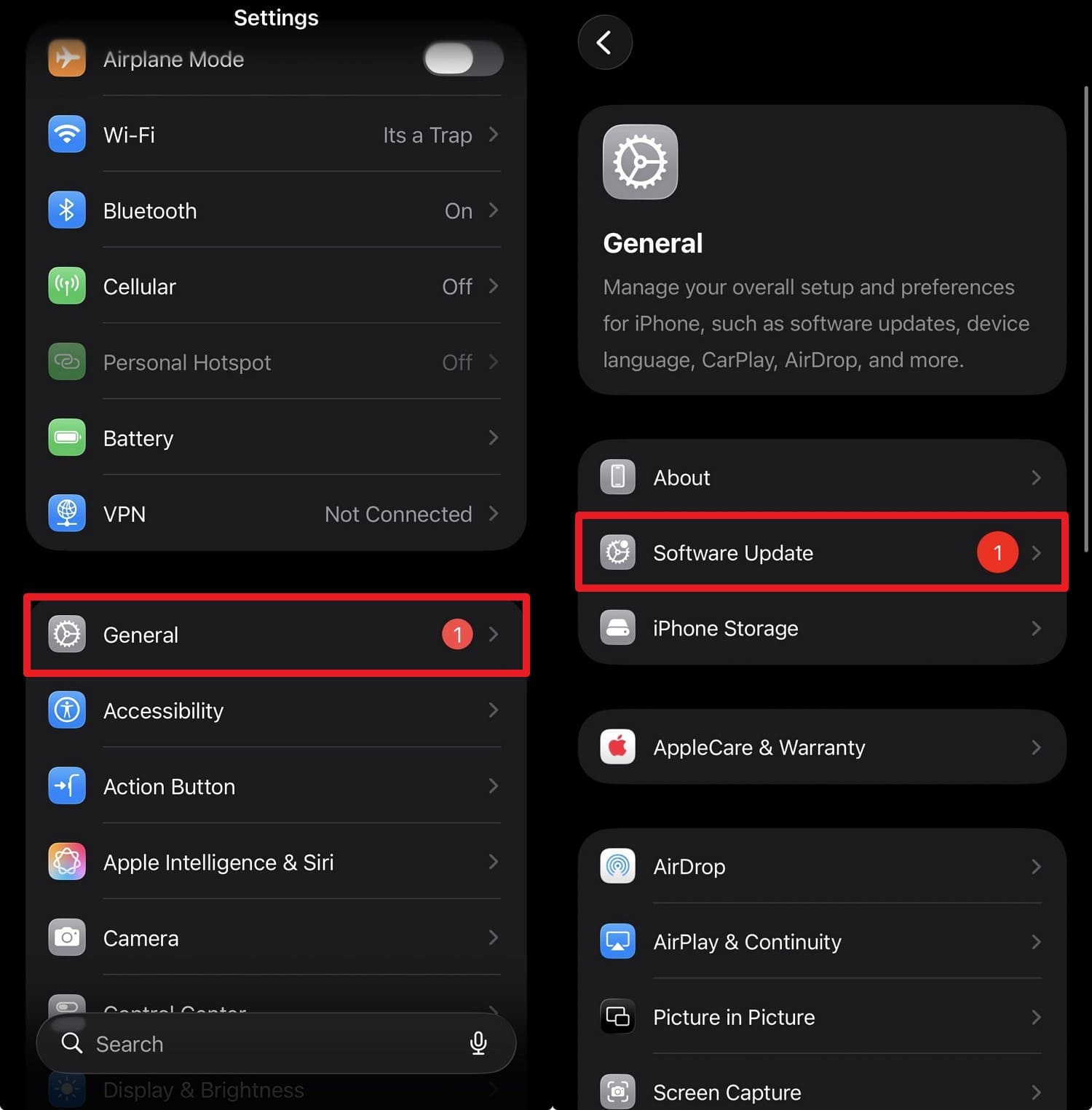
- Allez dans Réglages > Général > Mise à jour logicielle.
- Si l'écran est illisible, connectez votre iPhone à un ordinateur et mettez-le à jour via iTunes/Finder.
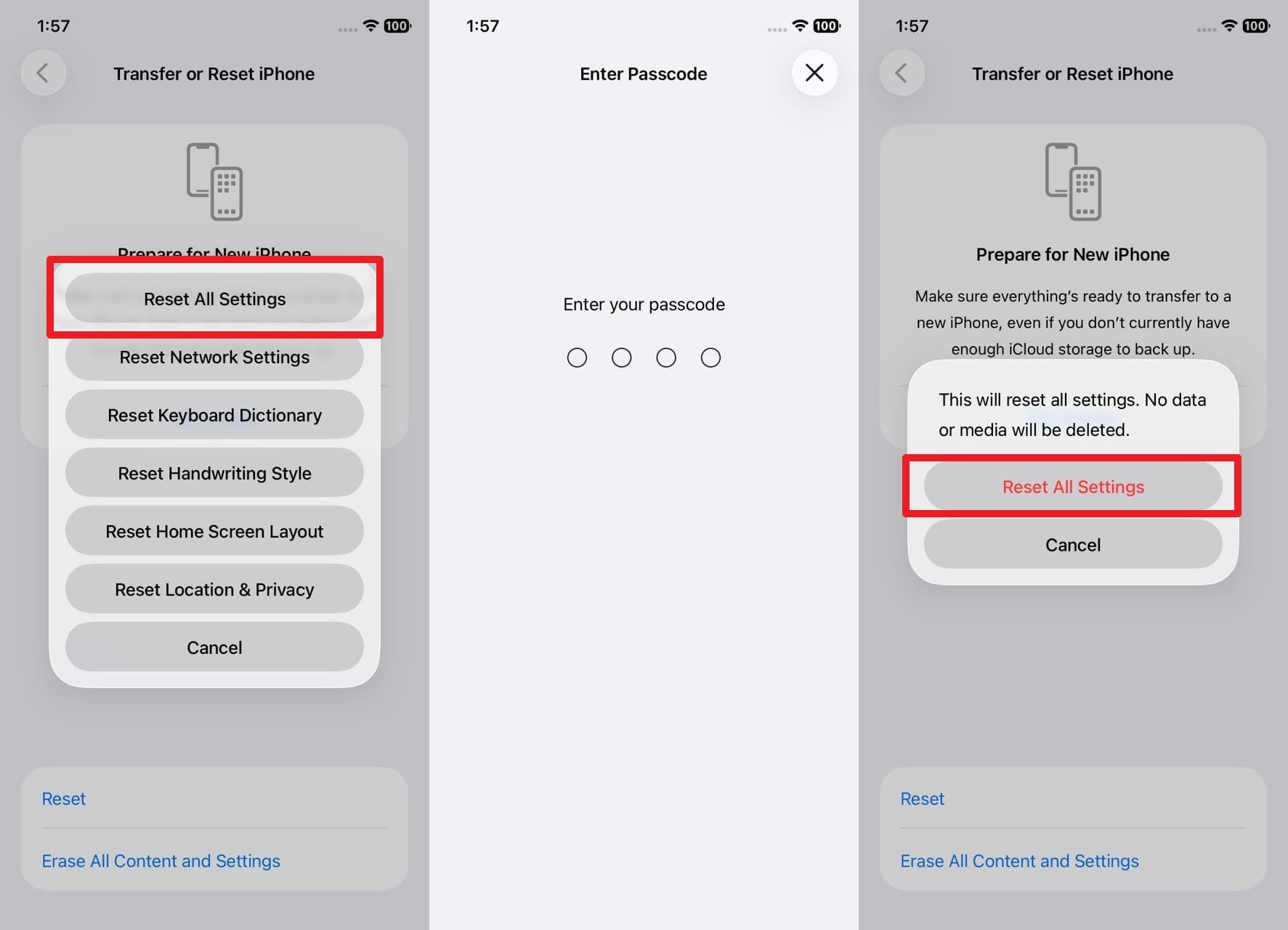
Étape 3 : Réinitialiser tous les réglages
Cette option réinitialise les réglages système sans effacer vos données personnelles. Elle peut résoudre les conflits de configuration qui pourraient affecter l'affichage.
- Allez dans Réglages > Général > Transférer ou réinitialiser l'iPhone > Réinitialiser
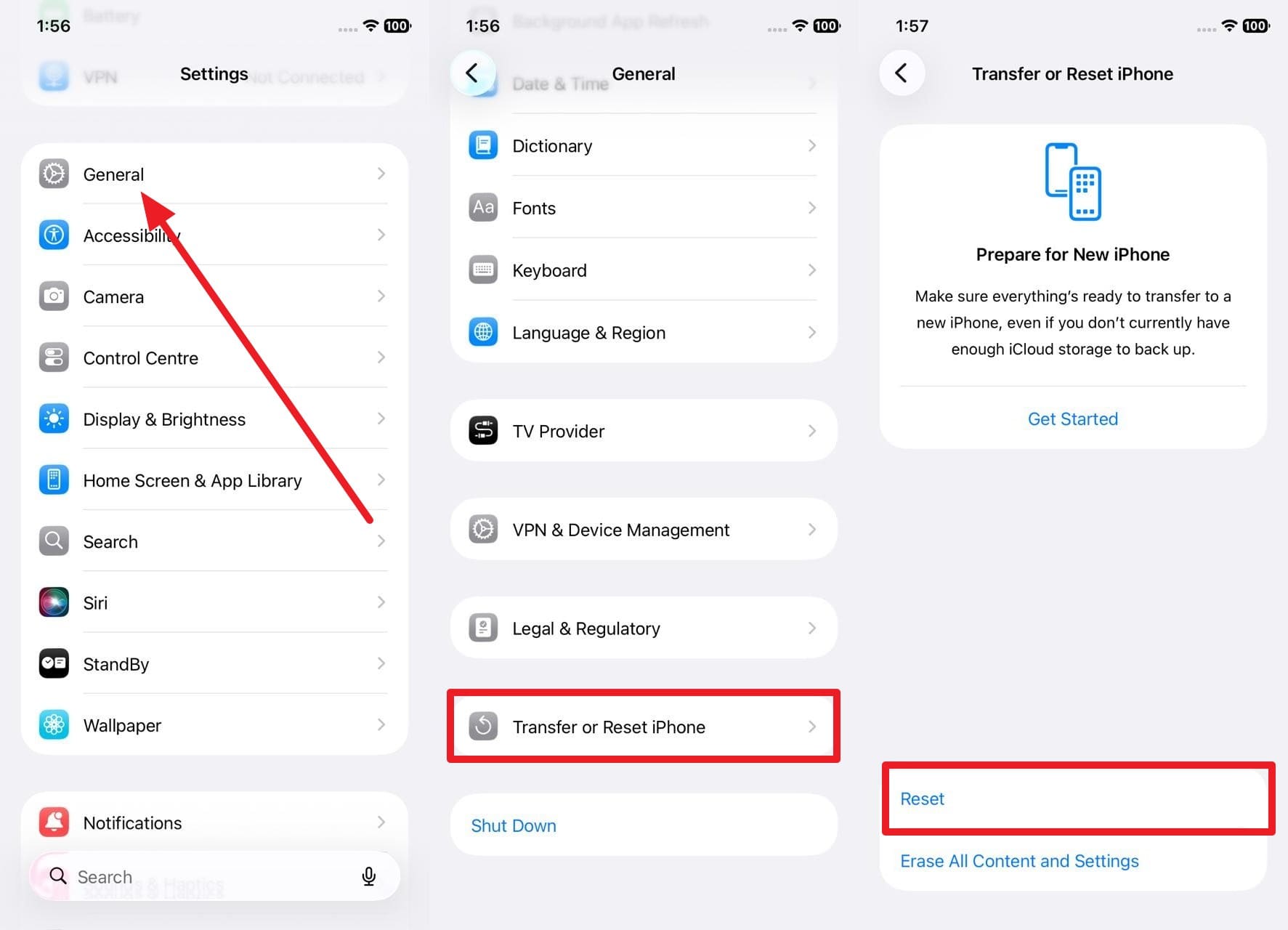
- Sélectionnez ensuite « Réinitialiser tous les réglages » dans le menu et saisissez votre code. Enfin, choisissez « Réinitialiser tous les réglages » pour valider et traiter les lignes vertes.
Étape 4 : Utilisez Dr.Fone - Réparation du Système iOS
Si un problème système provoque une bande trait vert soudain sur l’écran de votre iPhone, utilisez Dr.Fone - « Réparation du Système » (iOS). Cet outil gère plus de 150 problèmes de réparation du système iOS, tels qu’écran noir, boucle de démarrage, etc. Compatibilité totale avec iOS 26/iPadOS 26 et la série iPhone 17, il permet d’accéder au mode récupération gratuitement.
Contrairement à d’autres solutions, vous pouvez choisir entre le Mode Standard et le Mode Avancé pour corriger les lignes vertes. Le Mode Standard convient pour résoudre les problèmes courants d’iOS sans perte de données. Le Mode Avancé et le Mode Anti-Récupération permettent des analyses profondes et s’adressent à ceux qui souhaitent revendre ou donner l’appareil. Facile d’utilisation, aucune courbe d’apprentissage n’est nécessaire.



 100% sécurisé | Sans Malware | Sans publicité
Partie 5. Quand faut-il envisager un remplacement d'écran ?
Si les étapes de dépannage logiciel n'ont eu aucun effet, il est fort probable que le problème soit matériel et nécessite un remplacement de l'écran. Voici les situations qui indiquent clairement cette nécessité :
- Les lignes vertes sont fixes et permanentes, et n'ont pas disparu après un redémarrage ou une mise à jour.
- Les lignes sont apparues immédiatement après un choc, une chute, une pression ou un contact avec l'eau.
- Les lignes changent d'apparence (s'intensifient, clignotent) lorsque vous appuyez sur l'écran ou le châssis.
- Les lignes sont accompagnées d'autres problèmes d'affichage (scintillement, zones noires, tactile défaillant).
- Le nombre de lignes augmente ou leur gravité s'aggrave avec le temps.
Dans ces cas, il est peu probable qu'une solution logicielle puisse résoudre le problème. Le remplacement de l'écran est la solution la plus courante.
Partie 6. Coût de la réparation, garantie et conseils avant d'envoyer votre iPhone en SAV
Le coût d'une réparation d'écran peut être significatif. Voici comment évaluer la situation et préparer votre démarche.
Quand contacter Apple en priorité ?
- Votre iPhone est sous garantie ou AppleCare+ : Si l'appareil ne présente aucun dommage physique externe (choc, fissure, oxydation), la réparation ou le remplacement de l'écran sera probablement pris en charge gratuitement.
- Les lignes sont apparues subitement sans cause apparente : Cela peut indiquer un défaut de fabrication, et Apple pourrait proposer une réparation sous garantie ou un programme de qualité.
Quand une réparation à vos frais est-elle probable ?
- Dommages physiques évidents : Si l'iPhone a été tordu, est tombé, a été écrasé ou a pris l'eau, la réparation sera à votre charge, même sous garantie.
- Hors garantie : Si votre iPhone n'est plus sous garantie et que le problème est matériel, vous devrez payer le remplacement de l'écran.
Avant d'envoyer votre iPhone en réparation :
- Sauvegardez vos données : C'est la priorité absolue. Une réparation d'écran peut parfois entraîner une réinitialisation de l'appareil.
- Prenez des photos/vidéos du problème : Documentez l'état de votre écran avant de l'envoyer en réparation. Cela peut être utile en cas de litige.
- Vérifiez l'état de votre garantie : Rendez-vous sur le site d'Apple avec votre numéro de série.
- Renseignez-vous sur le type de réparation : Demandez si seul l'écran sera remplacé ou si l'appareil entier sera échangé.
- Si vous avez AppleCare+ : Confirmez la couverture et les éventuels frais de service.
Partie 7. Si vous voyez un écran entièrement vert, et non des lignes
Il est important de ne pas confondre une ligne verte avec un écran entièrement vert. Si votre iPhone affiche un écran totalement vert, clignote en blanc et vert, ou est bloqué sur un affichage vert, il s'agit d'un problème différent, souvent plus grave.
Action recommandée : Si votre problème est un écran entièrement vert, consultez notre article dédié : iPhone écran vert de la mort : comment le réparer ?
Questions fréquentes
 Une ligne verte sur l'écran de mon iPhone signifie-t-elle que l'écran est cassé ?Q2. La ligne verte est-elle un problème logiciel ou matériel ?Q3. La ligne verte peut-elle disparaître d'elle-même ?Q4. Faut-il remplacer l'écran de mon iPhone à cause d'une ligne verte ?Q5.Apple répare-t-il gratuitement les lignes vertes sur iPhone ?Q6.Une ligne verte et un écran entièrement vert sont-ils le même problème ?


 Accueil > Solutions > Solution de Réparation de Téléphone > iPhone : que faire si des lignes vertes apparaissent sur votre écran ?
Blandine Moreau
Éditeur
Généralement noté4.5(105participants)