

Comment désactiver Localiser mon iPhone sur un appareil cassé [iOS 26 inclus]

Dec 03, 2025 • Déposé à: Déverrouiller Appareil iOS et Android • Des solutions éprouvées
Lorsque vous êtes confronté à un téléphone endommagé, vous pouvez rencontrer plusieurs difficultés si l'appareil ne répond plus ou fonctionne mal. Un problème fréquent survient lorsque les utilisateurs tentent de gérer les paramètres à distance alors que l'écran est fissuré. Cette situation devient particulièrement frustrante lorsqu'il s'agit d'accéder à des fonctionnalités essentielles liées à votre compte Apple.
Beaucoup d'utilisateurs souhaitent désactiver la fonction Localiser afin d'éviter tout blocage concernant l'accès aux contenus du téléphone. Ce guide vous propose des solutions pratiques pour vous aider à comprendre comment désactiver Localiser mon iPhone sur un téléphone cassé. Il met en avant les outils et procédures disponibles sous iOS 26 pour faciliter la gestion à distance des appareils.

Partie 1. Présentation des fonctionnalités Localiser sur iPhone
Il s'agit d'un outil puissant intégré aux appareils iOS, offrant de multiples usages : localisation de téléphones perdus ou volés, protection des données personnelles, etc. Pensée comme une mesure de sécurité par Apple, cette solution combine les fonctions “Localiser mon iPhone” et “Localiser mes amis”. Localiser permet de suivre la position de vos iDevices, Mac, Apple Watch et même AirPods.
Cette fonctionnalité innovante d'Apple utilise un mélange de signaux GPS, Wi-Fi et Bluetooth pour déterminer précisément l'emplacement du téléphone. Au-delà, elle propose aussi le verrouillage à distance de l'appareil pour empêcher tout accès non autorisé, ainsi que l'effacement des données. Enfin, Localiser peut afficher un message sur l'écran du mobile perdu, afin d'augmenter les chances de le récupérer.
Une autre fonction clé est le “verrouillage d'activation”, qui s'active automatiquement lorsque Localiser est activé. Cette sécurité rend impossible l'effacement ou la réactivation du téléphone sans votre identifiant Apple. Cela explique pourquoi tant d'utilisateurs souhaitent désactiver Localiser mon iPhone sur un téléphone cassé. Désactiver cette option facilite la gestion de tout mobile à écran fissuré ou inutilisable.
Partie 2. Comment désactiver Localiser mon iPhone sur un téléphone cassé en contournant l'identifiant Apple ?
Bien qu'il existe plusieurs moyens pour désactiver cette sécurité, l'idéal reste de privilégier la solution la plus simple. Étant donné que la fonction est liée à l'identifiant Apple, la supprimer totalement de l'appareil résout le problème ainsi que tous les risques associés. De nombreux outils spécialisés peuvent vous permettre de désactiver Localiser mon iPhone téléphone cassé, même sans avoir le mot de passe du compte.
Parmi les méthodes les plus fiables et efficaces, on retrouve Dr.Fone – Déverrouillage d'écran (iOS), une boîte à outils complète pensée pour résoudre les problèmes liés à iOS. Sa fonction de déverrouillage d'écran permet de contourner l'identifiant Apple sur un téléphone cassé sans prérequis technique. Le processus est simple et n'exige aucune compétence particulière. De plus, il permet de retirer le verrouillage d'écran et de contourner le verrouillage d'activation iCloud grâce à ce logiciel robuste.
Les principaux avantages de Dr.Fone – Déverrouillage d'écran (iOS)
- Cet outil offre un processus rapide et fluide, permettant de résoudre le problème en quelques instants, sans complexité.
- Vous pouvez supprimer les restrictions MDM et les blocages opérateur sur vos appareils iOS sans aucune perte de données.
- Il vous aide aussi à récupérer les données d'un appareil cassé grâce à ses options de sauvegarde et récupération, sans risquer d'oublier des fichiers importants.
Dr.Fone – Déverrouillage d'écran (iOS)
Désactiver Localiser mon iPhone sur un téléphone cassé en contournant l'identifiant Apple.
- Un processus simple et accessible.
- Déverrouillez le mot de passe d'écran sur tous les iPhone et iPad.
- Aucune expertise technique n'est requise, tout le monde peut l'utiliser.
- Compatibilité totale avec la dernière version iOS !



Tutoriel détaillé pour contourner l'identifiant Apple et désactiver Localiser sur un appareil cassé
Dr.Fone – Déverrouillage d'écran (iOS) étant compatible avec iOS 26, il s'agit d'une solution performante pour ceux qui rencontrent des soucis avec un appareil endommagé. Voici les étapes détaillées à suivre afin de désactiver la sécurité très facilement :
- Étape 1. Trouvez et sélectionnez “Supprimer Apple ID” dans Déverrouillage d'écran
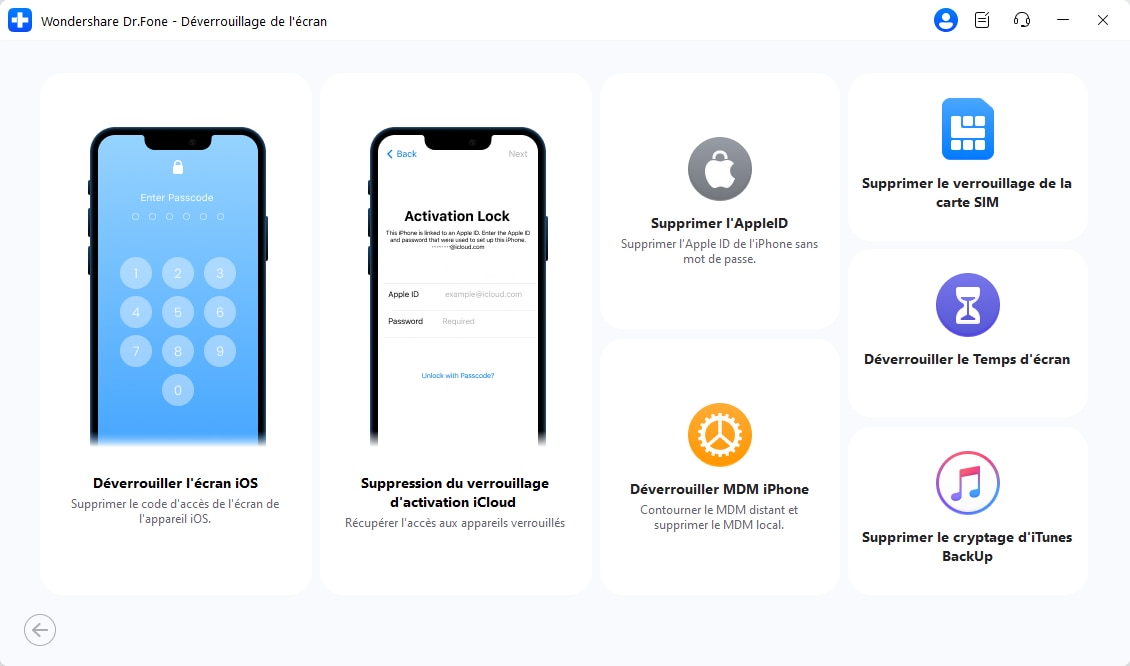
Commencez par connecter votre appareil iOS cassé à votre ordinateur, puis lancez Dr.Fone – Déverrouillage d'écran (iOS) et accédez à l'onglet « Boîte à outils ». Sélectionnez “Déverrouillage d'écran”, puis choisissez “iOS” pour indiquer le type de téléphone. Une fois les options affichées, cliquez sur “Supprimer Apple ID” et sur “Démarrer” pour continuer.
- Étape 2. Activez le mode récupération après confirmation du verrouillage d'écran et de la double authentification
Le logiciel vous demandera si le verrouillage d'écran et la double authentification sont activés sur le téléphone. Veillez à bien les activer en suivant les instructions. Ensuite, confirmez sur votre ordinateur en cliquant sur “Oui” pour poursuivre. Ensuite, suivez les indications affichées pour passer l'appareil en mode récupération.
- Étape 3. Sélectionnez la bonne version iOS et supprimez l'identifiant Apple
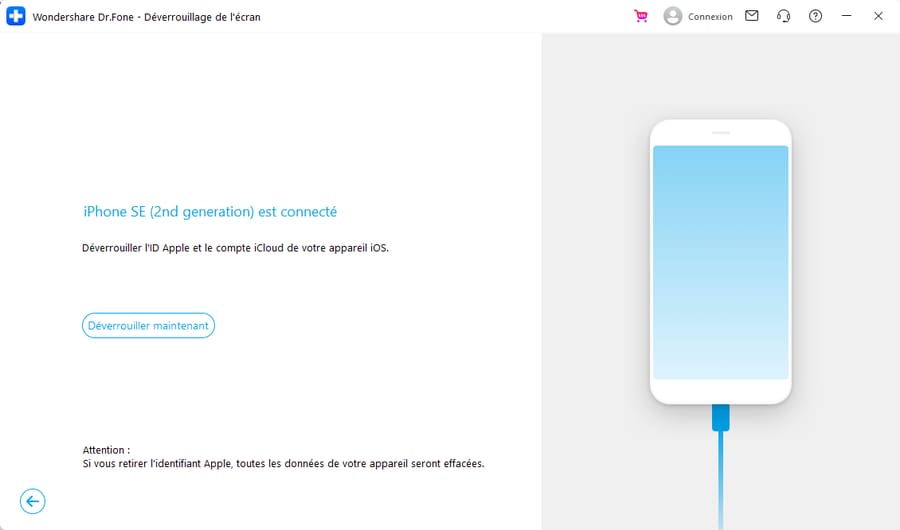
Il faudra choisir la version de firmware adaptée dans “Version système” après la détection du modèle de l'appareil. Cliquez sur “Démarrer” pour lancer le téléchargement, puis patientez pendant la vérification par le logiciel. Après cela, cliquez sur “Déverrouiller maintenant” et saisissez le code demandé pour valider la possible perte de données. Enfin, appuyez sur “Déverrouiller” pour contourner l'identifiant Apple et désactiver Localiser sur votre iDevice cassé.

 sûr & sécurisé
Partie 3. Autres solutions pour désactiver Localiser mon iPhone sur un téléphone cassé
Dr.Fone – Déverrouillage d'écran (iOS) est une solution efficace pour supprimer cette sécurité, mais d'autres alternatives existent. Selon votre situation, ces méthodes peuvent aussi aboutir au même résultat. Voici deux approches rapides pour comment désactiver Localiser mon iPhone avec un écran cassé:
1. Utiliser le site iCloud pour désactiver Localiser mon iPhone sur un téléphone cassé
Vous n'êtes pas obligé d'utiliser directement le mobile endommagé pour désactiver la fonction, car tout peut se faire à distance. Pour cela, il vous faudra accéder au site iCloud afin de désactiver la fonction Localiser. Il est indispensable que l'iDevice cassé soit connecté à internet pour que la procédure fonctionne. Retenez ces étapes rapides pourdésactiver Localiser mon iPhone lorsque votre téléphone est cassé :
- Étape 1. Ouvrez un navigateur sur ordinateur et accédez au site iCloud pour vous connecter avec les identifiants Apple du mobile. Ensuite, cliquez sur “Localiser” sur la page principale et saisissez une nouvelle fois votre mot de passe pour ouvrir la fenêtre “iCloud Localiser les appareils”.

- Étape 2. Accédez à la section “Tous les appareils” à gauche, puis sélectionnez l'iPhone cassé et choisissez “Retirer cet appareil”. Cliquez sur “Retirer” pour confirmer et l'appareil sera supprimé, désactivant ainsi l'option Localiser.

2. Utiliser Localiser sur un autre appareil pour désactiver Localiser mon iPhone sur un téléphone cassé
Il est aussi possible d'utiliser un autre téléphone fiable pour désactiver la fonction si vous n'arrivez pas à vous connecter au site. Il suffit d'utiliser l'application Localiser pour désactiver la fonction sur le téléphone cassé en quelques étapes simples. Attention, cela efface définitivement toutes les données du mobile. Suivez ce guide pour désactiver la fonction Localiser mon iPhone écran cassé sans ordinateur.
- Étape 1. Après avoir ouvert l'appli sur l'appareil de confiance, allez dans l'onglet “Appareils” en bas de l'écran. La liste de tous les appareils liés à votre identifiant Apple s'affichera, sélectionnez alors le téléphone cassé.

- Étape 2. Faites défiler la liste des options, sélectionnez “Retirer cet appareil”, puis validez en appuyant sur “Retirer” pour achever la désactivation de la fonction.

Conclusion
En résumé, la gestion d'un smartphone cassé peut vite devenir complexe lorsque vous souhaitez désactiver Localiser mon iPhone avec un écran cassé. Disposer d'outils et de méthodes adaptés est essentiel, tant sur le site iCloud qu'avec l'application Localiser. Même si ces techniques sont efficaces, elles ne conviennent pas toujours à toutes les situations. Nous recommandons vivement Dr.Fone – Déverrouillage d'écran (iOS) pour une solution plus rapide et fiable à cette problématique.
Sa fonction de déverrouillage d'écran permet de retirer l'identifiant Apple d'un téléphone et de désactiver Localiser. Grâce à sa compatibilité avec iOS 26, ce logiciel est une solution précieuse pour toute personne rencontrant des difficultés avec un iPhone cassé.
 sûr & sécurisé
FAQ
 1. Puis-je localiser mon iPhone cassé s'il ne s'allume plus ?2. Que faire si j'ai oublié mon mot de passe Apple ID ?3. Désactiver Localiser mon iPhone supprime-t-il aussi l'identifiant Apple ?
Vous pourriez aussi aimer


Déverrouillage de l'iPhone
- Accéder à l'iPhone verrouillé
- 1. Réinitialiser l'iPhone verrouillé sans iTunes
- 3. Accéder à l'iPhone verrouillé
- 4. Réinitialiser l'iPhone verrouillé
- 5. Réinitialiser l'iPhone verrouillé
- 6. L'iPhone est désactivé
- 7. comment débloquer un iphone indisponible
- 8. Oublier le mot de passe des notes verrouillées
- 9. Déverrouiller le téléphone sans fil total
- 10. Avis sur le déverrouillage de doctorSIM
- Écran de verrouillage de l'iPhone
- 2. Déverrouiller un iPhone quand on a oublié le code
- 3. Déverrouiller l'iPhone oublié mot de passe
- 4. Écran de verrouillage de l'iPhone avec notifications
- 5. Supprimer le mot de passe de l'iPhone
- 6. Déverrouiller l'iPhone trouvé
- 8. Déverrouiller l'iPhone avec écran cassé
- 9. Déverrouiller l'iPhone avec iTunes
- 11. Déverrouiller l'iPhone en mode perdu
- 12. Déverrouiller l'iPhone désactivé sans iTunes
- 13. Déverrouiller l'iPhone sans mot de passe
- 15. Verrouiller les applications sur l'iPhone
- 16. Contourner le mot de passe de l'iPhone
- 17. Déverrouiller l'iPhone désactivé sans ordinateur
- 19. Déverrouiller l'iPhone 7/6 sans ordinateur
- 21. Réinitialiser le mot de passe de l'iPhone
- 22. L'iPhone a un mauvais ESN ou un IMEI sur la liste noire
- Supprimer le verrouillage iCloud
- 1. Supprimer iCloud de l'iPhone
- 2. Supprimer le verrouillage d'activation sans ID Apple
- 5. Vendre un iPhone verrouillé par iCloud
- 6. Déverrouiller l'iPhone verrouillé par iCloud
- Déverrouiller l'ID Apple
- 2. Obtenir l'ID Apple de quelqu'un sans mot de passe
- 3. Supprimer un ID Apple de l'iPhone
- 4. Supprimer l'ID Apple sans mot de passe
- 5. Réinitialiser les questions de sécurité de l'ID Apple
- 7. Créer un compte développeur Apple
- 8. Code de vérification de l'ID Apple
- 9. Changer l'ID Apple sur MacBook
- 10. Supprimer l'authentification à deux facteurs
- 11. Changer de pays dans l'App Store
- 12. Changer l'adresse e-mail de l'ID Apple
- 13. Créer un nouveau compte ID Apple
- 14. Changer l'ID Apple sur iPad
- 15. Changer le mot de passe de l'ID Apple
- 16. ID Apple non actif
- Supprimer le verrouillage de la carte SIM
- 3. Déverrouiller l'iPhone en ligne
- 8. Déverrouiller l'iPhone avec le code IMEI
- 12. Déverrouiller l'iPhone avec/sans carte SIM
- 16. Vérificateur d'IMEI pour iPhone
- 18. Téléphones Samsung de Verizon
- 19. Montre Apple et offres AT&T
- 21. Déverrouiller votre téléphone AT&T
- 22. Plans internationaux d'AT&T
- Déverrouiller l'iPhone MDM
- 2. Supprimer MDM de l'iPhone
- 3. Gestion à distance sur iPhone
- 5. MDM vs MAM
- 6. Meilleurs outils de contournement MDM
- 7. Gestion des appareils IoT
- 8. Gestion unifiée des terminaux
- 9. Logiciels de surveillance à distance
- 10. Gestion de la mobilité d'entreprise
- 11. Solutions MDM pour la gestion des appareils
- Déverrouiller le code de temps d'écran
- Déverrouiller la montre Apple
- ● Gérer/transférer/récupérer des données
- ● Déverrouiller l'écran/activer/verrouiller FRP
- ● Résoudre la plupart des problèmes iOS et Android
- Essai Gratuit Essai Gratuit Essai Gratuit


 > Solutions > Déverrouiller Appareil iOS et Android > Comment désactiver Localiser mon iPhone sur un appareil cassé [iOS 26 inclus]
Blandine Moreau
staff Rédacteur