Contourner le verrouillage d'activation iCloud et le FRP Android sans mot de passe.

 100 % Sécurité vérifiée | Aucun abonnement requis | Sans malveillant

 :
: 
 ChatGPT
 Perplexity
 Gemini
 Claude
 Grok
Grok

J'ai complètement oublié le nouveau code de déverrouillage que vous avez configuré sur votre iPhone et, désormais, l'accès est bloqué. Comment pouvez-vous contourner le code sans tout perdre sur votre appareil ?
Un utilisateur iPhone préoccupé
C’est une situation frustrante qui arrive à beaucoup de personnes : vous vous retrouvez bloqué hors de votre propre iPhone. Que vous ayez oublié votre nouveau code ou saisi plusieurs fois le mauvais, le résultat reste le même : l’appareil devient inaccessible. Heureusement, il existe plusieurs façons de retrouver l’accès en toute sécurité.
Ce tutoriel vous présente en détail quatre méthodes éprouvées pour contourner un code d’iPhone en 2026. Vous découvrirez des solutions logicielles pratiques et les procédures officielles d’Apple, afin de choisir la méthode la plus adaptée à votre situation. Sachez que la plupart des solutions fiables effaceront les données de l’appareil pour des raisons de sécurité : une sauvegarde récente s’avère donc indispensable.
Dans cet article
- Partie 1. La solution la plus simple : contournez le code d’iPhone avec Dr.Fone – Déverrouillage de l'écran
- Partie 2. La méthode officielle : contournez le code d’iPhone avec iTunes ou Finder
- Partie 3. L’astuce : contournez le code d’iPhone avec Siri (iOS 8.0 – 10.1 uniquement)
- Partie 4. L’approche forensic : utilisez Elcomsoft iOS Forensic Toolkit
- Partie 5. Comparatif des méthodes pour contourner le code d’iPhone
Partie 1. La solution la plus simple : contournez le code d’iPhone avec Dr.Fone – Déverrouillage de l'écran
Lorsque vous cherchez une solution fiable et rapide,Dr.Fone – Déverrouillage de l'écran (iOS) se démarque comme le meilleur choix. Cet outil puissant a été conçu pour supprimer tous types d’écrans de verrouillage (code 4 ou 6 chiffres, Touch ID ou Face ID) en quelques minutes seulement. Il fonctionne parfaitement avec la plupart des modèles d’iPhone et versions iOS récentes, dont iOS 17.
Le principal avantage de Dr.Fone, c’est sa grande simplicité : nul besoin de compétences techniques pour l’utiliser. Le logiciel vous guide étape par étape. Cependant, il est essentiel de comprendre qu’à des fins de sécurité, le contournement du code supprime toutes les données de l’appareil. Nous vous recommandons de sauvegarder vos données au préalable.
 Déverrouiller le code d'accès de l'iPhone/iPad en quelques minutes.
- Supprimer Face ID, Touch ID et verrouillage d'écran.
- Contourner facilement le verrouillage d'activation iCloud.
- Compatible avec toutes les versions et tous les appareils iOS.
- Étapes simples, aucune compétence technique requise.
Voici les étapes détaillées pour réaliser le contournement d’un iPhone à l’aide de Dr.Fone – Déverrouillage de l'écran.
-
Étape 1Téléchargez et lancez Dr.Fone
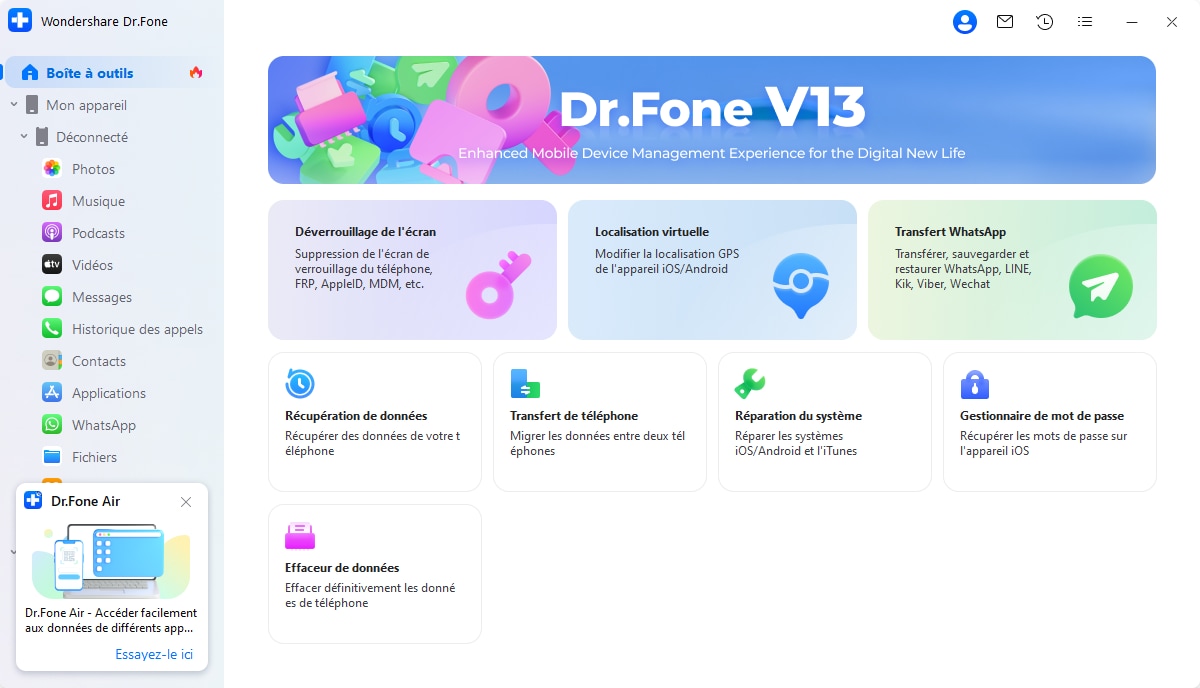
Commencez par télécharger et installer Dr.Fone sur votre ordinateur Windows ou Mac. Ouvrez le programme et sélectionnez le module « Déverrouillage de l'écran » dans la boîte à outils.
-
Étape 2Connectez votre iPhone et choisissez le mode
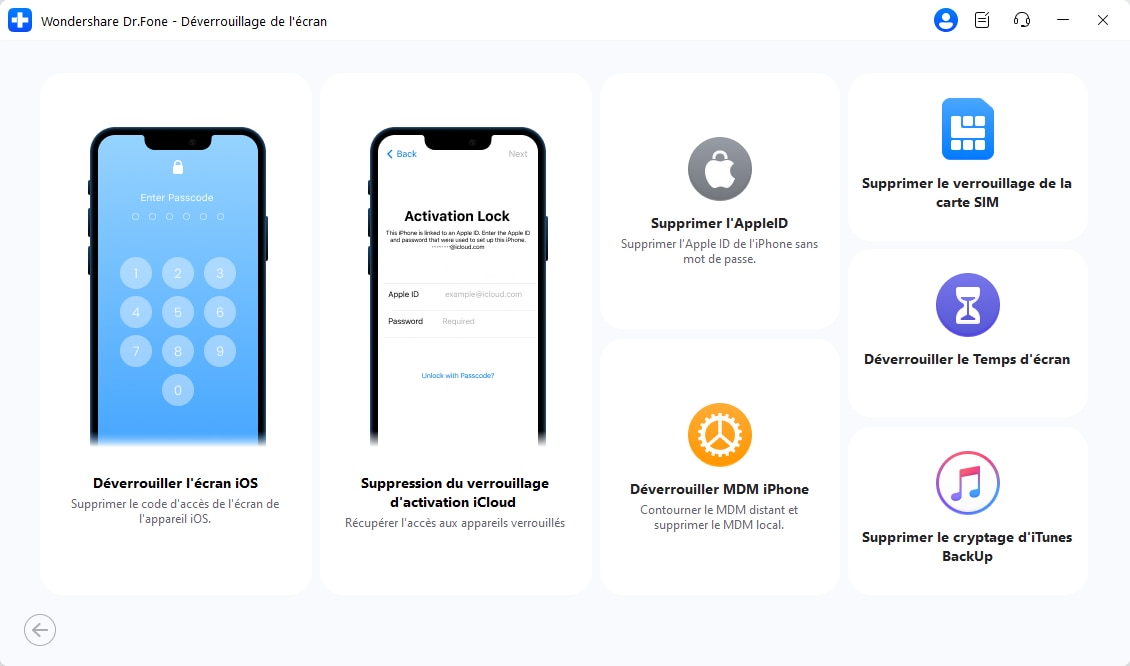
Branchez votre iPhone bloqué à l’ordinateur avec un câble USB. Sur l’écran suivant, choisissez l’option « Déverrouillage de l'écran iOS » pour démarrer le processus.
-
Étape 3Démarrez votre iPhone en mode DFU
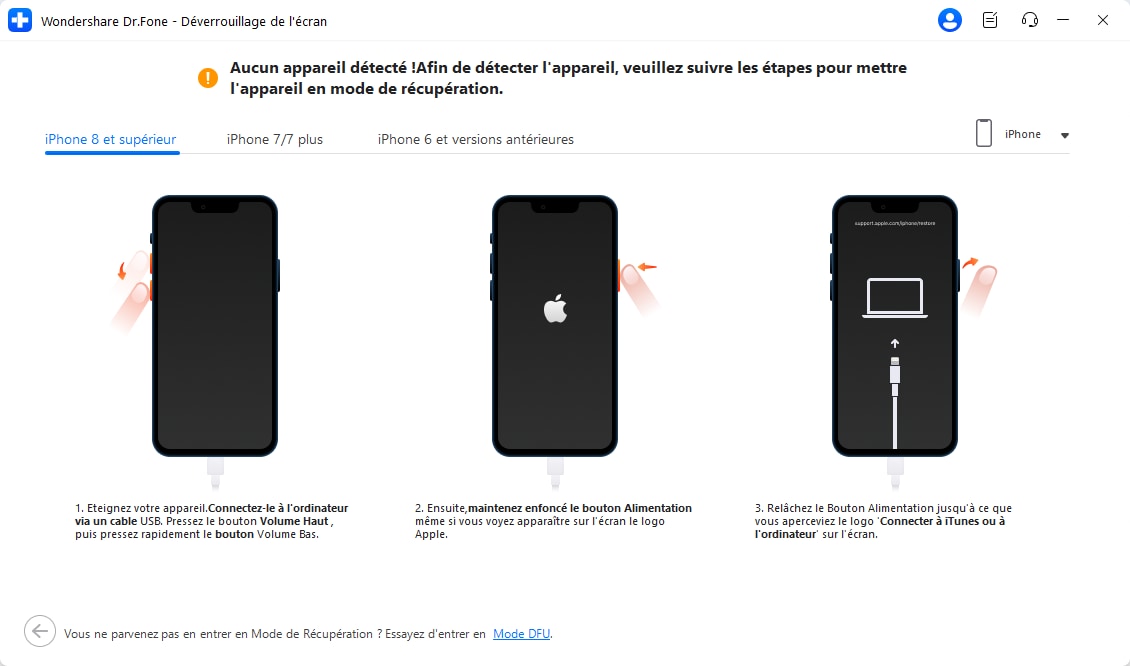
Le logiciel vous demandera maintenant de placer votre appareil en mode Mise à jour du micrologiciel (DFU) ou Récupération. Suivez les instructions affichées à l’écran, adaptées à votre modèle, pour effectuer l’opération correctement.
-
Étape 4Confirmez les informations de l’appareil et téléchargez le firmware
Une fois l’iPhone en mode DFU, Dr.Fone détecte son modèle et la version iOS. Vérifiez bien les informations, puis cliquez sur « Télécharger » pour récupérer le firmware adapté à votre appareil.

-
Étape 5Lancez le processus de déverrouillage
Après le téléchargement et la vérification du firmware, cliquez sur « Déverrouiller Maintenant ». Une confirmation va apparaître. Vous devrez saisir le code affiché pour valider et confirmer que vous comprenez que vos données seront effacées.

-
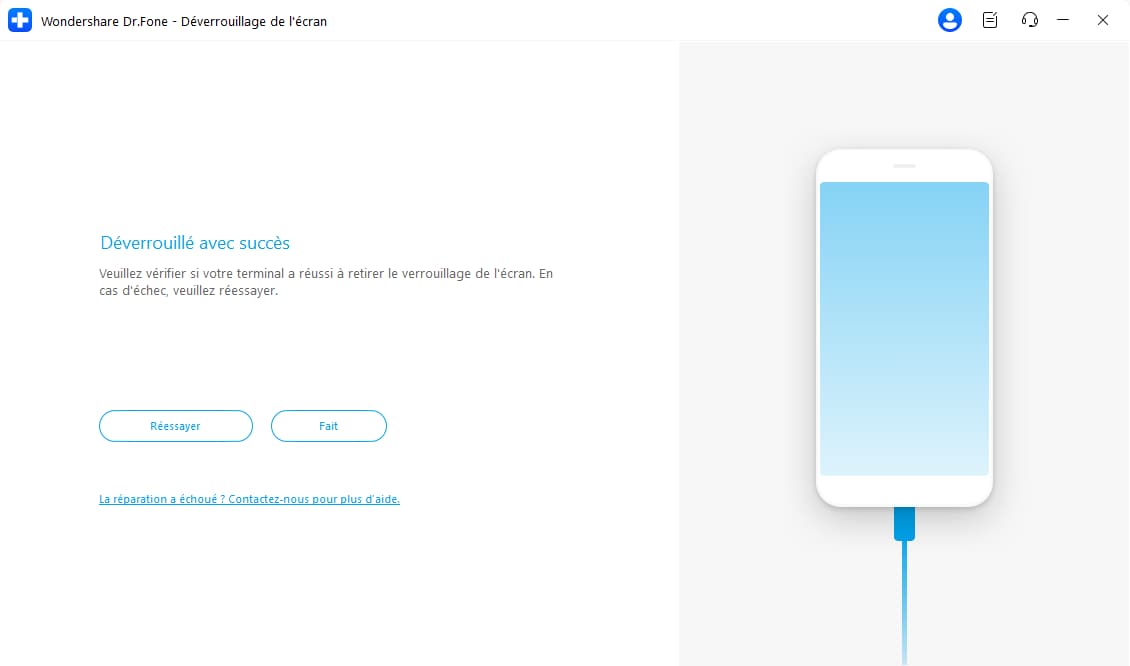
Étape 6Finalisez le contournement du code d’iPhone
Dr.Fone commence à supprimer le verrouillage de l’écran. L’opération dure quelques minutes. Gardez l’appareil connecté. À la fin, une notification s’affichera et l’iPhone redémarrera sans code, prêt à être configuré ou restauré à partir d’une sauvegarde.
Partie 2. La méthode officielle : contournez le code d’iPhone avec iTunes ou Finder
La méthode officielle d’Apple pour contourner un code oublié consiste à restaurer l’iPhone à l’aide d’iTunes (sur Windows ou anciennes versions macOS) ou Finder (sur macOS Catalina et versions ultérieures). Cette méthode efface toutes les données et le code de l’appareil, ce qui permet de récupérer l’accès. Comme avec Dr.Fone, tout est supprimé, mais vous pouvez restaurer vos données pendant la configuration si vous aviez une sauvegarde iCloud ou sur ordinateur.
-
Étape 1Passez en mode récupération
Éteignez d’abord votre iPhone. Puis connectez-le à l’ordinateur tout en maintenant le bouton correspondant à votre modèle pour accéder au mode récupération :
- iPhone 8 ou ultérieur :Maintenez le bouton latéral enfoncé.
- iPhone 7 / 7 Plus :Maintenez le bouton de volume bas enfoncé.
- iPhone SE (1ère gén.) et iPhone 6s ou plus ancien :Maintenez le bouton Home enfoncé.
Continuez à appuyer jusqu’à voir l’écran du mode récupération (icône d’ordinateur et câble).

-
Étape 2Trouvez l’appareil dans iTunes ou Finder
Ouvrez iTunes ou Finder sur votre ordinateur. Un message s'affichera : « Un problème est survenu avec l’iPhone qui nécessite sa mise à jour ou sa restauration ».
-
Étape 3Restaurez l’iPhone
Cliquez sur « Restaurer ». L’ordinateur télécharge le logiciel requis et lance la restauration, supprimant tous les contenus, réglages et le code de l’appareil.

-
Étape 4Configurez votre iPhone
Lorsque la restauration est terminée, l’iPhone redémarre. Vous pouvez alors le configurer comme neuf ou restaurer vos données et réglages depuis une sauvegarde.

Partie 3. L’astuce : contournez le code d’iPhone avec Siri (iOS 8.0 – 10.1 uniquement)
Pour les personnes avec un appareil plus ancien, une astuce de sécurité connue impliquant Siri permettait de contourner le verrouillage d’écran sur les iPhones équipés d’iOS 8.0 à 10.1. Cette méthode ne s’applique plus aux appareils récents, mais elle peut encore servir sur un ancien modèle sans effacer les données. Contrairement aux autres méthodes, vos données restent intactes ici.

-
Étape 1Activez Siri et demandez l’heure
Appuyez longuement sur le bouton Home pour lancer Siri. Demandez : « Siri, quelle heure est-il ? » L'heure s’affichera. Touchez l’icône de l’horloge.

-
Étape 2Ajoutez une nouvelle horloge
Vous êtes sur la page Horloge mondiale. Appuyez sur l’icône « + » en haut à droite pour ajouter une horloge.

-
Étape 3Partagez l’horloge par message
Dans la barre de recherche, entrez n’importe quel texte puis appuyez sur « Tout sélectionner ». Choisissez « Partager... » dans les options proposées, puis sélectionnez l’icône de l’app Messages.

-
Étape 4Créez un nouveau contact
Dans le champ « À : » du nouveau message, tapez un texte et validez. Le texte devient vert. Appuyez dessus, puis sur « + ». Sur l’écran suivant, choisissez « Créer un nouveau contact ».

-
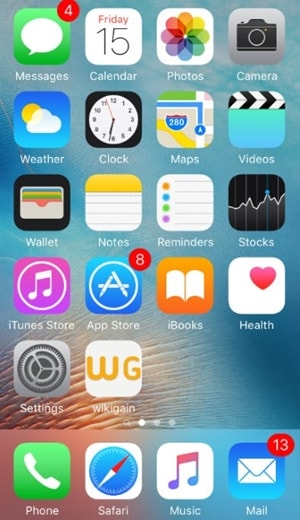
Étape 5Accédez à l’écran d’accueil
Sur la fiche du contact, touchez « Ajouter une photo », puis « Choisir une photo ». Cela ouvrira votre bibliothèque d’images. Attendez quelques secondes, puis appuyez sur le bouton Home : vous serez redirigé vers l’écran d’accueil, sans code.
Partie 4. L’approche forensic : utilisez Elcomsoft iOS Forensic Toolkit
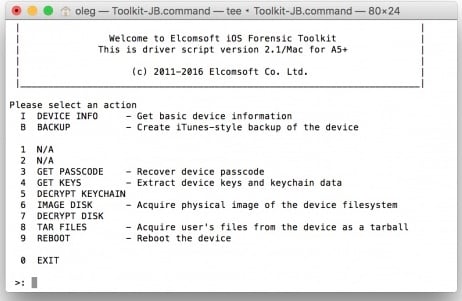
Pour les utilisateurs experts ou professionnels, des outils spécialisés commeElcomsoft iOS Forensic Toolkit proposent des méthodes avancées pour accéder à un appareil verrouillé. Ce n’est pas un outil pour le grand public : il est réservé aux professionnels de la sécurité et aux forces de l’ordre.
Cet outil peut extraire le code sur certains modèles anciens ou réaliser des extractions pointues de données. Son utilisation exige de véritables compétences techniques et une licence payante. Pour la plupart, cette solution reste complexe et coûteuse. Il fonctionne via des commandes chiffrées pour récupérer le code sur le terminal. Bien que puissant, cela reste une option de niche à réserver aux spécialistes.
Partie 5. Comparatif des méthodes pour contourner le code d’iPhone
Pour vous aider à choisir la meilleure solution, voici un comparatif rapide des quatre méthodes citées.
| Méthode | Données effacées ? | Facilité d’utilisation | Pré-requis | Idéal pour |
|---|---|---|---|---|
| Dr.Fone – Déverrouillage de l'écran | Oui | Très facile | Ordinateur (Win/Mac) | La majorité des utilisateurs recherchant une solution fiable et rapide. |
| iTunes / Finder | Oui | Moyenne | Ordinateur, identifiant Apple (parfois) | Ceux qui privilégient la méthode officielle Apple. |
| Astuce Siri | No | Facile | iPhone avec iOS 8.0-10.1 | Utilisateurs ayant un iPhone ancien et compatible. |
| Elcomsoft Toolkit | Non (extrait le code) | Très difficile | Ordinateur, logiciel sous licence, compétences techniques | Professionnels du forensic et utilisateurs avancés. |
Conclusion
Oublier le code d’accès iPhone peut être stressant, mais récupérer l'accès est tout à fait possible. Nous avons passé en revue quatre méthodes pour contourner le verrouillage d’un iPhone. Pour la plupart des utilisateurs, Dr.Fone – Déverrouillage de l'écran offre l’équilibre optimal : simplicité, rapidité et fiabilité – c’est notre recommandation principale. La méthode iTunes/Finder reste une alternative gratuite efficace pour ceux habitués aux logiciels Apple. Les méthodes Siri et Elcomsoft s’adressent à des cas précis et ne conviennent pas à la majorité des situations en 2026.
FAQ
-
1. Est-ce que contourner le code d’iPhone efface mes données ?
Pour les modèles récents, oui. Toute méthode fiable comme Dr.Fone ou iTunes/Finder effacera l’intégralité de l’appareil pour des raisons de sécurité. C’est une fonctionnalité voulue par Apple. La seule façon de garder vos données consiste à les restaurer grâce à une sauvegarde effectuée avant le blocage. -
2. Peut-on contourner le code d’iPhone sans ordinateur ?
En général, non. Toutes les méthodes fiables pour déverrouiller un iPhone nécessitent une connexion à un ordinateur Windows ou Mac. Les services qui prétendent le faire à distance sans ordinateur sont souvent des arnaques à éviter. -
3. Quelle est la différence entre le mode récupération et le mode DFU ?
Le mode récupération permet à l’appareil de communiquer avec iTunes/Finder pour réinstaller ou mettre à jour iOS, en passant par le bootloader (iBoot). Le mode DFU est plus avancé : il contourne iBoot et autorise le changement de micrologiciel. Le mode DFU sert surtout pour résoudre des problèmes complexes comme un downgrade ou un jailbreak, mais les deux permettent de restaurer un iPhone bloqué. -
4. Est-il légal de contourner le code d’un iPhone ?
Vous pouvez parfaitement contourner le code d’un iPhone que vous possédez. En revanche, contourner le code d’un appareil qui ne vous appartient pas, sans autorisation du propriétaire, est illégal et constitue une atteinte sérieuse à la vie privée. Assurez-vous d’avoir le droit d’accéder à l’appareil.
 Ajoutez Wondershare Dr.Fone comme source préférée sur Google.