Effacer définitivement toutes les données iOS et Android — totalement irrécupérables.

 100 % Sécurité vérifiée | Aucun abonnement requis | Sans malveillant

 :
: 
 ChatGPT
 Perplexity
 Gemini
 Claude
 Grok
Grok

Je ne trouve plus certaines applications sur l'écran d'accueil de mon iPhone. Comment supprimer les applications cachées sur mon iPhone ? Aidez-moi, s'il vous plaît !
Un utilisateur d'iPhone
Beaucoup d’utilisateurs d’iPhone se retrouvent dans cette situation. Une application peut avoir été masquée volontairement pour plus de confidentialité, retirée de l’écran d’accueil par erreur ou simplement oubliée dans un dossier. Savoir la retrouver puis la supprimer proprement permet de garder un iPhone mieux organisé, de libérer du stockage et de limiter les données inutiles sur l’appareil.
Dans ce guide, nous passons en revue plusieurs méthodes pour supprimer les applications cachées sur iPhone : Bibliothèque d’apps, Temps d’écran, stockage iPhone, ordinateur et outil d’effacement dédié. L’objectif est simple : vous aider à reprendre le contrôle des apps installées, qu’elles soient visibles ou non sur l’écran d’accueil.
Dans cet article
- Partie 1 : Supprimer les applications cachées depuis la Bibliothèque d’apps (iOS 14 et versions ultérieures)
- Partie 2 : Supprimer les applications masquées par les restrictions de Temps d'écran
- Partie 3 : Supprimer des applications depuis le stockage de l’iPhone
- Partie 4 : Vérifier la gestion des applications avec un ordinateur (Finder/iTunes)
- Partie 5 : Effacer plus complètement les données d’applications cachées avec Dr.Fone
Partie 1 : Supprimer les applications cachées depuis la Bibliothèque d’apps (iOS 14 et versions ultérieures)
Depuis iOS 14, la Bibliothèque d’apps regroupe automatiquement toutes les applications installées sur l’iPhone. C’est souvent l’endroit le plus pratique pour retrouver une app retirée de l’écran d’accueil, puis la supprimer sans fouiller dans plusieurs menus.
Voici comment supprimer une application absente de l’écran d’accueil depuis la Bibliothèque d’apps :
-
Étape 1 Accéder à la Bibliothèque d’apps
Depuis l’écran d’accueil, balayez vers la gauche jusqu’à la dernière page pour ouvrir la Bibliothèque d’apps. Touchez la barre de recherche en haut afin d’afficher la liste alphabétique de toutes les applications installées.
-
Étape 2 Localiser et supprimer l'application
Faites défiler la liste ou saisissez le nom de l’application à supprimer. Une fois l’app trouvée, maintenez votre doigt sur son icône, puis touchez « Supprimer l’app ». Confirmez ensuite en appuyant sur « Supprimer ».

Partie 2 : Supprimer les applications masquées par les restrictions de Temps d'écran
Une application peut aussi sembler cachée parce qu’elle est bloquée par Temps d’écran. C’est fréquent avec le contrôle parental, les restrictions de contenu ou les réglages de confidentialité. En ajustant ces paramètres, vous pouvez rendre l’application visible à nouveau, puis la supprimer normalement.
Cette vérification est utile aussi bien pour les apps Apple intégrées que pour les applications téléchargées soumises à une limite d’âge ou de contenu.
Voici comment vérifier et modifier ces réglages :
2-1. Pour les apps Apple intégrées
-
Étape 1 Ouvrir les réglages de Temps d’écran
Allez dans « Réglages » > « Temps d’écran », puis touchez « Restrictions de contenu et de confidentialité ». Si un code Temps d’écran est activé, saisissez-le pour continuer.

-
Étape 2 Gérer les applications autorisées
Touchez « Apps autorisées ». Vous verrez la liste des principales apps Apple. Si Safari, Mail ou une autre app n’apparaît plus, son interrupteur est peut-être désactivé. Réactivez-le pour la faire réapparaître, puis supprimez l’app avec une méthode classique si elle peut être désinstallée.

2-2. Pour les applications téléchargées
-
Étape 1 Accéder aux restrictions de contenu
Allez dans « Réglages » > « Temps d’écran » > « Restrictions de contenu et de confidentialité », puis touchez « Restrictions de contenu ».
-
Étape 2 Ajuster les limites d’âge des applications
Sélectionnez « Apps ». Vérifiez si une limite d’âge a été définie, par exemple 9+ ou 12+. Si la classification d’une app dépasse cette limite, elle peut être masquée. Pour tout afficher, choisissez « Autoriser toutes les apps ». Les applications concernées réapparaîtront ensuite et vous pourrez les supprimer.

Partie 3 : Supprimer des applications depuis le stockage de l’iPhone
Le menu Stockage iPhone est une autre solution très pratique pour retrouver une application cachée. Il affiche toutes les apps installées, souvent classées par espace occupé. C’est idéal si votre objectif est de libérer de la mémoire et de repérer les applications volumineuses que vous n’utilisez plus.
Suivez ces étapes pour supprimer une application cachée depuis les réglages de stockage :
-
Étape 1 Accéder au stockage de l’iPhone
Ouvrez « Réglages » sur votre iPhone, touchez « Général », puis sélectionnez « Stockage iPhone ».
-
Étape 2 Trouver l’application à supprimer
L’iPhone peut mettre quelques instants à calculer l’espace utilisé. Faites ensuite défiler la liste pour retrouver l’application cachée que vous souhaitez supprimer.

-
Étape 3 Supprimer l'application
Touchez le nom de l’application pour afficher ses détails. Deux options peuvent apparaître : « Décharger l’app », qui retire l’application tout en conservant ses documents et données, et « Supprimer l’app », qui supprime l’application ainsi que ses données locales. Choisissez « Supprimer l’app », puis confirmez.
Partie 4 : Vérifier la gestion des applications avec un ordinateur (Finder/iTunes)
La gestion des applications depuis un ordinateur dépend fortement de la version de macOS ou d’iTunes utilisée. Les versions récentes de Finder et d’iTunes ne proposent plus toujours une gestion directe des apps comme auparavant. Cette méthode peut donc être utile surtout sur d’anciennes configurations ; dans la plupart des cas, les méthodes directement sur l’iPhone restent plus fiables.
Voici la marche à suivre si votre configuration propose encore cette gestion :
-
Étape 1 Connecter l’iPhone à l’ordinateur
Connectez l’iPhone à l’ordinateur avec un câble USB. Ouvrez Finder sur macOS Catalina ou version ultérieure, ou iTunes sur Windows et les anciennes versions de macOS, puis sélectionnez l’appareil.
-
Étape 2 Vérifier si la gestion des applications est disponible
Sur les anciennes versions d’iTunes qui affichent encore une section « Apps », vous pouvez voir une liste d’applications et parfois une représentation des écrans d’accueil. Sur les versions récentes de macOS, Finder sert surtout à la sauvegarde, à la synchronisation et à la restauration : la suppression des apps se fait généralement depuis l’iPhone.

-
Étape 3 Supprimer l’application si l’option est disponible
Si l’option est disponible, sélectionnez l’application à retirer, puis utilisez « Supprimer » ou le bouton « X ». Cliquez ensuite sur « Synchroniser » ou « Appliquer » pour envoyer les changements vers l’iPhone. Si vous ne voyez pas cette option, supprimez l’app directement depuis la Bibliothèque d’apps ou le stockage iPhone.

Partie 5 : Effacer plus complètement les données d’applications cachées avec Dr.Fone
Pour les utilisateurs qui veulent aller plus loin côté confidentialité, la suppression standard d’une application peut sembler insuffisante. Selon les données concernées, certains éléments résiduels peuvent rester dans le stockage local, les sauvegardes ou les services cloud. Un outil comme Wondershare Dr.Fone - Effaceur de données peut aider à effacer les données de manière plus approfondie avant une revente, un don ou un changement d’appareil.
La fonction d’effacement de Dr.Fone ne se limite pas à retirer une application de l’écran : elle vise à réduire fortement les risques de récupération des données effacées. C’est particulièrement utile si l’application contenait des informations personnelles, professionnelles ou financières, ou si vous préparez l’iPhone pour une revente ou un don.
 Effacez les données sur iOS et Android afin de limiter fortement les risques de récupération.
- Effacement approfondi pour mieux protéger vos données personnelles.
- Générez des rapports d’effacement utiles lors d’une revente ou d’un transfert d’appareil.
- Effacez certaines données privées et supprimez les fichiers inutiles ou volumineux.

Voici les étapes pour utiliser Wondershare Dr.Fone afin d’effacer les données de votre iPhone, y compris les applications et les données associées, avant une revente ou un transfert.
-
Étape 1 Télécharger et lancer Dr.Fone
Rendez-vous sur le site officiel de Wondershare pour télécharger Dr.Fone sur Mac ou PC Windows. Installez puis lancez le programme. Connectez l’iPhone à l’ordinateur avec un câble USB et sélectionnez le module « Effaceur de données » depuis l’interface principale.

-
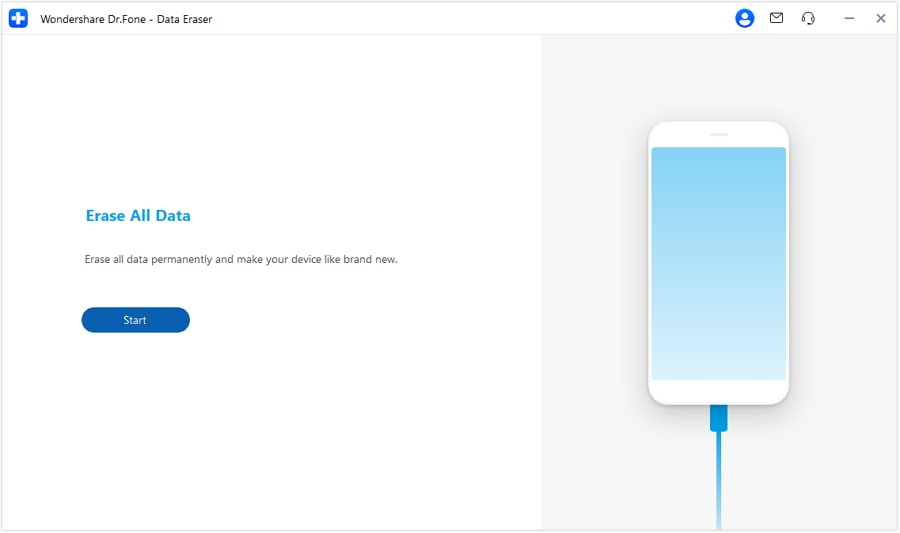
Étape 2 Démarrer l’effacement
Une fois le module Effaceur de données ouvert, cliquez sur « Démarrer » pour analyser l’appareil et préparer les données à effacer.
-
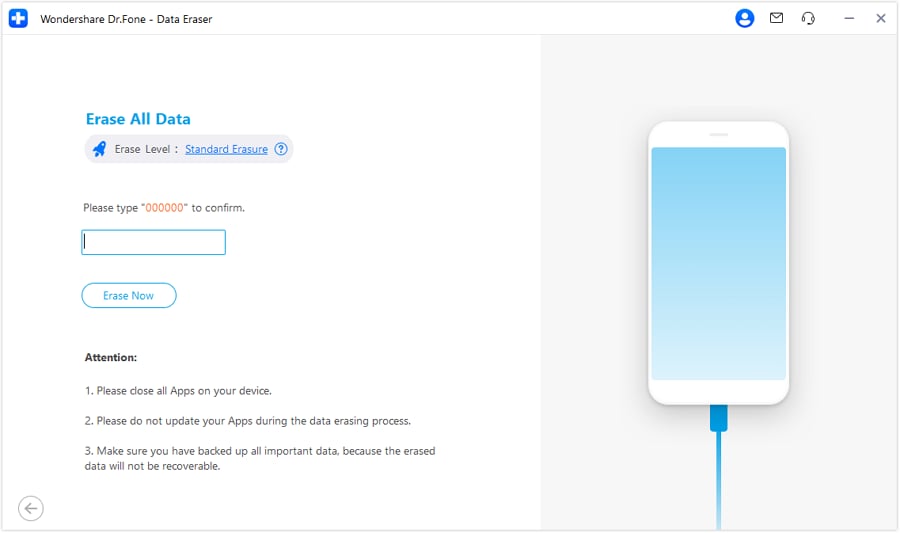
Étape 3 Confirmer l’effacement
Pour éviter une mauvaise manipulation, confirmez que vous souhaitez bien effacer les données. Saisissez le code de confirmation affiché, puis cliquez sur « Effacer maintenant » pour continuer.
-
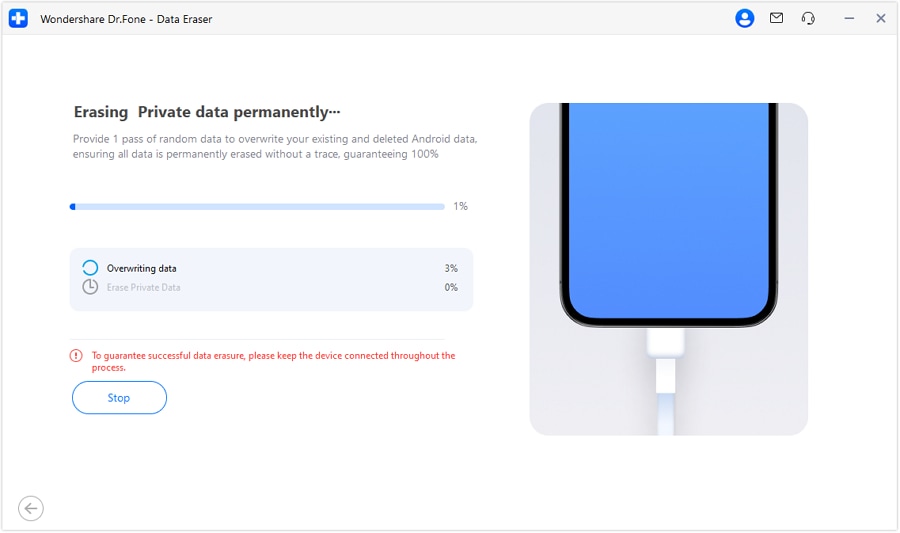
Étape 4 Suivre la progression
Dr.Fone commence alors l’effacement des données de l’iPhone. Vous pouvez suivre la progression à l’écran. Si vous interrompez l’opération avec « Arrêter », l’effacement risque de rester incomplet.
-
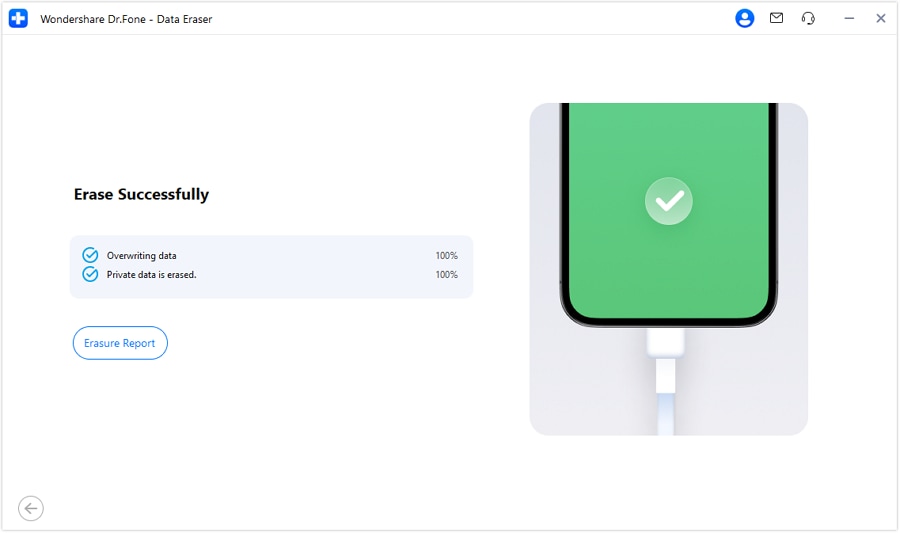
Étape 5 Effacement terminé
Une fois l’effacement terminé, un message de confirmation s’affiche. Vous pouvez cliquer sur « Rapport d’effacement » pour consulter le journal des données traitées.
Conclusion
Gérer les applications cachées sur iPhone n’a rien de compliqué dès lors que vous savez où chercher. Entre la Bibliothèque d’apps, Temps d’écran et le menu Stockage iPhone, vous disposez de plusieurs chemins simples pour retrouver une app invisible sur l’écran d’accueil et la supprimer.
Faire régulièrement le tri dans les applications inutilisées permet de libérer de l’espace, de réduire les données superflues et de garder un iPhone plus propre. Pour une suppression classique, les réglages iOS suffisent dans la plupart des cas. Pour un effacement plus poussé avant une revente ou un don, Wondershare Dr.Fone - Effaceur de données peut offrir une option plus complète.
FAQ
-
1. Quelle est la façon la plus simple de trouver une application cachée sur mon iPhone ?
Le plus rapide est d’utiliser la recherche Spotlight : balayez vers le bas depuis le milieu de l’écran d’accueil, puis saisissez le nom de l’application. Si elle est installée, elle apparaîtra dans les résultats. Vous pouvez aussi consulter la liste alphabétique complète dans la Bibliothèque d’apps. -
2. La suppression d'une application annule-t-elle également mon abonnement à celle-ci ?
Non. Supprimer une application n’annule pas automatiquement l’abonnement associé. Pour éviter une facturation, allez dans Réglages > [votre nom] > Abonnements, puis gérez l’abonnement concerné. -
3. Puis-je supprimer les applications intégrées fournies avec mon iPhone ?
Oui, la plupart des apps Apple intégrées, comme Mail, Musique ou Calculette, peuvent être supprimées puis retéléchargées depuis l’App Store. Certaines apps système essentielles, comme Réglages ou l’App Store, ne peuvent toutefois pas être supprimées. -
4. Que se passe-t-il avec mes données après la suppression d'une application ?
Lorsque vous supprimez une application, l’app et ses données locales sont retirées de l’iPhone. En revanche, certaines données stockées dans iCloud, dans une sauvegarde ou dans iCloud Drive peuvent rester disponibles. Pour des informations sensibles, un outil d’effacement de données peut être utile avant une revente ou un don.
 Ajoutez Wondershare Dr.Fone comme source préférée sur Google.