Guide de l'utilisateur Dr.Fone pour Déverrouillage de l'écran
Découvrez comment utiliser Dr.Fone pour supprimer tous les types d'écrans de verrouillage sur votre appareil Android ou iOS. Téléchargez la dernière version de Dr.Fone et commencez dès maintenant.
 100% sécurisé | Sans Malware | Sans publicité
Comment contourner le FRP sur les téléphones Motorola ?
Si votre téléphone Motorola est bloqué sur l'écran de vérification Google après une réinitialisation, vous ne pourrez peut-être pas terminer la configuration et accéder normalement à l'appareil. Cela se produit généralement lorsque la protection de réinitialisation d'usine (FRP) est déclenchée et que le compte Google précédemment synchronisé ne peut pas être vérifié.
Dans cette situation, un outil de bureau guidé peut vous aider à supprimer le verrouillage FRP sur les modèles Motorola. Wondershare Dr.Fone – Déverrouillage de l'écran (Android) fournit un flux de travail dédié de suppression FRP Android pour les téléphones Motorola.
Suivez le guide ci-dessous pour utiliser Dr.Fone - Déverrouillage de l'écran (Android) pour déverrouiller un téléphone Moto. Avant de commencer, assurez-vous d'utiliser la dernière version de Dr.Fone et gardez votre appareil prêt pour une connexion USB stable pendant tout le processus.
Modèles Motorola pris en charge avec puces MTK :
- Série Moto E : Moto E6 Plus / Moto E6s (2020) / Moto E7 / Moto E7 Power / Moto E15 / Moto E20 / Moto E22 / Moto E22i / Moto E22s / Moto E32s / Moto E5
- Série Moto G : Moto G8 Power Lite / Moto G13 / Moto G15 / Moto G15 Power / Moto G22 / Moto G23 / Moto G24 / Moto G24 Power / Moto G31 / Moto G41 / Moto G72 (Beta Test) / Moto G86 5G / Moto G86 Power / Moto G100 Pro / Moto G05 / Moto G Power (2022) / Moto G Play (2023) / Moto G Stylus (2023)
- Séries Moto Edge / Razr / Think / S : Edge 50 Neo / Edge 60 / Edge 60 Fusion / Razr 50 / Razr 2024 / ThinkPhone 25 / Moto S50
- Moto Razr / Pliables : Razr 50 / Razr 2024
- Moto Tab : Tab G20
Ceux-ci couvrent plusieurs générations et modèles basés sur MediaTek. Voir la liste complète >>
Gérez votre téléphone où que vous alliez
🔔 Avertissement :
Dr.Fone est spécialement conçu pour supprimer le verrouillage, restaurant tout le potentiel de votre appareil. Ce logiciel est destiné exclusivement à un usage personnel. Toute forme d'utilisation abusive, y compris mais sans s'y limiter l'utilisation de Dr.Fone à des fins commerciales ou illégales, est strictement interdite.
Guide étape par étape pour contourner le FRP sur les téléphones Motorola avec puces MTK
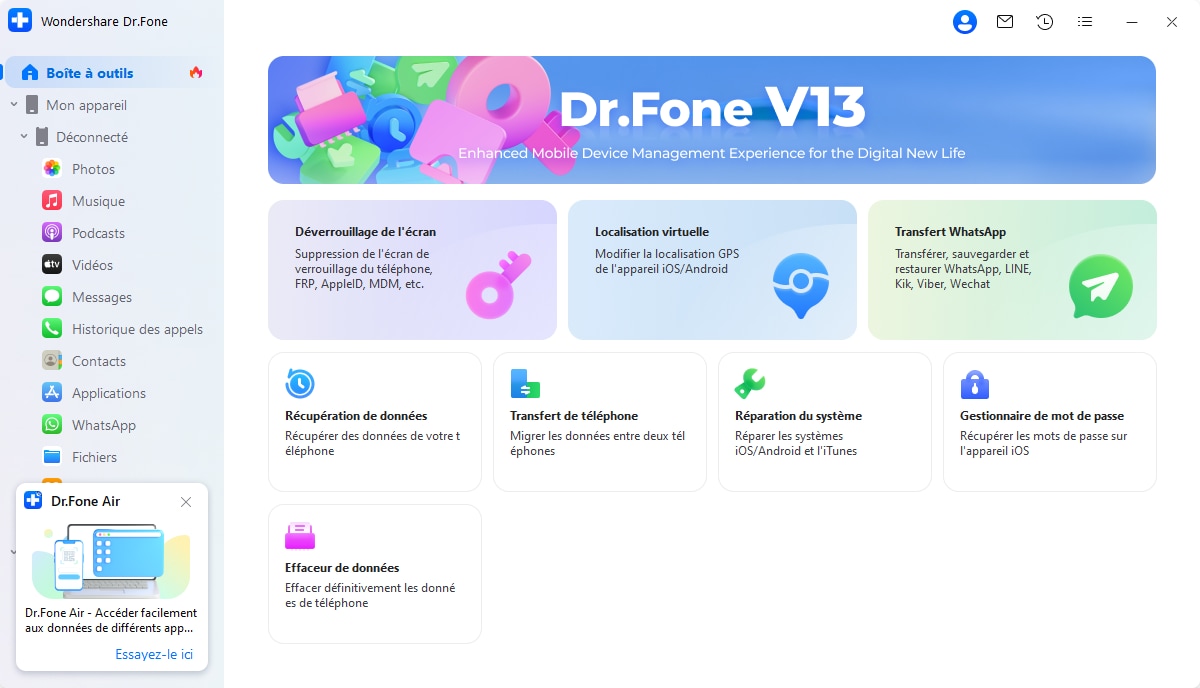
Lancez Wondershare Dr.Fone sur votre ordinateur et connectez votre téléphone Motorola. Depuis l'interface principale, allez dans Boîte à outils > Déverrouillage d'écran pour ouvrir la boîte à outils de déverrouillage dédiée dans une nouvelle fenêtre.
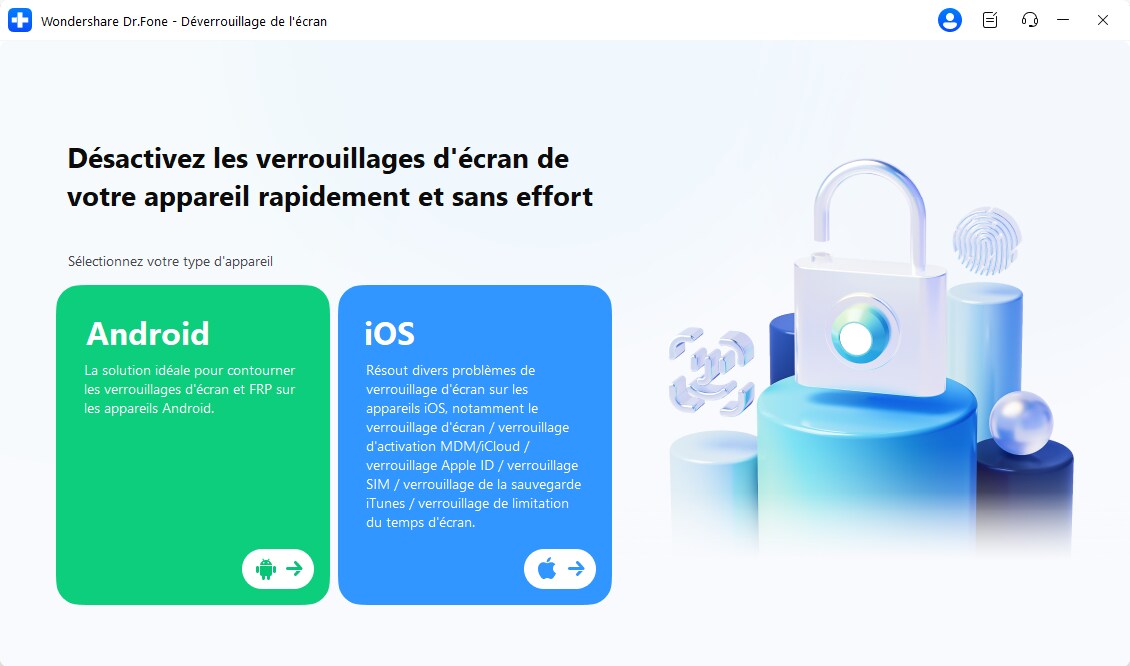
Sur l'écran suivant, choisissez Android pour continuer.
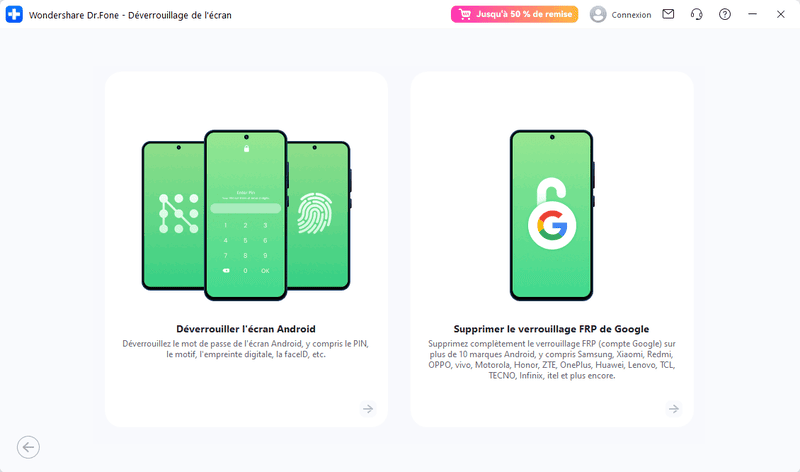
Ensuite, sélectionnez Supprimer le verrouillage Google FRP parmi les options disponibles pour commencer le processus de suppression de la vérification du compte Google.
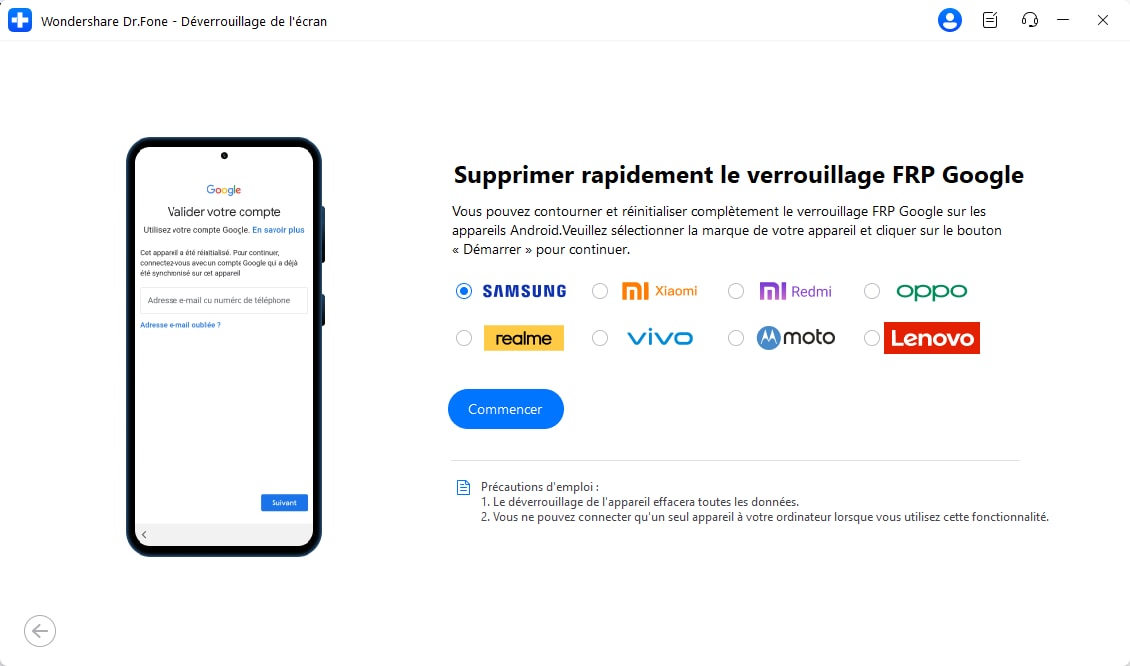
Lorsque la liste des marques Android prises en charge apparaît, choisissez Motorola et cliquez sur Démarrer. Cela permet à Dr.Fone de charger le flux de travail de suppression correct pour votre marque d'appareil.
Parmi les options matérielles à l'écran dans l'interface du produit, choisissez MediaTek GPU et cliquez sur Démarrer pour passer à l'étape suivante.
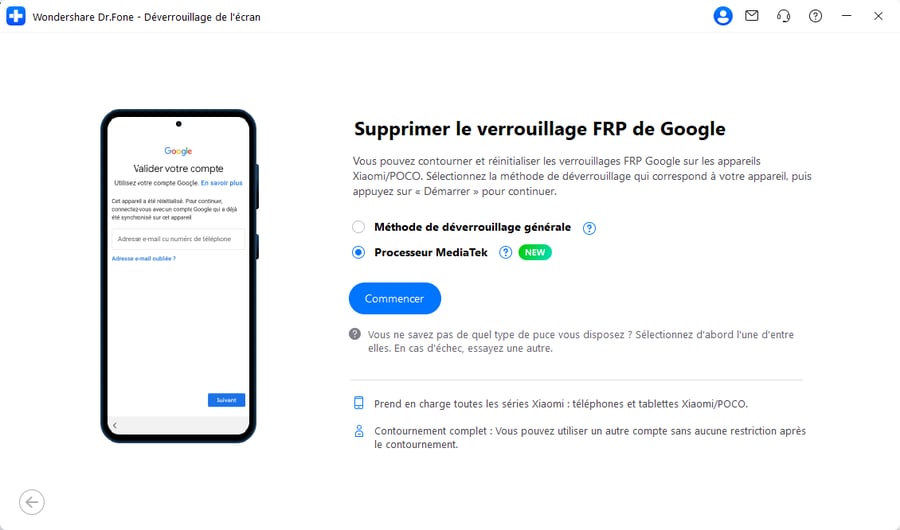
Remarque : Assurez-vous de choisir l'option affichée dans l'interface Dr.Fone pour votre appareil Motorola pris en charge. Vous pouvez vérifier les modèles et chipsets pris en charge en cliquant sur l'icône ❔.
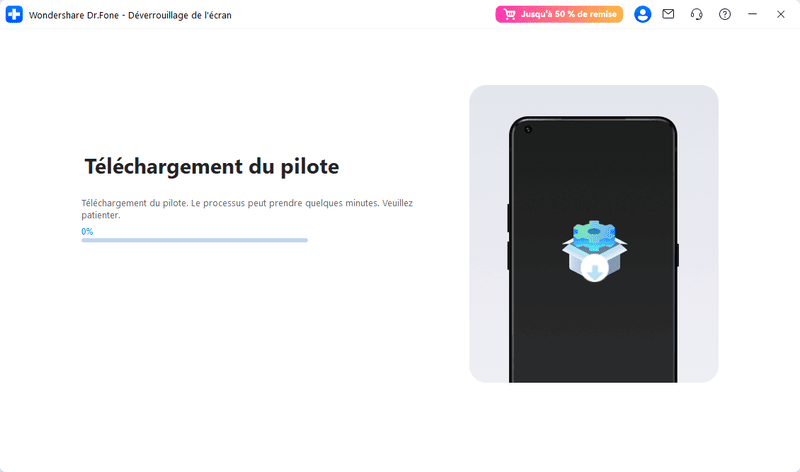
Dr.Fone détectera le modèle de téléphone connecté et commencera à télécharger le pilote USB correspondant requis pour le processus. Attendez que le téléchargement soit terminé. Après cela, le programme continuera automatiquement.
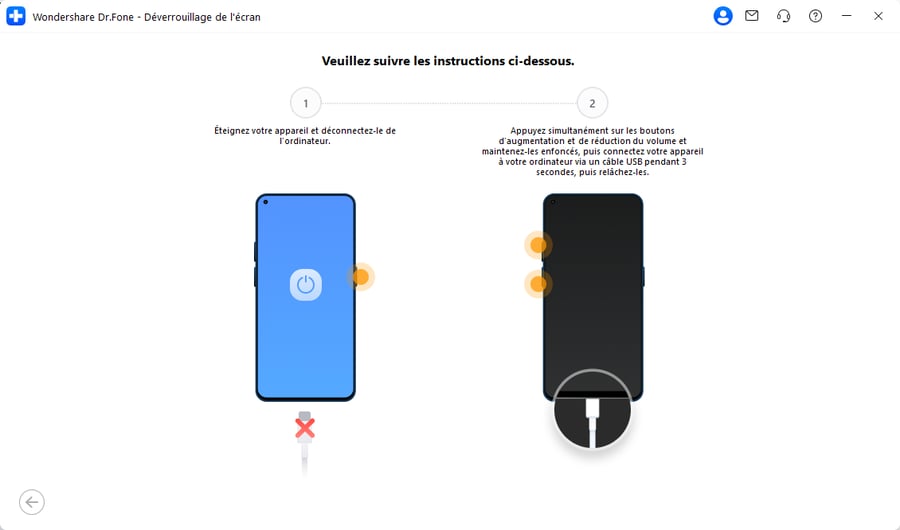
Déconnectez le téléphone de l'ordinateur, éteignez-le complètement et attendez environ 30 secondes. Ensuite, reconnectez-le à l'ordinateur avec un câble USB.
Remarque : Gardez uniquement le téléphone Motorola qui doit être déverrouillé connecté à l'ordinateur pendant tout le processus. Cela aide à améliorer la reconnaissance de l'appareil et la stabilité globale de la réussite.
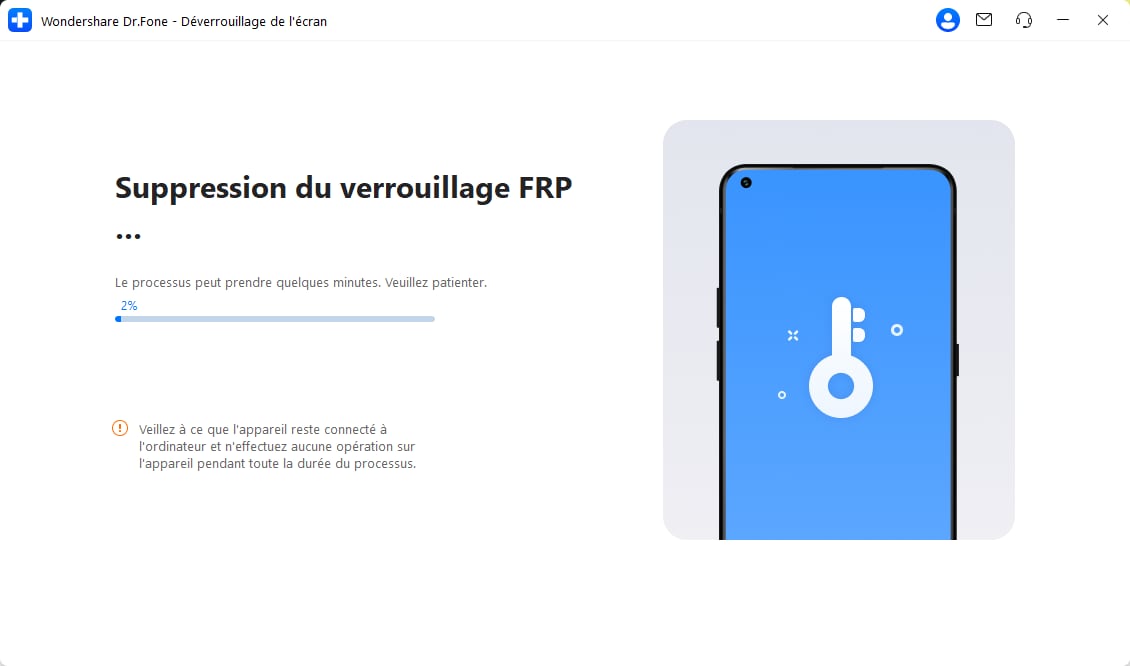
Une fois l'appareil reconnecté, Dr.Fone le détectera et commencera à supprimer le verrouillage FRP. Gardez le téléphone connecté et n'interrompez pas le processus pendant que le logiciel fonctionne.
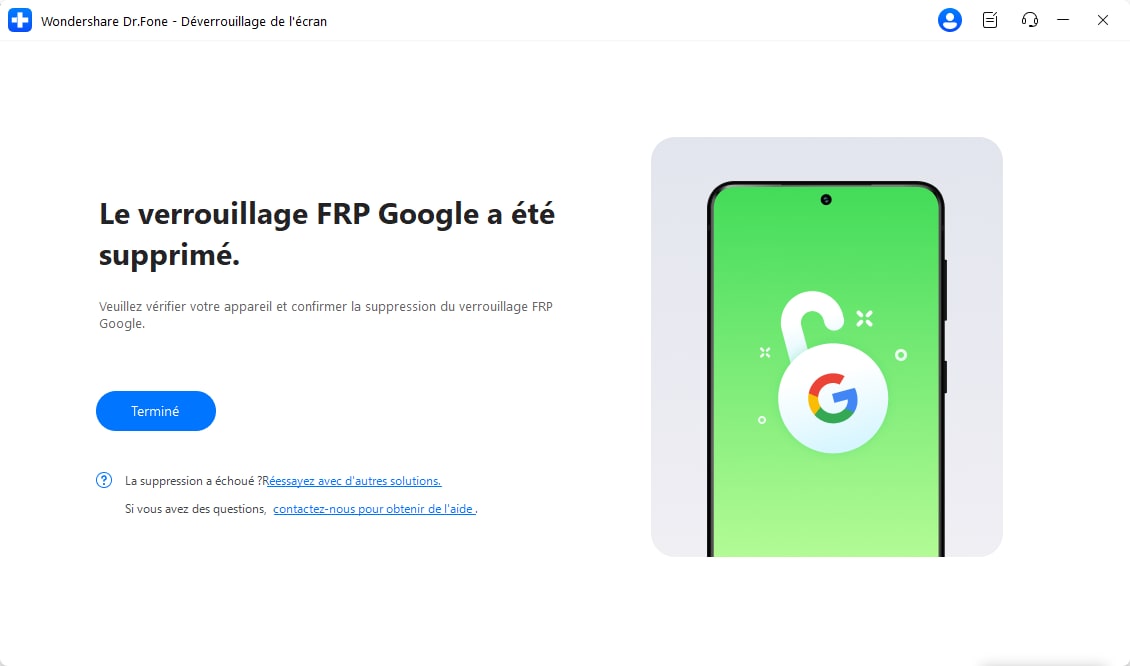
Lorsque le processus est terminé, un message de confirmation apparaîtra dans Dr.Fone. Vous pouvez ensuite allumer votre téléphone Motorola et continuer à utiliser l'appareil sans être bloqué par l'écran de vérification Google.
Félicitations ! Le verrouillage FRP a été supprimé avec succès de votre appareil.
Besoin d'aide ?
Consultez notre FAQ ou explorez les ressources ci-dessous pour trouver rapidement une solution.
Questions fréquemment posées sur le déverrouillage des téléphones Motorola
 Quand le verrouillage Google FRP apparaît-il sur un téléphone MotorolaQuels chipsets Motorola sont pris en charge dans ce processus ?Pourquoi Dr.Fone me demande-t-il d'éteindre le téléphone et de le reconnecter ?Est-il sûr d'utiliser Dr.Fone pour supprimer le verrouillage Google FRP ?Que se passe-t-il après la suppression réussie du verrouillage FRP ?