Guide de l'utilisateur Dr.Fone pour Déverrouillage de l'écran
Découvrez comment utiliser Dr.Fone pour supprimer tous les types d'écrans de verrouillage sur votre appareil Android ou iOS. Téléchargez la dernière version de Dr.Fone et commencez dès maintenant.
 100% sécurisé | Sans Malware | Sans publicité
Supprimer le verrou FRP Google sur Pixel : ce qu'il faut savoir
Un Pixel bloqué sur la vérification du compte Google après une réinitialisation d'usine ne peut pas être configuré normalement. Ce blocage correspond au verrou FRP, une protection Android qui demande le compte Google précédemment synchronisé avant d'autoriser l'accès complet au téléphone.
Si vous êtes le propriétaire légitime de l'appareil, Dr.Fone – Déverrouillage d'écran (Android) peut vous guider dans le processus de suppression du verrou FRP Google sur Pixel. Le logiciel affiche les étapes sur l'ordinateur et vous indique les manipulations à effectuer sur le téléphone, ce qui réduit les erreurs pendant la procédure.
Cette page a été enrichie pour clarifier les prérequis, les limites de compatibilité, les cas où la méthode officielle reste préférable et les solutions à essayer si le Pixel n'est pas reconnu par l'ordinateur.
🔔 Utilisation responsable
Ce guide s'adresse aux utilisateurs qui souhaitent récupérer l'accès à leur propre téléphone Pixel après une réinitialisation. N'utilisez pas Dr.Fone pour déverrouiller un appareil volé, trouvé ou utilisé sans l'accord de son propriétaire. En cas de doute sur la propriété du téléphone, privilégiez l'assistance officielle Google ou le vendeur d'origine.
Pourquoi le verrou FRP apparaît-il sur un Pixel ?
La protection FRP, pour Factory Reset Protection, s'active lorsqu'un compte Google a été ajouté au Pixel avant la réinitialisation. Après l'effacement de l'appareil, Android peut demander de se connecter avec ce même compte afin de confirmer que la personne qui configure le téléphone est bien autorisée à l'utiliser.
Sur les téléphones Pixel, ce contrôle peut apparaître après une remise à zéro depuis les paramètres, une réinitialisation via le mode recovery, une restauration après oubli du code écran ou l'achat d'un appareil d'occasion encore associé au compte de l'ancien propriétaire. Lorsque vous connaissez l'adresse e-mail et le mot de passe Google, la méthode officielle reste la plus simple. Si ces informations ne sont plus accessibles, un outil guidé peut aider à traiter le blocage FRP dans les scénarios pris en charge.
Avant de commencer : les points à vérifier
- Propriété de l'appareil : assurez-vous que le Pixel vous appartient ou que vous êtes autorisé à intervenir dessus.
- Connexion stable : utilisez un câble USB fiable et évitez les hubs USB pendant le processus.
- Batterie suffisante : gardez le téléphone chargé afin d'éviter une interruption au milieu des étapes.
- Dernière version de Dr.Fone : mettez le logiciel à jour pour bénéficier du dernier flux Pixel disponible.
- Temps disponible : suivez les instructions sans interrompre l'opération ni débrancher l'appareil.
Compatibilité Pixel : ce qu'il faut retenir
Dr.Fone propose un chemin dédié aux téléphones Pixel dans le module de suppression du verrou FRP. La prise en charge peut varier selon le modèle exact, la version Android, le niveau du correctif de sécurité et l'état du téléphone au moment de la connexion. Évitez donc de promettre une compatibilité universelle : il vaut mieux vérifier la marque et le chemin proposés dans le logiciel avant de lancer la procédure.
Appareils pris en charge :
- Google Pixel : La plupart des modèles Pixel et versions système sont pris en charge, y compris la dernière version Android 16.
| Élément à vérifier | Pourquoi c'est important | Conseil pratique |
| Modèle Pixel | Le flux peut varier selon la génération de l'appareil. | Sélectionnez bien Pixel dans la liste des marques. |
| Version Android | Les étapes affichées peuvent changer après une mise à jour système. | Utilisez la dernière version disponible de Dr.Fone. |
| Connexion USB | Une coupure peut interrompre la détection ou le guidage. | Branchez le Pixel directement à l'ordinateur. |
| Compte Google | La méthode officielle reste préférable si les identifiants sont connus. | Essayez d'abord la connexion Google si elle est possible. |
Gérez votre téléphone où que vous soyez
Méthode officielle ou Dr.Fone : quelle option choisir ?
| Situation | Option recommandée | Pourquoi |
| Vous connaissez le compte Google synchronisé | Connexion Google officielle | C'est la méthode la plus directe et la plus conforme au fonctionnement Android. |
| Vous avez oublié l'ancien compte ou le mot de passe | Récupération du compte Google, puis connexion | La récupération officielle permet de conserver un chemin validé par Google. |
| Le Pixel reste bloqué malgré vos tentatives | Dr.Fone – Déverrouillage d'écran | Le logiciel fournit un flux guidé pour les appareils Pixel pris en charge. |
| Le téléphone ne vous appartient pas | Contacter le propriétaire ou le vendeur | La suppression du FRP ne doit pas être utilisée sans autorisation. |
Comment supprimer le verrou FRP Google sur un téléphone Pixel
Les étapes ci-dessous reprennent le flux principal de Dr.Fone pour les Pixel. Gardez le téléphone connecté pendant toute l'opération et lisez chaque instruction avant de la reproduire sur l'appareil.
Lancez Wondershare Dr.Fone sur votre ordinateur, connectez le Pixel avec un câble USB, puis ouvrez Boîte à outils > Déverrouillage d'écran. Cette section regroupe les fonctions de suppression de verrouillage pour iOS et Android.

Dans la fenêtre suivante, choisissez Android pour afficher les options de déverrouillage disponibles pour les appareils Android.

Sélectionnez ensuite Supprimer le verrou Google FRP. Cette option lance le chemin de suppression de la vérification du compte Google après réinitialisation.

Dans la liste des marques, choisissez Pixel, puis cliquez sur Démarrer. Cette sélection permet à Dr.Fone de charger les instructions adaptées au chemin Pixel au lieu d'un flux générique Android.
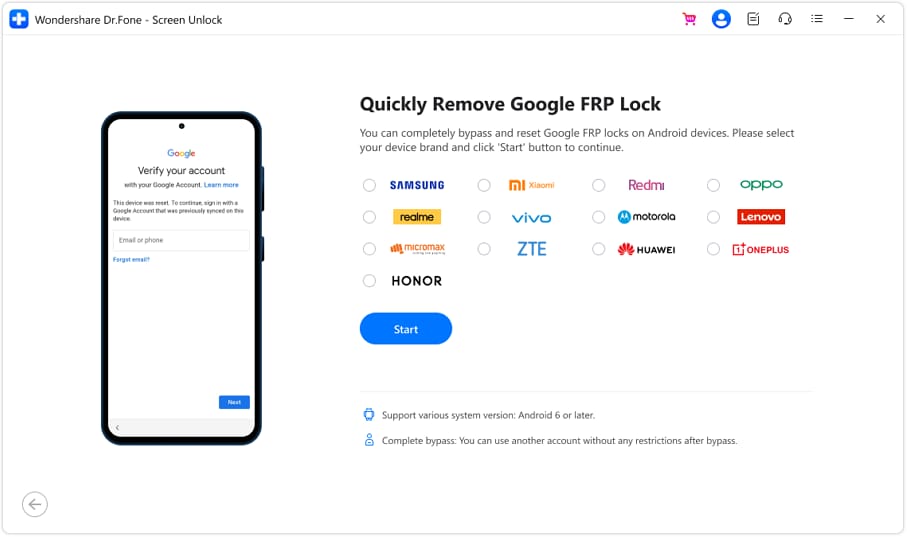
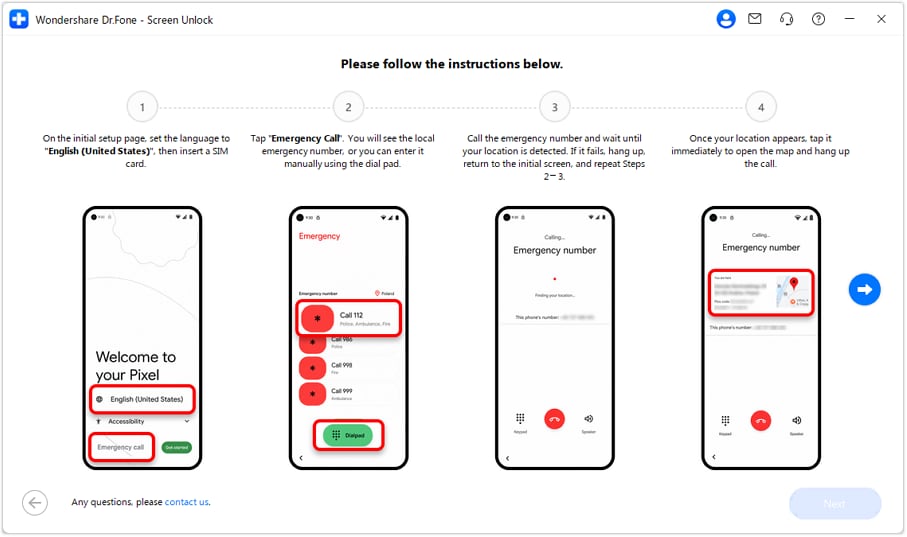
Dr.Fone affiche ensuite les actions à effectuer sur le téléphone. Suivez-les dans l'ordre, sans sauter d'étape. Si une instruction ne correspond pas exactement à ce que vous voyez sur l'écran du Pixel, revenez à l'étape précédente et vérifiez que la bonne marque a été sélectionnée.
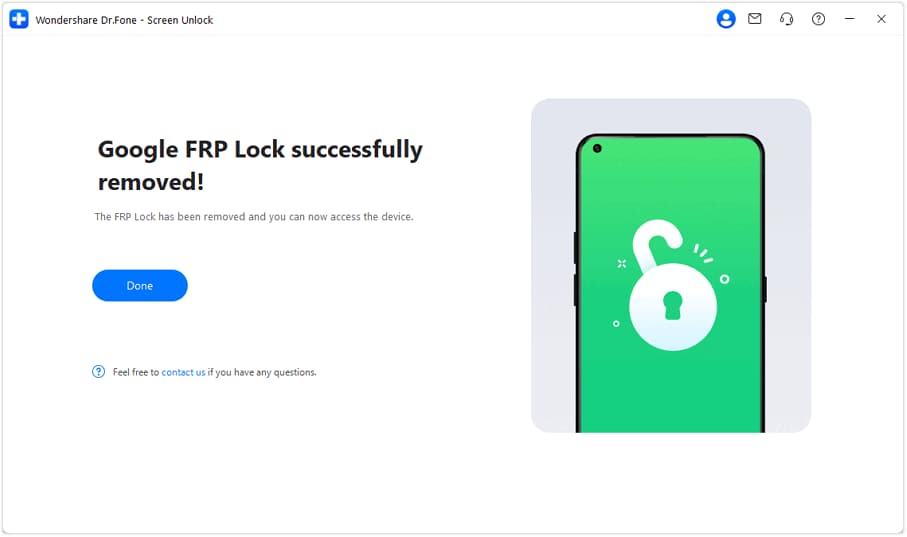
Une fois le processus terminé, Dr.Fone affiche un message de confirmation. Vous pouvez alors poursuivre la configuration du Pixel selon les indications visibles sur le téléphone.
Que faire si la suppression FRP ne fonctionne pas du premier coup ?
- Le Pixel n'est pas reconnu : changez de câble USB, utilisez un autre port et relancez Dr.Fone.
- Les instructions ne correspondent pas : retournez à la sélection de la marque et vérifiez que Pixel est bien choisi.
- Le processus s'interrompt : gardez l'écran allumé, évitez les déconnexions et recommencez depuis le début.
- Le compte Google est finalement disponible : connectez-vous directement avec le compte officiel, ce qui reste la méthode la plus simple.
CE DONT VOUS AUREZ BESOIN
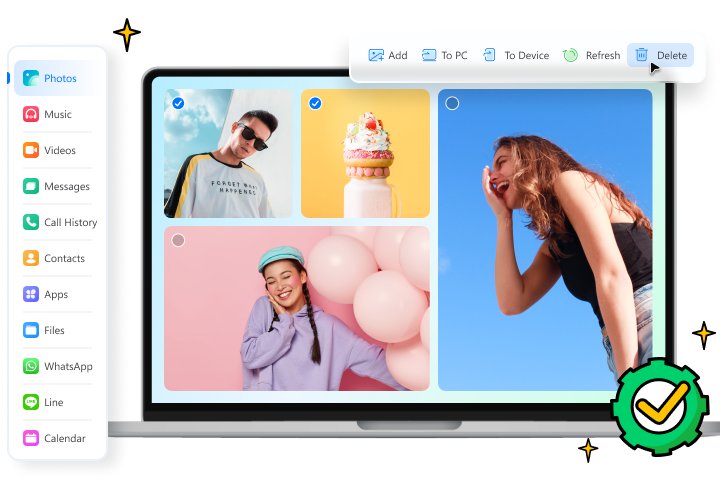
Dr.Fone propose un ensemble complet d'outils pour résoudre tous les problèmes liés aux téléphones iOS/Android.
Besoin d'aide ?
Consultez notre FAQ ou explorez les ressources ci-dessous pour trouver rapidement une solution.
FAQ
 Pourquoi mon Pixel demande-t-il un compte Google après une réinitialisation ?Dr.Fone peut-il supprimer le verrou FRP sur tous les modèles Pixel ?Faut-il manipuler le Pixel pendant le processus ?Que faire si mon Pixel n'est pas détecté par Dr.Fone ?La suppression du FRP efface-t-elle les données du téléphone ?Puis-je utiliser cette méthode sur un téléphone qui ne m'appartient pas ?