Comment supprimer le verrouillage FRP Google sur TECNO/Infinix/itel ?
Si votre smartphone TECNO, Infinix ou itel reste bloqué sur l'écran de vérification Google après une réinitialisation, vous devez utiliser une méthode spécifique pour contourner le verrouillage FRP. Il est alors essentiel d'utiliser un outil adapté, surtout si vous ne pouvez plus accéder à l'écran d'accueil de votre appareil.
Wondershare Dr.Fone simplifie cette opération grâce à son module Dr.Fone - Déverrouillage de l'écran (Android). Sa fonction de contournement FRP Google dédiée aux marques TECNO, Infinix et itel vous guide pas à pas : la détection de votre mobile et l'installation des pilotes nécessaires sont automatisées pour vous garantir un processus fluide.
Suivez le tutoriel ci-dessous pour supprimer la protection FRP. Avant de commencer, assurez-vous de disposer de la dernière version de Wondershare Dr.Fone et maintenez votre téléphone connecté durant toute l'opération.
Appareils pris en charge :
- Téléphones Tecno : séries Camon, Spark, Pova, Phantom, Pop, Pouvoir, MegaPad
- Téléphones Infinix : séries Hot, Note, Zero, Smart, GT, Xpad
- Téléphones itel : prise en charge de la majorité des séries et modèles itel
Ces appareils couvrent plusieurs générations ainsi que des modèles basés sur MediaTek.
Voir la liste complète >>
Passez à la dernière version Dr.Fone & Gérez votre téléphone où que vous soyez
🔔 Avertissement :
Dr.Fone est conçu pour déverrouiller votre téléphone et vous permettre d'en retrouver toutes les fonctionnalités. Ce logiciel est strictement réservé à un usage personnel et privé. Toute utilisation abusive, notamment à des fins commerciales ou illégales, est formellement interdite.
Guide étape par étape pour supprimer le verrouillage FRP Google sur les téléphones TECNO/Infinix/itel
Étape 1Ouvrez l'outil Déverrouillage de l'écran
Lancez Wondershare Dr.Fone sur votre ordinateur et connectez le Téléphone TECNO/Infinix/itel pour commencer. Depuis l'interface principale, accédez à Boîte à Outils > Déverrouillage de l'écran pour ouvrir le module dédié dans une nouvelle fenêtre.

Étape 2Accédez à la fonction « supprimer le verrouillage FRP »
Sur l'écran suivant, sélectionnez Android pour continuer.

Ensuite, choisissez Supprimer le verrouillage FRP Google parmi les options. Ce choix lance la procédure pour retirer la vérification du compte Google.

Étape 3Sélectionnez la marque TECNO/Infinix/itel
Lorsque la liste des marques supportées apparaît, sélectionnez Téléphone TECNO/Infinix/itel et cliquez sur Démarrer. Cela informe le logiciel de la marque de l'appareil pour configurer le contournement FRP.

Étape 4Téléchargez le pilote requis
Dr.Fone détecte automatiquement le modèle de votre téléphone et commence le téléchargement du pilote USB approprié. Attendez la fin du téléchargement : le logiciel passera automatiquement à l'étape suivante.
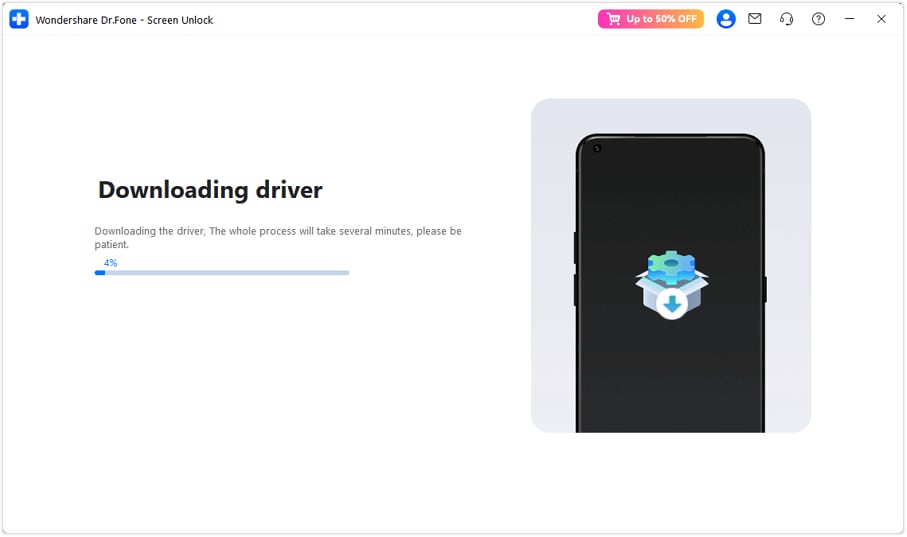
Étape 5Éteignez le téléphone et reconnectez-le
Lorsque vous recevez l'invite, éteignez le téléphone et reconnectez-le selon les instructions du programme. Cette étape prépare le téléphone à la suppression FRP et permet à Dr.Fone de communiquer correctement avec l'appareil.
Remarque : Vérifiez que le téléphone n'est pas branché pendant l'extinction et que, lors de la reconnexion, seul l'appareil à déverrouiller reste relié à l'ordinateur.
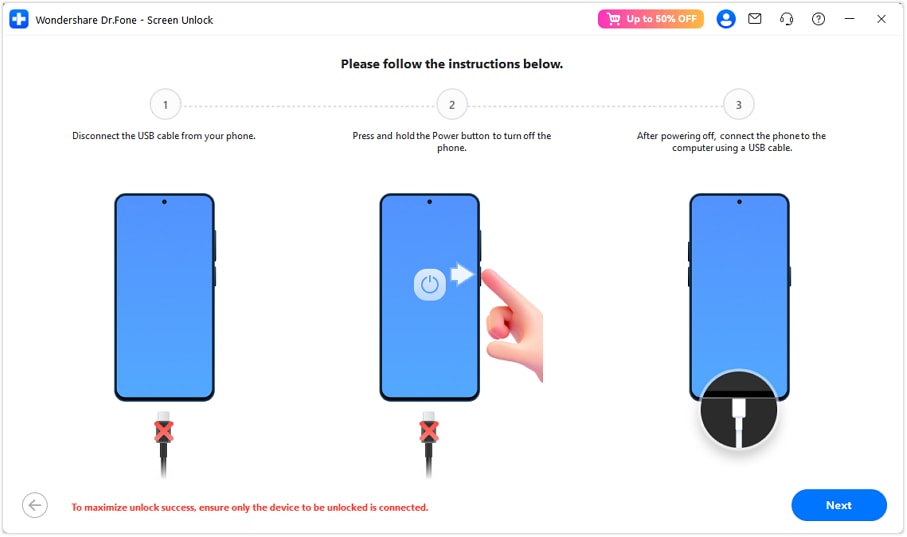
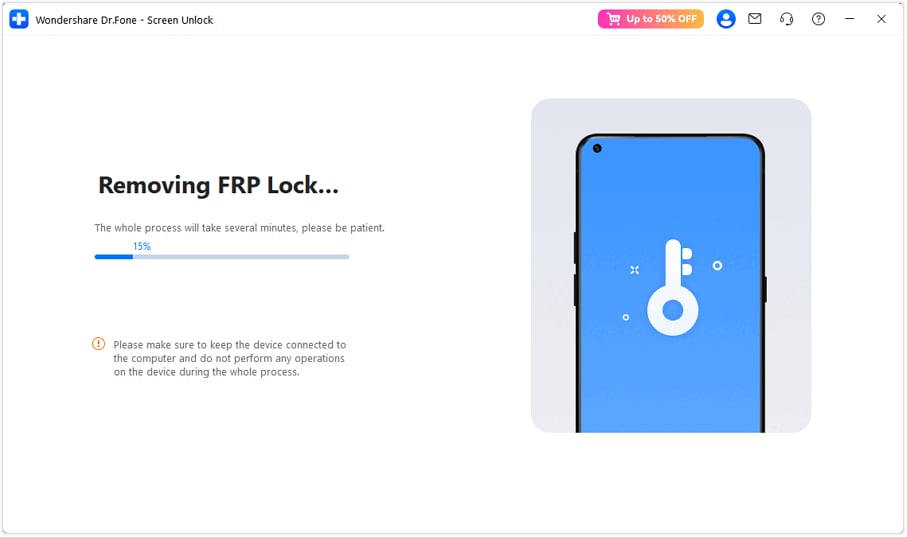
Étape 6Supprimez le verrouillage FRP
Après la reconnexion de l'appareil, Dr.Fone le détectera à nouveau et commencera à retirer le verrouillage FRP. Patientez jusqu'à la fin complète du processus et ne débranchez pas le téléphone pendant le travail du logiciel.
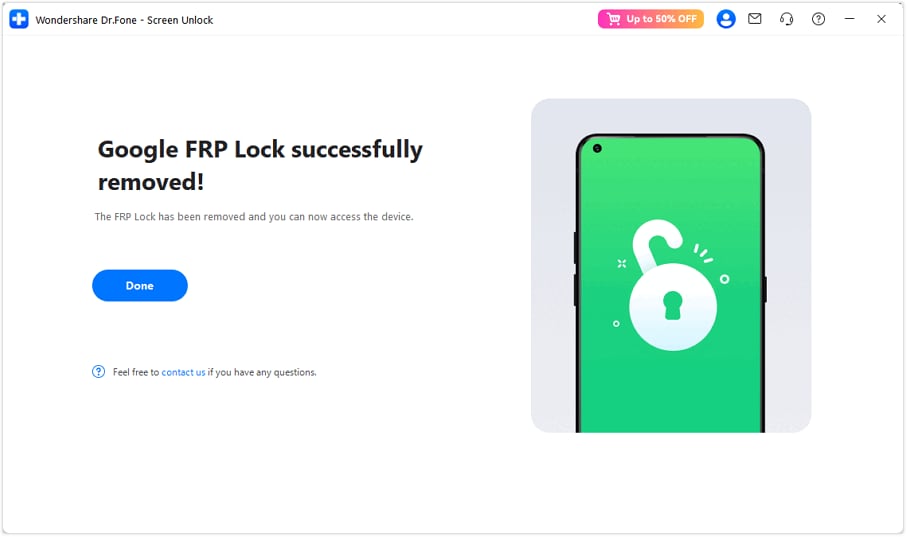
Étape 7Suppression FRP terminée avec succès
Quand l'opération est terminée, un message de confirmation s'affiche. Vous pouvez alors allumer votre téléphone TECNO, Infinix ou itel, qui démarrera sur l'écran d'accueil sans demander de vérification Google.
| Nom |
Modèle |
SoC |
| Tecno AX8 | Tecno_AX8 | MT6757 |
| Tecno CA8 | Tecno_CA8 | MT6763 |
| Tecno Camon 11 | CF7 | CF7k | CF7S | MT6761 |
| Tecno Camon 11 Pro | CF8 | MT6765 |
| Tecno CX Air | Tecno_CX_Air | MT6763 |
| Tecno F2 LTE | Tecno_F2_LTE | MT6739 |
| Tecno F4 | Tecno_F4 | MT6739 |
| Tecno A9 Phantom 6 Plus | A9-H971A-M | MT6797 |
| Tecno Phantom 6 | A6-H551C1-M | MT6755 |
| Tecno Phantom 9 | AB7-H618A | MT6765 |
| Tecno Camon 12 | CC7 | MT6765 |
| Tecno Camon 12 Pro | CC9 | MT6765 |
| Tecno Camon 15 | CD7 | MT6765 |
| Tecno Camon 15 Air | CD6 | CD6S | MT6765 |
| Tecno Camon 15 Premier | CD8j | MT6765 |
| Tecno Camon 15 Pro | CD8 | MT6765 |
| Tecno Camon 16 S | CD6j | MT6765 |
| Tecno Spark 5 Pro | KD7H | KD7S | MT6765 |
| Tecno Camon 12 Air | KC3 | CC6 | MT6761 |
| Tecno Spark 3 | KB7 | KB7J | MT6761 |
| Tecno Spark 3 Pro | KB8 | MT6761 |
| Tecno Spark 4 | KC2 | KC2J | KC8S | MT6761 |
| Tecno Spark 5 Air | KD6 | KD6A | MT6761 |
| Tecno Camon 16 | CE7 | CE9H | MT6768 |
| Tecno Camon 16 Pro | CE8 | MT6768 |
| Tecno Camon 16 SE | CE7J | MT6768 |
| Tecno Camon 17 | CG6 | CG6J | MT6768 |
| Tecno Camon 17P | CG7 | CG7N | MT6768 |
| Tecno Camon 16 Premier | CE9 | MT6785 |
| Tecno Camon 17 Pro | CG8 | MT6785 |
| Tecno Phantom X | AC8 | MT6785 |
| Tecno Camon X | Camon X | MT6763 |
| Tecno Camon X Pro | Camon X Pro | MT6763 |
| Tecno Spark 7 Pro | KF8 | MT6768 |
| Tecno Spark 6 Go | KE5 | KE5j | KE5S | MT6765 |
| Tecno Spark Go | KC1 | MT6761 |
| Tecno Spark 7 | KF6 | KF6h | KF6i | KF6j | KF6k | MT6765 |
| Tecno Spark 7T | KF6p | MT6765 |
| Tecno Pova | LD7 | LD7j | MT6768 |
| Tecno Spark Power 2 Air | Spark_Power_2_Air | MT6761 |
| Tecno Spark Go 2020 / 2021 | KE5 | MT6761 |
| Tecno Spark Go Plus | Spark_Go_Plus | MT6761 |
| Tecno Spark Power | Tecno_Spark_Power | MT6761 |
| Tecno Camon i4 / Camon 11S | CB7 | MT6761 |
| Tecno Camon IClick2 | ID6 | MT6765 |
| Tecno Camon iAce 2X | Camon_iAce_2X | MT6761 |
| Tecno Camon iAce | Camon_iAce | MT6739W |
| Tecno Camon iClick | Camon_iClick | MT6763 |
| Tecno Camon i Sky | Camon_i_Sky | MT6739W |
| Tecno Spark 7P | KF7j | MT6771 |
| Tecno Pouvoir 4 | LC7 | LC7S | MT6761 |
| Tecno Spark 8 | KG6 | MT6765 |
| Tecno Spark 4 Air | KC6 | KC6S | KC1j | MT6761 |
| Tecno Camon 18 | CH6 | CH6N | MT6768 |
| Tecno Spark 8P | 8P | MT6768 |
| Tecno Camon 18 Premier | CH9 | CH9n | MT6781 |
| Tecno Camon 18P | CH7 | CH7n | MT6781 |
| Tecno Pova 2 | LE7 | LE7n | MT6768 |
| Tecno Phantom 8 | AX8 | MT6757 |
| Tecno IN2 | H391 | MT6739 |
| Tecno Camon 18T | CH6T | MT6768 |
| Tecno Pova Neo | LE6 | MT6762 |
| Tecno Pouvoir 2 | LA7 | MT6739 |
| Tecno Pouvoir 2 Pro | LA7 Pro | MT6739 |
| Tecno Pouvoir 3 | LB7 | MT6739W |
| Tecno Pouvoir 3 Air | LC6 | LC6a | MT6761 |
| Tecno Pouvoir 3 Plus | LB8 | LB8a | MT6765 |
| Tecno Spark 4 Lite | BB4k | MT6761 |
| Tecno Spark 6 | KE7 | MT6768 |
| Tecno Spark 6 Air | KE6 | KE6j | MT6761 |
| Tecno Spark 7 Go | KF6m | MT6765 |
| Tecno Pova 5G | Pova_5G | MT6877 |
| Tecno Spark Go 2023 | BF7 | MT6761 |
| Tecno Pop 5 Pro | BD4j | BD4H | MT6761 |
| Tecno Camon 19 | CI6 | CI6H | MT6769 |
| Tecno Spark 10 | KI5Q | KI5N | MT6765 |
| Tecno Spark 20 | KJ5 | MT6768 |
| Tecno Pova Neo 3 | LH6 | LH6n | MT6768 |
| Tecno Spark 20C | BG7 | BG7n | MT6765 |
| Tecno Camon 20 | CK6 | MT6768 |
| Tecno Spark 10 Pro | KI7 | MT6768 |
| Tecno Spark 10 5G | KI8 | MT6833 |
| Tecno Pop 7 Pro | BF7H | MT6761 |
| Tecno Spark Power 2 | LC8 | MT6765 |
| Tecno Spark Go 2022 | KG5 | KG5h | MT6761 |
| Tecno Spark 9 | KG5p | MT6765 |
| Tecno Spark 9T | KH6 | MT6765 |
| Tecno Spark 8T | KG6p | MT6765 |
| Tecno Spark 8 Pro | KG8 | MZ-TECNO KG8 | Mobile KG8 | MT6768 |
| Tecno Camon 19 Neo | CH6I | MT6768 |
| Tecno Camon 20 Premier | CK9n | MT6893 |
| Tecno Camon 20 Pro 5G | CK8n | MT6893 |
| Tecno Phantom V Flip | AD11 | MT6893 |
| Tecno Pova 4 | Lg7n | MT6789 |
| Tecno Pova 4 Pro | Lg8n | MT6789 |
| Tecno Pova 5 | Lh7n | MT6789 |
| Tecno Spark 20 Pro | Kj6 | MT6789 |
| Tecno Spark 20 Pro Plus | KJ7 | KJ7s | MT6789 |
| Tecno Camon 30 4G | CL6 | CL6k | CL6s | MT6789 |
| Tecno Camon 20 Pro | Ck7n | MT6789 |
| Tecno Camon 20s Pro 5G | CK8nB | MT6891 |
| Tecno Spark 8 Pro | KG8 | MT6768 |
| Tecno Pova Neo 2 | LG6N | MT6768 |
| Tecno Camon 19 Pro 5G | CI7n | MT6833 |
| Tecno Pova 5 Pro | LH8n | MT6833 |
| Tecno Pova 6 Pro | LI9 | MT6833 |
| Tecno Phantom V Flip2 | AE11 | MT6891 |
| Tecno Spark 30C | KL5 | KL5n | KL5s | MT6768 |
| Tecno Spark 30 | KL6 | MT6768 |
| Tecno MegaPad 10 | T1001 | MT6768 |
| Tecno Camon 30S | CLA5 | MT6789 |
| Tecno Camon 30S Pro | CLA6 | MT6789 |
| Tecno Spark 30 Pro | KL7 | MT6789 |
| Tecno Megapad 11 | T1101 | MT6789 |
| Tecno Pova 6 | LI7 | MT6789 |
| Tecno Pova 6 Neo | LI6 | MT6789 |
| Tecno Camon 30 5G | CL7 | MT6855 |
| Tecno Spark 30 5G | KL8 | KL8s | MT6835 |
| Tecno Spark 30C 5G | KL8h | MT6835 |
| Tecno Phantom X2 5G | AD8 | MT6983 |
| Tecno Phantom X2 Pro 5G | AD9 | MT6983 |
| Tecno Phantom V Fold | AD10 | MT6983 |
| Tecno Phantom V Fold2 | AE10 | MT6983 |
| Tecno Pop 4 LTE | Bc1s | MT6739 |
| Tecno Pop 9 | KL4 | MT6835 |
| Tecno Pova 6 Neo 5G | KL8 | MT6835 |
| Tecno Pova 7 4G | LJ6 | MT6835 |
| Tecno Pova 7 Pro 5G | LJ8 | MT6878 |
| Tecno Pova 7 5G | LJ7 | MT6878 |
| Tecno Pova Curve 5G | LJ8k | MT6878 |
| Tecno Camon 40 Pro 5G | CM7 | MT6878 |
| Tecno Pova Slim 5G | KM9 | MT6835 |
| Tecno Spark 40 Pro+ | KM7 | MT6789 |
| Tecno Spark 40 | KM5 | MT6768 |
| Tecno Spark Go 1S | KL4h | MT6765 |
| Infinix X604 | Infinix_X604 | MT6763 |
| Infinix Zero 5 | X603 | MT6757 |
| Infinix Note 5 | X604 | MT6763 |
| Infinix Note 5 Stylus | X605 | MT6763 |
| Infinix Smart HD 2021 | X612 | X612B | MT6761 |
| Infinix Hot 7 | X624 | X624B | MT6765 |
| Infinix S4 | X626 | X626B | MT6765 |
| Infinix Smart 3 Plus | X627 | X627V | X627W | MT6761 |
| Infinix Hot 8 | X650B | X650C | X650D | MT6765 |
| Infinix S5 | X652 | MT6765 |
| Infinix S5 lite | X652 | X652A | X652B | X652C | MT6765 |
| Infinix Hot 9 | X655 | X655C | X655D | X655F | MT6765 |
| Infinix Hot 9 Pro | X655F | MT6765 |
| Infinix Smart 5 | X657 | X657B | X657C | MT6761 |
| Infinix S5 Pro | X660 | X660B | X660B | MT6765 |
| Infinix Smart 4 Plus | X680D | MT6765 |
| Infinix Hot 10 | X682B | MT6768 |
| Infinix Hot 10 | X682C | MT6768 |
| Infinix Zero 8 | X687 | MT6785 |
| Infinix Hot 10 Play | X688C | X688B | MT6765 |
| Infinix Hot 10s | X689 | X689B | X689D | MT6768 |
| Infinix Hot 10T | X689 | X698B | X698C | X698D | X698F | MT6768 |
| Infinix Hot 11 | X662 | X662B | MT6768 |
| Infinix Hot 9 Play | X689B | MT6768 |
| Infinix Note 7 | X690 | MT6768 |
| Infinix Note 7 | X690B | X690C | MT6768 |
| Infinix Note 8 | X692 | MT6768 |
| Infinix Smart 2 | X5515 | X5515F | X5515I | MT6739 |
| Infinix Smart 3 | X5516 | X5516B | X5516C | MT6761 |
| Infinix Note 8i | X683 | MT6768 |
| Infinix Zero 8i | X687B | MT6785 |
| Infinix Note 10 Pro | X695 | X695C | X695D | MT6785 |
| Infinix Note 10 | X693 | MT6768 |
| Infinix Hot 10i | X659B | X659 | MT6768 |
| Infinix Smart 4 | X663 | X663B | MT6761 |
| Infinix Note 11s | X689 | MT6781 |
| Infinix Note 11 Pro | X697 | MT6781 |
| Infinix Hot 11s | X6812 | MT6768 |
| Infinix Hot 11 Play | X688B | X689F | MT6765 |
| Infinix Note 11i | X663 | X663B | X663C | MT6768 |
| Infinix Note 11 | X662 | X662B | X662F | MT6768 |
| Infinix Zero X Pro | X6811B | X6811 | MT6785 |
| Infinix Hot 10i | X658E | X658B | MT6768 |
| Infinix Note 7 Lite | X656 | MT6768 |
| Infinix Smart 4 | X653 | X653C | MT6761 |
| Infinix Note 6 | X610B | MT6765 |
| Infinix Smart 2 Pro | X5514 | MT6739 |
| Infinix Hot 7 Pro | X625 | MT6757 |
| Infinix Zero 5 Pro | X603B | MT6757 |
| Infinix Zero 5G | Zero_5G | MT6877 |
| Infinix Smart 7 | X6515 | MT6761 |
| Infinix Hot 20i | X665E | MT6765 |
| Infinix Hot 30 | X6831 | MT6768 |
| Infinix Hot 12 Play | X6816 | MT6765 |
| Infinix Smart 6 Plus | X6823c | MT6765 |
| Infinix Hot 20 Play | X6825 | MT6765 |
| Infinix Note 30 5G | X6711 | MT6833 |
| Infinix Hot 20 5G | X666B | X666C | MT6833 |
| Infinix Hot 40 | X6836 | MT6768 |
| Infinix Hot 30 Play NFC | X6835B | X6835 | MT6765 |
| Infinix Note 12 | X6817 | MT6768 |
| Infinix Note 12 Pro 5G | X671B | MT6833 |
| Infinix Note 12 5G | X671 | MT6833 |
| Infinix Note 12i | X6819 | MT6768 |
| Infinix Hot 30 5G | X6832 | MT6833 |
| Infinix Hot 30i [MTK] | X669C | MT6765 |
| Infinix GT 10 Pro | X6739 | MT6893 |
| Infinix Note 30 VIP | X6710 | MT6893 |
| Infinix Zero 30 | X6731 | MT6891 |
| Infinix Note 12 Pro | X676b | MT6789 |
| Infinix Note 30 | X6833B | X6716B | MT6789 |
| Infinix Note 30 Pro | X678b | MT6789 |
| Infinix Hot 40 Pro | X6837 | MT6789 |
| Infinix Note 30i | X6716B | MT6768 |
| Infinix Note 40 Pro 4G | X6850 | MT6789 |
| Infinix Smart 8 Pro | X6525B | MT6765 |
| Infinix Hot 50i | X6531 | X6531B | MT6768 |
| Infinix Zero Flip 5G | X6962 | MT6891 |
| Infinix Note 40 | X6853 | MT6789 |
| Infinix Note 40S | X6850B | MT6789 |
| Infinix Zero 40 4G | X6860 | MT6789 |
| Infinix Hot 50 4G | X6532 | MT6789 |
| Infinix Hot 50 Pro 4G | X6881 | MT6789 |
| Infinix Hot 50 Pro+ | X6880 | MT6789 |
| Infinix Xpad | X1101 | MT6789 |
| Infinix Hot 50 5G | X6720 | X6720B | MT6835 |
| Infinix Note 40X 5G | X6838 | MT6835 |
| Infinix Note 40 Pro 5G | X6851 | MT6855 |
| Infinix Note 40 Pro Plus 5G | X6851B | MT6855 |
| Infinix Note 40 5G | X6852 | MT6855 |
| Infinix Zero 40 5G | X6861 | MT6895 |
| Infinix GT 20 Pro 5G | X6871 | MT6895 |
| Infinix Note 50 | X6858 | MT6835 |
| Infinix Note 50x | X6857B | MT6878 |
| Infinix Note 50s | X6870 | MT6878 |
| Infinix Note 12 G96 | X670 | MT6789 |
| Infinix Note 50 Pro+ 5G | X6856 | MT6897 |
 100% sécurisé | Sans Malware | Sans publicité
 Pourquoi mon téléphone TECNO, Infinix ou itel demande-t-il une vérification Google après une réinitialisation ?