Guide de l'utilisateur Dr.Fone pour Déverrouillage de l'écran
Découvrez comment utiliser Dr.Fone pour supprimer tous les types d'écrans de verrouillage sur votre appareil Android ou iOS. Téléchargez la dernière version de Dr.Fone et commencez dès maintenant.
 100% sécurisé | Sans Malware | Sans publicité
Comment supprimer le verrou FRP Google sur Sony Xperia
Un Sony Xperia bloqué sur la vérification du compte Google après une réinitialisation d'usine ne peut pas terminer sa configuration tant que l'ancien compte Google n'est pas validé. Ce mécanisme s'appelle le verrou FRP et fait partie des protections Android contre l'utilisation non autorisée d'un appareil réinitialisé.
Lorsque vous êtes le propriétaire légitime du téléphone mais que la vérification Google vous empêche d'accéder à l'appareil, Dr.Fone – Déverrouillage d'écran (Android) peut vous accompagner dans le processus de suppression du verrou FRP Google sur Sony Xperia. Le logiciel propose un flux guidé et affiche les actions à effectuer sur l'ordinateur et sur le téléphone.
Cette version enrichie du guide précise les prérequis, les limites de compatibilité, les étapes à suivre et les vérifications utiles si votre Sony Xperia n'est pas détecté ou si les instructions ne correspondent pas à l'écran de l'appareil.
🔔 Utilisation responsable
Ce guide doit être utilisé uniquement pour un Sony Xperia qui vous appartient ou que vous êtes autorisé à déverrouiller. La suppression du verrou FRP ne doit jamais servir à accéder à un appareil volé, trouvé ou conservé sans accord. Si vous avez acheté le téléphone d'occasion, contactez d'abord le vendeur afin qu'il retire son compte Google.
Pourquoi le verrou FRP se déclenche-t-il sur un Sony Xperia ?
La protection FRP, ou Factory Reset Protection, s'active lorsqu'un compte Google était présent sur le Xperia avant la réinitialisation. Après l'effacement du téléphone, Android peut demander de se reconnecter avec ce compte pour vérifier que la personne qui configure l'appareil est bien autorisée à l'utiliser.
Sur un Sony Xperia, ce blocage peut survenir après une réinitialisation depuis le mode recovery, après l'oubli du code écran, lors de la remise en service d'un appareil professionnel ou après l'achat d'un téléphone de seconde main encore lié au compte de l'ancien utilisateur. Si vous connaissez les identifiants Google, connectez-vous avec eux en priorité. Si l'accès officiel n'est plus possible, Dr.Fone peut aider dans les scénarios Xperia pris en charge.
Avant de commencer : préparez votre Xperia
- Vérifiez la propriété : intervenez uniquement sur votre propre Sony Xperia ou avec l'accord explicite du propriétaire.
- Utilisez un câble stable : évitez les câbles abîmés et les hubs USB, qui peuvent couper la connexion.
- Gardez le téléphone chargé : une batterie faible peut interrompre les étapes de suppression.
- Mettez Dr.Fone à jour : la dernière version peut intégrer des flux plus récents pour les modèles Xperia.
- Suivez la marque correcte : sélectionnez Sony dans Dr.Fone, et non une autre marque Android.
Compatibilité Sony Xperia : points de vigilance
Dr.Fone propose un chemin dédié aux appareils Sony dans le module de suppression du verrou FRP. La compatibilité peut varier selon la série Xperia, la version Android installée, le correctif de sécurité et l'état du téléphone au moment de la connexion. Pour éviter toute promesse excessive, vérifiez toujours le flux proposé dans le logiciel avant de poursuivre.
| Élément à vérifier | Impact sur le processus FRP | Bon réflexe |
| Modèle Xperia | Les menus et chemins peuvent varier selon la série. | Choisissez la marque Sony dans Dr.Fone. |
| Version Android | Les correctifs de sécurité peuvent modifier les étapes. | Utilisez la dernière version du logiciel. |
| Connexion USB | Une connexion instable peut empêcher la détection. | Branchez le Xperia directement à l'ordinateur. |
| Compte Google | Si le compte est disponible, la méthode officielle est plus simple. | Essayez d'abord la connexion Google. |
Appareils pris en charge :
- Sony: La plupart des modèles Sony (téléphones et tablettes) et des versions du système, y compris la dernière version d'Android 16, sont pris en charge.
Gérez votre téléphone où que vous soyez
Méthode officielle ou Dr.Fone : comment choisir ?
| Situation | Option à privilégier | Raison |
| Vous connaissez le compte Google associé | Connexion Google officielle | C'est le chemin Android prévu pour confirmer la propriété. |
| Vous avez oublié le mot de passe Google | Récupération du compte Google | Elle permet de restaurer un accès officiel avant la configuration. |
| Le Xperia reste bloqué après plusieurs essais | Dr.Fone – Déverrouillage d'écran | Le logiciel guide la suppression FRP pour les appareils Sony pris en charge. |
| Le téléphone vient d'un vendeur tiers | Contacter le vendeur | L'ancien propriétaire doit idéalement retirer son compte avant la revente. |
Comment supprimer le verrou FRP Google sur un Sony Xperia
Les étapes suivantes décrivent le flux principal de Dr.Fone pour Sony Xperia. Gardez le téléphone connecté et prenez le temps de vérifier chaque écran avant de passer à l'étape suivante.
Lancez Wondershare Dr.Fone sur votre ordinateur, connectez le Sony Xperia avec un câble USB, puis ouvrez Boîte à outils > Déverrouillage d'écran. Cette section regroupe les fonctions de suppression de verrouillage pour les appareils Android et iOS.

Dans la fenêtre suivante, sélectionnez Android afin d'afficher les options de déverrouillage adaptées aux téléphones Android.

Cliquez ensuite sur Supprimer le verrou Google FRP. Cette option lance le processus guidé destiné aux appareils bloqués sur la vérification du compte Google.

Dans la liste des marques, choisissez Sony, puis cliquez sur Démarrer. Cette étape est importante : si une autre marque est sélectionnée, les instructions risquent de ne pas correspondre à votre Sony Xperia.
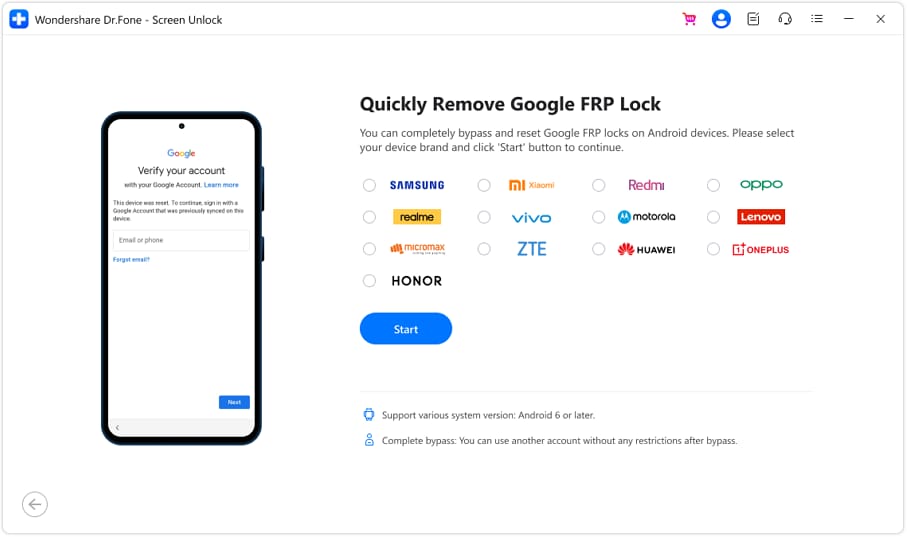
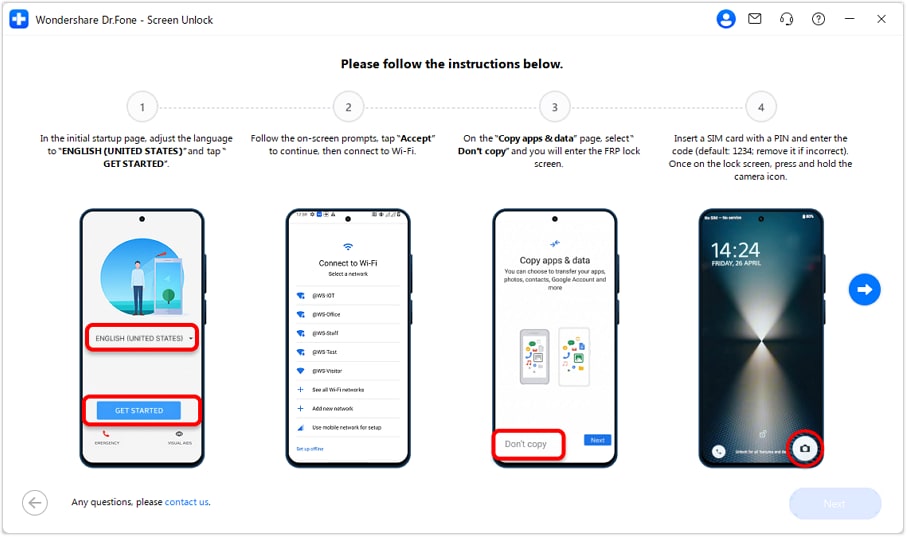
Dr.Fone affiche les manipulations à réaliser sur le téléphone. Suivez-les dans l'ordre indiqué, sans débrancher l'appareil. Si l'écran du Xperia ne correspond pas aux instructions, revenez à l'étape précédente et vérifiez la sélection de la marque Sony.
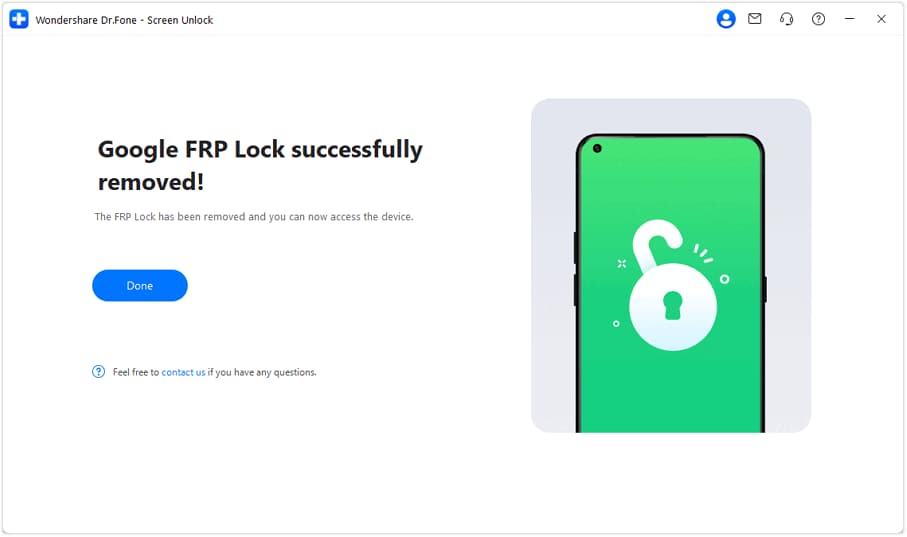
Lorsque le processus est terminé, Dr.Fone affiche une confirmation. Vous pouvez alors poursuivre la configuration du Sony Xperia selon les indications visibles sur l'appareil.
Que faire si le processus échoue ou reste bloqué ?
- Le Xperia n'apparaît pas dans Dr.Fone : testez un autre câble USB et branchez le téléphone directement à l'ordinateur.
- Le chemin affiché ne correspond pas : recommencez depuis la sélection de la marque et choisissez bien Sony.
- L'opération s'arrête : gardez l'écran allumé, évitez les interruptions et relancez le processus depuis le début.
- Le compte Google est disponible : connectez-vous avec ce compte, car la méthode officielle reste prioritaire.
Besoin d'aide ?
Consultez notre FAQ ou explorez les ressources ci-dessous pour trouver rapidement une solution.
FAQ
 Pourquoi mon Sony Xperia reste-t-il bloqué sur la vérification Google ?Dr.Fone prend-il en charge tous les téléphones Sony Xperia ?Quelle marque dois-je choisir dans Dr.Fone pour un Xperia ?Que faire si mon Sony Xperia n'est pas reconnu par l'ordinateur ?La méthode officielle Google est-elle préférable ?Puis-je supprimer le FRP d'un Sony Xperia acheté d'occasion ?