Effacer définitivement toutes les données iOS et Android — totalement irrécupérables.

 100 % Sécurité vérifiée | Aucun abonnement requis | Sans malveillant

 :
: 
 ChatGPT
 Perplexity
 Gemini
 Claude
 Grok
Grok

Au secours ! Mon stockage iCloud est toujours plein et mon iPhone n'arrive plus à se sauvegarder. J'ai beaucoup d'anciennes apps : comment supprimer leurs données du cloud pour récupérer de l'espace ?
Un utilisateur d'iPhone
Si vous utilisez un iPhone, ce scénario vous parle sans doute. Le stockage iCloud se remplit vite entre les sauvegardes, les photos, les fichiers et les données d'applications. Et quand l'alerte « Stockage presque plein » apparaît, on ne sait pas toujours quoi supprimer sans risque.
La bonne nouvelle, c'est qu'il existe plusieurs façons simples de reprendre la main. Dans ce guide, vous verrez comment supprimer les données d'applications stockées dans iCloud, désactiver certaines sauvegardes inutiles et adopter quelques bons réflexes pour éviter que le problème ne revienne.

Dans cet article
Comprendre ce que signifie vraiment « supprimer des apps d'iCloud »
Avant de passer aux manipulations, un point mérite d'être clarifié. Quand on parle de « supprimer des applications d'iCloud », il s'agit le plus souvent de supprimer les données et documents associés à ces apps dans iCloud, ou les données incluses dans les sauvegardes iCloud. Cela ne désinstalle pas l'app de l'écran d'accueil de votre iPhone ou de votre iPad : vous libérez surtout de l'espace dans votre compte iCloud.
Cette distinction est importante : vous pouvez garder une application installée sur l'appareil tout en empêchant ses anciennes données de grignoter votre quota iCloud.
Comment supprimer les données d'applications du stockage iCloud
Voyons maintenant les méthodes les plus simples pour supprimer les données d'applications inutiles dans iCloud, en commençant par la plus directe : les Réglages de l'iPhone ou de l'iPad.
Méthode 1 : depuis les Réglages de votre iPhone ou iPad
Le plus simple consiste à passer par l'application Réglages. Vous pouvez y voir quelles apps occupent de l'espace dans iCloud et supprimer les données qui ne vous servent plus.
-
Étape 1 Accéder aux paramètres de stockage iCloud
Ouvrez l'application Réglages sur votre iPhone. Appuyez sur la bannière de votre profil identifiant Apple tout en haut, puis sélectionnez iCloud. Sur l'écran suivant, appuyez sur Gérer le stockage du compte.

-
Étape 2 Sélectionner une application et supprimer ses données
Vous verrez maintenant une liste de toutes les applications utilisant votre stockage iCloud et l'espace que chacune consomme. Appuyez sur une application que vous souhaitez supprimer d'iCloud. Enfin, sélectionnez Supprimer les données (ou « Désactiver et supprimer » dans certains contextes) et confirmez votre choix.

Cette méthode ne demande aucun logiciel supplémentaire et convient parfaitement pour libérer rapidement de l'espace en ciblant quelques apps précises.
Méthode 2 : utiliser iCloud pour Windows
Si vous préférez passer par un ordinateur, iCloud pour Windows permet aussi de consulter et de gérer certains contenus iCloud depuis une interface dédiée.
-
Étape 1 Installer et se connecter à iCloud pour Windows
Tout d'abord, téléchargez et installez l'application iCloud pour Windows depuis le Microsoft Store. Une fois installée, ouvrez-la et connectez-vous avec votre identifiant Apple et votre mot de passe.

-
Étape 2 Gérer le stockage et supprimer des données
Dans la fenêtre d'état d'iCloud pour Windows, cliquez sur le bouton Stockage. Cela affichera une répartition de votre utilisation du stockage. Vous pouvez sélectionner une application dans la liste à gauche, puis cliquer sur « Supprimer les documents et les données » pour en supprimer le contenu d'iCloud.
Option avancée : effacer durablement les données d'apps sur l'iPhone
Pour aller plus loin, notamment avant de vendre ou de donner un iPhone, Wondershare Dr.Fone - Effaceur de données peut aider à nettoyer durablement les données stockées sur l'appareil.
Contrairement à une suppression classique dans les Réglages, Dr.Fone vise les données présentes sur l'iPhone lui-même. L'objectif n'est pas seulement de libérer de l'espace, mais aussi de limiter les risques de récupération de données privées après une suppression. C'est utile si certaines données d'apps restent sur l'appareil ou si vous préparez l'iPhone pour un nouveau propriétaire.
 Effacez les données iOS et Android de façon avancée afin de limiter les risques de récupération.
- Effacement avancé pour mieux protéger votre vie privée.
- Générez des rapports d'effacement utiles lors de la revente ou du don de l'appareil.
- Effacez certaines données privées et supprimez les fichiers inutiles ou trop volumineux.

Voici comment utiliser Dr.Fone - Effaceur de données pour lancer un nettoyage complet de l'iPhone :
-
Étape 1 Connecter l'appareil et ouvrir l'Effaceur de données
Téléchargez et installez Dr.Fone depuis le site officiel. Lancez le logiciel, connectez l'iPhone à l'ordinateur avec un câble USB, puis ouvrez le module Effaceur de données dans l'interface principale.

-
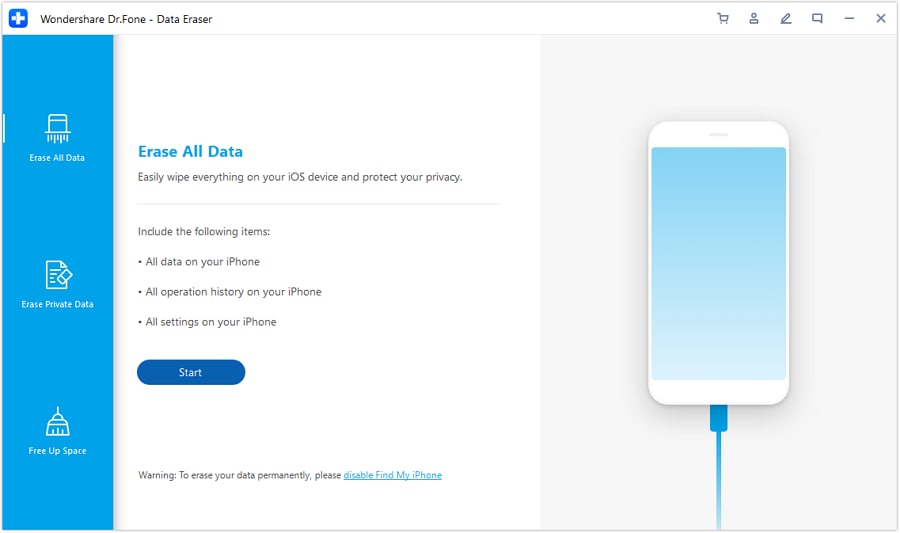
Étape 2 Choisir l'option Effacer toutes les données
Sur l'écran suivant, sélectionnez l'option Effacer toutes les données et cliquez sur le bouton Démarrer pour lancer le processus.
-
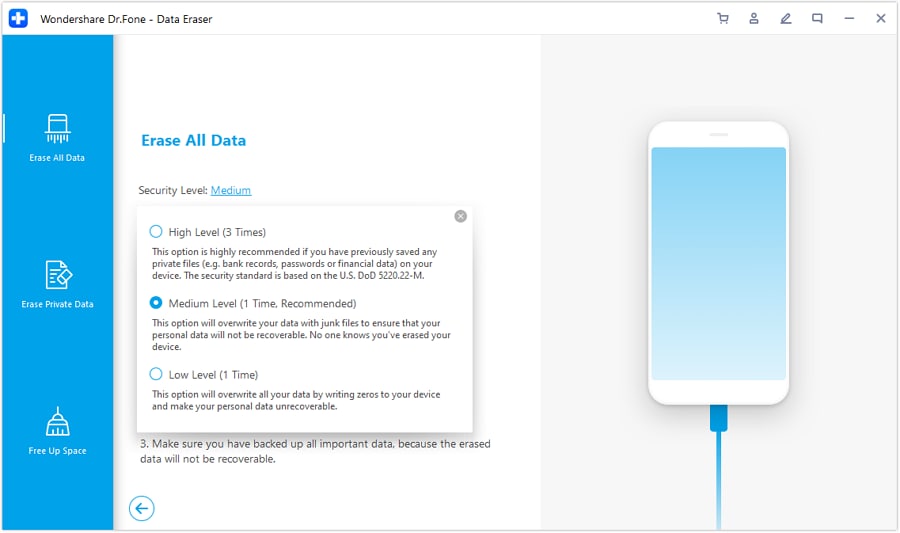
Étape 3 Choisir un niveau d'effacement
Le logiciel vous demande ensuite de choisir un niveau d'effacement. Le niveau Moyen convient à la plupart des usages, mais vous pouvez sélectionner un niveau plus strict si vos données sont sensibles.
-
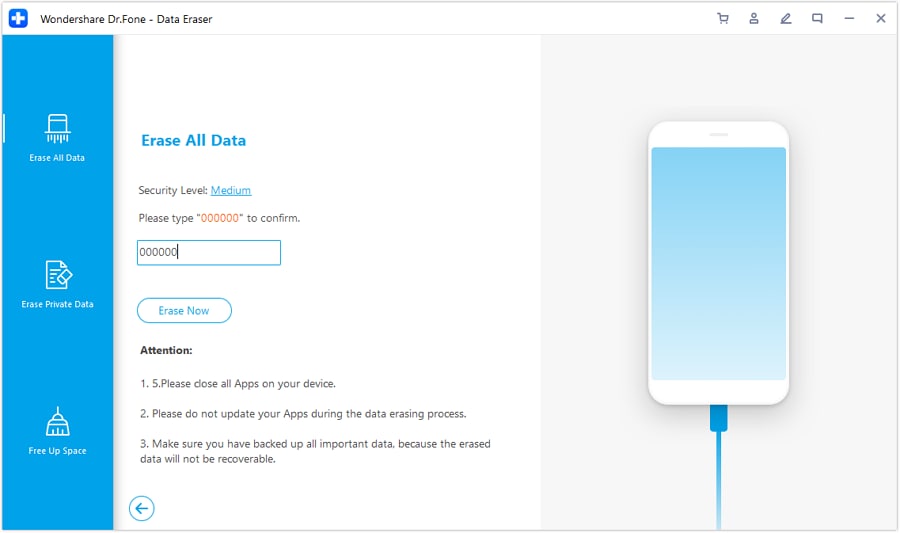
Étape 4 Confirmer l'effacement
Pour éviter toute suppression accidentelle, saisissez le code de confirmation affiché à l'écran. Cliquez ensuite sur Effacer maintenant pour lancer l'effacement.
-
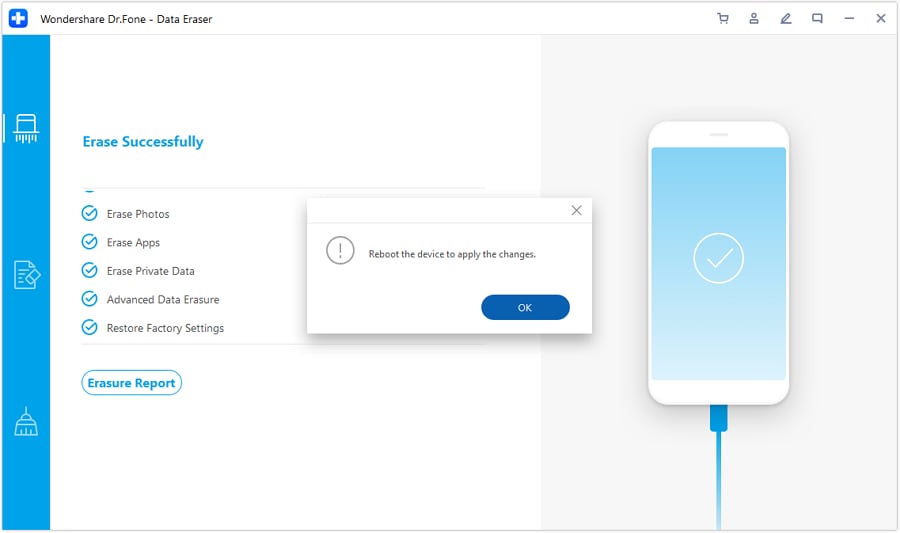
Étape 5 Patienter jusqu'à la fin, puis redémarrer
Laissez l'effacement aller jusqu'au bout. Une fois l'opération terminée, le logiciel peut vous demander de redémarrer l'iPhone pour finaliser le nettoyage.
Dr.Fone - Effaceur de données propose donc une suppression plus poussée que les méthodes classiques. C'est surtout intéressant si vous accordez une importance particulière à la confidentialité, ou si vous comptez vendre ou donner votre appareil.




Conseils pratiques pour mieux organiser vos données iCloud
Bien que savoir comment supprimer des applications d'iCloud soit essentiel, adopter de bonnes habitudes de gestion du stockage peut éviter que ces problèmes ne se reproduisent. Voici quelques conseils pratiques pour garder vos données iCloud organisées et sous contrôle :
- Faites un point régulier sur le stockage : Tous les quelques mois, vérifiez l'utilisation de votre stockage iCloud. Vous repérerez plus vite les apps, sauvegardes ou fichiers qui prennent trop de place.
- Optimisez Photos iCloud : Les photos et vidéos occupent souvent la plus grosse part d'iCloud. Activez Optimiser le stockage de l'iPhone pour conserver les originaux dans iCloud et des versions plus légères sur l'appareil.
- Nettoyez Messages dans iCloud : Si Messages est synchronisé avec iCloud, les anciennes conversations et pièces jointes peuvent peser lourd. Supprimez régulièrement ce qui n'a plus d'intérêt.
- Soyez sélectif avec les sauvegardes d'apps : Toutes les apps n'ont pas besoin d'être incluses dans la sauvegarde iCloud. Dans Réglages > [votre nom] > iCloud > Gérer le stockage du compte > Sauvegardes > [votre appareil], désactivez les apps non essentielles.
- Supprimez les anciennes sauvegardes d'appareils : Les sauvegardes d'anciens iPhone ou iPad peuvent occuper plusieurs gigaoctets. Supprimez celles des appareils que vous n'utilisez plus.
- Nettoyez les données Safari : L'historique Safari et la liste de lecture peuvent se synchroniser via iCloud. Un nettoyage régulier peut aider à récupérer un peu d'espace.
- Envisagez iCloud+ si nécessaire : Si vous devez nettoyer iCloud en permanence, une offre iCloud+ plus adaptée peut être plus confortable. Comparez le coût mensuel au temps passé à supprimer des données.
Conclusion
Gérer votre stockage iCloud n'a pas à être une tâche intimidante. En apprenant comment supprimer des applications du stockage cloud et en adoptant de bonnes pratiques d'hygiène des données, vous pouvez vous assurer que votre vie numérique reste organisée et que les sauvegardes de votre appareil se déroulent sans accroc. La clé est la régularité — vérifiez périodiquement votre utilisation d'iCloud, supprimez les applications et les données dont vous n'avez pas besoin, et soyez attentif à ce que vous choisissez de stocker dans le cloud.
Plus nous dépendons du cloud, plus ces réflexes deviennent essentiels. Pour un nettoyage classique, les Réglages iOS suffisent souvent. Pour un effacement plus poussé des données présentes sur l'iPhone, notamment avant une revente, Wondershare Dr.Fone - Effaceur de données peut compléter les méthodes natives.
FAQ
-
1. Si je supprime les données d'une app dans iCloud, l'app disparaît-elle de mon iPhone ?
Non. Cette action supprime uniquement les documents et données stockés dans iCloud pour l'app concernée. L'application reste installée sur votre iPhone ou iPad, sauf si vous la désinstallez manuellement. -
2. Puis-je récupérer les données d'une app après les avoir supprimées d'iCloud ?
En général, les données d'app supprimées d'iCloud ne sont pas récupérables par les méthodes standard. Avant de confirmer, assurez-vous de ne plus en avoir besoin ou sauvegardez les fichiers importants ailleurs. -
3. À quelle fréquence faut-il nettoyer son stockage iCloud ?
Un contrôle tous les 3 à 6 mois suffit pour la plupart des utilisateurs. Si vous prenez beaucoup de photos, de vidéos ou travaillez avec de gros fichiers, une vérification mensuelle est plus prudente. -
4. Les outils tiers sont-ils sûrs pour gérer mes données ?
Restez prudent. Utilisez uniquement des logiciels connus, téléchargés depuis des sources officielles, et vérifiez les autorisations demandées. Pour les données sensibles, choisissez un outil réputé et évitez les applications inconnues.
 Ajoutez Wondershare Dr.Fone comme source préférée sur Google.