Effacer définitivement toutes les données iOS et Android — totalement irrécupérables.

 100 % Sécurité vérifiée | Aucun abonnement requis | Sans malveillant

 :
: 
 ChatGPT
 Perplexity
 Gemini
 Claude
 Grok
Grok
Si vous aimez capturer des photos et vidéos de haute qualité avec votre iPhone, vous avez probablement rencontré la frustration de la notification \"Stockage presque plein\". Les fichiers multimédias haute résolution consomment une quantité importante d'espace, rendant difficile l'enregistrement de nouveaux souvenirs ou le partage fluide de vos moments préférés sur les plateformes de réseaux sociaux.
Compresser une photo ou une vidéo permet de réduire le poids des fichiers, de mieux organiser sa photothèque et de partager plus facilement ses contenus. Voici une sélection de 10 applications de compression photo et vidéo pour iPhone, avec leurs points forts et leurs limites, afin de choisir l’outil le plus adapté à votre usage.
Top 10 des applications de compression photo et vidéo pour iPhone
Les fichiers photo et vidéo volumineux peuvent vite saturer un iPhone. Cette sélection présente plusieurs outils capables de réduire leur taille, avec des approches différentes : compression, redimensionnement, optimisation ou nettoyage des fichiers inutiles.
1. Dr.Fone - Effaceur de données [outil iOS pour libérer de l’espace]
Dr.Fone - Effaceur de données est un logiciel de bureau qui propose des fonctions de nettoyage et d’optimisation pour iPhone, dont l’organisation des photos et la compression afin de récupérer de l’espace. Au-delà de la compression, il peut aussi aider à supprimer des fichiers inutiles ou volumineux pour garder un appareil plus léger.
 Effacez les données iOS et Android de façon avancée afin de limiter les risques de récupération.
- Effacement avancé pour mieux protéger votre vie privée.
- Générez des rapports d’effacement utiles lors de la revente ou du don de l’appareil.
- Effacez certaines données privées et supprimez les fichiers inutiles ou volumineux.

Voici comment compresser des photos sur iPhone avec Dr.Fone - Effaceur de données :
-
Étape 1 Lancer Dr.Fone
Téléchargez et installez Dr.Fone sur votre ordinateur. Lancez le programme, connectez votre iPhone, puis sélectionnez le module « Effaceur de données » dans l’interface principale.

-
Étape 2 Accéder à l’option Organiser les photos
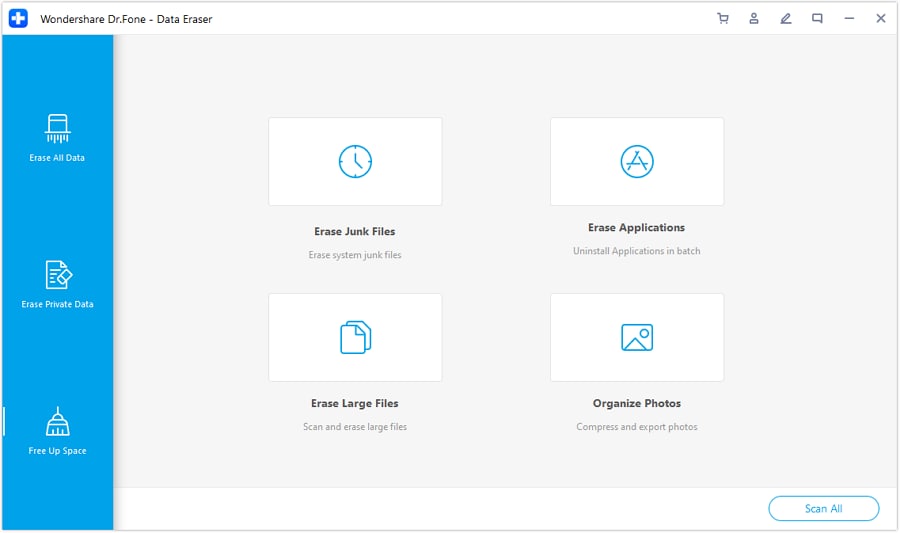
Sur l'écran suivant, cliquez sur \"Libérer de l'espace\" dans le menu de gauche. Cela révélera plusieurs options pour optimiser le stockage de votre appareil. Cliquez sur la fonctionnalité \"Organiser les photos\" pour continuer.
-
Étape 3 Choisir la compression sans perte visible
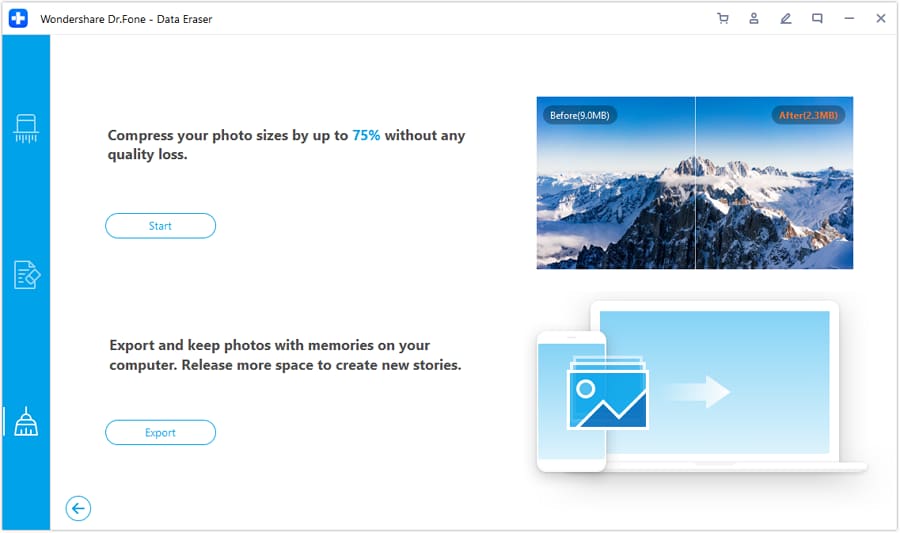
Vous verrez maintenant deux fonctions principales. Sélectionnez \"Compression sans perte\" pour réduire la taille de vos photos sans aucune perte visible de qualité. Cliquez sur le bouton \"Démarrer\" pour permettre au logiciel d'analyser votre appareil à la recherche d'images.
-
Étape 4 Sélectionner et compresser les photos
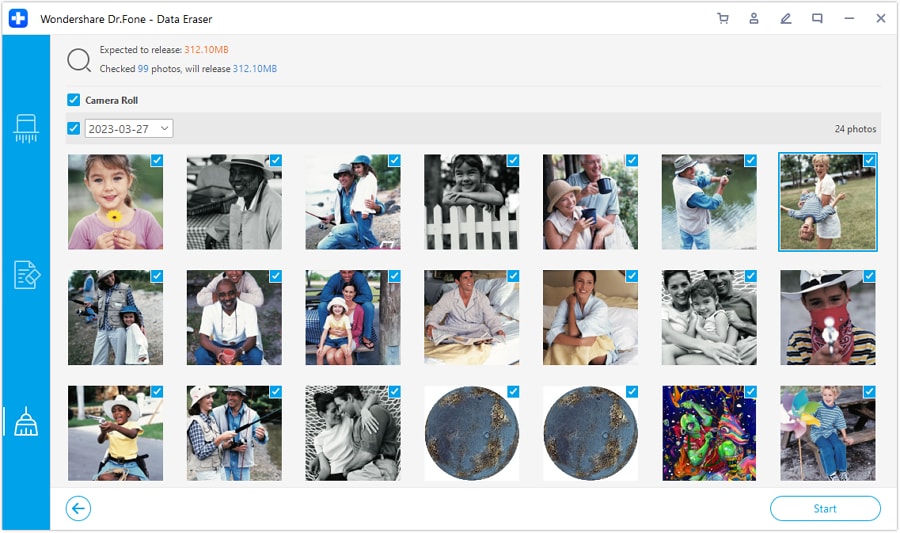
Une fois l'analyse terminée, Dr.Fone affichera toutes les photos de votre iPhone. Vous pouvez sélectionner des images par date ou les choisir individuellement. Après avoir effectué votre sélection, cliquez sur le bouton \"Démarrer\" pour lancer le processus de compression. Cette méthode vous permet de compresser facilement et en toute sécurité des images sur votre iPhone.
2. Photo Compress - Shrink Pics
Cette application gratuite de compression de photos offre un moyen simple de réduire la taille des images sur votre iPhone, créant ainsi plus d'espace pour les fichiers essentiels. Ses images compressées de haute qualité sont parfaites pour le partage sur les plateformes de réseaux sociaux comme WhatsApp, Facebook et iMessage sans longs temps de téléchargement. L'application est conçue pour la simplicité et l'efficacité.
URL : https://itunes.apple.com/us/app/photo-compress-shrink-pics/id966242098?mt=8
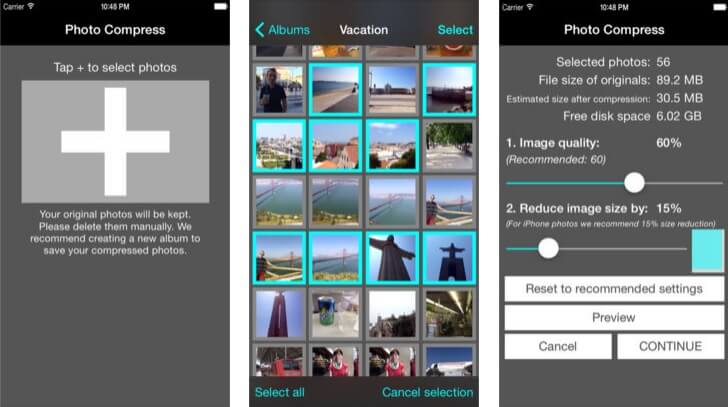
- Compression de plusieurs images à la fois.
- Aperçu de la qualité d’image et de l’espace économisé.
- Réglage possible de la taille des images.
- Prise en charge limitée principalement au JPEG.
- Les gros lots peuvent prendre du temps à compresser.
- Certaines fonctions sont réservées à la version payante.
3. Resize Photos
Besoin de redimensionner des photos pour répondre à des exigences spécifiques ? L'application \"Resize Photos\" est un excellent outil pour libérer l'espace supplémentaire occupé par les images haute résolution. Bien qu'elle se concentre sur la modification des dimensions plutôt que sur la compression, c'est un excellent moyen de rendre les photos plus faciles à gérer pour les téléchargements web ou les e-mails, économisant ainsi de l'espace sur votre iPhone.
URL : https://itunes.apple.com/us/app/resize-photos/id1097028727
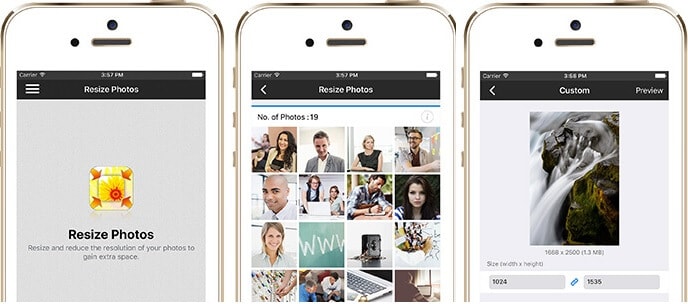
- Redimensionnement simple avec une qualité visuelle correcte.
- Dimensions prédéfinies pour aller plus vite.
- Redimensionnement par lots disponible.
- Agit surtout sur la résolution, pas sur tous les paramètres de compression du fichier.
- Nécessite iOS 8 ou version ultérieure.
4. PhotoShrinker
PhotoShrinker vise une réduction importante du poids des photos, parfois jusqu’à une fraction de leur taille d’origine selon les fichiers. Elle peut donc aider à récupérer rapidement de l’espace si votre photothèque occupe trop de stockage.
URL : https://itunes.apple.com/us/app/photoshrinker/id928350374?mt=8
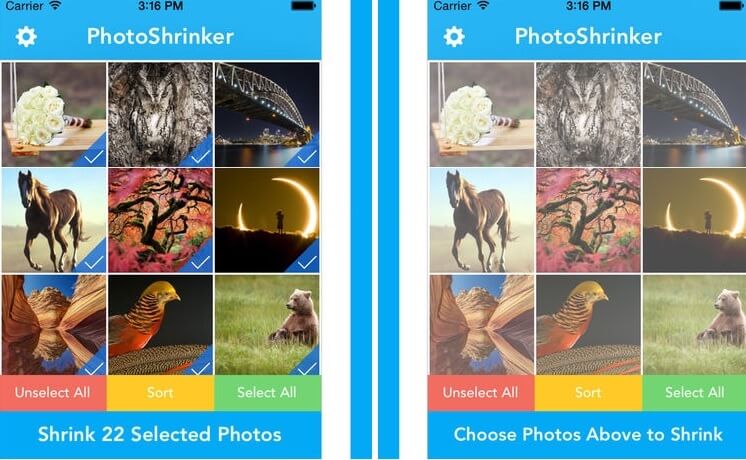
- Réduction importante du poids des photos.
- Fonction d’aperçu pratique avant validation.
- Optimisation pensée pour conserver une bonne qualité visuelle.
- Application payante, sans version gratuite complète.
- Certaines actions sont limitées à 50 images à la fois.
5. Resize Image
En tant que l'une des applications de compression de photos les plus utilisées, \"Resize Image\" simplifie le processus de redimensionnement grâce à sa sélection de tailles standard prédéfinies. Elle offre un moyen rapide et facile de convertir de grandes images en tailles plus petites et plus faciles à gérer, ce qui la rend parfaite pour le partage sur les réseaux sociaux directement depuis l'application.
URL : https://itunes.apple.com/us/app/resize-image/id409547517?mt=8
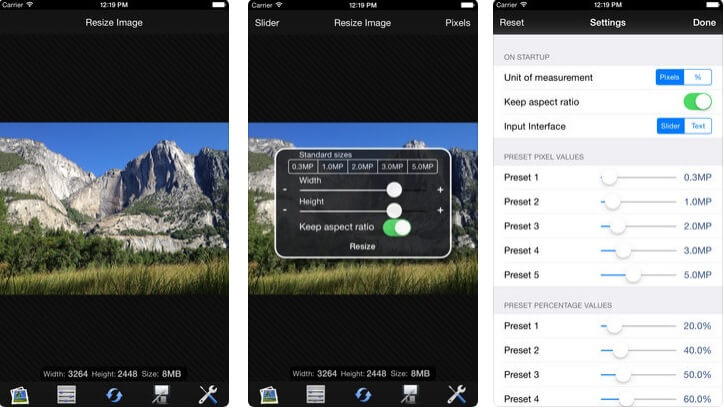
- Réduction rapide des grandes images.
- Interface simple avec partage direct vers plusieurs plateformes.
- Version gratuite et version avancée disponibles.
- La version gratuite contient des publicités.
- Nécessite iOS 8.0 ou une version ultérieure pour fonctionner.
6. Pico – Compress Photos
Pico Photo Compressor permet de réduire le poids des photos, et selon les fonctions disponibles, de certains contenus vidéo. L’application met l’accent sur l’aperçu, les réglages d’optimisation et les informations de métadonnées pour trouver un bon compromis entre taille et qualité.
URL : https://itunes.apple.com/us/app/pico-compress-photos-view-exif-protect-privacy/id1132483125?mt=8
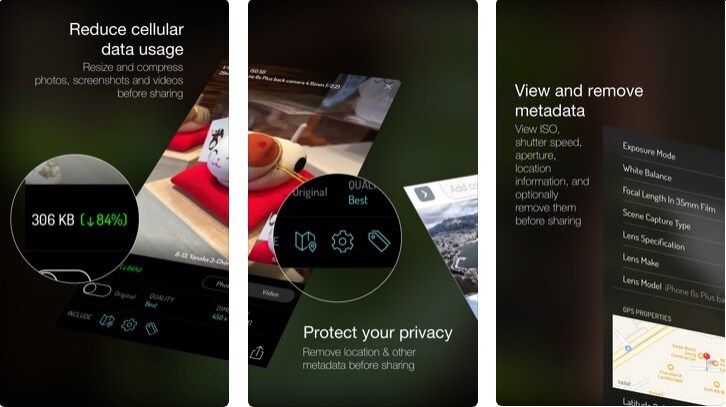
- Aperçu de la netteté et des paramètres de compression.
- Compression et partage direct des fichiers multimédias.
- Réglages de dimensions pour mieux équilibrer taille et qualité.
- Des plantages peuvent survenir selon les appareils ou versions.
7. Video Compressor - Shrink Videos
Ce compresseur vise surtout les vidéos volumineuses et peut réduire fortement leur taille selon les réglages choisis. Il repère les gros fichiers et prend en charge le traitement par lots, pratique pour gagner du temps.
URL : https://itunes.apple.com/us/app/video-compressor-shrink-videos/id1133417726?mt=8
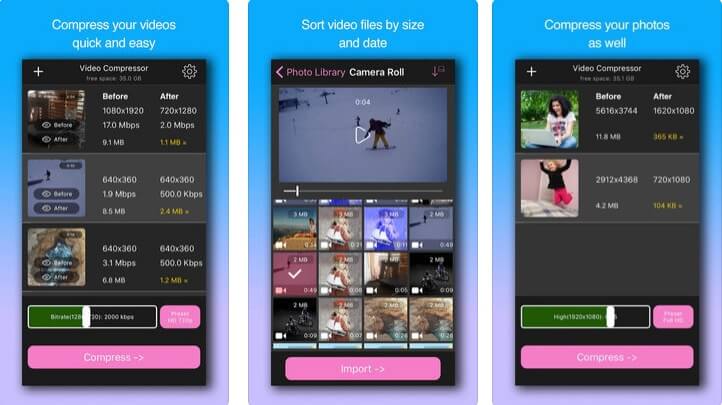
- Peut réduire fortement la taille des fichiers multimédias.
- Compression de photos et de vidéos selon les formats pris en charge.
- Compression par lots pour traiter plusieurs fichiers.
- La version gratuite contient des publicités.
- La compression 4K peut être limitée ou non prise en charge.
8. Video Compressor - Save Space
Si vous recherchez une application de compression vidéo avec de nombreuses options de personnalisation, \"Video Compressor - Save Space\" est un excellent choix. Elle offre des fonctionnalités exclusives pour compresser rapidement et efficacement des vidéos sur votre iPhone ou d'autres appareils iOS, vous donnant un contrôle total sur la sortie.
URL : https://itunes.apple.com/us/app/video-compressor-save-space/id1422359394?mt=8
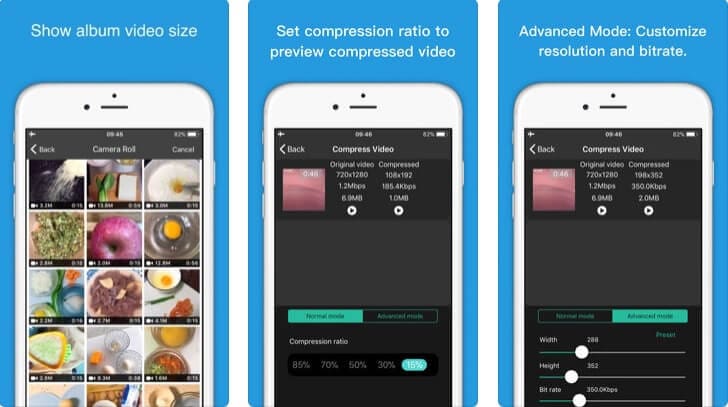
- Personnalisation du débit binaire, de la résolution et d’autres paramètres.
- Réglage précis du taux de compression.
- Aperçu de la qualité vidéo avant compression.
- Prend en charge uniquement iOS 8.0 ou les versions ultérieures.
- Axée principalement sur la compression vidéo.
9. Smart Video Compressor
Smart Video Compressor propose une approche simple pour compresser et organiser vos vidéos. Elle permet de réduire la taille des fichiers et inclut des fonctions pratiques comme la désactivation du son ou la conservation de certaines métadonnées.
URL : https://itunes.apple.com/us/app/smart-video-compressor/id983621648?mt=8
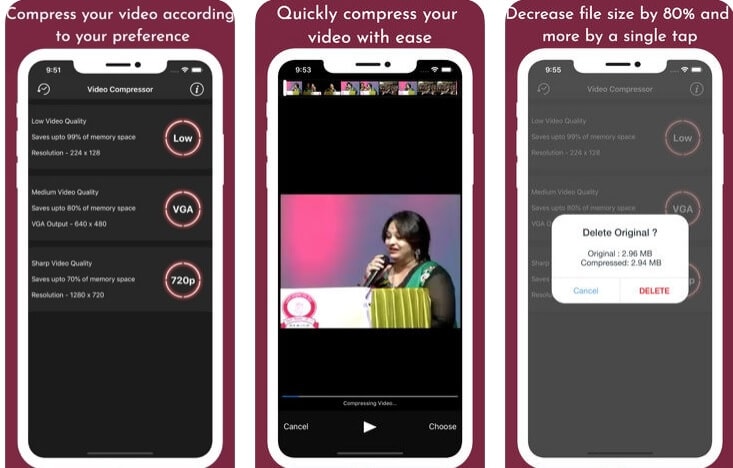
- Peut réduire nettement la taille des vidéos selon les réglages.
- Option pour couper le son de la vidéo.
- Conservation des métadonnées et prise en charge de longues vidéos selon les limites de l’app.
- Formats pris en charge limités, notamment MPEG-4 et MOV.
- La version gratuite affiche des publicités et des incitations à l’achat intégré.
10. Video Compressor – Shrinks Vids
Video Compressor – Shrinks Vids propose plusieurs modes de compression : fichier unique, plusieurs vidéos ou album complet. Elle permet aussi de régler la résolution et de prévisualiser le résultat, ce qui la rend utile pour les vidéos lourdes, y compris certaines vidéos 4K.
URL : https://itunes.apple.com/us/app/video-compress-shrink-vids/id997699744?mt=8
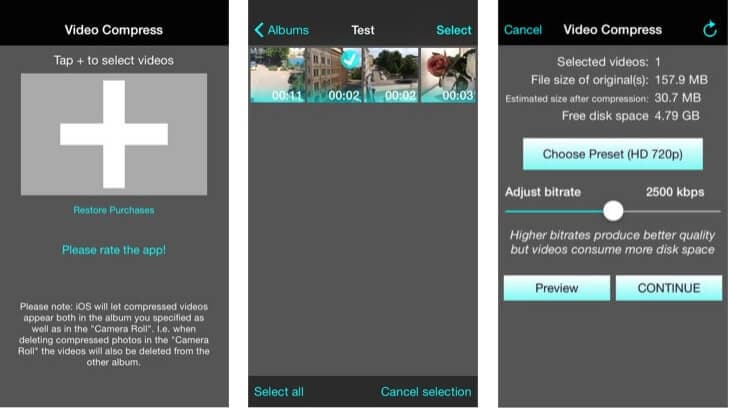
- Compression d’une vidéo, de plusieurs fichiers ou d’un album complet.
- Prévisualisation de la qualité et estimation de l’espace économisé.
- Prise en charge des vidéos 4K selon les réglages et l’appareil.
- Suppression des publicités payante.
- Compatible avec iOS 10.3 ou version ultérieure.
Conclusion
La compression photo et vidéo est l’un des moyens les plus simples de récupérer de l’espace sans supprimer tous vos souvenirs. Les applications ci-dessus couvrent différents besoins : redimensionner des images, compresser des vidéos, traiter des lots ou nettoyer les fichiers volumineux.
Si vous cherchez une solution de bureau capable de combiner compression, nettoyage et optimisation du stockage, Dr.Fone - Effaceur de données reste une option intéressante. Pour un besoin ponctuel, les applications mobiles listées dans ce guide peuvent aussi suffire.




FAQ
-
1. La compression d’une photo ou d’une vidéo réduit-elle sa qualité ?
Tout dépend de la méthode utilisée. Une compression sans perte visible réduit le poids du fichier tout en conservant un rendu très proche de l’original. Une compression avec perte produit des fichiers plus légers, mais peut dégrader légèrement l’image ou la vidéo si le niveau est trop élevé. -
2. Combien d’espace puis-je économiser en compressant mes médias ?
Le gain dépend du format, de la résolution et du niveau de compression. Dans certains cas, une vidéo peut être fortement réduite, tandis qu’une photo déjà optimisée offrira moins de marge. Le mieux est de comparer l’aperçu avant/après quand l’application le permet. -
3. Puis-je compresser plusieurs photos ou vidéos à la fois ?
Oui. Beaucoup d’applications proposent la compression par lots, ce qui permet de sélectionner plusieurs fichiers, voire un album entier, et de les traiter en une seule fois. -
4. Est-il sûr d’utiliser des applications de compression photo et vidéo ?
Téléchargez toujours les applications depuis l’App Store officiel et vérifiez les autorisations demandées. Beaucoup d’outils créent une copie compressée en conservant l’original, mais il vaut mieux sauvegarder vos médias importants avant un gros traitement par lots.
 Ajoutez Wondershare Dr.Fone comme source préférée sur Google.