 Transférez WhatsApp rapidement entre iOS et Android.

 100 % Sécurité vérifiée | Aucun abonnement requis | Sans malveillant

 :
: 
 ChatGPT
 Perplexity
 Gemini
 Claude
 Grok
Grok
La plupart des guides sur le transfert de WhatsApp vers un iPhone se concentrent sur l'application WhatsApp classique. WhatsApp Business fonctionne comme une application distincte, et les outils de migration officiels l'excluent actuellement des transferts d'Android vers iPhone. Les utilisateurs Business qui atteignent l'écran de configuration d'Apple constateront que l'option de transfert de discussions est indisponible, au lieu de voir le processus échouer en cours de route.
Ce processus diffère de la migration WhatsApp classique car la méthode gratuite n'est pas disponible pour WhatsApp Business. C'est là que Dr.Fone - Transfert de WhatsApp Business offre une solution de bureau pratique pour transférer WhatsApp Business d'Android vers iPhone 18 Pro. Consultez ce guide pour apprendre à utiliser l'outil et découvrir ce qu'il advient de vos données existantes.
Dans cet article
- Partie 1. Peut-on transférer WhatsApp Business d'Android vers iPhone 18 Pro ?
- Partie 2. Comment transférer WhatsApp Business d'Android vers iPhone 18 Pro avec Dr.Fone
- Partie 3. Quelles données WhatsApp Business peuvent être transférées vers iPhone 18 Pro ?
- Partie 4. Que deviennent les données WhatsApp Business existantes sur iPhone 18 Pro ?
- Partie 5. Que faire si certaines données WhatsApp Business sont manquantes après le transfert
- Questions fréquemment posées
Partie 1. Peut-on transférer WhatsApp Business d'Android vers iPhone 18 Pro ?
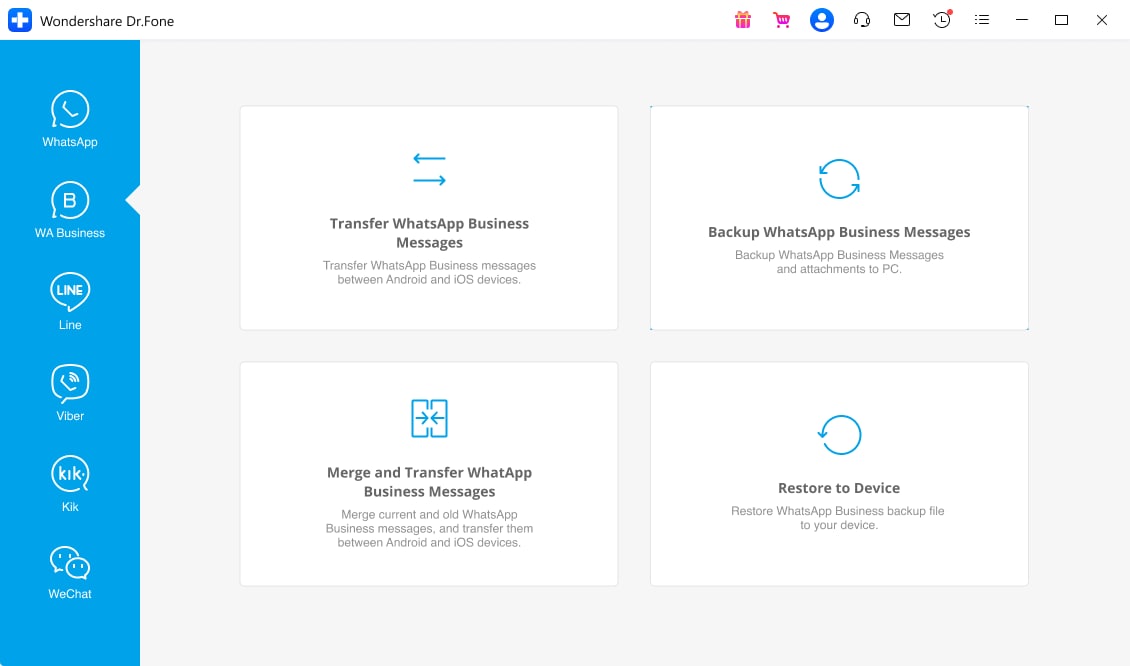
Oui, vous pouvez transférer WhatsApp Business vers iPhone 18 Pro, mais le processus diffère de la migration WhatsApp classique. Dr.Fone - Transfert de WhatsApp Business offre une solution de bureau conçue spécifiquement pour ce transfert multiplateforme. Au lieu de s'appuyer sur le processus de configuration d'Apple, il utilise un ordinateur pour transférer les données WhatsApp Business directement entre les appareils Android et iPhone.
Avant de commencer le transfert, il est important de comprendre les limitations concernant les sauvegardes, les méthodes de migration prises en charge et les données existantes. Les points suivants expliquent pourquoi la migration de WhatsApp Business fonctionne différemment des transferts WhatsApp classiques :
- Incompatibilité des sauvegardes Android sur iOS : Les sauvegardes Google Drive Android ne peuvent pas être restaurées directement dans WhatsApp Business pour iPhone. La migration multiplateforme nécessite une autre méthode de transfert au lieu d'une restauration directe depuis le cloud.
- Pas de transfert multiplateforme natif : WhatsApp Business ne propose pas la même migration intégrée d'Android vers iPhone disponible pour WhatsApp classique. Les utilisateurs Business ont besoin d'une solution de transfert alternative pour déplacer leur historique de discussions.
- Limitations de Migrer vers iOS : L'application Migrer vers iOS d'Apple ne prend actuellement pas en charge le transfert des données WhatsApp Business d'Android vers iPhone. Cette limitation rend le processus de migration standard inadapté aux transferts de discussions Business.
Partie 2. Comment transférer WhatsApp Business d'Android vers iPhone 18 Pro avec Dr.Fone
Étant donné que la méthode officielle Migrer vers iOS ne prend pas en charge WhatsApp Business, vous avez besoin d'un autre moyen pour transférer les données WhatsApp Business vers iPhone 18 Pro. Dr.Fone - Transfert de WhatsApp Business utilise une connexion via ordinateur pour transférer les données WhatsApp Business entre Android et iPhone. Il prend également en charge la sauvegarde locale des discussions et pièces jointes WhatsApp Business sur un PC Windows ou un Mac.
Au-delà du transfert direct et de la sauvegarde, Dr.Fone vous permet de sélectionner des données WhatsApp Business spécifiques lors de la restauration d'une sauvegarde sur un appareil mobile. Vous pouvez également exporter les enregistrements de discussions dans des formats tels que PDF, HTML, CSV et Excel pour un accès ou un archivage plus facile. Pour les entreprises gérant plusieurs appareils, Dr.Fone propose des forfaits couvrant 10, 20, 50 ou un nombre illimité d'appareils sur un seul ordinateur.
Transférer WhatsApp Business d'Android vers iPhone 18 Pro avec Dr.Fone
Les deux téléphones doivent rester connectés tout au long du processus, car une connexion interrompue signifie qu'il faut recommencer plutôt que reprendre. L'iPhone peut vous demander de faire confiance à l'ordinateur avant d'apparaître. 3 étapes permettent de transférer les discussions WhatsApp Business vers iPhone 18 Pro et sont détaillées ci-dessous :
 Transférez WhatsApp entre Android et iOS.
- Sauvegardez et restaurez WhatsApp sur PC en toute sécurité.
- Prévisualisez et exportez les discussions de manière sélective.
- Compatible avec tous les modèles iPhone et Android.

-
Étape 1. Choisir Transférer les messages WhatsApp Business
Ouvrez l'onglet « WhatsApp Business » dans Dr.Fone et sélectionnez « Transférer les messages WhatsApp Business ». Connectez le téléphone Android et l'iPhone 18 Pro à l'ordinateur.
-
Étape 2. Définir les appareils source et destination
Confirmez le téléphone Android comme source et l'iPhone 18 Pro comme destination. En mode de transfert A2I, sélectionnez les types de données requis et cliquez sur « Transférer ».

-
Étape 3. Choisir comment gérer les données existantes
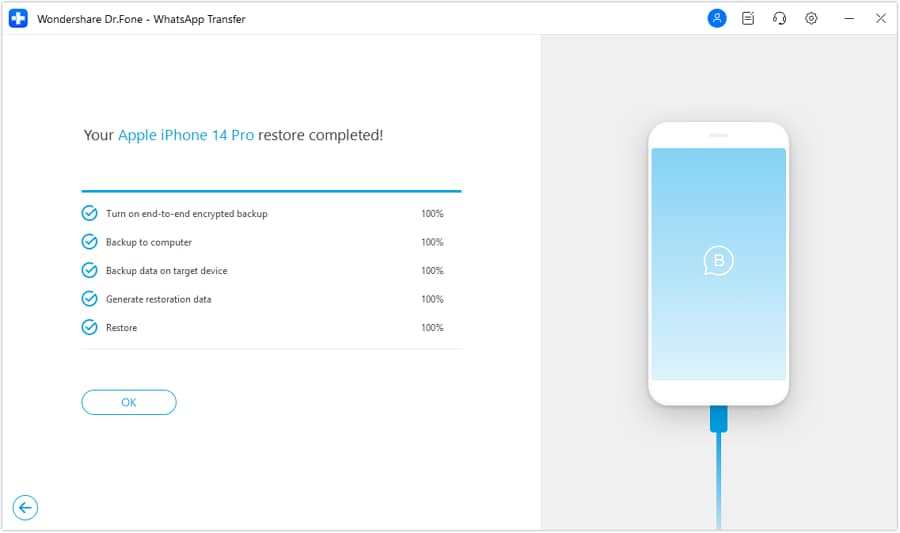
Sélectionnez « Conserver » ou « Supprimer » pour les données WhatsApp Business existantes sur l'iPhone 18 Pro, puis appuyez sur « Suivant ». Attendez que le transfert soit terminé, puis cliquez sur « OK » pour finaliser.




Partie 3. Quelles données WhatsApp Business peuvent être transférées vers iPhone 18 Pro ?
Cette section explique quelles données Dr.Fone prend en charge lorsque vous transférez les discussions WhatsApp Business vers iPhone 18 Pro. Le tableau ci-dessous couvre les messages, les discussions individuelles et de groupe, les médias, les notes vocales, les fichiers et autres contenus pris en charge. Utilisez-le pour comprendre ce qui peut être transféré et ce que vous devez vérifier après la migration.
| Type de données | Prise en charge du transfert Dr.Fone | Après le transfert |
|---|---|---|
| Discussions individuelles et de groupe | Oui | Vérifiez que les anciennes conversations conservent leur historique |
| Messages de communauté | Oui | Assurez-vous que les conversations de communauté apparaissent avec leurs messages |
| Photos, vidéos et GIF | Oui | Vérifiez que les médias s'affichent et se lisent normalement |
| Notes vocales et fichiers audio | Oui | Assurez-vous que les fichiers audio restent lisibles après la migration |
| Documents et fichiers | Oui | Vérifiez que les pièces jointes importantes restent accessibles |
| Stickers | Oui | Vérifiez que les stickers transférés s'affichent dans les conversations |
| Messages vidéo instantanés | Oui | Assurez-vous que les messages vidéo se chargent et se lisent normalement |
| Messages favoris | Oui | Vérifiez que les éléments favoris restent marqués et accessibles |
| Sondages | Oui | Assurez-vous que les questions et options des sondages restent visibles |
| Listes de diffusion | Oui | Vérifiez que les listes de diffusion transférées restent disponibles |
| Journaux d'appels | Oui | Assurez-vous que les enregistrements d'appels précédents s'affichent correctement |
Quels paramètres WhatsApp Business devez-vous vérifier manuellement ?
L'historique des discussions n'est qu'une partie d'un compte WhatsApp Business. Après avoir transféré WhatsApp Business d'Android vers iPhone 18 Pro, vérifiez séparément les paramètres professionnels importants. Les informations de transfert actuelles ne confirment pas clairement que chaque fonctionnalité WhatsApp Business est transférée avec vos discussions et médias.
Vérifiez votre profil professionnel, votre catalogue de produits, vos étiquettes, vos réponses rapides et vos messages d'accueil sur l'iPhone 18 Pro. Assurez-vous que ces fonctionnalités sont disponibles et correctement configurées après la migration, surtout si vous en dépendez pour la communication régulière avec vos clients.
Partie 4. Que deviennent les données WhatsApp Business existantes sur iPhone 18 Pro ?
Si vous utilisez déjà WhatsApp Business sur l'iPhone 18 Pro, celui-ci peut contenir des discussions clients, des médias et d'autres données professionnelles antérieures au transfert. Lorsque vous transférez les données WhatsApp Business vers iPhone 18 Pro, il est important de protéger ces informations existantes. Le processus Android vers iPhone de Dr.Fone propose une option conserver ou supprimer pour les données de destination, alors examinez attentivement votre choix avant de lancer le transfert.
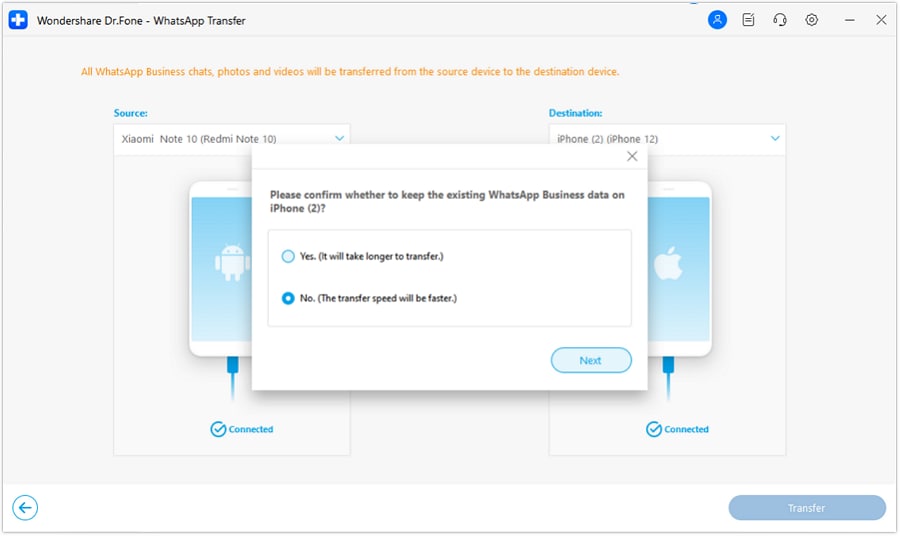
Choisissez l'option Conserver lorsque vous souhaitez préserver les données WhatsApp Business déjà stockées sur l'iPhone 18 Pro. Sélectionnez Supprimer uniquement lorsque ces données existantes ne sont plus nécessaires. Sauvegardez les conversations professionnelles importantes au préalable, puis vérifiez les données transférées et conservées après la migration avant de modifier quoi que ce soit sur le téléphone Android.
Partie 5. Que faire si certaines données WhatsApp Business sont manquantes après le transfert
Après avoir terminé la migration, constater que certaines données WhatsApp Business sont manquantes après le transfert vers iPhone 18 Pro ne signifie pas nécessairement que l'ensemble du transfert a échoué. Certaines données peuvent nécessiter une vérification supplémentaire ou ne pas entrer dans le cadre du transfert pris en charge. Voici ce que vous devez faire ensuite :
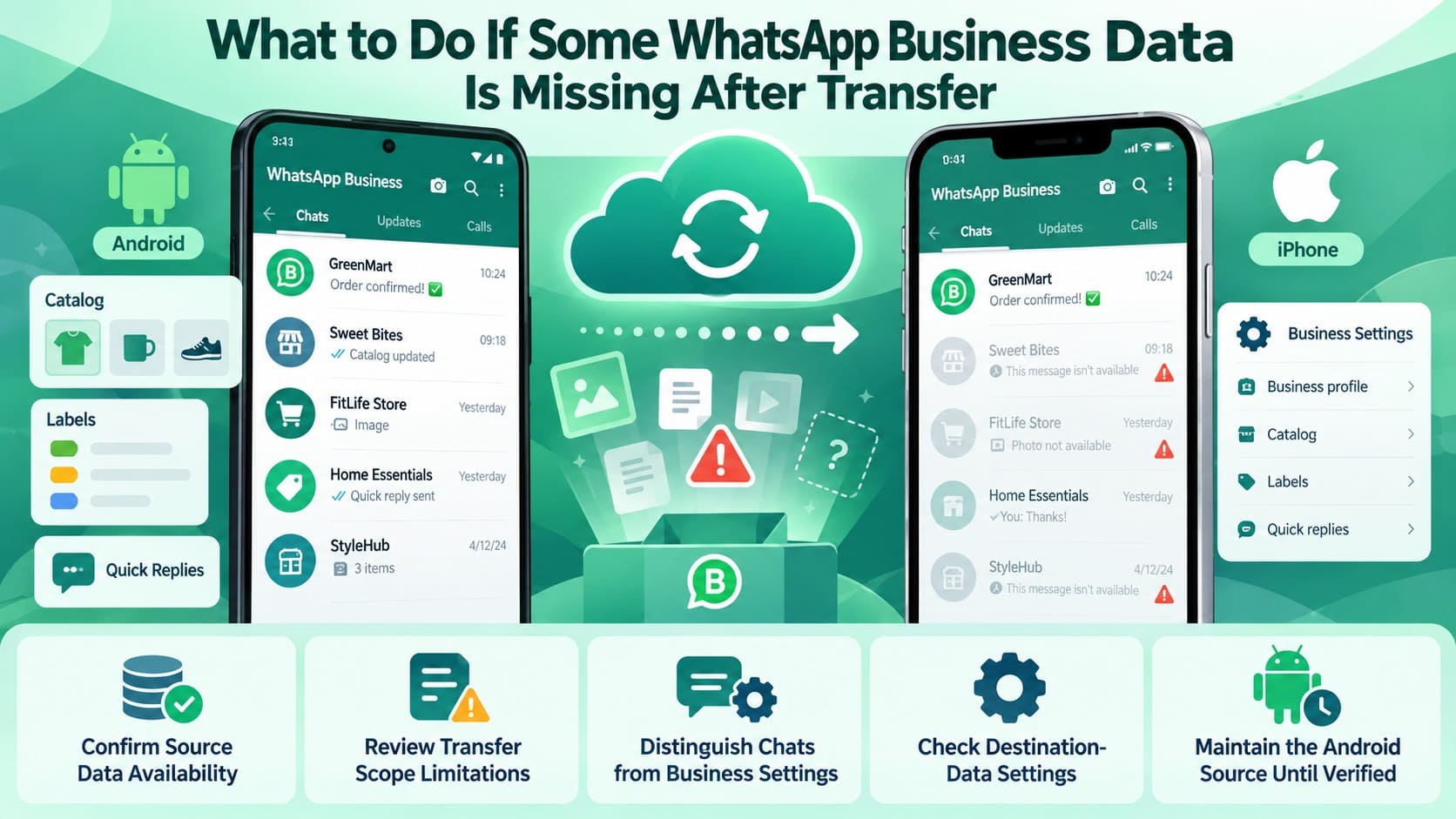
- Vérifiez les données manquantes sur Android : Ouvrez WhatsApp Business sur le téléphone Android d'origine et localisez les discussions, médias ou fichiers manquants. Assurez-vous que le contenu est toujours disponible sur l'appareil source avant de retenter le transfert.
- Comparez les éléments manquants avec les données prises en charge : Vérifiez si Dr.Fone prend en charge le type de données spécifique qui n'est pas apparu sur l'iPhone. Le contenu WhatsApp Business non pris en charge peut rester manquant même après une nouvelle tentative de transfert.
- Vérifiez les fonctionnalités Business séparément : Les discussions et les médias sont différents des fonctionnalités professionnelles telles que les catalog
- Vérifiez la sélection Conserver ou Supprimer : Les conversations manquantes qui existaient précédemment sur l'iPhone peuvent être liées à l'option de données de destination sélectionnée lors de la migration. Vérifiez si vous avez choisi de conserver ou de supprimer les données WhatsApp Business existantes.
- Avant de changer de téléphone Android : Si des données prises en charge sont encore manquantes, relancez le transfert tant que les données WhatsApp Business d'origine sont intactes. Évitez de désinstaller WhatsApp Business, de vider son stockage ou de réinitialiser le téléphone Android tant que tout n'a pas été vérifié.
Conclusion
Le transfert de WhatsApp Business d'Android vers iPhone nécessite une approche différente lorsque les options de migration officielles ne prennent pas en charge l'application Business. Dr.Fone - Transfert de WhatsApp Business offre une solution de bureau pratique pour transférer WhatsApp Business d'Android vers iPhone 18 Pro tout en vous donnant le contrôle sur les données existantes de l'appareil de destination. Avant de laisser votre téléphone Android de côté, vérifiez vos conversations transférées, vos médias et vos paramètres professionnels importants.
Questions fréquemment posées
-
1. Puis-je conserver le même numéro WhatsApp Business après le passage à l'iPhone 18 Pro ?
Il est recommandé de conserver le même numéro WhatsApp Business lors du transfert de votre compte et de votre historique de conversations vers l'iPhone 18 Pro. Si vous souhaitez utiliser un numéro différent, changez votre numéro WhatsApp Business sur le téléphone Android avant de lancer la migration. -
2. Les clients sauront-ils que j'ai transféré mon compte WhatsApp Business vers un autre téléphone ?
Les clients ne sont normalement pas notifiés lorsque vous transférez votre compte WhatsApp Business vers un autre téléphone. Ils peuvent continuer à envoyer des messages au même numéro professionnel comme d'habitude. Cependant, certains contacts peuvent recevoir une notification de changement de code de sécurité s'ils ont activé les notifications de sécurité. -
3. Les appareils liés à WhatsApp Business restent-ils connectés après un changement de téléphone ?
Les appareils liés peuvent nécessiter une reconnexion après le transfert de WhatsApp Business vers le nouvel iPhone. Ouvrez Appareils liés sur l'iPhone 18 Pro et vérifiez vos connexions. Reliez à nouveau tous les appareils manquants, y compris les sessions WhatsApp Web ou Desktop utilisées par votre équipe. -
4. Dois-je recréer mon catalogue WhatsApp Business après le transfert vers l'iPhone ?
Vérifiez le catalogue sur votre iPhone 18 Pro avant de le recréer. Si tous les produits, prix, descriptions et images sont disponibles, aucune action n'est nécessaire. Recréez ou mettez à jour uniquement les informations du catalogue manquantes après le transfert.
 Ajoutez Wondershare Dr.Fone comme source préférée sur Google.




