Transférez WhatsApp rapidement entre iOS et Android.

 100 % Sécurité vérifiée | Aucun abonnement requis | Sans malveillant

 :
: 
 ChatGPT
 Perplexity
 Gemini
 Claude
 Grok
Grok
« Sans réinitialisation » soulève 2 préoccupations à la fois. La première est de savoir si votre iPhone conserve ses applications, photos et paramètres actuels intacts. La seconde concerne ce qui arrive à l'historique WhatsApp déjà stocké dessus. Au lieu de les traiter séparément, Dr.Fone - Transfert de WhatsApp est conçu pour répondre aux deux au sein du même processus de transfert.
La migration officielle de WhatsApp par Apple via Move to iOS nécessite un iPhone neuf ou réinitialisé aux paramètres d'usine. Cela devient un problème une fois que l'appareil est déjà configuré. Pour transférer WhatsApp d'Android vers iPhone 18 Pro sans réinitialisation, vous avez besoin d'une méthode qui fonctionne en dehors du processus de configuration initiale tout en gérant les données WhatsApp existantes sur l'appareil de destination. Ce guide explique comment Dr.Fone traite ces deux préoccupations ensemble depuis un ordinateur.

Dans cet article
- Partie 1. Peut-on transférer WhatsApp d'Android vers iPhone 18 Pro sans réinitialisation ?
- Partie 2. Comment transférer WhatsApp d'Android vers iPhone 18 Pro sans réinitialisation avec Dr.Fone
- Partie 3. Qu'advient-il des données WhatsApp existantes sur l'iPhone 18 Pro ?
- Partie 4. Quelles données WhatsApp Dr.Fone peut-il transférer d'Android vers iPhone 18 Pro ?
- Partie 5. Dr.Fone vs. Move to iOS pour le transfert de WhatsApp Android
- Partie 6. Le transfert de WhatsApp sans réinitialisation effacera-t-il les autres données de l'iPhone 18 Pro ?
- Questions fréquemment posées
Partie 1. Peut-on transférer WhatsApp d'Android vers iPhone 18 Pro sans réinitialisation ?
Oui, via une méthode sur ordinateur plutôt que l'option basée sur la configuration d'Apple. Si vous devez transférer WhatsApp d'Android vers iPhone 18 Pro sans réinitialisation d'usine, Move to iOS présente une limitation majeure car il ne fonctionne que lors de la configuration initiale de l'iPhone. Un transfert via ordinateur offre une alternative tout en conservant l'iPhone configuré tel quel. Voici les principales raisons pour lesquelles l'option officielle ne fonctionne pas après la configuration :

- Move to iOS nécessite l'écran de configuration : Apple place la migration Android sous « Transférer vos apps et données » > « Depuis Android » lors de la configuration initiale. Si l'iPhone 18 Pro est déjà configuré, Apple exige que vous l'effaciez avant d'utiliser Move to iOS. Cela exclut la méthode officielle pour un transfert sans réinitialisation.
- Le transfert de WhatsApp est lié à Move to iOS : Les messages et médias WhatsApp peuvent être transférés depuis Android via Move to iOS. Cependant, cette migration iPhone s'effectue lors de la configuration initiale, elle ne peut donc pas déplacer WhatsApp vers un iPhone 18 Pro déjà configuré sans réinitialisation.
- Le transfert direct de conversations ne résout pas la migration multiplateforme : La fonctionnalité Transfert de discussions de WhatsApp gère les transferts directs entre appareils pris en charge. Pour la migration d'Android vers iPhone, la voie officielle reste Move to iOS, qui ne peut pas contourner l'exigence de configuration sur un iPhone déjà configuré.
- La sauvegarde du compte Google ne peut pas être restaurée directement sur iPhone : WhatsApp sur Android peut sauvegarder les discussions sur un compte Google, tandis que l'iPhone utilise iCloud. La sauvegarde cloud Android ne peut pas être restaurée directement sur iPhone, elle ne fournit donc pas de voie de migration sans réinitialisation.
- Exporter la discussion ne permet pas de migrer l'historique WhatsApp actif : Exporter la discussion peut enregistrer des conversations individuelles avec ou sans médias, mais WhatsApp ne permet pas de réimporter les discussions exportées dans l'application. Cette fonction fournit une archive lisible plutôt qu'une méthode de migration sans réinitialisation.
Verdict : Si vous souhaitez transférer WhatsApp vers un iPhone déjà configuré sans le réinitialiser, Dr.Fone - Transfert de WhatsApp offre une alternative basée sur ordinateur. Il vous permet de transférer WhatsApp vers un iPhone 18 Pro déjà configuré tout en vous donnant des options pour gérer les données WhatsApp existantes sur l'appareil de destination.
Partie 2. Comment transférer WhatsApp d'Android vers iPhone 18 Pro sans réinitialisation avec Dr.Fone
Pour déplacer WhatsApp d'Android vers iPhone 18 Pro après la configuration, Dr.Fone - Transfert de WhatsApp offre une alternative sur ordinateur à la méthode d'Apple dépendante de la configuration. Il prend en charge les iPhones neufs et déjà configurés sans nécessiter de réinitialisation d'usine. Vous pouvez même transférer les données de WhatsApp et WhatsApp Business directement entre appareils Android et iOS.
Dr.Fone propose également des options utiles au-delà du transfert direct entre appareils. Vous pouvez sauvegarder les discussions WhatsApp, photos, vidéos, notes vocales et autres données prises en charge sur un ordinateur. Il prend aussi en charge la restauration de sauvegardes compatibles en cas de besoin. Les conversations et pièces jointes peuvent être exportées sous forme de fichiers PDF ou HTML lisibles pour consultation, impression ou partage.
Transférer WhatsApp Android vers un iPhone 18 Pro déjà configuré avec Dr.Fone
Connectez les deux téléphones avec des câbles fiables et gardez-les connectés tout au long du processus. Faites confiance à l'ordinateur sur votre iPhone si vous y êtes invité. Suivez ces étapes pour transférer WhatsApp d'Android vers iPhone 18 Pro sans réinitialisation d'usine :
 Transférez WhatsApp entre Android et iOS.
- Sauvegardez et restaurez WhatsApp sur PC en toute sécurité.
- Prévisualisez et exportez les discussions de manière sélective.
- Compatible avec tous les modèles iPhone et Android.

-
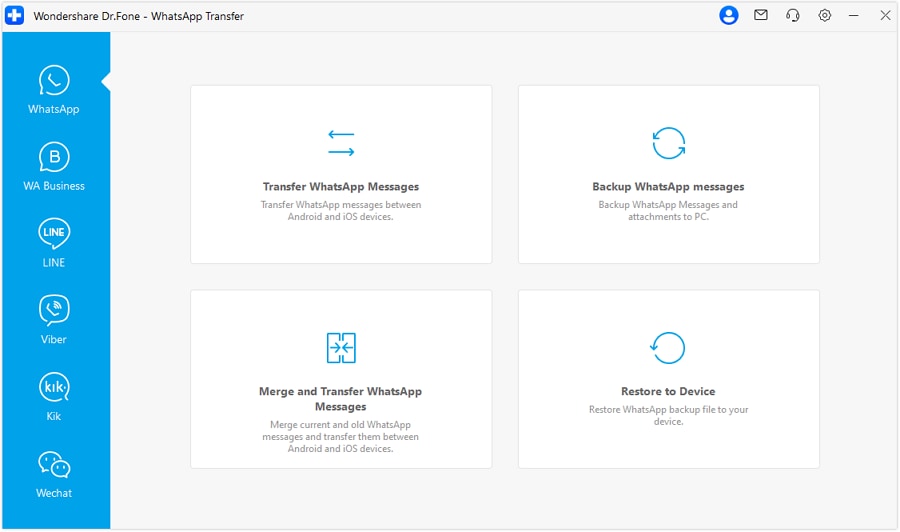
Étape 1. Sélectionnez Transférer les messages WhatsApp
Lancez Dr.Fone et ouvrez l'outil « Transfert de WhatsApp ». Sous « WhatsApp », sélectionnez « Transférer les messages WhatsApp » pour démarrer le processus.
-
Étape 2. Choisissez les données et l'option de transfert
Confirmez les appareils source et destination en mode « A2I ». Choisissez les types de données WhatsApp que vous souhaitez déplacer et cliquez sur « Transférer » pour continuer.

-
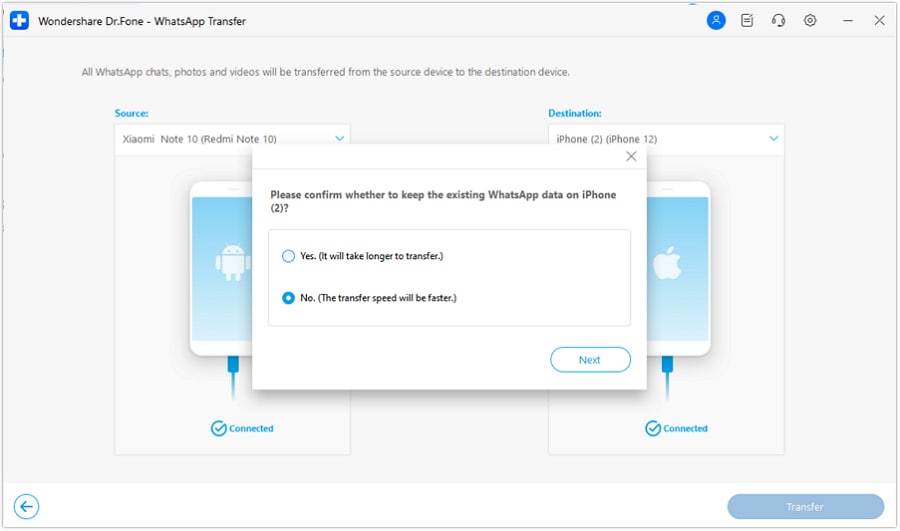
Étape 3. Choisissez de conserver ou non les données WhatsApp existantes
Sélectionnez « Oui » pour conserver les données WhatsApp existantes sur votre iPhone 18 Pro. Cliquez sur « Suivant » et Dr.Fone démarrera automatiquement le processus de transfert.




Partie 3. Qu'advient-il des données WhatsApp existantes sur l'iPhone 18 Pro ?
Lorsque vous transférez WhatsApp vers un iPhone 18 Pro déjà configuré, il n'est pas nécessaire d'effacer l'ensemble de l'appareil. Dr.Fone vous permet de conserver les données WhatsApp déjà stockées sur l'iPhone de destination au lieu de les écraser automatiquement. Pendant le processus de transfert, examinez attentivement l'option relative aux données de destination, car votre sélection détermine si l'historique WhatsApp existant est conservé.
Si vous choisissez de conserver les données existantes, Dr.Fone peut combiner l'historique WhatsApp entrant d'Android avec les conversations déjà stockées sur l'iPhone. Une fois le transfert terminé, vérifiez les discussions existantes et nouvellement transférées, y compris les médias importants. Conservez l'appareil Android d'origine et ses données WhatsApp jusqu'à ce que vous ayez vérifié tout ce dont vous avez besoin sur l'iPhone.

Partie 4. Quelles données WhatsApp Dr.Fone peut-il transférer d'Android vers iPhone 18 Pro ?
Lorsque vous transférez WhatsApp d'Android vers iPhone 18 Pro sans réinitialisation d'usine, savoir exactement ce qui est transféré est tout aussi important que de garder l'iPhone intact. Dr.Fone prend en charge plusieurs types de données WhatsApp lors des transferts d'Android vers iPhone. Consultez le tableau ci-dessous pour voir ce qui peut être transféré et ce que vous devriez vérifier ensuite :
| Type de données WhatsApp | Dr.Fone – Transfert de WhatsApp | Ce qu'il faut vérifier après le transfert |
|---|---|---|
| Messages, discussions individuelles et discussions de groupe | Oui | Ouvrez les conversations anciennes et récentes, y compris les discussions de groupe importantes. |
| Messages de communauté | Oui | Ouvrez les communautés importantes et confirmez que leurs conversations transférées sont disponibles. |
| Messages favoris | Oui | Vérifiez plusieurs éléments favoris et confirmez qu'ils restent marqués et accessibles. |
| Photos, vidéos et GIF | Oui | Ouvrez les images, lisez les vidéos et vérifiez les GIF animés dans les discussions transférées. |
| Notes vocales et fichiers audio | Oui | Écoutez plusieurs notes vocales et pièces jointes audio pour confirmer la bonne lecture. |
| Messages vidéo instantanés | Oui | Ouvrez les messages vidéo récents et confirmez qu'ils se lisent correctement. |
| Fichiers et documents | Oui | Ouvrez les PDF importants et autres documents pour confirmer l'accès aux fichiers. |
| Stickers | Oui | Vérifiez les discussions contenant des stickers et confirmez qu'ils s'affichent correctement. |
| Sondages | Oui | Ouvrez les sondages transférés et confirmez que leurs questions et options apparaissent. |
| Journaux d'appels | Oui | Comparez les entrées d'appels WhatsApp importantes avec celles de l'appareil Android. |
Partie 5. Dr.Fone vs. Move to iOS pour le transfert de WhatsApp Android
Le choix dépend principalement de si votre iPhone 18 Pro est déjà configuré. Pour Move to iOS pour iPhone 18 Pro sans réinitialisation, la voie officielle n'est pas disponible après la configuration, tandis que Dr.Fone peut transférer WhatsApp par la suite. La comparaison ci-dessous mon
| Fonctionnalité | Dr.Fone - Transfert de WhatsApp | Move to iOS |
|---|---|---|
| Transfert WhatsApp d'Android vers iPhone | Oui | Oui |
| Fonctionne sur un iPhone déjà configuré | Oui | Non |
| Réinitialisation d'usine requise après la configuration | Non | Oui |
| Configuration initiale requise | Non | Oui |
| Ordinateur requis | Oui | Non |
| Méthode officiellement prise en charge par WhatsApp | Non | Oui |
| Conserve la configuration actuelle de l'iPhone | Oui | Non |
| Données WhatsApp existantes sur la destination | Option de conservation ou de remplacement | Non préservées |
| Fusion des données | Prise en charge lors de la conservation des données existantes | Non |
| Transfert sélectif des données | Oui | Non |
| Meilleur cas d'utilisation | iPhone neuf ou déjà configuré | iPhone neuf ou effacé |
Partie 6. Le transfert de WhatsApp sans réinitialisation effacera-t-il les autres données de l'iPhone 18 Pro ?
Si vous transférez WhatsApp d'Android vers iPhone 18 Pro après la configuration avec Dr.Fone, vous n'avez pas besoin d'effacer l'intégralité de l'iPhone. Les applications existantes, les photos, les vidéos, les contacts, les comptes et les paramètres de l'appareil peuvent rester en place tandis que les données WhatsApp sont gérées séparément via les options de transfert. Examinez attentivement l'invite relative aux données de destination, car elle détermine la manière dont l'historique WhatsApp déjà stocké sur l'iPhone est traité.
Avant de commencer, conservez une sauvegarde récente de l'iPhone sur iCloud ou sur ordinateur par mesure de précaution supplémentaire. Une fois le transfert terminé, vérifiez à la fois les conversations existantes sur l'iPhone et l'historique Android nouvellement transféré avant de supprimer quoi que ce soit de l'appareil d'origine. Cela permet de confirmer que les messages, médias et autres données WhatsApp nécessaires sont bien disponibles sur l'iPhone.

Conclusion
La bonne méthode de transfert dépend de l'état de configuration de votre iPhone. Move to iOS fonctionne bien pour un iPhone neuf ou effacé, mais un appareil déjà configuré nécessite une approche différente. Dr.Fone - Transfert de WhatsApp vous permet de transférer WhatsApp d'Android vers iPhone 18 Pro sans réinitialisation tout en conservant la configuration actuelle intacte. En dernière étape, vérifiez vos conversations et médias avant de supprimer les données de l'ancien téléphone Android.
Questions fréquemment posées
-
1. Puis-je utiliser Move to iOS une fois la configuration de l'iPhone 18 Pro terminée ?
Non. Une fois la configuration de l'iPhone 18 Pro terminée, Move to iOS exige que vous effaciez l'appareil et reveniez à l'écran de configuration. Pour éviter une réinitialisation, vous pouvez utiliser un outil de transfert de bureau tel que Dr.Fone - Transfert de WhatsApp à la place. -
2. Dr.Fone peut-il conserver les conversations WhatsApp existantes sur l'iPhone 18 Pro ?
Dr.Fone propose une option relative aux données de destination lors des transferts d'Android vers iPhone, vous permettant de conserver les conversations WhatsApp existantes sur l'iPhone. En choisissant cette option, l'historique actuel est conservé tout en étant combiné avec les données WhatsApp entrantes d'Android. -
3. Dr.Fone peut-il fusionner les conversations WhatsApp d'Android et d'iPhone ?
Lors des transferts d'Android vers iPhone, Dr.Fone peut combiner les messages WhatsApp entrants avec les conversations existantes conservées sur l'iPhone de destination. Examinez attentivement l'option relative aux données de destination avant de poursuivre afin de vous assurer que les deux historiques WhatsApp sont fusionnés comme prévu. -
4. Puis-je restaurer une sauvegarde WhatsApp Google Drive directement sur l'iPhone 18 Pro ?
Les sauvegardes WhatsApp sur Google Drive ne peuvent pas être restaurées directement sur l'iPhone 18 Pro, car Android utilise le stockage du compte Google, tandis que l'iPhone restaure les sauvegardes WhatsApp via iCloud. Les deux systèmes de sauvegarde cloud ne sont pas directement compatibles pour une restauration multiplateforme.
 Ajoutez Wondershare Dr.Fone comme source préférée sur Google.