Transférez WhatsApp rapidement entre iOS et Android.

 100 % Sécurité vérifiée | Aucun abonnement requis | Sans malveillant

 :
: 
 ChatGPT
 Perplexity
 Gemini
 Claude
 Grok
Grok
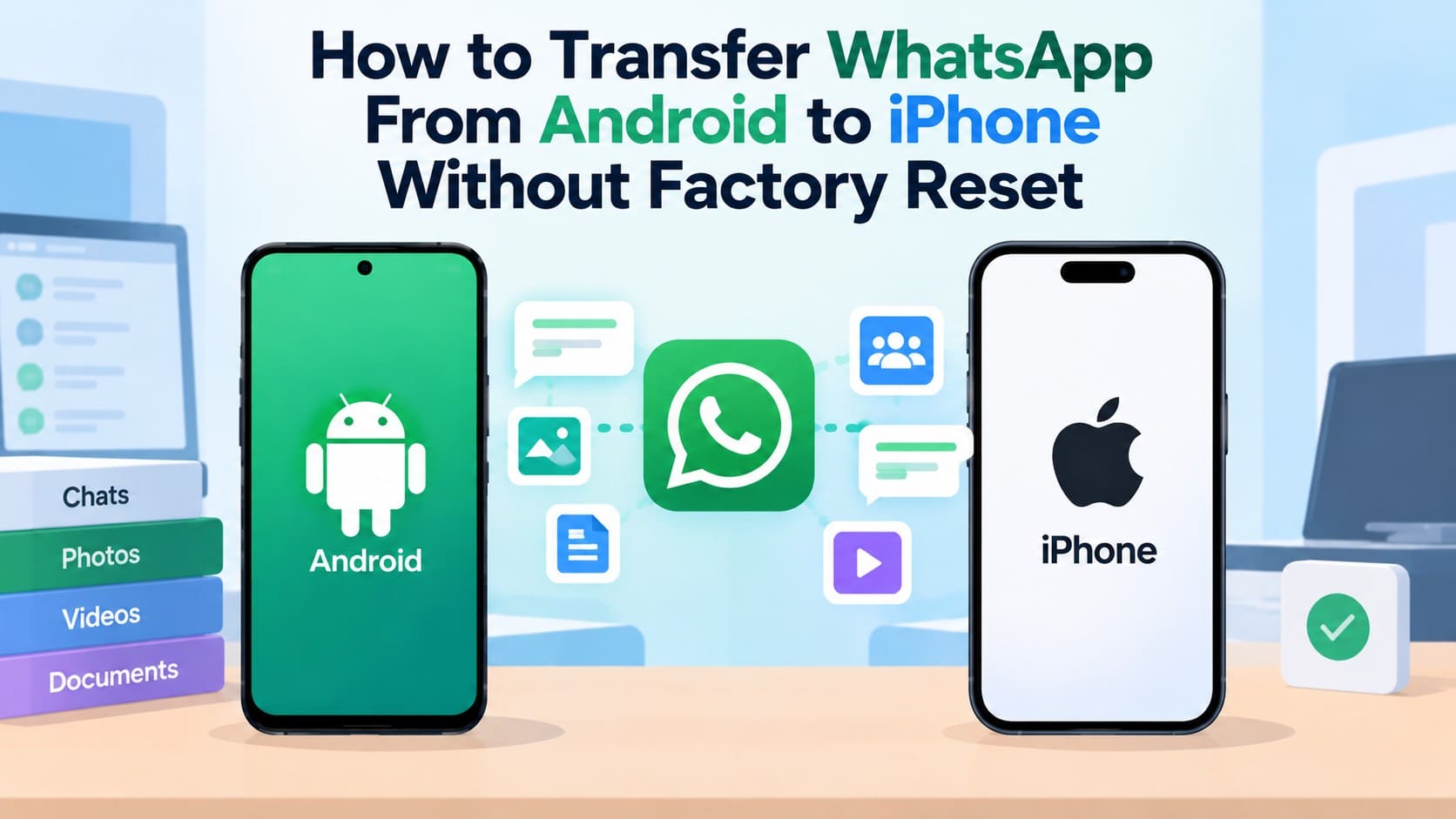
La migration officielle WhatsApp d'Android vers iPhone ne fonctionne que lors de la configuration initiale, nécessitant un iPhone neuf ou réinitialisé aux paramètres d'usine. Si votre iPhone contient déjà des applications, des photos et des réglages, tout effacer uniquement pour transférer les conversations WhatsApp n'est peut-être pas pratique.
Les utilisateurs qui souhaitent transférer WhatsApp d'Android vers iPhone sans réinitialisation d'usine ont besoin d'une autre approche. Ce guide explique l'exigence officielle de réinitialisation, les limites des méthodes gratuites et comment Dr.Fone - Transfert de WhatsApp peut déplacer les données WhatsApp sans effacer la configuration existante de l'iPhone.
Dans cet article
- Partie 1. Peut-on transférer WhatsApp d'Android vers iPhone sans réinitialisation d'usine ?
- Partie 2. Pourquoi le transfert officiel de WhatsApp nécessite-t-il une réinitialisation d'usine sur un iPhone ?
- Partie 3. Peut-on transférer WhatsApp d'Android vers iPhone sans réinitialisation d'usine gratuitement ?
- Partie 4. Comment transférer WhatsApp d'Android vers iPhone sans réinitialisation d'usine
- Partie 5. Qu'advient-il des données WhatsApp déjà présentes sur l'iPhone ?
- Partie 6. Réinitialisation d'usine vs. Transfert WhatsApp sans réinitialisation : lequel choisir ?
- Partie 7. Pourquoi un transfert WhatsApp sans réinitialisation échoue-t-il ?
Partie 1. Peut-on transférer WhatsApp d'Android vers iPhone sans réinitialisation d'usine ?
Oui, mais la meilleure option sans réinitialisation dépend de si votre iPhone contient déjà des conversations WhatsApp ou si vous avez uniquement besoin de copies archivées. Comparez les options disponibles ci-dessous pour choisir la bonne méthode pour transférer WhatsApp d'Android vers iPhone sans réinitialisation d'usine :
| Situation de l'iPhone | Option de transfert disponible | Réinitialisation d'usine requise | Configuration existante de l'iPhone conservée | Idéal pour |
|---|---|---|---|---|
| iPhone déjà configuré | Dr.Fone - Transfert de WhatsApp | Non | Oui | Transférer WhatsApp sans effacer l'iPhone configuré |
| iPhone déjà configuré avec des conversations WhatsApp existantes | Dr.Fone - Transfert de WhatsApp | Non | Oui, selon l'option de données de destination sélectionnée | Conserver les conversations existantes de l'iPhone tout en ajoutant l'historique WhatsApp d'Android |
| Besoin uniquement de copies archivées de conversations sélectionnées | Exportation de conversation WhatsApp | Non | Oui | Sauvegarder des copies lisibles de conversations à titre de référence, sans les restaurer dans WhatsApp |
Partie 2. Pourquoi le transfert officiel de WhatsApp nécessite-t-il une réinitialisation d'usine sur un iPhone ?
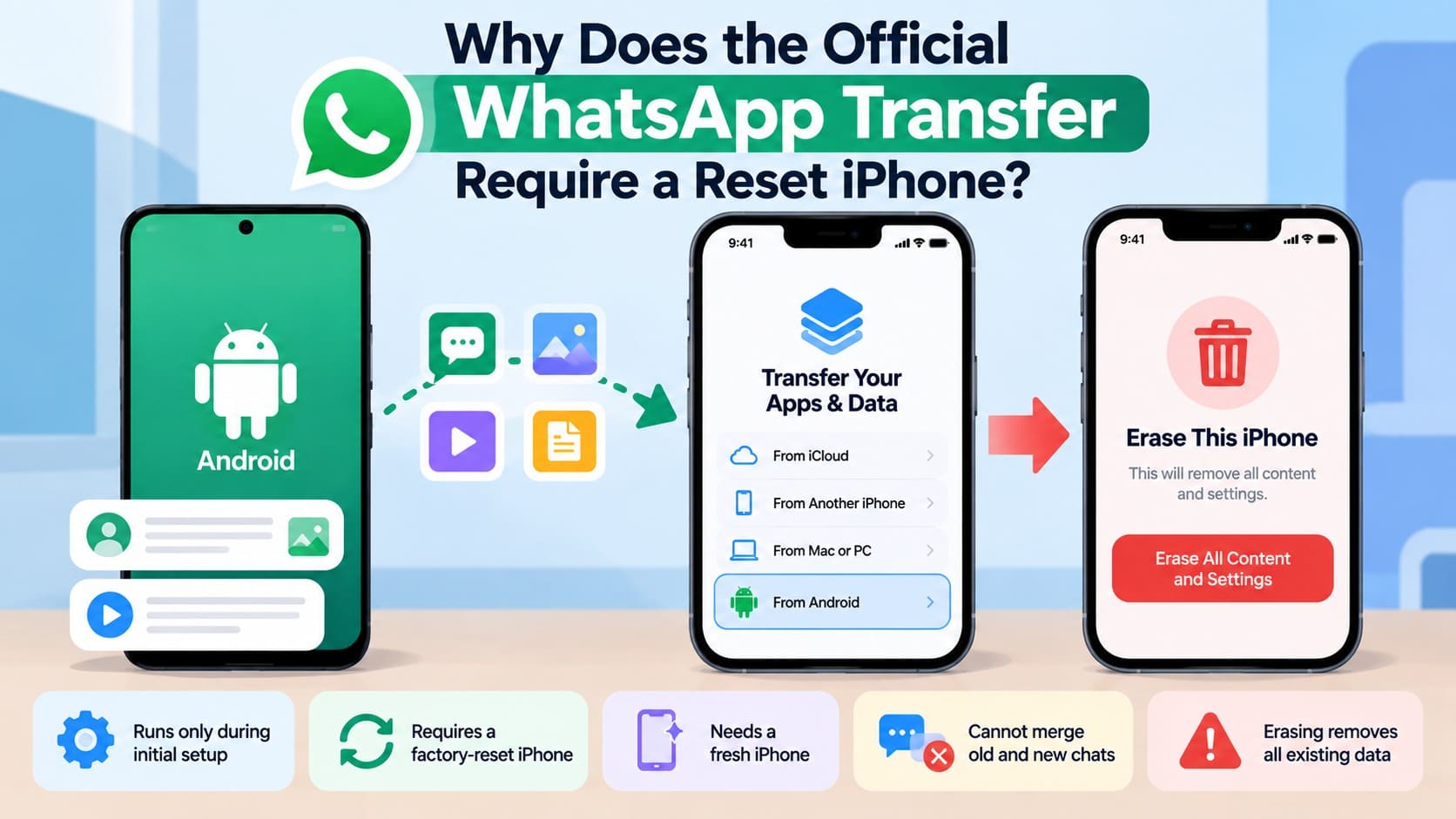
La migration officielle de WhatsApp d'Android vers iPhone ne fonctionne que lors de la configuration initiale de l'iPhone. Une fois la configuration terminée, vous ne pouvez plus la lancer ultérieurement. Voici pourquoi vous ne pouvez pas transférer les messages WhatsApp sans réinitialisation d'usine de manière officielle :
-
Étape 1 Requise lors de la configuration initiale
Apple place l'option de migration Android sur l'écran Transférer vos apps et données lors de la configuration initiale de l'iPhone. Le transfert officiel de WhatsApp doit être lancé à cette étape.
-
Étape 2 Réinitialisation d'usine pour les appareils configurés
Une fois la configuration de l'iPhone terminée, le processus officiel de migration Android n'est plus disponible. Les utilisateurs doivent effacer l'iPhone et relancer la configuration pour accéder à nouveau à l'option de transfert.
-
Étape 3 La migration officielle ne fusionne pas les historiques
Le processus officiel de migration d'Android vers iPhone ne fusionne pas l'historique WhatsApp transféré depuis Android avec les conversations déjà stockées sur l'iPhone de destination. Cette limitation rend également nécessaire une configuration propre pour le transfert officiel.
Partie 3. Peut-on transférer WhatsApp d'Android vers iPhone sans réinitialisation d'usine gratuitement ?
Aucune méthode gratuite officielle ne permet de transférer WhatsApp d'Android vers iPhone sans réinitialisation d'usine lorsque l'iPhone est déjà configuré. Move to iOS transfère WhatsApp gratuitement, mais nécessite l'étape de configuration initiale de l'iPhone.
Les sauvegardes Google Drive ne peuvent pas être restaurées directement dans WhatsApp sur iPhone, tandis que les conversations exportées ne sont que des copies lisibles. Un transfert WhatsApp sans réinitialisation nécessite donc un outil de transfert tiers, qui requiert généralement un abonnement payant.
Partie 4. Comment transférer WhatsApp d'Android vers iPhone sans réinitialisation d'usine
Aucune méthode gratuite ne permet de transférer WhatsApp d'Android vers iPhone sans réinitialisation d'usine, mais un transfert via ordinateur offre une autre solution. Dr.Fone - Transfert de WhatsApp transfère les conversations WhatsApp et WhatsApp Business entre Android et iPhone dans les deux sens. Il fonctionne avec des téléphones déjà configurés sans nécessiter de réinitialisation d'usine et transfère les messages, photos, notes vocales, documents, autocollants, journaux d'appels et sondages.
Pour les transferts d'Android vers iPhone, vous pouvez sélectionner des types de données spécifiques au lieu de tout transférer. Dr.Fone vous permet également de conserver les données WhatsApp existantes sur l'iPhone de destination ou de les sauvegarder avant de continuer. Vous pouvez sauvegarder WhatsApp et WhatsApp Business sur un ordinateur ou exporter les conversations en fichiers PDF, HTML, CSV ou Excel. L'outil prend également en charge la sauvegarde et la restauration des conversations LINE, Kik, Viber et WeChat.
 Transférez WhatsApp entre Android et iOS.
- Sauvegardez et restaurez WhatsApp sur PC en toute sécurité.
- Prévisualisez et exportez les conversations de manière sélective.
- Compatible avec tous les modèles iPhone et Android.

Guide d'utilisation de Dr.Fone pour transférer WhatsApp sans réinitialisation d'usine
Consultez le guide suivant et découvrez comment transférer les messages WhatsApp d'Android vers iPhone sans réinitialisation d'usine :
-
Étape 1 Ouvrir Transfert de WhatsApp sur votre ordinateur
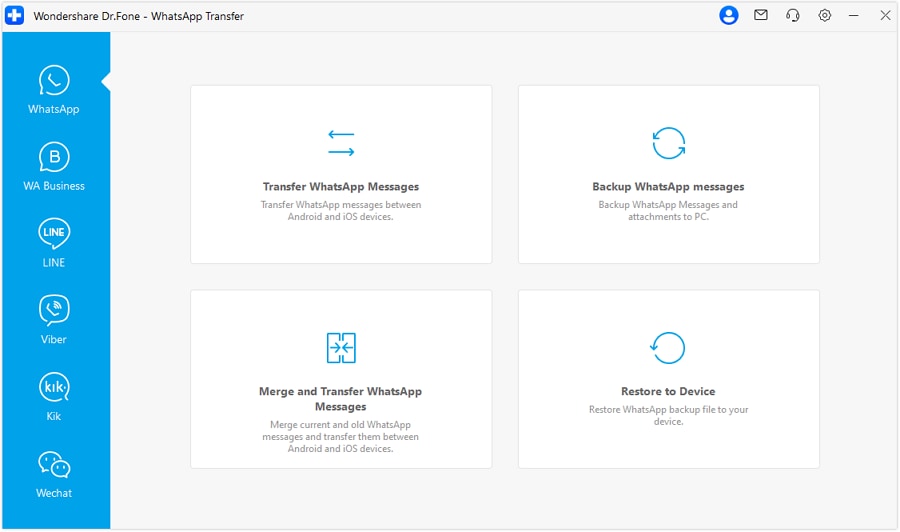
Ouvrez l'outil Transfert de WhatsApp, accédez à l'onglet « WhatsApp » et sélectionnez l'option « Transférer les messages WhatsApp ».
-
Étape 2 Lancer le transfert et confirmer la direction
Une fois les deux appareils connectés, confirmez les appareils « Source » et « Cible ». Sélectionnez les types de données spécifiques en mode de transfert A2I, appuyez sur « Transférer » et passez à l'interface suivante.

-
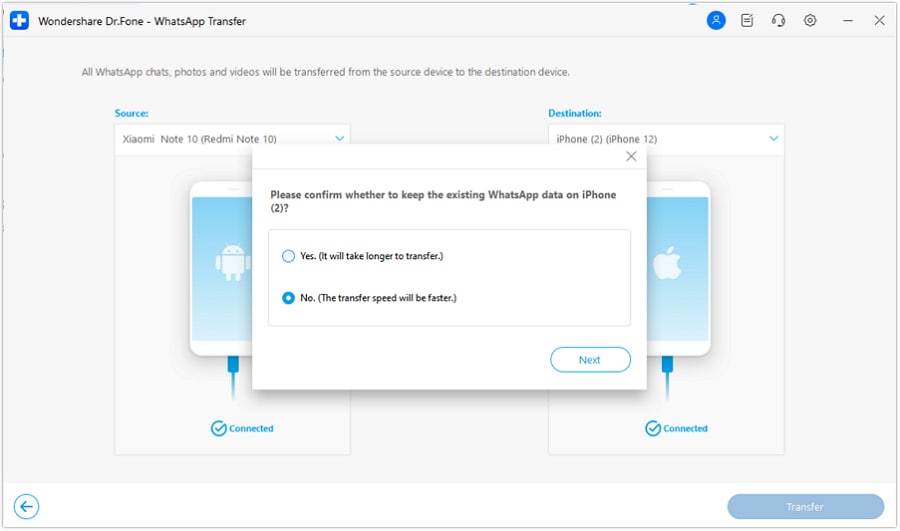
Étape 3 Décider du sort des données existantes de l'iPhone
Décidez si vous souhaitez conserver les données WhatsApp existantes sur l'iPhone de destination, puis appuyez sur « Suivant ». Le transfert démarrera automatiquement ensuite, gardez donc les deux appareils connectés et en charge jusqu'à la fin du processus.

Partie 5. Qu'advient-il des données WhatsApp déjà présentes sur l'iPhone ?
Lorsque vous transférez WhatsApp d'Android vers iPhone sans réinitialisation d'usine, les conversations WhatsApp existantes sur l'iPhone de destination deviennent un élément important à prendre en compte. Dr.Fone propose une option pour conserver les données WhatsApp existantes sur la destination et les combiner avec l'historique transféré depuis Android.
Avant de commencer, examinez attentivement l'invite concernant les données de destination et choisissez l'option appropriée. Le tableau suivant explique ce qu'il advient des données WhatsApp existantes et transférées et ce que vous devez vérifier après le transfert :
| Scénario de données | Comportement Dr.Fone pour le transfert Android vers iPhone | Éléments à vérifier après le transfert |
|---|---|---|
| Conversations Android transférées | Transfère les messages WhatsApp Android pris en charge vers l'iPhone | Vérifiez les conversations Android récentes et anciennes |
| Historique de conversations combiné | Combine l'historique Android transféré avec les données WhatsApp conservées sur l'iPhone | Confirmez que les conversations des deux appareils restent accessibles |
| Médias transférés | Transfère les photos, vidéos, notes vocales et pièces jointes pris en charge | Ouvrez plusieurs fichiers multimédias et confirmez qu'ils fonctionnent |
| Groupes et autres données de conversation | Transfère les messages de groupe, sondages, journaux d'appels et autres données pris en charge | Vérifiez les groupes importants et les autres contenus transférés |
Partie 6. Réinitialisation d'usine vs. Transfert WhatsApp sans réinitialisation : lequel choisir ?
Le choix entre la méthode officielle avec réinitialisation et un transfert sans réinitialisation dépend de la configuration actuelle de votre iPhone et de vos besoins en matière de données. Le tableau suivant compare les deux options pour vous aider à transférer WhatsApp d'Android vers iPhone sans réinitialisation d'usine ou à déterminer si la réinitialisation est envisageable :
| Situation | Meilleure option | Avantage principal | Limitation principale |
|---|---|---|---|
| iPhone neuf et pas encore configuré | Migration officielle WhatsApp | Gratuit et officiellement pris en charge | Doit être effectué lors de la configuration initiale |
| L'iPhone peut être effacé en toute sécurité | Migration officielle WhatsApp | Transfert gratuit de WhatsApp d'Android vers iPhone | Les données existantes de l'iPhone doivent d'abord être effacées |
| iPhone déjà configuré | Dr.Fone - Transfert de WhatsApp | Conserve la configuration existante de l'iPhone intacte | Nécessite un ordinateur et un logiciel payant |
| L'iPhone contient des données personnelles importantes | Dr.Fone - Transfert de WhatsApp | Évite d'effacer les données existantes de l'iPhone | Nécessite des câbles et un accès à un ordinateur de bureau |
| L'iPhone contient déjà des conversations WhatsApp | Dr.Fone - Transfert de WhatsApp | Propose une option pour conserver les données WhatsApp existantes | L'option de conservation des données doit être sélectionnée avec soin |
| Vous souhaitez un transfert officiel gratuit | Migration officielle WhatsApp | Aucun logiciel de transfert payant requis | Nécessite un iPhone neuf ou effacé |
Partie 7. Pourquoi un transfert WhatsApp sans réinitialisation éc
Vous pouvez rencontrer quelques problèmes lors du transfert de messages WhatsApp d'Android vers iPhone sans réinitialisation d'usine. Le tableau suivant couvre les problèmes de transfert courants, leurs causes probables et les vérifications rapides pour vous aider à les résoudre :
| Problème | Cause probable | Vérification recommandée |
|---|---|---|
| Téléphone Android non détecté | Le débogage USB est désactivé ou l'autorisation de l'appareil est incomplète | Activez le débogage USB et complétez les invites de connexion sur Android |
| iPhone non détecté | L'iPhone est verrouillé ou l'ordinateur n'a pas été approuvé | Déverrouillez l'iPhone, reconnectez-le et appuyez sur « Faire confiance » lorsque vous y êtes invité |
| Source et destination inversées | Android et iPhone sont assignés aux mauvais côtés | Utilisez « Inverser » et confirmez qu'Android est la source et l'iPhone est la destination |
| Le transfert ne peut pas démarrer | Un ou les deux appareils ne sont pas correctement connectés | Reconnectez les deux appareils et attendez que Dr.Fone les reconnaisse |
| Stockage iPhone insuffisant | Le stockage de destination ne peut pas accueillir les données WhatsApp transférées | Libérez suffisamment d'espace de stockage sur l'iPhone avant de relancer le transfert |
| Le transfert est interrompu | Un appareil se déconnecte pendant le processus de transfert de Dr.Fone | Gardez les deux appareils connectés et évitez de débrancher leurs câbles USB |
| Les conversations existantes de l'iPhone sont menacées | La mauvaise option de données de destination est sélectionnée | Choisissez l'option de conserver les données WhatsApp existantes avant de continuer |
| Le transfert ne se termine pas | Le processus de transfert a été interrompu avant que Dr.Fone n'ait terminé | Gardez les deux appareils connectés jusqu'à ce que Dr.Fone confirme la réussite du transfert |
Conclusion
Une réinitialisation d'usine est nécessaire car la migration officielle de WhatsApp s'exécute lors de la configuration initiale de l'iPhone. Une fois cette étape passée, aucune méthode officielle gratuite ne permet de transférer les conversations sans effacer l'iPhone configuré. Dr.Fone - Transfert de WhatsApp offre une alternative basée sur ordinateur qui préserve la configuration existante. Il propose un moyen pratique de transférer WhatsApp d'Android vers iPhone sans réinitialisation d'usine tout en conservant les données existantes de l'iPhone.




FAQ
-
1. Puis-je transférer WhatsApp d'Android vers un iPhone déjà configuré ?
Oui, mais pas via le processus officiel Move to iOS. Un iPhone déjà configuré doit être effacé pour utiliser le processus de migration Android d'Apple. Pour éviter une réinitialisation d'usine, Dr.Fone - Transfert de WhatsApp offre une alternative basée sur ordinateur capable de transférer WhatsApp tout en conservant la configuration existante de l'iPhone. -
2. Puis-je transférer WhatsApp d'Android vers iPhone sans réinitialisation d'usine gratuitement ?
Aucune méthode officielle gratuite ne prend en charge cette opération sur un iPhone déjà configuré. Move to iOS nécessite la configuration initiale, tandis qu'Exporter la discussion ne permet pas de restaurer les conversations. Un transfert sans réinitialisation nécessite un outil tiers, tel que Dr.Fone - Transfert de WhatsApp. -
3. Move to iOS fonctionne-t-il après que l'iPhone a déjà été configuré ?
Move to iOS ne fonctionne que lors de la configuration initiale de l'iPhone. Si la configuration est déjà terminée, Apple exige d'effacer l'iPhone et de recommencer. Le transfert manuel est une autre option, mais il ne permet pas de migrer l'historique des conversations WhatsApp. -
4. Les conversations WhatsApp d'Android peuvent-elles être fusionnées avec les conversations existantes sur un iPhone ?
La migration officielle de WhatsApp ne fusionne pas les deux historiques. Dr.Fone - Transfert de WhatsApp propose une option permettant de conserver les données WhatsApp existantes sur l'iPhone et de les combiner avec l'historique transféré depuis Android. Vérifiez l'option relative aux données de destination avant de continuer.
 Ajoutez Wondershare Dr.Fone comme source préférée sur Google.