Transférez WhatsApp rapidement entre iOS et Android.

 100 % Sécurité vérifiée | Aucun abonnement requis | Sans malveillant

 :
: 
 ChatGPT
 Perplexity
 Gemini
 Claude
 Grok
Grok
Les discussions WhatsApp manquantes après un transfert peuvent résulter d'une migration incomplète, d'une incompatibilité de compte, d'un espace de stockage insuffisant ou de données de sauvegarde manquantes. Certaines conversations peuvent également être archivées, ou les médias peuvent mettre plus de temps à apparaître. Identifier d'abord la cause vous aide à choisir la bonne solution sans risquer de perdre les données WhatsApp encore disponibles sur l'un ou l'autre téléphone.
Ce guide explique comment vérifier vos discussions existantes, le stockage, les détails du compte, les sauvegardes et la méthode de transfert. Vous trouverez 8 solutions pratiques pour les discussions WhatsApp manquantes après le transfert vers iPhone 18 Pro, y compris Dr.Fone - Transfert de WhatsApp pour retransférer les données manquantes sans réinitialiser un iPhone déjà configuré.
Dans cet article
- Partie 1. Protégez vos discussions WhatsApp avant de tenter un autre transfert
- Partie 2. Pourquoi les discussions WhatsApp sont-elles manquantes après le transfert vers iPhone 18 Pro ?
- Partie 3. 8 méthodes pour résoudre les discussions WhatsApp manquantes après le transfert vers iPhone 18 Pro
- Partie 4. Que se passe-t-il avec les discussions WhatsApp existantes si vous effectuez un nouveau transfert ?
- Partie 5. Quand les discussions WhatsApp manquantes ne peuvent pas être récupérées
- Partie 6. Comment vérifier les discussions WhatsApp récupérées sur iPhone 18 Pro
- Questions fréquemment posées
Partie 1. Protégez vos discussions WhatsApp avant de tenter un autre transfert
Avant de résoudre les problèmes de messages WhatsApp sur un iPhone 18 Pro, protégez tout historique de discussions encore disponible. Vérifiez ces 5 points d'abord pour éviter qu'un transfert incomplet ou une nouvelle tentative ne provoque une perte de données permanente :
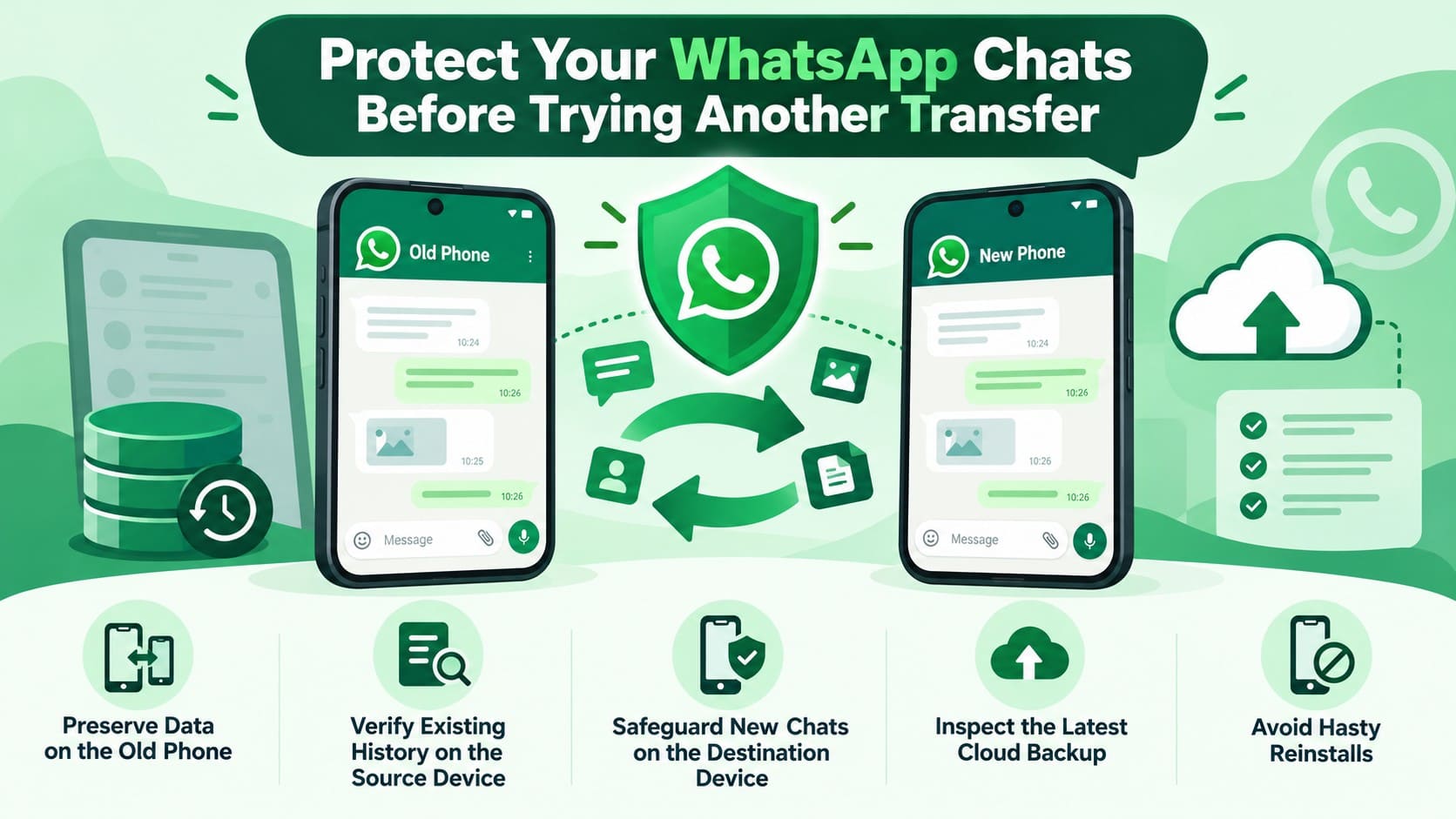
- Préservez les données sur l'ancien téléphone : N'effacez pas l'appareil source, ne désinstallez pas WhatsApp et ne le revendez pas. WhatsApp recommande de conserver l'ancien téléphone jusqu'à ce que vous confirmiez que l'historique complet des discussions a été transféré avec succès.
- Vérifiez l'historique existant sur l'appareil source : Ouvrez WhatsApp sur le téléphone d'origine et vérifiez les conversations manquantes sur l'iPhone 18 Pro. Confirmer que ces discussions sont toujours disponibles vous donne une source fiable pour une nouvelle tentative de transfert.
- Protégez les nouvelles discussions sur l'appareil de destination : Vérifiez les nouvelles conversations ou médias créés sur l'iPhone 18 Pro depuis la migration initiale. Protégez les données importantes car certaines méthodes de transfert peuvent nécessiter la réinitialisation de l'appareil de destination ou affecter l'historique WhatsApp existant.
- Inspectez la dernière sauvegarde cloud : Ouvrez « Paramètres WhatsApp > Discussions > Sauvegarde des discussions » et vérifiez la date et la taille de la dernière sauvegarde. Comparez la date de la sauvegarde avec les conversations manquantes pour déterminer si elle pourrait contenir l'historique de discussions requis.
- Évitez les réinstallations hâtives : Déterminez si l'ancien téléphone ou une sauvegarde disponible contient l'historique WhatsApp le plus complet avant de réinstaller l'application. Choisir d'abord la meilleure source disponible réduit le risque de perdre des discussions récupérables.
Partie 2. Pourquoi les discussions WhatsApp sont-elles manquantes après le transfert vers iPhone 18 Pro ?
Une fois votre historique de discussions d'origine protégé, identifiez ce qui a causé le problème de transfert avant d'essayer une autre méthode. Si toutes les discussions WhatsApp n'ont pas été transférées vers l'iPhone 18 Pro, ce qui manque peut aider à cerner le problème. Utilisez le tableau ci-dessous pour associer chaque symptôme à sa cause probable et à la solution la plus adaptée :
| Symptôme WhatsApp manquant | Cause probable | Méthode de transfert impliquée | Meilleure action à entreprendre |
|---|---|---|---|
| Toutes les discussions Android manquantes | WhatsApp a été activé avant l'exécution de l'importation | Move to iOS | Solution 5 ou Solution 8 |
| Seules certaines discussions Android sont arrivées | La migration s'est arrêtée en cours de route | Move to iOS | Solution 4, puis Solution 8 si nécessaire |
| L'importation s'est arrêtée avant la fin | Problème de connexion pendant le transfert | Move to iOS | Solution 4, puis Solution 8 si nécessaire |
| Messages récents manquants | Ils sont postérieurs à la dernière sauvegarde | Restauration iCloud | Solution 8 s'ils sont encore sur l'ancien téléphone |
| Discussions de l'ancien iPhone manquantes | Les conditions de destination n'ont pas été remplies | Transfert de discussions | Solution 6 ou Solution 8 |
| Le texte est arrivé, pas les médias | Les médias sont encore en cours de téléchargement ou ont été exclus | Move to iOS / Restauration iCloud | Patientez, puis Solution 7 ou Solution 8 |
| WhatsApp utilisé avant l'importation | L'inscription a fermé la fenêtre d'importation | Move to iOS | Solution 5 ou Solution 8 |
| L'iPhone a manqué d'espace de stockage | L'appareil de destination s'est rempli en cours de transfert | Toute méthode | Solution 3, puis Solution 8 si nécessaire |
| Numéro différent utilisé | Le transfert nécessite le numéro d'origine | Toute méthode | Solution 2 d'abord |
| Historique des appels ou messages de communauté manquants | Le transfert officiel n'a pas transféré ces données | Move to iOS | Solution 8 s'ils sont encore sur l'ancien téléphone |
| Succès signalé, discussions absentes | Importation incomplète ou échouée | Toute méthode | Solution 8, ou Partie 5 |
Partie 3. 8 méthodes pour résoudre les discussions WhatsApp manquantes après le transfert vers iPhone 18 Pro
Si les discussions WhatsApp sont manquantes après le transfert vers iPhone 18 Pro, commencez par des vérifications qui préservent vos données existantes. Les 8 solutions ci-dessous progressent du dépannage simple aux méthodes de transfert et de récupération, vous aidant à choisir la bonne solution en fonction de ce qui a causé la disparition de vos discussions.
Solution 1. Rechercher dans WhatsApp et vérifier les discussions archivées
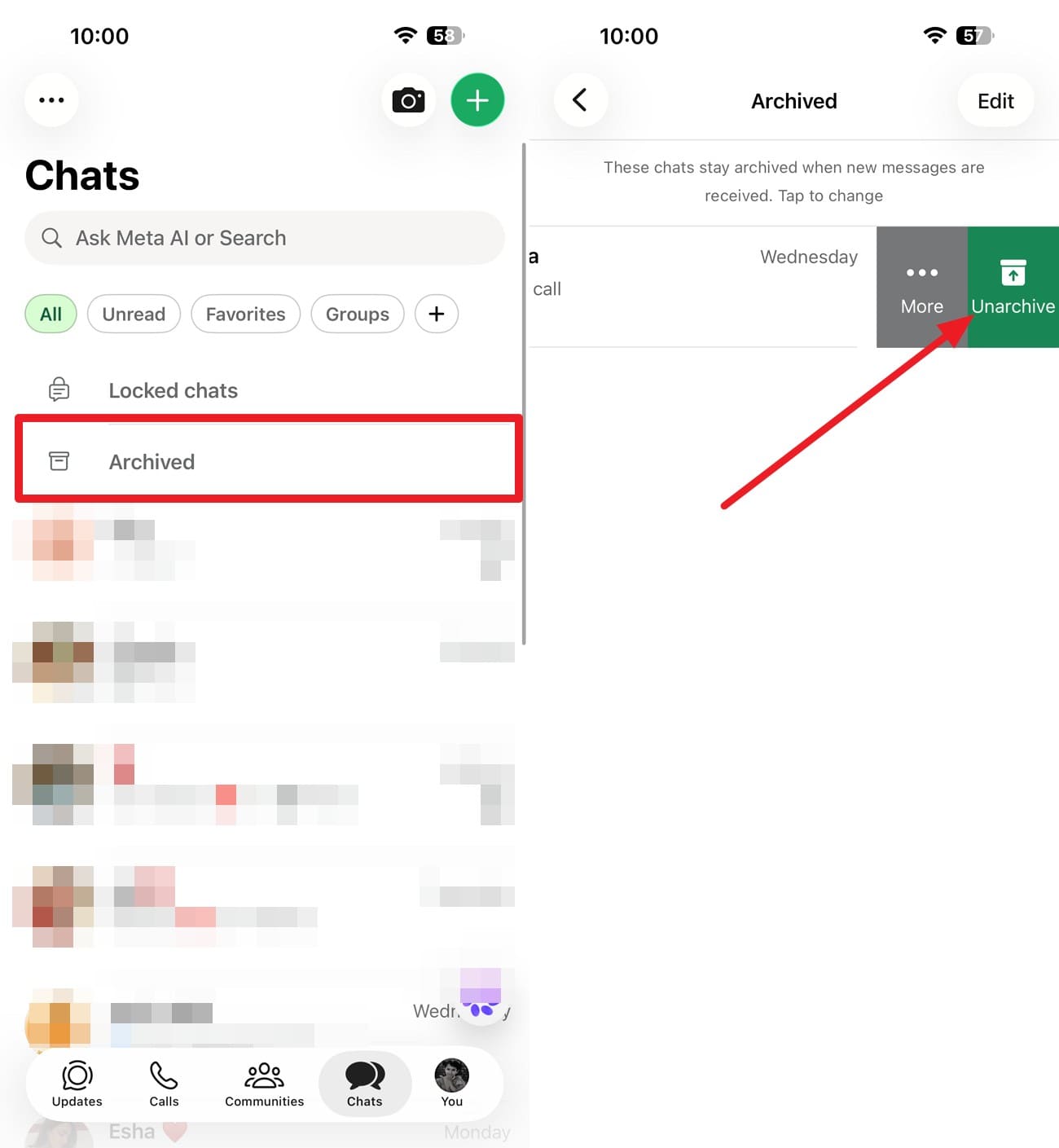
Cette vérification est particulièrement utile lorsque seuls quelques messages WhatsApp sont manquants sur l'iPhone 18 Pro plutôt que l'historique complet des discussions. WhatsApp note que les discussions peuvent apparaître dans un ordre différent sur iOS, vérifiez donc la conversation avant de relancer le transfert. Recherchez dans WhatsApp en utilisant le nom du contact, le nom du groupe ou une phrase de la discussion manquante. Pour vérifier si la conversation se trouve dans la section Archivées, suivez les étapes ci-dessous :
Instructions. Accédez à l'onglet « Discussions » et balayez vers le bas pour accéder au dossier « Archivées ». Vérifiez si la conversation a été retirée de la liste principale des discussions. Si c'est le cas, balayez vers la gauche sur la discussion et sélectionnez l'option « Désarchiver ».
Solution 2. Confirmer le même numéro WhatsApp et les détails du compte
WhatsApp nécessite le numéro de téléphone associé à l'historique des discussions pour la restauration des sauvegardes et les transferts pris en charge. Vérifiez le numéro WhatsApp enregistré sur l'ancien téléphone et sur l'iPhone 18 Pro pour vous assurer que les détails du compte requis correspondent.
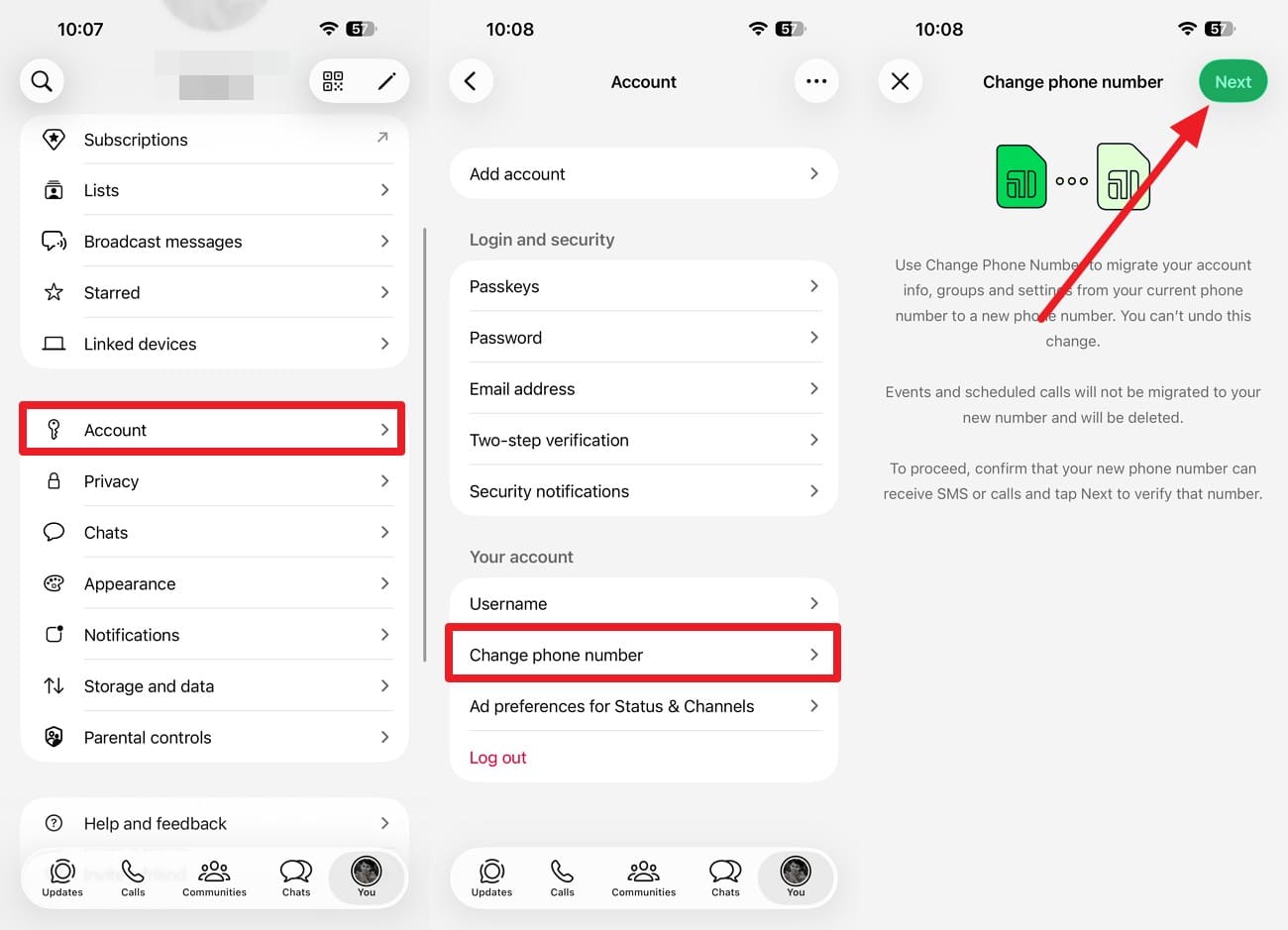
Un numéro différent peut expliquer pourquoi toutes les discussions WhatsApp n'ont pas été transférées vers l'iPhone 18 Pro ou pourquoi la sauvegarde attendue ne peut pas être restaurée. Si vous changez de numéro en même temps que de téléphone, utilisez d'abord la fonctionnalité Changer de numéro de WhatsApp sur l'ancien téléphone. Suivez ces étapes :
-
Étape 1. Accédez à « Paramètres > Compte > Changer de numéro > Suivant » sur l'ancien téléphone.
-
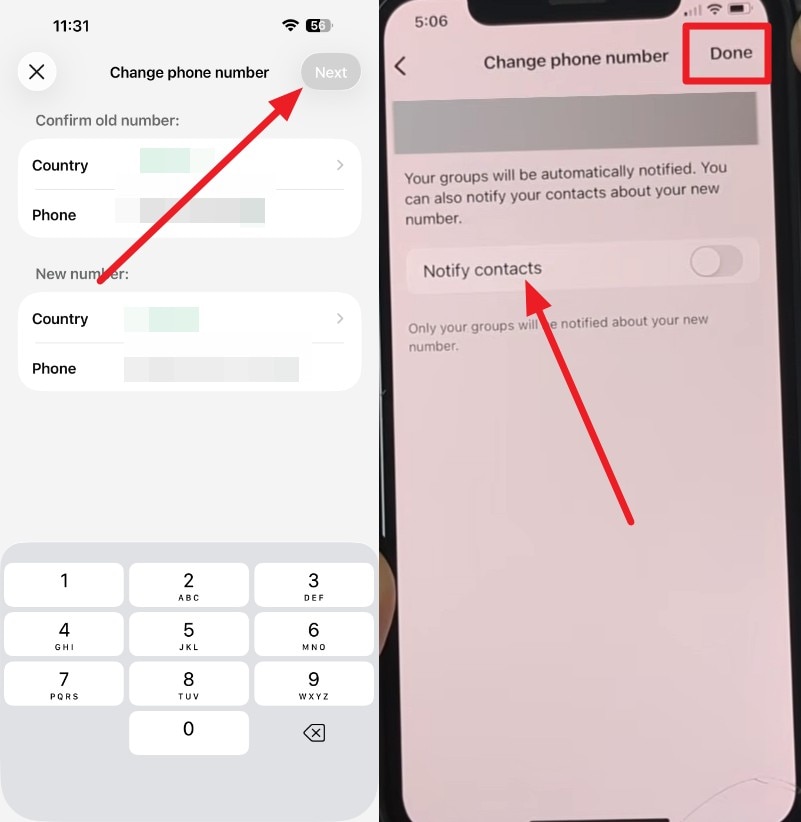
Étape 2. Entrez l'ancien numéro de téléphone dans le premier champ et le nouveau numéro dans le second, puis choisissez « Suivant ». Choisissez d'activer l'option « Notifier les contacts » et appuyez sur « Terminé ».
Solution 3. Vérifier le stockage de l'iPhone avant de relancer le transfert
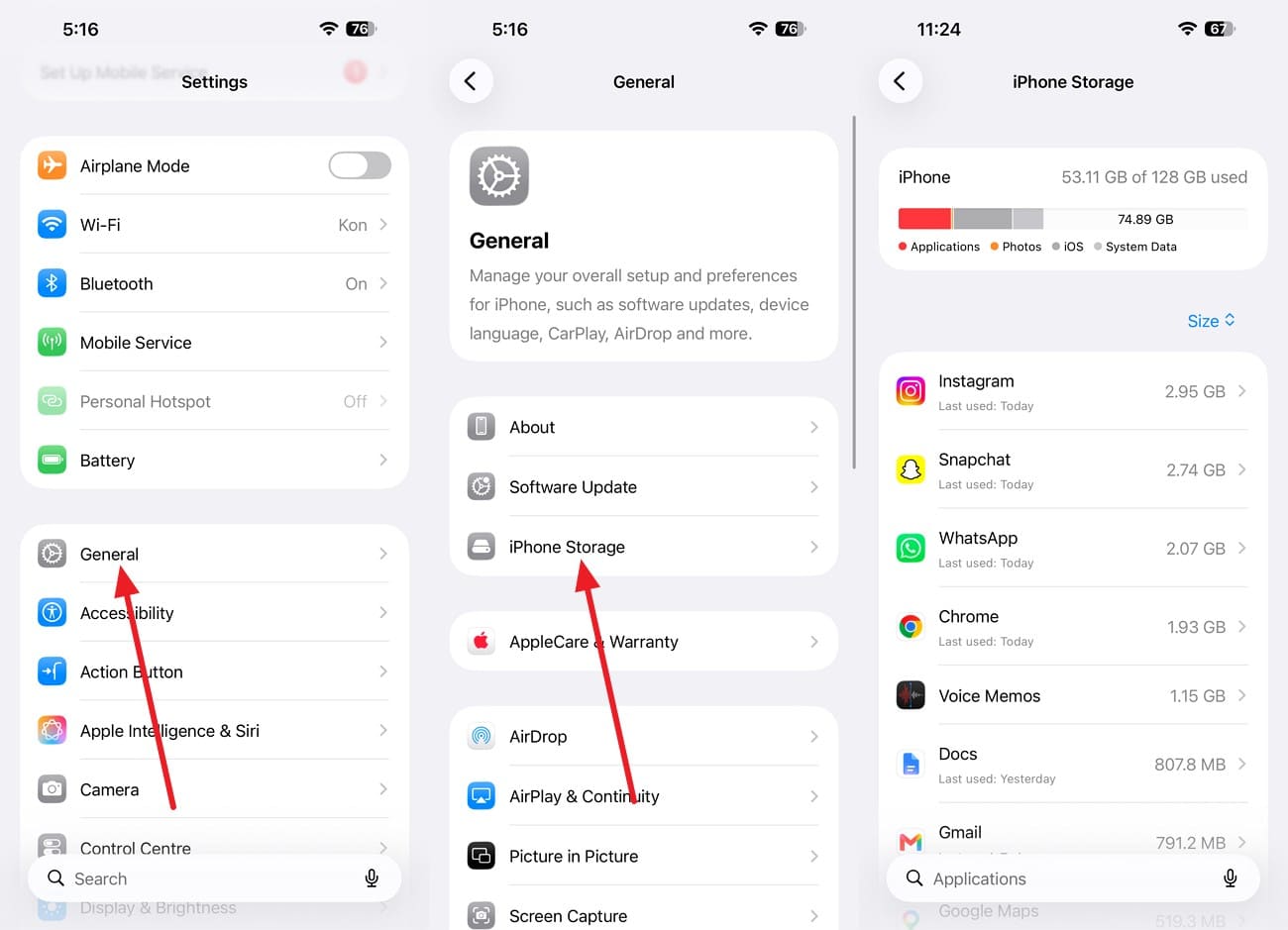
Si les messages WhatsApp ont disparu après le transfert ou si seule une partie de l'historique des discussions est arrivée, vérifiez d'abord l'espace de stockage disponible sur l'iPhone 18 Pro. Move to iOS nécessite la réinitialisation de l'iPhone avant une nouvelle migration. Les outils de transfert tiers peuvent fonctionner avec un appareil déjà configuré, libérez donc suffisamment d'espace de stockage avant d'en utiliser un. Pour vérifier l'espace de stockage disponible et libérer de l'espace pour une autre méthode de transfert, suivez ces étapes :
-
Étape 1. Accédez à « Réglages > Général >
-
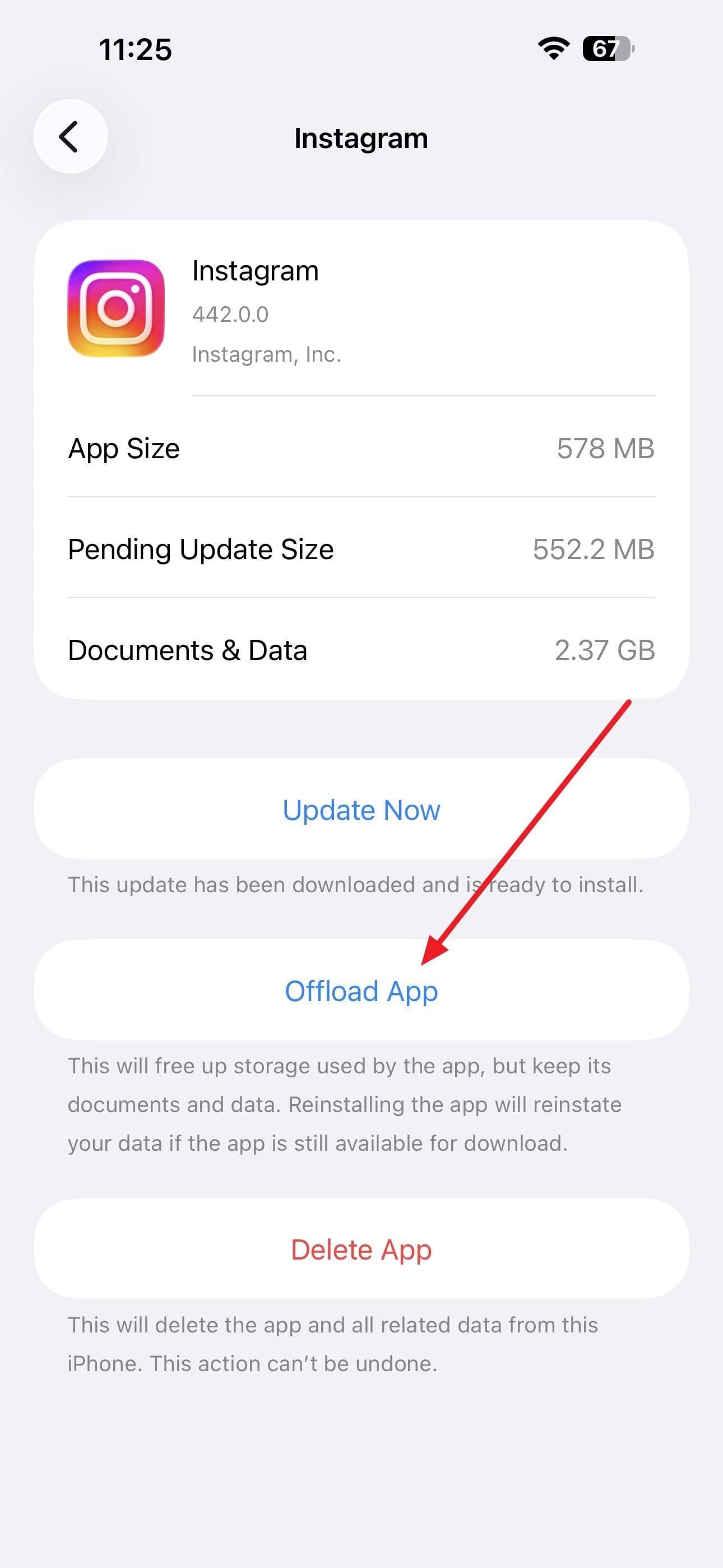
Étape 2. Choisissez n'importe quelle application et appuyez sur l'option « Décharger l'app », ou supprimez les téléchargements ou autres fichiers volumineux.

Correctif 4. Corriger un Transfert de WhatsApp interrompu et réessayer
Si un transfert de WhatsApp est incomplet sur l'iPhone 18 Pro, vérifiez la connexion avant de tenter à nouveau la migration. WhatsApp indique que des problèmes de connexion peuvent interrompre le processus d'importation. Gardez les deux téléphones à proximité et branchés sur secteur pendant toute la durée du transfert. Avec Move to iOS, le téléphone Android doit rester connecté au réseau Wi-Fi temporaire créé par l'iPhone.
Gardez Move to iOS ouvert sur le téléphone Android jusqu'à ce que la barre de chargement de l'iPhone soit terminée. Si le transfert échoue à nouveau, Apple recommande de redémarrer les deux appareils avant une nouvelle tentative.
Correctif 5. Réessayer Move to iOS lorsque les discussions WhatsApp Android sont manquantes
Si Move to iOS ne retrouve pas les discussions WhatsApp sur l'iPhone 18 Pro, réessayez uniquement tant que l'historique complet des discussions reste sur le téléphone Android. Move to iOS nécessite un iPhone neuf ou réinitialisé aux paramètres d'usine pour une nouvelle migration d'Android vers iPhone. Si l'iPhone est déjà configuré, protégez toutes les nouvelles données importantes avant de l'effacer et de recommencer.
Une fois vos données importantes de l'iPhone protégées et les discussions Android toujours disponibles, suivez ces étapes pour réessayer le transfert de WhatsApp :
-
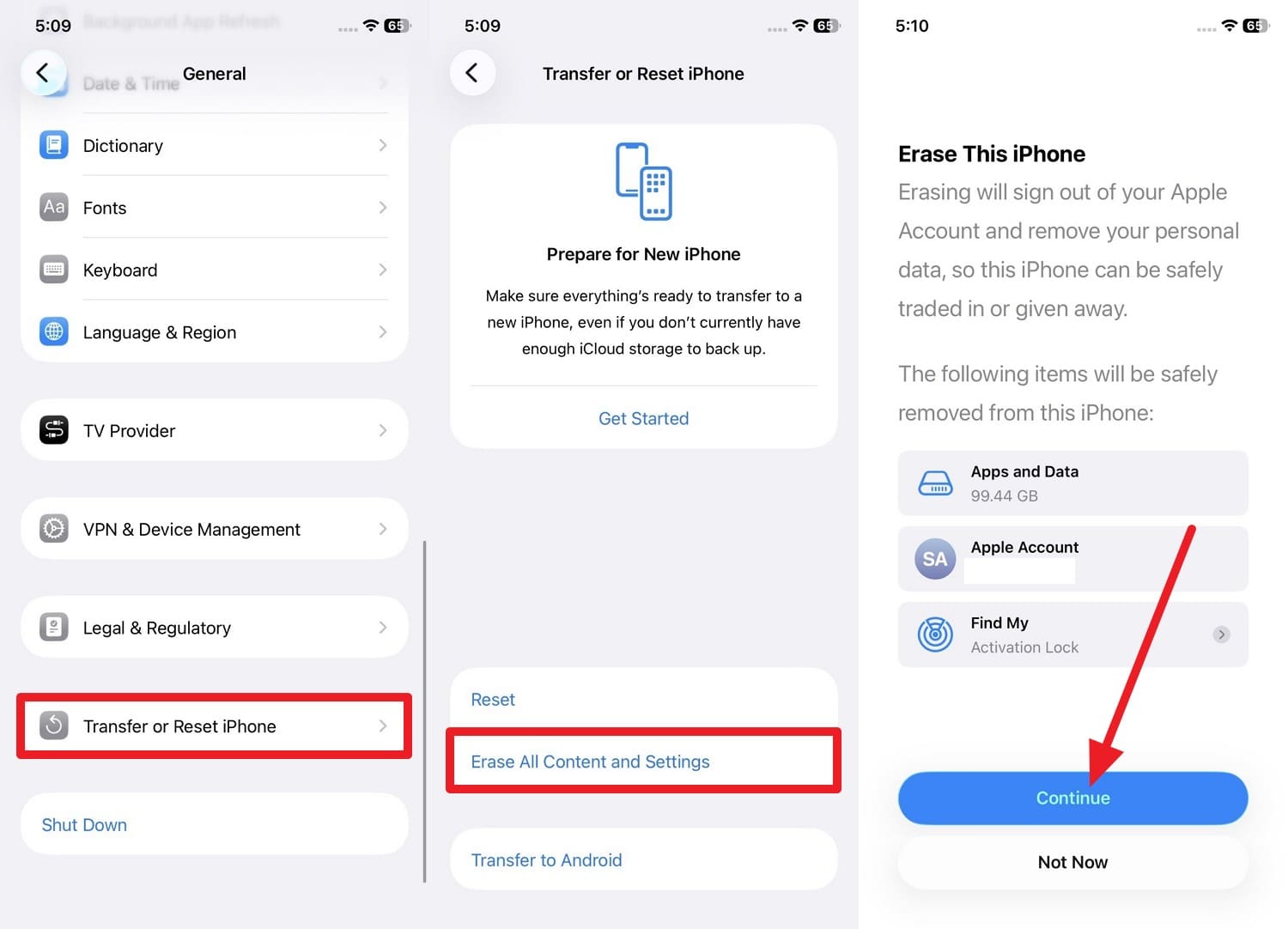
Étape 1. Effacez l'iPhone 18 Pro dans « Réglages > Général > Transférer ou réinitialiser l'iPhone > Effacer contenu et réglages > Continuer ».
-
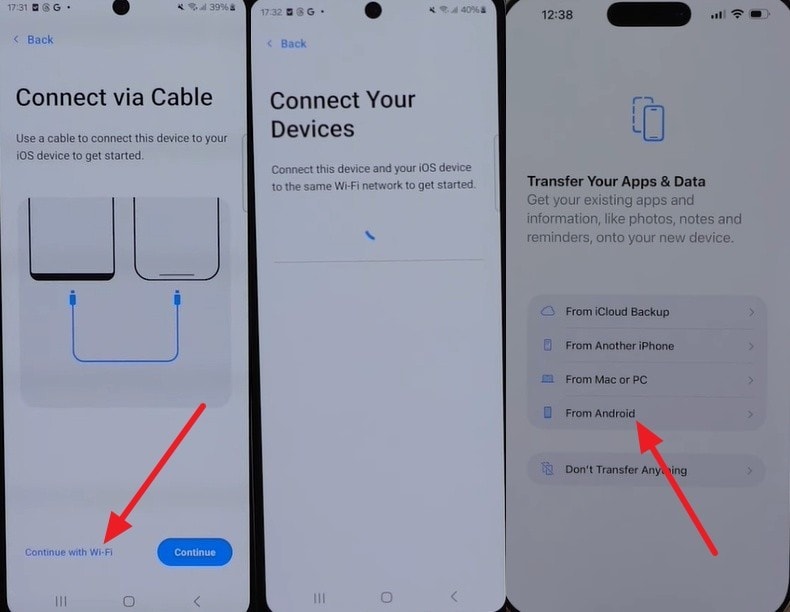
Étape 2. Configurez l'iPhone 18 Pro et accédez à l'option « Transférer vos apps & données > Depuis Android ». En parallèle, choisissez « Continuer avec le Wi-Fi » dans l'application Move to iOS sur Android, ou connectez les appareils avec un câble.
-
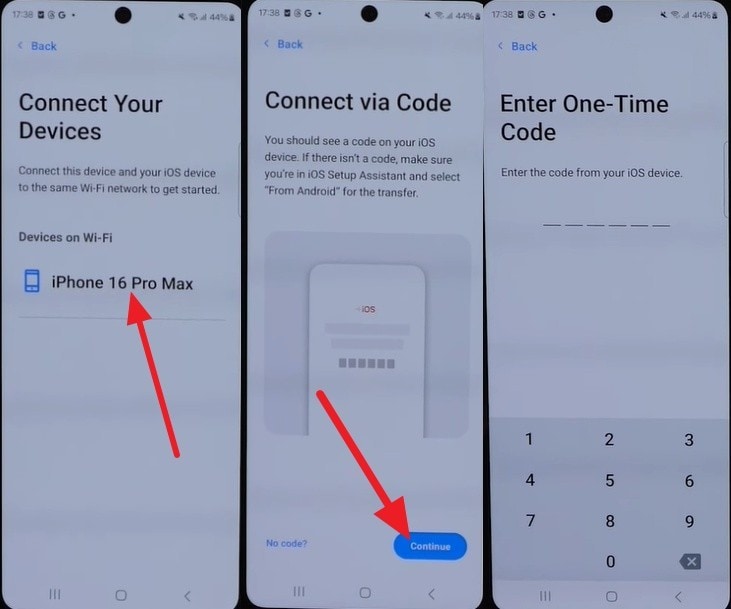
Étape 3. Choisissez iPhone 18 Pro dans l'application > Sélectionnez « Continuer » > Accédez à l'interface du code à usage unique.
-
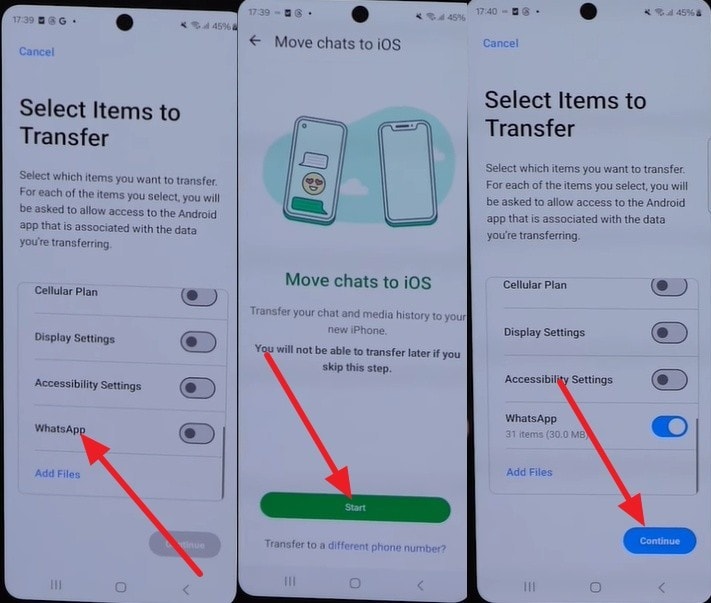
Étape 4. Entrez le code sur Android et sélectionnez « WhatsApp > Démarrer » pour préparer les données. Ensuite, retournez dans Move to iOS et appuyez sur « Continuer » pour les transférer. Gardez les deux téléphones branchés sur secteur jusqu'à la fin de la migration.
Correctif 6. Réessayer le transfert des discussions WhatsApp depuis l'ancien iPhone
Si des discussions WhatsApp sont manquantes après le transfert vers l'iPhone 18 Pro et que votre ancien appareil est un autre iPhone, réessayez la fonctionnalité de Transfert de discussions directe de WhatsApp. Cette méthode transfère votre historique de discussions directement entre les deux iPhones sans dépendre d'une sauvegarde iCloud. Gardez l'ancien iPhone disponible et assurez-vous que les deux appareils répondent aux exigences de transfert de WhatsApp. Ensuite, suivez ces étapes pour réessayer le transfert :
-
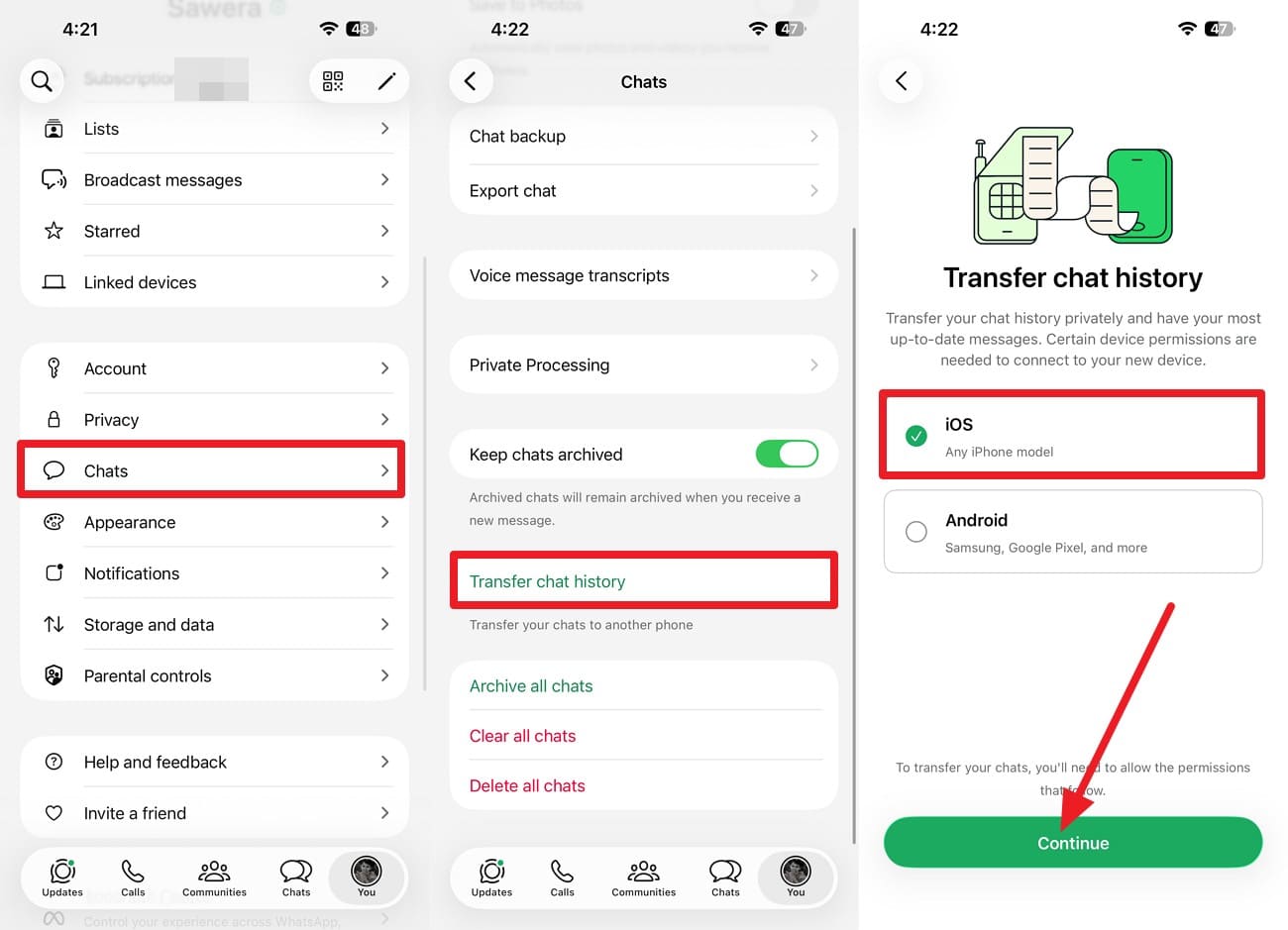
Étape 1. Redémarrez les deux iPhones avant de réessayer si la première tentative a échoué en cours de route. Ensuite, accédez à l'option « Réglages > Discussions > Transférer l'historique des discussions > iOS » sur le WhatsApp de l'ancien iPhone.
-
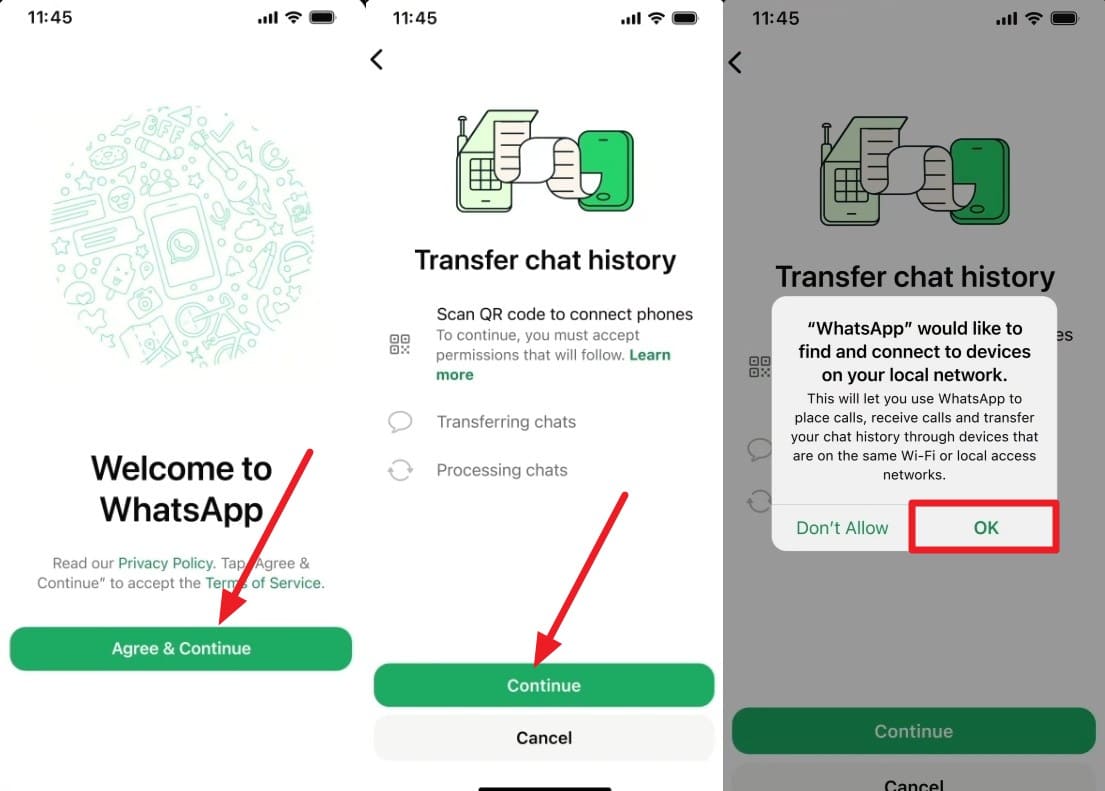
Étape 2. Avec WhatsApp installé sur le nouvel iPhone 18 Pro, appuyez sur « Accepter & Continuer » > Ajouter le numéro de téléphone > Vérifier. Puis choisissez « Continuer > OK » pour vous connecter au réseau local.
-
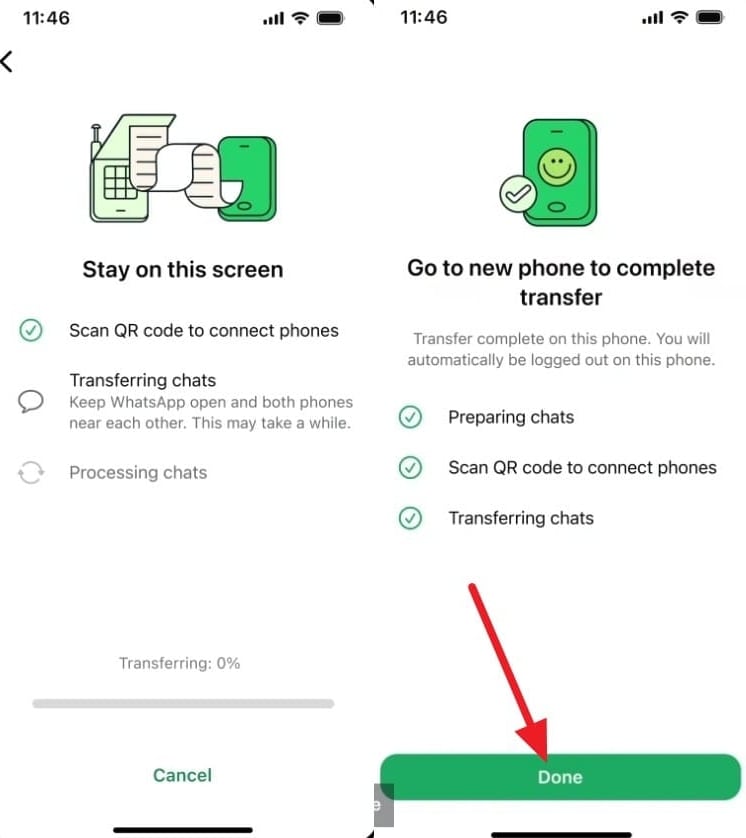
Étape 3. Scannez le code QR sur l'iPhone 18 Pro à l'aide de l'ancien iPhone, puis suivez les instructions pour terminer le transfert. Une fois terminé, vérifiez plusieurs discussions récentes et anciennes sur le nouvel iPhone. Conservez WhatsApp et ses données sur l'ancien iPhone jusqu'à ce que vous confirmiez que les discussions manquantes ont été transférées avec succès.
Correctif 7. Restaurer les discussions WhatsApp manquantes à partir de la dernière sauvegarde iCloud
Si des messages WhatsApp sont manquants sur l'iPhone 18 Pro, une sauvegarde iCloud peut les restaurer uniquement s'ils étaient inclus dans cette sauvegarde. Vérifiez d'abord la date et la taille de la sauvegarde pour confirmer qu'elle peut contenir l'historique des discussions manquantes. Si vous trouvez une sauvegarde appropriée, suivez ces étapes pour la restaurer :
-
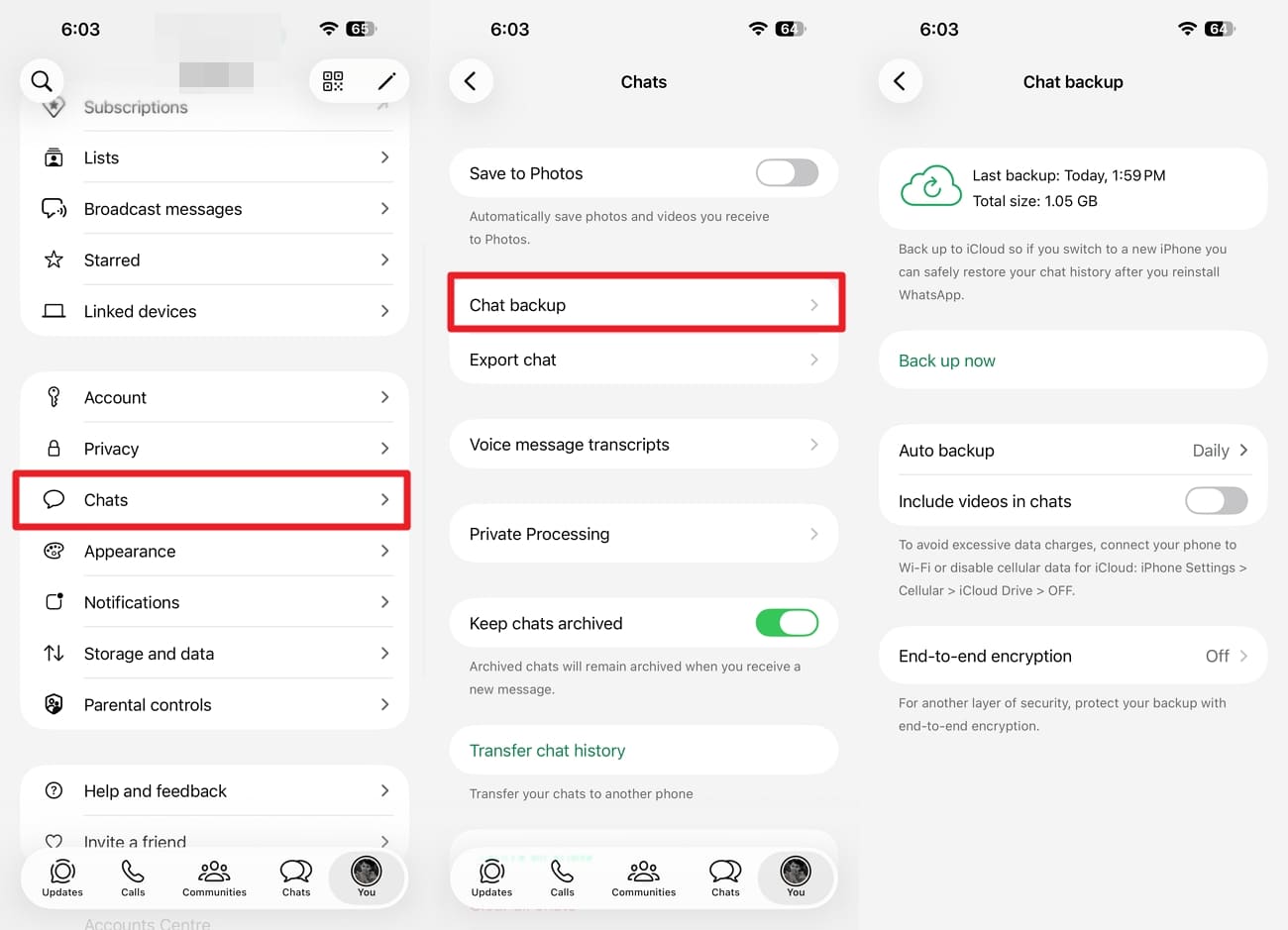
Étape 1. Sur l'ancien iPhone, accédez à « WhatsApp > Réglages > Discussions > Sauvegarde des discussions » et vérifiez les détails de la dernière sauvegarde. Confirmez que la sauvegarde a été créée après l'existence des messages manquants, afin que ces discussions puissent être incluses dans la sauvegarde.
-
Étape 2. Maintenant, installez l'application sur l'iPhone 18 Pro et sélectionnez « Accepter & Continuer » > Ajoutez le même numéro > Choisissez « Suivant ». Ajoutez le code pour vérifier > Appuyez sur « Continuer > Autoriser ».
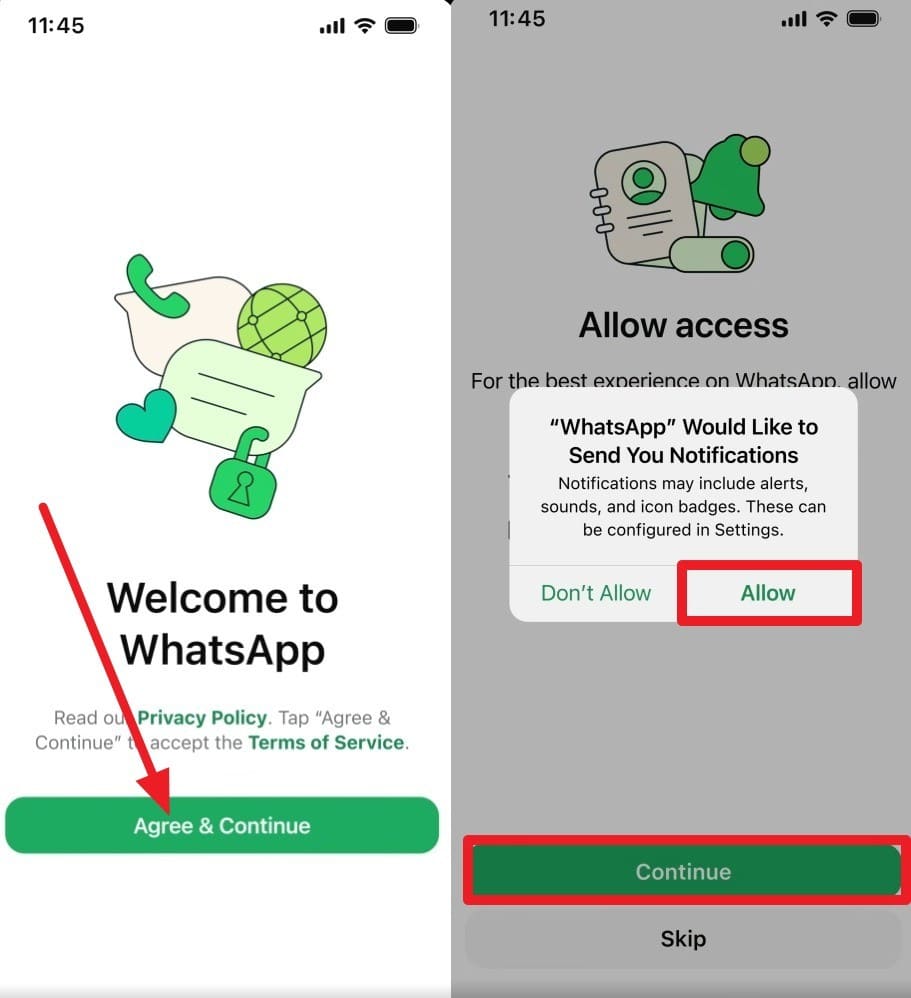
-
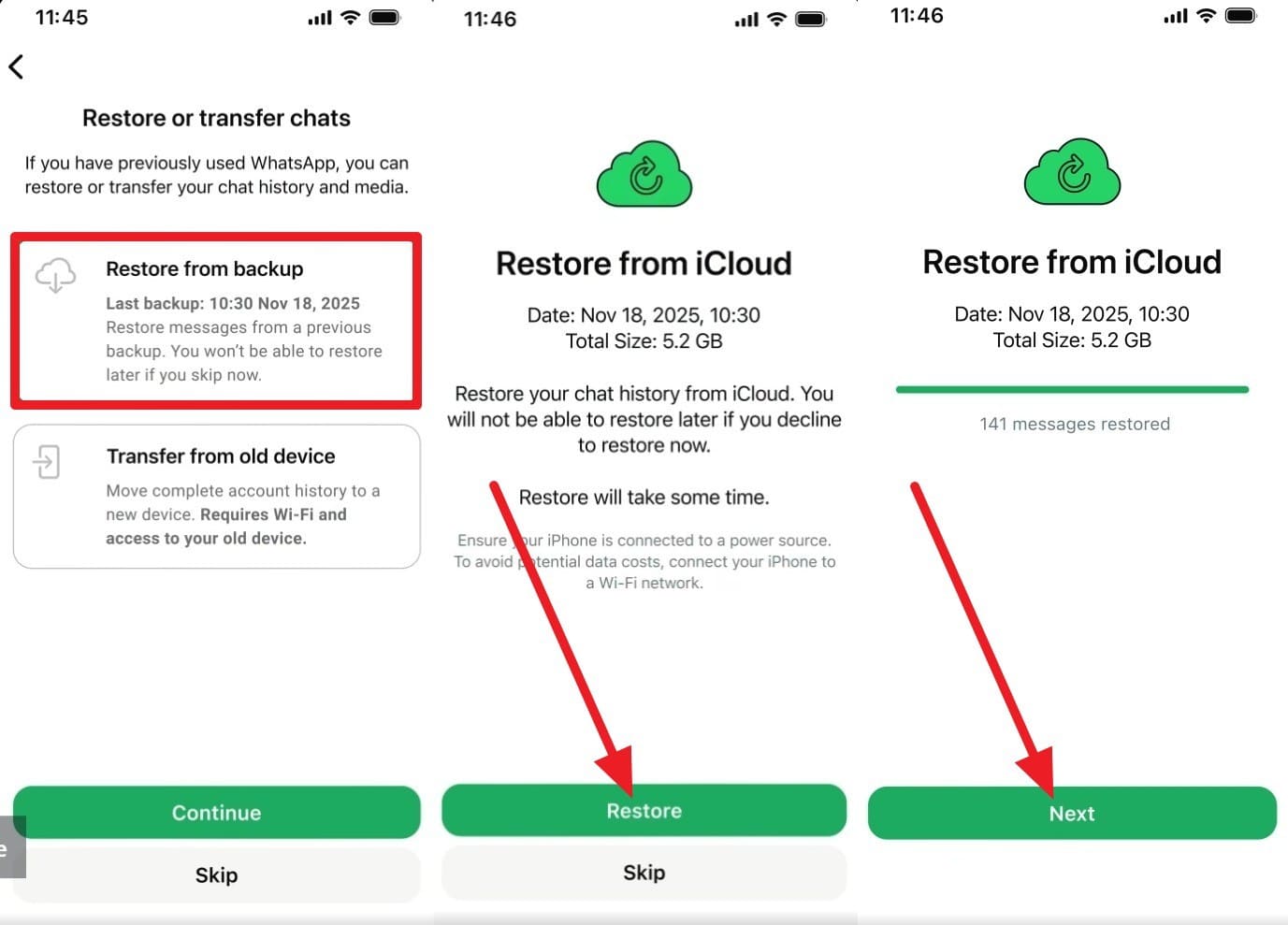
Étape 3. Ensuite, choisissez « Restaurer depuis la sauvegarde > Continuer > Restaurer > Suivant ». Une fois la restauration terminée, ouvrez les conversations manquantes et confirmez que les messages et les médias sont présents.
Correctif 8. Re-transférer les discussions WhatsApp manquantes avec Dr.Fone - Transfert de WhatsApp
Dans les cas où l'ancien téléphone contient encore l'historique complet et que des discussions WhatsApp sont manquantes après le transfert vers l'iPhone 18 Pro, utilisez Dr.Fone - Transfert de WhatsApp. Cet outil vous offre un autre moyen de transférer les discussions manquantes sans réinitialiser un iPhone déjà configuré. Contrairement à Move to iOS, il fonctionne depuis un ordinateur et ne dépend pas de l'écran de configuration initiale d'Apple.
Pour le flux de travail Android vers iPhone, il peut conserver les données WhatsApp existantes sur l'iPhone de destination lorsque vous sélectionnez l'option appropriée. En mode de transfert A2I, vous pouvez également sélectionner des types de données spécifiques pour un transfert partiel. L'icône Inverser facilite la définition des appareils Source et Cible, et le transfert peut être effectué rapidement. Vous pouvez également exporter les journaux de discussions et les sauvegardes dans des formats lisibles comme PDF, HTML, CSV ou Excel.
Re-transférer les discussions WhatsApp vers l'iPhone 18 Pro avec Dr.Fone
Si des messages WhatsApp ont disparu après le transfert et que vous avez déjà configuré l'iPhone, suivez ce guide pour transférer les données manquantes avec Dr.Fone sans réinitialiser l'appareil :
 Transférez WhatsApp entre Android & iOS.
- Sauvegardez & restaurez WhatsApp sur PC en toute sécurité.
- Prévisualisez & exportez les discussions de manière sélective.
- Fonctionne avec tous les modèles iPhone & Android.

-
Étape 1. Choisissez Transférer les messages WhatsApp
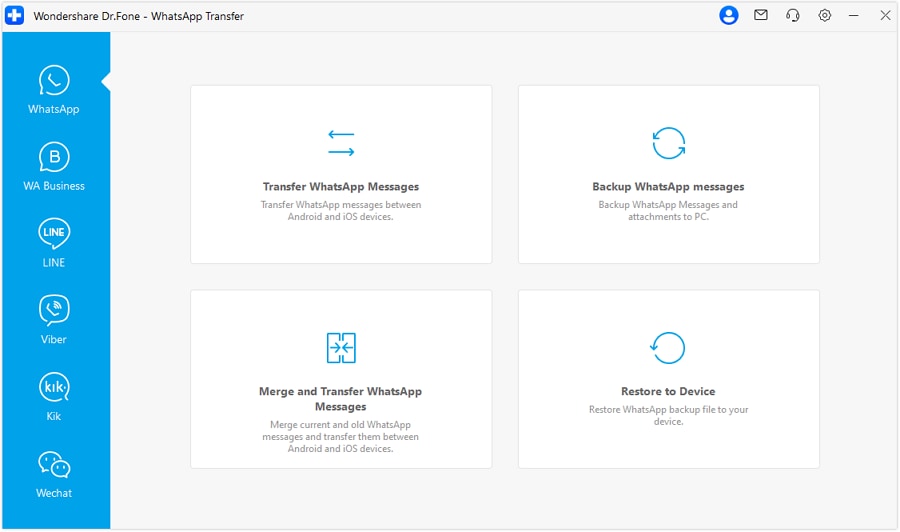
Ouvrez Dr.Fone, accédez à l'onglet « Boîte à outils » et ouvrez l'outil « Transfert de WhatsApp ». Connectez votre Android et votre iPhone 18 Pro, sélectionnez « WhatsApp » et choisissez « Transférer les messages WhatsApp ».
-
Étape 2. Sélectionnez les données en mode de transfert A2I
Définissez votre Android comme Source et l'iPhone 18 Pro comme Cible. En mode de transfert A2I, choisissez les types de données requis et cliquez sur « Transférer ».

-
Étape 3. Conservez les données WhatsApp existantes et terminez le transfert
Lorsque vous y êtes invité, sélectionnez « Oui » pour conserver les données WhatsApp existantes sur votre iPhone 18 Pro. Une fois le transfert terminé, cliquez sur « OK » et vérifiez les discussions manquantes.




Partie 4. Qu'advient-il des discussions WhatsApp existantes si vous transférez à nouveau ?
Si des discussions WhatsApp sont manquantes après le transfert vers l'iPhone 18 Pro, protégez d'abord toutes les conversations créées sur le nouvel appareil. Réessayer Move to iOS nécessite de réinitialiser un iPhone déjà configuré et ne fusionne pas les nouvelles discussions iPhone avec l'ancien historique Android. Le Transfert de discussions direct de WhatsApp a également des exigences de destination qui peuvent affecter la façon dont vous réessayez la migration.
Dr.Fone - Transfert de WhatsApp offre une autre option lorsque vous souhaitez préserver les données WhatsApp déjà présentes sur l'iPhone 18 Pro. Lors d'un transfert Android vers iPhone, vous pouvez choisir de conserver les données WhatsApp existantes sur la destination tout en transférant l'ancien historique. Cela le rend utile lorsque vous avez déjà commencé à utiliser WhatsApp après le transfert initial.
Partie 5. Quand les discussions WhatsApp manquantes ne peuvent pas être récupérées
Certains messages WhatsApp manquants sur l'iPhone 18 Pro peuvent être irrécupérables s'ils n'existent plus sur l'ancien téléphone ou dans une sauvegarde utilisable. Le tableau ci-dessous explique les situations où un autre transfert ou une restauration de sauvegarde ne peut pas ramener les discussions manquantes :
| Quand la récupération n'est pas possible | Pourquoi les discussions ne peuvent pas être restaurées |
|---|---|
| Les discussions n'existent plus sur l'ancien téléphone | Aucune copie source ne reste pour un autre transfert, sauf si les discussions manquantes sont disponibles dans une sauvegarde utilisable. |
| Les discussions sont absentes de toutes les sauvegardes utilisables | Une sauvegarde ne peut pas restaurer des conversations qui n'ont jamais été capturées avant la disparition des discussions. |
| La dernière sauvegarde a été créée après la disparition des discussions | La sauvegarde reflète l'historique WhatsApp après que les discussions manquantes ont déjà été perdues. |
| Aucune méthode disponible ne prend en charge les données manquantes | La récupération peut ne pas être possible lorsque ni la méthode officielle ni un autre outil de transfert ne prend en charge le type de données manquantes. |
Partie 6. Comment vérifier les discussions WhatsApp récupérées sur l'iPhone 18 Pro
Enfin, vérifiez que les discussions WhatsApp manquantes après le transfert vers l'iPhone 18 Pro sont revenues complètement et sont access
| Zone de vérification | Ce qu'il faut vérifier |
|---|---|
| Conversations récentes et anciennes | Ouvrez des conversations de différentes dates et confirmez que les messages récents et anciens sont bien présents. |
| Conversations individuelles, de groupe et communautaires | Vérifiez les conversations individuelles importantes, les groupes et les communautés pour vous assurer qu'aucune conversation ni section de messages ne manque. |
| Photos, vidéos et messages vocaux | Ouvrez plusieurs photos et vidéos, puis écoutez les messages vocaux pour confirmer que les médias transférés fonctionnent correctement. |
| Fichiers et documents | Ouvrez les PDF, documents et autres pièces jointes importants provenant de différentes conversations pour confirmer qu'ils sont accessibles. |
| Historique des appels et autres données transférées | Vérifiez l'historique des appels WhatsApp et les autres données attendues pour confirmer que tout ce qui est pris en charge par la méthode de transfert choisie a bien été transféré. |
Conclusion
Protégez vos conversations WhatsApp d'origine avant de tenter une autre migration. Si des conversations WhatsApp sont manquantes après le transfert vers l'iPhone 18 Pro, certaines méthodes officielles de nouvelle tentative peuvent nécessiter la réinitialisation de l'appareil. Dr.Fone - Transfert de WhatsApp offre une autre option pour retransférer les données manquantes sans réinitialiser un iPhone déjà configuré. Quelle que soit la méthode choisie, vérifiez l'historique des conversations transférées avant d'effacer ou de supprimer les données de votre ancien téléphone.
Questions fréquemment posées
-
1. Les médias WhatsApp peuvent-ils apparaître plus tard même si les conversations ont déjà été transférées ?
Oui, certains médias WhatsApp peuvent continuer à se charger après l'apparition de l'historique des conversations. Gardez l'iPhone connecté à un réseau Wi-Fi stable et laissez le temps aux médias de se charger avant de supposer que des photos, vidéos ou autres pièces jointes sont manquantes. -
2. Pourquoi certaines conversations de groupe WhatsApp sont-elles manquantes alors que les conversations individuelles ont été transférées correctement ?
Un transfert interrompu ou incomplet peut entraîner l'absence de certaines conversations de groupe même lorsque les conversations individuelles apparaissent correctement. Recherchez les groupes manquants et vérifiez d'abord les conversations archivées. S'ils sont toujours absents, vérifiez l'espace de stockage disponible et envisagez de relancer le transfert. -
3. La réinstallation de WhatsApp sur l'iPhone 18 Pro permet-elle de récupérer les conversations transférées manquantes ?
La réinstallation de WhatsApp ne peut restaurer les conversations manquantes que si elles existent dans une sauvegarde iCloud disponible. Si la sauvegarde ne contient pas ces conversations, la réinstallation de l'application ne permettra pas de les récupérer.
 Ajoutez Wondershare Dr.Fone comme source préférée sur Google.