Transférez WhatsApp rapidement entre iOS et Android.

 100 % Sécurité vérifiée | Aucun abonnement requis | Sans malveillant

 :
: 
 ChatGPT
 Perplexity
 Gemini
 Claude
 Grok
Grok
Le transfert des conversations WhatsApp vers un iPhone 18 Pro n'est pas le même pour tout le monde. Votre ancien téléphone, la sauvegarde disponible et l'état de configuration du nouvel iPhone déterminent la méthode de transfert la plus adaptée. Le transfert de conversations WhatsApp, iCloud et Move to iOS ont chacun des exigences différentes.
Ce guide explique la bonne méthode pour chaque situation et ce qu'il faut faire lorsque les options officielles ne sont pas disponibles. Vous apprendrez également comment Dr.Fone - Transfert de WhatsApp offre une solution sur ordinateur pour transférer WhatsApp vers iPhone 18 Pro, y compris lorsque le nouvel iPhone est déjà configuré.
Dans cet article
- Partie 1. Meilleures méthodes pour transférer WhatsApp vers iPhone 18 Pro
- Partie 2. Comment transférer WhatsApp d'un ancien iPhone vers iPhone 18 Pro
- Partie 3. Comment transférer WhatsApp d'Android vers iPhone 18 Pro ?
- Partie 4. Transférer WhatsApp vers iPhone 18 Pro avec Dr.Fone - Transfert de WhatsApp
- Partie 5. Transfert de conversations WhatsApp vs iCloud vs Move to iOS vs Dr.Fone
- Partie 6. Quelles données WhatsApp peuvent être transférées vers iPhone 18 Pro ?
- Partie 7. Ce qu'il faut vérifier avant de transférer WhatsApp vers iPhone 18 Pro
- Partie 8. Comment vérifier WhatsApp après le transfert vers iPhone 18 Pro ?
- Questions fréquemment posées
Partie 1. Meilleures méthodes pour transférer WhatsApp vers iPhone 18 Pro
La meilleure façon de transférer WhatsApp vers iPhone 18 Pro dépend de votre ancien téléphone et de l'état de configuration du nouvel iPhone. Différentes méthodes fonctionnent pour iPhone et Android, tandis que certaines nécessitent un iPhone neuf ou réinitialisé. Le tableau ci-dessous vous aide à choisir rapidement la bonne méthode de transfert pour votre situation :
| Téléphone source | État de l'iPhone 18 Pro | Méthode recommandée | Exigence principale | Idéal pour |
|---|---|---|---|---|
| Ancien iPhone | Les deux téléphones disponibles | Transfert de conversations WhatsApp | Même numéro et les deux appareils à proximité | Transfert direct rapide |
| Ancien iPhone | Sauvegarde iCloud disponible | Restauration iCloud | Même numéro et même compte Apple | Restauration sans l'ancien iPhone |
| Ancien iPhone | Déjà configuré | Dr.Fone - Transfert de WhatsApp | Windows ou Mac et câbles | Transfert direct après configuration |
| Android | Neuf ou réinitialisé aux paramètres d'usine | Move to iOS | Transfert complet pendant la configuration de l'iPhone | Transfert officiel gratuit |
| Android | Déjà configuré | Dr.Fone - Transfert de WhatsApp | Windows ou Mac et câbles | Transfert sans réinitialisation d'usine |
| Android | Données WhatsApp existantes | Dr.Fone - Transfert de WhatsApp | Options pour les données de destination | Conservation des conversations WhatsApp existantes |
Partie 2. Comment transférer WhatsApp d'un ancien iPhone vers iPhone 18 Pro
Pour transférer WhatsApp d'un ancien iPhone vers iPhone 18 Pro, vous pouvez utiliser le transfert de conversations WhatsApp ou restaurer une sauvegarde iCloud. La bonne méthode dépend de si vous avez encore l'ancien iPhone ou si seule sa sauvegarde est disponible. Commencez par l'option qui correspond à votre situation ci-dessous :
Méthode 1. Utiliser le transfert de conversations WhatsApp
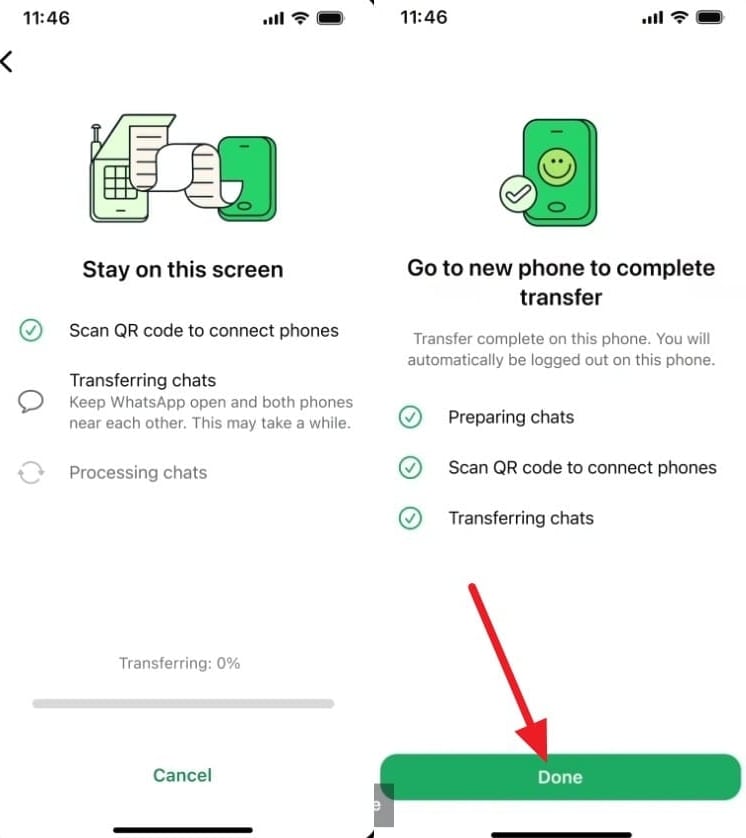
Si les deux iPhones sont disponibles, le transfert de conversations WhatsApp vous permet de transférer les conversations WhatsApp vers iPhone 18 Pro directement sans sauvegarde iCloud. Les deux iPhones doivent utiliser le même numéro de téléphone, et WhatsApp ne doit pas être déjà enregistré sur le nouvel iPhone 18 Pro. Une fois que tout est prêt, suivez ces étapes pour lancer le transfert direct de WhatsApp :
-
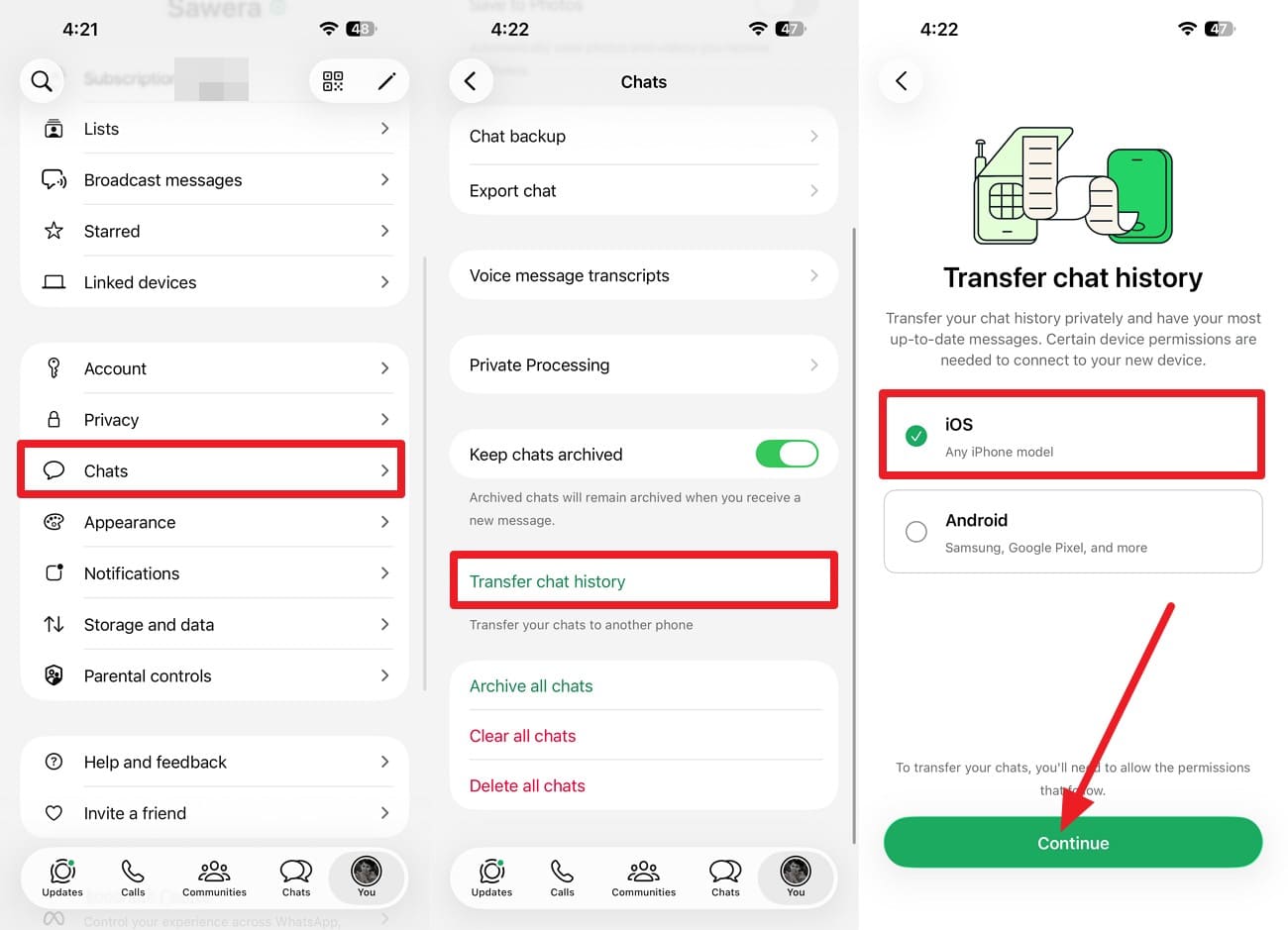
Étape 1. Sur l'ancien iPhone, ouvrez les paramètres de WhatsApp > Allez dans « Discussions > Transférer l'historique des discussions > iOS > Continuer ».
-
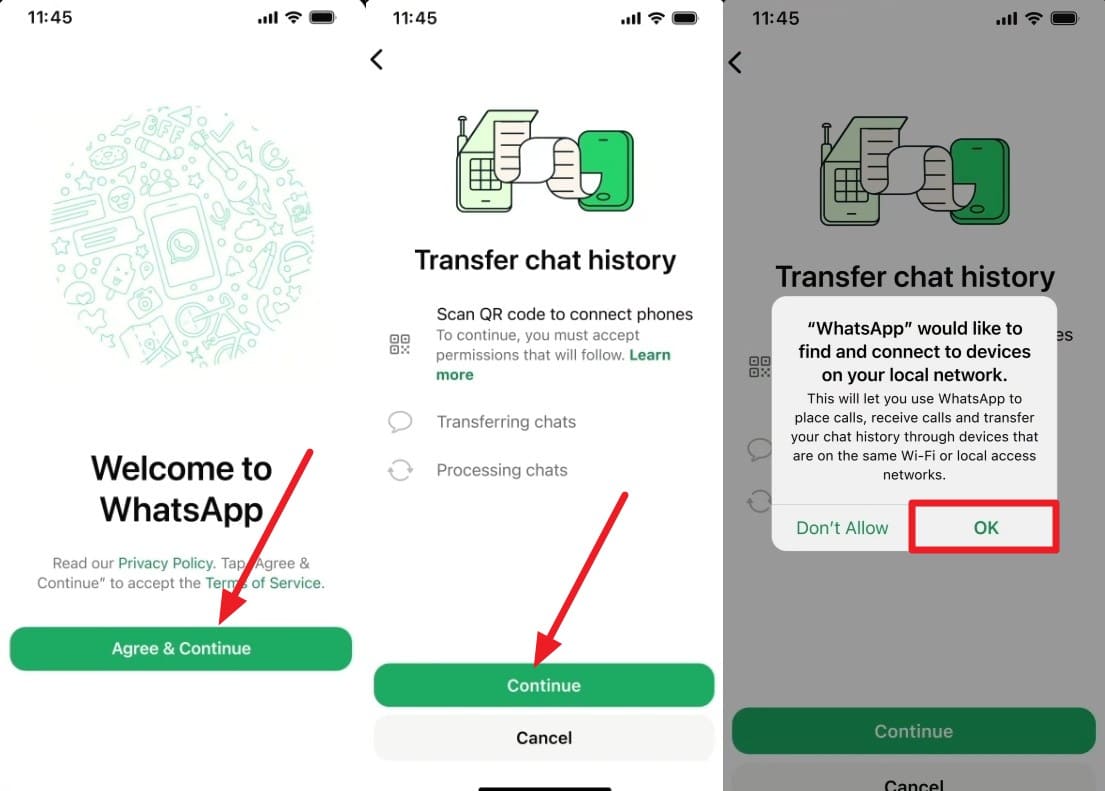
Étape 2. Installez WhatsApp sur l'iPhone 18 Pro et appuyez sur « Accepter & Continuer » > Ajoutez le numéro de téléphone > Vérifiez. Appuyez sur « Continuer » > Autorisez l'accès au réseau local.
-
Étape 3. Utilisez l'ancien iPhone pour scanner le code QR affiché sur l'iPhone 18 Pro. Appuyez sur « OK » sur l'ancien iPhone, attendez que le transfert soit terminé, puis sélectionnez « Terminé ».
Méthode 2. Restaurer WhatsApp à partir d'une sauvegarde iCloud
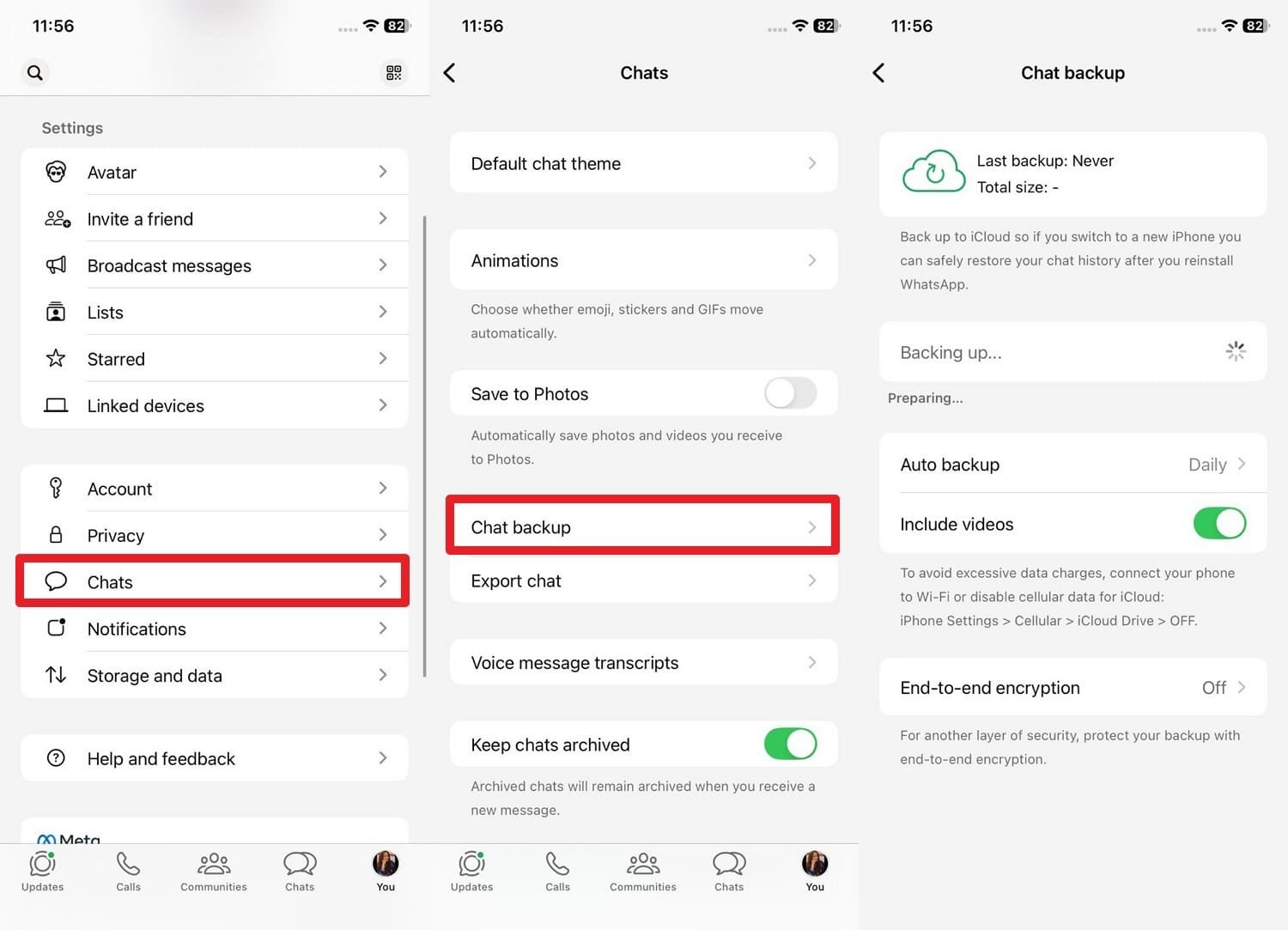
Une sauvegarde iCloud existante peut aider à transférer WhatsApp vers iPhone 18 Pro même lorsque vous n'avez plus accès à l'ancien iPhone. Seuls les discussions et médias inclus dans la dernière sauvegarde réussie peuvent être récupérés, donc des données WhatsApp plus récentes peuvent manquer. Suivez ces étapes de restauration iCloud pour restaurer votre historique de discussions disponible :
-
Étape 1. Vérifiez qu'une sauvegarde récente existe dans « Réglages > Discussions > Sauvegarde des discussions » sur l'ancien iPhone.
-
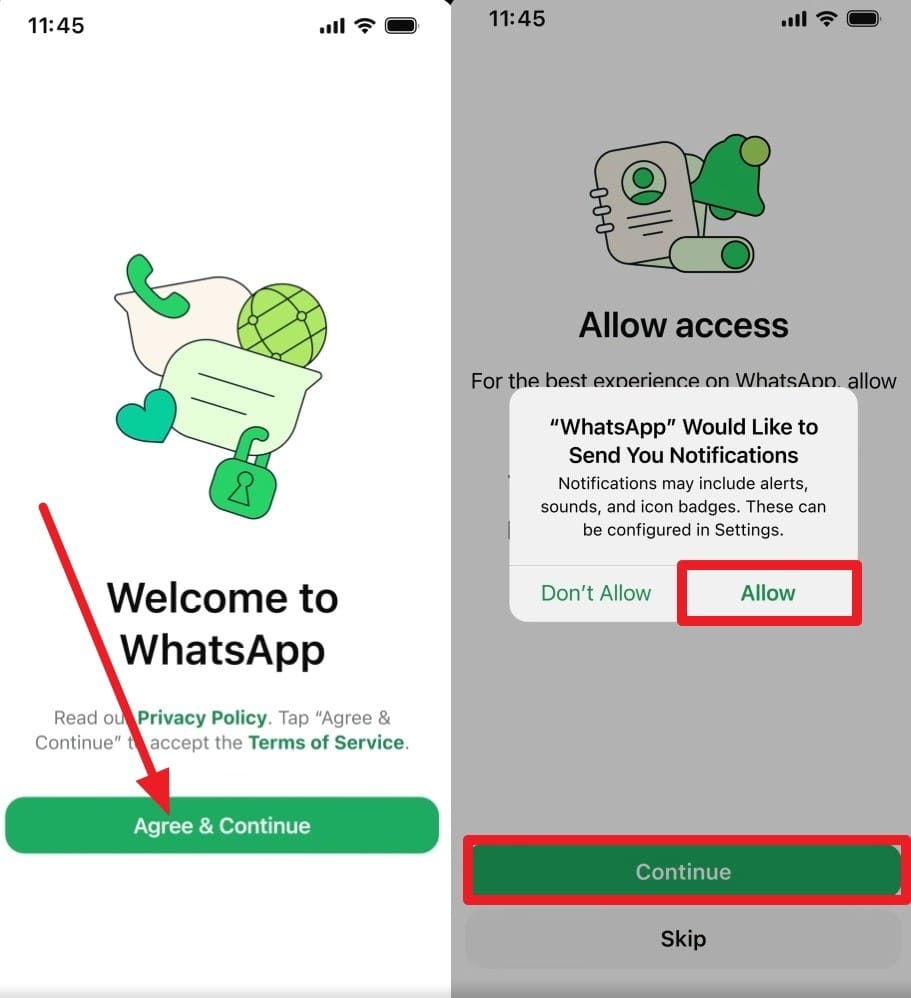
Étape 2. Installez ou réinstallez l'application sur l'iPhone 18 Pro, puis choisissez « Accepter & Continuer ». Ajoutez le même numéro de téléphone que l'ancien iPhone > Choisissez « Suivant » > Ajoutez le code > Appuyez sur « Continuer > Autoriser ».
-
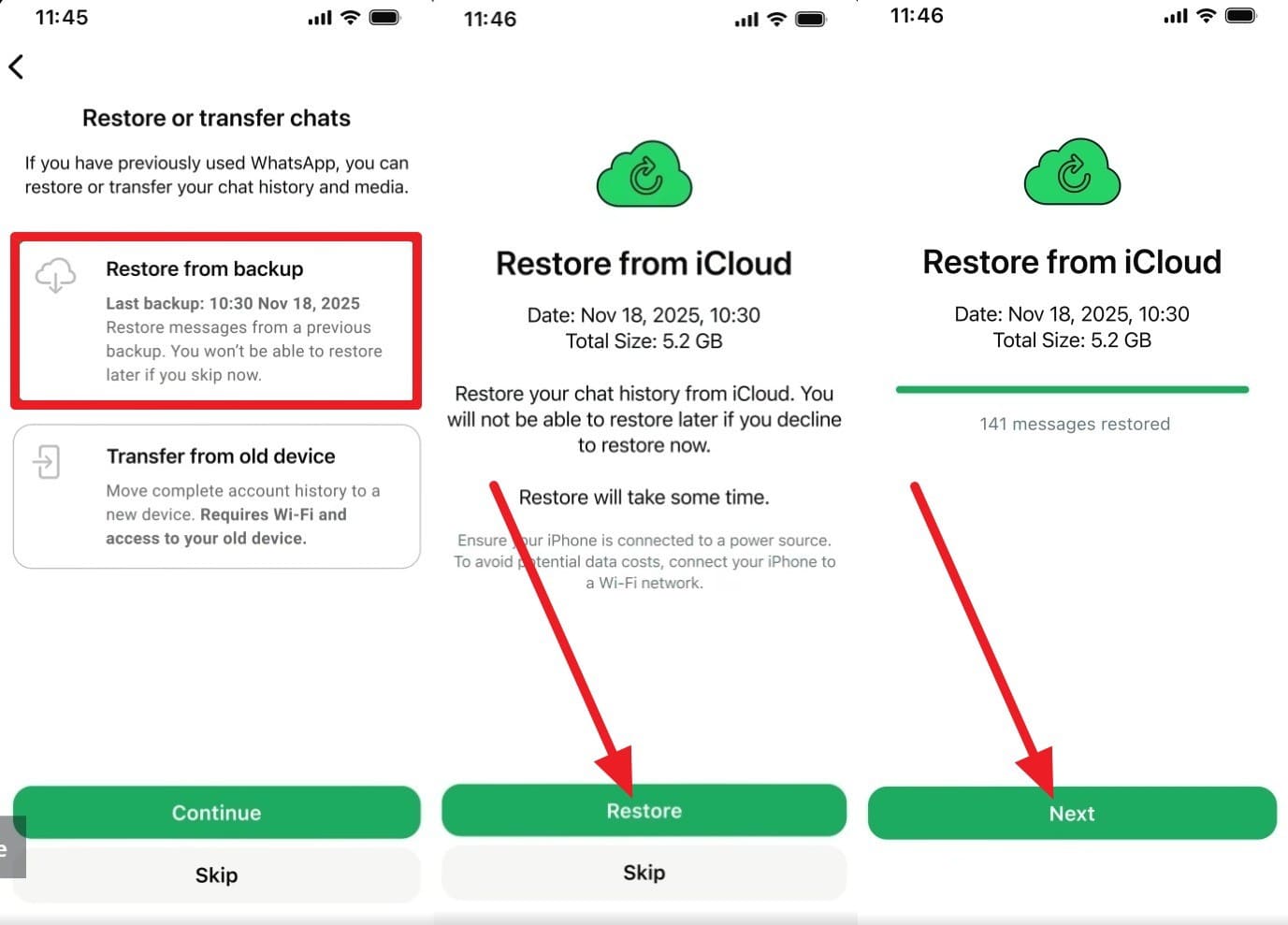
Étape 3. Choisissez « Restaurer à partir de la sauvegarde » après que WhatsApp a trouvé la sauvegarde iCloud, puis appuyez sur « Continuer > Restaurer > Suivant ». Les vidéos ne sont récupérées que si « Inclure les vidéos » était activé lors de la sauvegarde. Les médias peuvent continuer à se restaurer après l'apparition des messages, gardez donc l'iPhone 18 Pro connecté au Wi-Fi.
Partie 3. Comment transférer WhatsApp d'Android vers iPhone 18 Pro ?
Pour transférer WhatsApp d'Android vers iPhone 18 Pro, la méthode Move to iOS d'Apple fonctionne pendant la configuration initiale du nouvel iPhone. Si l'iPhone est déjà configuré, vous devez l'effacer et recommencer la configuration avant d'utiliser le processus de migration Android vers iPhone d'Apple.
Avant de commencer, gardez les deux téléphones à proximité et connectés à l'alimentation. Move to iOS peut transférer les conversations et médias WhatsApp pris en charge ainsi que d'autres données sélectionnées. Suivez ces étapes pour effectuer le transfert de WhatsApp :
Avant de commencer :
- Android 5+ et iOS 15.5+ sont requis.
- Utilisez le même numéro de téléphone sur les deux appareils.
- Connectez les deux téléphones à l'alimentation et au même réseau Wi-Fi.
- Réinitialisez l'iPhone aux paramètres d'usine jusqu'à l'écran Bonjour.
-
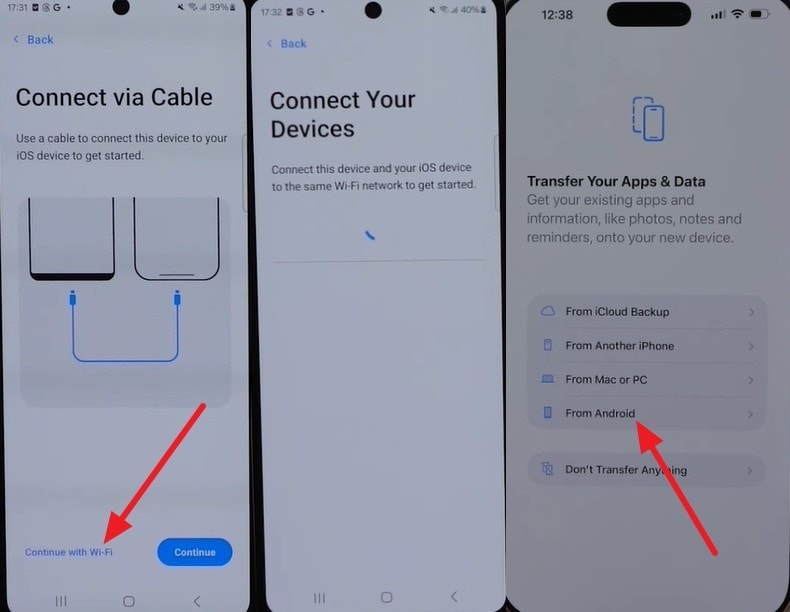
Étape 1. Ouvrez Move to iOS sur le téléphone Android et choisissez « Continuer avec le Wi-Fi ». Ensuite, sur l'iPhone 18 Pro, allez dans « Transférer vos apps & données > Depuis Android ».
-
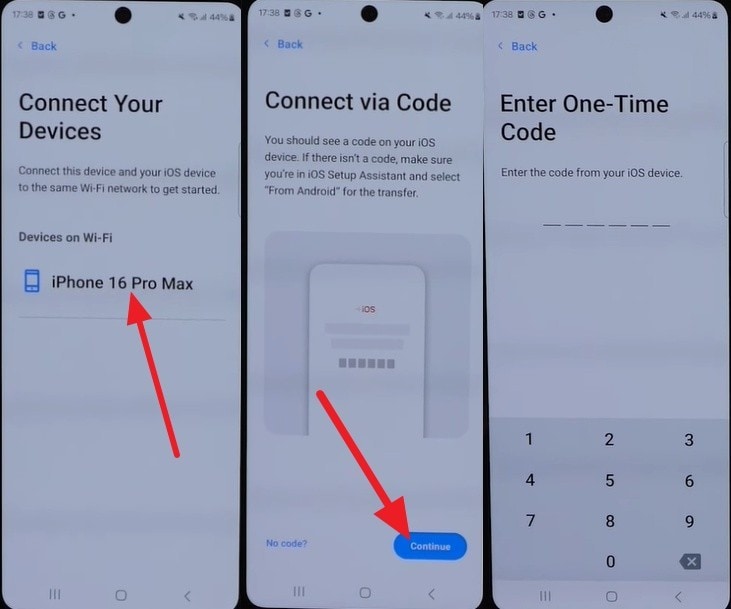
Étape 2. Sélectionnez iPhone 18 Pro sur l'appareil Android, puis appuyez sur « Continuer » pour accéder à l'interface du code à usage unique.
-
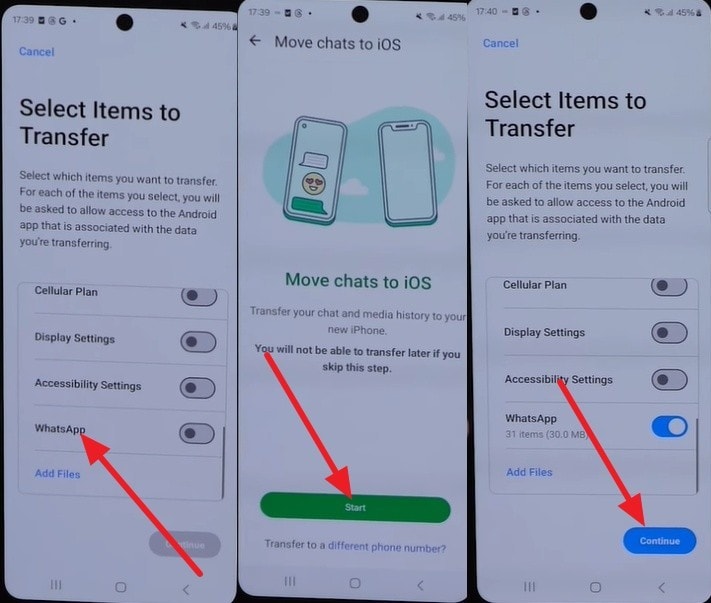
Étape 3. Saisissez le code affiché sur l'iPhone 18 Pro. Sélectionnez « WhatsApp > Démarrer > Continuer » sur Android et terminez le transfert. Finalisez la configuration de l'iPhone, installez WhatsApp et connectez-vous avec le même numéro de téléphone.
-
Partie 4. Transférer WhatsApp vers iPhone 18 Pro avec Dr.Fone - Transfert de WhatsApp
Dr.Fone - Transfert de WhatsApp offre une option sur ordinateur pour transférer WhatsApp vers un nouvel iPhone 18 Pro, y compris après que l'appareil est déjà configuré. Contrairement à Move to iOS, il ne dépend pas du processus de configuration initiale d'Apple. L'outil prend en charge les transferts d'iPhone à iPhone et d'Android à iPhone via Windows ou Mac. Il peut également sauvegarder les messages, photos, vidéos et autres données WhatsApp prises en charge sur un ordinateur.
Au-delà du transfert direct, Dr.Fone peut restaurer les sauvegardes WhatsApp prises en charge sur des appareils iOS ou Android compatibles. Il vous permet également d'exporter les conversations et pièces jointes sauvegardées dans des formats lisibles, notamment PDF et HTML. Ces options de transfert, sauvegarde, restauration et exportation font de Dr.Fone un choix flexible pour gérer les données de WhatsApp et WhatsApp Business.
 Transférez WhatsApp entre Android & iOS.
- Sauvegardez & restaurez WhatsApp sur PC en toute sécurité.
- Prévisualisez & exportez les conversations de manière sélective.
- Compatible avec tous les modèles iPhone & Android.

Transférer WhatsApp d'un ancien iPhone vers iPhone 18 Pro avec Dr.Fone
Cette méthode convient aux utilisateurs qui souhaitent un transfert rapide via ordinateur après avoir configuré leur iPhone 18 Pro. Pour transférer WhatsApp d'un ancien iPhone vers l'iPhone 18 Pro avec Dr.Fone, suivez ces étapes :
-
Étape 1. Choisissez Transférer les messages WhatsApp
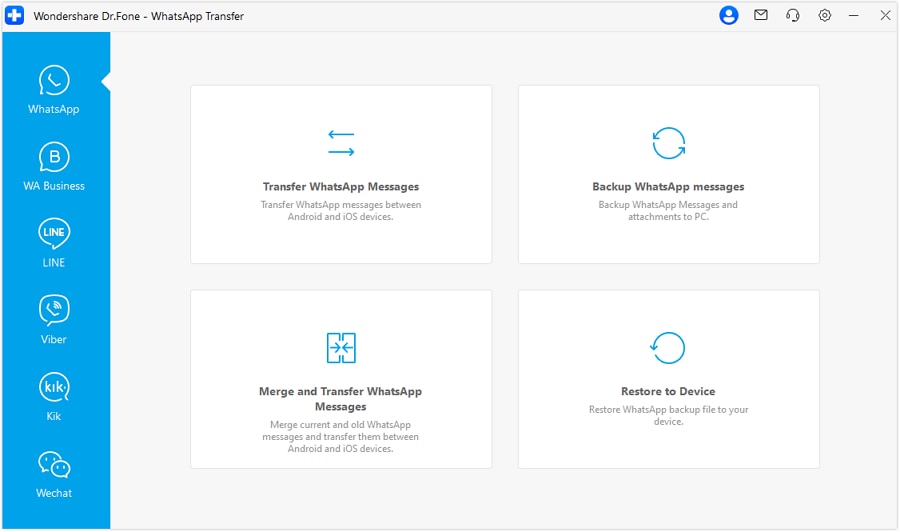
Branchez l'ancien iPhone et l'iPhone 18 Pro à l'ordinateur. Lancez Dr.Fone, accédez à « Transfert de WhatsApp » et cliquez sur « Transférer les messages WhatsApp ».
-
Étape 2. Confirmez le transfer
Assurez-vous que l'ancien iPhone est la source et que l'iPhone 18 Pro est la destination, en utilisant « Inverser » si nécessaire. Cliquez sur « Transférer », puis choisissez « Continuer » pour poursuivre.





Transférer WhatsApp d'Android vers iPhone 18 Pro avec Dr.Fone
Dr.Fone ne nécessite pas de réinitialisation d'usine pour ce transfert, vous pouvez donc conserver l'iPhone 18 Pro déjà configuré avec vos applications, comptes et fichiers personnels. Cela le rend utile lorsque Migrer vers iOS n'est plus disponible après la configuration. Pour transférer WhatsApp vers un nouvel iPhone 18 Pro depuis Android sans réinitialiser l'appareil, suivez ces étapes :
-
Étape 1. Définir les appareils source et cible
Ouvrez « Transfert de WhatsApp » et sélectionnez « Transférer les messages WhatsApp ». Définissez le téléphone Android comme source et l'iPhone 18 Pro comme destination. En mode de transfert A2I, choisissez les types de données WhatsApp que vous souhaitez déplacer, puis cliquez sur « Transférer » pour continuer.

-
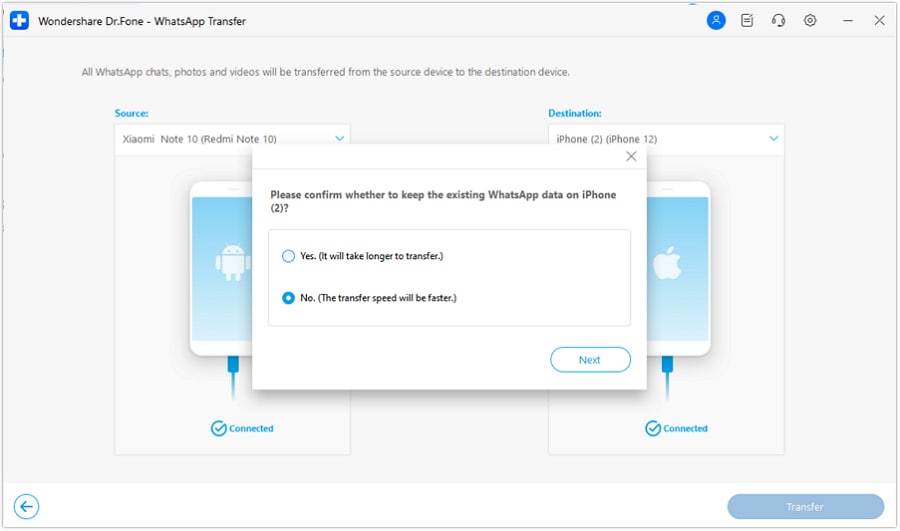
Étape 2. Choisir de conserver ou non les données WhatsApp existantes
Dans la fenêtre contextuelle, sélectionnez « Oui » pour conserver les données WhatsApp existantes sur l'iPhone 18 Pro, puis cliquez sur « Suivant ». Choisir « Non » permet un transfert plus rapide mais ne conserve pas les données WhatsApp existantes de la destination.
Partie 5. Transfert de conversation WhatsApp vs iCloud vs Migrer vers iOS vs Dr.Fone
Chaque méthode pour transférer WhatsApp vers iPhone 18 Pro a des exigences et des limitations différentes. Certaines ne fonctionnent que lors de la configuration, tandis que d'autres prennent en charge un iPhone déjà configuré. Comparez les options ci-dessous pour trouver la méthode qui correspond le mieux à vos besoins de transfert :
| Méthode | Plateforme source | Réinitialisation d'usine nécessaire | Ordinateur nécessaire | Données de destination existantes | Portée du transfert | Meilleur cas d'utilisation |
|---|---|---|---|---|---|---|
| Transfert de conversation WhatsApp | iPhone uniquement | Non | Non | WhatsApp doit être désinscrit | Conversations et médias | Transfert direct entre iPhone |
| Restauration iCloud | iPhone uniquement | Non | Non | Restauré à partir d'une sauvegarde | Contenu de la sauvegarde | Ancien iPhone indisponible |
| Migrer vers iOS | Android uniquement | Oui, si déjà configuré | Non | Effacé lors de la réinitialisation | Conversations et médias | iPhone neuf ou réinitialisé |
| Dr.Fone - Transfert de WhatsApp | iPhone ou Android | Non | Oui | Options de conservation ou de sauvegarde | Données WhatsApp prises en charge | iPhone déjà configuré |
Partie 6. Quelles données WhatsApp peuvent être transférées vers l'iPhone 18 Pro ?
Avant de transférer les conversations WhatsApp vers l'iPhone 18 Pro, vérifiez quelles données chaque méthode peut transférer. Les conversations et les médias sont généralement pris en charge, tandis que les journaux d'appels, les autocollants, les communautés et le contenu des chaînes peuvent varier selon les méthodes de transfert.
| Type de données | Transfert de conversation WhatsApp | Restauration iCloud | Migrer vers iOS | Dr.Fone |
|---|---|---|---|---|
| Conversations individuelles | Oui | Oui | Oui | Oui |
| Conversations de groupe | Oui | Oui | Oui | Oui |
| Messages de communauté | Non explicitement mentionné | Oui | Oui | Oui |
| Photos | Oui | Oui | Oui | Oui |
| Vidéos | Oui | Oui | Oui | Oui |
| Notes vocales | Oui | Oui | Oui | Oui |
| Documents | Oui | Oui | Oui | Oui |
| Autocollants | Non explicitement mentionné | Non explicitement mentionné | Non explicitement mentionné | Oui |
| Sondages | Non explicitement mentionné | Non explicitement mentionné | Non explicitement mentionné | Oui |
| Messages favoris | Non explicitement mentionné | Non explicitement mentionné | Non explicitement mentionné | Oui |
| Journaux d'appels | Non | Non explicitement mentionné | Non | Oui |
| Listes de diffusion | Non explicitement mentionné | Non explicitement mentionné | Non explicitement mentionné | Oui |
| Autres pièces jointes | Oui | Oui | Oui | Oui |
Partie 7. Ce qu'il faut vérifier avant de transférer WhatsApp vers l'iPhone 18 Pro
Avant de transférer WhatsApp vers l'iPhone 18 Pro, quelques vérifications peuvent aider à prévenir les problèmes de transfert ou les données manquantes. Utilisez le tableau ci-dessous pour vérifier votre compte WhatsApp, votre sauvegarde, le stockage disponible, les conversations de destination et d'autres exigences importantes avant de commencer :
| Vérification | Ce qu'il faut confirmer | Pourquoi c'est important |
|---|---|---|
| Compte WhatsApp | Confirmez que les conversations attendues sont disponibles sur le téléphone source et associées au bon numéro. | Évite de transférer un historique WhatsApp incorrect ou incomplet. |
| Mises à jour de l'application et de l'appareil | Mettez à jour WhatsApp et les deux téléphones vers des versions logicielles prises en charge avant de commencer. | Aide à prévenir les problèmes de compatibilité ou les échecs de transfert. |
| Accès au numéro de téléphone | Conservez l'accès au numéro de téléphone associé au compte WhatsApp. | Le numéro peut être requis pour vérifier WhatsApp sur l'iPhone 18 Pro. |
| Stockage de l'iPhone | Assurez-vous que l'iPhone dispose de suffisamment d'espace libre pour les conversations et les médias transférés. | Les bibliothèques de médias WhatsApp volumineuses peuvent nécessiter un espace de stockage considérable. |
| État de la sauvegarde | Pour la restauration iCloud, vérifiez la date et la taille de la dernière sauvegarde sous Réglages > Discussions > Sauvegarde des discussions. | Seules les données incluses dans la sauvegarde disponible peuvent être restaurées. |
| Conversations existantes sur la destination | Vérifiez si WhatsApp contient déjà des conversations sur l'iPhone 18 Pro. | Les méthodes de transfert gèrent différemment les données WhatsApp existantes et peuvent les remplacer. |
| Batterie et connexion | Gardez les deux téléphones chargés et maintenez la connexion requise par la méthode choisie. | Aide à prévenir les interruptions avant la fin du transfert. |
Partie 8. Comment vérifier WhatsApp après le transfert vers l'iPhone 18 Pro ?
Après avoir transféré les conversations WhatsApp vers l'iPhone 18 Pro, vérifiez que vos données importantes sont arrivées correctement avant d'effacer, de réinitialiser ou de céder l'ancien téléphone. Vérifiez ces 5 points clés pour confirmer que le transfert a réussi :
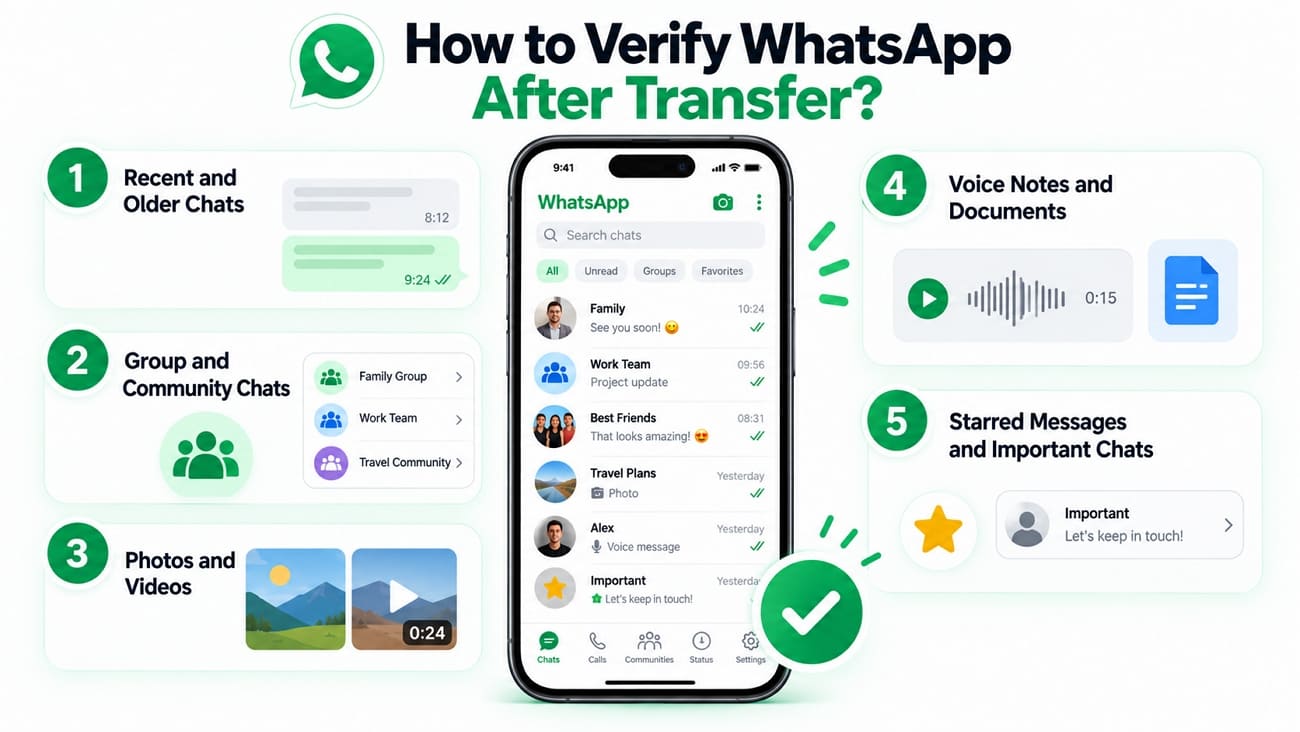
- Examinez les conversations récentes et anciennes : Ouvrez plusieurs conversations et examinez les messages récents et anciens. Confirmez que l'historique de conversation important apparaît complet et dans les bonnes conversations.
- Vérifiez les conversations de groupe et de communauté : Ouvrez les groupes et communautés importants pour confirmer que leurs messages ont été transférés correctement. Examinez l'activité récente et les anciennes conversations que vous vous attendez à trouver.
- Testez les photos et les vidéos : Ouvrez les photos et lisez les vidéos de plusieurs conversations au lieu de vérifier uniquement les miniatures. Confirmez que les médias importants se chargent correctement et restent accessibles.
- Écoutez les notes vocales et ouvrez les documents : Testez plusieurs notes vocales, documents et autres pièces jointes. Assurez-vous que les fichiers transférés se chargent correctement sans erreurs ni contenu manquant.
- Vérifiez les messages favoris et les conversations importantes : Ouvrez les messages favoris et les autres conversations importantes que vous utilisez régulièrement. Confirmez que les messages essentiels et le contenu des conversations restent disponibles après le transfert.
Conclusion
Choisissez votre méthode de transfert en fonction du téléphone source et de l'état de configuration de l'iPhone 18 Pro. Les options officielles fonctionnent bien dans les situations prises en charge, tandis que les outils de bureau offrent plus de flexibilité lorsque ces méthodes ne conviennent pas. Dr.Fone - Transfert de WhatsApp offre un moyen basé sur ordinateur de transférer WhatsApp vers l'iPhone 18 Pro sans réinitialiser un iPhone déjà configuré. Conservez l'ancien téléphone intact jusqu'à ce que vous ayez vérifié les données transférées.
Questions fréquemment posées
-
1. Comment transférer WhatsApp d'un ancien iPhone vers l'iPhone 18 Pro ?
Utilisez le transfert de conversation WhatsApp lorsque les deux iPhone sont disponibles. S'il ne reste qu'une sauvegarde iCloud, restaurez WhatsApp à partir de cette sauvegarde. Dr.Fone - Transfert de WhatsApp offre une autre option lorsque vous avez besoin d'une méthode de transfert rapide et basée sur ordinateur. -
2. Dr.Fone peut-il
Oui. Dr.Fone - Transfert de WhatsApp prend en charge le transfert des données WhatsApp entre iPhones à l'aide d'un ordinateur Windows ou Mac. Il offre une option directe depuis le bureau pour déplacer les conversations, médias et autres données WhatsApp pris en charge. -
3. Comment transférer WhatsApp d'Android vers l'iPhone 18 Pro ?
Utilisez Move to iOS lorsque l'iPhone 18 Pro est neuf ou réinitialisé aux paramètres d'usine. Pour un iPhone déjà configuré, Dr.Fone - Transfert de WhatsApp offre une alternative depuis le bureau capable de transférer les données WhatsApp prises en charge sans réinitialiser l'appareil. -
4. Dr.Fone peut-il transférer WhatsApp d'Android vers un iPhone 18 Pro déjà configuré ?
Oui, Dr.Fone fonctionne via un ordinateur plutôt que via l'assistant de configuration d'Apple, vous pouvez donc l'utiliser après la configuration de l'iPhone. Vérifiez comment il gère les données WhatsApp existantes sur l'appareil de destination avant de lancer le transfert. -
5. Quelle méthode de transfert WhatsApp est la meilleure pour un nouvel iPhone 18 Pro ?
Pour un nouvel iPhone 18 Pro, utilisez le Transfert de conversations WhatsApp pour un transfert depuis un iPhone ou Move to iOS depuis Android. Dr.Fone - Transfert de WhatsApp est plus adapté lorsque l'iPhone est déjà configuré ou que les méthodes officielles ne conviennent pas à votre situation.
 Ajoutez Wondershare Dr.Fone comme source préférée sur Google.